
 Tutorial detallado de cómo instalar Zimbra Collaboration en su versión 8.8.6 sobre Ubuntu 16.04 LTS.
Vamos allá con el menú
- Preparación de la VM (vmxnet3 y pvscsi)
- Preparación del Servidor
- Instalación del Sistema Operativo
- Preparación del Sistema Operativo para Zimbra
- Instalación de Zimbra ZCS 8.7
- ¿Qué hacer una vez instalado?
1.- Preparación de la VM (vmxnet3 y pvscsi)
Este laboratorio vamos a crear una VM con las mejores recomendaciones de VMware, usaremos vmxnet3 para la Red, y pvscsi para la Controladora de disco, lo cual es perfecto ya que Zimbra se caracteriza por hacer un uso intensivo de disco en las VM que contienen el servicio de Mailbox, como nuestro caso es un Single-Server, lo notaremos más aún.
El primer paso para la creación de la VM, será seleccionar la primera opción y pulsar siguiente: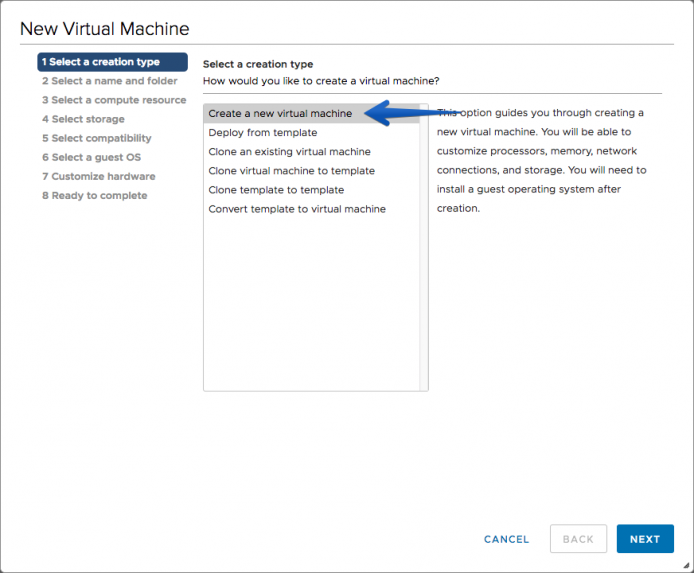
Seleccionaremos el nombre de la VM y la carpeta donde queremos guardarla:
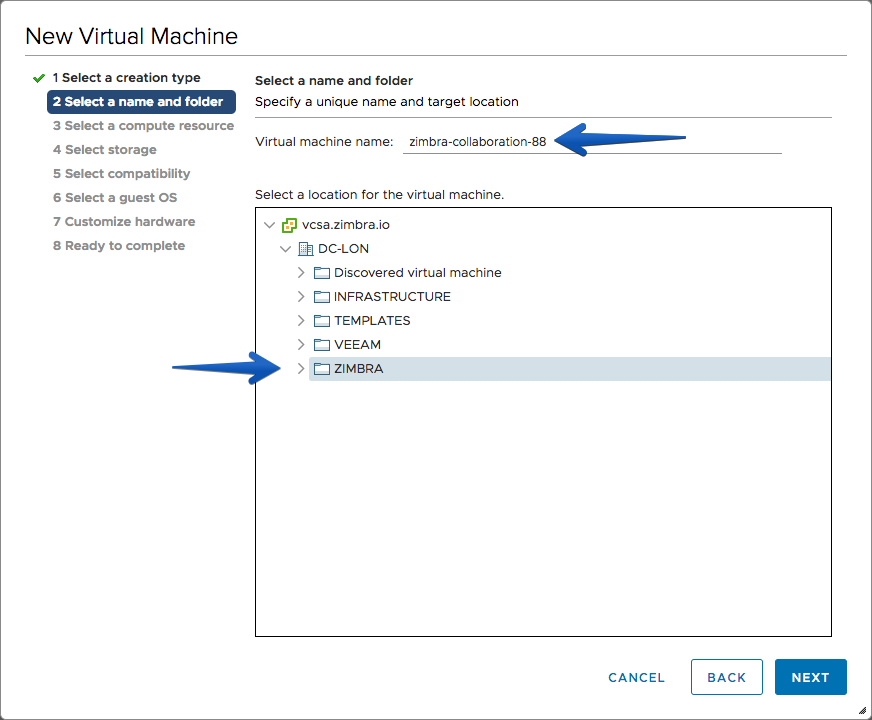 Seleccionaremos el Cluster o Host donde queremos alojar la VM:
 Seleccionaremos nuestro Storage donde queramos instalar Zimbra. Como ya he comentado en más ocasiones, Zimbra hace un uso intensivo de disco, por lo que yo recomiendo que el rol de Mailbox, o si es Single-Server, se instale sobre los discos más rápidos que tengáis, no SATA, ni tampoco RAID5 sobre SATA.
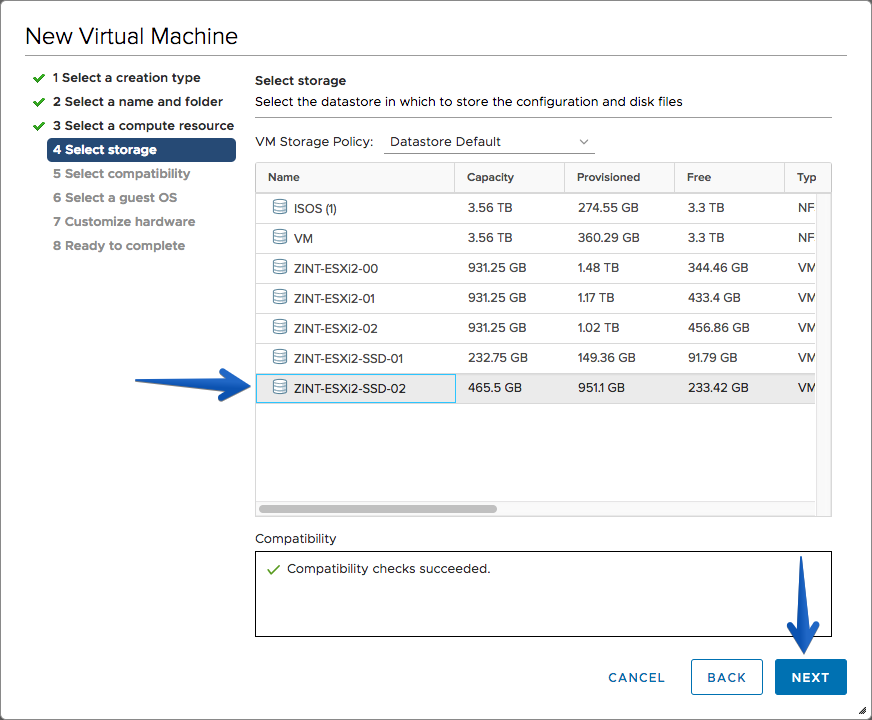 Seleccionaremos la compatibilidad de ESXi, en mi caso al tener solo Hosts en ESXi 6.5 he seleccionado 6.5 y superiores:
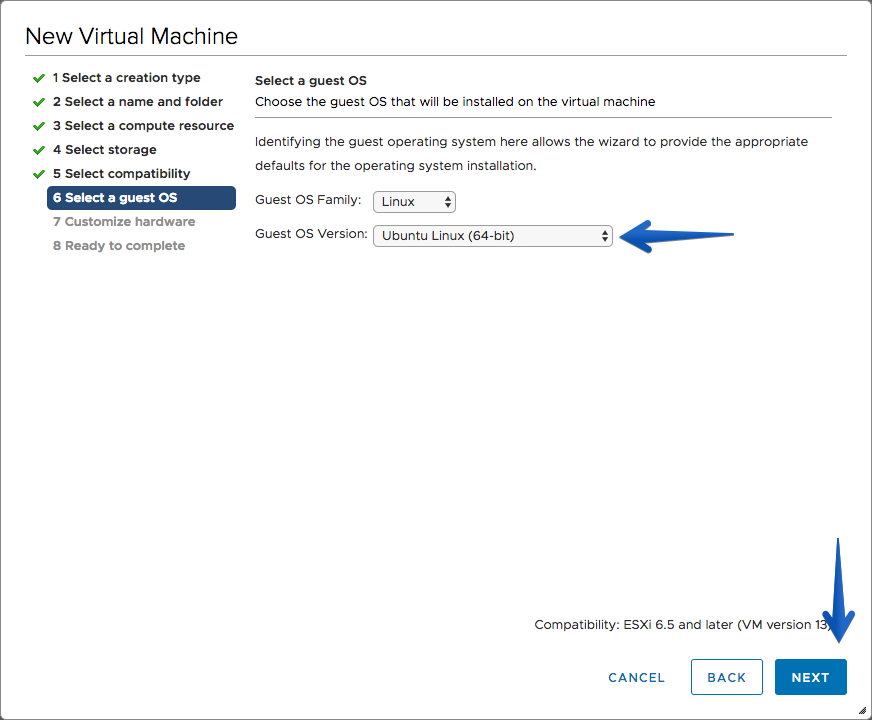
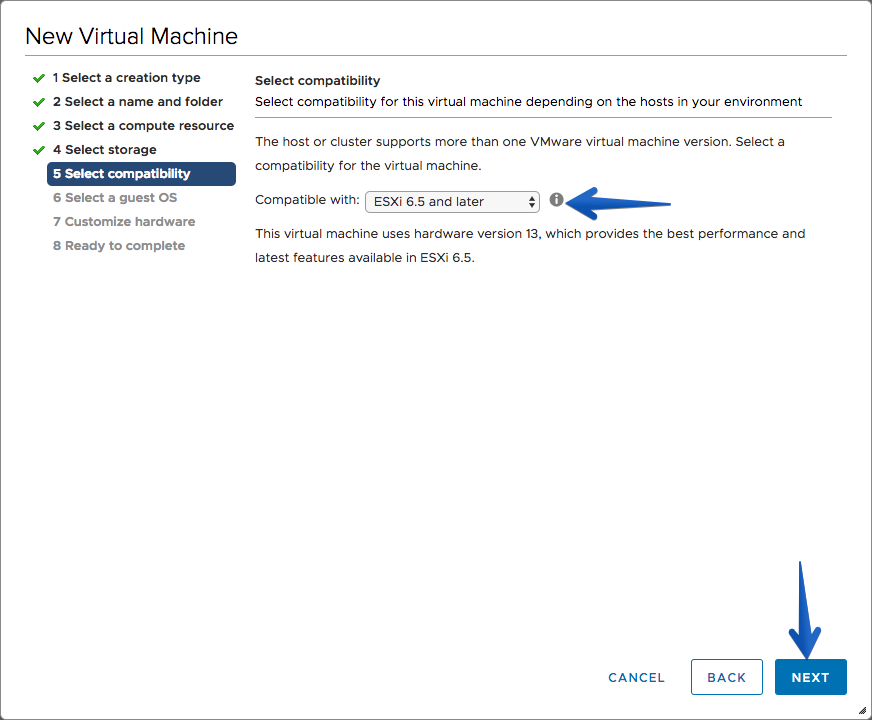 Es el turno de seleccionar el Guest OS Family, en mi caso he marcado de tipo Linux y Ubuntu Linux 64-bit.
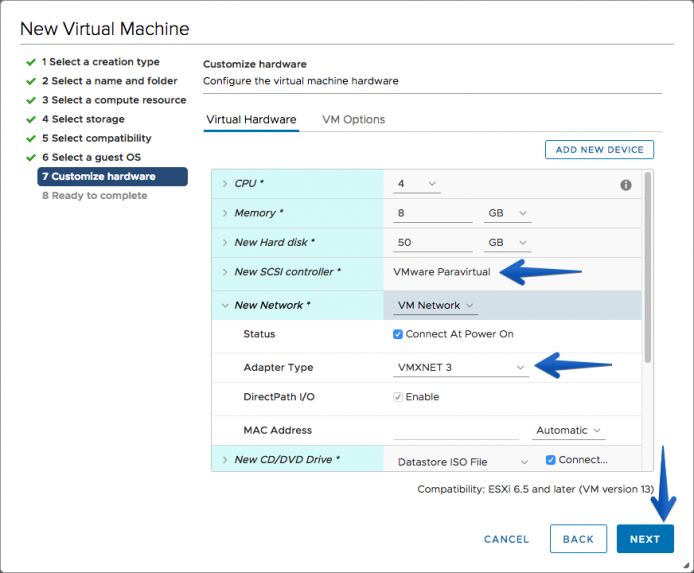
 A la hora de Customize Settings, es donde deberemos prestar atención, y cambiar la SCSI Controller a VMware Paravirtual, así como el adaptador de red que ya debería venir de serie en VMXNET3.
 Por último en el resumen, podremos ver si está todo correcto y pulsar finalmente en Finish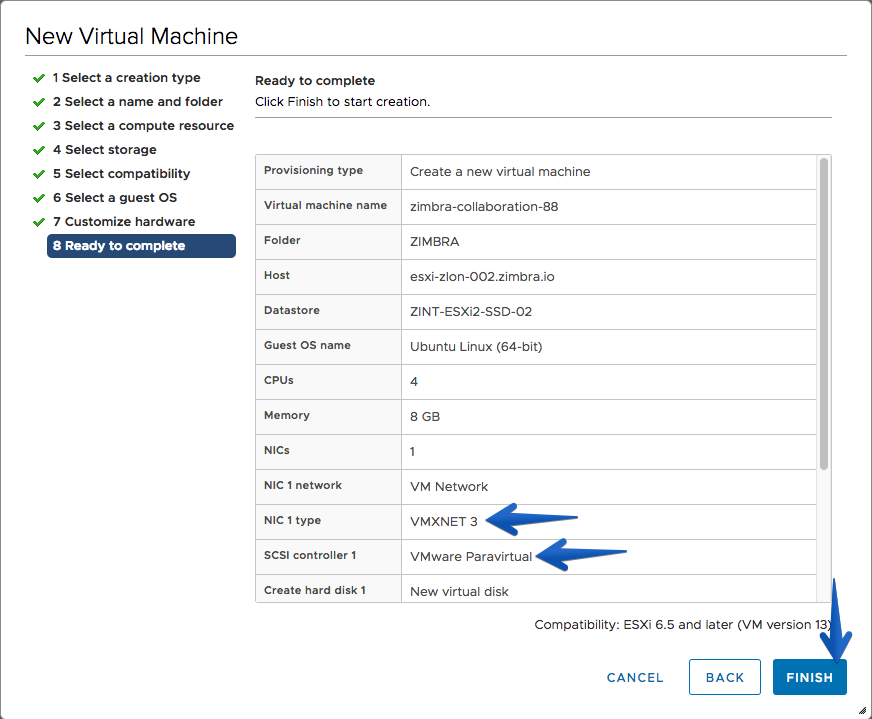
2.- Preparación del Servidor
Este laboratorio está ejecutando la última versión de Ubuntu 16.04 LTS sobre VMware vSphere 6.5 U1. En este tutorial, se ha mostrado el paso a paso de la VM, simplemente tengamos en cuenta para nuestro laboratorio los siguientes requisitos:
- 2vCPU o más para mejor rendimiento
- 8GB de RAM o más para mejor rendimiento
- 25GB para poder ejecutar todo y alojar algunos Buzones de prueba, necesitaremos al menos 100 GB en un entorno de disco ultra rápido para rendimiento óptimo.
- Conectividad a Internet, si queremos enviar y recibir correos
- Correcta configuración de DNS, interna y externa
3.- Instalación del Sistema Operativo
Vamos a apoyarnos en la instalación paso-a-paso de Ubuntu Server 16.04 LTS el siguiente vídeo:
4.- Preparación del Sistema Operativo para Zimbra
Lo primero que tenemos que hacer es cambiar de usuario normal a root
oper@zcs-886:~$ sudo su [sudo] password for oper:
root@zimbra8:/home/oper#
Una vez somos root, si no hubiéramos puesto la red en el asistente o nos hubiera otorgado una dirección IP por DHCP, tendremos que editar el siguiente fichero:
root@zimbra8:~# vim /etc/network/interfacesTendremos algo parecido a esto:
allow-hotplug eth0
iface eth0 inet dhcp
Tendremos que introducir lo siguiente:
allow-hotplug eth0
iface eth0 inet static
address 192.X.X.X
netmask 255.255.255.0
gateway 192.X.X.X
dns-nameservers 127.0.0.1
dns-nameservers 8.8.8.8
Donde pone address habrá que cambiarlo por la IP que queramos poner y el gateway la dirección del router que tengamos en esa red, y de DNS Server deberemos poner o el propio servidor de Zimbra si vamos a usarlo de DNS, o un DNS externo.
Deberemos verificar que nuestro fichero /etc/resolv.conf está también bien configurado:
# Dynamic resolv.conf(5) file for glibc resolver(3) generated by resolvconf(8)
#     DO NOT EDIT THIS FILE BY HAND -- YOUR CHANGES WILL BE OVERWRITTEN
nameserver 127.0.0.1
nameserver 8.8.8.8
Deberemos también verificar que nuestro fichero Hosts está correctamente configurado:
vim /etc/hostsDeberemos tener algo como lo siguiente, donde es importante que tengamos nuestra IP local, con el hostname+dominio y luego hostname
root@zcs-886:/home/oper# vi /etc/hosts
127.0.0.1       localhost
192.168.1.252   zcs-886.example.com     zimbra886

# The following lines are desirable for IPv6 capable hosts
::1     localhost ip6-localhost ip6-loopback
ff02::1 ip6-allnodes
ff02::2 ip6-allrouters
Reiniciaremos el equipo con un simple reboot en consola:
root@zcs-886:~# reboot4.1.- Instalación del servidor DNS
Instalamos el servidor DNS dnsmasq, que es bastante sencillo y muy cómodo para laboratorios o pequeños entornos.
El primer comando que ejecutaremos será el de la instalación del paquete, donde haremos click en Y cuando pregunte:
root@zimbra87:/home/oper# apt-get install dnsmasq
Reading package lists... Done
Building dependency tree
Reading state information... Done
The following NEW packages will be installed:
  dnsmasq
0 upgraded, 1 newly installed, 0 to remove and 0 not upgraded.
Need to get 15.9 kB of archives.
After this operation, 71.7 kB of additional disk space will be used.
Get:1 http://us.archive.ubuntu.com/ubuntu xenial-updates/universe amd64 dnsmasq all 2.75-1ubuntu0.16.04.1 [15.9 kB]
Fetched 15.9 kB in 0s (40.1 kB/s)
Selecting previously unselected package dnsmasq.
(Reading database ... 91457 files and directories currently installed.)
Preparing to unpack .../dnsmasq_2.75-1ubuntu0.16.04.1_all.deb ...
Unpacking dnsmasq (2.75-1ubuntu0.16.04.1) ...
Processing triggers for systemd (229-4ubuntu6) ...
Processing triggers for ureadahead (0.100.0-19) ...
Setting up dnsmasq (2.75-1ubuntu0.16.04.1) ...
Processing triggers for systemd (229-4ubuntu6) ...
Processing triggers for ureadahead (0.100.0-19) ...
Editaremos ahora la configuración de dnsmasq para añadirle las entradas encesarias:
root@zcs-886:/home/oper# vi /etc/dnsmasq.conf
server=8.8.8.8
listen-address=127.0.0.1
domain=zimbra.io
mx-host=zimbra.io,zcs-886.zimbra.io,0
address=/zcs-886.zimbra.io/188.166.153.117
Una vez guardado el fichero, reiniciaremos el servicio de dnsmasq
root@zcs-886:/home/oper# service dnsmasq restart
* Restarting DNS forwarder and DHCP server dnsmasq
...done.
4.2.- Tests para comprobar DNS
Dos tests básicos que debemos hacer antes de instalar Zimbra Collaboration es comprobar que el MX resuelve bien, y también que nuestra entrada DNS de tipo A resuelve, lo podemos comprobar con la herramienta dig:
Comprobando el MX:
root@zcs-886:~# dig mx zimbra.io

; <<>> DiG 9.10.3-P4-Ubuntu <<>> mx zimbra.io
;; global options: +cmd
;; Got answer:
;; ->>HEADER<<- opcode: QUERY, status: NOERROR, id: 11345
;; flags: qr aa rd ra ad; QUERY: 1, ANSWER: 1, AUTHORITY: 0, ADDITIONAL: 2

;; OPT PSEUDOSECTION:
; EDNS: version: 0, flags:; udp: 1280
;; QUESTION SECTION:
;zimbra.io.                     IN      MX

;; ANSWER SECTION:
zimbra.io.              0       IN      MX      0 zcs-886.zimbra.io.

;; ADDITIONAL SECTION:
zcs-886.zimbra.io.      0       IN      A       188.166.153.117

;; Query time: 0 msec
;; SERVER: 127.0.0.1#53(127.0.0.1)
;; WHEN: Thu Jan 11 13:06:43 UTC 2018
;; MSG SIZE  rcvd: 87
Comprobando el Host A:
root@zcs-886:~# dig zcs-886.zimbra.io

; <<>> DiG 9.10.3-P4-Ubuntu <<>> zcs-886.zimbra.io
;; global options: +cmd
;; Got answer:
;; ->>HEADER<<- opcode: QUERY, status: NOERROR, id: 56775
;; flags: qr aa rd ra; QUERY: 1, ANSWER: 1, AUTHORITY: 0, ADDITIONAL: 1

;; OPT PSEUDOSECTION:
; EDNS: version: 0, flags:; udp: 1280
;; QUESTION SECTION:
;zcs-886.zimbra.io.             IN      A

;; ANSWER SECTION:
zcs-886.zimbra.io.      0       IN      A       188.166.153.117

;; Query time: 0 msec
;; SERVER: 127.0.0.1#53(127.0.0.1)
;; WHEN: Thu Jan 11 13:09:32 UTC 2018
;; MSG SIZE  rcvd: 62
Podemos ver en la prueba anterior que lanzamos una consulta y nos devuelve un answer/respuesta y que el Server que se encarga de responder es 127.0.0.1, también valdría la IP local 188.166.153.117, si no tenéis estos resultados, por favor comprobar la configuración, o dejar un comentario para que os pueda ayudar.
5.- Instalación de Zimbra ZCS Network Edition 8.8.6 para Ubuntu 16.04 LTS
Ha llegado la hora de instalar el nuevo software de Zimbra, que podemos encontrar en el siguiente link.
Vamos a descargar la última versión de Zimbra Collaboration 8.8.6 para Ubuntu 16.04 LTS
Procedemos a descomprimir el fichero descargado y cambiaremos al directorio que acabamos de crear.
Y procedemos a instalar Zimbra, en mi caso le he pasado el valor de la licencia con el fichero también para instalar todo junto:
./install.sh -l license.xml

Operations logged to /tmp/install.log.luSct9Pm
Checking for existing installation...
    zimbra-chat...NOT FOUND
    zimbra-drive...NOT FOUND
    zimbra-imapd...NOT FOUND
    zimbra-network-modules-ng...NOT FOUND
    zimbra-rpost...NOT FOUND
    zimbra-ldap...NOT FOUND
    zimbra-logger...NOT FOUND
    zimbra-mta...NOT FOUND
    zimbra-dnscache...NOT FOUND
    zimbra-snmp...NOT FOUND
    zimbra-store...NOT FOUND
    zimbra-apache...NOT FOUND
    zimbra-spell...NOT FOUND
    zimbra-convertd...NOT FOUND
    zimbra-memcached...NOT FOUND
    zimbra-proxy...NOT FOUND
    zimbra-archiving...NOT FOUND
    zimbra-core...NOT FOUND


IMPORTANT-READ CAREFULLY: THE TERMS OF THIS END USER LICENSE AGREEMENT ("EULA") WILL GOVERN YOUR USE OF THE SOFTWARE. BY DOWNLOADING, INSTALLING, OR USING THE SOFTWARE, YOU (THE INDIVIDUAL OR LEGAL ENTITY) ARE (1) REPRESENTING THAT YOU ARE OVER THE AGE OF 18 AND HAVE THE CAPACITY AND AUTHORITY TO BIND YOURSELF OR THE LEGAL ENTITY, AS APPLICABLE, TO THE TERMS OF THIS EULA AND (2) AGREEING ON BEHALF OF YOURSELF AND/OR AS AN AUTHORIZED REPRESENTATIVE OF THE LEGAL ENTITY, AS APPLICABLE, TO BE BOUND BY THIS EULA. IF YOU DO NOT AGREE TO THE TERMS OF THIS EULA, YOU MUST NOT DOWNLOAD, INSTALL, OR USE THE SOFTWARE.

EVALUATION LICENSE.  If You are licensing the Software for evaluation purposes, Your use of the Software is only permitted in a non-production environment and for the period limited by the License Key. Notwithstanding any other provision in this EULA, an Evaluation License of the Software is provided "AS-IS" without indemnification, support, or warranty of any kind, expressed or implied.

1. DEFINITIONS

12.14   Contact Information. Please direct legal notices or other correspondence to Synacor, Inc., 40 La Riviere Drive, Suite 300, Buffalo, New York, United States, Attn: Legal Department, email address: [email protected].  Any questions concerning this EULA should be sent to the foregoing email address: [email protected].

12.15  Trademarks.  "Synacor" and "Zimbra" are registered trademarks of Synacor, Inc. and, along with other Synacor trademarks, services marks and product names, may not be used without the prior permission of Synacor, Inc.  Any third party trademarks, service marks, and product names included in the Software or Documentation or otherwise provided hereunder may not be used without the prior permission of the owner thereof.
Do you agree with the terms of the software license agreement? [N]
Vamos a seleccionar “y” si aceptamos la EULA que nos indica en el enlace, además es importante destacar que Zimbra ha migrado a GPL v2.5, el siguiente paso comprobará los paquetes, y además nos preguntará si queremos usar el repositorio de paquetes de Zimbra, pulsaremos Y, ya os deje más información sobre esta nueva opción y cómo crear un repositorio local:
Use Zimbra's package repository [Y]Esta parte es la más importante, vamos a instalar sólo los paquetes que describimos en el articulo, no necesitamos más, pulsaremos enter:
Importing Zimbra GPG key

Configuring package repository

Checking for installable packages

Found zimbra-core (local)
Found zimbra-ldap (local)
Found zimbra-logger (local)
Found zimbra-mta (local)
Found zimbra-dnscache (local)
Found zimbra-snmp (local)
Found zimbra-store (local)
Found zimbra-apache (local)
Found zimbra-spell (local)
Found zimbra-convertd (local)
Found zimbra-memcached (repo)
Found zimbra-proxy (local)
Found zimbra-archiving (local)
Found zimbra-chat (repo)
Found zimbra-drive (repo)
Found zimbra-imapd (local)
Found zimbra-network-modules-ng (local)


Select the packages to install

Install zimbra-ldap [Y]

Install zimbra-logger [Y]

Install zimbra-mta [Y]

Install zimbra-dnscache [Y] n

Install zimbra-snmp [Y]

Install zimbra-store [Y]

Install zimbra-apache [Y]

Install zimbra-spell [Y]

Install zimbra-convertd [Y]

Install zimbra-memcached [Y]

Install zimbra-proxy [Y]

Install zimbra-archiving [N]

Install zimbra-chat [Y]

Install zimbra-drive [Y]

Install zimbra-imapd (BETA - for evaluation only) [N]

Install zimbra-network-modules-ng [Y]
###WARNING###

Network Modules NG needs to bind on TCP ports 8735 and 8736 in order
to operate, for inter-instance communication.
Please verify no other service listens on these ports and that
ports 8735 and 8736 are properly filtered from public access
by your firewall.

Please remember that the Backup NG module needs to be initialized in order
to be functional. This is a one-time operation only that can be performed
by clicking the 'Initialize' button within the Backup section of the
Network NG Modules in the Administration Console or by running
`zxsuite backup doSmartScan` as the zimbra user.

Checking required space for zimbra-core
Checking space for zimbra-store
Checking required packages for zimbra-store

One or more suggested packages for zimbra-store are missing.
Some features may be disabled due to the missing package(s).


Installing:
    zimbra-core
    zimbra-ldap
    zimbra-logger
    zimbra-mta
    zimbra-snmp
    zimbra-store
    zimbra-apache
    zimbra-spell
    zimbra-convertd
    zimbra-memcached
    zimbra-proxy
    zimbra-chat
    zimbra-drive
    zimbra-network-modules-ng
Presionaremos “y” para modificar el sistema:
The system will be modified.  Continue? [N]
Beginning Installation - see /tmp/install.log.luSct9Pm for details...

                          zimbra-core-components will be downloaded and installed.
                            zimbra-timezone-data will be installed.
                    zimbra-common-mbox-conf-msgs will be installed.
                           zimbra-common-mbox-db will be installed.
                         zimbra-common-mbox-conf will be installed.
                   zimbra-common-mbox-native-lib will be installed.
                         zimbra-common-mbox-docs will be installed.
                   zimbra-common-mbox-conf-attrs will be installed.
                  zimbra-common-mbox-conf-rights will be installed.
                                     zimbra-core will be installed.
                          zimbra-ldap-components will be downloaded and installed.
                                     zimbra-ldap will be installed.
                                   zimbra-logger will be installed.
                           zimbra-mta-components will be downloaded and installed.
                                      zimbra-mta will be installed.
                          zimbra-snmp-components will be downloaded and installed.
                                     zimbra-snmp will be installed.
                         zimbra-store-components will be downloaded and installed.
                       zimbra-jetty-distribution will be downloaded and installed.
                                 zimbra-mbox-war will be installed.
                                zimbra-mbox-conf will be installed.
                             zimbra-mbox-service will be installed.
                                    zimbra-store will be installed.
                        zimbra-apache-components will be downloaded and installed.
                                   zimbra-apache will be installed.
                         zimbra-spell-components will be downloaded and installed.
                                    zimbra-spell will be installed.
                                 zimbra-convertd will be installed.
                                zimbra-memcached will be downloaded and installed.
                         zimbra-proxy-components will be downloaded and installed.
                                    zimbra-proxy will be installed.
                                     zimbra-chat will be downloaded and installed (later).
                                    zimbra-drive will be downloaded and installed (later).
                       zimbra-network-modules-ng will be installed.

Downloading packages (10):
   zimbra-core-components
   zimbra-ldap-components
   zimbra-mta-components
   zimbra-snmp-components
   zimbra-store-components
   zimbra-jetty-distribution
   zimbra-apache-components
   zimbra-spell-components
   zimbra-memcached
   zimbra-proxy-components
     ...
Installing local packages (22):
   zimbra-timezone-data
   zimbra-common-mbox-conf-msgs
   zimbra-common-mbox-db
   zimbra-common-mbox-conf
   zimbra-common-mbox-native-lib
   zimbra-common-mbox-docs
   zimbra-common-mbox-conf-attrs
   zimbra-common-mbox-conf-rights
   zimbra-core
   zimbra-ldap
   zimbra-logger
   zimbra-mta
   zimbra-snmp
   zimbra-mbox-war
   zimbra-mbox-conf
   zimbra-mbox-service
   zimbra-store
   zimbra-apache
   zimbra-spell
   zimbra-convertd
   zimbra-proxy
   zimbra-network-modules-ng
      ...done

Installing extra packages (2):
   zimbra-chat
   zimbra-drive
      ...done

Running Post Installation Configuration:
Installing /opt/zimbra/conf/ZCSLicense.xml
Operations logged to /tmp/zmsetup.20180111-132052.log
Installing LDAP configuration database...done.
Setting defaults....
Ahora tendremos que cambiar el dominio por defecto, este paso es típico, y es también donde más se suele fallar:
DNS ERROR resolving MX for zcs-886.zimbra.io
It is suggested that the domain name have an MX record configured in DNS
Change domain name? [Yes] yes
Create domain: [zcs-886.zimbra.io] zimbra.io
        MX: zcs-886.zimbra.io (188.166.153.117)

        Interface: 188.166.153.117
        Interface: 127.0.0.1
        Interface: ::1
        Interface: 10.16.0.5
done.
Vamos a cambiar la password de admin. Vamos a entrar en el menú 6 del principal y luego el submenú 4 para cambiar la password de administrador de zimbra:
Select, or 'r' for previous menu [r] 4Y escribimos la contraseña que queramos:
Password for [email protected] (min 6 characters): [sJahaUyn1] Zimbra2016
Store configuration

   1) Status:                                  Enabled
   2) Create Admin User:                       yes
   3) Admin user to create:                    [email protected]
   4) Admin Password                           set
   5) Anti-virus quarantine user:              [email protected]
   6) Enable automated spam training:          yes
   7) Spam training user:                      [email protected]
   8) Non-spam(Ham) training user:             [email protected]
   9) SMTP host:                               zimbra87.zimbra.io
  10) Web server HTTP port:                    8080
  11) Web server HTTPS port:                   8443
  12) Web server mode:                         https
  13) IMAP server port:                        7143
  14) IMAP server SSL port:                    7993
  15) POP server port:                         7110
  16) POP server SSL port:                     7995
  17) Use spell check server:                  yes
  18) Spell server URL:                        http://zcs-886.zimbra.io:7780/aspell.php
  19) Enable version update checks:            TRUE
  20) Enable version update notifications:     TRUE
  21) Version update notification email:       [email protected]
  22) Version update source email:             [email protected]
  23) Install mailstore (service webapp):      yes
  24) Install UI (zimbra,zimbraAdmin webapps): yes
Vamos a pulsar enter para volver al menú principal:
Select, or 'r' for previous menu [r] r
Main menu
   1) Common Configuration:
   2) zimbra-ldap:                             Enabled
   3) zimbra-logger:                           Enabled
   4) zimbra-mta:                              Enabled
   5) zimbra-snmp:                             Enabled
   6) zimbra-store:                            Enabled
   7) zimbra-spell:                            Enabled
   8) zimbra-proxy:                            Enabled
   9) Default Class of Service Configuration:
   s) Save config to file
   x) Expand menu
   q) Quit

*** CONFIGURATION COMPLETE - press 'a' to apply
Select from menu, or press 'a' to apply config (? - help)
Si presionamos a aplicaremos los cambios:
Select from menu, or press 'a' to apply config (? - help) aPulsamos enter:
Save configuration data to a file? [Yes]Pulsamos enter:
Save config in file: [/opt/zimbra/config.10687]
Saving config in /opt/zimbra/config.10687...done.
Pulsamos “y” para continuar:
Operations logged to /tmp/zmsetup.20180111-132052.log
Setting local config values...done.
Initializing core config...Setting up CA...done.
Deploying CA to /opt/zimbra/conf/ca ...done.
Creating SSL zimbra-store certificate...done.
Creating new zimbra-ldap SSL certificate...done.
Creating new zimbra-mta SSL certificate...done.
Creating new zimbra-proxy SSL certificate...done.
Installing mailboxd SSL certificates...done.
Installing MTA SSL certificates...done.
Installing LDAP SSL certificate...done.
Installing Proxy SSL certificate...done.
Initializing ldap...done.
Setting replication password...done.
Setting Postfix password...done.
Setting amavis password...done.
Setting nginx password...done.
Setting BES searcher password...done.
Creating server entry for zcs-886.zimbra.io...done.
Setting Zimbra IP Mode...done.
Saving CA in ldap...done.
Saving SSL Certificate in ldap...done.
Setting spell check URL...done.
Setting service ports on zcs-886.zimbra.io...done.
Setting zimbraFeatureTasksEnabled=TRUE...done.
Setting zimbraFeatureBriefcasesEnabled=TRUE...done.
Checking current setting of zimbraReverseProxyAvailableLookupTargets
Querying LDAP for other mailstores
Searching LDAP for reverseProxyLookupTargets...done.
Adding zcs-886.zimbra.io to zimbraReverseProxyAvailableLookupTargets
Setting convertd URL...done.
Setting TimeZone Preference...done.
Disabling strict server name enforcement on zcs-886.zimbra.io...done.
Initializing mta config...done.
Setting services on zcs-886.zimbra.io...done.
Adding zcs-886.zimbra.io to zimbraMailHostPool in default COS...done.
Creating domain zimbra.io...done.
Setting default domain name...done.
Setting up default domain admin UI components...done.
Granting group [email protected] domain right +domainAdminConsoleRights on zimbra.io...done.
Granting group [email protected] global right +domainAdminZimletRights...done.
Setting up global distribution list admin UI components..done.
Granting group [email protected] global right +adminConsoleDLRights...done.
Granting group [email protected] global right +listAccount...done.
Creating domain zimbra.io...already exists.
Creating admin account [email protected].
Creating root alias...done.
Creating postmaster alias...done.
Creating user [email protected].
Creating user [email protected].
Creating user [email protected].
Setting spam training and Anti-virus quarantine accounts...done.
Initializing store sql database...done.
Setting zimbraSmtpHostname for zcs-886.zimbra.io...done.
Configuring SNMP...done.
Setting up syslog.conf...done.
Looking for valid license to install...license installed.
Enabling zimbra network NG modules features.
Starting servers…
Starting servers...done.
Installing common zimlets...
        com_zextras_drive_open...done.
        com_zimbra_bulkprovision...done.
        com_zimbra_email...done.
        com_zimbra_ymemoticons...done.
        com_zimbra_attachcontacts...done.
        com_zimbra_adminversioncheck...done.
        com_zimbra_clientuploader...done.
        com_zimbra_phone...done.
        com_zimbra_mailarchive...done.
        com_zextras_chat_open...done.
        com_zimbra_webex...done.
        com_zimbra_date...done.
        com_zimbra_url...done.
        com_zimbra_attachmail...done.
        com_zimbra_viewmail...done.
        com_zimbra_proxy_config...done.
        com_zextras_client...done.
        com_zimbra_cert_manager...done.
        com_zimbra_srchhighlighter...done.
        com_zimbra_tooltip...done.
        com_zextras_zextras...done.
Finished installing common zimlets.
Installing network zimlets...
        com_zimbra_mobilesync...done.
        com_zimbra_backuprestore...done.
        com_zimbra_hsm...done.
        com_zimbra_smime_cert_admin...done.
        com_zimbra_securemail...done.
        com_zimbra_click2call_mitel...done.
        com_zimbra_smime...done.
        com_zimbra_ucconfig...done.
        com_zimbra_click2call_cisco...done.
        com_zimbra_two_factor_auth...done.
        com_zimbra_delegatedadmin...done.
        com_zimbra_license...done.
        com_zimbra_convertd...done.
        com_zimbra_voiceprefs...done.
Finished installing network zimlets.
Restarting mailboxd...done.
Creating galsync account for default domain...done.
Setting up zimbra crontab...done.

Moving /tmp/zmsetup.20180111-132052.log to /opt/zimbra/log

Configuration complete - press return to exit
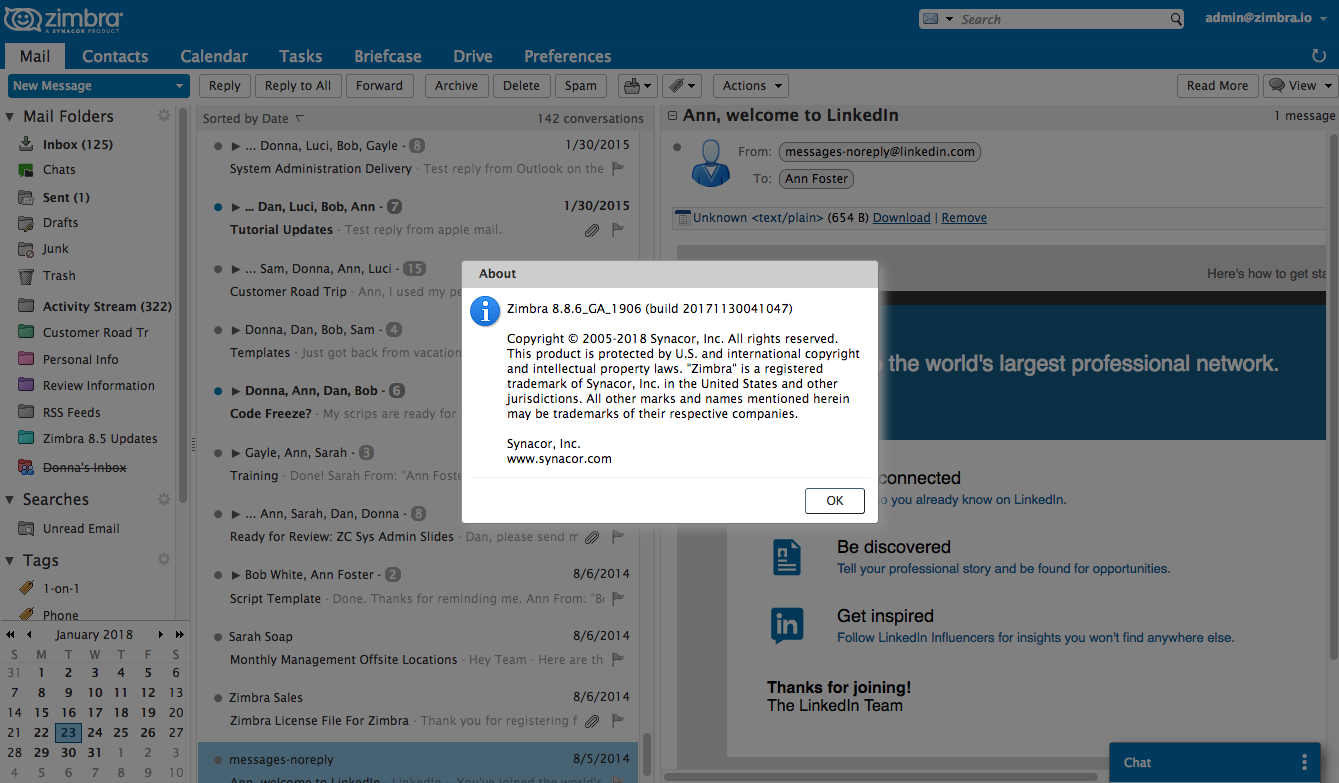
Ahora podremos añadir usuarios, vincular un LDAP existente, configurar puertos, etc a través de un navegador, sustiuir la IP por la vuestra:
6.- ¿Qué hacer una vez instalado?
Una vez hemos terminado la instalación, aún quedan algunos pequeños puntos para depurar nuestra Infraestructura, os dejo aquí un Post que os ayudará en los siguientes pasos.
Espero que os guste el artículo y si pensáis que os puede servir a vosotros o a alguien que conozcáis, difundirlo 🙂
Hola: Estoy tratando de instalar pero con el repo local y me sale este error
zimbra-jetty-distribution is missing.
Saludos
Eduardo Miranda
Hola Jorge que tal. Gracias por tus excelentes tutoriales. actualmente tengo un problema con mi dominio idetex.com.pe, el cual no me permite enviar correos a gmail o hotmail aun así teniendo mi registro SPF, DKIM, rDNS, Sender ID. Sabes que podria estar pasando? como adicional si puede enviar correos a otros dominios.
Saludos,
Mira que tu reputación esta bien en senderbase, y usa sus tools para comprobar que sucede:
https://gmail.com/postmaster/?ref=babun
Un saludo
Hola, quisiera saber cuanto puede llegar a costar la licencia de ZImbra NE para un aproximado de 250 a 500 cuentas, y si es posible migrar de la versión OS a la NE.
Y muchas gracias por el tutorial de instalación en Ubuntu, existe alguna diferencia con instalarlo en CentOS 7.
Saludos desde Perú.
Saludos Juan David,
Para previos tendras que contactar con algun partner local, tienes un mapa en zimbra.com/partners mira quien esta mas cerca de ti. Puedes actualizar sin ningun problema de OSE a NE, solamente es instalar la version de NE encima, lo que suele llevar unos 5/10 minutos de parada de servicio.
Para CentOS es casi igual todo.
Un saludo
Hola Jorge,
tengo mi servidor dns public externo en mi red 192.168.11.212, el host zimbra tiene una ip privada 192.168.11.211, además tengo direccionamiento publico propio ISP (utilizamos NAT para mapear la Ip publica con la privada), como tendría que configurar el dns en el host zimbra,
Hola, estoy importando usuarios de active directory pero el displayName de los usuario que sus apellidos tienen acento me salen en condificacion base64, como puedo solucionarlo. ¿¿Se podrá decodificar en UTF8 ya dentro del mismo zimbra??
Nota:
Saludos
Hola Jorge.
Utilizamos Zimbra como servidor de correo interno. Corre en un contenedor Proxmox. Lo teníamos en una versión muy antigua (corría bajo Debian en un contenedor OpenVZ) y he conseguido subirlo a la versión 8.8.6 bajo Ubuntu 14.04 LTS, siempre en un contenedor LXC Proxmox 5.x.
En los puestos de escritorio, nuestro sistema operativo más común es Ubuntu. Como sabrás, está a punto de aparecer Ubuntu 18.04 (aproximadamente dentro de un mes), lo que conlleva el abandono de Ubuntu 14.04.
Me gustaría poder migrar mi instalación de Zimbra 8.8.6 de Ubuntu 14.04 a Ubuntu 16.04.
Hasta ahora he seguido sobre todo artículos tuyos, tan buenos como
https://wiki.zimbra.com/wiki/ZCS_to_ZCS_rsync_Migration#New_Server:
pero no encuentro nada para hacer esta migración, con excepción de
https://news.numlock.ch/linux/how-to-upgrade-zimbrazcs-8-8-ga-from-ubuntu-14-04-lts-to-16-04-lts
que no es una migración limpia.
Me gustaría saber si puedes publicar un artículo sobre esta migración.
Aprovecho para felicitarte por tu magnífico trabajo y tu ayuda a los demás.
Saludos Angel,
Justamente tengo unos artículos en la despensa sobre este tema tan delicado.
Saldrán seguramente en Abril.
Un saludo
Estimado Jorge: en primer lugar agradecerte por tus tutoriales.
En segundo término, tengo una consulta:
* Actualmente tenemos funcionando un MTA+MDA server (Postfix+Courier+Squirrelmail) sobre Debian. Nuestra intención es migrar a Zimbra sobre Ubuntu 16.04.
Estoy leyendo el tutorial y no logro entender cual es la incidencia que tiene a la hora de instalar ZIMBRA la configuración DNS. Cuál es la finalidad de realizar toda esa maniobra?
Nuestra idea es montar todo y una vez probado y recontra probado, “bajar la palanca” del viejo y querido servidor y empezar a usar el nuevo servicio.
Mil disculpas si mi consulta es muy sencilla, abrazo.
Saludos Satoru,
Lo que Zimbra necesita es que el /etc/hosts este correcto osea:
LOCAL ZIMBRA IP MAIL.TUDOMINIO.COM MAIL
Y que por DNS consiga resolver el MX del dominio TUDOMINIO.COM y el puntero A de MAIL.TUDOMINIO.COM, por eso en mis tutoriales instalo un dnsmasq para que las consultas DNS hacia mi dominio se queden en el propio servidor y Zimbra pueda ser instalado.
Un saludo
Hola Jorge:
Muchas gracias!
Ahí logré configurar dnsmasq para que “engañe” a Zimbra mientras que sea un servidor de pruebas.
Abrazo y a tus ordenes
Buenas noticias!
Buenas Jorge,
Lo primero de todo felicitarte por tu blog y por la calidad de tus artículos. Explicar de forma fácil algo que es bastante sensible y enrevesado (para los principiantes claro) es algo admirable.
Siguiendo este tutorial he intentado instalar ZCS 8.8.8 y me he encontrado con que se para la instalación al principio porque no puede instalar algún paquete.
Mirando más a fondo me he encontrado que el problema viene con el paquete
“zimbra-network-modules-ng”
el cual depende del packete virtual
“zimbra-network-store”
y este último no puede ser instalado. Buscándolo con apt no aparece en el repositorio por lo que finalmente solo he podido continuar con la instalación no instalando el paquete “zimbra-network-modules-ng”.
La versión que he instalado es concretamente: “zcs-8.8.8_GA_2009.UBUNTU16_64.20180322150747”.
¿Hay alguna solución para este problema? He estado buscando pero no encontré nada.
Muchas gracias por todo.
Saludos Alberto,
Muchas gracias por tus palabras, estas usando Network Edition o la verisón Open Source? Siempre puedes instalar 8.7.11, o 8.8.6 por ahora, parece que la versión 8.8.8 tiene algunos problemas con los paquetes. En los foros de zimbra hay varios mensajes sobre esto.
Yo sigo usando 8.7.11 para mi entorno.
Un saludo
Saludo Jorge
El tutorial esta muy bueno pero cuando instalo dnsmasq y lo reinicio me da el siguiente error, Job for dnsmasq.service failed because the control process exited with error code. See “systemctl status dnsmasq.service” and “journalctl -xe” for details.
que podria ser eso.
Saludos Manuel,
Algun error en tu fichero de configuracion, revisalo a ver o mira con journalctl -xe que error te da
Un saludo
Lo primero, muchas gracias por tus post.
Y ahora la pregunta;
¿Es imprescindible/necesario que el Ubuntu esté instalado en Ingles como indica el vídeo?
Gracias
Saludos,
Yo recomiendo siempre el OS en Ingles, que en otros idiomas a veces algunas apps pueden dar error, he visto algunos casos en el pasado.
Jorge antes que nada excelentes aportes a la comunidad.
tengo un caso que ya me tiene fuera de si, tengo una instalacion limpia en centos 7 y el nuevo zimbra 8.8.9 pero al momento del envio de correos se quedan en el server no llegan a los buzones y el mensaje en cola es delivery temporarily suspended: connect to midominio[miippublica]:7025: No route to host, que debo hacer
Hola jorge, como siempre aprendiendo de su tutoriales, quería hacerle una consulta de como puedo hacer para que no se pueda acceder al webclient por ip, solo por su nombre y también redirigir solo a un nombre especifico de webclient, por ejemplo tengo el nombre del servidor A.dominio y configure en los DNS que el smtp sea AA.dominio e imap AB.dominio para la configuracion de los clientes de correo, pero al poner cualquiera de estos nombres en el navegador me llevan al webclient
Saludos Bernardo, tendras que poner un portal delante para restringir esto, no viene por defecto en Zimbra.
Hola Jorge, excelente guia, me funciono de 10, pero tengo un problema, cuando quiero enviar un correo fuera del dominio me da el mensaje de que no esta habilitado el remitente, me sucede con cualquier destinatario, como se puede solucionar ? gracias !
Saludos Jonatan, no se que error exacto tienes, seguramente sea problema de DNS, o routing o IP, etc.
Gracias por responder, me parece que era el MTA, le agregué la IP pubpúbl y parece que funciona, la semana a q viene lo tengo q probar, el error era q podía enviar y recibir correos solo del dominio, y cuando quería enviar a un mail de Gmail x ejempki, me daba error, que la dirección no estaba permitida
Hola, tengo una consulta, porque es necesario instalar el servcio de DNS? quiero instalar Zimbra en un equipo virtualizado para probarlo en una red local, tengo un equipo que posee un DNS server, de todas formas debo instlar este servicio o puedo apuntar al otro servidor como DNS?
Saludos German,
Puedes usar tu DNS en red sin problema, yo siempre recomiendo el dns local en Zimbra igualmente para evitar problemas futuros, pero si tienes multi server, y un DNS activo con todo los MX, los PTR y demas, usar tu DNs pues.
Hola Jorge hace algún tiempo llevo pensando en esto y pregunté pero luego borré el comentario, pero es posible manejar y enlazar zimbra y con un servidor multipop o en su defecto existe un comportamiento parecido k me permita extraer o enviar los correos a través de ese servidor???
Hola Jorge te comento que acabo de instalar zimbra pero al cuando entro desde mi navegador firefox me aparece el problema Did not connect: Potential security issue este error solo me da cuando intento acceder a zimbra
Hola que tal oye me sale un error lo que pasa que cuando configuro la IP de ubuntu y hago el reboot ya no aparece mi adaptador de red y la Ip que configure no me la da ?
Saludos Victor,
Ni idea, es ubuntu 16, o 18? Es muy raro, si editas el /etc/network y entonces interfaces o netplan, deberia quedarse, claro.
Estoy tratando de instalar zimbra 8.8.15 en ubuntu 18.04 y cuando me pide que si quiero utilizar un repositorio si le digo que si me da un error y ahi termina la instalacion, y si le digo que No me pide los paquetes que quiero instalar y al final me da este error Unable to find missing packages in repository. System is not modified.
Hola un placer saludarte desde vzla, estan super excelentes tus blogs, he aprendido mucho en apenas una semana que me he interesado por zimbra y logre instalarlo en ubuntu 18.04 gracias a tus videos y blog, pero mi duda es la siguiente, tengo un dominio contratado con una empresa aqui, ellos me delegan el control de la zona donde he podico crear mi registro tipo a y mi registro mx apunando a la ip publica en donde instale mi zimbra pero no logro comprender como apuntar a mi servicio de hosting desde zimbra donde configure los mismos en un servidor dns local en dnsmasq, Te agradezco infinitamente me puedas orientar con esta duda, mil gracias de antemano