
 Saludos amigos, hoy os traigo una entrada de Blog muy interesante, se trata de cómo añadir las nuevas VMware Tools 10.2.0, lanzadas en Diciembre de 2017, a nuestro entorno de vSphere. Hay varias razones por las que nos gustaría hacer esto, las voy ha explicar con más detalle en futuros posts pero sobre todo leer la siguiente sección sobre las Release Notes para comprender todas las mejoras que estas versiones traen, hoy solamente os muestro el proceso de poner las nuevas VMtools en nuestros ESXi.
Release Notes de las VMware Tools 10.2.0
En las Release Notes de las VMware Tools 10.2.0 podemos encontrar toda la información sobre esta versión, pero os dejo aquí un resumen en Castellano:
- Paquete offline con VMware Tools VIB: Paquetes offline con VMware Tools VIB que se pueden instalar en versiones vSphere 5.5. x, 6.0. x y 6.5. x usando vSphere Update Manager.
- VMware Tools 10.2.0 es compatible con los siguientes sistemas operativos invitados:
- windows. iso es compatible con Windows Vista y versiones posteriores.
- linux. iso es compatible con los sistemas operativos invitados de Linux Red Hat Enterprise Linux (RHEL) 5 y posteriores, SUSE Linux Enterprise Server (SLES) 11 y posteriores, Ubuntu 10.04 y posteriores. También soporta otras distribuciones con versiones 2.5 y posteriores de glibc.
- darwin. iso es compatible con Mac OS X versiones 10.11 y posteriores.
- solaris. iso soporta las versiones Solaris.
- Mejora de la gestión del ciclo de vida de VMware Tools
- Microsoft System Center Configuration Manager (SCCM) para distribuir y actualizar VMware Tools: Microsoft System Center Configuration Manager (SCCM) se utiliza para gestionar el despliegue de aplicaciones Windows en toda la empresa y se puede utilizar para implementar VMware Tools. Para obtener más información, consulte Implementación de VMware Tools con SCCM.
- Soporte de FreeBSD: freebsd. iso no está disponible para VMware Tools 10.2.0 y posteriores, ya que se ha interrumpido a favor de open-vm-tools. Para obtener más información, consulte la sección Notas de compatibilidad de esta versión.
- Filtrado del adaptador de red virtual: La opción de configuración para excluir interfaces de red de GuestInfo y establecer interfaces de red de prioridad primaria y baja se añade al archivo de configuración tools. conf.
- Compatibilidad con ASLR: Soporte de aleatorización de distribución de espacio de direcciones para VMware Tools
- Problemas resueltos: Esta versión de VMware Tools resuelve algunos problemas que están documentados en la sección Problemas resueltos de las notas de esta versión.
La lista de problemas resueltos en estas VMware Tools, respecto a versiones anteriores, es bastante grande, y junto a las mejoras comentadas más arriba, yo recomiendo usar estas VMware Tools desde ahora en adelante.
¿Dónde puedo encontrar las VMware Tools en mis ESXi?
Podemos ver los ficheros actuales de nuestras VMware Tools dentro de un Host ESXi si miramos en la carpeta llamada /productlocker
ls -la /productLocker/
total 1024
drwxr-xr-x    1 root     root             8 Jul 28  2017 .
drwxr-xr-x    1 root     root             8 Feb  3 22:25 ..
drwxr-xr-x    1 root     root             8 Feb  3 22:24 floppies
drwxr-xr-x    1 root     root             8 Feb  3 22:25 vmtools
O también las veremos en /vmimages que es un enlace simbólico a productlocker
[root@esxi-zlon-002:~] ls -la /vmimages/
total 16
drwxr-xr-x    1 root     root           512 Jan 28 11:30 .
drwxr-xr-x    1 root     root           512 Jan 30 19:02 ..
lrwxrwxrwx    1 root     root            23 Jan  8 03:07 floppies -> /productLocker/floppies
lrwxrwxrwx    1 root     root            22 Jan  8 03:07 tools-isoimages -> /productLocker/vmtools
Realmente si nos vamos a /productlocker veremos que las ISO y floppies realmente se almacenan en un volumen del ESXi:
[root@esxi-zlon-002:/vmfs/volumes/597b9d12-c2fa7532-b518-0cc47a7b5bbc/packages/6.5.0] ls vmtools -la
total 213550
drwxr-xr-x    1 root     root             8 Feb  3 22:25 .
drwxr-xr-x    1 root     root             8 Jul 28  2017 ..
-rwx------    1 root     root          5175 Dec 14 02:58 isoimages_manifest.txt
-rwx------    1 root     root          2122 Dec 14 02:58 isoimages_manifest.txt.sig
-rwx------    1 root     root      57772032 Dec 14 02:58 linux.iso
-rwx------    1 root     root        903200 Dec 14 02:58 linux.iso.sha
-rwx------    1 root     root          2122 Dec 14 02:58 linux.iso.sig
-rwx------    1 root     root          1989 Dec 14 02:58 linux_avr_manifest.txt
-rwx------    1 root     root          2122 Dec 14 02:58 linux_avr_manifest.txt.sig
-rwx------    1 root     root      71991296 Dec 14 02:58 winPreVista.iso
-rwx------    1 root     root       1125376 Dec 14 02:58 winPreVista.iso.sha
-rwx------    1 root     root          2122 Dec 14 02:58 winPreVista.iso.sig
-rwx------    1 root     root          1709 Dec 14 02:58 winPreVista_avr_manifest.txt
-rwx------    1 root     root          2122 Dec 14 02:58 winPreVista_avr_manifest.txt.sig
-rwx------    1 root     root      85000192 Dec 14 02:58 windows.iso
-rwx------    1 root     root       1328640 Dec 14 02:58 windows.iso.sha
-rwx------    1 root     root          2122 Dec 14 02:58 windows.iso.sig
-rwx------    1 root     root          1709 Dec 14 02:58 windows_avr_manifest.txt
-rwx------    1 root     root          2122 Dec 14 02:58 windows_avr_manifest.txt.sig
Teniendo esto en cuenta, y solamente a modo de información, podemos pasar al siguiente punto.
¿Cómo descargar las VMware Tools 10.2.0?
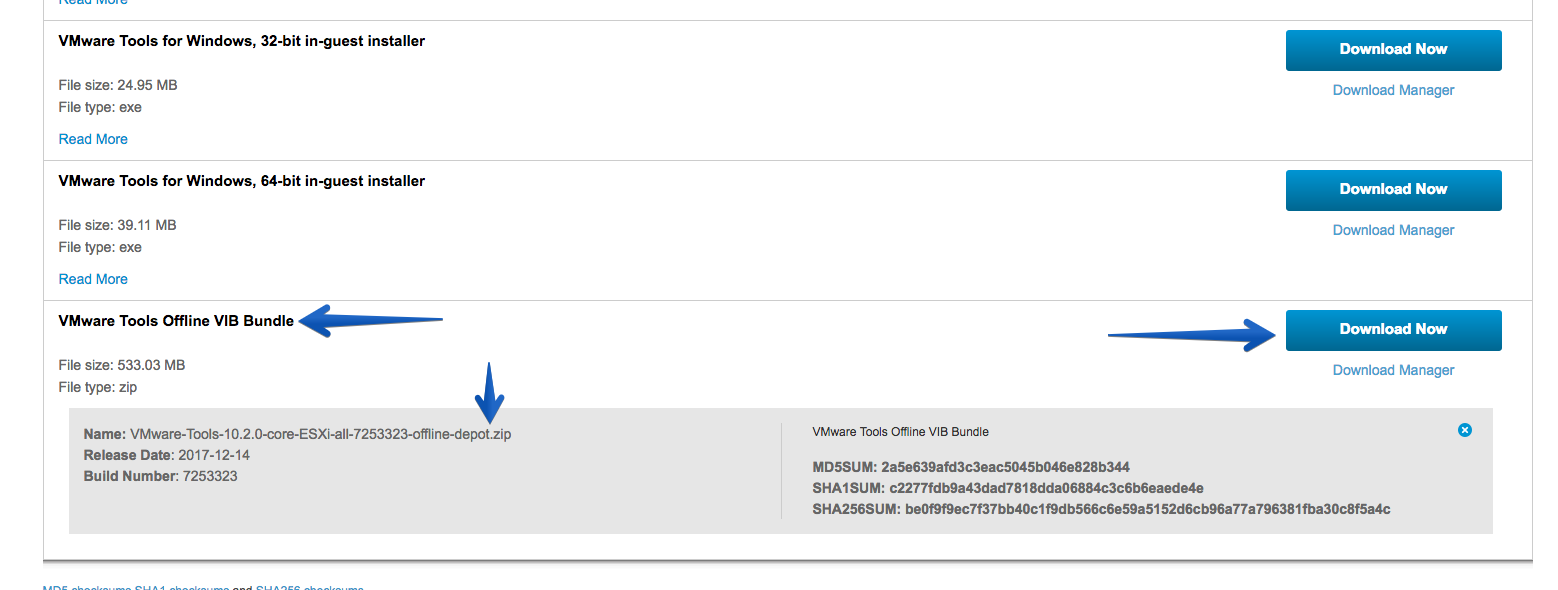
Las VMware Tools se pueden descargar desde aquí. Veremos que el paquete de VMware Tools Offline Bundle tiene un peso de 533.03 MB y se llama VMware-Tools-10.2.0-core-ESXi-all-7253323-offline-depot.zip:
- Fecha de Release: 2017-12-14
- Número de Build: 7253323
 Una vez tenemos el paquete en nuestro poder, podemos irnos el siguiente paso:
Instalando las VMware Tools 10.2.0 usando VUM (vSphere Update Manager)
Una vez que tenemos el offline bundle, la mejor manera de desplegar este bundle en todos nuestros Hosts, ojo que VMware Tools 10.2.0 no soporta ESXi 5.1 o inferiores, es usando el VUM, o vSphere Update Manager.
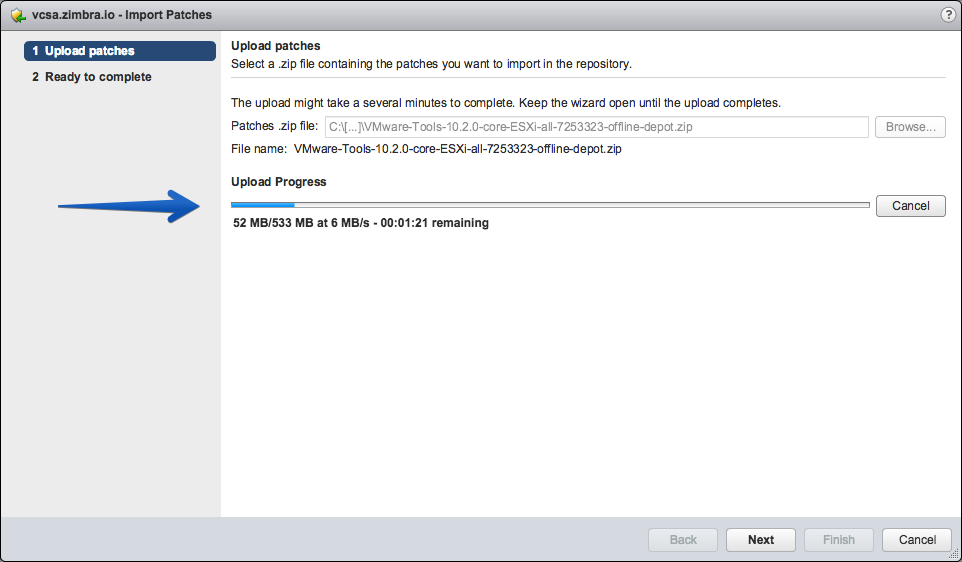
Nos iremos hasta Manage – Patch Repository – Import Patches
 Seleccionaremos el fichero local que tenemos y comenzará a subirse al repositorio:
  Una vez está subido, haremos click en Next:
 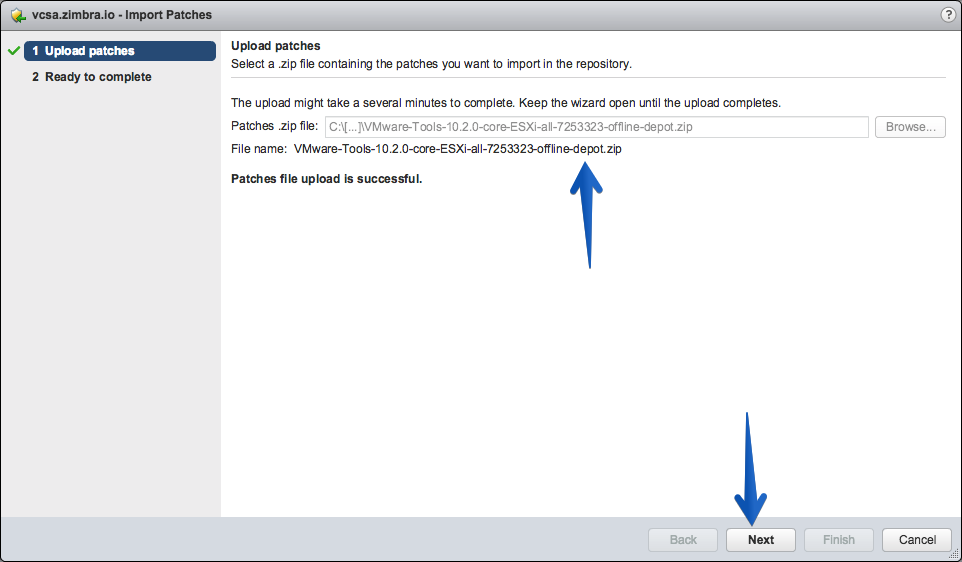 Podremos ver el nombre del patch, la severidad del mismo, etc.
 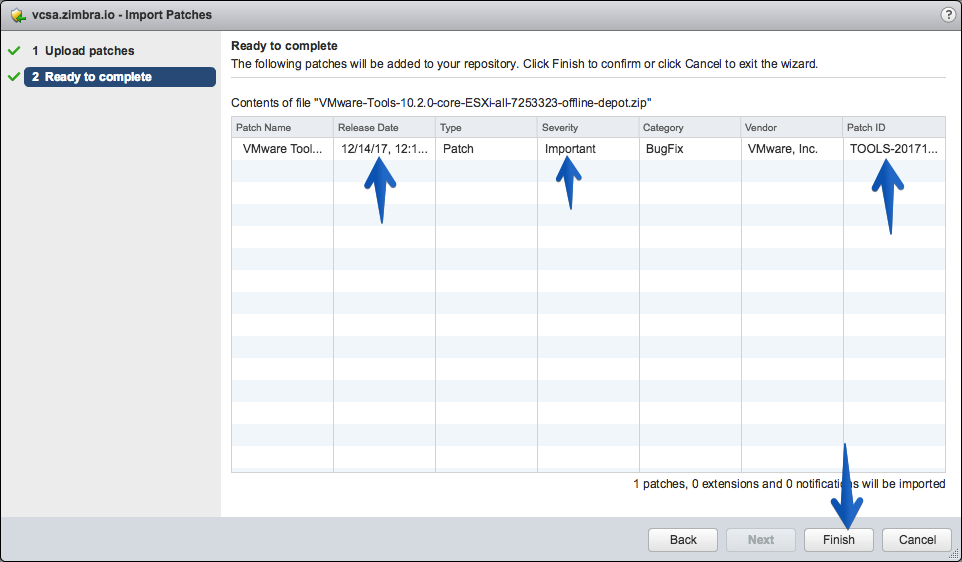 Cuando hacemos click en finish vemos el proceso de subirse al repositorio
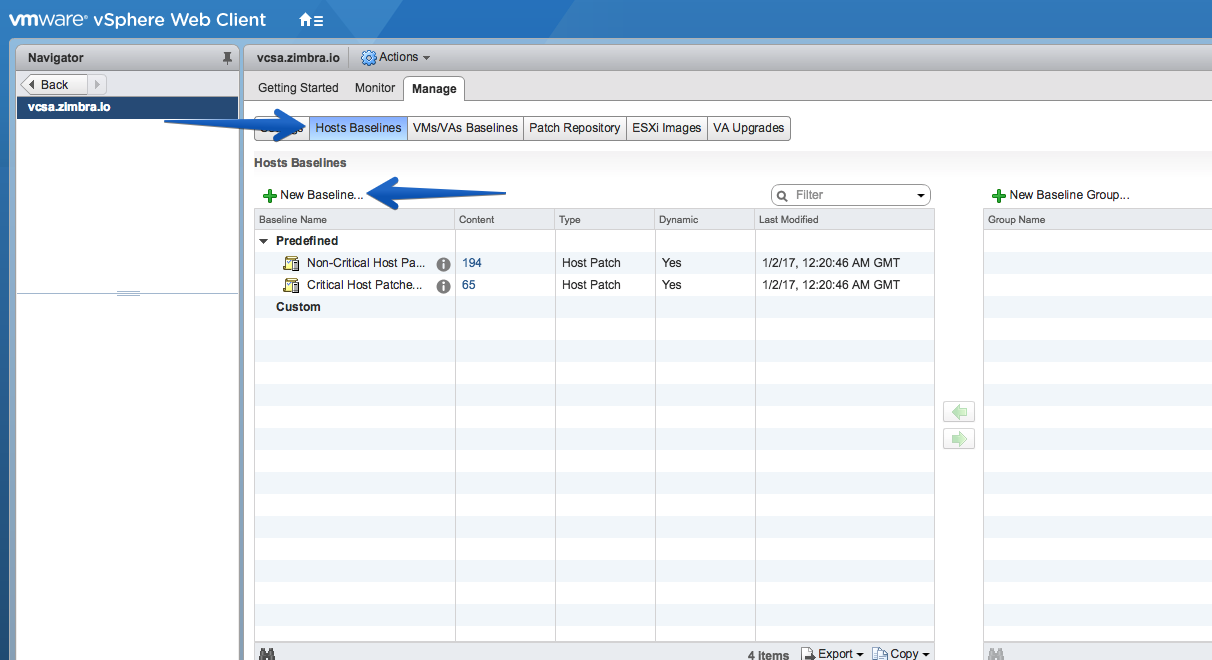
  Una vez tenemos ya subido el patch, vamos a crear un baseline con este patch, nos iremos hasta Host Baselines y haremos click en New Baseline:
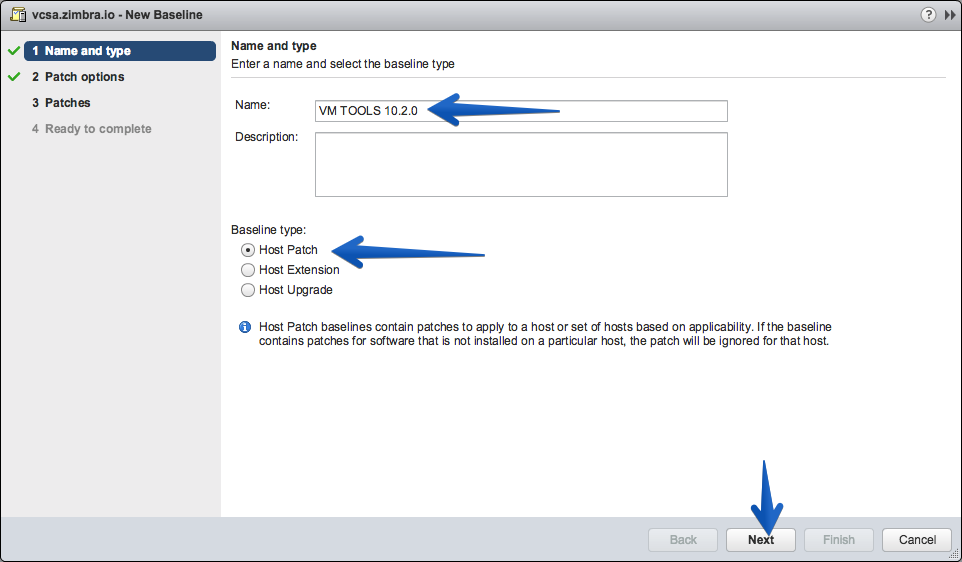
 Seleccionaremos el nombre que queramos y diremos que es un Host Patch:
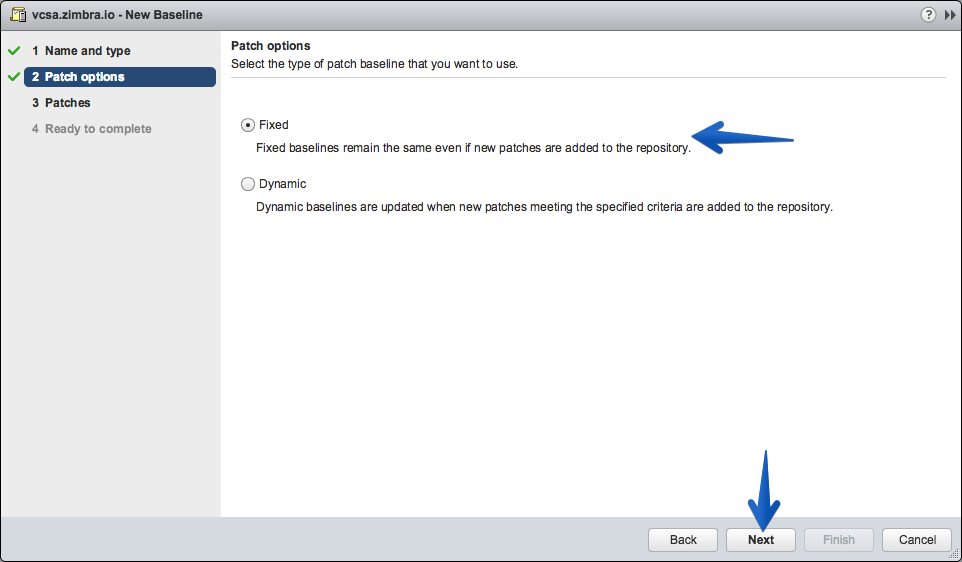
  Seleccionaremos ahora Fixed como tipo de patch baseline:
  Haremos scroll entre todos nuestros patches y seleccionaremos las VMware Tools 10.2.0:
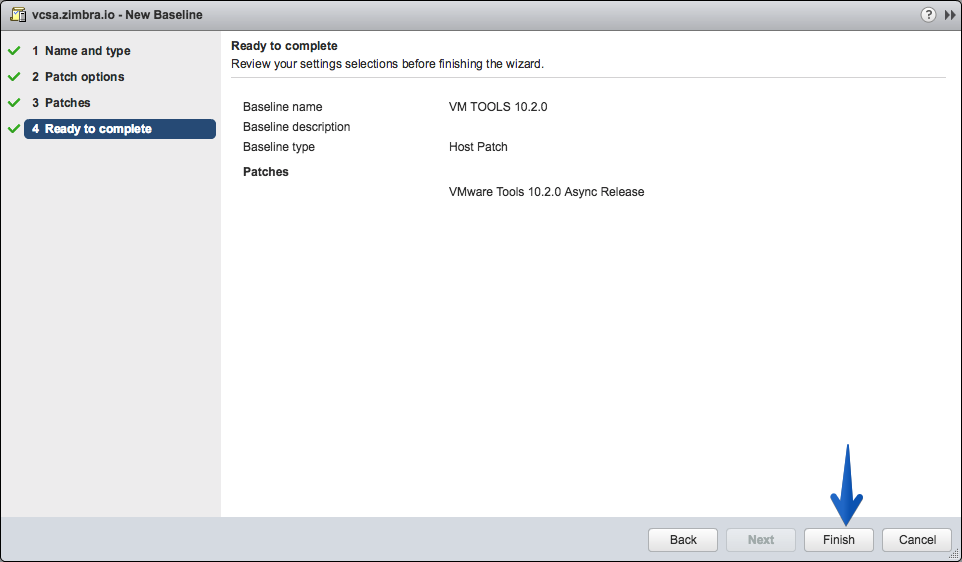
 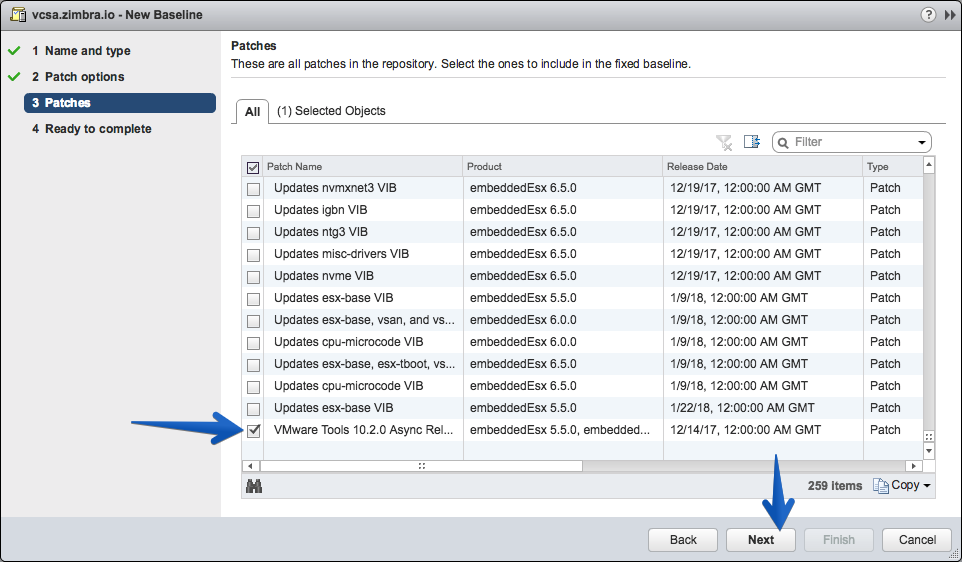 Ya está todo, haremos click en Finish:
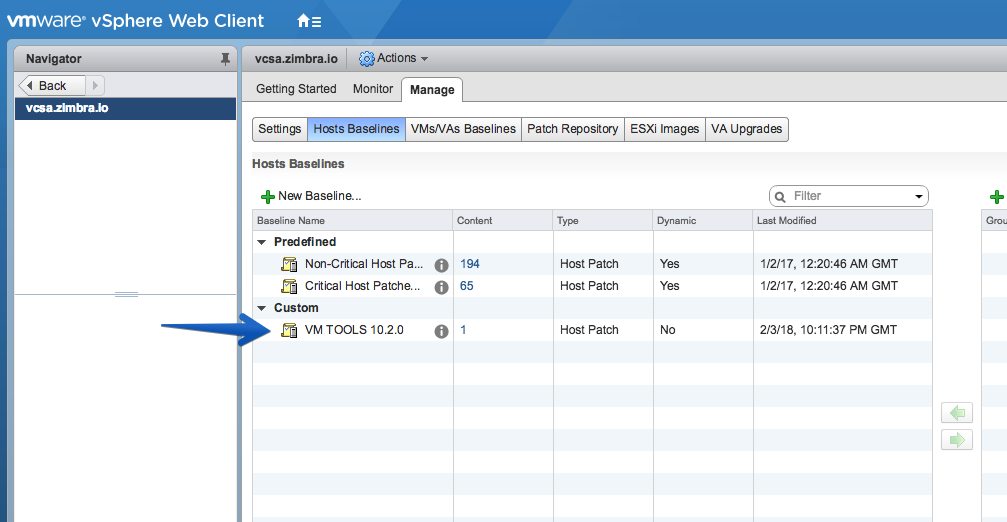
  Ya veremos el nuevo Baseline personalizado con nuestras tools:
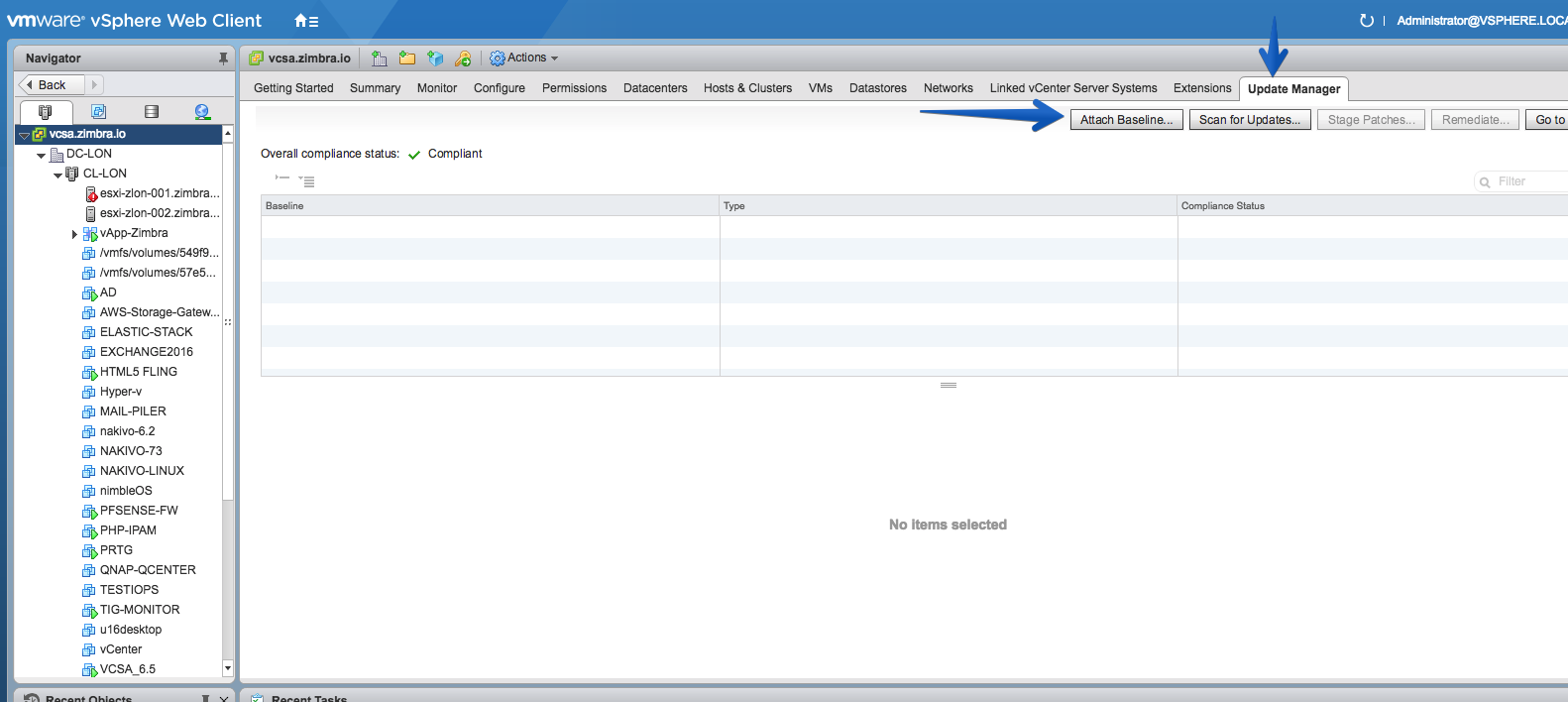
  Vamos a aplicar ahora el parche a los Hosts de ESXi, nos iremos hasta el vCenter y en la pestaña de Update Manager haremos click en Attach Baseline:
  Seleccionaremos el Baseline que queremos, en nuestro caso el nuestro que hemos creado antes: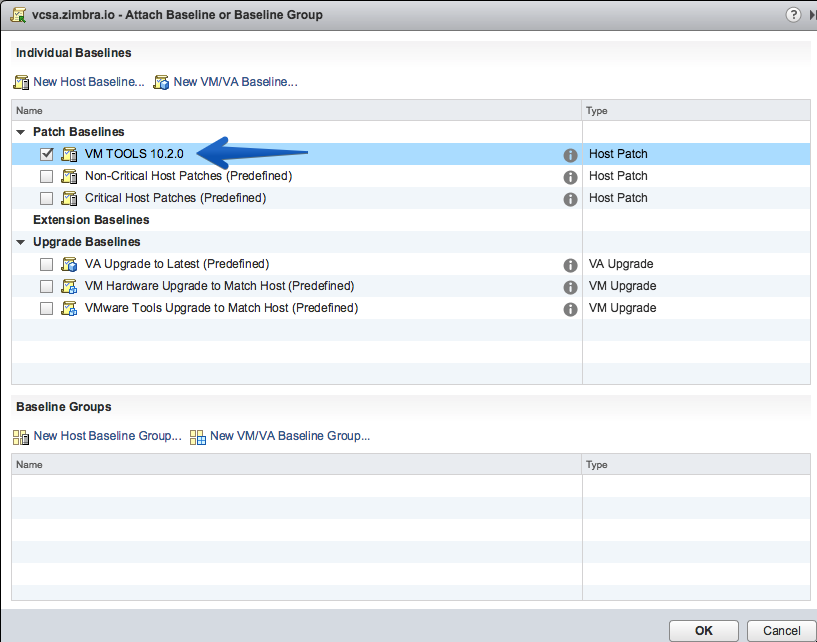
Una vez que tenemos el baseline, haremos click en Remediate:
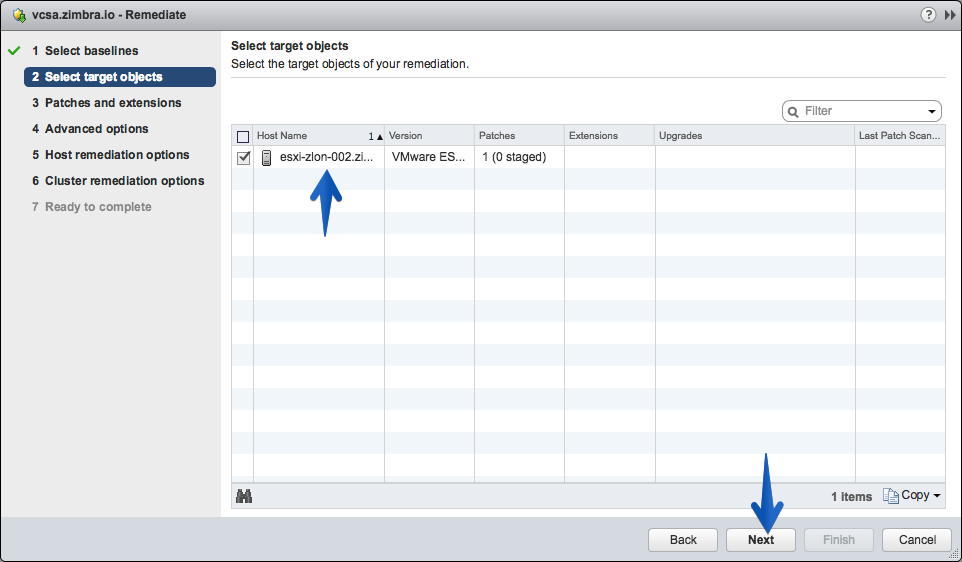
Diremos que es de tipo Host remediation y seleccionaremos el baseline: 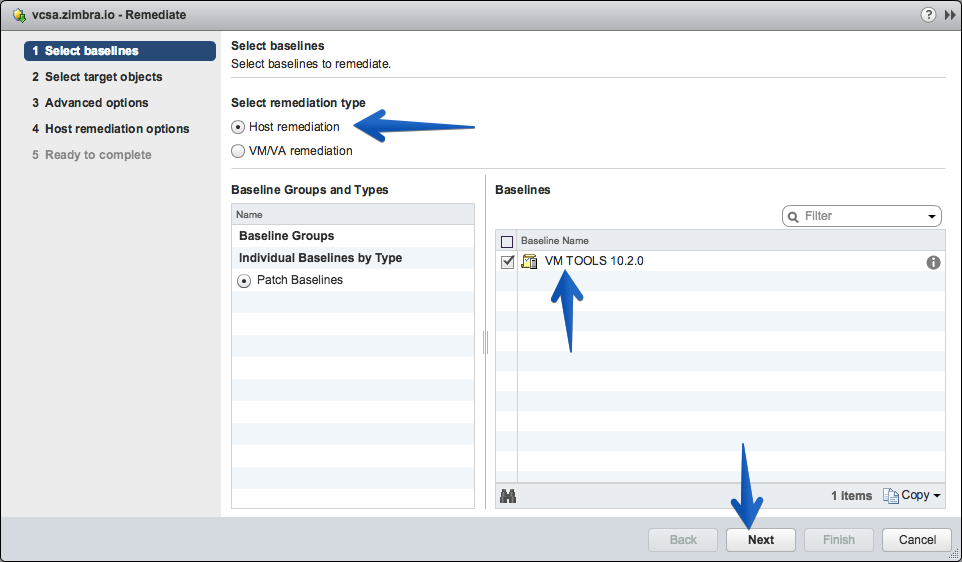 Seleccionaremos los ESXi que queremos actualizar, en este casi solamente he marcado uno, pero podríais seleccionar todos los de vuestro entorno, no hace falta reboot:
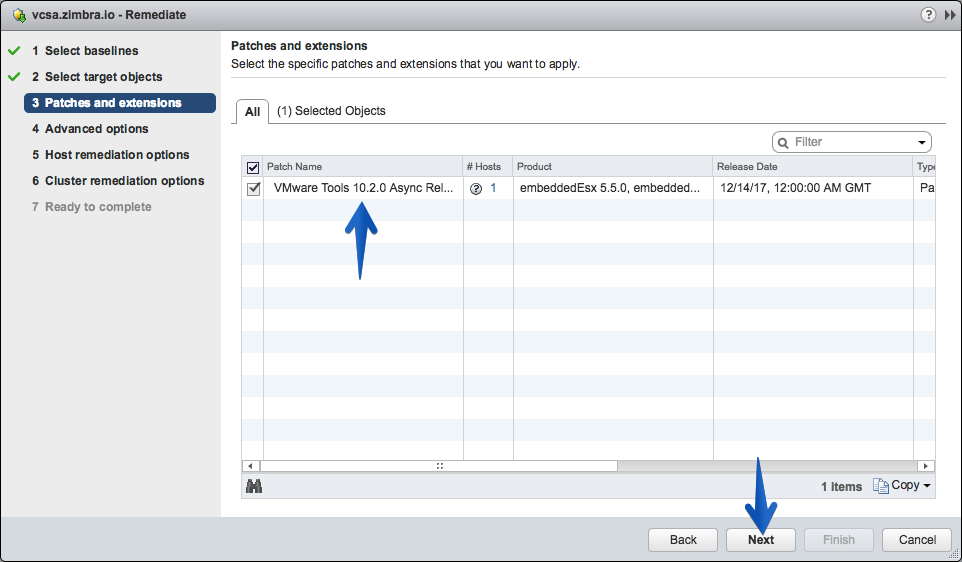
  Seleccionaremos el patch:
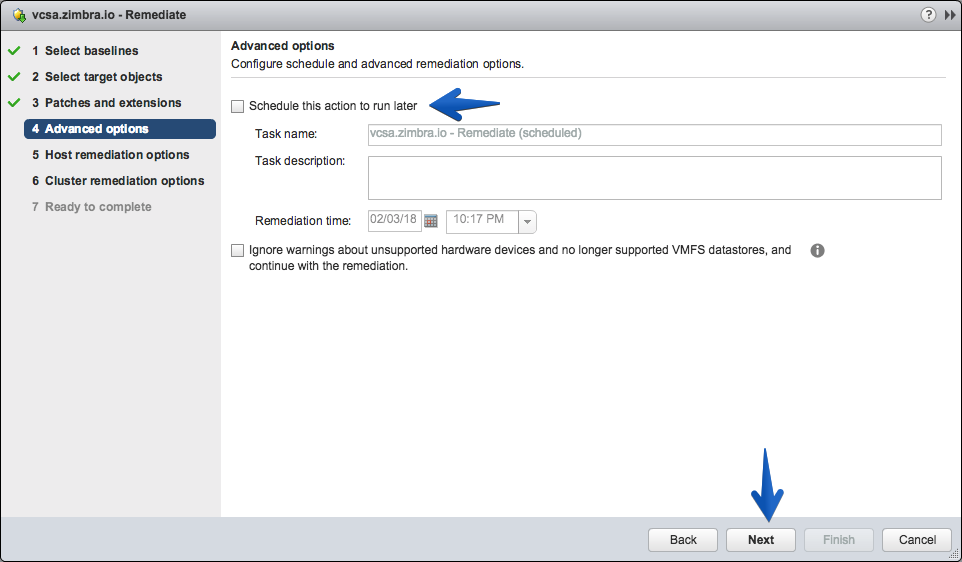
  Seleccionaremos si queremos instalar el Baseline a alguna hora valle, y si queremos ignorar los warnings a la hora de actualizar:
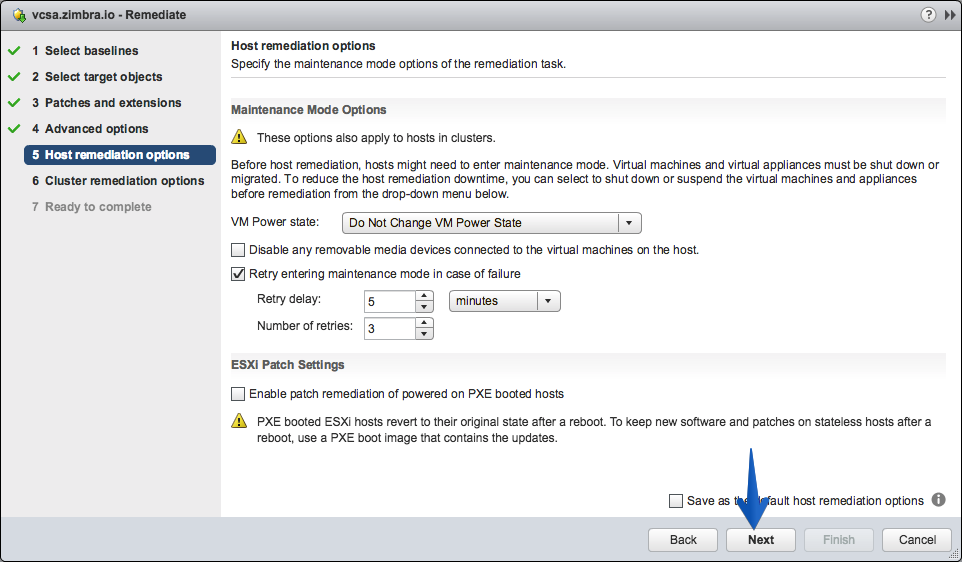
  En las opciones de Host remedation podemos ir más allá y seleccionar varias opciones avanzadas, al ser este patch para las Tools solamente, lo dejaremos por defecto:
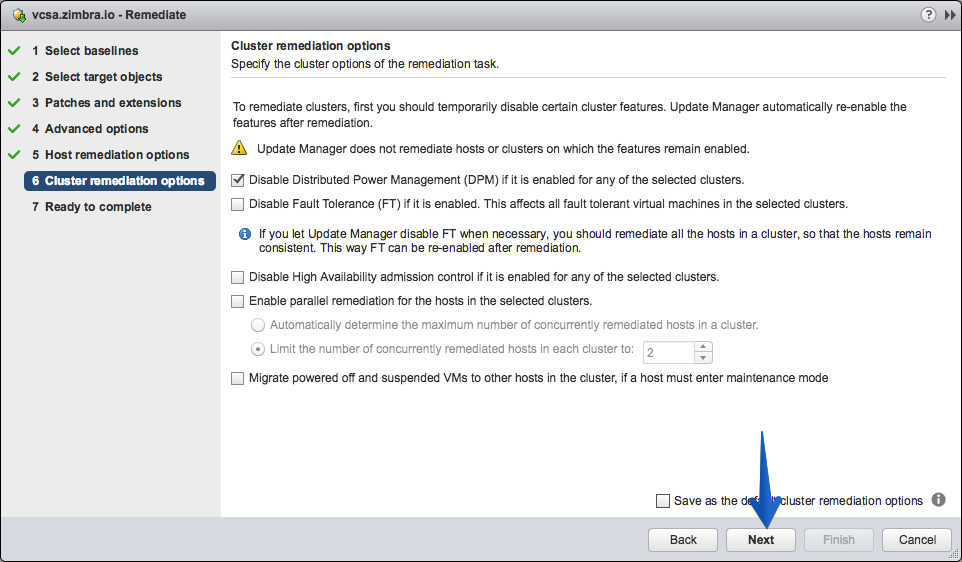
  En la parte de cluster remedation options podemos seleccionar también muchas opciones, que al no haber renicio del Host no es necesario tocar:
  Ya tenemos todo, haremos click en Finish:
 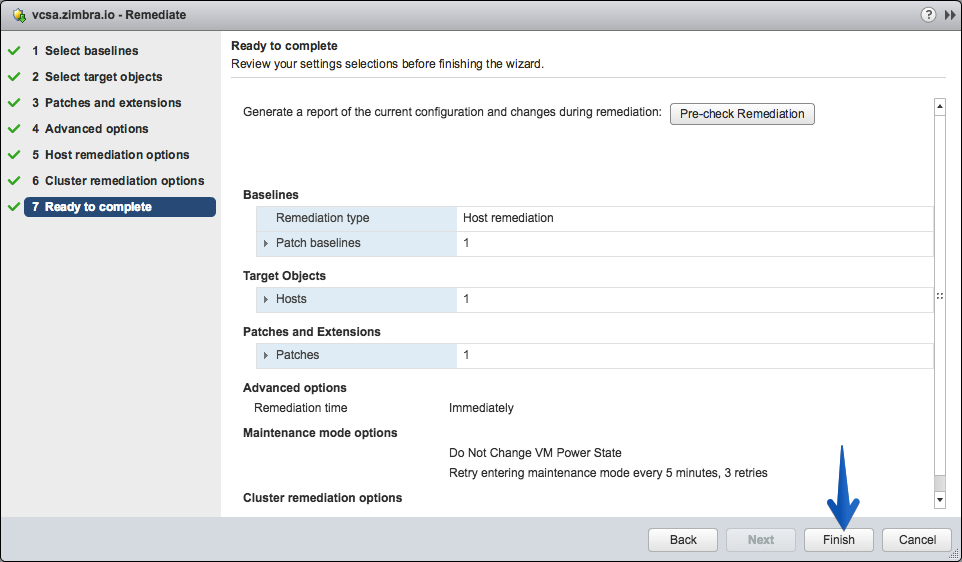 Veremos como se comienzan a instalar las nuevas VMware Tools 10.2.0 en nuestro ESXi:
  Y en tan solo un minuto terminará de realizarse el patch de manera correcta:
Comprobando la versión de VMware Tools de las VM del entorno
Ahora que ya tenemos las VMware Tools nuevas, 10.2.0, podemos ir a cualquier VM y comprobar la versión que tienen, seguramente son anteriores a esta versión por supuesto:
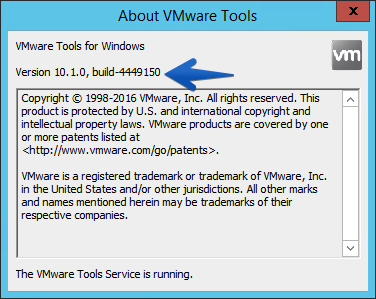 Irnos a la VM – botón derecho – Guest OS y Upgrade VMware Tools:
 Y ya tendremos las nuevas VM Tools en esta VM en particular, pero sin embargo tengo muchas otras VM con versiones anteriores de las VMware Tools, veremos en futuras entradas como remediarlas todas juntas usando VUM.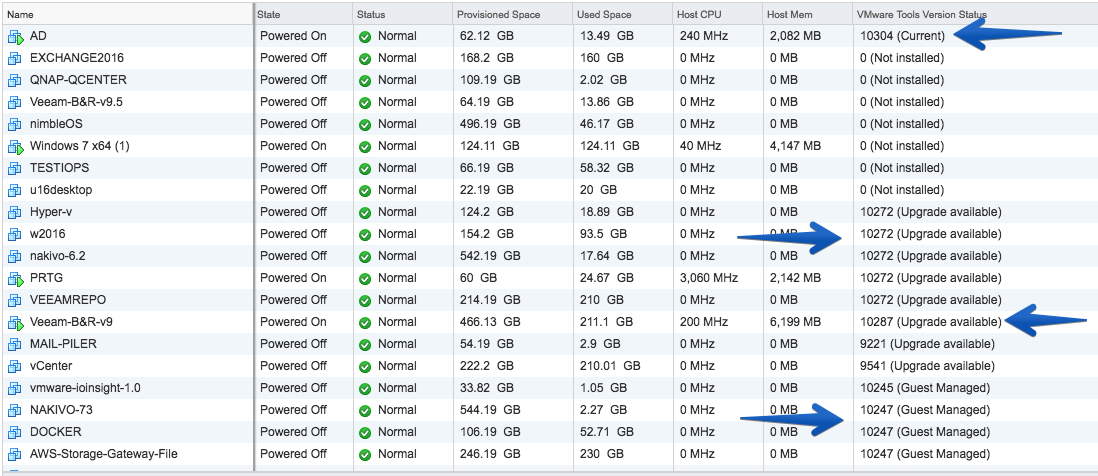
Referencia rápida de versiones de VMware Tools
Las VMware Tools tienen sus propias releases, como es común en cualquier paquete de software, me gustaría dejaros aquí una referencia rápida entre las Releases que veis en el Web Client, la versión que veis dentro de las VM y a que Release ESXi corresponde.
En el caso de las VMware Tools 10.2.0 no están todavía en ningún paquete de ESXi, con lo que si las queremos instalar hay que seguir estos pasos que os he detallado hoy aquí.
| Versión tools en NGC/VI Client | Versión ESXi | Versión Tools en About | ESXi Build |
|---|---|---|---|
| 10304 | esx/0.0 | 10.2.0 | |
| 10287 | esx/6.5p02 | 10.1.15 | 7327119 |
| 10282 | esx/6.0p06 | 10.1.10 | 6921384 |
| 10279 | esx/6.5u1 | 10.1.7 | 5969303 |
| 10277 | esx/6.0p05 | 10.1.5 | 5572656 |
| 10272 | esx/6.5p01 | 10.1.0 | 5146846 |
| 10272 | esx/6.5 | 10.1.0 | 4564106 |
| 10252 | esx/6.5 | 10.0.12 | 4564106 |
| 10249 | esx/5.5p11 | 10.0.9 | 6480324 |
| 10249 | esx/5.5ep11 | 10.0.9 | 5230635 |
| 10249 | esx/6.0u3 | 10.0.9 | 5050593 |
| 10249 | esx/5.5p10 | 10.0.9 | 4722766 |
| 10249 | esx/6.0p04 | 10.0.9 | 4600944 |
| 10249 | esx/5.5p09 | 10.0.9 | 4345813 |
| 10249 | esx/6.0p03 | 10.0.9 | 4192238 |
| 10249 | esx/5.5p08 | 10.0.9 | 4179633 |
| 10248 | esx/0.0 | 10.0.8 | |
| 10246 | esx/6.0u2 | 10.0.6 | 3620759 |
| 10245 | esx/0.0 | 10.0.5 | |
| 10240 | esx/6.0ep05 | 10.0.0 | 3566359 |
| 10240 | esx/6.0p02 | 10.0.0 | 3380124 |
| 10240 | esx/5.5p07 | 10.0.0 | 3248547 |
| 10240 | esx/5.5ep10 | 10.0.0 | 3568722 |
| 10240 | esx/5.5ep09 | 10.0.0 | 3343343 |
| 9541 | esx/6.0ep04 | 9.10.5 | 3247720 |
| 9541 | esx/6.0u1 | 9.10.5 | 3029758 |
| 9537 | esx/6.0p01 | 9.10.1 | 2809209 |
| 9536 | esx/6.0 | 9.10.0 | 2494585 |
| 9359 | esx/5.5ep08 | 9.4.15 | 3116895 |
| 9359 | esx/5.5u3 | 9.4.15 | 3029944 |
| 9356 | esx/5.5p05 | 9.4.12 | 2668677 |
| 9355 | esx/5.5ep07 | 9.4.11 | 2638301 |
| 9355 | esx/5.5ep06 | 9.4.11 | 2456374 |
| 9355 | esx/5.5p04 | 9.4.11 | 2403361 |
| 9354 | esx/5.5ep05 | 9.4.10 | 2143827 |
| 9354 | esx/5.5p03 | 9.4.10 | 2143827 |
| 9354 | esx/5.5u2 | 9.4.10 | 2068190 |
| 9350 | esx/5.5p02 | 9.4.6 | 1892794 |
| 9349 | esx/5.5ep04 | 9.4.5 | 1881737 |
| 9349 | esx/5.5ep03 | 9.4.5 | 1746974 |
| 9349 | esx/5.5ep02 | 9.4.5 | 1750340 |
| 9349 | esx/5.5u1 | 9.4.5 | 1623387 |
| 9344 | esx/5.5p01 | 9.4.0 | 1474528 |
| 9344 | esx/5.5 | 9.4.0 | 1331820 |
Espero que os guste el post y no os perdáis las siguientes entradas sobre VMware Tools, que vienen varias seguidas.
¿Es posible instalar las iso para versiones antiguas de sles? En particular de donde puedo instalar la versión correspondiente para 10.2.0 de “linuxPreGlibc25.iso” ? Gracias
Saludos Javi,
Creo que las ISO para Linux ya estan discontinuadas, no? Ya que las open-vm-tools ya tienen todo lo necesario y mas sencillo de mantener