
 Saludos amigos, hoy os traigo un error que puede suceder de cuando en cuando si intentamos instalar Veeam Backup & Replication Console, en algunas ocasiones podemos ver el nada descriptivo error:
"Setup has detected inconsistent configuration: some obsolete Veeam Backup & Replication Console componentes detected. Remove the installed Veeam Backup & Replication Console components manually and start the setup wizard again."
 El único problema es que yo no tengo instalado Veeam Backup & Replication Console, ni nunca lo instale.
Listando todas las aplicaciones de Microsoft Windows instaladas
El primer paso será crear un listado con todas las aplicaciones de Windows instaladas, así como su Identifying Number, para ello, lanzaremos una CMD con permisos de Administrador, nos moveremos a la carpeta que queramos y lanzaremos el siguiente comando:
wmic product list brief > installed.txt
Este fichero que tarda unos segundos en crearse contendrá todas las aplicaciones instaladas, una vez termina podemos abrirlo y buscar por Veeam, en mi caso podemos ver que tengo instalado un Veeam Explorer para Microsoft Exchange BETA, de a saber cuando y cómo ha acabado aquí.
 Por lo general, si no podemos instalar la Veeam Backup & Replication Console, es que seguramente tengamos alguno de los siguientes Veeams Explorers instalados:
- Veeam Explorer for Microsoft Exchange
- Veeam Explorer for Microsoft Sharepoint
- Veeam Explorer for Microsoft Active Directory
- Veeam Explorer for Microsoft SQL
- Veeam Explorer for Oracle
Una vez los localizamos como yo he hecho con el mío, podemos pasar al siguiente paso.
Desinstalando los paquetes desde CMD
Ahora que ya sabemos el Identifying Number podemos lanzar el siguiente comando con el ID que queramos, por ejemplo en mi caso:
msiexec /x {D05119E1-9DCF-4713-B8D1-AA211F11839D}
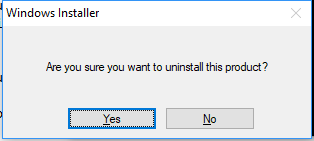
Nos preguntará si estamos seguros que queremos desinstalar este Veeam Explorer, diremos Yes claro:
 Si lanzamos de nuevo el listado, podremos ver que ya no tengo ningún Veeam Explorer, solo me queda mi Veeam Agent for Microsoft Windows, el cuál no interfiere con la Veeam Backup & Replication Console: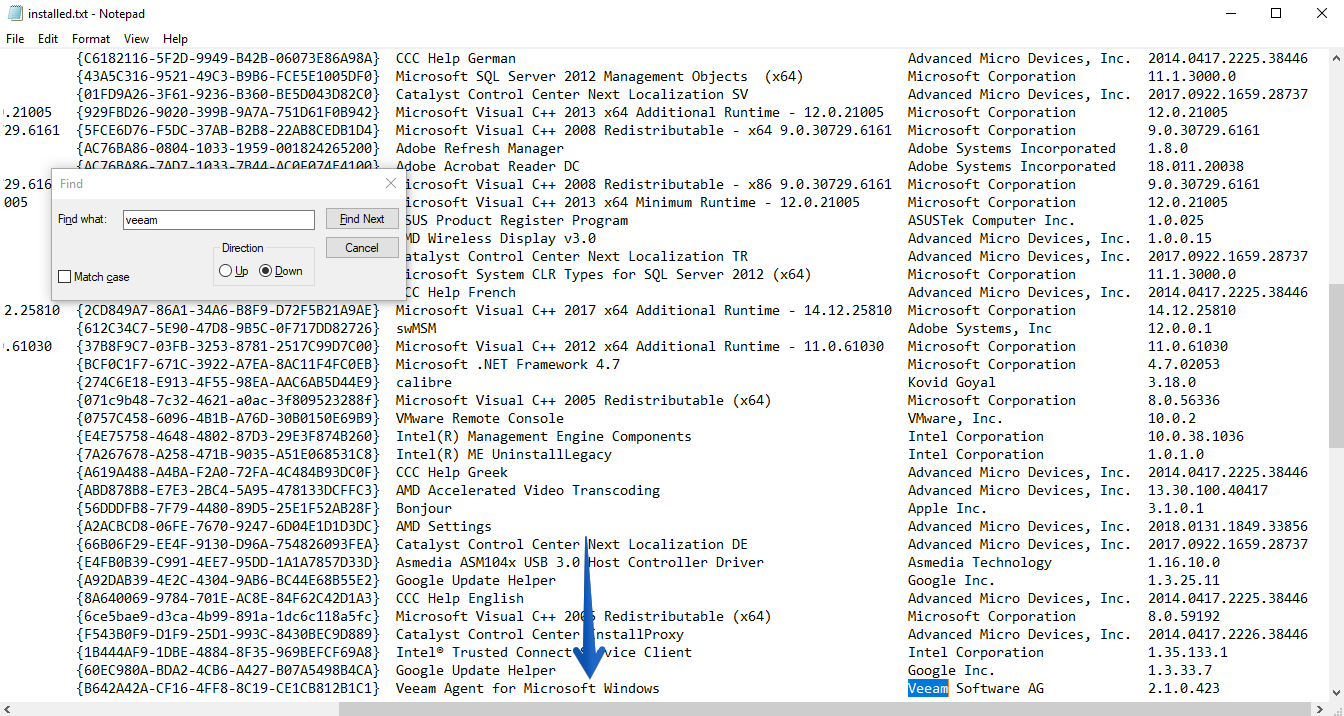
Lanzando el proceso de instalación de Veeam Backup & Replication Console
Por fin, y después de unos minutos, ya podremos lanzar el instalador de nuevo, irnos hasta Veeam Backup & Replication Console: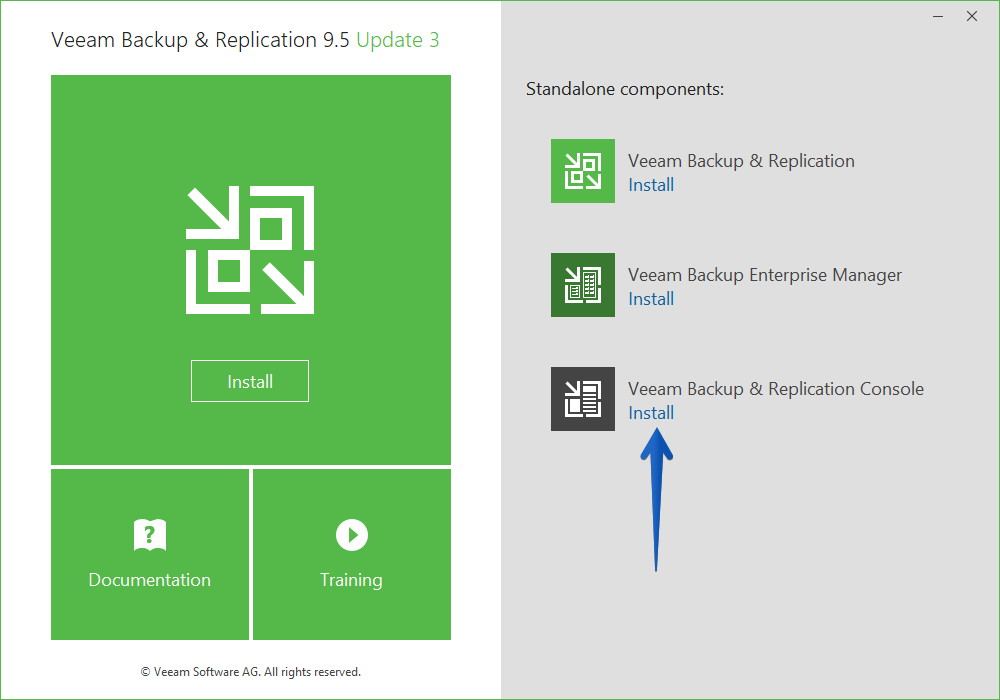 Y ya pasará el punto donde antes nos decía que no podía continuar, ahora ya nos preguntará si queremos instalar las dependencias, etc:
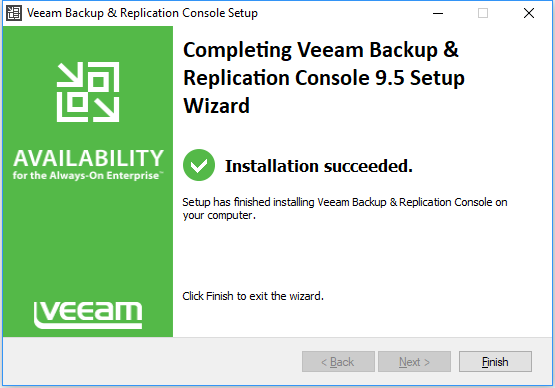
  El proceso de instalación se lleva unos 3-5 minutos:
 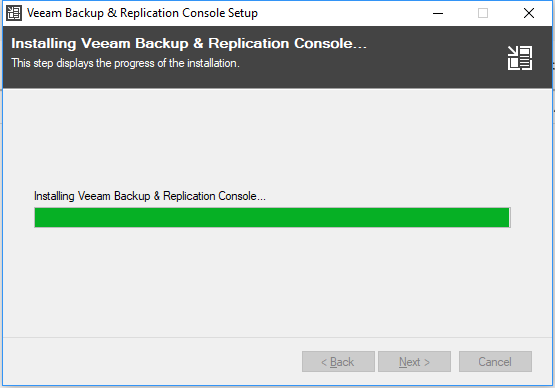 Una vez todo termina, ya tendremos la Veeam Backup & Replication Console instalada con la última versión.
  Espero que estos pasos os resulten de utilidad. Gracias a vmguru.
Leave a Reply