• Skip to main content
  • Skip to secondary menu
  • Skip to primary sidebar
El Blog de Jorge de la Cruz

El Blog de Jorge de la Cruz

El Blog de Jorge de la Cruz - Todas las novedades sobre VMware, Veeam, InfluxData, Grafana, Zimbra, etc.

  • Home
  • VMware
    • VMworld
    • VMware vSphere 6.7
    • VMware vSphere 6.5
  • Veeam
    • Resumen Contenido 2021
    • Veeam v11
      • Continuous Data Protection (CDP
      • Ransomware Protection
      • Archive Tier
      • Mejoras en Instant Recovery
      • Veeam Agent for Mac
      • Veeam Backup for AHV v2.1
    • Veeam Backup for Microsoft Office 365
      • 1 – Razones para proteger nuestra información en Microsoft Office 365
      • 2 – Componentes lógicos de Veeam Backup for Microsoft Office 365 2.0
      • 3 – Instalación paso a paso de Veeam Backup for Microsoft Office 365 v2.0
      • 4 – Configuración inicial de Veeam Backup for Microsoft Office 365 v2.0
      • 5 – Creando trabajos de copia en Veeam Backup for Microsoft Office 365 v2.0
      • 6 – Restaurando elementos en Veeam Backup for Microsoft Office 365 v2.0
    • Veeam Backup for AWS
      • Veeam: Veeam anuncia Veeam Backup for AWS Free Edition
      • Veeam: Cómo Desplegar Veeam Backup for AWS – paso a paso
      • Veeam: Vistazo en profundidad al nuevo Veeam Backup for AWS – Creación de Políticas de Backup y Restauración
      • Veeam: Cómo conectar nuestro Veeam Backup & Replication a Veeam Backup for AWS
    • Veaam ONE
      • En busca del Dashboard perfecto: Veeam ONE – Parte I – Introducción a Veeam ONE
      • En busca del Dashboard perfecto: Veeam ONE – Parte II – Descarga e Instalación de Veeam ONE
      • En busca del Dashboard perfecto: Veeam ONE – Parte III – Añadir una Infraestructura de VMware vSphere a Veeam ONE
      • En busca del Dashboard perfecto: Veeam ONE – Parte IV – Añadir una Infraestructura de Veeam Backup and Replication a Veeam ONE
      • En busca del Dashboard perfecto: Veeam ONE – Parte V – Realizando troubleshooting de vSphere usando Veeam ONE Monitor
      • En busca del Dashboard perfecto: Veeam ONE – Parte VI – Realizando troubleshooting de Veeam Backup and Replication usando Veeam ONE Monitor
      • En busca del Dashboard perfecto: Veeam ONE – Parte VII – Vistazo profundo a los Dashboards en Veeam ONE Reporter
      • En busca del Dashboard perfecto: Veeam ONE – Parte VIII – Vistazo profundo a Reportes en Veeam ONE Reporter
      • En busca del Dashboard perfecto: Veeam ONE – Parte IX – Chargeback para crear reportes de coste de nuestra Infraestructura
    • Veeam Availability Console
      • 1 – Teoría e información útil sobre el producto
      • 2 – Instalación de Veeam Availability Console
      • 3 – Configuración y conexión con VBR Server
      • 4 – Administración centralizada de Veeam Backup Agents
      • 5 – Backup de Agentes a diferentes destinos, SMB, Repositorio Veeam o Cloud Connect
      • 6 – Reportes de Backup de Veeam Agent y Veeam Backup and Replication
      • 7 – Manejando la Facturación de Veeam Agents, Backup and Replication y Cloud Connect
    • Backup y restore de cargas de trabajo a Microsoft Azure
      • 1 – Introducción
      • 2 – Conectividad entre nuestro Datacenter y Microsoft Azure
      • 3 – Desplegar Veeam Backup and Replication en Microsoft Azure
      • 4 – Configuración en nuestro Datacenter para backup a Microsoft Azure
      • 5 – Restaurando a Microsoft Azure, desde Microsoft Azure
      • 6 – Migrar cargas de trabajo desde Microsoft Azure hacía nuestro Datacenter
    • Veeam v9.5 Update 4
      • Veeam Cloud Tier
        • Cómo controlar el ancho de banda en Veeam Cloud Tier
      • Secure Restore y Staged Restore
      • Mejoras en Veeam Agent Management
      • Veeam Community Edition
      • Actualizar Veeam Enterprise Manager y Veeam Backup and Replication a la última versión
      • VeeamONE con Intelligent Diagnostics, Remediation actions, Business View 2.0 y Application Monitoring
    • VeeamON 2022
      • Novedades en Veeam ONE v12
    • VeeamON 2021
      • VBO v6 – Self-Service y Backup Copy Glacier-Azure Archive
    • VeeamON 2020
      • Veeam Backup for AWS v2.0
    • VeeamON 2019
      • Veeam Availability Orchestrator v2.0 – ¡novedades!
    • VeeamON 2017
      • Sesiones recomendadas
      • Día I – Veeam Availability Suite v10 – ¡novedades!
      • Día II – Veeam Azure PN (Powered Network), Scale-out Archive Tier y mucho más
    • VeeamON 2015
      • VeeamON 2015 volverá a Las Vegas en el único Evento sobre Disponibilidad en el Data Center
      • Completo resumen, keynotes e imágenes
      • vBrownBag – Jorge de la Cruz – Stop sending postcards to your customers
  • Zextras
  • PRTG
  • Office 365
    • Microsoft – Añadiendo nuestro dominio a Office 365, configuración de DNS y migración de actual Mailbox
    • Veeam: Usando Microsoft Office 365 para nuestras notificaciones por correo electrónico
    • PRTG: Usando Microsoft Office 365 para nuestras notificaciones por correo electrónico
  • Zimbra
    • Instalación
      • Instalando Zimbra 8.7.6 sobre Ubuntu 14.04 LTS – ¡con Chat y Drive!
      • Amazon Lightsail para instalar Zimbra Collaboration 8.7.1, Parte II
      • Amazon Lightsail para instalar Zimbra Collaboration 8.7.1, Parte I
      • Instalando Zimbra 8.7.x con un solo comando, incluye Chat y Drive
  • Linux
    • InfluxDB, Grafana y Telegraf
      • 1 – Instalación y configuración de los components
      • 2 – Instalar agente en Linux
      • 3 – Integración con PRTG
      • 4 – Instalar agente Telegraf en Nodos remotos Windows
      • 5 – Activar inputs específicos, Red, MySQL/MariaDB, Nginx
      • 6 – Monitorizando Veeam
    • Ansible y Zabbix
      • 1 – Inicio
      • 2 – Instalación de Ansible e integración con Active Directory
      • 3 – Configuración de AutoDiscovery en Zabbix
      • 4 – Instalación del agente de Zabbix en Windows
      • 5 – Instalación del agente de Zabbix en Linux y Auto Remove en Zabbix
    • Jenkins
      • 1 – Inicio
      • 2 – Instalación de Jenkins en Ubuntu
      • 3 – Instalando nuestro primer plugin
      • 4 – Sincronización NTP de Linux
      • 5 – Añadir un Slave Windows a Jenkins
      • 6 – Ejecutar tareas en Linux
      • 7 – Ejecutar tareas en Windows
    • Kubernetes
      • 1 – Introducción a Kubernetes
      • 2 – Instalación paso a paso
      • 3 – RollingUpdate con Kubernetes
      • 4 – Dashboard
      • 5 – Volúmenes NFS
      • 6 – Registry
      • 7 – Traefik
      • 8 – Systemd con Traefik y Proxy de Kubernetes
      • 9 – Heapster Influx Grafana
      • 10 – Labels de Kubernetes
      • 11 – API: Swagger
      • 12 – API: Creando nuestro primer POD
  • Contribuidores
    • Acerca de Jorge
    • Acerca de Oscar Mas
      • Clúster SQL
        • 1 – Introducción
        • 2 – Preparación de los equipos virtuales
        • 3 – Instalación del Clúster de Microsoft
        • 4 – Instalación de SQL Server para Clúster de Microsoft
        • 5 – Configuración de nuestro Clúster de SQL
        • 6 – Monitorización de Clúster de SQL con Zabbix
        • 7 – Actualizando clúster de SQL

VMware: Actualizar VCSA a la última versión 6.7.0d usando la imagen oficial ISO de VMware (corrige L1TF aka Foreshadow)

21 August, 2018 - Escrito en: vmware

Saludos amigos, hace unos días se anunciaba otra gran vulnerabilidad en los microprocesadores Intel, (que sumamos ya a Spectre y Meltdown) en este caso se trata de L1TF aka Foreshadow, en este vídeo de unos tres minutos se nos cuenta mas sobre esta nueva vulnerabilidad:

Si queréis una explicación maestra de parte de RedHat, os recomiendo el siguiente vídeo.

Por suerte para todos nosotros, VMware ya tiene el parche de seguridad fuera, y lo primero que tendremos que hacer es parchear nuestro VCSA:

VMware Product Product Version Running On Severity Replace_with/Apply_Patch
VC 6.7 Any Important 6.7.0d
VC 6.5 Any Important 6.5u2c
VC 6.0 Any Important 6.0u3h
VC 5.5 Any Important 5.5u3j
ESXi 6.7 Any Important ESXi670-201808401-BG*
ESXi670-201808402-BG**
ESXi670-201808403-BG*
ESXi 6.5 Any Important ESXi650-201808401-BG*
ESXi650-201808402-BG**
ESXi650-201808403-BG*
ESXi 6.0 Any Important ESXi600-201808401-BG*
ESXi600-201808402-BG**
ESXi600-201808403-BG*
ESXi 5.5 Any Important ESXi550-201808401-BG*
ESXi550-201808402-BG**
ESXi550-201808403-BG*
WS 14.x Any Important 14.1.3*
Fusion 10.x Any Important 10.1.3*

Podríamos parchear usando el modo interactivo usando la VAMI, como os he contado en muchas ocasiones, pero en este caso vamos a usar la ISO oficial de VMware con el patch.

Tenéis más información oficial por parte de VMware aquí:

  • https://docs.vmware.com/en/VMware-vSphere/6.7/rn/vsphere-vcenter-server-670d-release-notes.html
  • http://kb.vmware.com/kb/55636
  • CVE-2018-3646 (L1 Terminal Fault – VMM)
  • CVE-2018-3620 (L1 Terminal Fault – OS) Actualizando VCSA corregimos este fallo, tendremos que actualizar nuestros guest Windows y Linux también.
  • CVE-2018-3615 (L1 Terminal Fault – SGX)

Si estáis usando la opción de perVM-EVC o Hyperthreading, es mucho mejor leer todas las notas de VMware, ya que seguramente encontréis algunos problemas.

Actualizar VCSA a la última versión 6.7.0d, usando la imagen oficial ISO en vídeo

Como se que muchos de vosotros os gusta ver de manera interactiva, con comentarios y demás el proceso entero, os dejo este vídeo muy cortito, apenas 3 minutos y medio, donde podéis ver cómo yo realizo el proceso en mi entorno:

Actualizar VCSA a la última versión 6.7.0d, usando la imagen oficial ISO en imágenes

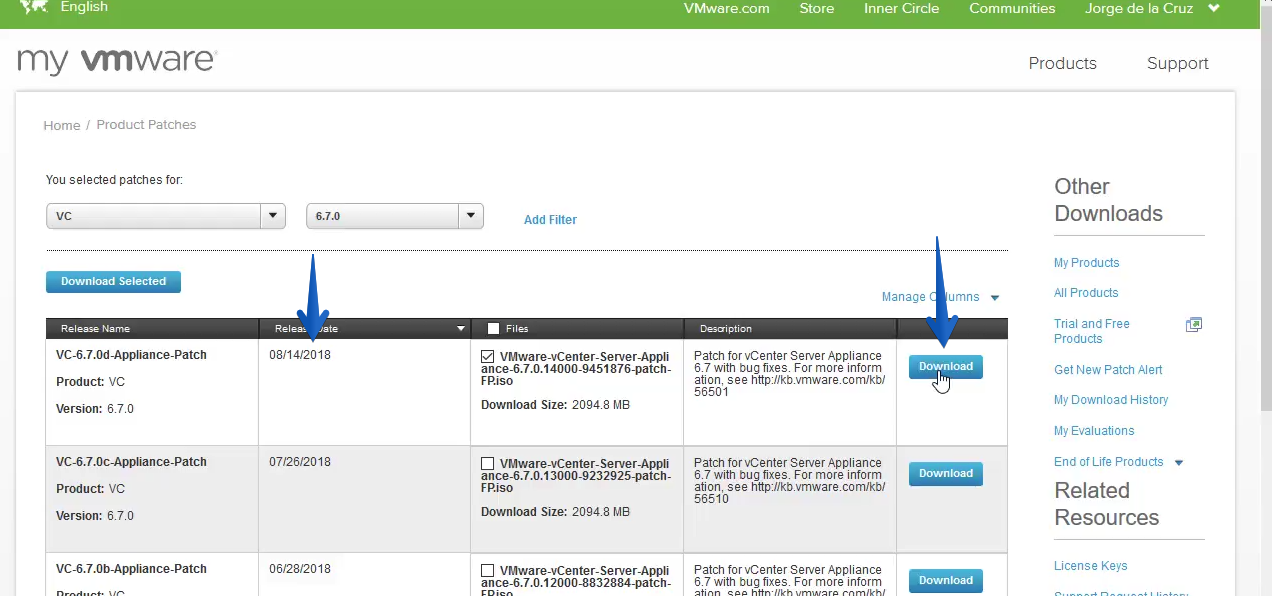
Para los que os guste el paso a paso con imágenes y comandos para hacer copia-pega, os dejo los pasos muy sencillos. El primer paso será descargar el parche desde la web oficial de VMware:
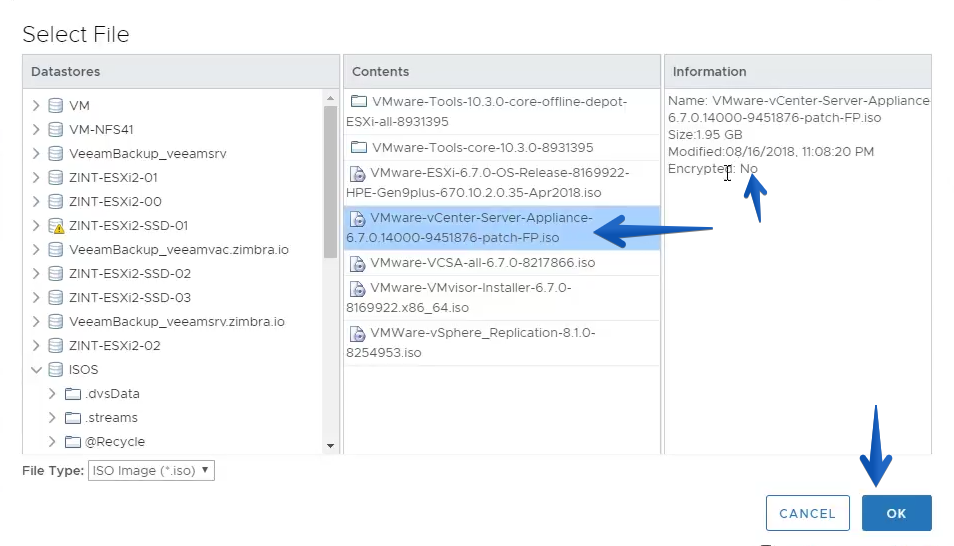
Una vez descargado, en nuestro VCSA, editaremos la VM y mapearemos la imagen ISO:
Una vez está conectada la imagen iso, nos conectaremos por SSH al VCSA, e introduciremos el siguiente comando, sin subirnos a shell:

software-packages stage --iso

Esto nos devolverá algo similar a este output, que es la EULA que tenemos que aceptar:
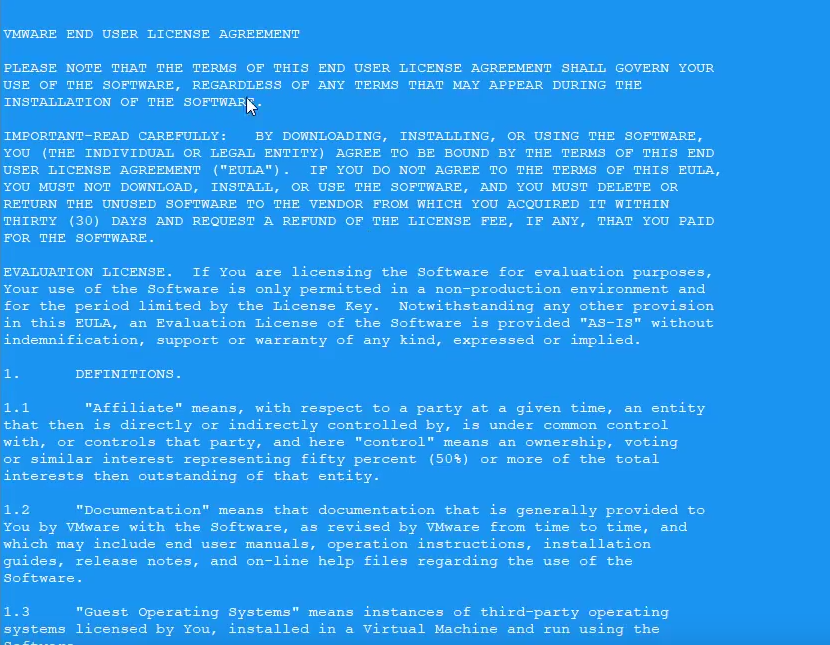
Unos pocos intros más adelante, ya podremos decir que estamos de acuerdo con la EULA además nos mostrará que la imagen ISO se ha montado correctamente:
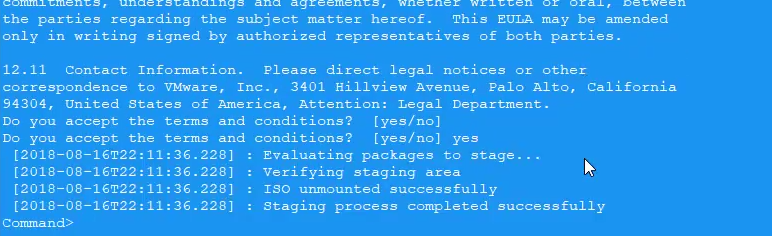
El siguiente comando que lanzaremos será el siguiente:

software-packages list --staged

Que nos devolverá el contenido de la ISO, detalles, fechas, links al KB y mucho más, muy útil sin duda:
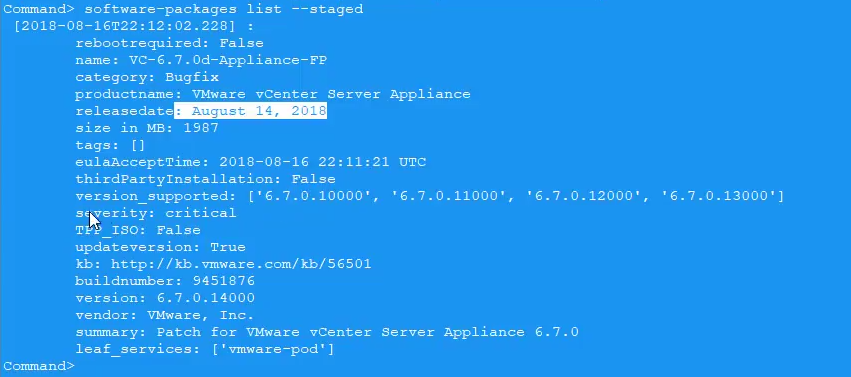
Ya por último y para instalar el parche o actualización, tendremos que lanzar el siguiente comando:

software-packages install --staged

Que básicamente instalará todos los parches necesarios para nuestro VCSA:

Ya que este parche no requiere reinicio del VCSA, ya que el propio proceso reinicia los servicios de VCSA, podemos conectarnos a la consola VAMI, una vez ha terminado el proceso de actualización y comprobar que ya estamos en la versión 6.7.0.14000 que corresponde a 6.7.0d:
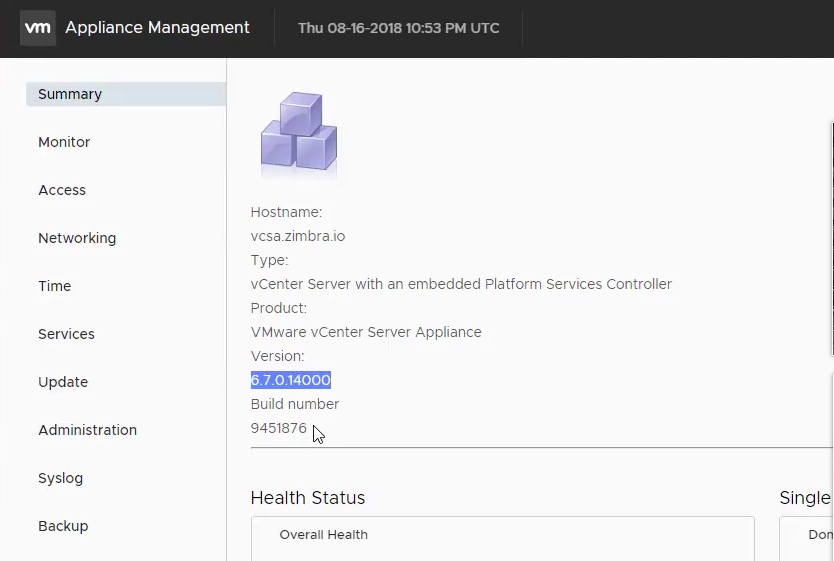
Con esto tendríamos actualizado nuestro VCSA, pero aún nos quedaría por actualizar nuestros ESXi a la última versión, y aplicar los cambios de microcódigo para mitigar este problema, pero esto lo veremos en futuras entradas.

Filed Under: vmware Tagged With: CVE-2018-3615, CVE-2018-3620, CVE-2018-3646, L1 Terminal Fault - OS, L1 Terminal Fault - SGX, L1 Terminal Fault - VMM, vcsa 67.0d, vcsa l1tf, vmware l1tf

Reader Interactions

Leave a Reply Cancel reply

Your email address will not be published. Required fields are marked *

This site uses Akismet to reduce spam. Learn how your comment data is processed.

Primary Sidebar

  • Email
  • GitHub
  • LinkedIn
  • RSS
  • Twitter
  • YouTube

Gold Partners

Silver Partners

Libros Gratuitos

Cloud por vExperts
VMware por vExperts

VMware vExpert

Puesto 16 en Top vBlog

Calendario de Posts

August 2018
M T W T F S S
 12345
6789101112
13141516171819
20212223242526
2728293031  
« Jul   Sep »

Disclaimer

Todas las opiniones expresadas en este sitio son las mías propias y no representan las opiniones de ninguna compañía con la que haya trabajado, esté trabajando o vaya a estar trabajando.

Copyright © 2026 · El Blog de Jorge de la Cruz