

Saludos amigos, hoy os traigo una entrada muy especial ya que en muchos casos me lo han preguntado, se trata de los pasos para recuperar entradas y registros de DNS de un DNS basado en Microsoft Windows Active Directory.
Como bien sabemos, es una buena práctica contar con un clúster de Active Directory, y por supuesto de DNS basado en servidores primarios y secundarios, pero esto no nos protegerá en caso de que se eliminen entradas o registros.
Cuando esto sucede, en muchos casos he visto cómo se vuelven a crear a mano los registros perdidos, lo cuál es una gran perdida de tiempo. Vamos a ver cómo realizar esta restauración con Veeam Backup & Replication.
Habilitar Veeam Guest Processing en nuestros trabajos de copia
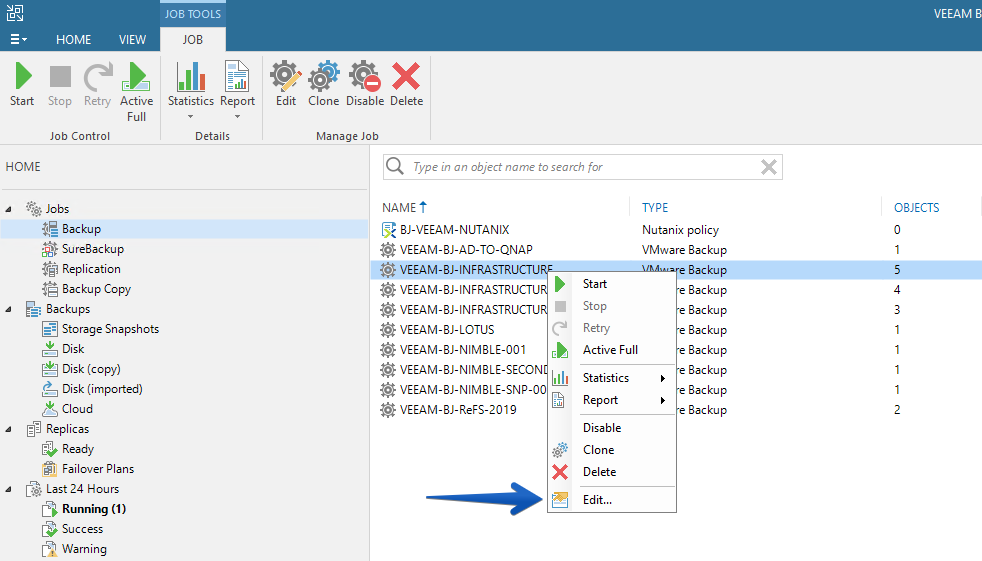
Lo primero que tenemos que estar seguros es que estamos usando Guest Processing en la VM o VMS con los Active Directory DNS, para ello, nos iremos hasta nuestros Backup Job – Edit:
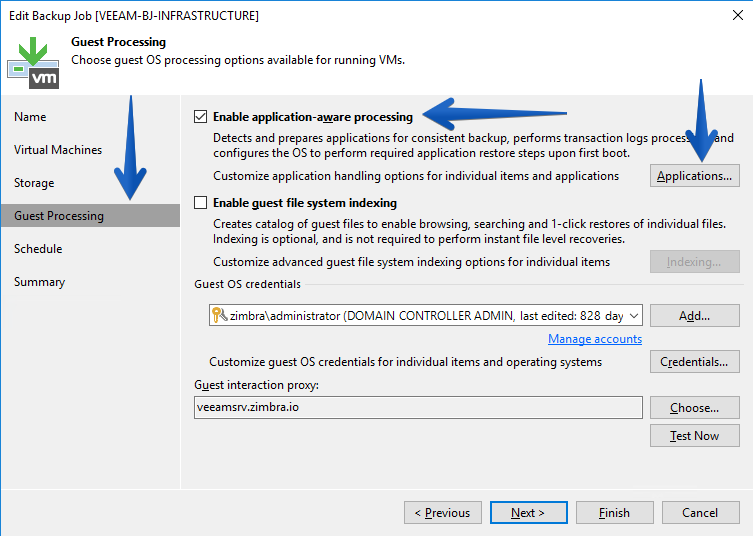
En la sección de Guest Processing, marcaremos el check de Enable application-aware processing, y comprobaremos la VM o VMs en el botón de Applications:
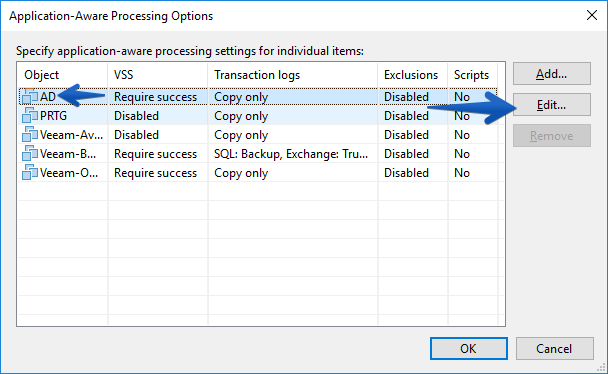
Seleccionaremos la VM o VMs, y haremos click en Edit:
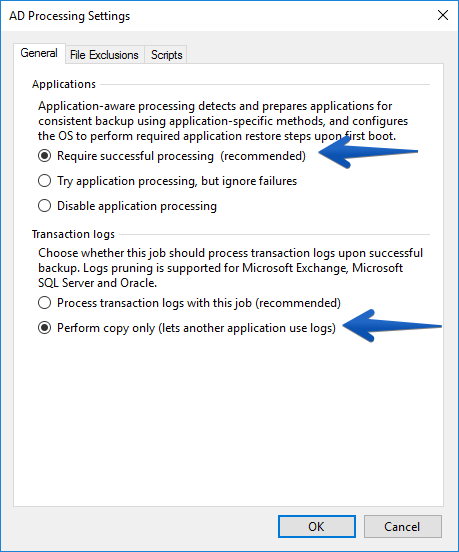
Y seleccionaremos la primera opción en Applications – Require successful processing, y en la parte de Transaction logs seleccionaremos Perform copy only (lets another aplication use logs)
Con estos pasos, ya podremos estar tranquilos que nuestros trabajos de Veeam saben que ahí en esas VMs hay ciertas aplicaciones que necesitan ser protegidas de manera especial.
Restaurar entradas y registros de DNS de una copia de nuestro Microsoft Active Directory DNS usando Veeam Explorer for Active Directory
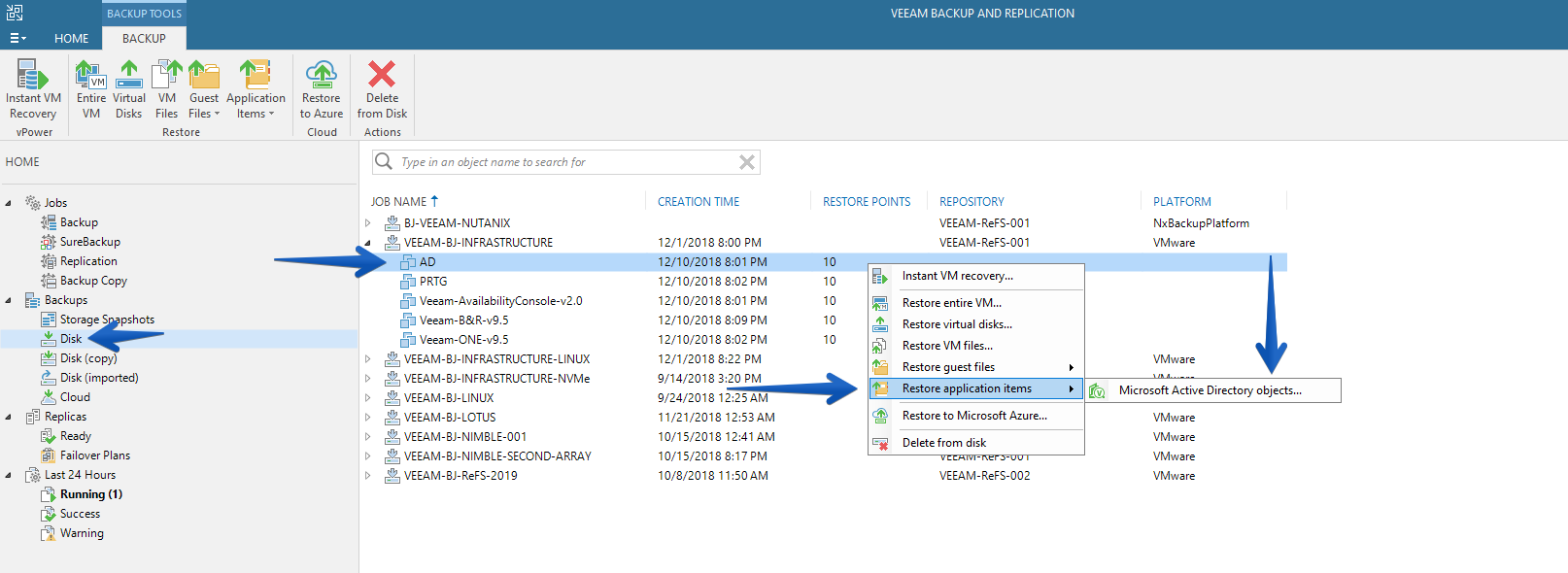
Bien, una vez que hemos creado los Backups de manera satisfactoria, y con el Guest Processing habilitado, ya podemos irnos a nuestras copias de seguridad, en disco, backup copy, cloud, import, storage snapshots, etc. Y hacer click en un backup de nuestro AD y lanzar la opción llamada Restore application items – Microsoft Active Directory Objects:
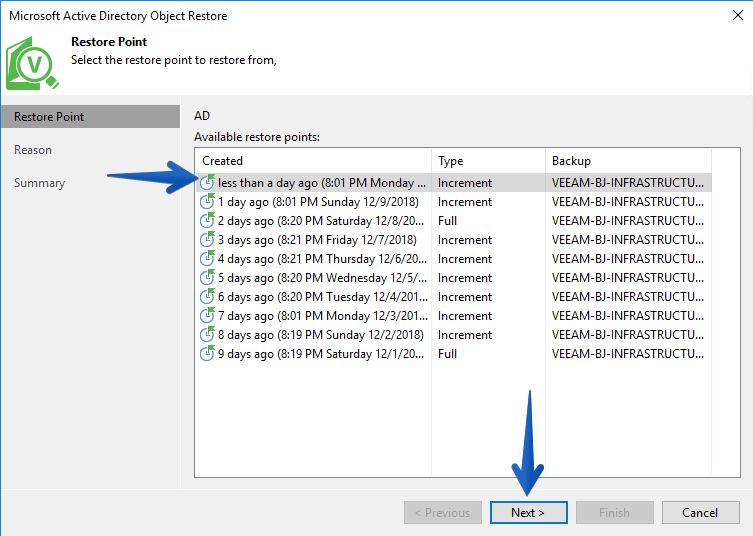
Este proceso nos abrirá el Veeam Explorer para Active Directory, que nos permitirá seleccionar desde que punto en el tiempo queremos restaurar:
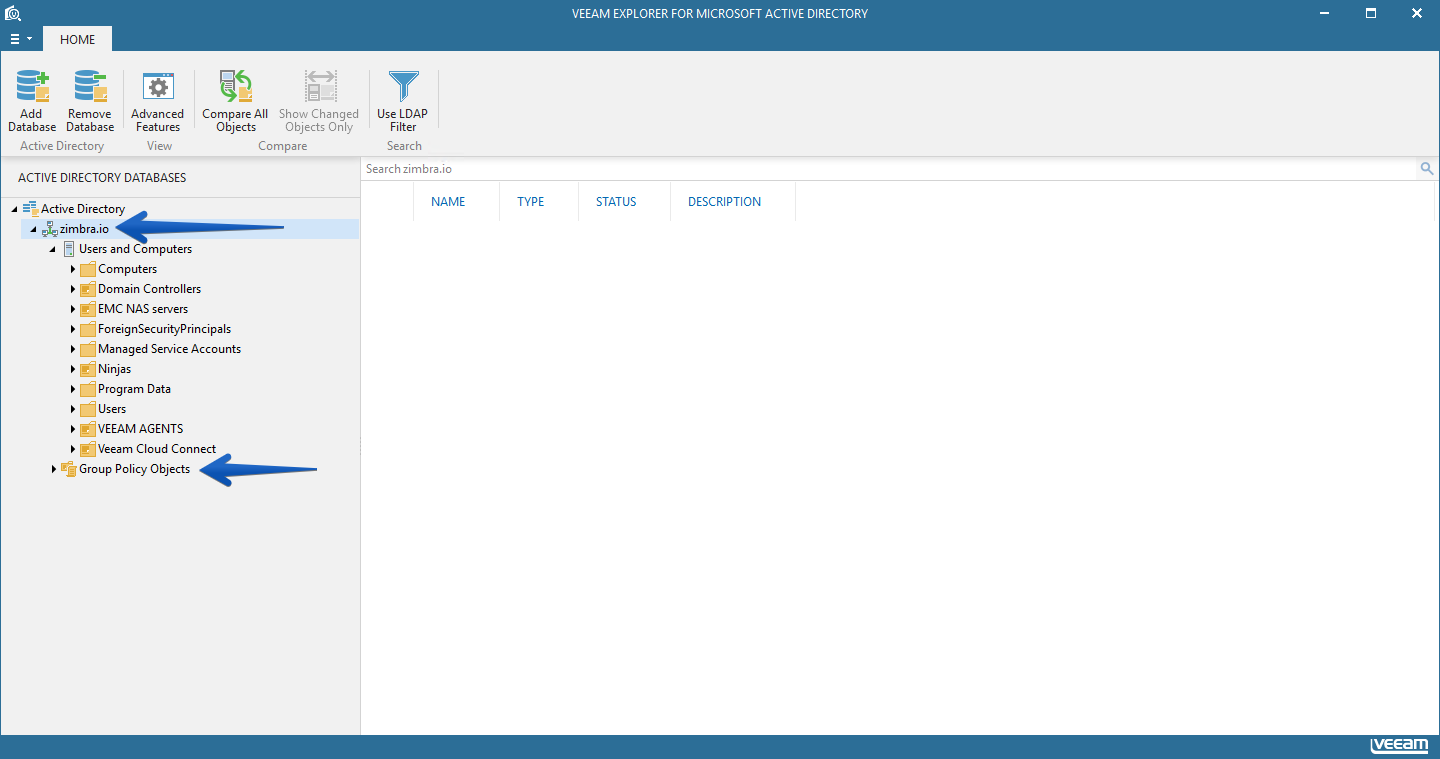
Este proceso hará que se ejecute el Veeam Explorer for Active Directory, y nos muestre nuestro árbol de Active Directory, y las GPO:
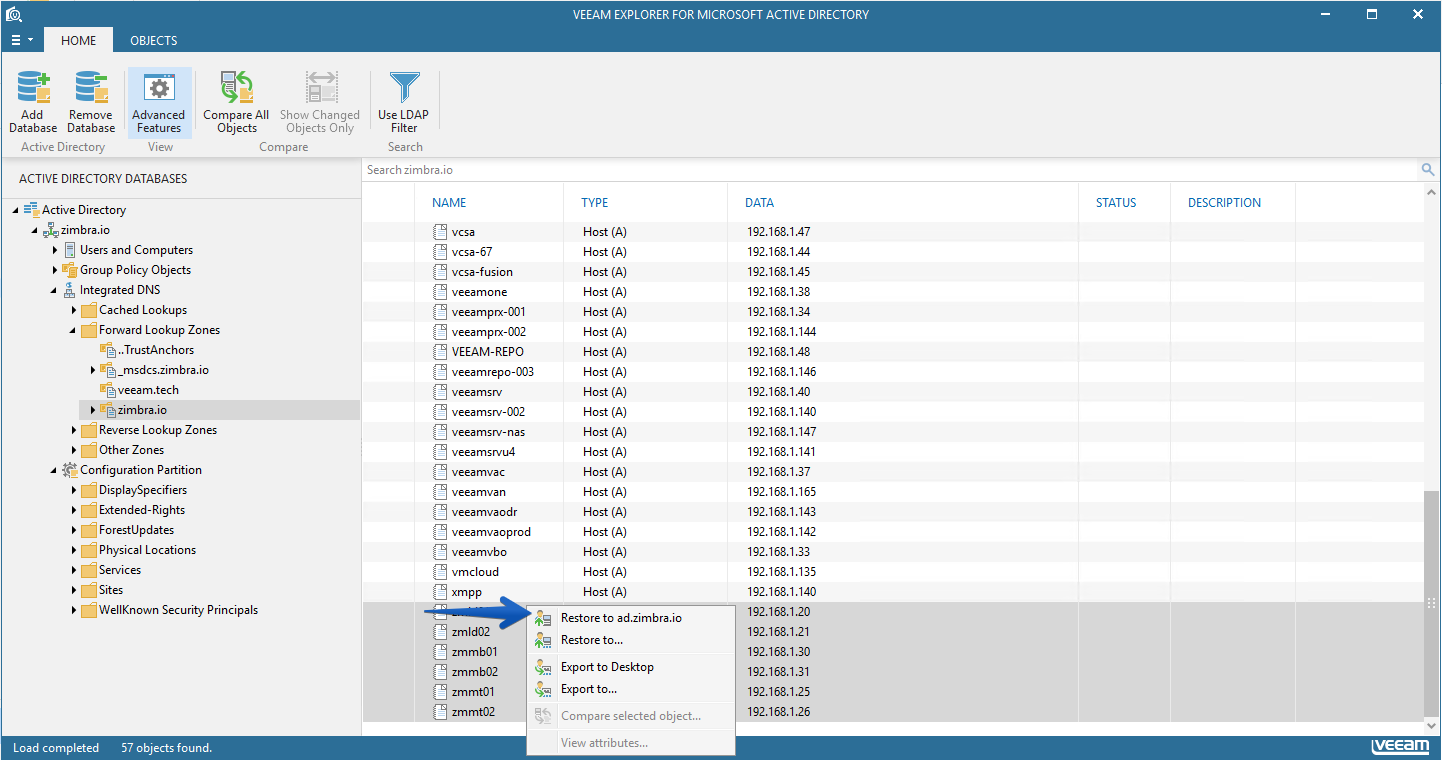
Para ver las entradas y registros de DNS que tenemos, y queremos restaurar, tendremos que hacer click en el Advanced Features:
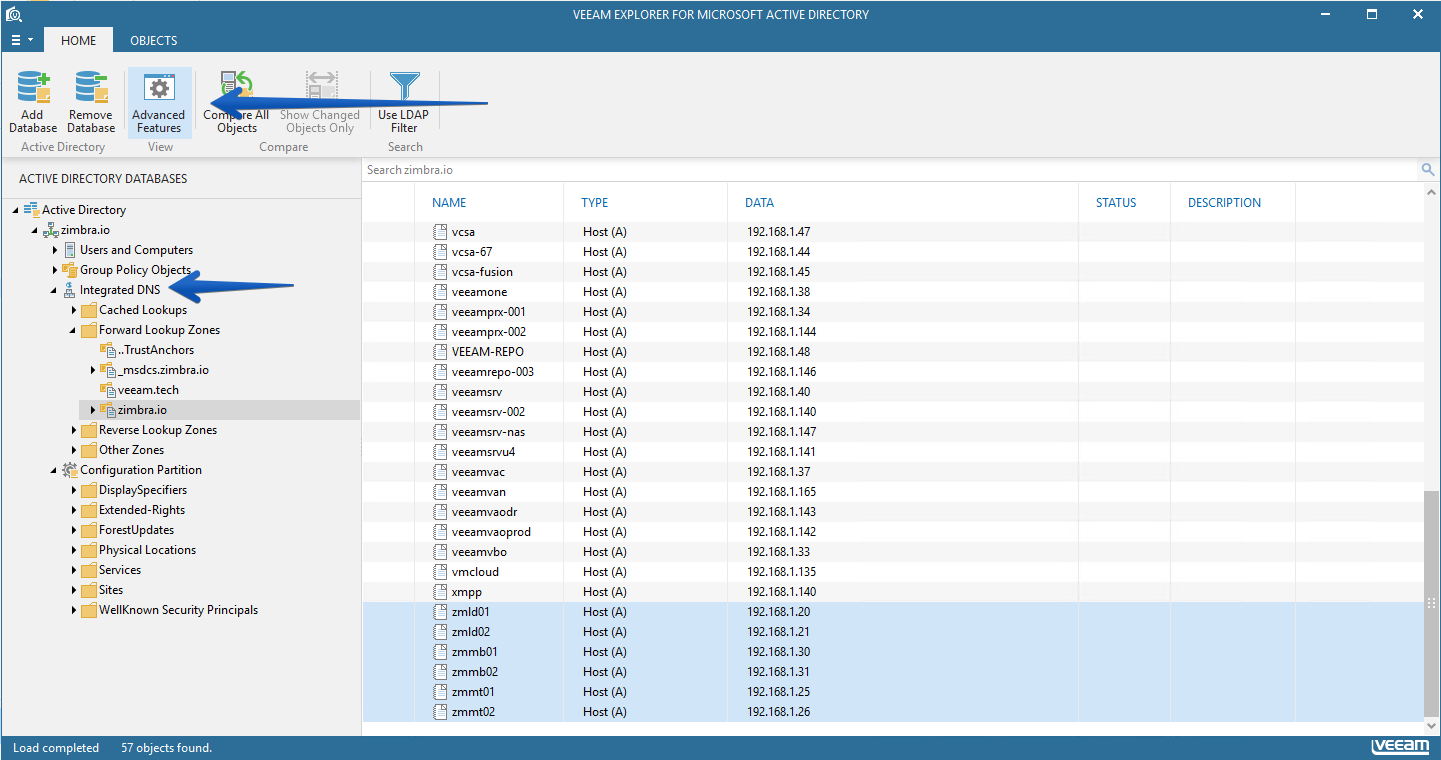
En mi caso, he perdido todas las entradas referidas a mi Zimbra, con lo que voy a seleccionarlas y restaurarlas de vuelta mi servidor de DNS:
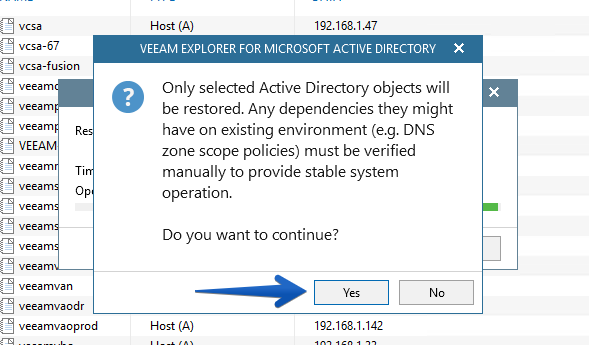
Nos advertirá que algunas preferencias como las DNS zone scope policies requieren trabajo manual, seleccionaremos Yes:
El proceso de restauración comenzará: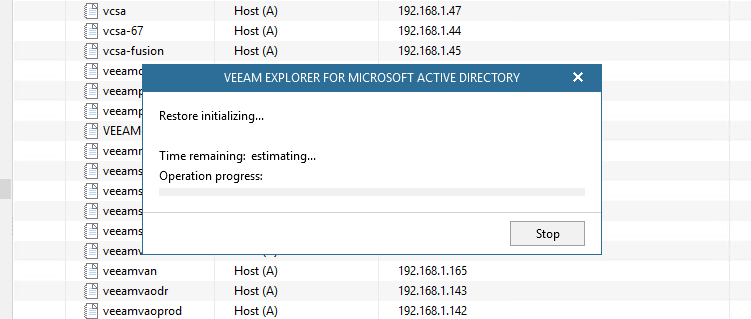
Y en tan solo unos pocos segundos ya tendremos nuestras seis entradas de DNS de vuelta a nuestro DNS: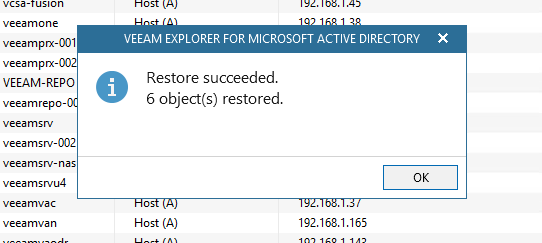
Si nos vamos a nuestro DNS Manager, ya podremos ver las entradas de DNS de nuevo allí, ¿es esto lo suficiente poderoso para vosotros?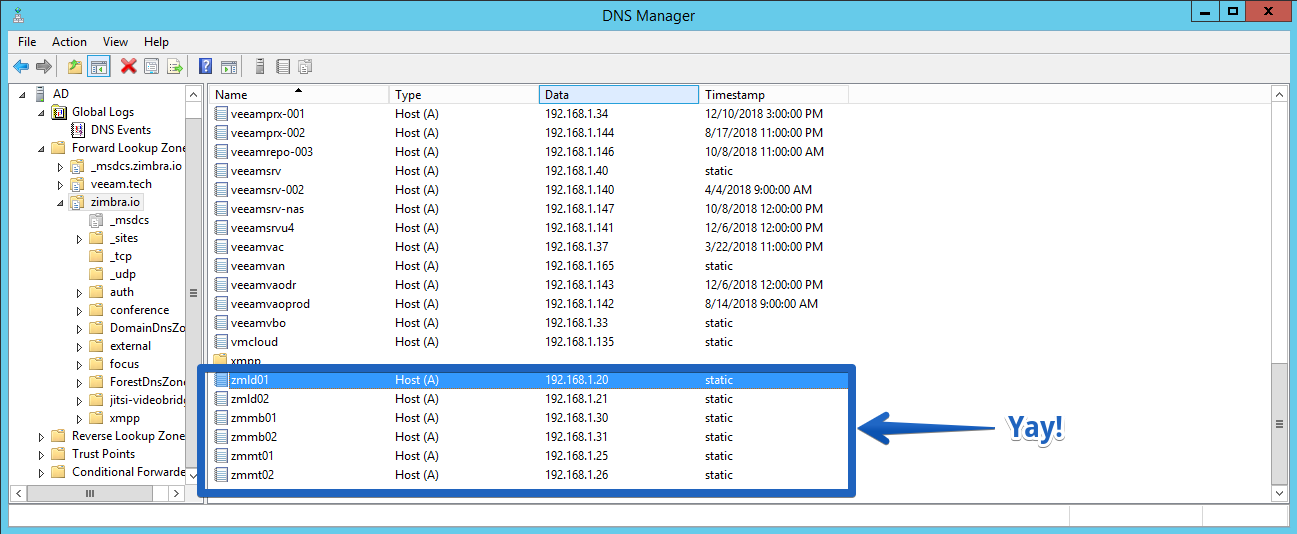
Además de la restauración de DNS, las opciones avanzadas de Veeam Explorer para Active Directory nos permite restaurar muchos más parámetros de nuestro clúster de Windows Server Active Directory, pero en este blog me centro en DNS, ya que es muy típico que haya cambios, o se eliminen entradas sin querer.
Leave a Reply