
 Saludos amigos, os he contado ya en anteriores entradas una breve introducción a VMware Cloud on AWS, y cómo conectar nuestra cuenta de AWS con nuestro entorno de VMware Cloud on AWS, hoy es turno de ver cómo podemos interconectar nuestro Datacenter con VMware Cloud on AWS usando VPN IPsec.
Parámetros básicos que tenemos que tener en cuenta para la VPN
Antes de empezar a configura nada, tenemos que tener planificada cómo queremos configurar la VPN, no solo esto pero también las IP públicas y los rangos internos que queremos interconectar, preparar una tabla como la siguiente nos ayudará en los pasos posteriores:
| Parámetro | Valor | Editable |
|---|---|---|
| IP Pública AWS VMC MGM Gateway | 35.177.252.176 | No |
| Rango de Red AWS VMC MGM | 10.2.0.0/20 | No |
| IP Pública de nuestro Datacenter | 86.1.207.63 | No |
| Rango de Red de nuestro Datacenter | 192.168.1.0/24 | No |
| Protocolo | IKEv1 | No |
| Modo ISAKMP | Main mode | No |
| Algoritmo de Cifrado | AES-256 | Si |
| Algoritmo de Hashing | SHA1 | No |
| Diffie Hellman | DH2 | Si |
| Autenticación IKE | Pre-Shared Key | Si |
| Tiempo de vida de ISAKMP/IKE SA | 28800 seconds | No |
Configuración de VPN en nuestro pfSense
Ahora que conocemos ya los detalles de ambos entornos, vamos ha comenzar con la configuración de nuestro lado, nuestro Datacenter. En mi caso estoy usando pfSense, con IP pública dinámica, con lo que es bastante sencillo de configurar, incluso en mi caso.
Configuración de VPN Phase 1
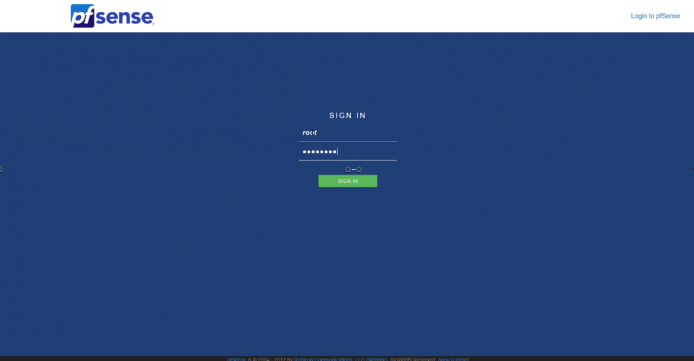
El primero paso será hacer login en nuestro pFsense con un usuario con privilegios para editar la configuración:
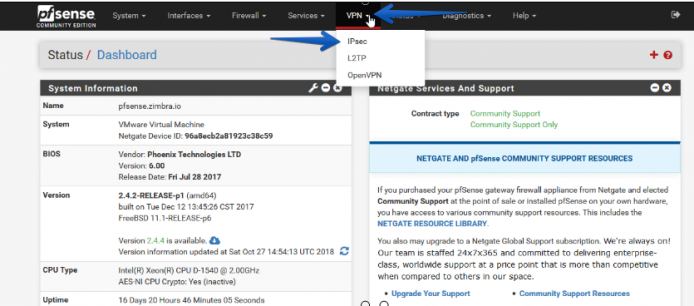
Nos iremos hasta VPN – IPsec para configurar nuestro lado de la VPN:
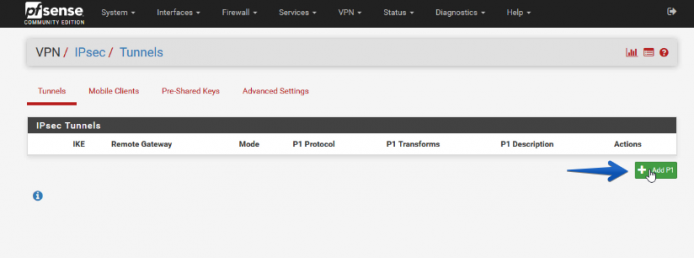
Añadiremos la primera fase de la intercomunicación entre sitios:
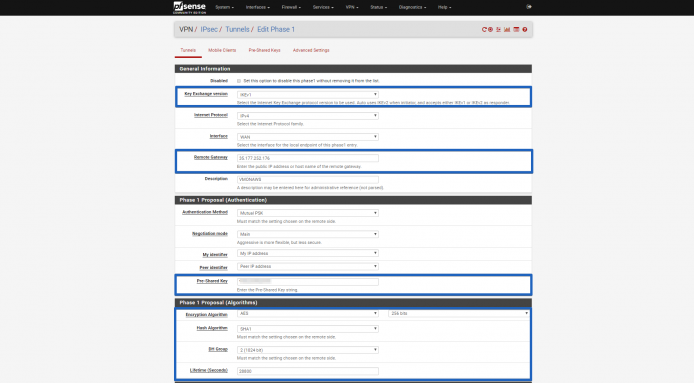
Recordar que usaremos todos los parámetros que hemos definido anteriormente, he marcado con azul los realmente importantes:
Ahora que tenemos la Phase 1 completada, tendremos que configurar la Phase 2, que es el rango interno al que la VPN tendrá acceso, etc.
Configuración de VPN Phase 2
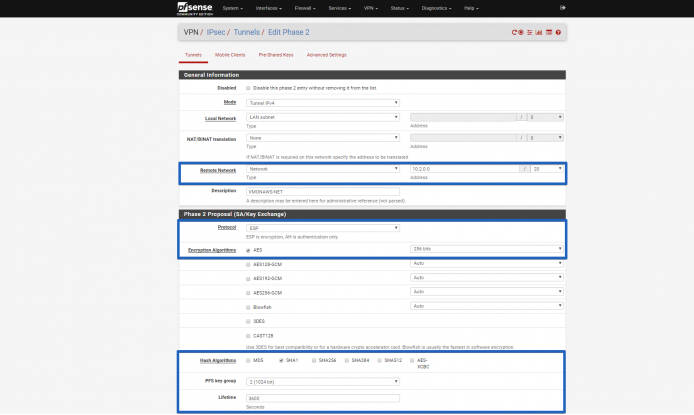
Al igual que anteriormente, lo primero es tener claro la configuración que queremos para esta fase, por ejemplo:
| Parámetro | Valor | Editable |
|---|---|---|
| Algoritmo de Cifrado | AES-256 | Si |
| Diffie Hellman | DH2 | Si |
| Algoritmo de Hashing | SHA1 | No |
| Tiempo de vida de SA | 3600 seconds | No |
| Perfect forward secrecy (PFS) | Enabled | Si |
Desde el menú de VPN – IPsec, veremos nuestro Túnel, haremos click en Show Phase 2 Entries y haremos click en Add P2
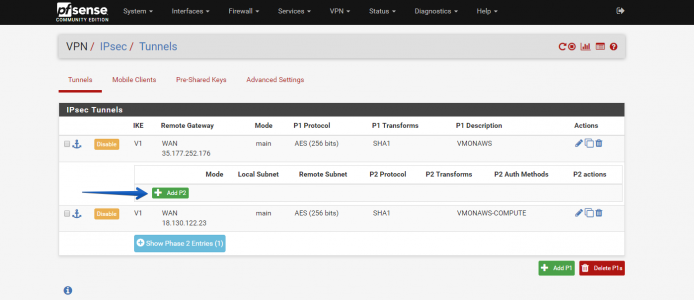
La configuración tiene que quedar similar a la siguiente, he marcado con azul las partes importantes:
Ahora que tenemos ya todo configurado en nuestro pfSense, es el turno de la configuración final en la parte de VMware Cloud on AWS, vamos a por ello.
Configuración de VPN en VMware Cloud on AWS
Desde nuestro portal de configuración nos iremos hasta Network y en la parte de Management Gateway, haremos click en Add VPN:
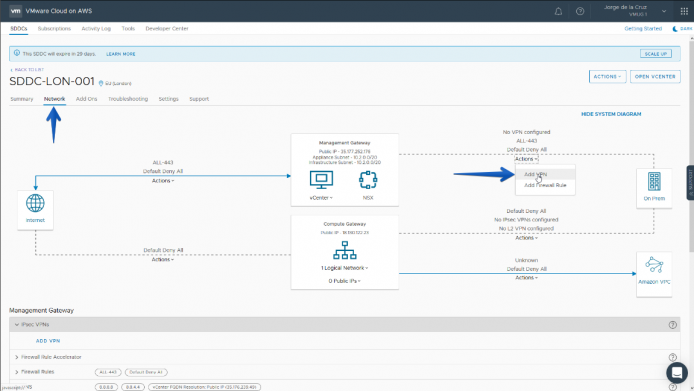
La configuración de la VPN tiene que contener toda la información que hemos recabado anteriormente, de la siguiente manera:
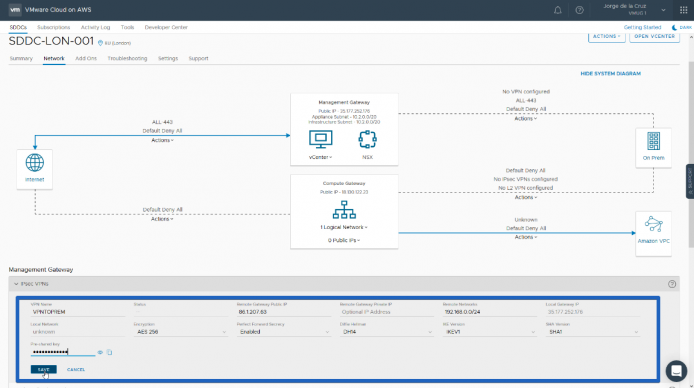
Una vez que hagamos click en Save, ya podremos ver que pasados unos segundos la VPN se encuentra en estado conectado, verde:
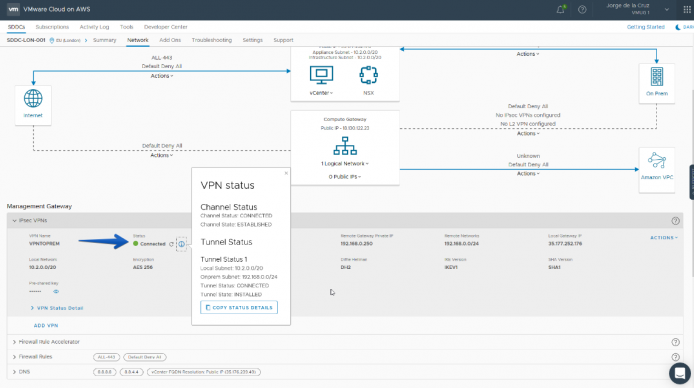
Con esto ya tendríamos interconectado nuesto Datacenter local con nuestro Datacenter en VMware Cloud on AWS. En siguientes entradas veremos más pasos para dejar esta configuración de red perfectamente configurada, como es la configuración de DNS y Firewall, etc.
Muchas gracias a William Lam, que tiene un artículo que me ha servido de guía.
Leave a Reply