
 Saludos amigos, ya os conté hace exactamente un año sobre la nueva HA que VMware había incluido en vSphere 6.5 para vCenter, podéis ojear el artículo aquí si seguís en vSphere 6.5.
Hoy os traigo el artículo actualizado para vSphere 6.7 Update 1 y posteriores, ya que ahora se hace todo desde el HTML 5 Client, aka vSphere Client.
¿Qué es vCenter HA, y por qué es importante?
El HA para nuestro vCenter Appliance fue anunciado hace un año. Este nuevo HA nos permite añadir una protección extra a nuestro elemento más crítico en cualquiera Infraestructura de VMware, el vCenter. Durante años hemos tenido que usar HA en SQL Server, e ingeniárnoslas para dar un HA a los servicios sobre Windows, pero nunca ha estado del todo soportado por VMware, y siempre han recomendado usar su función básica de HA, que no es más que levantar la VM en otro Host.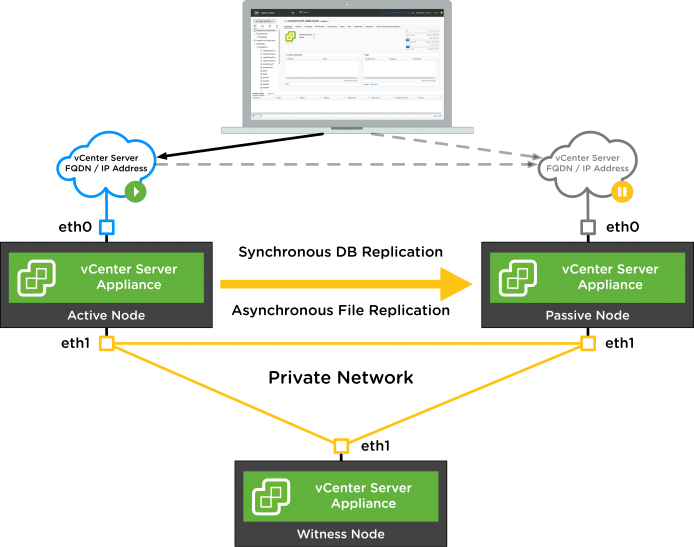
Pero desde VMware vSphere 6.5, VMware ya trae de forma nativa HA para vCenter, solamente para el appliance de Linux, no soportado para Windows ya que esta implementación está ya en End-of-Life, además configurarlo es un trabajo que nos llevará apenas unos minutos, y apto para cualquier nivel de Admin de VMware.
Activando HA en VCSA 6.7 U1 – vSphere Client
Nos desplazaremos hasta nuestro vCenter en la vista de Hosts and Clusters y presionaremos en Configure, una vez allí bajaremos hasta la nueva opción llamada vCenter HA y presionaremos en Set up vCenter HA
 Anteriormente en el cliente Flash, se nos ofrecía opciones para configurar VCSA HA, el modo Basic y el Avanzado, ahora ya se ha simplificado y unificado todo, de forma que se crea automáticamente las NIC, los nombres de los VCSA witness y peer, etc.
El primer paso que tenemos que configurar es la red que queremos para nuestro vCenter HA, además tendremos que configurar los parámetros para la VM Passive:
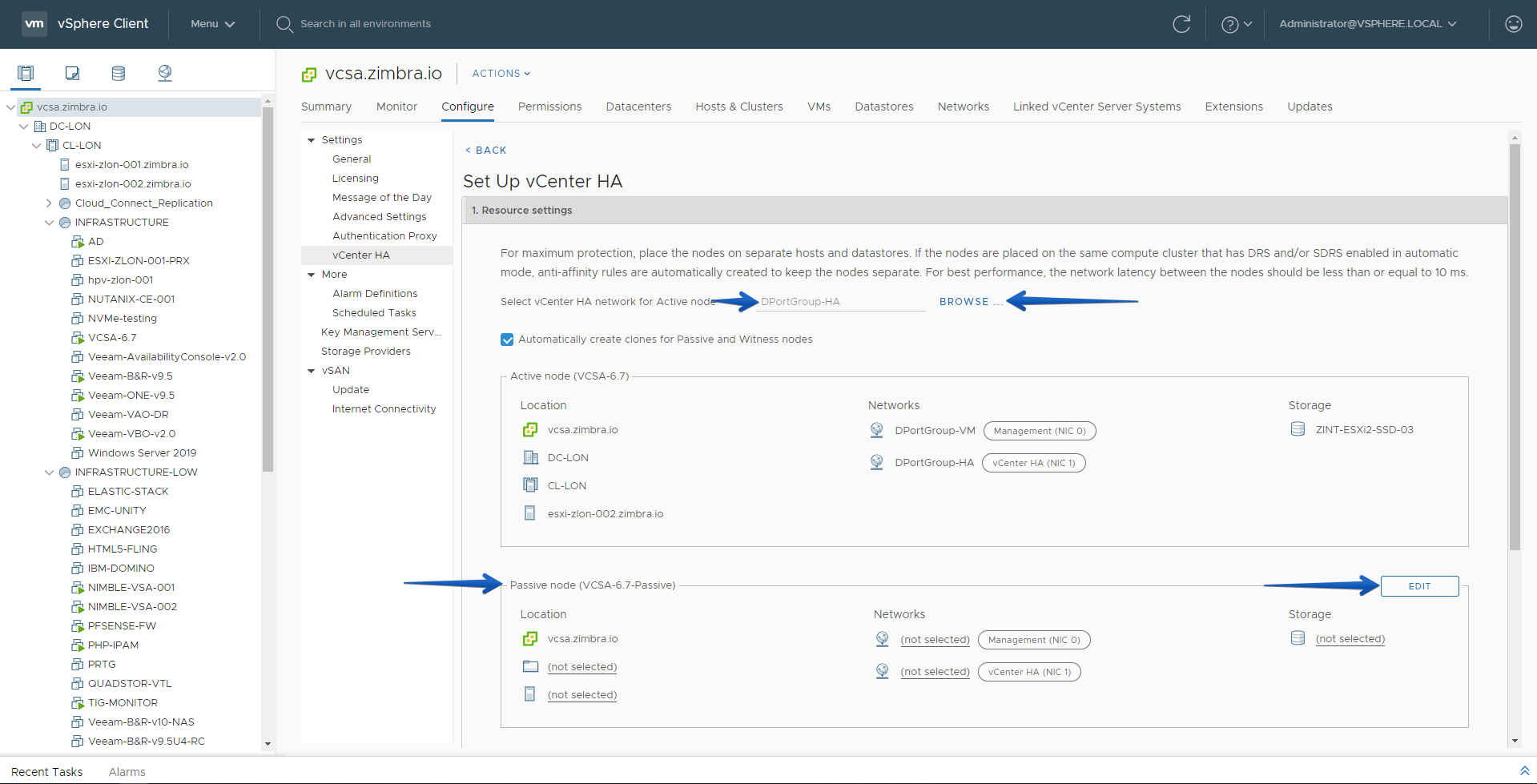 No os he mostrado los pasos tan sencillos, ya que se trata de seleccionar los recursos como son nombres, y discos donde queremos ejecutar el Passive, además de por supuesto seleccionar la VM de producción y la de HA igual que tiene nuestro VCSA en producción, os dejo el resumen de como queda:
 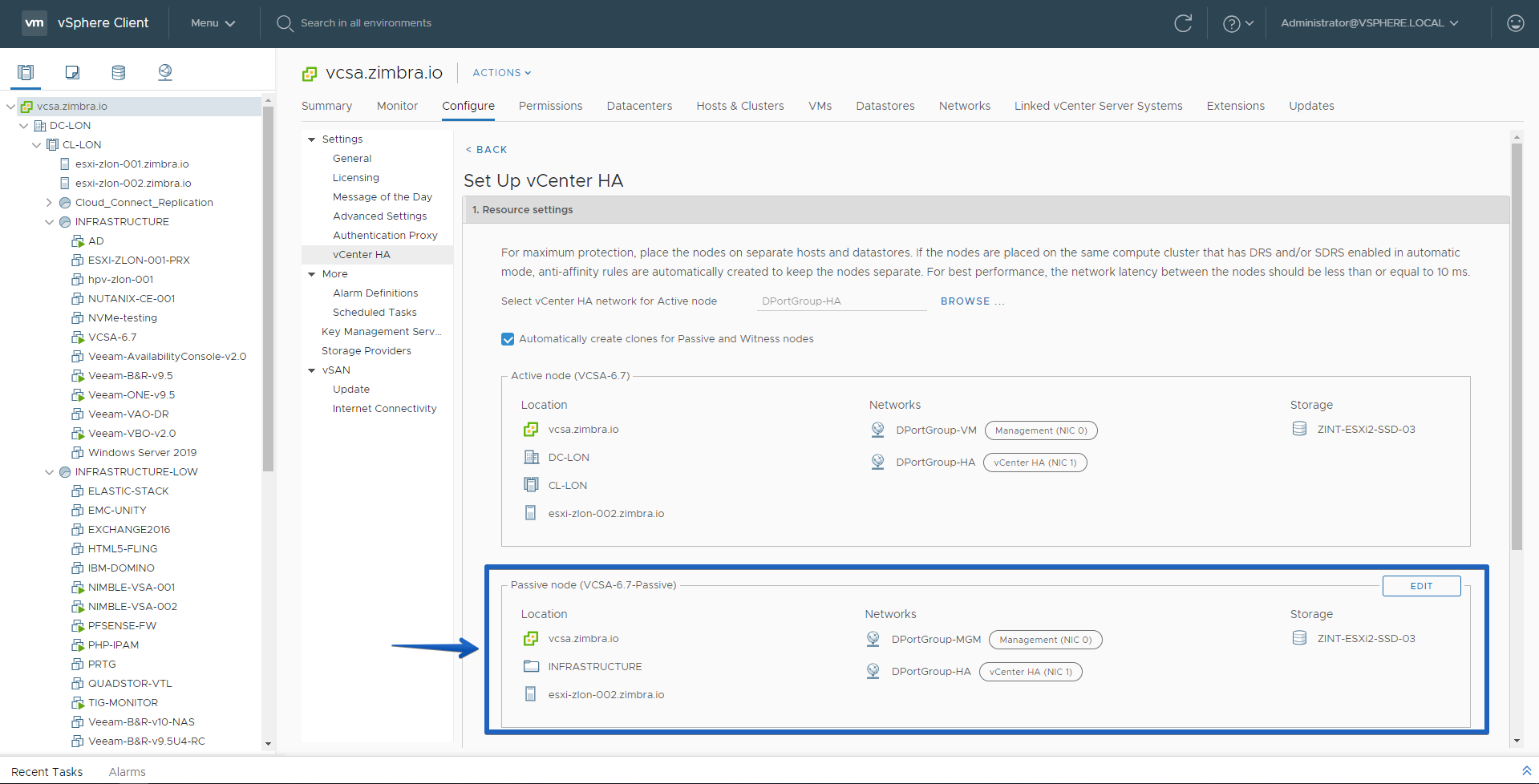 Llega la hora de configurar la VM de Witness, igual haremos click en Edit y aunque no os muestro la configuración es muy simple de verdad:
  Una vez terminada la configuración veremos algo como lo siguiente:
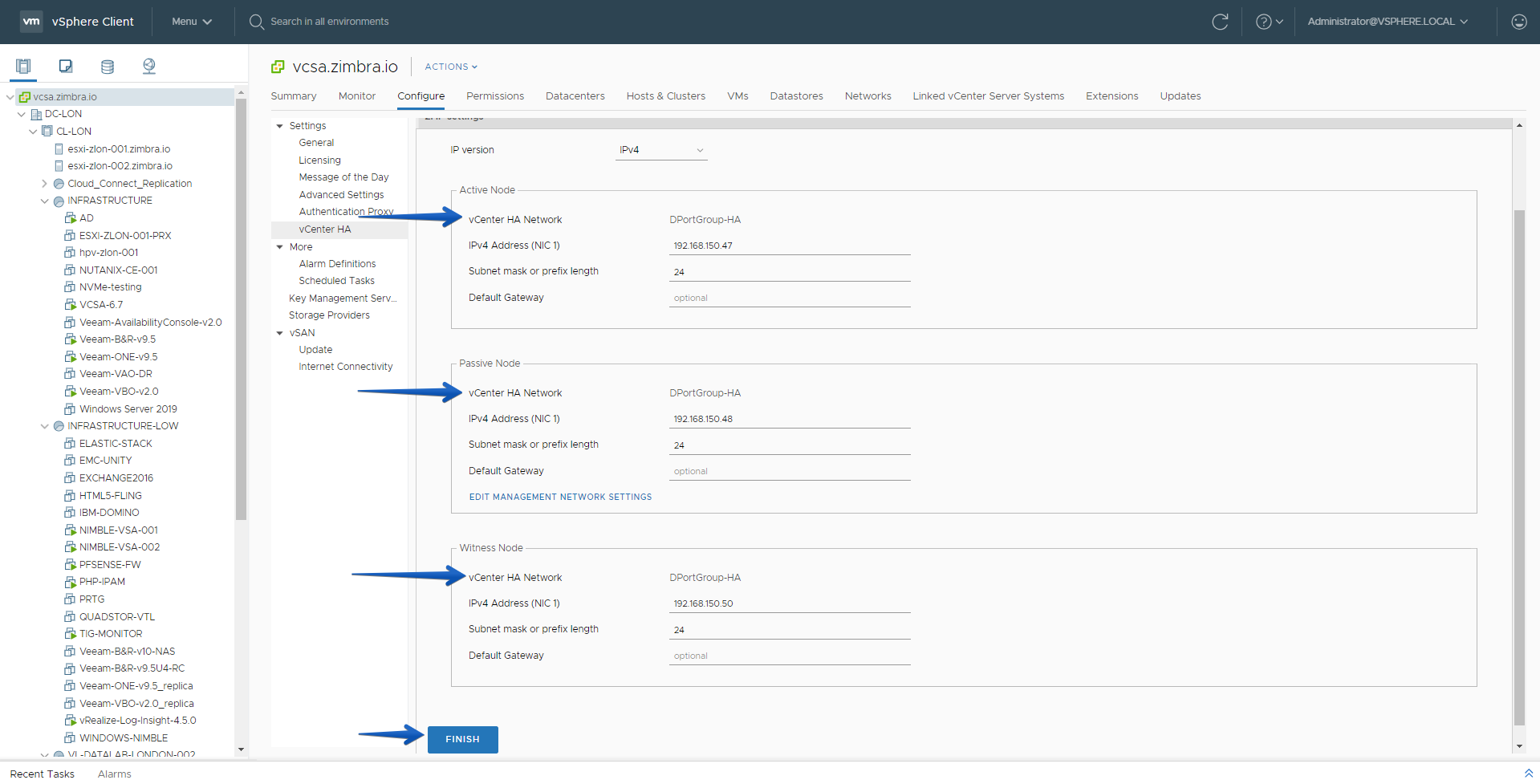
 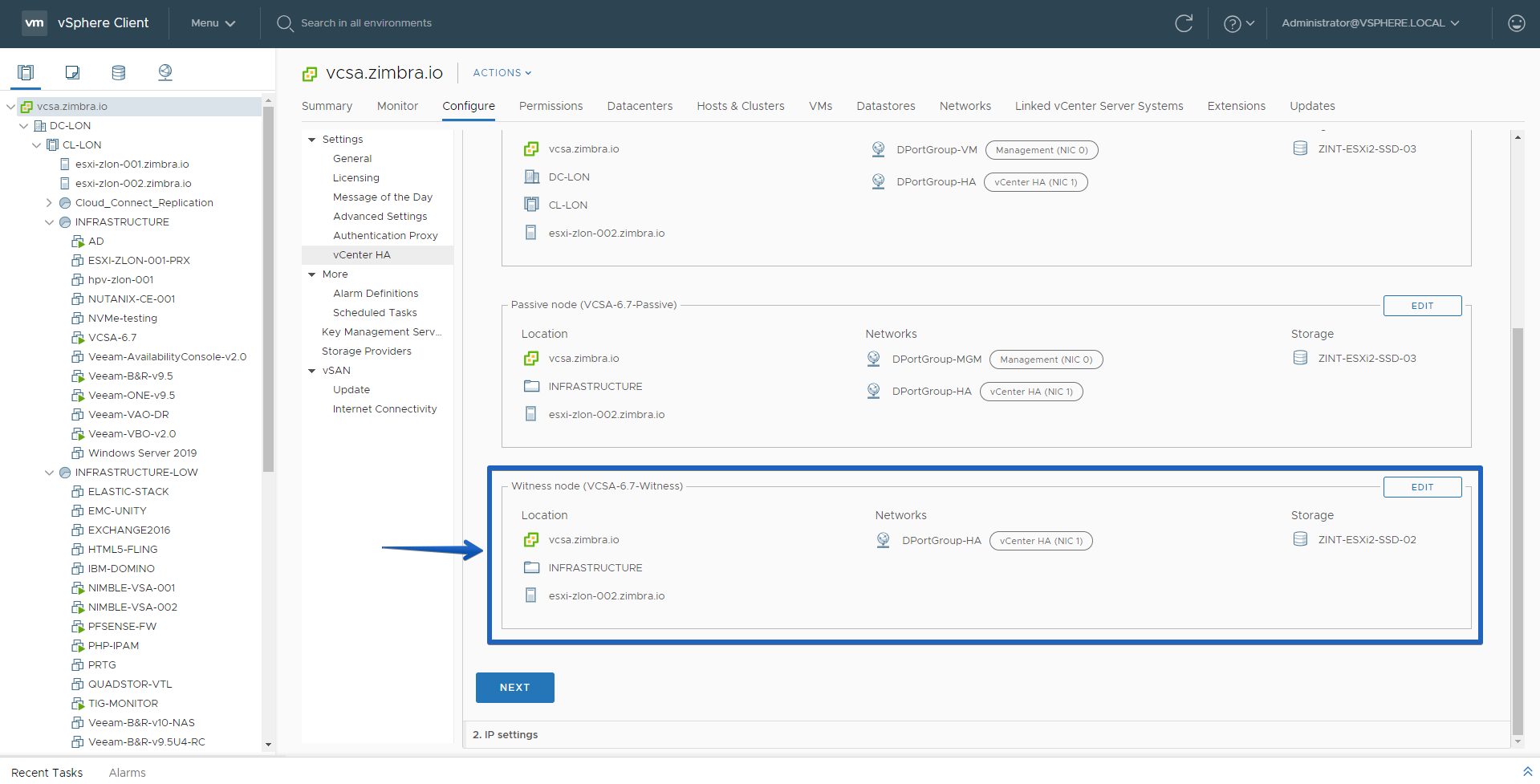 Una vez que hacemos click en Next, llega el turno de configurar las IPs, como tienen su propio switch virtual, el rango que seleccionemos estará separado, yo os recomiendo separar si se puede también físicamente los enlaces de los demás, switches, etc.
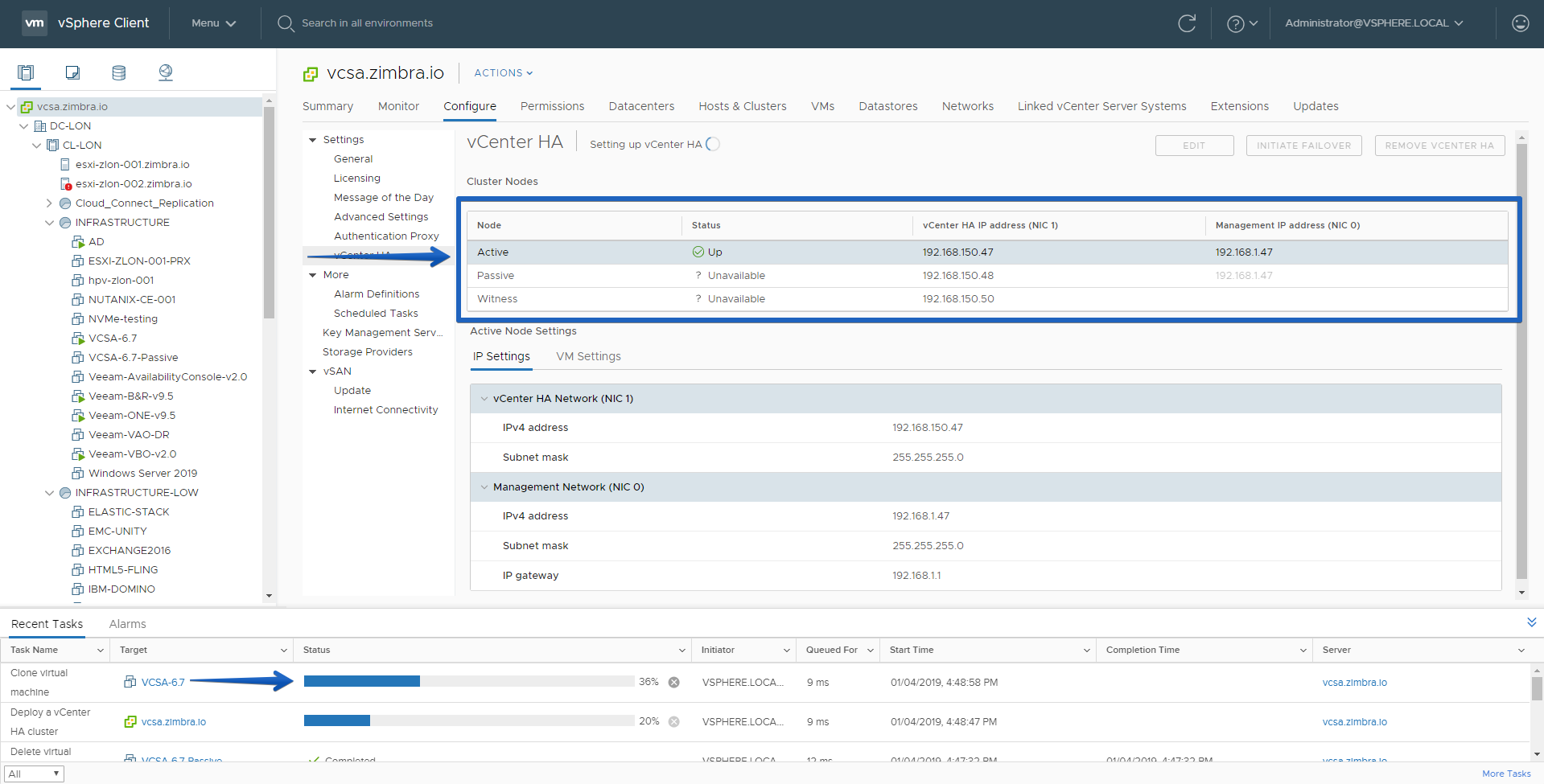
  Ya veremos el proceso de despliegue, por ahora ya nos muestra nuestro activo como Up, mientras que despliega el Passive y Witness clonando nuestro VCSA de producción:
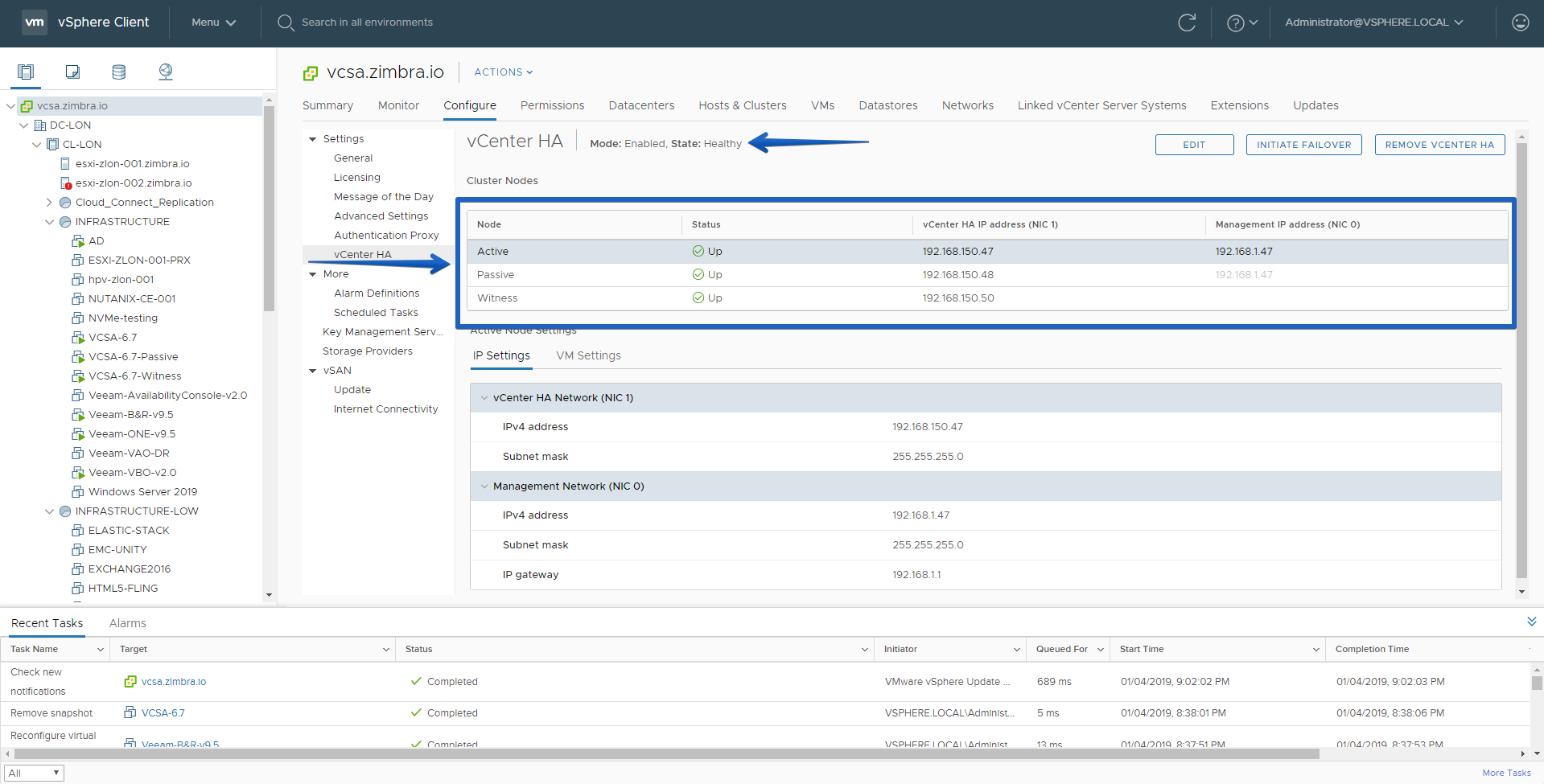
  Pasados unos 10/15 minutos, dependiendo de vuestros discos, RAM, CPU, etc, ya podremos ver que nuestro vCenter Server Appliance HA ha sido configurado con éxito:
Realizando un simulacro de Failover
En mi caso he realizado un apagado, botonazo, del VCSA 6.7 que estaba como activo del Cluster, para simular lo que un caso real podría ser, me ha tomado varios segundos hasta que el Passive ha tomado posesión de la IP del vCenter como podéis ver en este Ping:
C:\>ping vcsa.zimbra.io -t
Pinging vcsa.zimbra.io [192.168.1.47] with 32 bytes of data:
Reply from 192.168.1.47: bytes=32 time=3ms TTL=64
Reply from 192.168.1.47: bytes=32 time=3ms TTL=64
Request timed out.
Request timed out.
Request timed out.
Request timed out.
Request timed out.
Request timed out.
Request timed out.
Request timed out.
Request timed out.
Reply from 192.168.1.47: bytes=32 time=3ms TTL=64
Reply from 192.168.1.47: bytes=32 time=3ms TTL=64
Reply from 192.168.1.47: bytes=32 time=3ms TTL=64
Reply from 192.168.1.47: bytes=32 time=3ms TTL=64
Reply from 192.168.1.47: bytes=32 time=3ms TTL=64
Reply from 192.168.1.47: bytes=32 time=3ms TTL=64
Y una vez que el peer se convierte en activo, ha tomado alrededor de unos 10 minutos hasta que los servicios de vCenter han vuelto ha estar activos, primero he visto el siguiente mensaje en el navegador, sobre que el Failover estaba en progreso, una ventana que he agradecido mucho ya que muestra un mensaje muy claro 
 Una vez ha terminado esta ventana ha comenzado el mensaje típico del arranque de los servicios de vCenter que toma los últimos minutos del proceso
 Si tienes mucha prisa, o quieres saber los servicios que se están arrancando, puedes verlos de la siguiente manera con service-control –status
service-control --status
Stopped:
 pschealth vmcam vmware-content-library vmware-imagebuilder vmware-mbcs vmware-netdumper vmware-perfcharts vmware-pod vmware-rbd-watchdog vmware-sps vmware-updatemgr vmware-vsan-health vmware-vsm vsan-dps
Running:
 applmgmt lwsmd vmafdd vmcad vmdird vmdnsd vmonapi vmware-analytics vmware-cis-license vmware-cm vmware-eam vmware-postgres-archiver vmware-rhttpproxy vmware-sca vmware-statsmonitor vmware-sts-idmd vmware-stsd vmware-vapi-endpoint vmware-vcha vmware-vmon vmware-vpostgres vmware-vpxd-svcs
StartPending:
 vmware-vpxd vsphere-client vsphere-ui
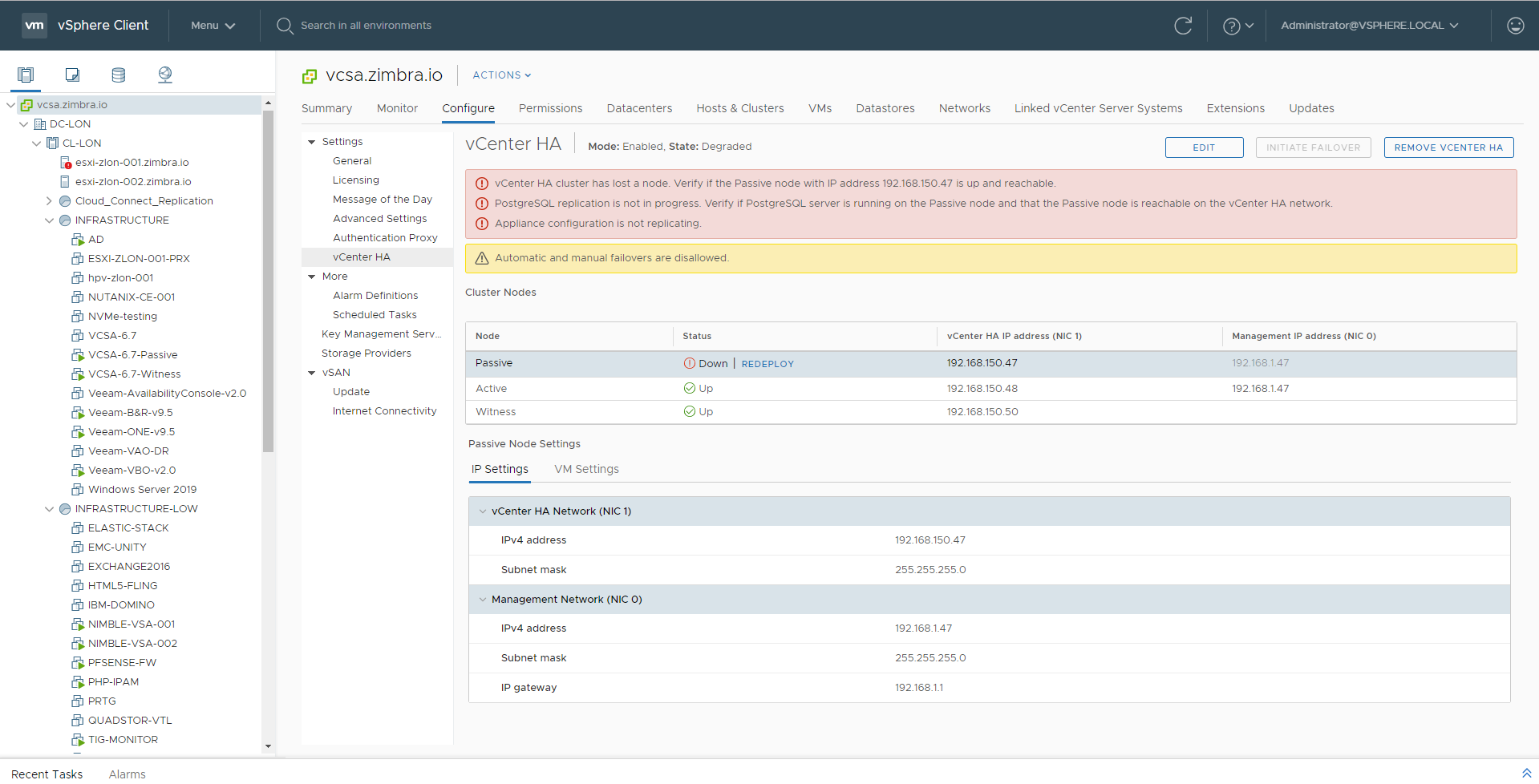
Una vez que todos los servicios están arriba, ya he podido entrar a mi vCenter para poder comprobar el estado del HA, como esperaba, el nodo que antes era Activo ahora aparece en Passive, y además se ha movido a pasivo, mientras que el peer ahora es Activo y es donde todas las operaciones se están realizando, ¡bravo VMware!
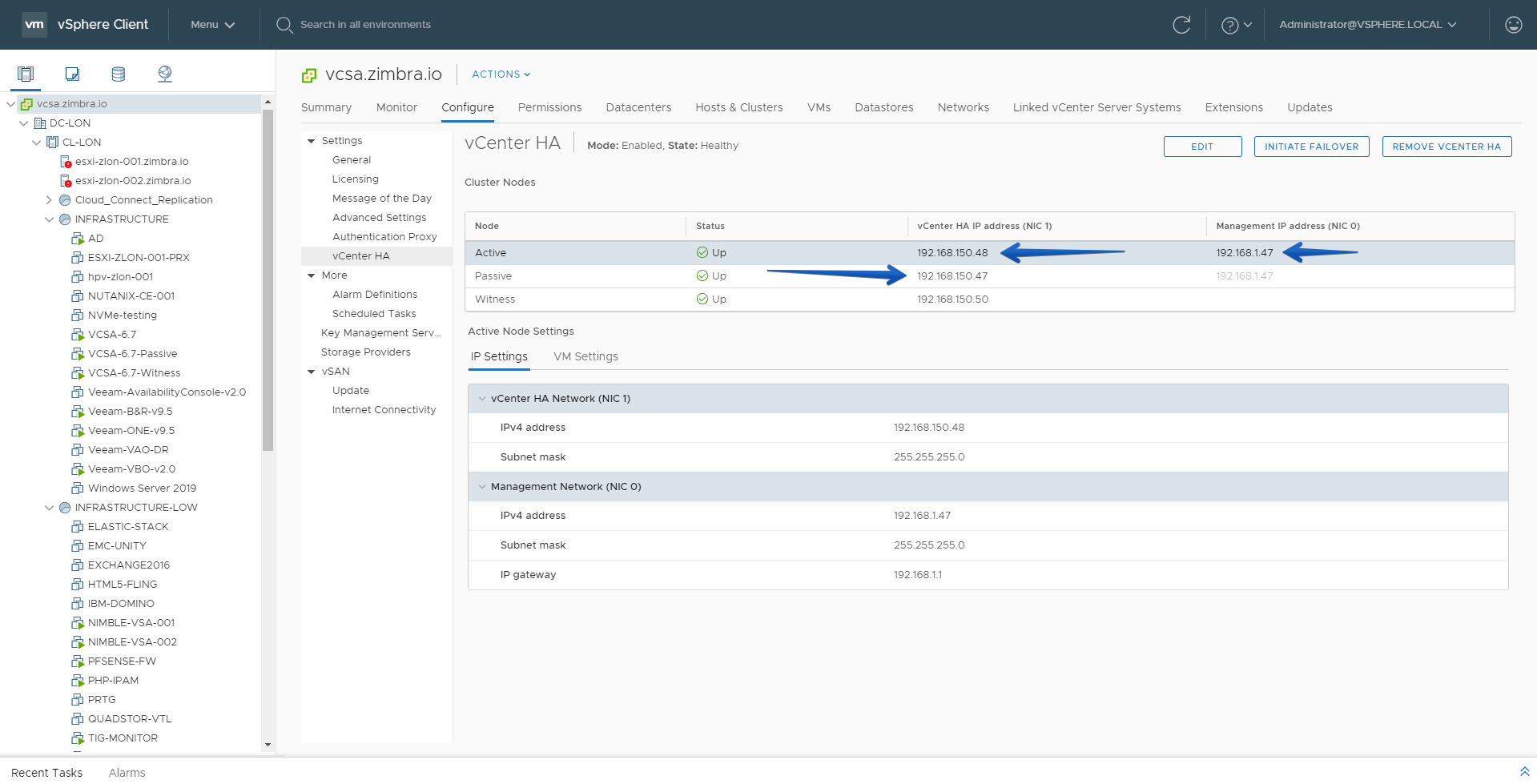
 Si volvemos a desplegar un nuevo nodo Witness, o encendieramos el VCSA original, entonces nos quedaría de la siguiente manera, con el 48 que antes era pasivo siendo activo, y el nodo que se acaba de encender siendo ahora el pasivo:
Opciones para VMware VCSA 6.7 HA
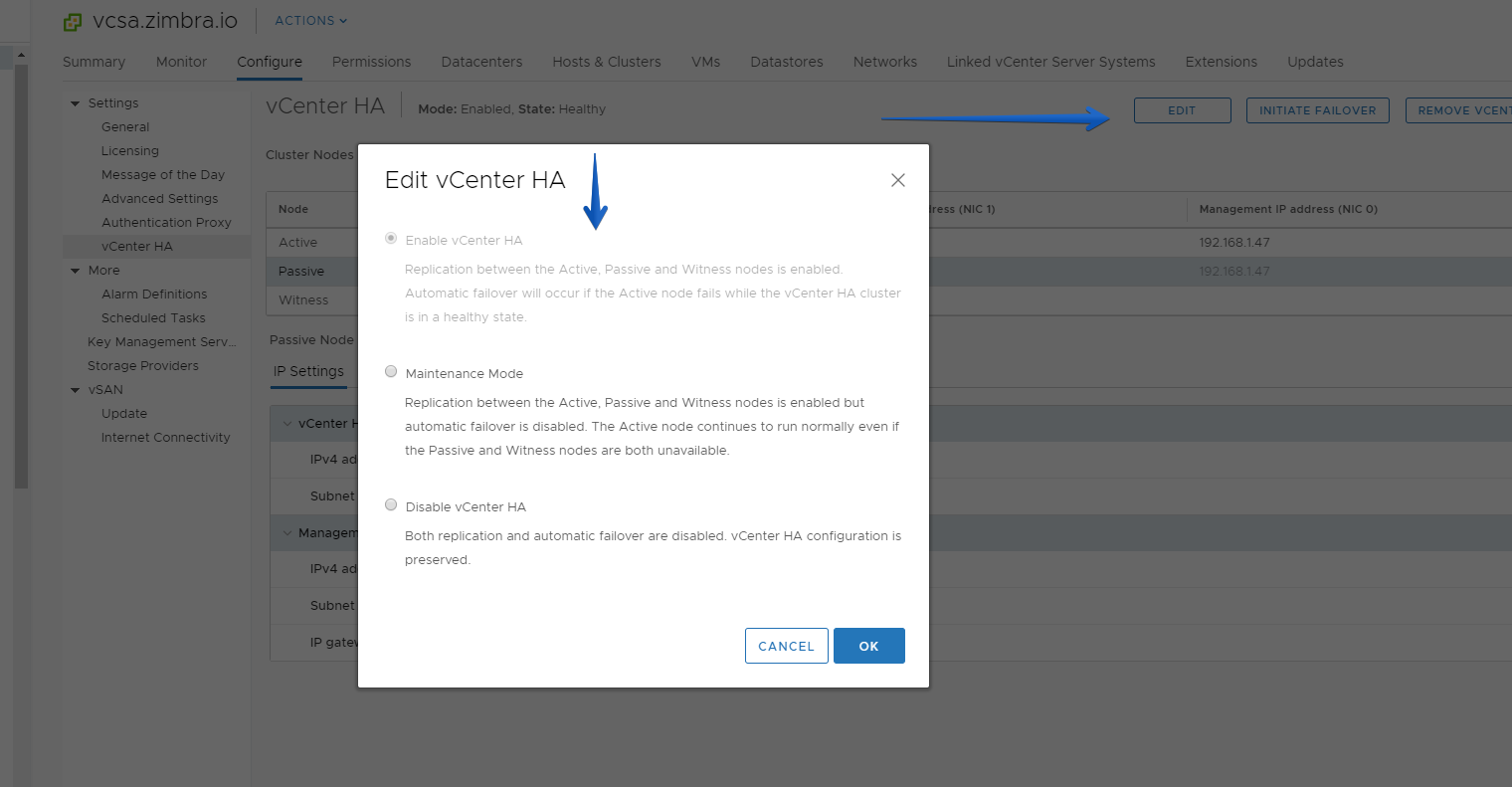
Una vez que tenemos HA configurada podemos realizar varias opciones básicas tales como dehsbailitar vCenter HA o eliminarla completamente si así lo deseáramos:
 Otra de las opciones que tenemos para probar un Failover de una manera más ordenada es usar la opción que VMware nos proporciona en la consola
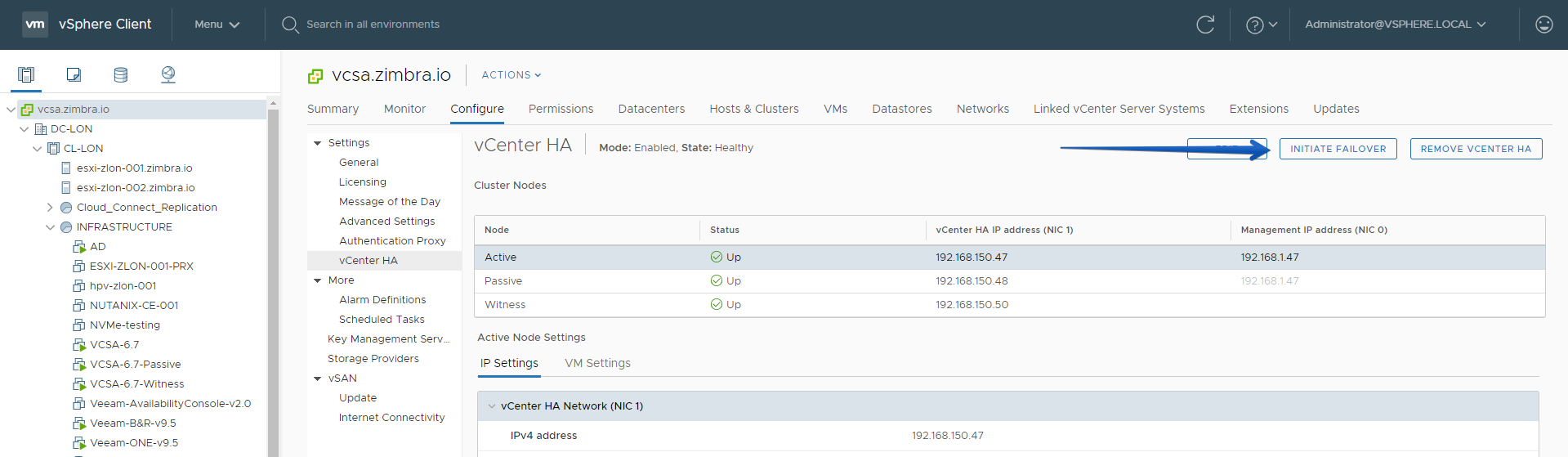 Presionaremos Initiate Failover y presionaremos Yes en la ventana donde nos preguntan si estamos seguros, además podríamos forzar el failover sin esperar que el active se apagará correctamente y terminará sincronización (no recomendado)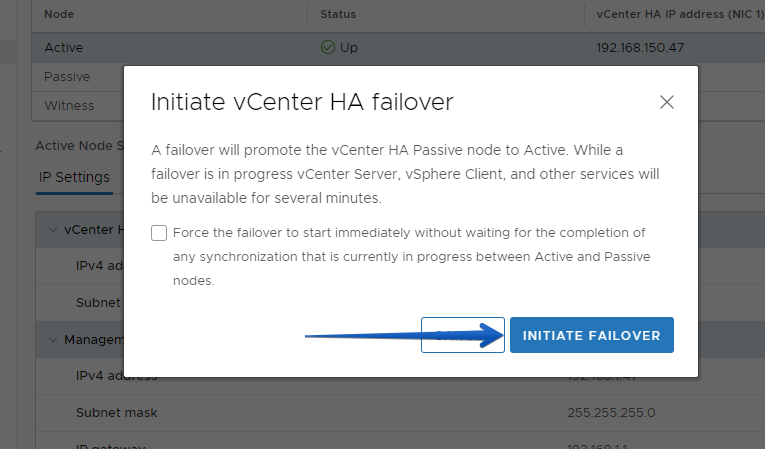
Extra: Creando una nueva red para VMware VCSA 6.7 HA
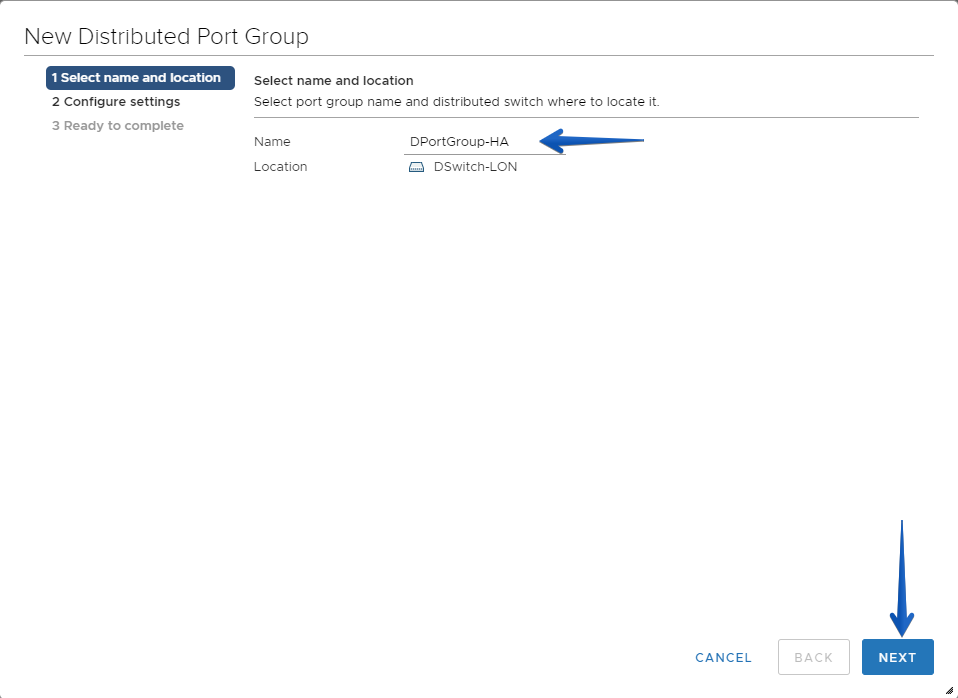
Estos pasos son básicos y no creo que hubiera que que mencionarlos, pero no por ello menos interesantes, ya que VMware recomienda tener una red dedicada para VCSA HA, nos iremos hasta nuestro Networking y crearemos una nueva Red, en mi caso New Distributed Port Group
 Le he llamado DPortGroup-HA, en el DSwitch-LON
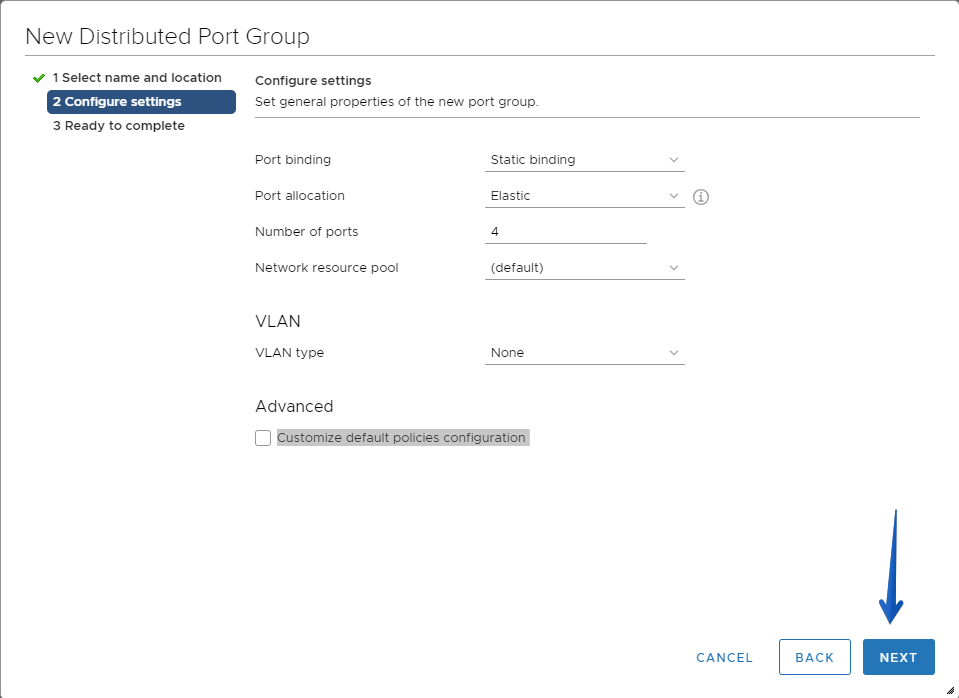
  He dejado todo por defecto:
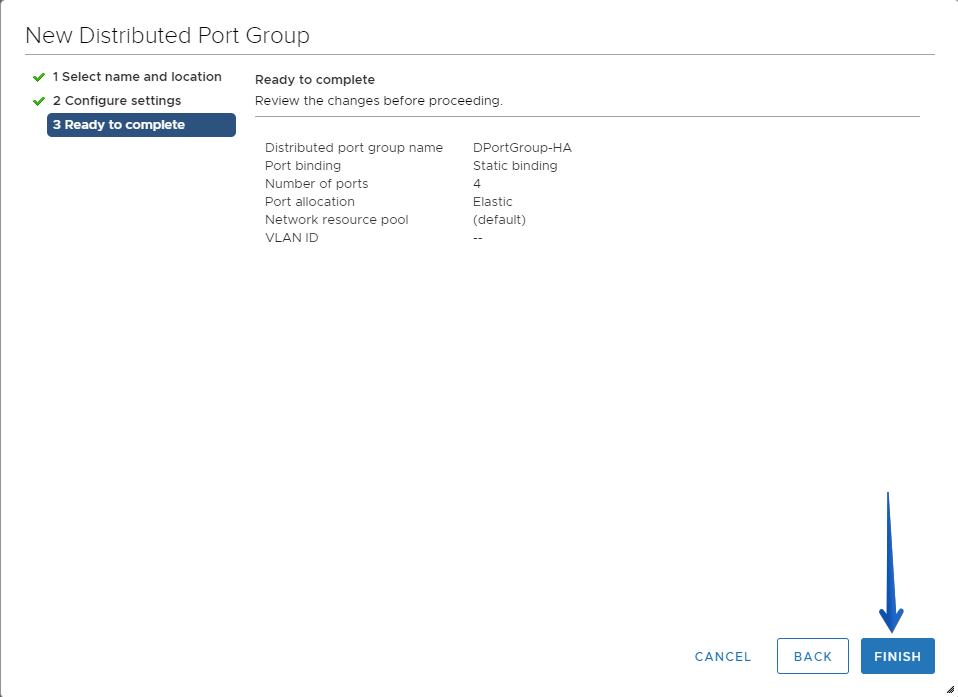
  Y ya tendría el switch listo
  Si quisierais crear un switch simple, tenéis los pasos en el artículo para VCSA 6.5 HA.
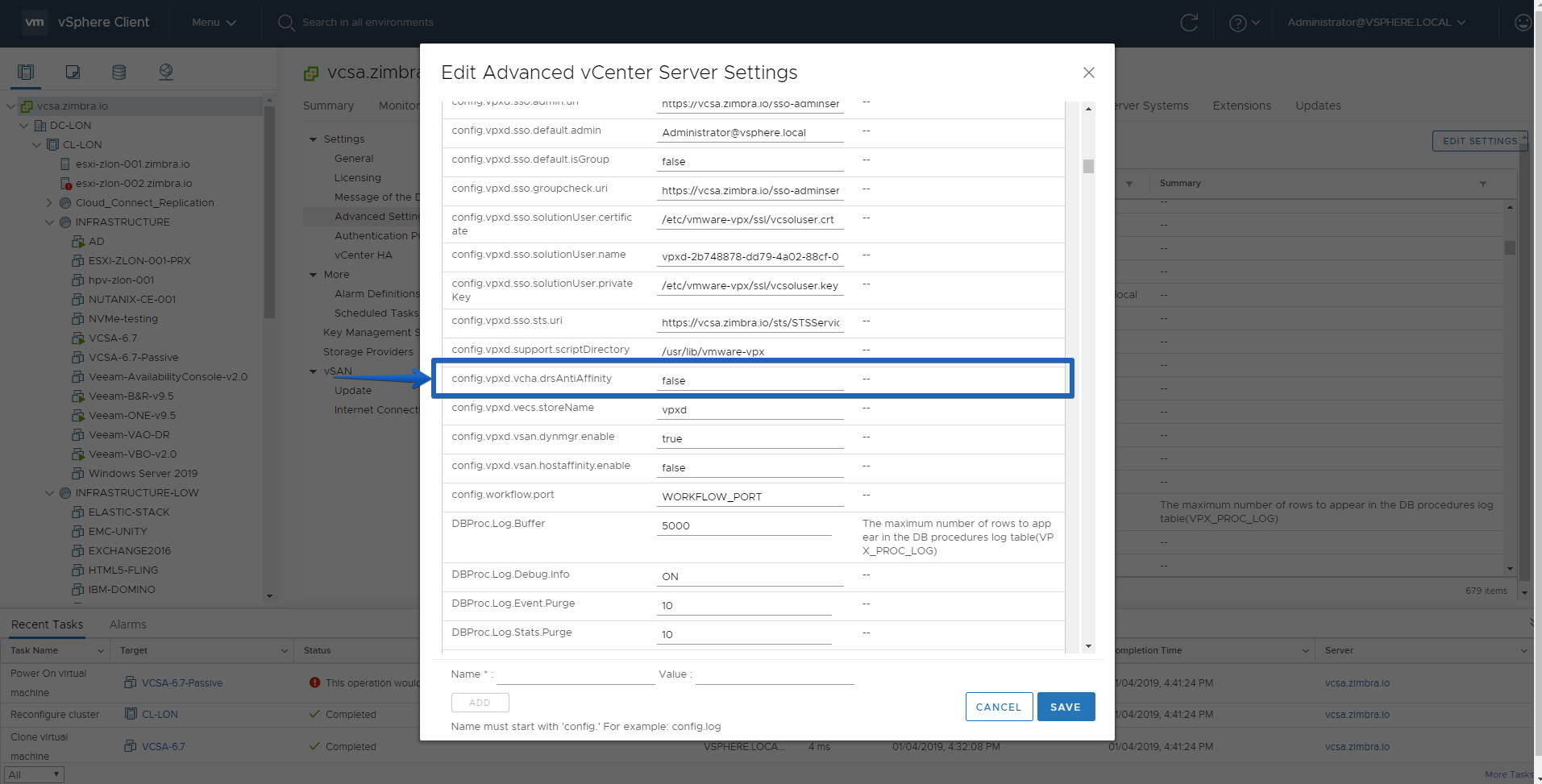
Extra 2: Deshabilitar las reglas de anti-affinity para lanzar VCSA HA 6.7 U1 en un solo ESXi
Este pequeño truco viene del Blog de William Lam, como suele ser costumbre su material es impresionante. William, al igual que yo tuvo la necesidad de lanzar VCSA HA 6.7 en un único ESXi, para realizarlo tenemos que editar un parámetro a nivel de vCenter, como podéis ver se trata del valor config.vpxd.vcha.drsAntiAffinity
 Nota Final: Esto es todo, este Blog Post es bastante completo, y os recomiendo probarlo en vuestro laboratorio, si podéis complementar este nuevo HA con una estrategia de Backup del Appliance, así como de las VMs usando Veeam, mejor que mejor.
Buenas Jorge, genial articulos como todos los tuyos, en cuanto a temas de licencias, yo tnego comprada una para VCSA, ¿es necesario adquirir nuevas licencias de vcsa para este tipo de HA? en caso afirmativo no podria seguir este tutorial 🙁
Saludos,
vCenter Ha funciona desde Standard hacia arriba, no se la licencia que tienes actualmente:
https://docs.vmware.com/en/VMware-vSphere/6.5/com.vmware.vsphere.avail.doc/GUID-8FD87389-8CC9-4298-8B08-A1526FB44524.html
Saludos de nuevo Jorge, tengo VMware vCenter Server 6 Essentials para 1 Instancia.
Actualmente tengo todo corriendo bajo un VCSA 6.7 y administrando 3 esxi’s. 1 de ellos en otra ciudad, mi pregunta seria si seria posible instalar un vcsa en cada uno de los otros 2 hosts y hacer el VCSA-HA con la licencia que tengo adquirida ahora mismo, o por el contrario tendría que comprar más licencias
Gracias!
Saludos,
No creo que la essentials lo cubre. Pero si tienes Veeam puedes hacer una replica de tu VCSA de ubicacion A a ubicacion B aparte del Backup programado que puedes hacer https://www.jorgedelacruz.es/2018/06/05/vmware-programacion-del-backup-de-vcenter-server-appliance-vcsa-6-7/ y ya esta 🙂
Muchas gracias Jorge, ya lo tenia así pero no deja de ser un HA “manual”, de este modo si cayera un vsphere, los otros entiendo que seguirían funcionando sin problemas.
Sin otra licencia no puedo hacer otra cosa así que mi agradecimiento una vez más
Jorge, muchas gracias por el artículo, pregunta las IP’s fijas que llevan las tarjetas para la comunicación entre activa-pasiva-testigo, tiene que ser un segmento real de la red, correcto? es decir, no solo la VLAN, pero también un segmento válido en el mudo físico?
Gracias!
Buenos dias Jorge. Muy interesante el articulo. Se me ocurre esta pregunta. Una vez tienes el vCenter en HA… como es el proceso de upgrade? entrando por el puerto 5480 tienes la opcion de actualizar si tienes una unica instancia. Funciona igual en caso de HA? Gracias.
Saludos Carlos,
Para actualizar hay que tener algunas precauciones – aqui el proceso – https://www.vladan.fr/patch-vcenter-server-appliance-configured-with-high-availability-ha/