
 Saludos amigos, el otro día haciendo unas pruebas me vi en la tesitura de instalar Microsoft Windows 10 IoT Core sobre una VM, este es el proceso entero que en Internet no encontré.
¿Qué es Windows 10 IoT Core?
Antes de meternos en materia, vamos a echar un vistazo rápido a Windows 10 IoT Core. Lo primero es desgranar esa nomenclatura de IoT que corresponde a Internet of Things, lo que nos viene rápidamente a decir que este Sistema Operativo está optimizado para dispositivos más pequeños con o sin pantalla que se ejecutan en dispositivos ARM y x86/x64. La documentación básica de Windows IoT Core proporciona información sobre la conexión, gestión, actualización, protección de los dispositivos y mucho más.
 Una vez que tenemos un conocimiento básico sobre Microsoft Windows 10 IoT Core, vamos a ver los pasos para poder desplegarlo sobre vSphere 6.7
Descargando la última versión de Microsoft Windows 10 IoT Core
Hay varias versiones de Microsoft Windows 10 IoT Core, una es para procesadores ARM, y otra para procesadores x86/64, como por ahora en VMware no podemos virtualizar ARM, tendremos que descargar la versión llamada Windows 10 IoT Core for MinnowBoard MAX, desde aquí:
Version: 1.0
File Name: 10586.0.151029-1700.TH2_Release_IOTCoreMBM_x86FRE.ISO
Date Published: 7/27/2015
File Size: 525.2 MB
Una vez descargamos la imagen ISO, la abriremos en nuestro escritorio, necesitamos Windows 10 en nuestro escritorio para que todo vaya bien.
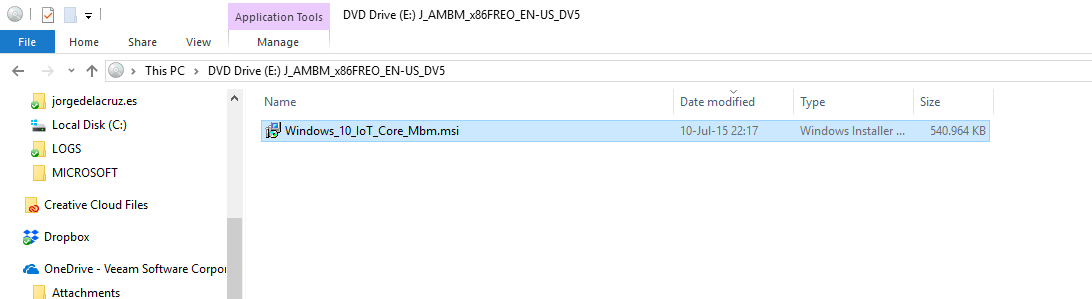
Veremos un ejecutable llamado Windows_10_IoT_Core_Mbm.msi
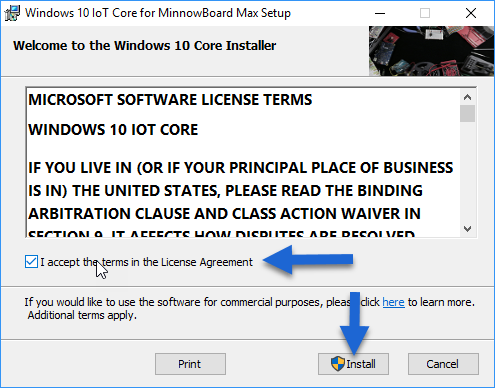
 Lo ejecutaremos y veremos el siguiente asistente, donde aceptaremos la EULA, y haremos click en Install:
 El proceso tarda apenas unos segundos, y ya tendremos instalado todo lo necesario para el siguiente paso:
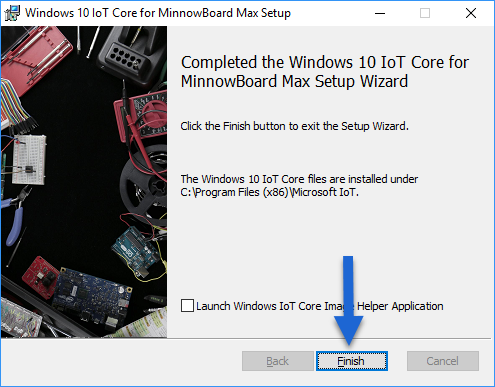 Si tuviéramos un equipo físico donde quisiéramos instalar este Windows 10 IoT Core, podríamos marcar la opción de Launch Windows IoT Core Image Helper para crear una SD para este dispositivo.
Escribir la imagen flash.ffu de Windows 10 IoT a un disco VHD
Una de las ventajas tan grandes que tenemos con Windows 10, y Server por supuesto, es que podemos crear discos virtuales VHD que podemos almacenar en nuestro equipo, recordemos que un disco VHD o VHDX es un disco que puede posteriormente añadirse a una máquina virtual.
Ahora que conocemos la teoría, podremos ver que en el siguiente directorio:
C:\Program Files (x86)\Microsoft IoT\FFU\MinnowBoardMax
Encontramos un fichero llamado flash.ffu:
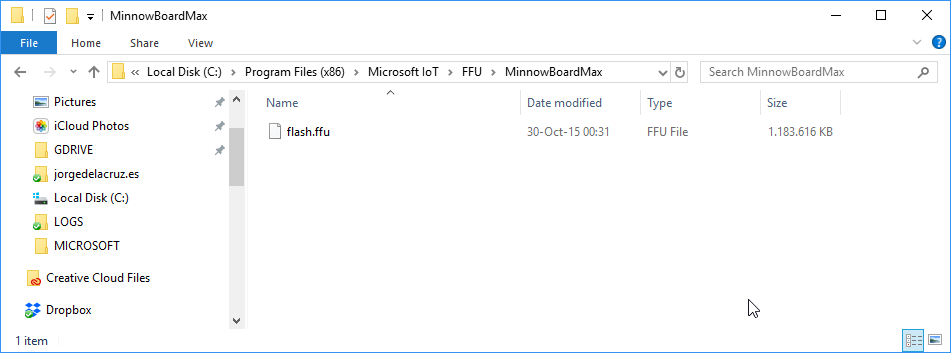 Este fichero es la imagen del sistema operativo que se escribe en una SD, con lo que es muy importante.
Para escribir esta imagen flash a un disco VHD tendremos que descargar la siguiente herramienta creada por el grupo de desarrolladores de XDA Developers. Os dejo otro mirror por si este falla.
La herramienta llamada ImgMountTool nos ayudará a conseguir el paso de crear un VHD desde esta imagen en formato FFU.
En mi caso para simplificar todo, he puesto la herramienta, descomprimida, en la misma carpeta que el flash.ffu
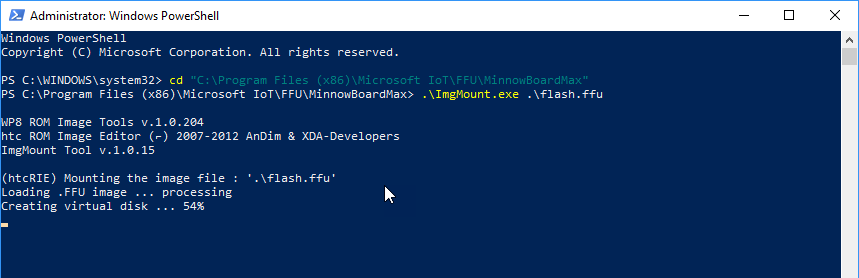
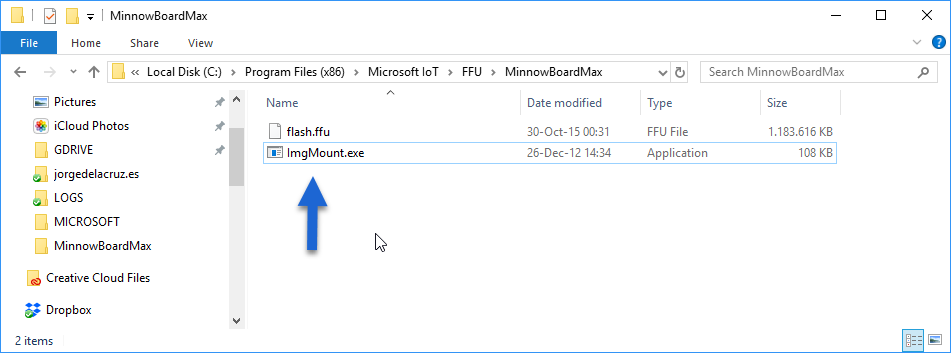 Ahora desde un PowerShell como administrador lanzaremos la herramienta pasándole la imagen flash como parámetro, de la siguiente manera:
cd "C:\Program Files (x86)\Microsoft IoT\FFU\MinnowBoardMax"
.\ImgMount.exe .\flash.ffu
Esto creará una imagen VHD con el contenido del flash.ffu, tarda apenas unos segundos:
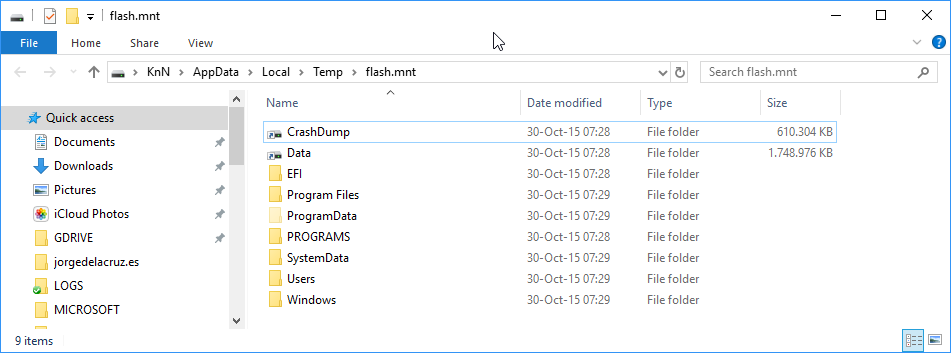
 Una vez que termina nos aparecerá un nuevo disco con el siguiente contenido:
 Pero lo que realmente necesitamos es el Administrador de Discos, donde podremos ver que tenemos un nuevo disco creado de unos 5.54GB con un montón de particiones de disco:
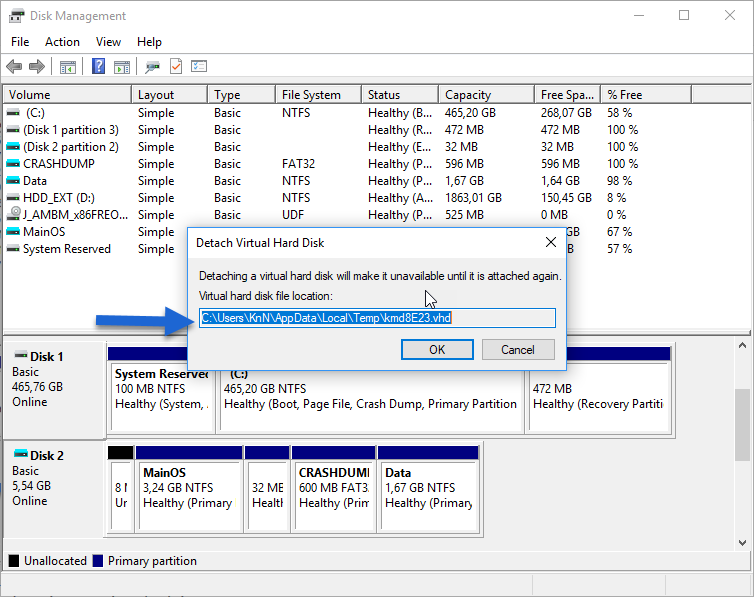
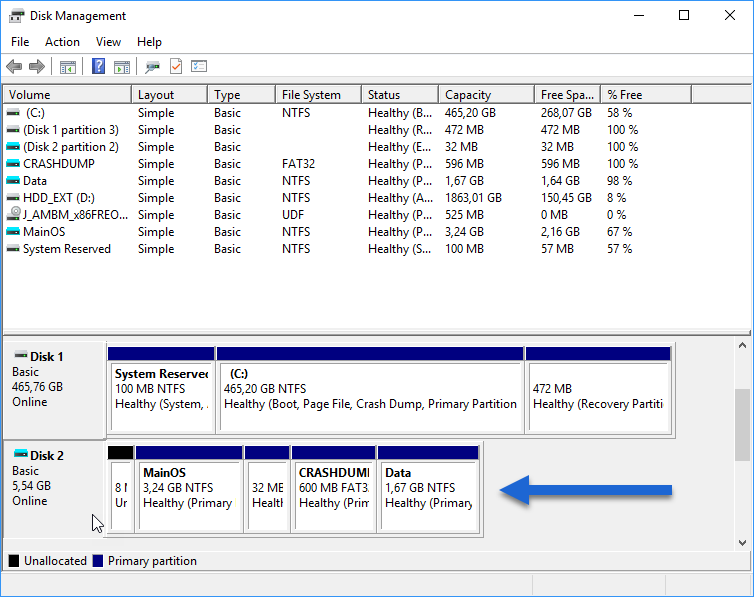 Gracias a Windows 10 como comentaba antes, podremos hacer botón derecho y ver la ruta del VHD que es este disco, haremos botón derecho Detach VHD para que nos la muestre:
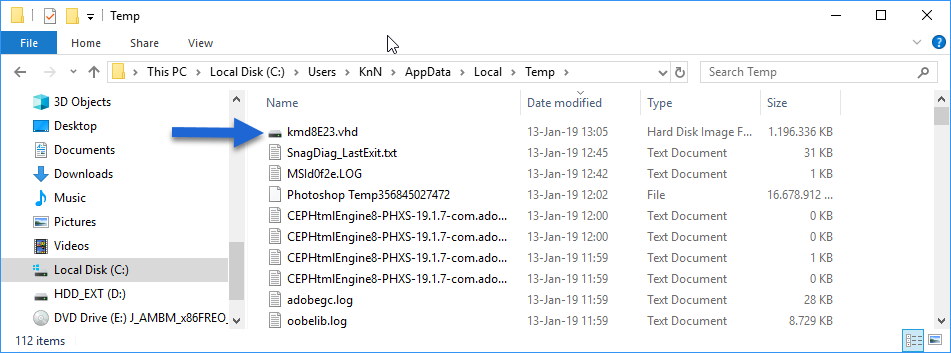
 Si nos vamos efectivamente a esa ruta, podremos ver el VHD allí esperándonos:
 Ahora tendremos que convertir este VHD a VMDK, vamos a por el siguiente paso:
Convertir VHD a VMDK usando StarWind V2V
StarWind es una empresa que tiene muchos productos interesantes, desde esta conversión V2V, hasta un producto para crear vuestro propio VSAN a un precio asequible, Virtual Tape Library y más. En este caso vamos a usar la herramienta de V2V que podemos descargar gratis desde aquí:
El proceso es realmente sencillo, una vez instalado el producto, usando la versión de trial, seleccionaremos Local file:
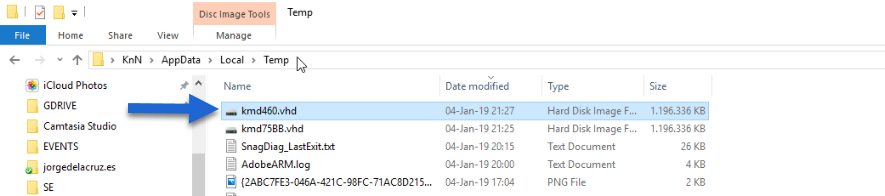
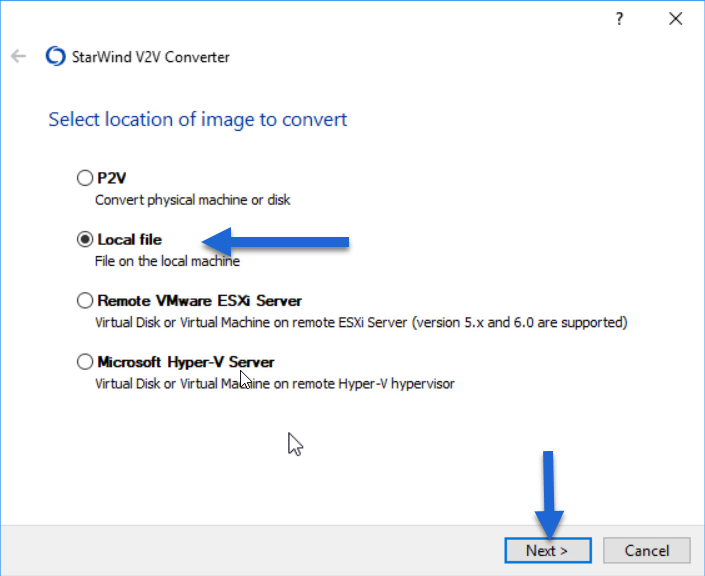 Seleccionaremos el fichero VHD que hemos creado anteriormente:
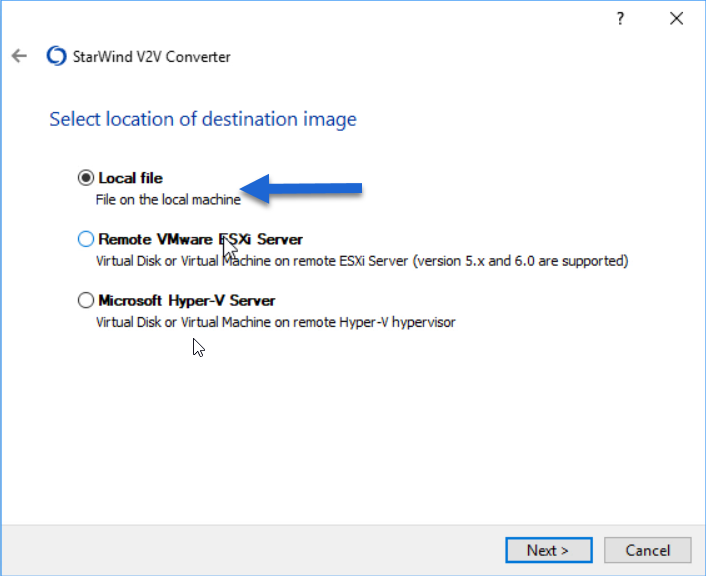
 Para el destino, seleccionaremos que queremos guardarlo en disco también:
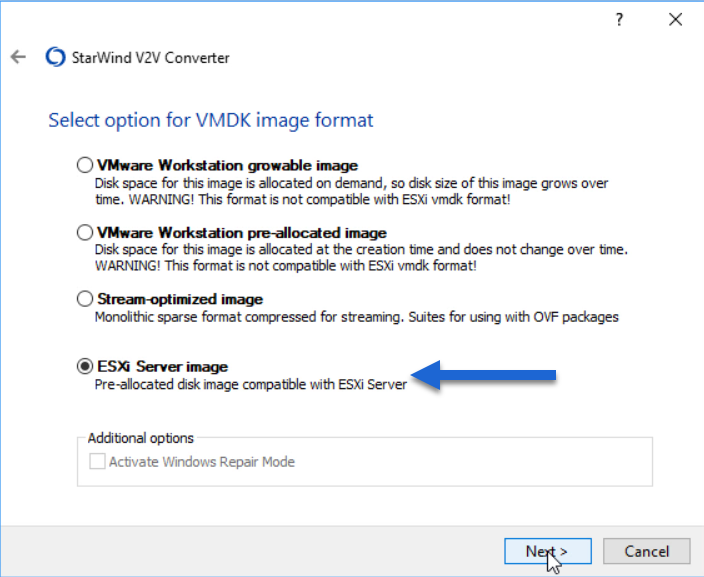
 En formato ESXi, para que podamos posteriormente utilizarlo en nuestro vSphere 6.7:
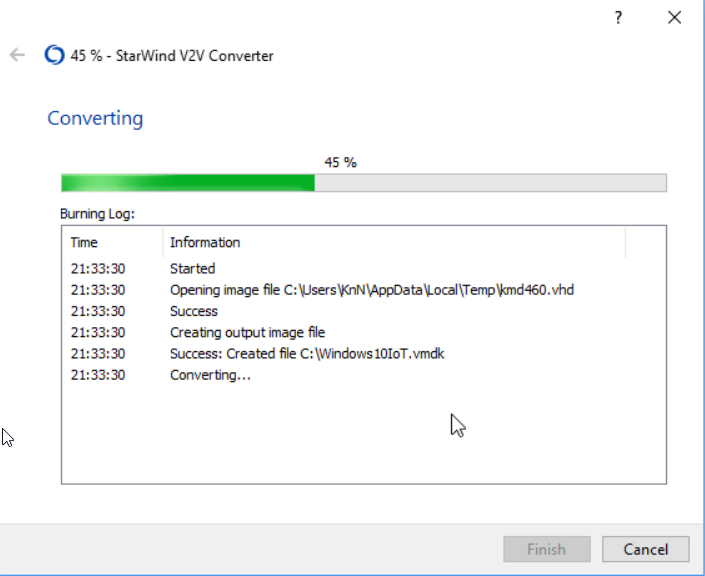
 El proceso finalizará pasados unos minutos:
 Y ya podremos ver el fichero final .VMDK que pesa más o menos el mismo tamaño que el VHD:

Cómo crear una VM de Windows 10 IoT Core en vSphere 6.7
Ahora que ya tenemos finalmente el VMDK, tendremos que subirlo a un datastore de nuestro entorno de VMware:
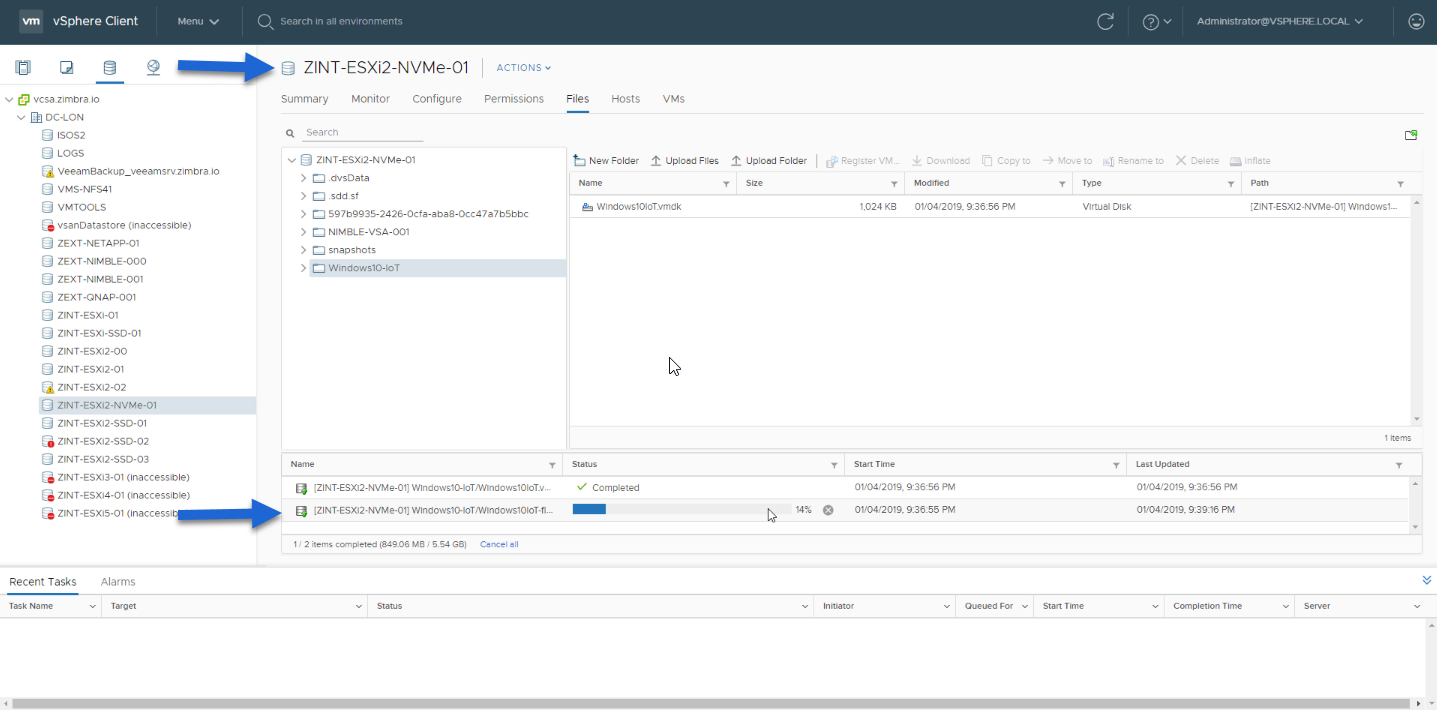 Una vez el VMDK está en nuestro entorno de VMware, solamente nos queda crear una VM desde cero, es importante seguir los pasos en detalle para evitar pantallazos azules.
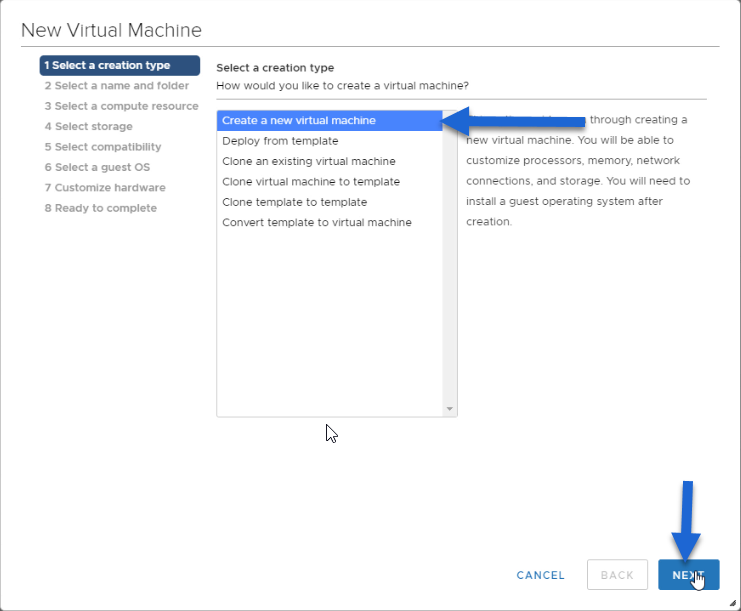
Comenzaremos con el asistente para crear una VM como de costumbre:
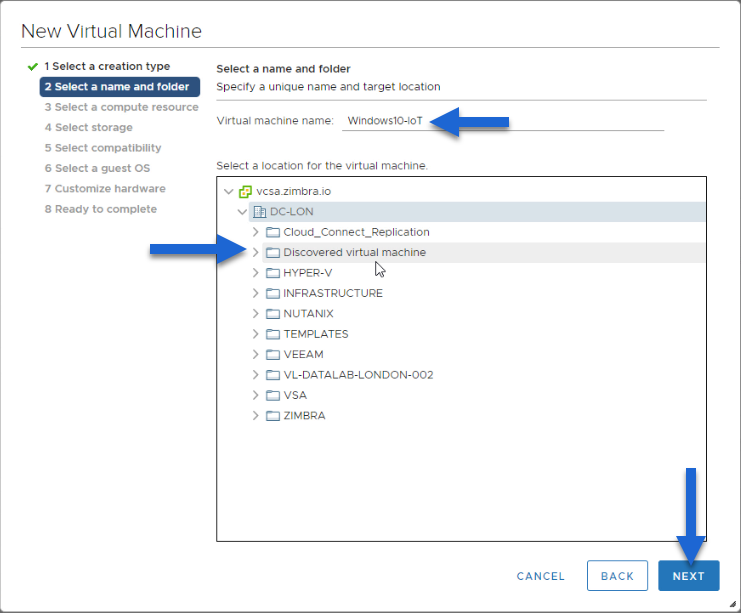
 Seleccionaremos un nombre para esta nueva VM y la carpeta donde queremos colocarla lógicamente:
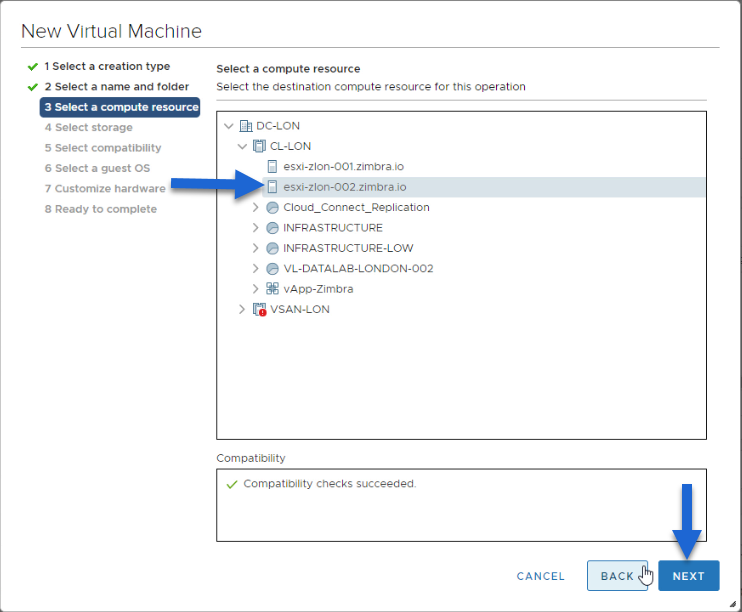
  Seleccionaremos ahora el clúster o Resource Pool donde queremos ubicarla:
  Llega el momento de donde queremos almacenar los ficheros de configuración virtual RAM, etc, ya que el disco duro lo tenemos ya creado, ocupará muy poco.
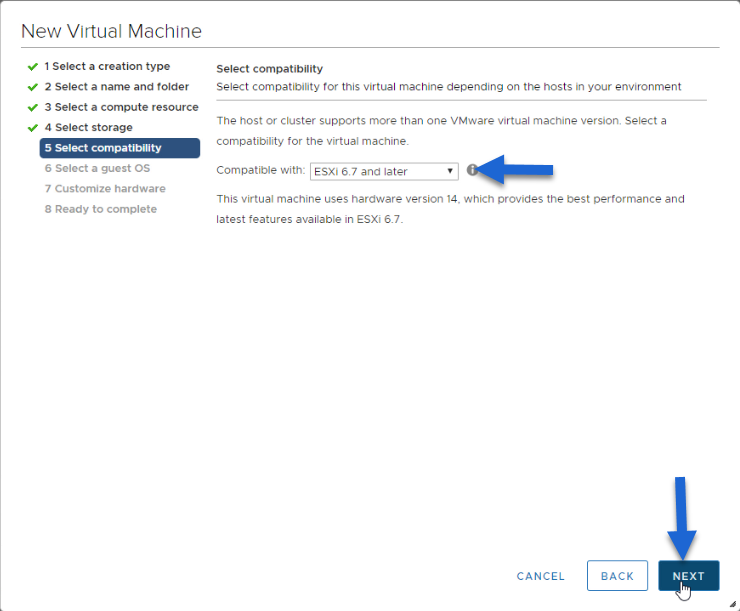
 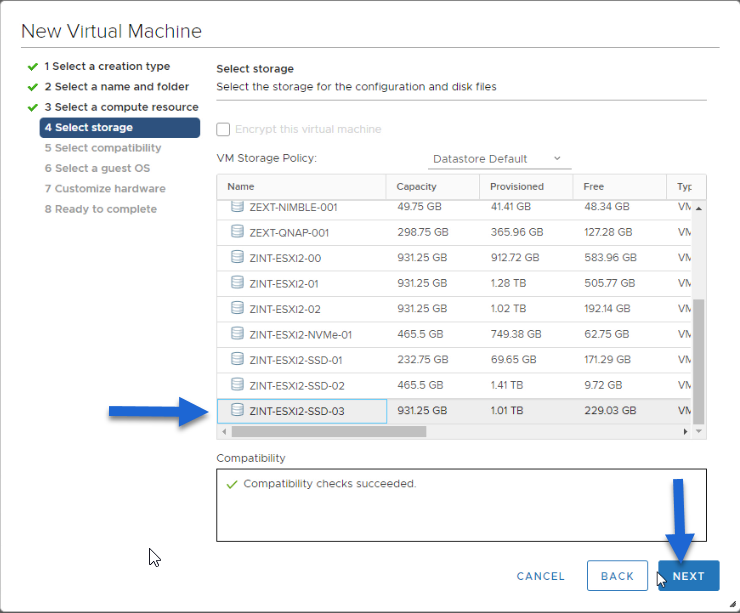 Para la compatibilidad seleccionaremos ESXi 6.7 y superior:
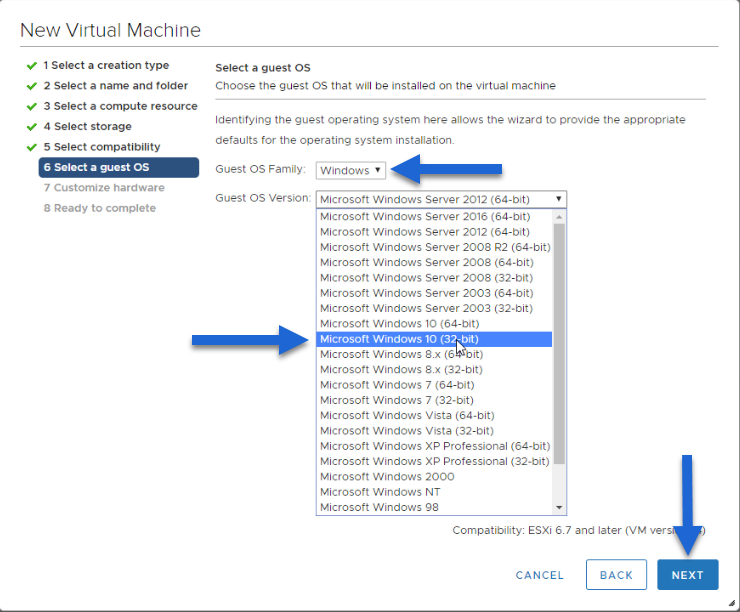
  Para el guest OS seleccionaremos Windows, y luego Microsoft Windows 10 (32-bit)
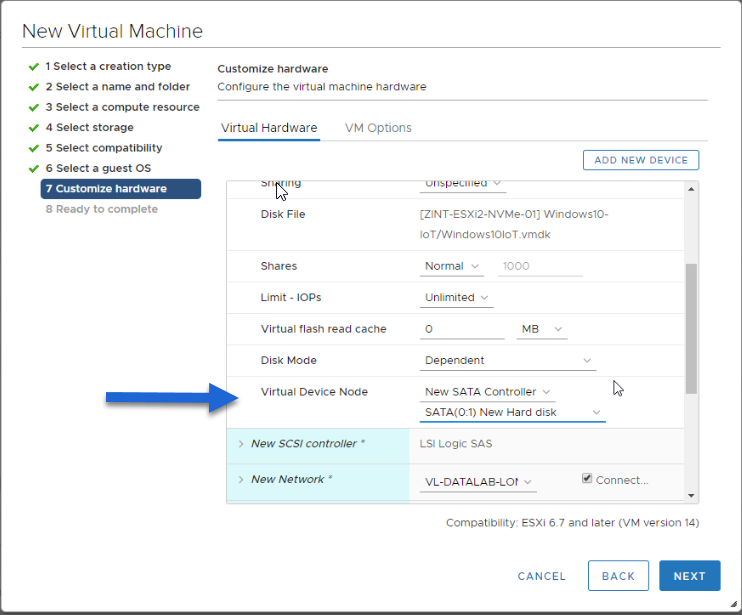
  En la parte de Hardware es donde más trabajo tenemos que realizar, lo primero que haremos será eliminar el disco duro que viene por defecto, y añadiremos un disco duro existente:
 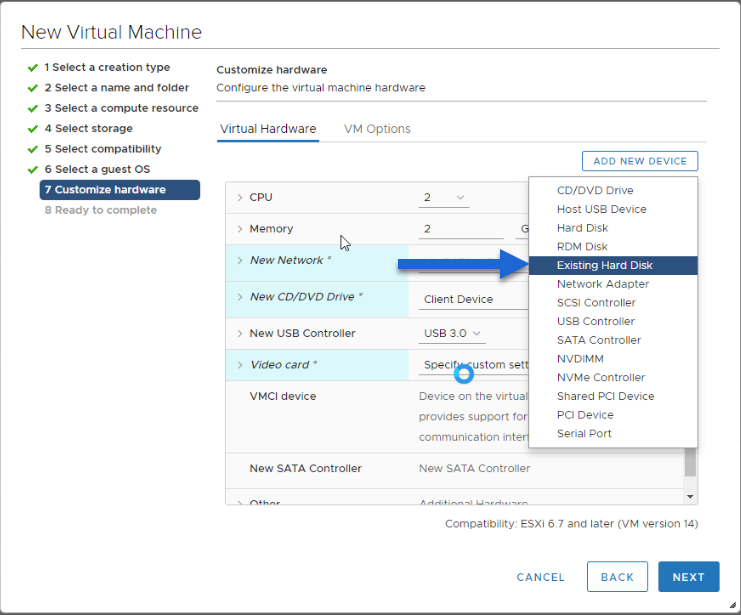 En este mismo disco duro seleccionaremos que queremos una Controladora SATA, que se creará al vuelo también, una vez hacemos este cambio, podremos eliminar la controladora SCSI que intenta crearse por defecto, también podríamos editar la tarjeta de Red, etc.
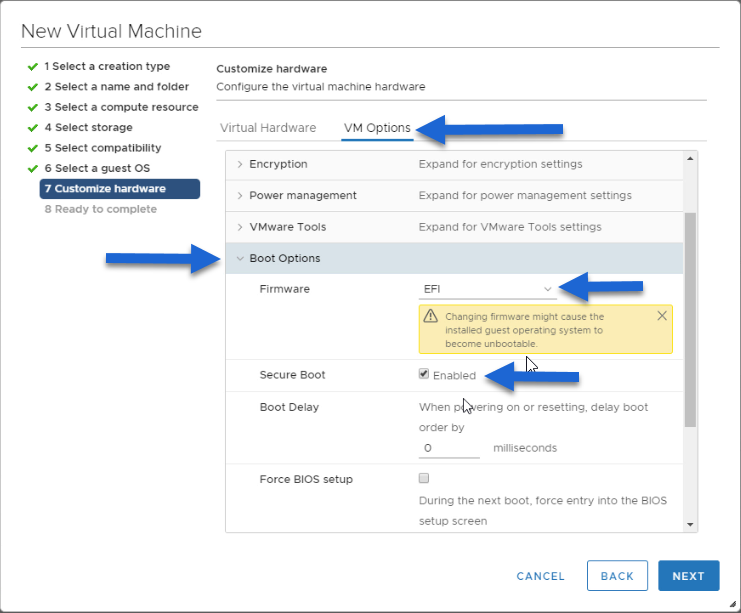
 En la pestaña de VM Options, en la sección de Boot Options seleccionaremos Firmware EFI y Secure Boot Enabled, esto es importante:
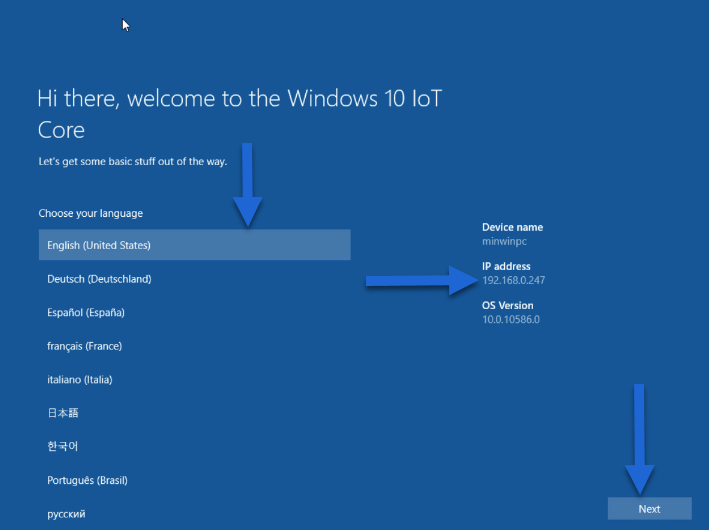
  Al arrancar la VM ya podremos ver el proceso de configuración de Windows 10 IoT Core: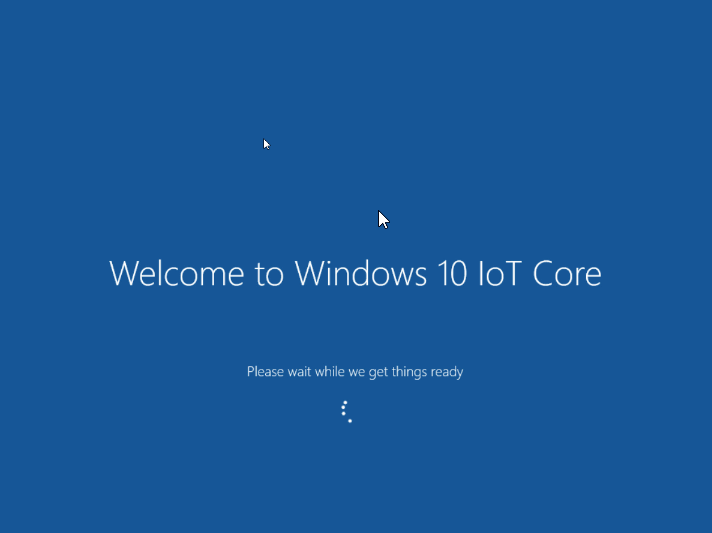
Vistazo rápido a Microsoft Windows 10 IoT Core
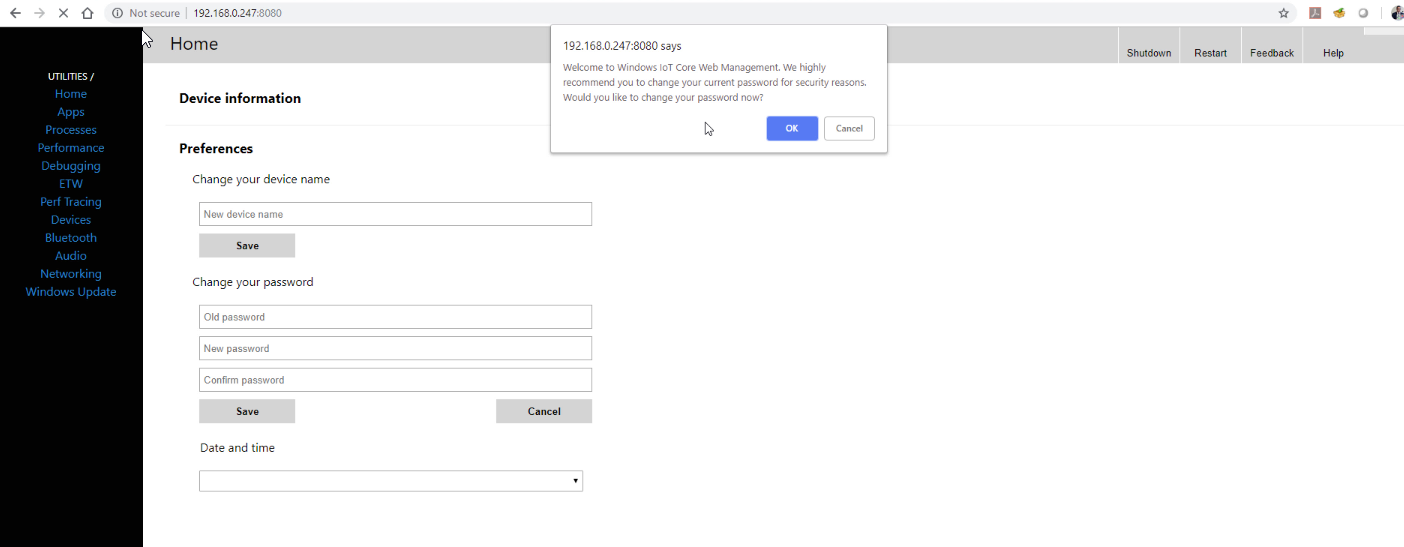
De nuevo quiero aclarar que el uso de este Sistema Operativo está muy enfocado para determinados casos, como es controlar sensores, o ventiladores, etc. Por lo que virtualizarlo es simplemente para poder jugar un poco con este Sistema Operativo, también sirve para desarrollar aplicaciones por ejemplo para este OS: 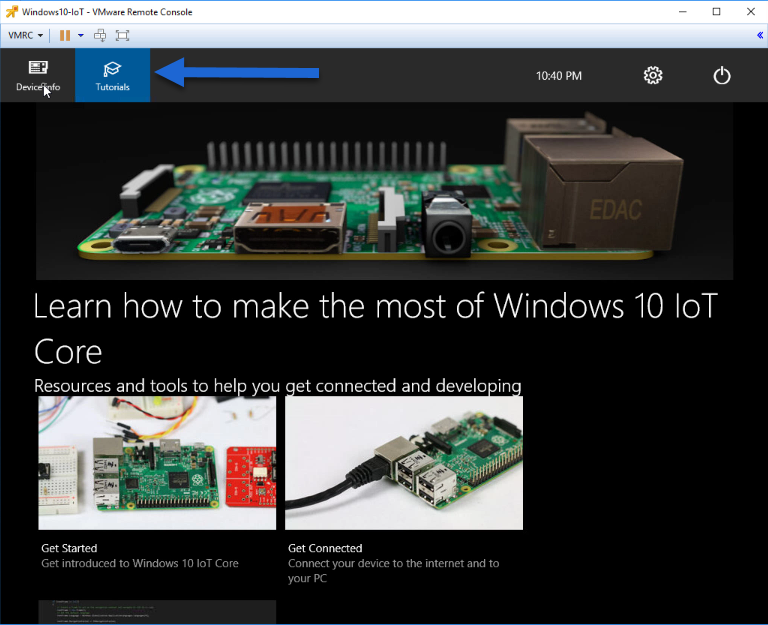 Del manual de instrucciones, podemos encontrar que si accedemos a la IP de la VM por el puerto 8080 con las credenciales Administrator p@ssw0rd, podremos acceder al Web Management de Windows 10 IoT. Links interesantes aquí, aquí y aquí:
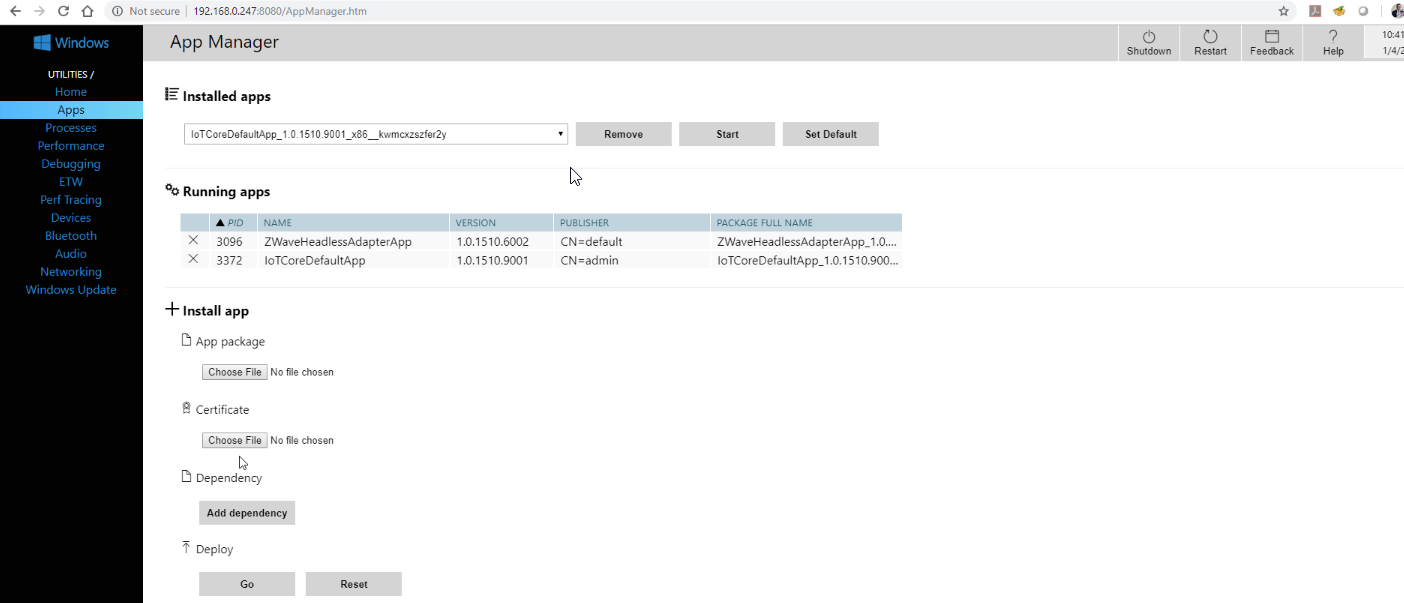
 Dentro del App Manager por ejemplo podemos ver las aplicaciones instaladas, instalar más, o certificados SSL, o dependencias, etc.
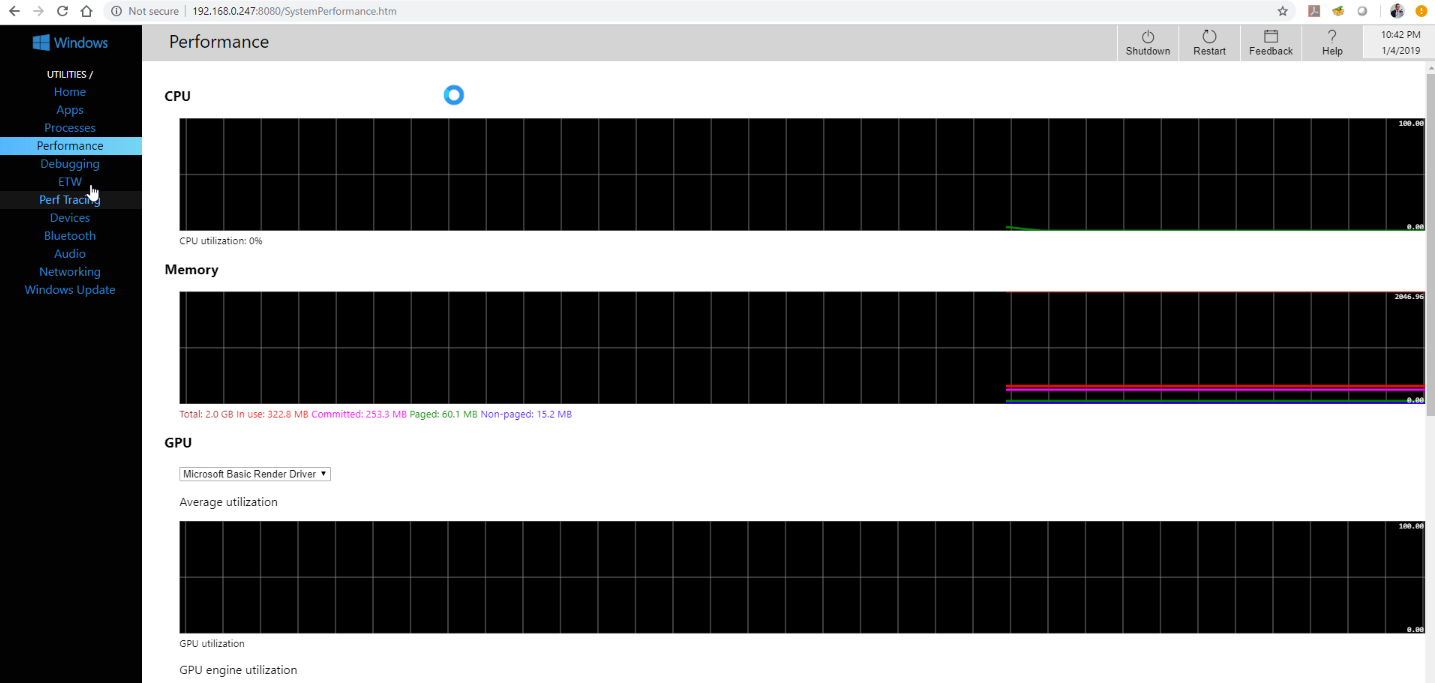
  Dentro de Performance por ejemplo podemos ver en tiempo real el consumo de recursos de Windows 10 IoT Core
  Nada más amigos, espero que este paso a paso os sea de utilidad, y despleguéis vuestros Microsoft Windows 10 IoT Core si así lo deseáis.
Leave a Reply