
 Saludos amigos, os he contado en anteriores posts todo lo que necesitabais conocer sobre el formato de ficheros de Microsoft Windows ReFS en Microsoft Windows 2016, además de mostraros un poco de las novedades de ReFS en Windows Server 2019.
Hoy os vengo a contar una entrada de registro, experimental y solamente para pruebas, que Veeam tiene disponible para Repositorios basados en Microsoft Windows Server 2019 con ReFS y Windows Deduplication activado.
Habilitar la funcionalidad ReFSDedupeBlockClone en Veeam Backup & Replication
Si nos vamos a este post público, podemos ver que se menciona una entrada de registro que podemos añadir en nuestro servidor de Veeam, debería quedarnos así:
Reiniciaremos el servidor de Veeam una vez aplicados los cambios.
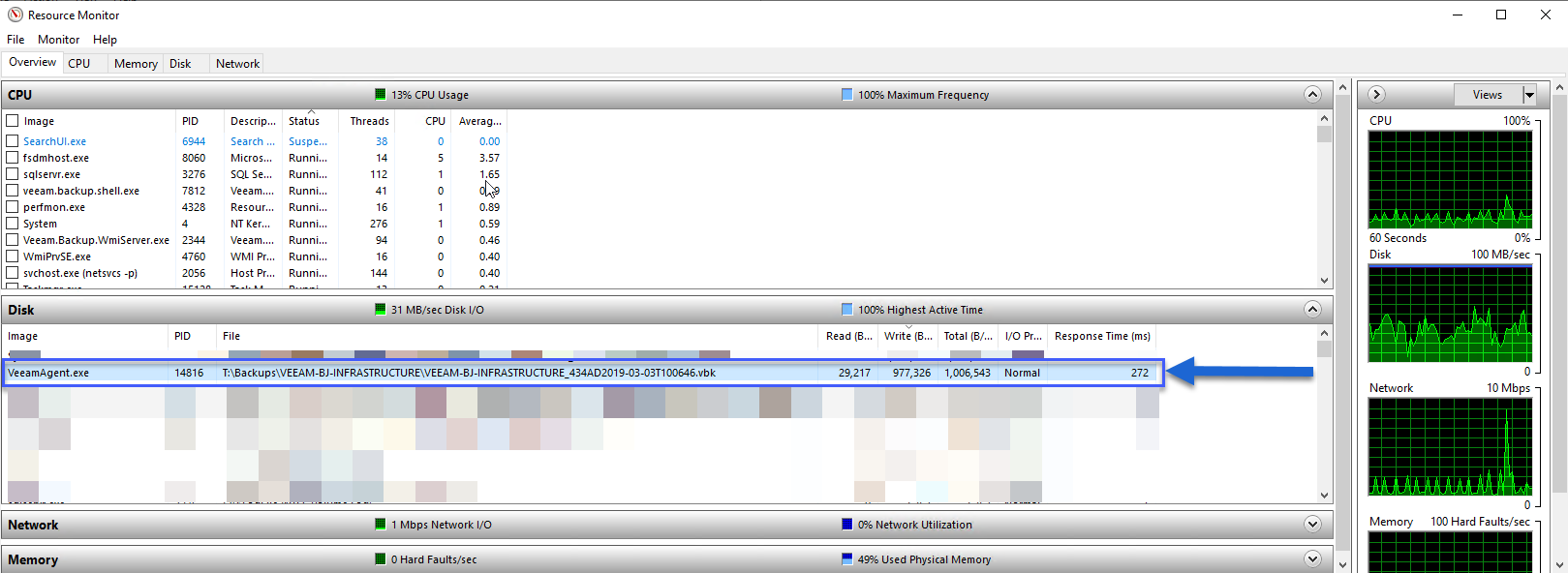
Una vez lanzamos nuestro trabajo de copia de seguridad sobre un volumen con ReFS y deduplication, y tenemos el parámetro de Veeam activado, en caso de que sea el día de crear la synthetic, veremos lo siguiente:
 Mientras se está creando esta synthetic en este volumen con ReFS y deduplication, veremos lo siguiente en el monitor de recursos:
 Y por último veremos el siguiente mensaje cuando finaliza el trabajo:
 Por lo tanto, tenemos todas las ventajas de ReFS haciendo uso del fast clone para crear synthetic de manera rápida y eficiente, ahora solo nos queda que la tarea de deduplicación se ejecute según el horario que tengamos creado, por ejemplo voy a hacer un get-dedupvolume para ver el estado de mi volumen T: (ReFS y Windows Dedupe)
Get-DedupVolume

Enabled            UsageType          SavedSpace           SavingsRate          Volume
-------            ---------          ----------           -----------          ------
True               Backup             0 GB                  0 %                 T:
True               Backup             1.85 TB              81 %                 X:
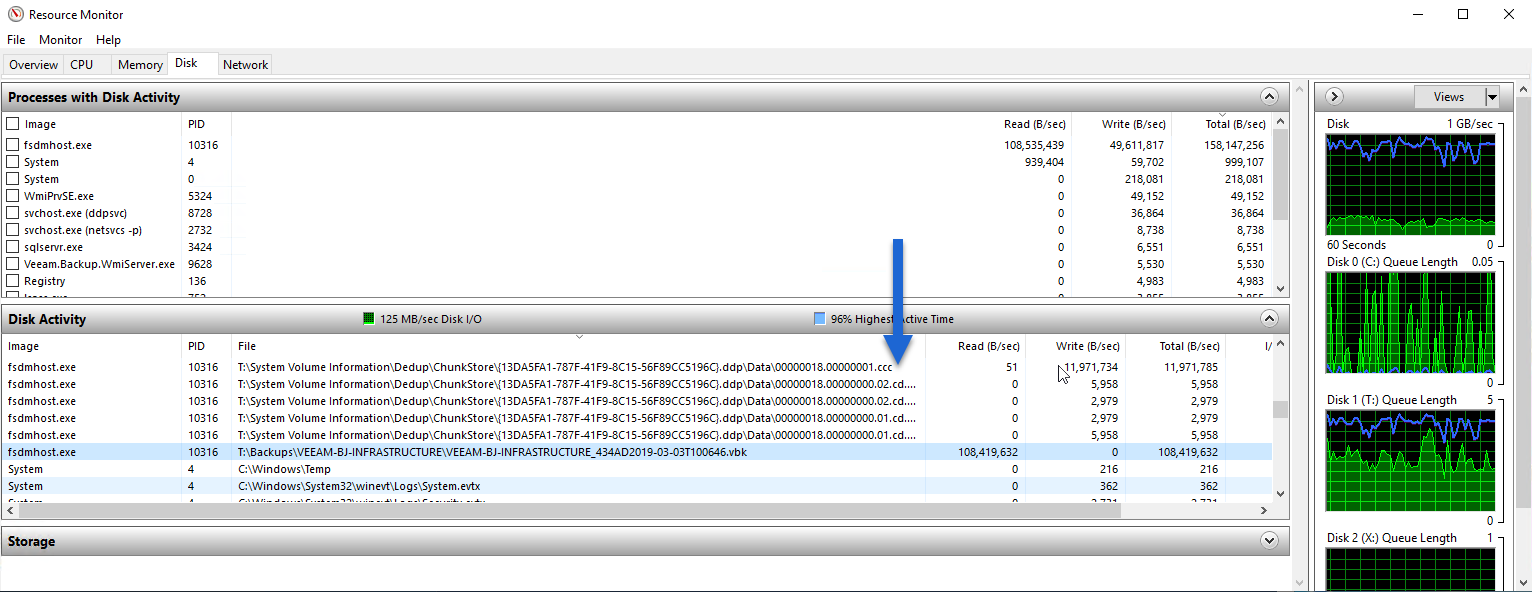
Por ahora no tengo nada, pero si espero a que mis tareas de Windows Deduplication 2019 se ejecuten, podré ver lo siguiente, lo primero que la tarea está partiendo el fichero .vib y .vbk en chunks y deduplicandolos:
 Cuando terminen las tareas, podremos ver ya el espacio recuperado en este volumen ReFS:
Get-DedupVolume

Enabled            UsageType          SavedSpace           SavingsRate          Volume
-------            ---------          ----------           -----------          ------
True               Backup             332.6 GB             63 %                 T:
True               Backup             1.85 TB              81 %                 X:
Además de poder verlo visualmente como siempre, un 63% recuperado es una pasada, pero podemos llegar a mucho más si vamos guardando más ficheros, además ya hemos ahorrado espacio con el propio Instant Block Cloning de ReFS al crear los ficheros:

Nota: El límite de tamaño por fichero que Windows Server 2019 con ReFS deduplica es de 4TB, con lo que si tenéis ficheros mas grandes de 4TB, solo deduplicará los primeros 4TB, os recomiendo seleccionar la opción de per-VM en vuestros Backup Repositories.
Comparación entre NTFS y ReFS (Windows Server 2019)
Os quiero dejar estas tablas comparativas para que podáis juzgar por vosotros mismos las diferencias entre los diferentes formatos de ficheros, a día de hoy con Windows Server 2019 ReFS.
Limitaciones
| Funcionalidad | ReFS | NTFS |
|---|---|---|
| Longitud máxima del nombre del fichero | 255 caracteres Unicode | 255 caracteres Unicode |
| Longitud máxima del directorio | 32K caracteres Unicode | 32K caracteres Unicode |
| Tamaño máximo del fichero | 35 PB (petabytes) | 256 TB |
| Tamaño máximo del volumen | 35 PB | 256 TB |
Funcionalidades
| Feature | ReFS | NTFS |
|---|---|---|
| BitLocker encryption | Si | Si |
| Data Deduplication | Si | Si |
| Cluster Shared Volume (CSV) support | Si | Si |
| Soft links | Si | Si |
| Failover cluster support | Si | Si |
| Access-control lists | Si | Si |
| USN journal | Si | Si |
| Changes notifications | Si | Si |
| Junction points | Si | Si |
| Mount points | Si | Si |
| Reparse points | Si | Si |
| Volume snapshots | Si | Si |
| File IDs | Si | Si |
| Oplocks | Si | Si |
| Sparse files | Si | Si |
| Named streams | Si | Si |
| Thin Provisioning | Si | Si |
| Offloaded Data Transfer (ODX) | No | Si |
| Trim/Unmap | Si | Si |
Funcionalidades específicas para ReFS:
| Funcionalidad | ReFS | NTFS |
|---|---|---|
| Block clone | Si | No |
| Sparse VDL | Si | No |
| Mirror-accelerated parity | Si (en Storage Spaces Direct) | No |
Funcionalidades que no están disponibles para ReFS:
| Funcionalidad | ReFS | NTFS |
|---|---|---|
| File system compression | No | Si |
| File system encryption | No | Si |
| Transactions | No | Si |
| Hard links | No | Si |
| Object IDs | No | Si |
| Short names | No | Si |
| Extended attributes | No | Si |
| Disk quotas | No | Si |
| Bootable | No | Si |
| Page file support | No | Si |
| Supported on removable media | No | Si |
Podéis ojear todo esto en Ingles, en el artículo original de iperiusbackup, aquí. Como hemos podido ver, para ciertos casos de uso, ReFS no es el mejor candidato, pero para repositorios donde almacenamos ficheros, que además Veeam hace uso de la tecnología de Instant Cloning y ahora la deduplicación, ReFS es un serio candidato.
Habilitar Windows Server 2019 Deduplication en volúmenes ReFS
Lo primero que haremos será comprobar que estamos usando Windows Server 2019 efectivamente:
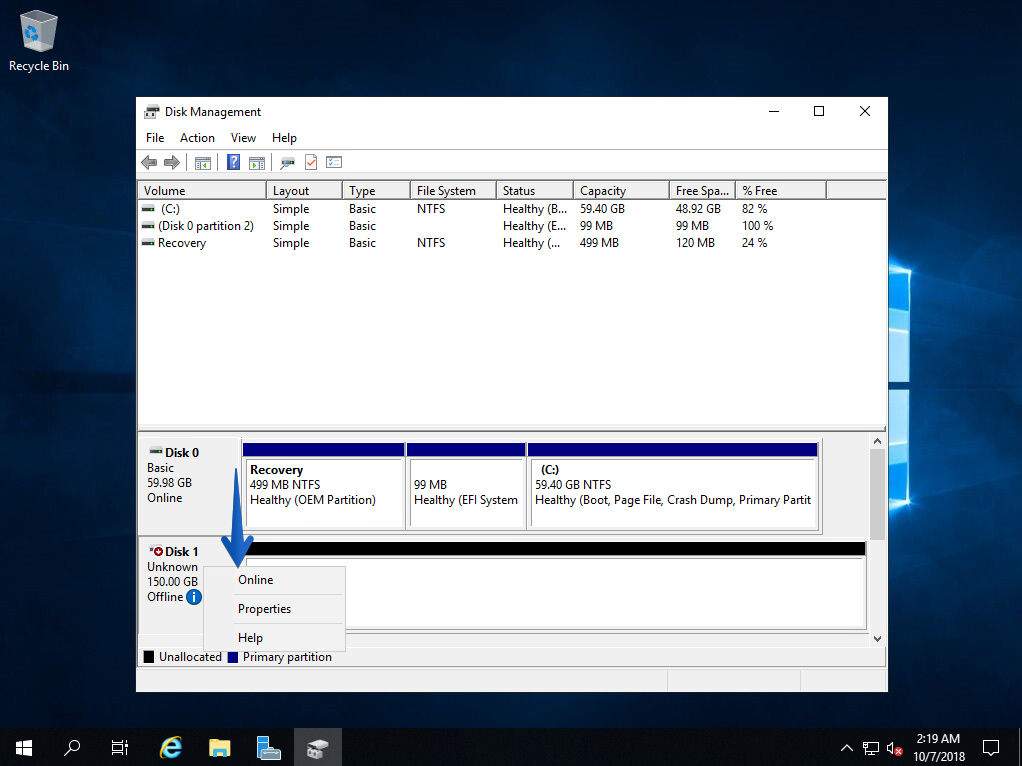
 Cuando añadimos el disco o discos, los marcaremos como Online para poder operar con ellos:
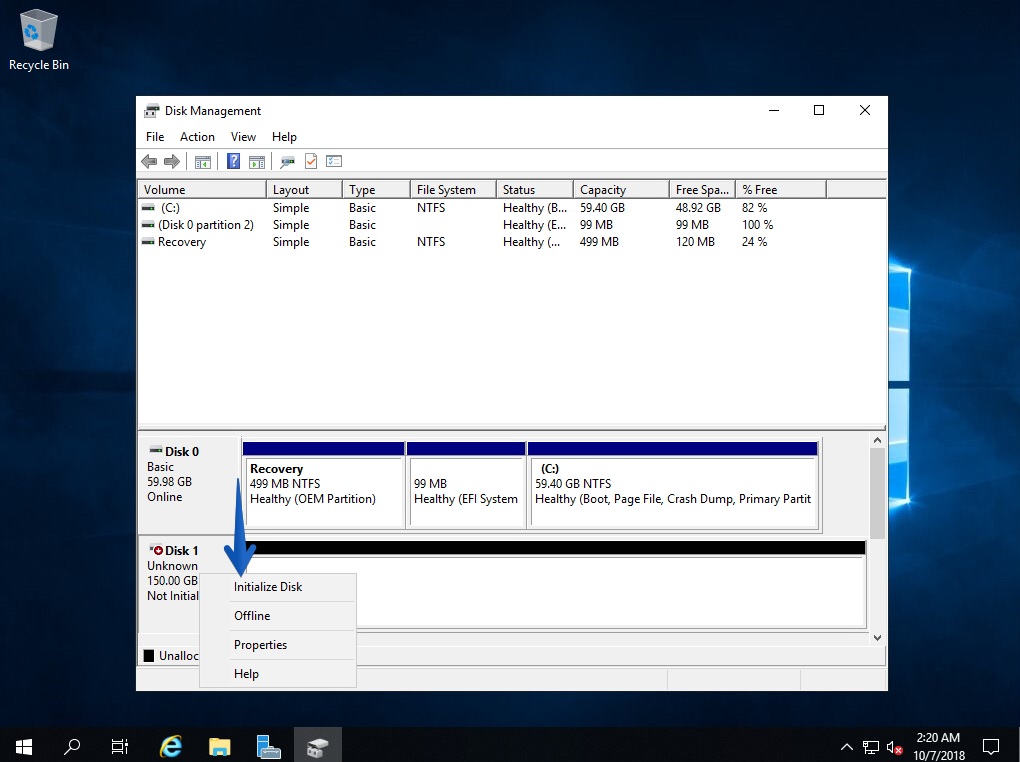
 Inicializaremos el disco o discos:
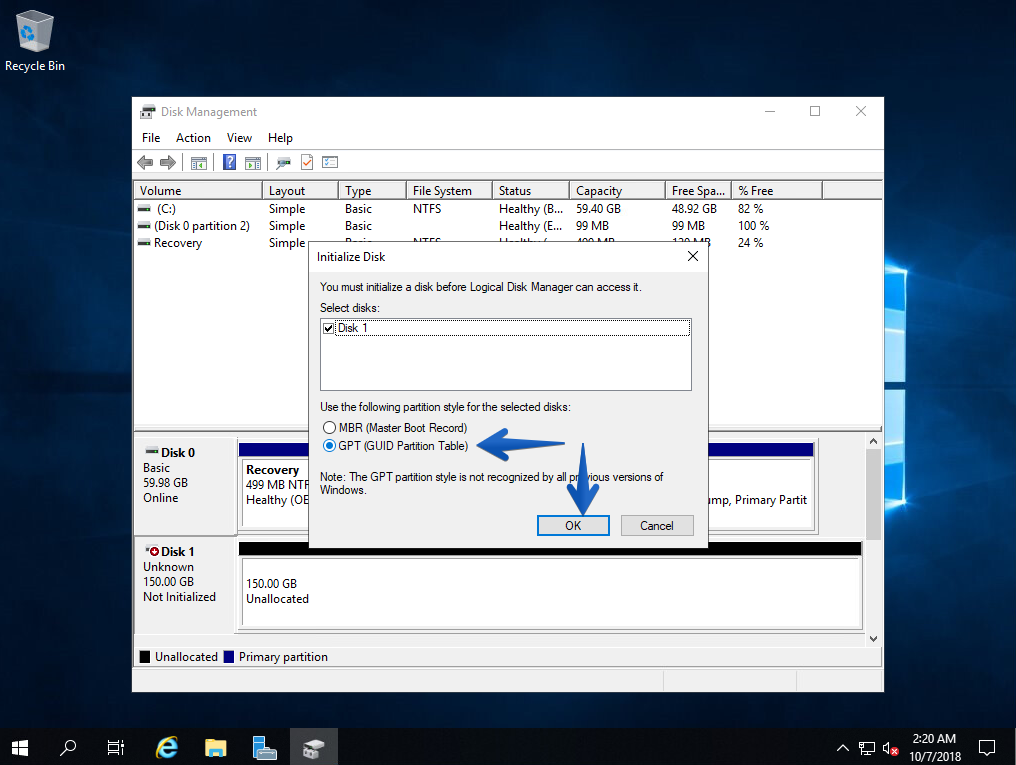
 Marcaremos GPT ya que seguramente tengamos particiones grandes:
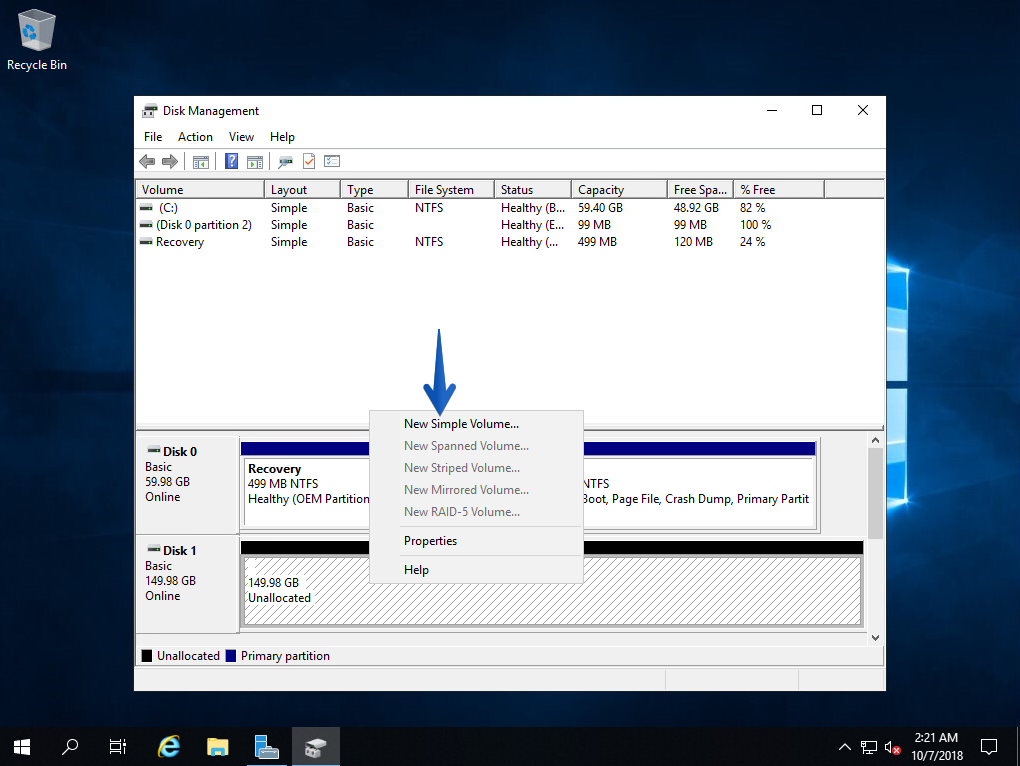
 Ahora crearemos un volumen simple:
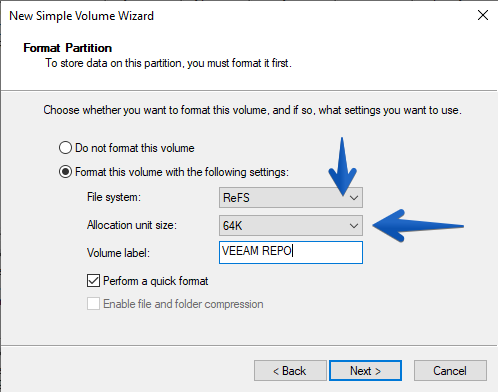
 Cuando lleguemos a la parte de Format Partition, seleccionaremos ReFS y 64K para el unit size:
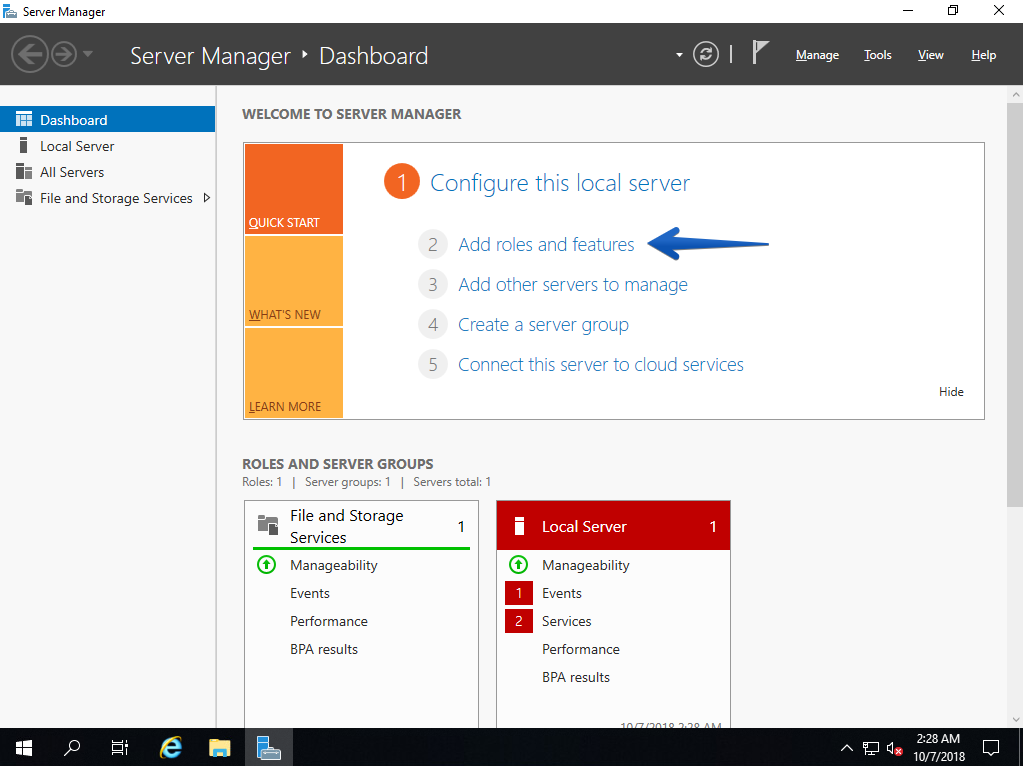
 Una vez tenemos los volúmenes listos, nos iremos al Server Manager, y seleccionaremos la opción de Add roles and features:
 Bajaremos hasta la opción llamada File and Storage Services – File and iSCSI Services y marcaremos File Server y Data Deduplication:
 El proceso tarda apenas un minuto en finalizar, quizá menos:
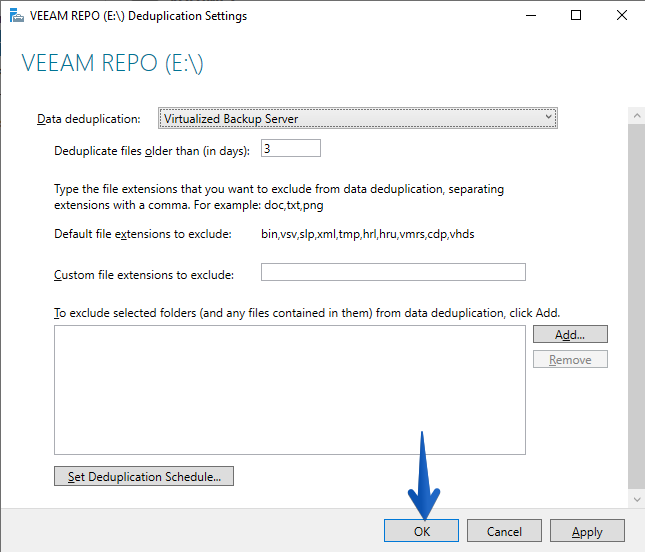
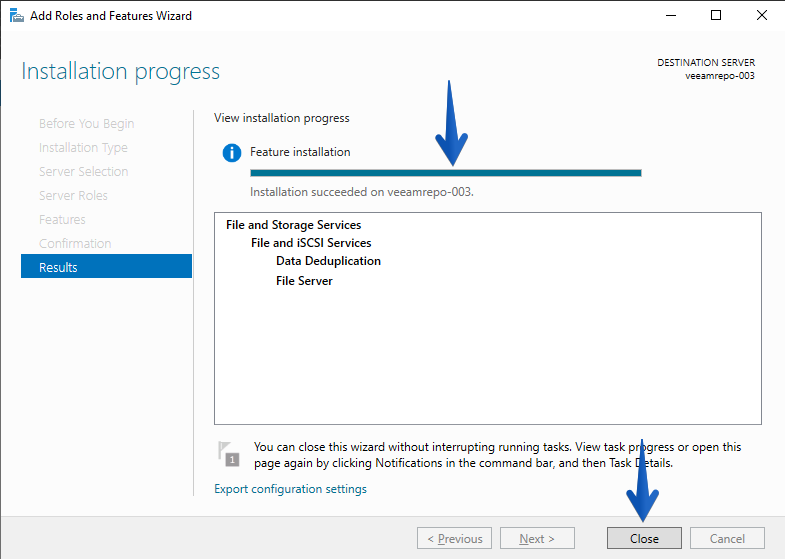 Una vez activado el servicio, desde el Server Manager, si nos vamos hasta File and Storage Services – Volumes, podremos ver nuestro volumen en ReFS, haremos botón derecho y haremos click en Configure Data Deuplication:
 En el tipo de duplicación, he marcado la opción de Virtualizaed Backup Server y que me deduplique los ficheros con antigüedad superior a 3 días:
 Vemos como los savings de deduplicación por ahora son cero: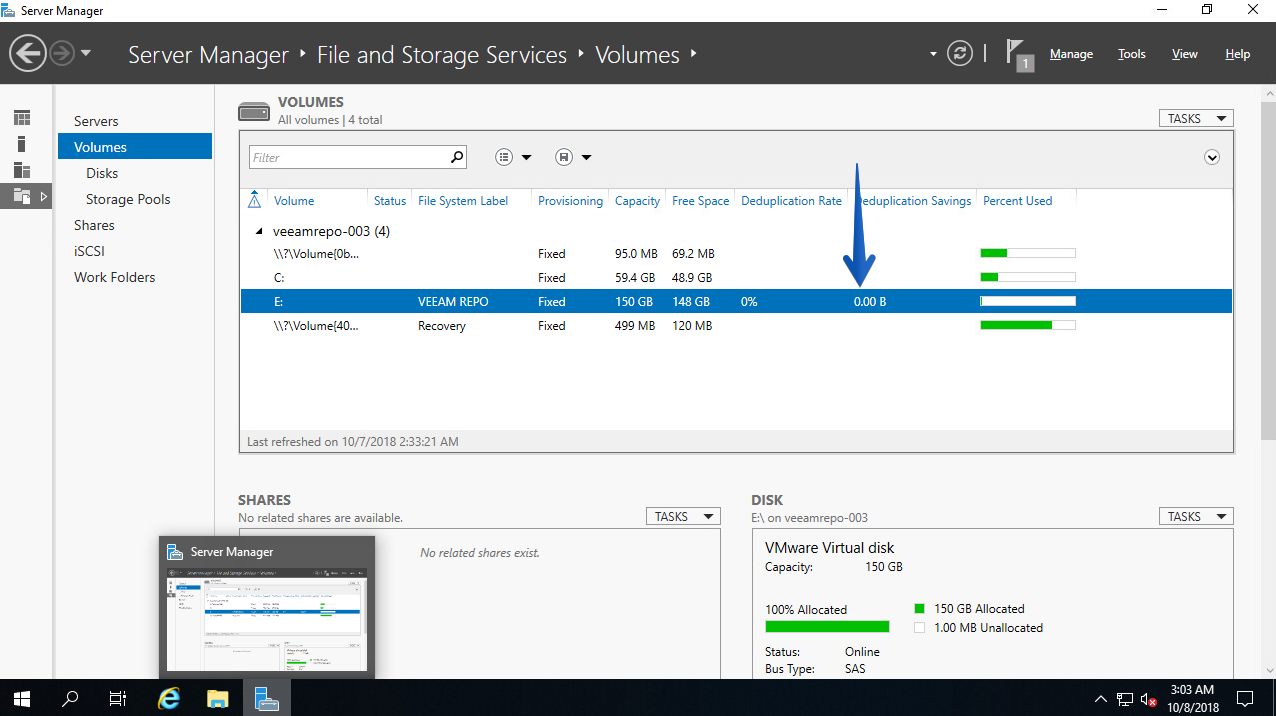
Windows Server 2019 ReFS + Deduplication ¿cómo quedarían mis ficheros?
Como ya sabemos, ReFS hará uso de Instant Clone para las operaciones de Synthetic Backup de cada semana, ahorrando mucho espacio en disco, y por supuesto tiempo, el proceso de ReFS y Veeam juntos es el siguiente:
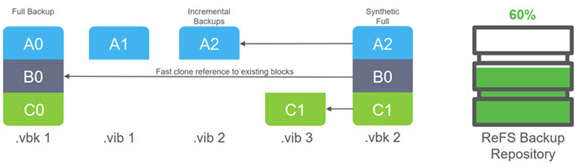 Ahora, con Microsoft Windows Server 2019 y deduplicación para volúmenes en ReFS, Microsoft Windows actuará de la siguiente manera sobre ficheros que ya de por sí ocupaban poco espacio, hará deduplicación (cuando esté programada) de los ficheros en los volúmenes ReFS
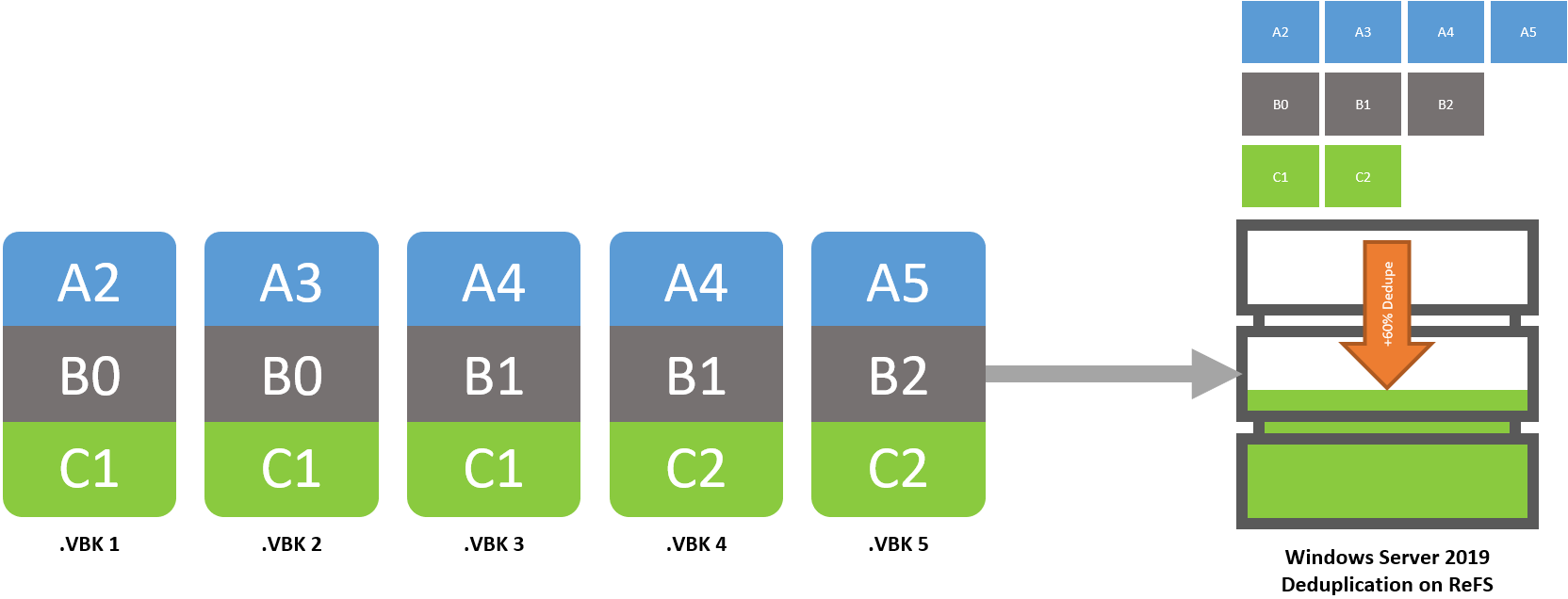 Con lo que los ficheros quedarían deduplicados y los bloques que estén repetidos solamente habrá un puntero a ellos. Especialmente importante si tenemos diferentes VBK, de diferentes trabajos y diferentes retenciones, imaginemos Backup Jobs, Backpu Copy, etc.
Recordemos que el parámetro de ReFSDedupeBlockClone de Veeam está todavía en fase experimental, con lo que no os recomiendo poner ningún VBK que sea vital para vosotros ahí, pero para probar y reportar errores es perfecto.
Buenos días Jorge,
Entiendo que es una prueba de concepto porque oficialmente Veeam no soporta Fast Clone en volúmenes con Deduplicación activa:
https://helpcenter.veeam.com/docs/backup/hyperv/backup_repository_block_cloning.html?ver=110
“Fast Clone and Windows data deduplication cannot be used simultaneously. Thus, if you target a backup job to a repository supporting Fast Clone and enable Windows data deduplication, the Fast Clone technology will not be used for this job”
Si Veeam ha decidido no soportar ambas tecnologías ¿crees que pueda haber riesgo de pérdida de datos por tener ambas tecnologías activas simultáneamente? Si no, ¿cuál crees que es la razón para que Veeam no lo soporte?
Un saludo,
Saludos Nicolás,
Perdida de datos no hay. Veeam no ha validado todavía mezclar las dos tecnologías ya que se necesita un tuneo por parte del usuario, me explico:
Estaría bien que se hace ReFS solo para las daily y la synthetic semanal, y apartir de ahí, hacer dedupe solo de los ficheros que no vas a tocar, esas cadenas antiguas, o semanales, etc. Pero claro, hacer eso requiere ese hilar fino que no se puede hacer siempre.
Espero que tenga sentido
Un saludo!