
 Saludos amigos, durante los próximos meses vamos a analizar algunos productos de Praim, tanto terminales como productos basados en software.
Praim es el líder en Thin Client y software de gestión centralizada de equipos, con una amplía experiencia en el mercado, nos proporcionan los mejores terminales para las necesidades de cualquier industria, ya sea médica, empresarial, PYME o gubernamental.
Praim se enfoca en las tecnologías más conocidas para VDI, tales como son VMware, Citrix y Microsoft, y tiene acuerdos de partnership con todas ellas, ofreciendo una solución soportada por los anteriormente mencionados.
En este artículo vamos a ver un terminal muy interesante, el conocido como Berry Thin Client. Este terminal anunciado el año pasado nos da toda la potencia de una Raspberry Pi Modelo B+ preparada especialmente para conectarnos a nuestros VDI de Citrix.
Praim Berry Thin Client
El nuevo dispositivo Praim Berry Pi 3 B+ es un testimonio de la potencia de la nueva plataforma Raspberry Pi. Praim Berry tiene un gran potencial en términos de hardware y capacidades, incluyendo vídeo Full HD, conectividad de red gigabit y soporte completo para el protocolo H.264. El receptor Citrix integrado proporciona capacidades completas para trabajar con Citrix Virtual App and Desktop. El conjunto de características añadido con la integración con la suite de productos Praim para la gestión, configuración y seguridad hacen de esta una plataforma extremadamente capaz y completa para clientes ligeros de Citrix, todo ello a un precio extremadamente asequible.
Unboxing y primeras impresiones en vídeo
Os dejo un vídeo con comentarios, el unboxing del dispositivo y una breve configuración:
Introducción a Agile4Pi
Agile4Pi, la solución software que el terminal Berry Thin Client ya trae de forma nativa, nos permite convertir cualquier Raspberry Pi 3 Model B y Raspberry Pi Model B3+ en potentes Thin Clients, soportados por Praim y cargados de funcionalidades, incluyendo la administración central con ThinMan.
Agile4Pi junto a una Rasberry Pi nos proporciona una experiencia completa en HD con renderizado en la parte de cliente. Gracias a su completa integración con Citrix Receiver, nos garantiza compatibilidad total con Citrix Virtual Apps y Desktops (conocidos anteriormente como XenApp y XenDesktop) ofreciendo un puesto de trabajo de alto rendimiento.
Agile4Pi nos permite reemplazar un puesto de trabajo convencional sin ningún control, mantenimiento centralizado, etc, en un puesto de trabajo configurado acorde a la función a desempeñar por cada usuario que se conecte a este nuevo terminal.
En futuras entradas vamos a ver el licenciamiento de todos los productos de Praim, si queréis más información sobre Agile4Pi, os dejo aquí el PDF.
Introducción a ThinMan
En esta entrada no vamos a ver en profundidad ThinMan, esta solución se encarga de proporcionar la configuración de manera centralizada a los diferentes terminales físicos, Thin Clients, o Zero Clients que tengamos, no solo esto sino que también gestiona PCs en nuestra red, este sería un buen esquema de ThinMan:
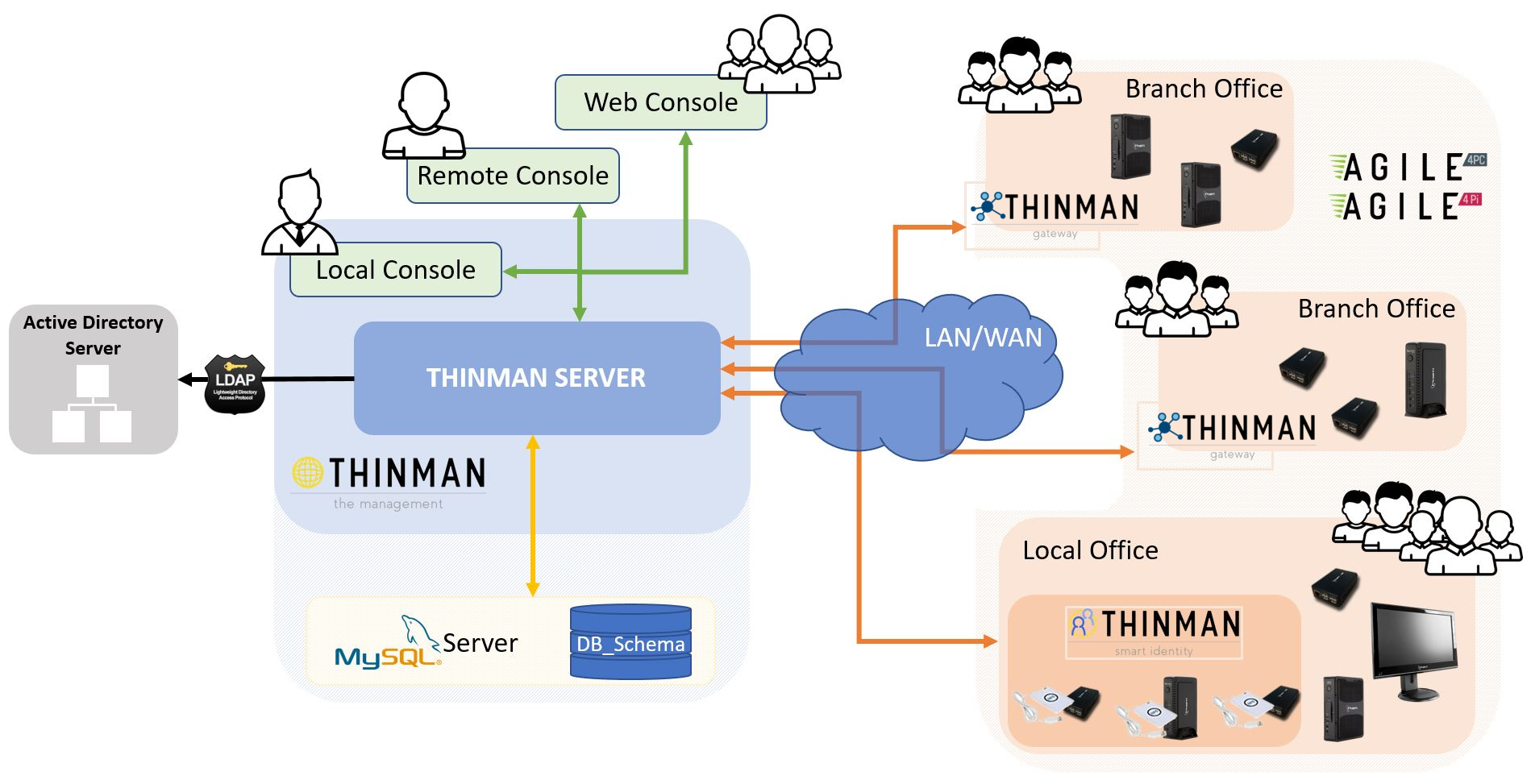 ThinMan es una parte crucial cuando queremos gestionar decenas, centenas o miles de dispositivos en nuestro parque tecnológico de manera central, desplegar que recursos tienen los terminales, acceso a que Wi-Fis o redes, Citrix, VMware o RDP, aplicaciones, etc.
Especificaciones técnicas de Berry Thin Client
Este nuevo Berry Thin Client está basado en una Raspberry Pi 3 Model B+, con 1GB de RAM y 16GB de flash disk, que incluye además las siguientes especificaciones técnicas:
| Procesador | Broadcom BCM2837B0, Cortex-A53 (ARMv8) 64-bit Quad core SoC @ 1.4GHz |
| Gráficos | Dual Core VideoCore IV Multimedia |
| Display | Hasta 1920×1200 – Soporte para un único Monitor |
| Consumo eléctrico | 2.7 W encendido / 0.08 W en reposo |
| Puertos | 4 USB 2.0 – 1HDMI – 1 x Line Out |
| Conectividad | 1 x Gigabit ethernet sobre USB 2.0 (troughput máximo de 300Mbps) – Sin WOL Wi-Fi 802.11ac, Bluetooth 4.2 – Antena interna |
| Multimedia | 1 x Line Out |
| Kit para montaje | Si |
| Incluido en la caja | Fuente de alimentación |
| Accesorios | Montaje para el posterior de pantalla (VESA), Teclado USB, Ratón USB, cables de vídeo y adaptadores |
A nivel de software nos encontramos con un Ubuntu Mate 16.04 LTS, con el siguiente soporte para conectarnos a las diferentes plataformas de VDI:
| Citrix | |
| Citrix Receiver | 13.9.1 |
| Citrix Storefront (XenDesktop 7.x XenApp 7.x) | ● |
| Citrix Web Interface (XenDesktop 6.x XenApp 6.x) | ● |
| Native PNAgent | ● |
| Citrix Self Service User Interface | ● |
| Citrix XenApp Agent | ● |
| HDX RealTime Optimization Pack – Supported versions | – |
| HDX RealTime Optimization Pack – Presintalled | – |
| Citrix H.264 Enhanced Supercoded | ● |
Para VMware y Microsoft no tiene soporte de momento, no creo que se trate de Hardware realmente, os dejo la tabla con las funcionalidades:
| VMware | |
|---|---|
| VMware Horizon Client | – |
| RDP protocol | – |
| PCoIP protocol | – |
| Microsoft | |
| RDP client | – |
| Supported RDP protocols | – |
| Microsoft RemoteFX | – |
| RDS app | – |
| RDVH | – |
| RDSH | – |
Si queréis ojear el documento técnico con las especificaciones del terminal, hacer click aquí.
Configuración de Berry Thin Client – Agile4Pi
Como tenemos un terminal hardware certificado y enviado por Praim , incluye Agile4Pi de manera nativa, con lo que no necesitamos instalar ninguna licencia.
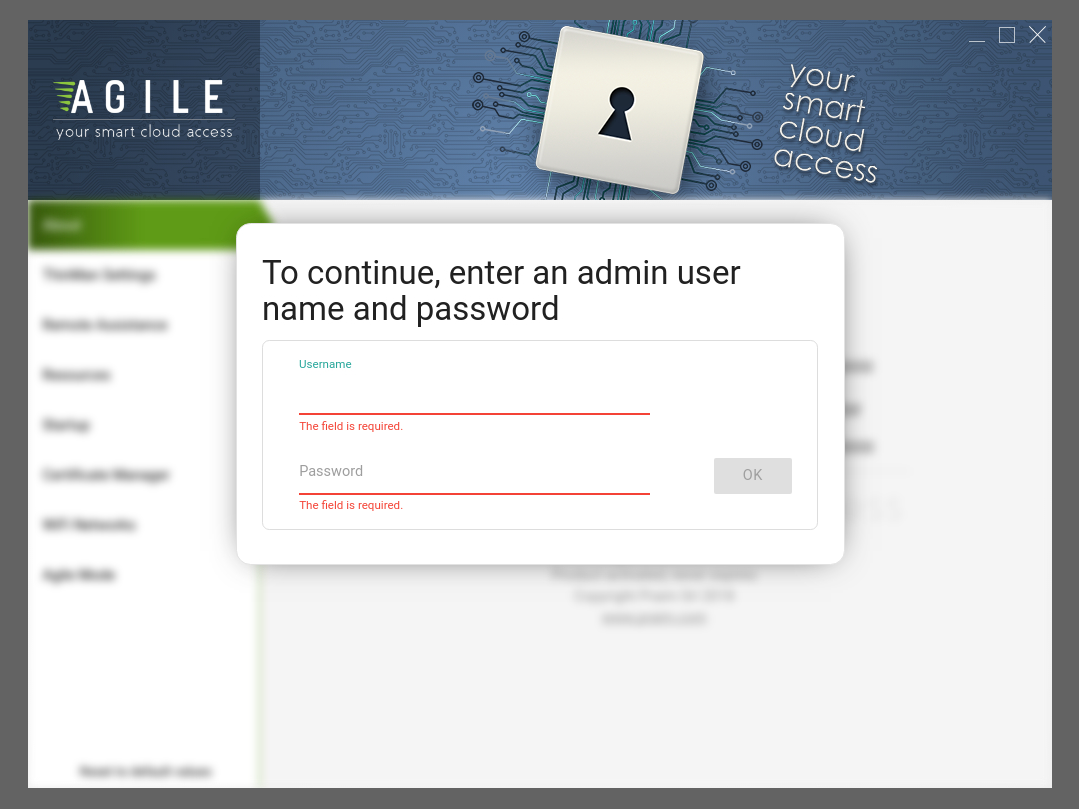
Nada más arrancar Agile, nos solicitará un usuario y credenciales, por defecto son admin/admin:
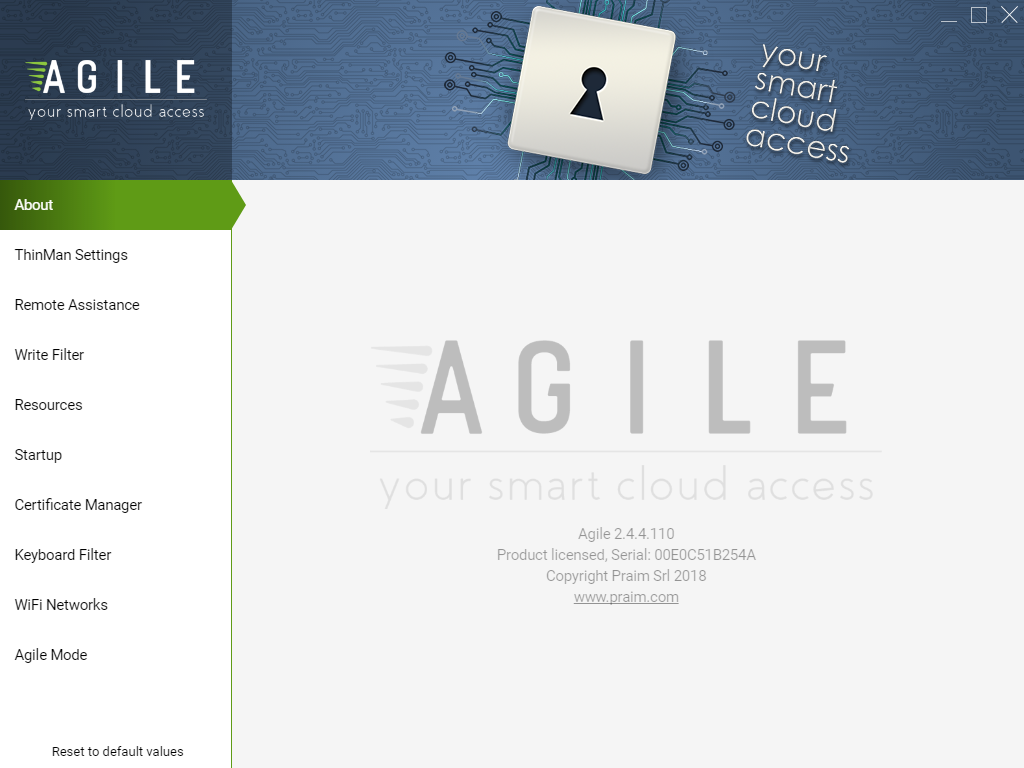
 Una vez dentro veremos el menú de configuración de Agile, que a su vez personaliza también parte del Sistema Operativo:
 Una de las configuraciones más importantes es la parte de ThinMan Settings
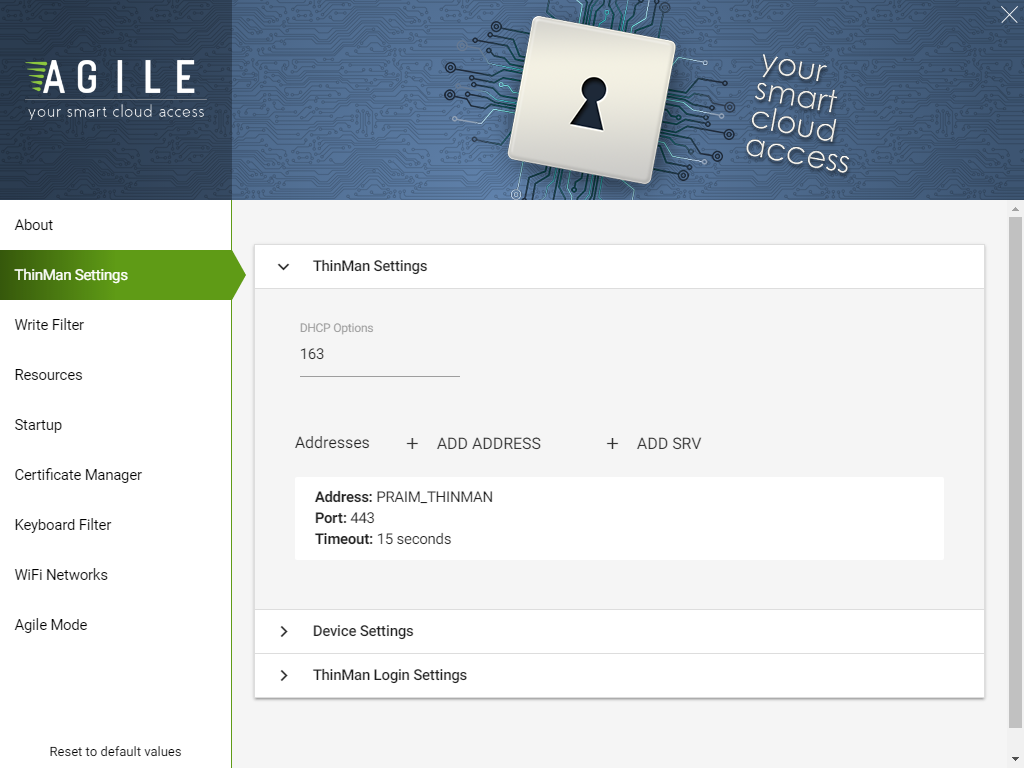 ThinMan se encarga de proporcionar la configuración de manera centralizada a los diferentes terminales físicos, o Thin Clients, o Zero Clients que tengamos, este sería un buen esquema de ThinMan:
En esta entrada no vamos a ver ThinMan, pero lo veremos en futuras entradas.
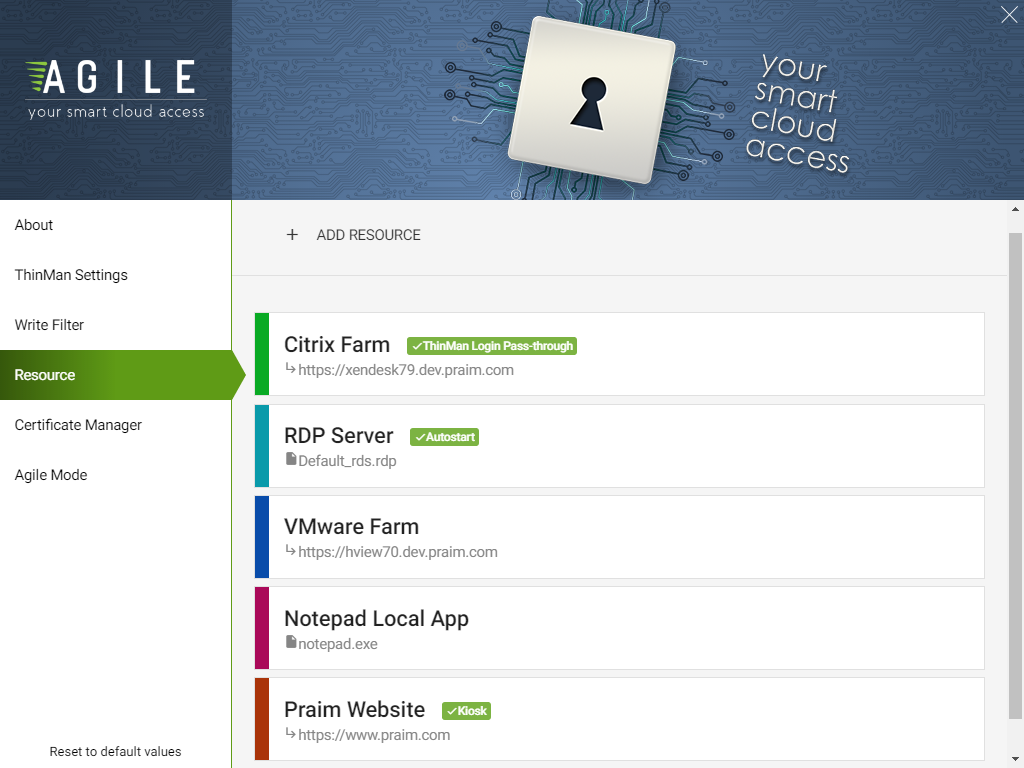
Si seguimos dentro de Agile para el Berry Thin Client, podemos ver la sección de Resource, donde no tendremos nada configurado, podríamos añadir de manera manual la conexión a un servicio Citrix únicamente, ya que este terminal de momento solamente soporte para Citrix:
 Esto sería todo por el momento, vamos a ver en futuras entradas cómo instalar Agile4PC en un terminal con Windows para convertirlo en un terminal que podemos gestionar con ThinMan, y vamos a ver por supuesto cómo instalar y configurar ThinMan para gestionar toda nuestra infraestructura de equipos, ya sean Thin Client, Zero Client, o incluso PCs.
Podemos descargar todo el software de Praim de manera gratuita desde su web, haciendo click aquí.
Leave a Reply