• Skip to main content
  • Skip to secondary menu
  • Skip to primary sidebar
El Blog de Jorge de la Cruz

El Blog de Jorge de la Cruz

El Blog de Jorge de la Cruz - Todas las novedades sobre VMware, Veeam, InfluxData, Grafana, Zimbra, etc.

  • Home
  • VMware
    • VMworld
    • VMware vSphere 6.7
    • VMware vSphere 6.5
  • Veeam
    • Resumen Contenido 2021
    • Veeam v11
      • Continuous Data Protection (CDP
      • Ransomware Protection
      • Archive Tier
      • Mejoras en Instant Recovery
      • Veeam Agent for Mac
      • Veeam Backup for AHV v2.1
    • Veeam Backup for Microsoft Office 365
      • 1 – Razones para proteger nuestra información en Microsoft Office 365
      • 2 – Componentes lógicos de Veeam Backup for Microsoft Office 365 2.0
      • 3 – Instalación paso a paso de Veeam Backup for Microsoft Office 365 v2.0
      • 4 – Configuración inicial de Veeam Backup for Microsoft Office 365 v2.0
      • 5 – Creando trabajos de copia en Veeam Backup for Microsoft Office 365 v2.0
      • 6 – Restaurando elementos en Veeam Backup for Microsoft Office 365 v2.0
    • Veeam Backup for AWS
      • Veeam: Veeam anuncia Veeam Backup for AWS Free Edition
      • Veeam: Cómo Desplegar Veeam Backup for AWS – paso a paso
      • Veeam: Vistazo en profundidad al nuevo Veeam Backup for AWS – Creación de Políticas de Backup y Restauración
      • Veeam: Cómo conectar nuestro Veeam Backup & Replication a Veeam Backup for AWS
    • Veaam ONE
      • En busca del Dashboard perfecto: Veeam ONE – Parte I – Introducción a Veeam ONE
      • En busca del Dashboard perfecto: Veeam ONE – Parte II – Descarga e Instalación de Veeam ONE
      • En busca del Dashboard perfecto: Veeam ONE – Parte III – Añadir una Infraestructura de VMware vSphere a Veeam ONE
      • En busca del Dashboard perfecto: Veeam ONE – Parte IV – Añadir una Infraestructura de Veeam Backup and Replication a Veeam ONE
      • En busca del Dashboard perfecto: Veeam ONE – Parte V – Realizando troubleshooting de vSphere usando Veeam ONE Monitor
      • En busca del Dashboard perfecto: Veeam ONE – Parte VI – Realizando troubleshooting de Veeam Backup and Replication usando Veeam ONE Monitor
      • En busca del Dashboard perfecto: Veeam ONE – Parte VII – Vistazo profundo a los Dashboards en Veeam ONE Reporter
      • En busca del Dashboard perfecto: Veeam ONE – Parte VIII – Vistazo profundo a Reportes en Veeam ONE Reporter
      • En busca del Dashboard perfecto: Veeam ONE – Parte IX – Chargeback para crear reportes de coste de nuestra Infraestructura
    • Veeam Availability Console
      • 1 – Teoría e información útil sobre el producto
      • 2 – Instalación de Veeam Availability Console
      • 3 – Configuración y conexión con VBR Server
      • 4 – Administración centralizada de Veeam Backup Agents
      • 5 – Backup de Agentes a diferentes destinos, SMB, Repositorio Veeam o Cloud Connect
      • 6 – Reportes de Backup de Veeam Agent y Veeam Backup and Replication
      • 7 – Manejando la Facturación de Veeam Agents, Backup and Replication y Cloud Connect
    • Backup y restore de cargas de trabajo a Microsoft Azure
      • 1 – Introducción
      • 2 – Conectividad entre nuestro Datacenter y Microsoft Azure
      • 3 – Desplegar Veeam Backup and Replication en Microsoft Azure
      • 4 – Configuración en nuestro Datacenter para backup a Microsoft Azure
      • 5 – Restaurando a Microsoft Azure, desde Microsoft Azure
      • 6 – Migrar cargas de trabajo desde Microsoft Azure hacía nuestro Datacenter
    • Veeam v9.5 Update 4
      • Veeam Cloud Tier
        • Cómo controlar el ancho de banda en Veeam Cloud Tier
      • Secure Restore y Staged Restore
      • Mejoras en Veeam Agent Management
      • Veeam Community Edition
      • Actualizar Veeam Enterprise Manager y Veeam Backup and Replication a la última versión
      • VeeamONE con Intelligent Diagnostics, Remediation actions, Business View 2.0 y Application Monitoring
    • VeeamON 2022
      • Novedades en Veeam ONE v12
    • VeeamON 2021
      • VBO v6 – Self-Service y Backup Copy Glacier-Azure Archive
    • VeeamON 2020
      • Veeam Backup for AWS v2.0
    • VeeamON 2019
      • Veeam Availability Orchestrator v2.0 – ¡novedades!
    • VeeamON 2017
      • Sesiones recomendadas
      • Día I – Veeam Availability Suite v10 – ¡novedades!
      • Día II – Veeam Azure PN (Powered Network), Scale-out Archive Tier y mucho más
    • VeeamON 2015
      • VeeamON 2015 volverá a Las Vegas en el único Evento sobre Disponibilidad en el Data Center
      • Completo resumen, keynotes e imágenes
      • vBrownBag – Jorge de la Cruz – Stop sending postcards to your customers
  • Zextras
  • PRTG
  • Office 365
    • Microsoft – Añadiendo nuestro dominio a Office 365, configuración de DNS y migración de actual Mailbox
    • Veeam: Usando Microsoft Office 365 para nuestras notificaciones por correo electrónico
    • PRTG: Usando Microsoft Office 365 para nuestras notificaciones por correo electrónico
  • Zimbra
    • Instalación
      • Instalando Zimbra 8.7.6 sobre Ubuntu 14.04 LTS – ¡con Chat y Drive!
      • Amazon Lightsail para instalar Zimbra Collaboration 8.7.1, Parte II
      • Amazon Lightsail para instalar Zimbra Collaboration 8.7.1, Parte I
      • Instalando Zimbra 8.7.x con un solo comando, incluye Chat y Drive
  • Linux
    • InfluxDB, Grafana y Telegraf
      • 1 – Instalación y configuración de los components
      • 2 – Instalar agente en Linux
      • 3 – Integración con PRTG
      • 4 – Instalar agente Telegraf en Nodos remotos Windows
      • 5 – Activar inputs específicos, Red, MySQL/MariaDB, Nginx
      • 6 – Monitorizando Veeam
    • Ansible y Zabbix
      • 1 – Inicio
      • 2 – Instalación de Ansible e integración con Active Directory
      • 3 – Configuración de AutoDiscovery en Zabbix
      • 4 – Instalación del agente de Zabbix en Windows
      • 5 – Instalación del agente de Zabbix en Linux y Auto Remove en Zabbix
    • Jenkins
      • 1 – Inicio
      • 2 – Instalación de Jenkins en Ubuntu
      • 3 – Instalando nuestro primer plugin
      • 4 – Sincronización NTP de Linux
      • 5 – Añadir un Slave Windows a Jenkins
      • 6 – Ejecutar tareas en Linux
      • 7 – Ejecutar tareas en Windows
    • Kubernetes
      • 1 – Introducción a Kubernetes
      • 2 – Instalación paso a paso
      • 3 – RollingUpdate con Kubernetes
      • 4 – Dashboard
      • 5 – Volúmenes NFS
      • 6 – Registry
      • 7 – Traefik
      • 8 – Systemd con Traefik y Proxy de Kubernetes
      • 9 – Heapster Influx Grafana
      • 10 – Labels de Kubernetes
      • 11 – API: Swagger
      • 12 – API: Creando nuestro primer POD
  • Contribuidores
    • Acerca de Jorge
    • Acerca de Oscar Mas
      • Clúster SQL
        • 1 – Introducción
        • 2 – Preparación de los equipos virtuales
        • 3 – Instalación del Clúster de Microsoft
        • 4 – Instalación de SQL Server para Clúster de Microsoft
        • 5 – Configuración de nuestro Clúster de SQL
        • 6 – Monitorización de Clúster de SQL con Zabbix
        • 7 – Actualizando clúster de SQL

Veeam: Conocer el tamaño completo a proteger de una organización de Office 365 con Veeam Backup for Microsoft Office v3.0

4 April, 2019 - Escrito en: veeam

Saludos amigos, os anunciaba hace pocos días que Veeam ha anunciado Veeam Backup for Microsoft Office 365 v3.0, y con esta nueva versión muchas mejoras, algunas ya os las conté en el anterior post, y otras están algo más escondidas entre las RESTfulAPI y PowerShell.

Hoy os vengo a hablar sobre un Powershell cmdlet llamado Measure-VBOOrganizationFullBackupSize que nos permitirá conocer información de la organización u organizaciones que queremos proteger, sin necesidad de irnos al Admin Center y revisar uno a uno los elementos, como ya os conté en esta otra entrada.

Vistazo rápido a Measure-VBOOrganizationFullBackupSize

Con este nuevo cmdlet nos costará literalmente unos pocos segundos en saber el tamaño completo de las organizaciones que queremos proteger, es muy útil a la hora de crear repositorios, e incluso para dividir repositorios por aplicaciones por ejemplo, o tenants, etc.

La sintaxis de este cmdlet PowerShell es la siguiente:

Measure-VBOOrganizationFullBackupSize -Organization <VBOOrganization> [-Proxy <VBOProxy>] [-Mailbox] [-ArchiveMailbox] [-Site] [-OneDrive] [-PersonalSite]  [<CommonParameters>]

Lista de parámetros en detalle:

Parámetro Descripción Requerido Posición Acepta
Pipeline
Input
Acepta
Wildcard
Characters

Organization

Especifica una organización cuya copia de seguridad desea medir.

Verdadero

Named

Falso

Falso

Proxy

Especifica un proxy de copia de seguridad que se utilizará para renderizar el tamaño de la copia de seguridad.

Si no se especifica un proxy de copia de seguridad, el cmdlet Measure-VBOOrganizationFullBackupSize utilizará el proxy de copia de seguridad predeterminado.

Falso

Named

Falso

Falso

Mailbox

Si se indica, el cmdlet Measure-VBOOrganizationFullBackupSize habilitará la opción de procesamiento del buzón de correo para la copia de seguridad de la organización medida.

Falso

Named

Falso

Falso

ArchiveMailbox

Si se indica, el cmdlet Measure-VBOOrganizationFullBackupSize habilitará la opción de procesamiento ArchiveMailbox para la copia de seguridad de la organización medida.

Falso

Named

Falso

Falso

Site

Si se indica, el cmdlet Measure-VBOOrganizationFullBackupSize habilitará la opción de procesamiento de sitios para la copia de seguridad de la organización medida. El parámetro Sitio habilitado no incluye los Sitios Personales en la copia de seguridad medida.

Falso

Named

Falso

Falso

OneDrive

Si se indica, el cmdlet Measure-VBOOrganizationFullBackupSize habilitará la opción de procesamiento OneDrive para la copia de seguridad de la organización medida.

Falso

Named

Falso

Falso

PersonalSite

Si se indica, la opción de procesamiento de sitios habilitada incluirá Sitios personales para la copia de seguridad de la organización medida.

Falso

Named

Falso

Falso

Una vez hemos visto todos los parámetros en detalle, vamos a ver cómo se puede usar de manera interactiva.

Cómo lanzar Measure-VBOOrganizationFullBackupSize de manera eficiente

Para lanzar este cmdlet, hay que instalar el módulo de Powershell que Veeam Backup for Microsoft Office 365 trae consigo, una vez lo tenemos haremos doble click en el escritorio:
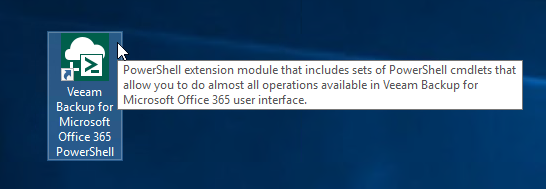
Si lanzamos ahora el comando directamente en PowerShell se ejecutará pero con un warning, con lo que os voy a dejar la manera correcta de hacerlo, y es pasando el nombre de la Organización como variable de la siguiente manera:

$org = Get-VBOOrganization -Name NOMBREDETUORGANIZACION
Measure-VBOOrganizationFullBackupSize -Organization $org

El resultado en mi caso es el siguiente:

FullSize           : 5.6 GB
MailboxSize        : 4.3 GB
ArchiveMailboxSize : 0 B
SiteSize           : 1.3 GB
PersonalSiteSize   : 10.5 MB
OneDriveSize       : 1.2 MB

Podemos ver este proceso de manera interactive en este .gif:

Tenéis más información aquí:

  • https://helpcenter.veeam.com/docs/vbo365/powershell/measure_vboorganizationfullbackupsize.html?ver=30

Os recomiendo que leais el Whitepaper de mi compañero Michele Domanico para conocer en gran detalle la mejor manera de hacer un despliegue Enterprise de Veeam Backup for Microsoft Office 365.

Espero que os guste y os sirva, recordar que existe la versión Community (hasta 10 usuarios gratis) y una versión trial de 30 días de prueba.

Filed Under: veeam Tagged With: Measure-VBOOrganizationFullBackupSize, veeam backup for microsoft office 365 v3.0, veeam office, veeam office 365 v3.0, veeam office mfa, veeam office reports, veeam office v3

Reader Interactions

Leave a Reply Cancel reply

Your email address will not be published. Required fields are marked *

This site uses Akismet to reduce spam. Learn how your comment data is processed.

Primary Sidebar

  • Email
  • GitHub
  • LinkedIn
  • RSS
  • Twitter
  • YouTube

Gold Partners

Silver Partners

Libros Gratuitos

Cloud por vExperts
VMware por vExperts

VMware vExpert

Puesto 16 en Top vBlog

Calendario de Posts

April 2019
M T W T F S S
1234567
891011121314
15161718192021
22232425262728
2930  
« Mar   May »

Disclaimer

Todas las opiniones expresadas en este sitio son las mías propias y no representan las opiniones de ninguna compañía con la que haya trabajado, esté trabajando o vaya a estar trabajando.

Copyright © 2026 · El Blog de Jorge de la Cruz