
 Saludos amigos, VMware ha lanzado un nuevo Fling con mucho potencial, se trata de una versión móvil de su nueva interfaz en HTML 5, usando Clarity, lo que ahora conocemos como vSphere Client, y aún en una versión temprana, ya podemos decir ¡bienvenido vSphere Mobile Client!
Requisitos de vSphere Mobile Client
vSphere Mobile Client cuenta con los siguientes requisitos de sistema:
- Dispositivo Móvil usando Android versión 4.4 (KitKat) or newer
- iOS, Windows Phone y otros sistemas operativos móviles mobile no están soportados
- Si queremos usar el Appliance de Notificaciones necesitaremos:
- 2 vCPU
- 4 GB RAM
- 14 GB storage
- Un vCenter existente ya instalado (versión 6.0 o superior) (VCSA o Windows).
- La aplicación ha sido testeada oficialmente por VMware sobre vCenter VCSA 6.5 GA. En mi caso la he probado con vCenter VCSA 6.7 U2 y todo funciona de lujo.
¿Cómo descargar esta aplicación?
Es muy sencillo realmente, tendremos que irnos al siguiente grupo de Google, y aceptar para entrar a ser parte de esta comunidad:
Es importante que la dirección de email qué estamos usando para este proceso, concuerde con la dirección email que usamos en nuestra cuenta de Android.
Una vez hemos hecho esto, tendremos que ir a la Play Store de Google y descarga el app, esto no nos añadirá como alpha testers:
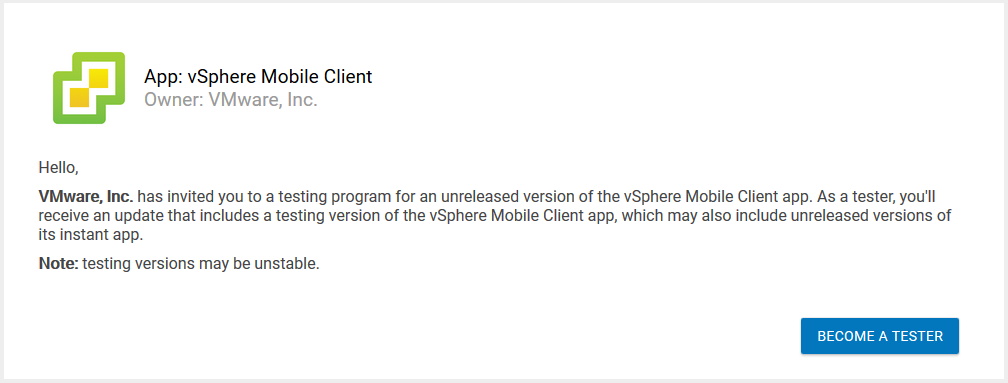
Este es el simple proceso que tendremos que seguir, diremos BECOME A TESTER:
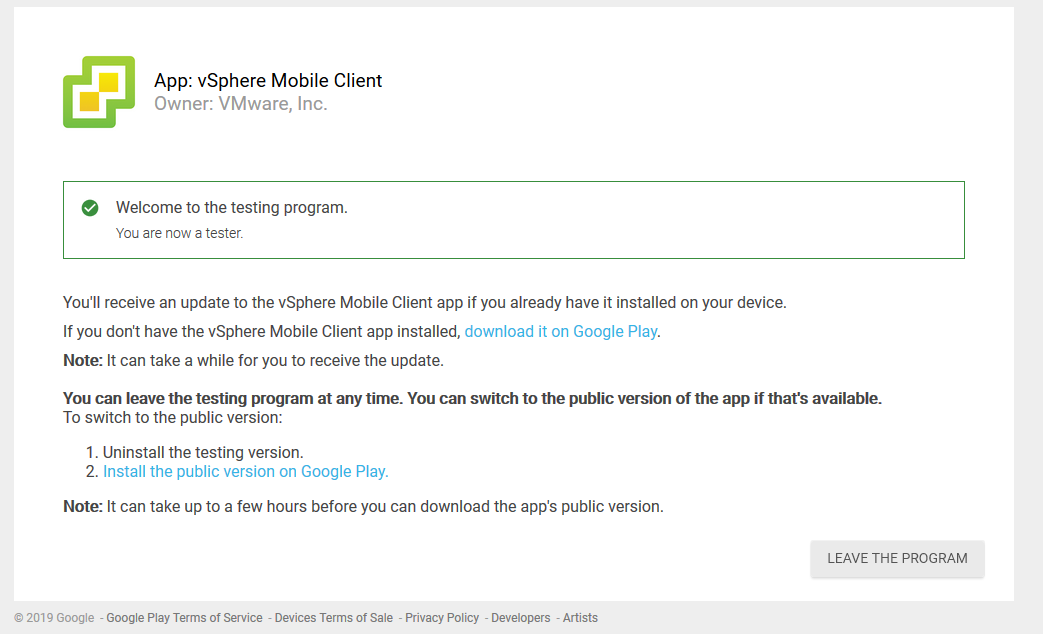
 Una vez estamos dentro, podremos descargar ya la App a nuestros dispositivos:
  Haremos click en Install:
  Y pasados unos segundos ya estará dentro de nuestro Android, tan sencillo como eso.
vSphere Mobile Client v1.0 – June 11, 2019
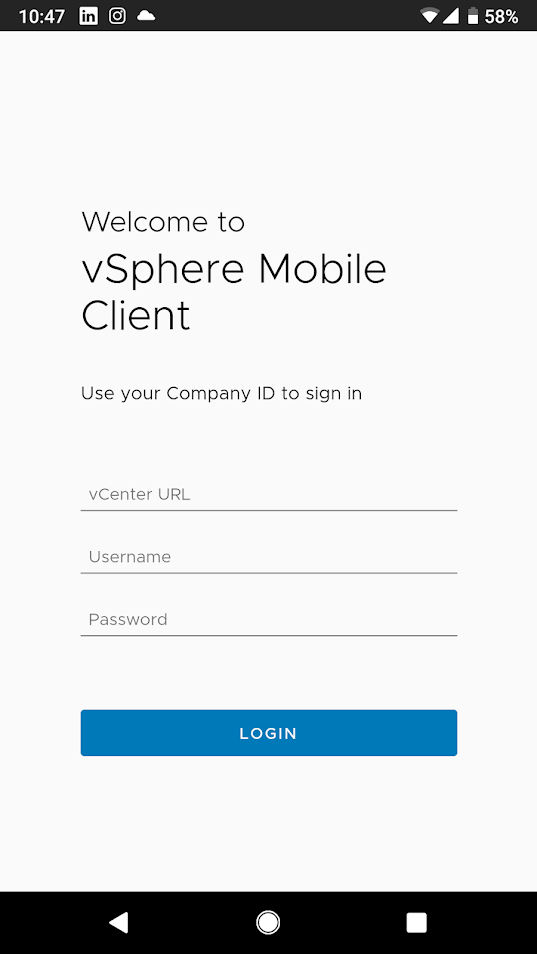
He decidido compilar cómo luce la aplicación con el progreso de las semanas, con lo que hoy os muestro la versión 1.0, lo primero que nos pedirá será conectarnos con nuestra URL, usuario y password (ni qué decir tiene que el Android tiene que resolver el FQDN del vCenter, ya sea por VPN o directamente)
 Una vez dentro, podremos ojear el estado de las VMs, con su consumo en barras y consumo en valor numérico:
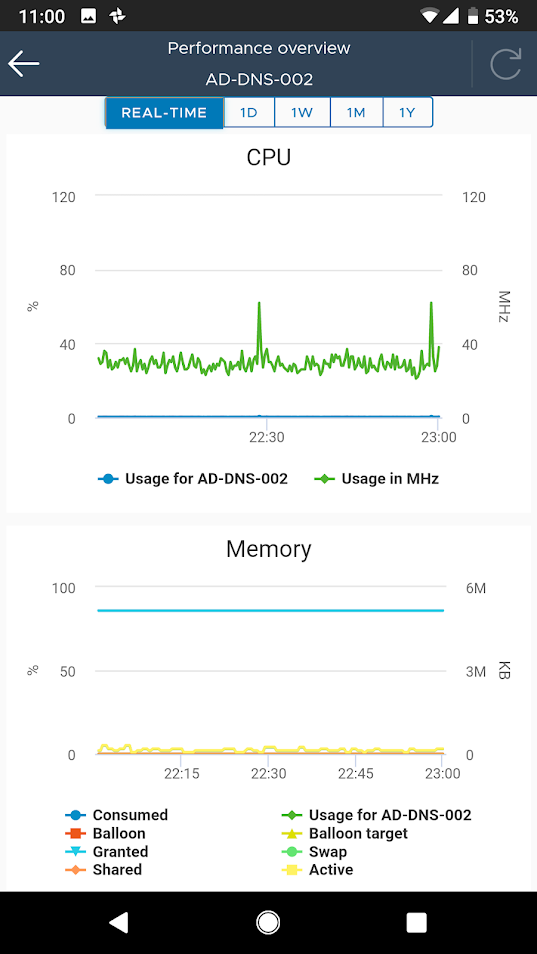
 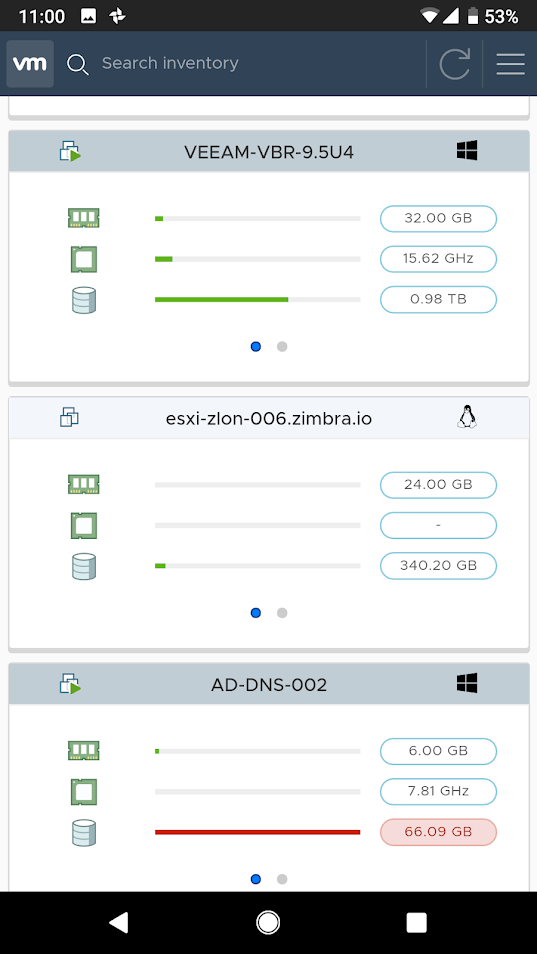 Si además entramos en cada VM, podremos realizar operaciones básicas como encedner o apagarlas, además de ver las estadísticas de consumo de las mismas, aquí la CPU y RAM:
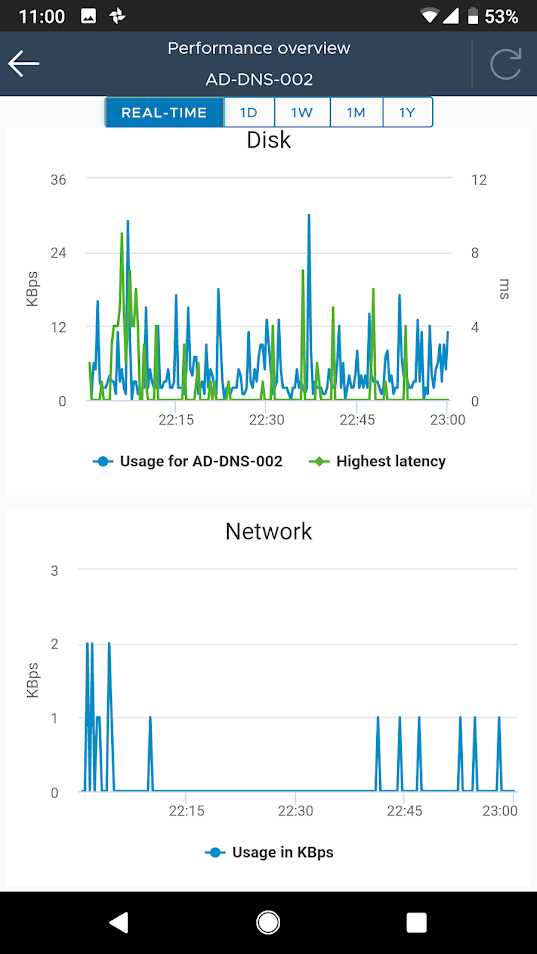
  Y aquí el Disco y el consumo de Red:
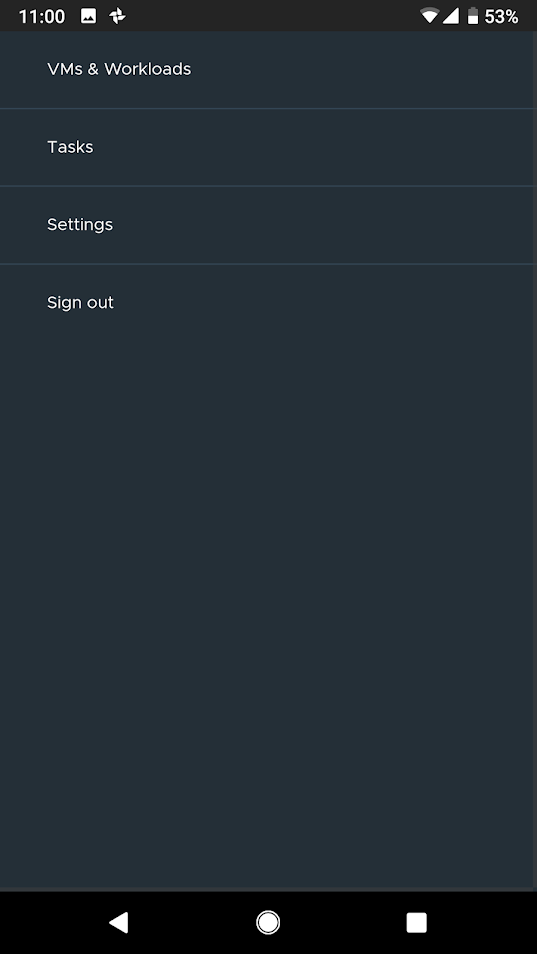
  En la sección de Settings no encontramos de momento mucho más que lo básico:
  Si quisiéramos configurar el modo push, podríamos descargar y lanzar un contenedor docker para que esto sea posible, referiros a la web oficial del proyecto para más información:
 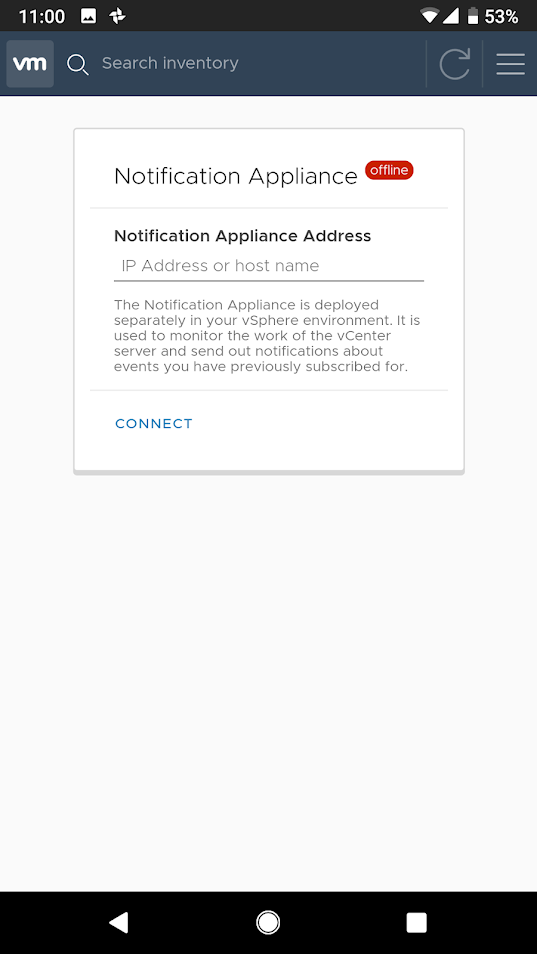 Si vemos el vSphere Mobile Client con el teléfono en formato horizontal, o si lo abrimos desde una tablet, podremos ver todo mucho más claro:
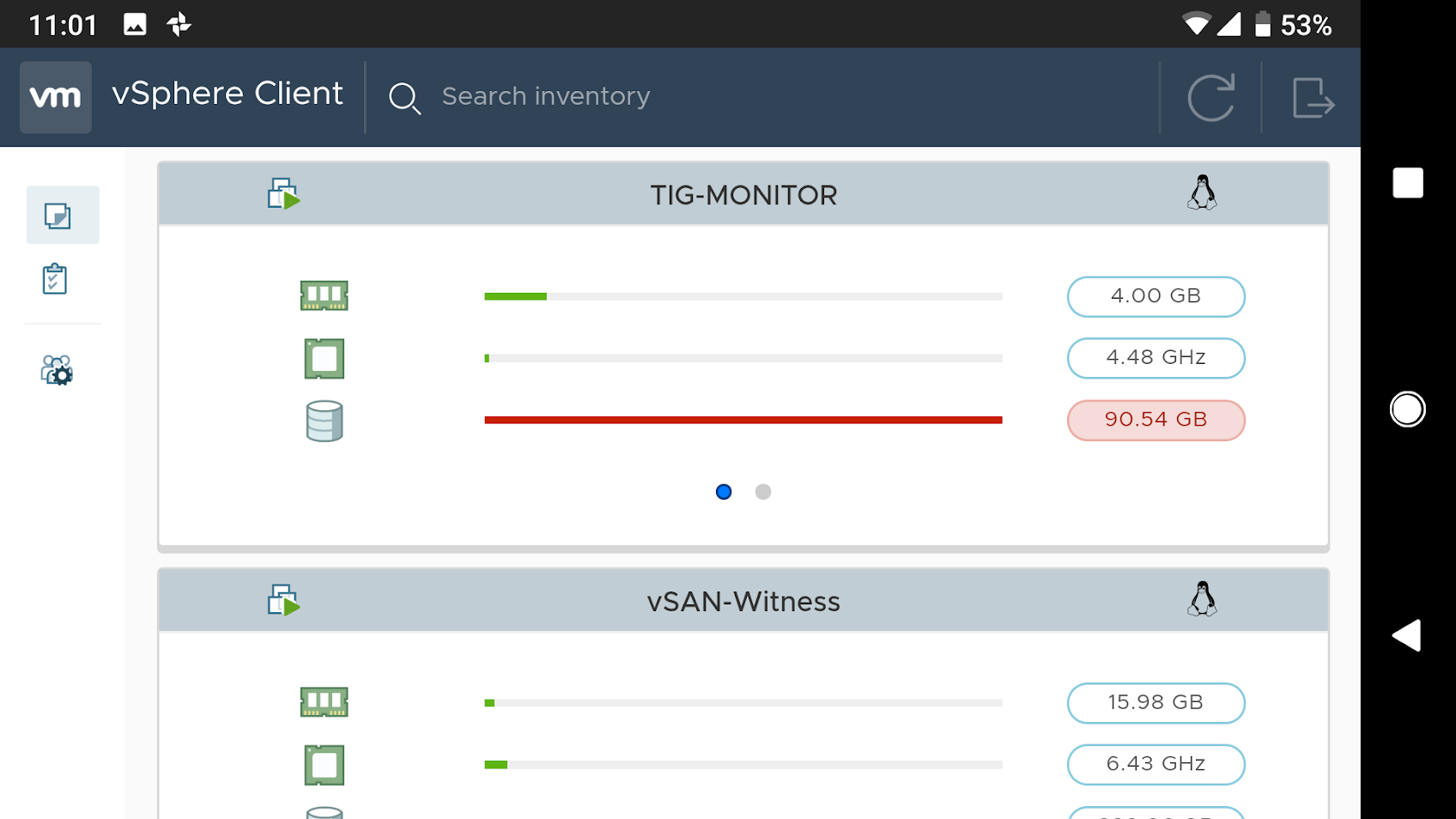 Nada más amigos, espero que os guste, y que dejéis feedback en la web del proyecto.
Leave a Reply