• Skip to main content
  • Skip to secondary menu
  • Skip to primary sidebar
El Blog de Jorge de la Cruz

El Blog de Jorge de la Cruz

El Blog de Jorge de la Cruz - Todas las novedades sobre VMware, Veeam, InfluxData, Grafana, Zimbra, etc.

  • Home
  • VMware
    • VMworld
    • VMware vSphere 6.7
    • VMware vSphere 6.5
  • Veeam
    • Resumen Contenido 2021
    • Veeam v11
      • Continuous Data Protection (CDP
      • Ransomware Protection
      • Archive Tier
      • Mejoras en Instant Recovery
      • Veeam Agent for Mac
      • Veeam Backup for AHV v2.1
    • Veeam Backup for Microsoft Office 365
      • 1 – Razones para proteger nuestra información en Microsoft Office 365
      • 2 – Componentes lógicos de Veeam Backup for Microsoft Office 365 2.0
      • 3 – Instalación paso a paso de Veeam Backup for Microsoft Office 365 v2.0
      • 4 – Configuración inicial de Veeam Backup for Microsoft Office 365 v2.0
      • 5 – Creando trabajos de copia en Veeam Backup for Microsoft Office 365 v2.0
      • 6 – Restaurando elementos en Veeam Backup for Microsoft Office 365 v2.0
    • Veeam Backup for AWS
      • Veeam: Veeam anuncia Veeam Backup for AWS Free Edition
      • Veeam: Cómo Desplegar Veeam Backup for AWS – paso a paso
      • Veeam: Vistazo en profundidad al nuevo Veeam Backup for AWS – Creación de Políticas de Backup y Restauración
      • Veeam: Cómo conectar nuestro Veeam Backup & Replication a Veeam Backup for AWS
    • Veaam ONE
      • En busca del Dashboard perfecto: Veeam ONE – Parte I – Introducción a Veeam ONE
      • En busca del Dashboard perfecto: Veeam ONE – Parte II – Descarga e Instalación de Veeam ONE
      • En busca del Dashboard perfecto: Veeam ONE – Parte III – Añadir una Infraestructura de VMware vSphere a Veeam ONE
      • En busca del Dashboard perfecto: Veeam ONE – Parte IV – Añadir una Infraestructura de Veeam Backup and Replication a Veeam ONE
      • En busca del Dashboard perfecto: Veeam ONE – Parte V – Realizando troubleshooting de vSphere usando Veeam ONE Monitor
      • En busca del Dashboard perfecto: Veeam ONE – Parte VI – Realizando troubleshooting de Veeam Backup and Replication usando Veeam ONE Monitor
      • En busca del Dashboard perfecto: Veeam ONE – Parte VII – Vistazo profundo a los Dashboards en Veeam ONE Reporter
      • En busca del Dashboard perfecto: Veeam ONE – Parte VIII – Vistazo profundo a Reportes en Veeam ONE Reporter
      • En busca del Dashboard perfecto: Veeam ONE – Parte IX – Chargeback para crear reportes de coste de nuestra Infraestructura
    • Veeam Availability Console
      • 1 – Teoría e información útil sobre el producto
      • 2 – Instalación de Veeam Availability Console
      • 3 – Configuración y conexión con VBR Server
      • 4 – Administración centralizada de Veeam Backup Agents
      • 5 – Backup de Agentes a diferentes destinos, SMB, Repositorio Veeam o Cloud Connect
      • 6 – Reportes de Backup de Veeam Agent y Veeam Backup and Replication
      • 7 – Manejando la Facturación de Veeam Agents, Backup and Replication y Cloud Connect
    • Backup y restore de cargas de trabajo a Microsoft Azure
      • 1 – Introducción
      • 2 – Conectividad entre nuestro Datacenter y Microsoft Azure
      • 3 – Desplegar Veeam Backup and Replication en Microsoft Azure
      • 4 – Configuración en nuestro Datacenter para backup a Microsoft Azure
      • 5 – Restaurando a Microsoft Azure, desde Microsoft Azure
      • 6 – Migrar cargas de trabajo desde Microsoft Azure hacía nuestro Datacenter
    • Veeam v9.5 Update 4
      • Veeam Cloud Tier
        • Cómo controlar el ancho de banda en Veeam Cloud Tier
      • Secure Restore y Staged Restore
      • Mejoras en Veeam Agent Management
      • Veeam Community Edition
      • Actualizar Veeam Enterprise Manager y Veeam Backup and Replication a la última versión
      • VeeamONE con Intelligent Diagnostics, Remediation actions, Business View 2.0 y Application Monitoring
    • VeeamON 2022
      • Novedades en Veeam ONE v12
    • VeeamON 2021
      • VBO v6 – Self-Service y Backup Copy Glacier-Azure Archive
    • VeeamON 2020
      • Veeam Backup for AWS v2.0
    • VeeamON 2019
      • Veeam Availability Orchestrator v2.0 – ¡novedades!
    • VeeamON 2017
      • Sesiones recomendadas
      • Día I – Veeam Availability Suite v10 – ¡novedades!
      • Día II – Veeam Azure PN (Powered Network), Scale-out Archive Tier y mucho más
    • VeeamON 2015
      • VeeamON 2015 volverá a Las Vegas en el único Evento sobre Disponibilidad en el Data Center
      • Completo resumen, keynotes e imágenes
      • vBrownBag – Jorge de la Cruz – Stop sending postcards to your customers
  • Zextras
  • PRTG
  • Office 365
    • Microsoft – Añadiendo nuestro dominio a Office 365, configuración de DNS y migración de actual Mailbox
    • Veeam: Usando Microsoft Office 365 para nuestras notificaciones por correo electrónico
    • PRTG: Usando Microsoft Office 365 para nuestras notificaciones por correo electrónico
  • Zimbra
    • Instalación
      • Instalando Zimbra 8.7.6 sobre Ubuntu 14.04 LTS – ¡con Chat y Drive!
      • Amazon Lightsail para instalar Zimbra Collaboration 8.7.1, Parte II
      • Amazon Lightsail para instalar Zimbra Collaboration 8.7.1, Parte I
      • Instalando Zimbra 8.7.x con un solo comando, incluye Chat y Drive
  • Linux
    • InfluxDB, Grafana y Telegraf
      • 1 – Instalación y configuración de los components
      • 2 – Instalar agente en Linux
      • 3 – Integración con PRTG
      • 4 – Instalar agente Telegraf en Nodos remotos Windows
      • 5 – Activar inputs específicos, Red, MySQL/MariaDB, Nginx
      • 6 – Monitorizando Veeam
    • Ansible y Zabbix
      • 1 – Inicio
      • 2 – Instalación de Ansible e integración con Active Directory
      • 3 – Configuración de AutoDiscovery en Zabbix
      • 4 – Instalación del agente de Zabbix en Windows
      • 5 – Instalación del agente de Zabbix en Linux y Auto Remove en Zabbix
    • Jenkins
      • 1 – Inicio
      • 2 – Instalación de Jenkins en Ubuntu
      • 3 – Instalando nuestro primer plugin
      • 4 – Sincronización NTP de Linux
      • 5 – Añadir un Slave Windows a Jenkins
      • 6 – Ejecutar tareas en Linux
      • 7 – Ejecutar tareas en Windows
    • Kubernetes
      • 1 – Introducción a Kubernetes
      • 2 – Instalación paso a paso
      • 3 – RollingUpdate con Kubernetes
      • 4 – Dashboard
      • 5 – Volúmenes NFS
      • 6 – Registry
      • 7 – Traefik
      • 8 – Systemd con Traefik y Proxy de Kubernetes
      • 9 – Heapster Influx Grafana
      • 10 – Labels de Kubernetes
      • 11 – API: Swagger
      • 12 – API: Creando nuestro primer POD
  • Contribuidores
    • Acerca de Jorge
    • Acerca de Oscar Mas
      • Clúster SQL
        • 1 – Introducción
        • 2 – Preparación de los equipos virtuales
        • 3 – Instalación del Clúster de Microsoft
        • 4 – Instalación de SQL Server para Clúster de Microsoft
        • 5 – Configuración de nuestro Clúster de SQL
        • 6 – Monitorización de Clúster de SQL con Zabbix
        • 7 – Actualizando clúster de SQL

Logitech: Logitech G Pro X, auriculares perfectos para cualquier terreno o situación

19 August, 2019 - Escrito en: personal

Saludos amigos, los que llevéis leyendo este blog desde hace años, sabréis que no suelo hacer reviews de hardware a nivel de usuario, más que nada por que hay miles de otros medios mucho más capaces y con mejores escritores que yo.

Pero hoy es diferente, hoy os vengo a hablar de una herramienta de trabajo indispensable para todos aquellos que tenemos llamadas con clientes o con nuestro equipo desde el ordenador o móvil, me refiero sin lugar duda a los auriculares.

El tema de los auriculares es un tema muy personal, algunas personas prefieren los que son más discretos, como pueden ser los que incluye Apple con su iPhone, o su versión más avanzada como son los AirPods, otros, donde me incluyo, preferimos que sean más grandes y robustos, que me pueda dar una calidad de audio decente, con cable si es posible (no me gusta recargar más dispositivos aún), y sobre todo que la calidad del micrófono sea soberbia.

Logitech G Pro X

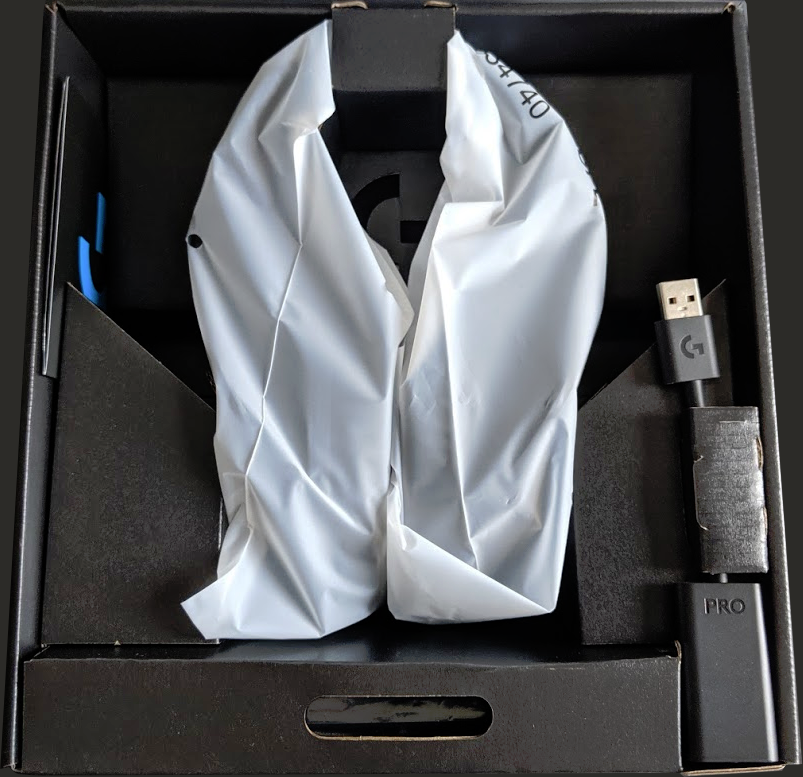
Después de leer muchas reviews en Inglés sobre el producto, y varios vídeos donde pude comprobar la calidad del mismo, me decidí a pedirlos mediante Amazon por menos de 100 Euros. La caja donde viene el producto es robusta y contiene un empaquetado excepcional:

Una vez abierto, podremos ver todos los componentes perfectamente embalados de la siguiente manera:
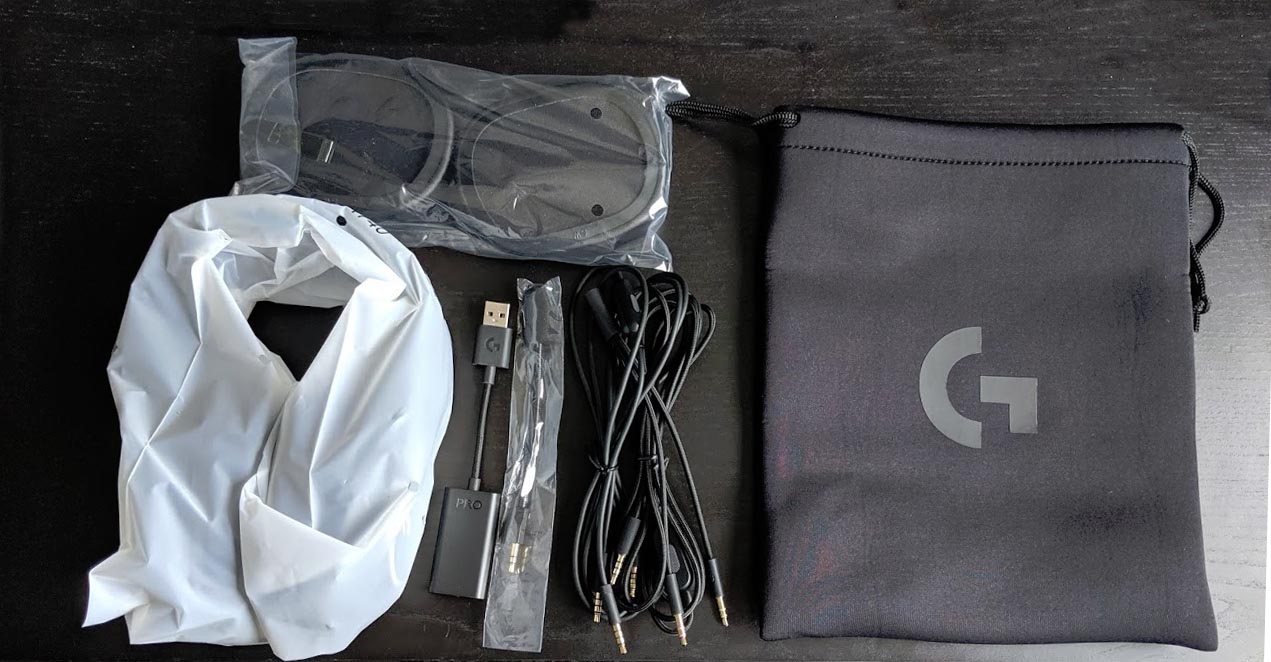
Una vez sacamos todo del envoltorio, podremos encontrar los siguientes componentes:

  • Auriculares Logitech G Pro X
  • Separador de audio jack para PC
  • Cable de jack a jack con interruptor en el micrófono
  • Micrófono que se puede poner y quitar (perfecto para uso dentro de la oficina o casa, pero eliminarlo cuando nos movemos por la calle)
  • Adaptador USB que hace que podamos usar DTS Headphone:X 2.0 7.1
  • Incluye además un par de almohadillas de tejido aterciopelado transpirable adicionales
Además de ello, mencionar que la calidad del mismo es realmente sublime, no parece para nada unos auriculares de gaming, no tiene ninguna floritura como son leds de colores, ni diseño de plástico, el auricular puede parece pesado, pero una vez en la cabeza apenas se aprecia, otra de las bazas importantes es la cancelación de ruido del auricular por su diseño.

El micrófono de los Logitech G Pro X, una maravilla

Aquí tengo que hacer un inciso, es verdad que poder acoplar o desacoplar el micrófono es un dato importante, y que el hardware usado es de buena calidad, más allá de esto de por sí no incluye nada especial que otros fabricantes no incluyan a nivel de hardware.

Ahora bien, gracias a la compra de Blue Voice por parte de Logitech, encontramos el software oficial de Logitech G Pro X aquí. Con el cual podemos convertir nuestro micrófono en uno mucho más profesional, haciéndonos sonar más graves, más agudos, más nítido, etc, os dejo una captura con todas las opciones:
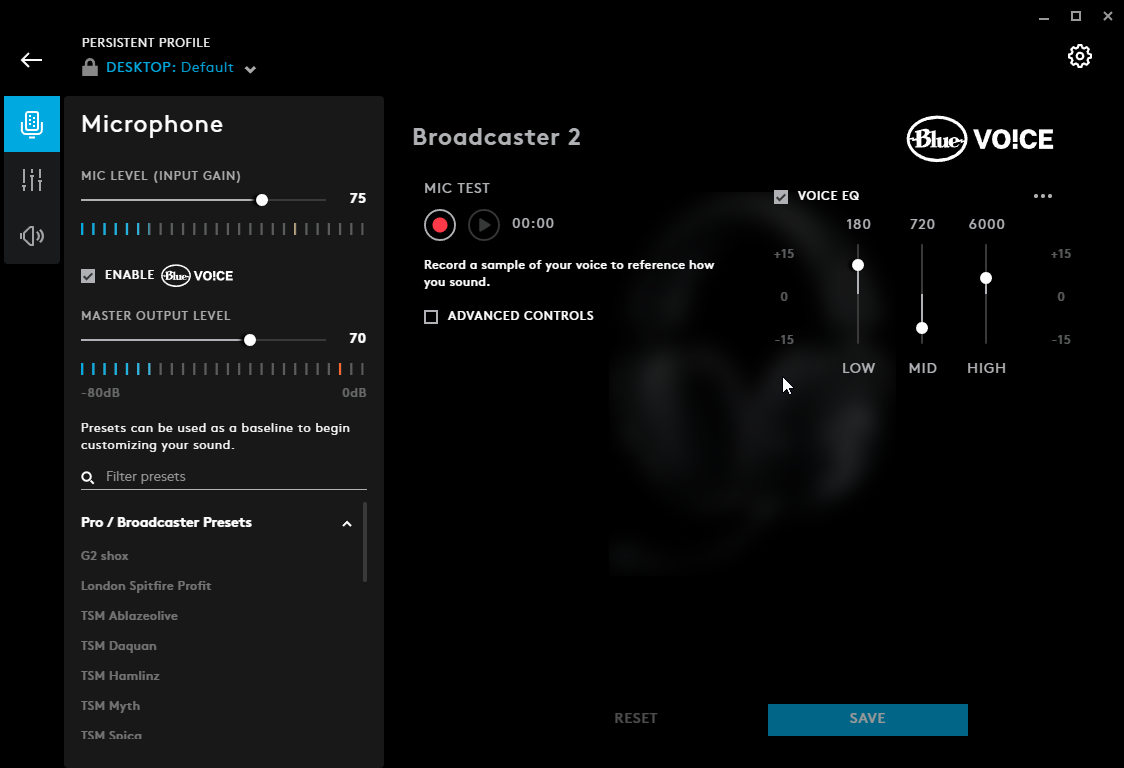
Con estos pre-ajustes del micrófono, por ejemplo con el broadcaster o broadcaster 2, he conseguido resultados muy parecidos a los que obtengo con un micrófono dedicado a la grabación que es el uso para los vídeos.

Si bien es cierto que para dar cuatro gritos mientras juego a Overwatch, esto da igual realmente, es cierto que en las llamadas, WebEx, y Microsoft Teams, se nota la claridad y ya varias personas han preguntado qué estoy usando para obtener un resultado de calidad tan nítido.

Os dejo el enlace una vez más a Amazon.es, para que podáis echar un vistazo, y quizá guardarlo para cuando haya alguna rebaja.

Mi opinión personal, que es de lo que se trata de este artículo, es que es una compra muy recomendada para aquellos que necesitamos hacer llamadas desde el PC, a la vez que queremos sacar los auriculares cuando nos movemos en metro, y nos apetece jugar de vez en cuando y ver películas que tienen audio en 7.1.

Filed Under: personal Tagged With: logitech, logitech g pro x, logitech teams, logitech webex

Reader Interactions

Trackbacks

  1. HackGato Key Light - Alternativa por piezas a Elgato Key Light - El Blog de Jorge de la Cruz says:
    5 October, 2020 at 15:21

    […] En otra entrada os mostré cómo darle un aspecto profesional con OBS, a su vez que os conté que auriculares son perfectos para estos largos periodos de ordenador, con calidad sublime de audio de entrada y de […]

    Reply

Leave a Reply Cancel reply

Your email address will not be published. Required fields are marked *

This site uses Akismet to reduce spam. Learn how your comment data is processed.

Primary Sidebar

  • Email
  • GitHub
  • LinkedIn
  • RSS
  • Twitter
  • YouTube

Gold Partners

Silver Partners

Libros Gratuitos

Cloud por vExperts
VMware por vExperts

VMware vExpert

Puesto 16 en Top vBlog

Calendario de Posts

August 2019
M T W T F S S
 1234
567891011
12131415161718
19202122232425
262728293031  
« Jul   Sep »

Disclaimer

Todas las opiniones expresadas en este sitio son las mías propias y no representan las opiniones de ninguna compañía con la que haya trabajado, esté trabajando o vaya a estar trabajando.

Copyright © 2026 · El Blog de Jorge de la Cruz