
 Saludos amigos, durante el paso de los años, os he ido contando y analizando todo tipo de herramientas muy útiles para nuestros Datacenters, hoy os traigo una más, se trata de Runecast, un producto que llevaba ya mucho tiempo interesado en probar.
¿Quién es Runecast?
Runecast Analyzer utiliza la Base de conocimientos de VMware, la Guía de hardening de seguridad de vSphere, las mejores prácticas y los estándares de seguridad como DISA-STIG, PCI DSS e HIPAA para analizar las configuraciones y registros de vSphere, Horizon, NSX y vSAN y exponer proactivamente los posibles problemas.
Análisis proactivo
La Base de conocimientos de VMware es la fuente pública más fiable, completa y actualizada de problemas conocidos y mejores prácticas relacionadas con los productos de VMware. Esta valiosa información se utiliza normalmente de forma reactiva, una vez que el problema ya persiste.
Runecast Analyzer utiliza la información de los artículos actuales de la Base de conocimientos de VMware para analizar de forma proactiva su infraestructura vSphere y descubrir problemas potenciales que podrían causar problemas graves. Recoge la configuración y los registros de vSphere y encuentra combinaciones de condiciones o patrones de registro que conducen a los problemas descritos en los artículos de la Base de conocimientos.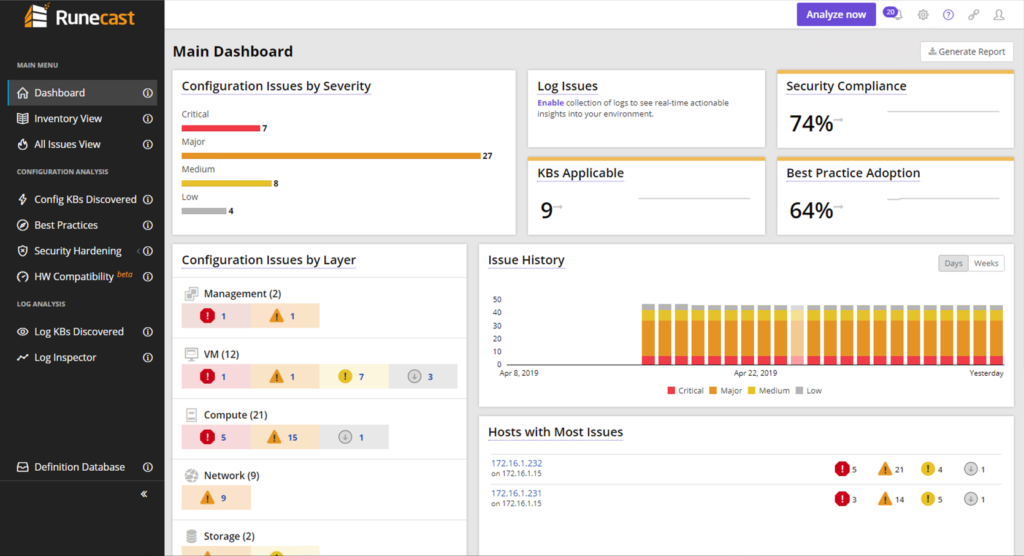
Runecast Analyzer también ofrece soporte para Horizon, NSX (NSX-V) y vSAN, proporcionando una visión general de los problemas potenciales que pueden afectar a su entorno, problemas descritos en los artículos de la Base de conocimientos.
Dado que la KB de VMware se actualiza continuamente, también lo hace el Repositorio Central de Runecast. Podemos configurar nuestro Runecast Analyzer para descargar las actualizaciones de KB que normalmente se publican semanalmente. Podemos descargarlos en línea o aplicar la actualización fuera de línea – en caso de falta de conectividad a Internet.
Cumplimiento de la seguridad
Runecast Analyzer comprueba y evalúa automáticamente toda la pila SDDC frente a los estándares PCI-DSS, HIPAA y DISA-STIG6.
Análisis de Best Practices
Además de la KB de VMware, Runecast Analyzer también utiliza la Guía de Endurecimiento de Seguridad vSphere y la Guía de Configuración de Seguridad NSX, junto con las Mejores Prácticas de la industria para analizar su entorno.
VMware publica la guía vSphere Security Hardening con cada versión de vSphere, que proporciona una lista exhaustiva de directrices de seguridad que pueden ayudarnos a proteger nuestro entorno vSphere. Runecast utiliza las guías de hardening de Seguridad de vSphere para proporcionar automáticamente un informe de seguridad continuo. Esto nos ayudará a garantizar el éxito de las auditorías de seguridad.
Escanear y analizar nuestro entorno NSX contra la Guía de Configuración de Seguridad NSX le dará el estado de la implementación del nivel de seguridad.
Para mejorar la seguridad general, Runecast Analyzer también comprueba la implementación de las reglas descritas en la Guía de Implementación Técnica de Seguridad. Estas guías, cuando se implementan, mejoran la seguridad del software, hardware, arquitecturas físicas y lógicas para reducir aún más las vulnerabilidades.
VMware y la comunidad de virtualización mantienen un conjunto de mejores prácticas del sector que pueden ayudarnos a sacar el máximo partido de su infraestructura vSphere, NSX y vSAN en términos de disponibilidad, rendimiento, gestión, seguridad y recuperación. Las mejores prácticas son seleccionadas e interpretadas por nuestro equipo de expertos en virtualización (VCDX, VCIX, VCAP, VCI, vExperts).
Descripción general de compatibilidad de hardware
La Lista de compatibilidad de hardware (HCL) de VMware es el recurso definitivo de lectura humana utilizado para verificar si sus servidores ESXi y sus componentes internos son compatibles con VMware.
El HCL contiene miles de dispositivos – lista el hardware físico probado y soportado junto con las versiones de software y firmware compatibles. El cumplimiento de la HCL es esencial, no sólo durante la fase de diseño y en los despliegues en zonas no urbanizadas, sino también a lo largo de todo el ciclo de vida.
Runecast Analyzer nos muestra si, dónde y por qué nuestro entorno vSphere puede estar en grave riesgo debido a problemas de compatibilidad de hardware. Además, nos proporciona la información técnica para garantizar de forma proactiva la compatibilidad, la prevención de problemas y el cumplimiento de seguridad de su SDDC. La capacidad de actualización automatizada de ESXi de Runecast nos ofrece una visión predictiva del futuro, al mismo tiempo que nos proporciona una ruta directa a la reparación. Esta capacidad orientada al futuro reduce el tiempo de administración necesario para las comprobaciones de compatibilidad y ayuda a evitar complicaciones derivadas de problemas no detectados, como los tiempos de inactividad forzosos o el PSOD.
Despliegue de Runecast 3.x sobre vSphere 6.7
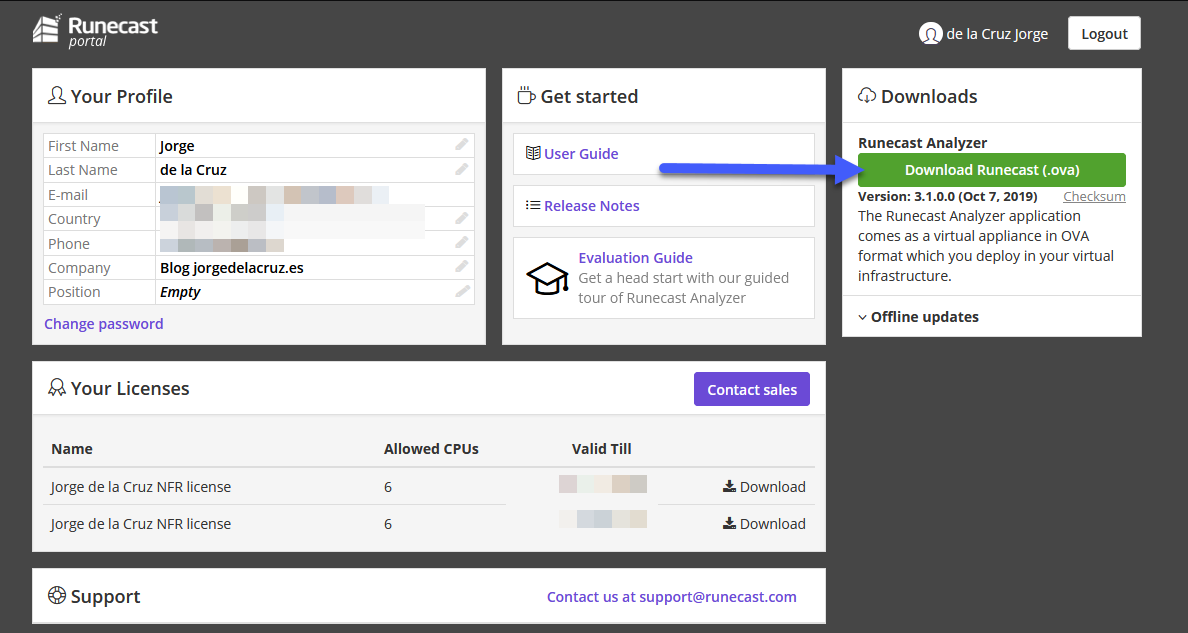
Lo primero que haremos será descargar la ISO desde nuestro portal de Runecast:
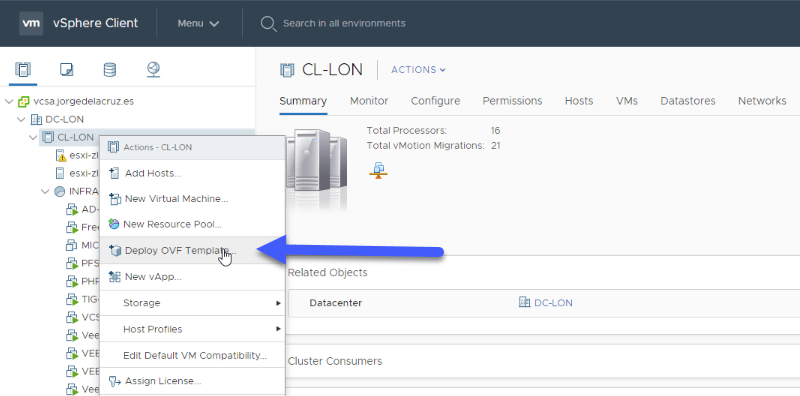
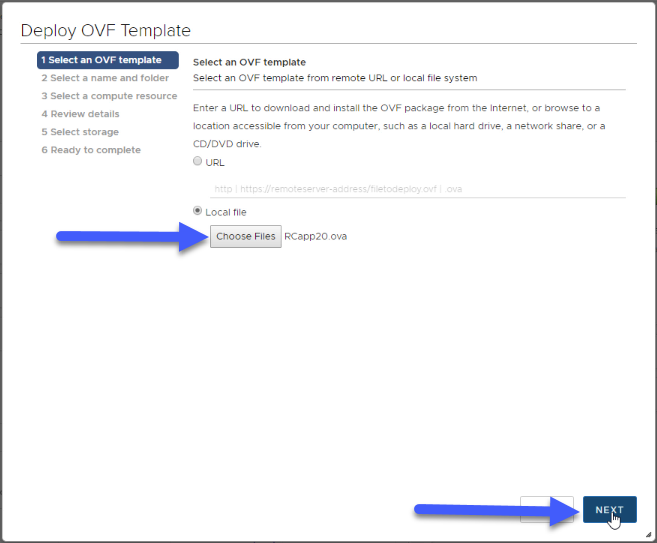
 Una vez tenemos la ISO, vamos a importarla y desplegarla desde nuestro vSphere Client:
 Seleccionaremos ahora la imagen ISO que hemos descargado y pulsaremos Next:
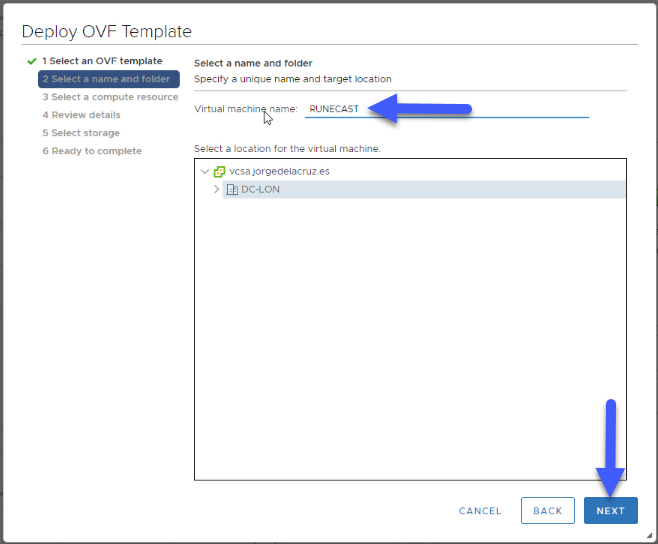
 Seleccionaremos una carpeta donde queremos ubicar esta nueva VM y el nombre de la misma:
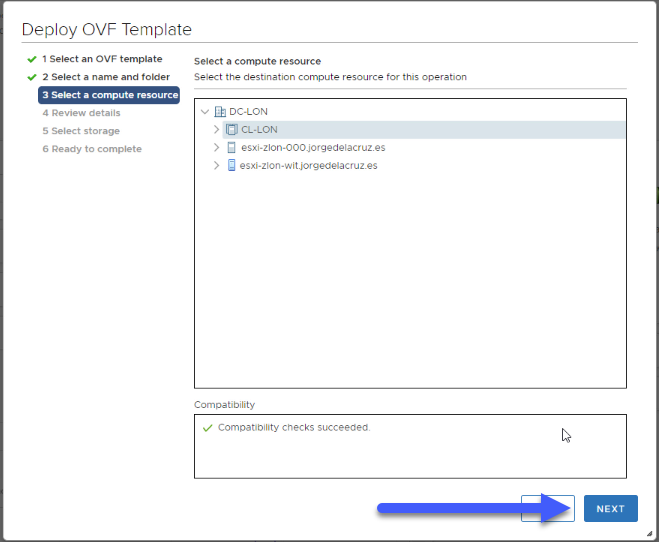
  Seleccionaremos la parte de computo donde queremos ubicarla, en mi caso he seleccionado mi clúster de producción:
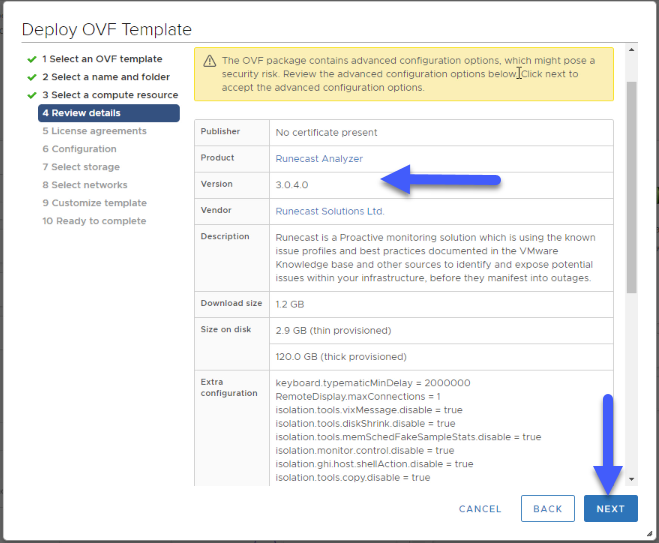
 En esta ventana podremos ver la versión que estamos desplegando, así cómo todos los atributos especiales que la VM trae consigo, muchas de ellas buenas prácticas de VMware:
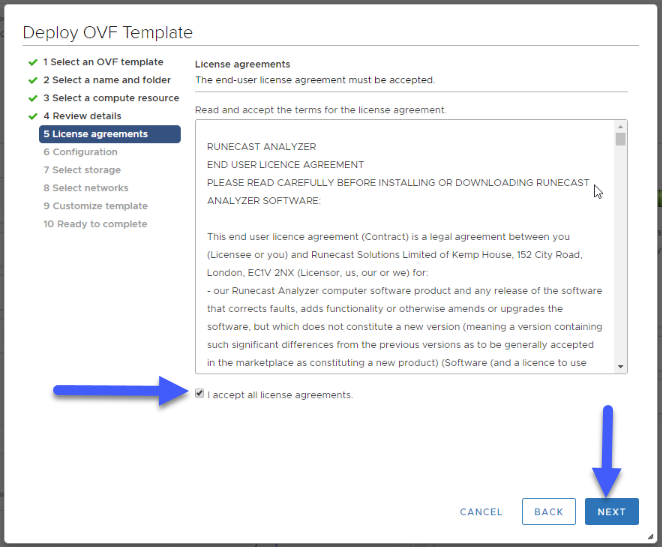
 Aceptaremos la EULA si estamos de acuerdo y Next:
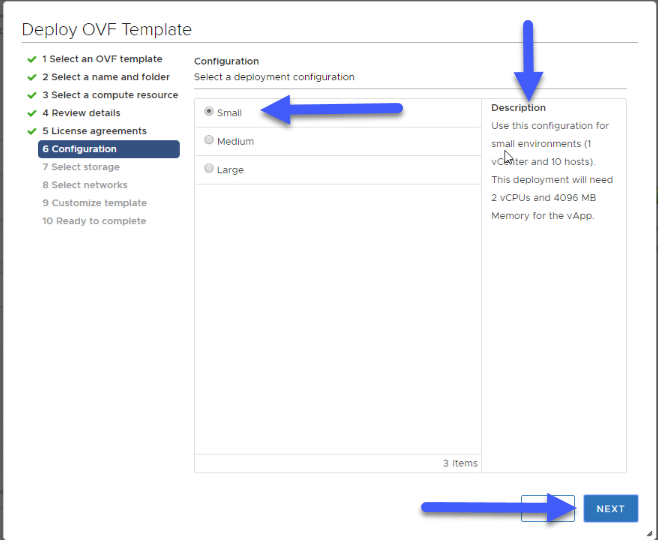
  Seleccionaremos el tamaño del appliance, en mi caso al tener pocos hosts y VMs, con Small me ha servido:
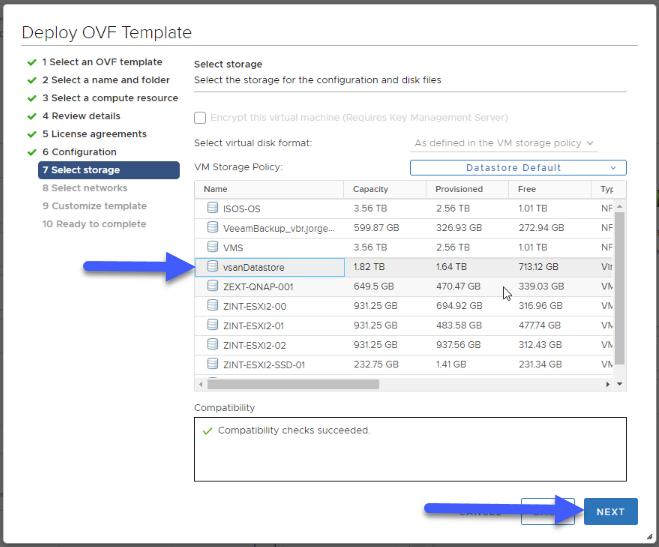
  Seleccionaremos el storage donde queremos ubicarla, al ser una VM que consume información y almacena métricas, yo os recomiendo el más rápido storage que tengáis:
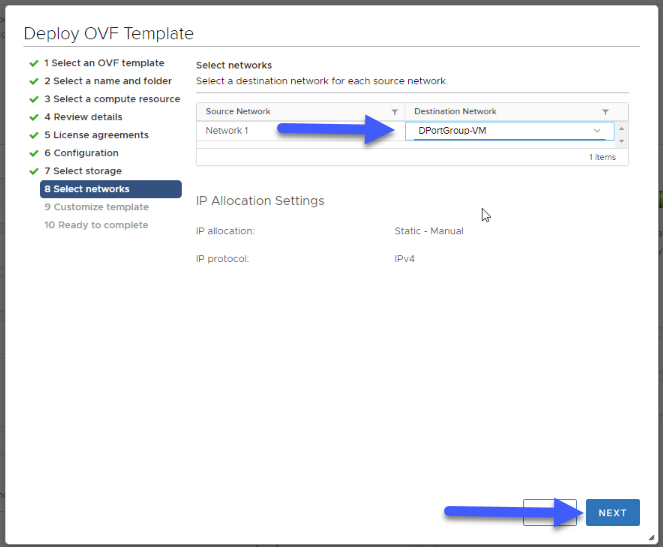
  Seleccionaremos la red donde queremos ubicar esta nueva VM:
  Podemos customizar el template, indicando la IP, subnet, y GW, además del FQDN de la VM:
 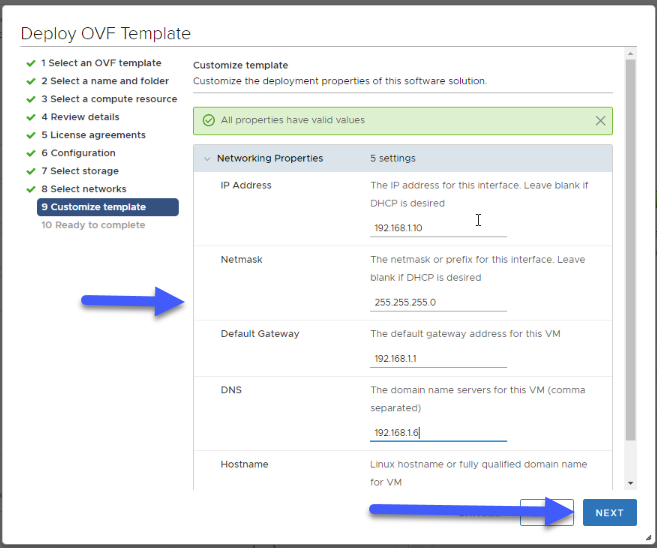 Una vez tenemos todo listo, haremos click en Finish, si estamos de acuerdo con todos los pasos y configuraciones realizadas:
 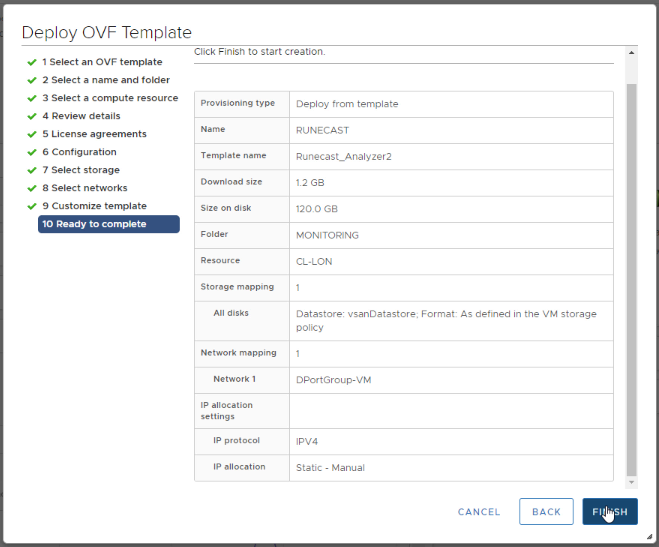 El proceso de despliegue comenzará y dependiendo de la velocidad de vuestro Storage, y de donde tengamos la ISO, tardará más o menos, a mí en unos 5 minutos ya estaba desplegado:
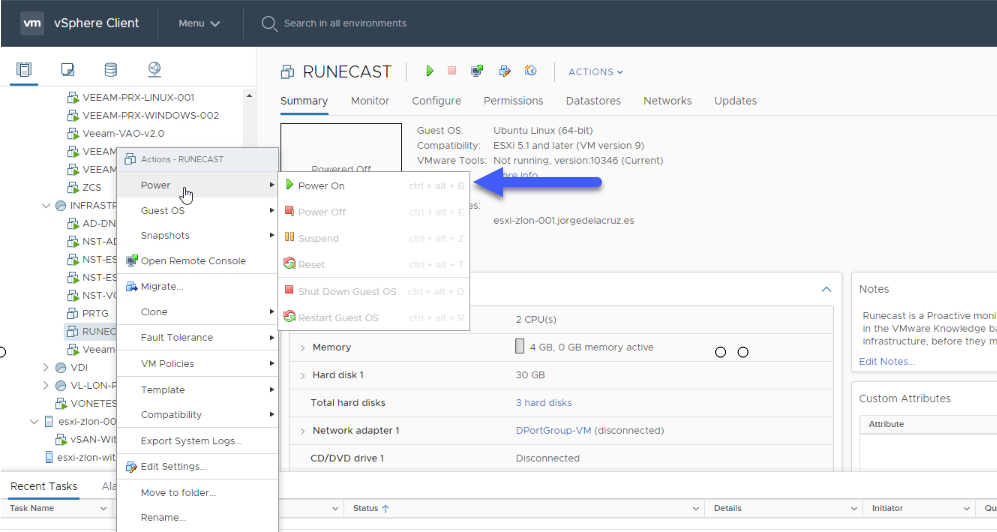
  Haremos un Power On de la VM, y esperaremos que arranque:
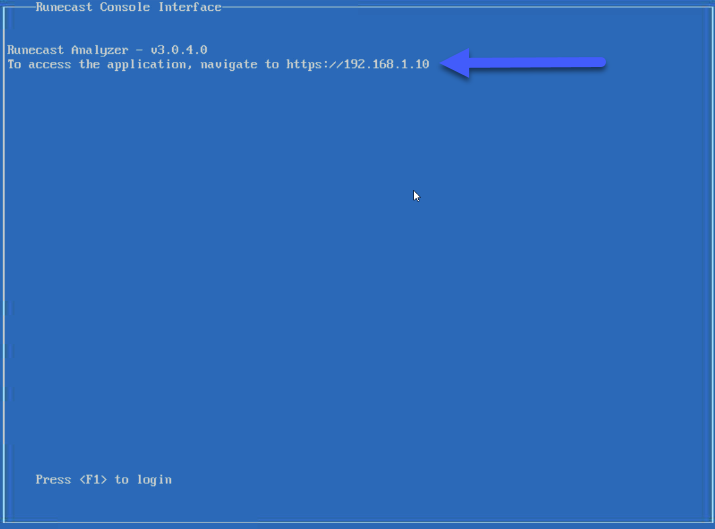
  Si abrimos la consola, podremos ya ver la IP, a la que nos podremos conectar mediante HTTPS:
  Ahora que tenemos todo listo, vamos a pasar a la siguiente sección:
Vistazo rápido a Runecast v3.x
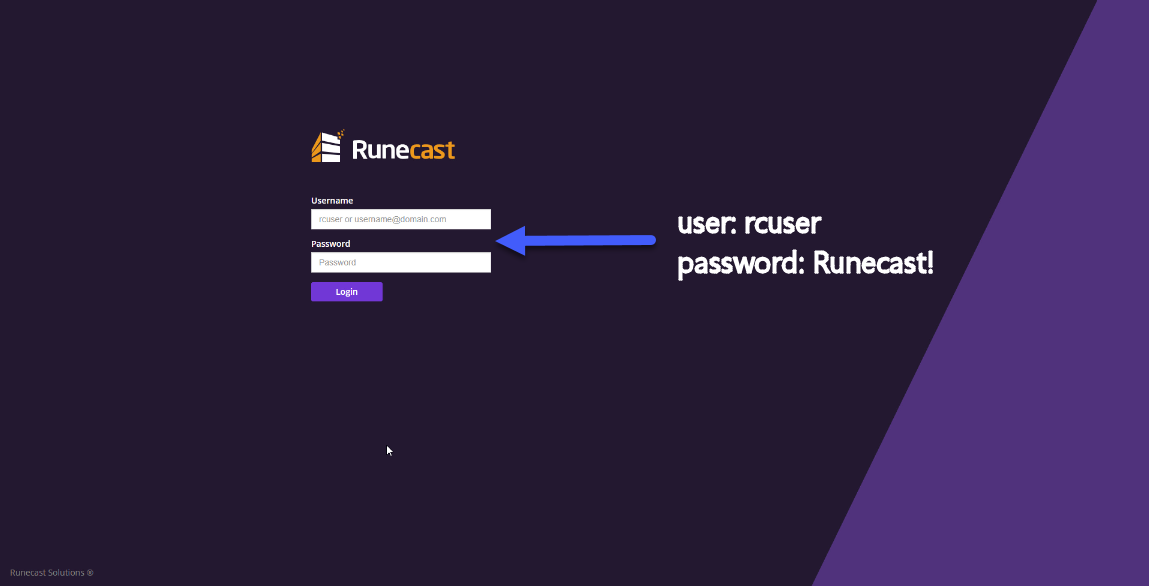
Al acceder por primera vez a la interfaz de Runecast por web, el usuario por defecto es rcuser y la password es Runecast!, podemos y debemos cambiarla más tarde:
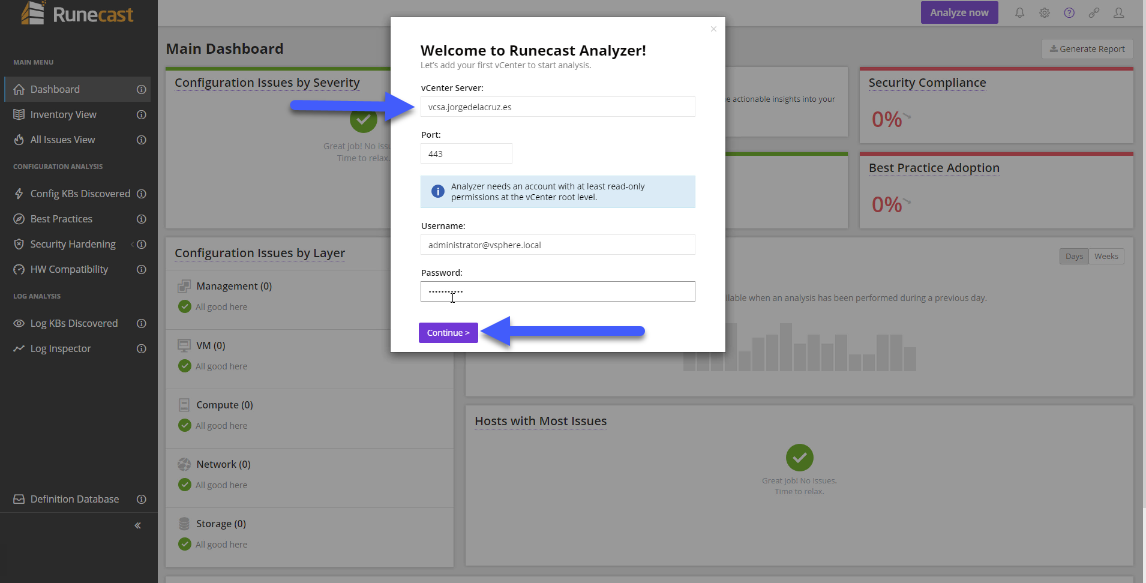
 Nada más conectarnos, nos preguntará si queremos conectarnos a un entorno de vSphere, introduciremos el FQDN y un usuario con privilegios de admin en el vCenter:
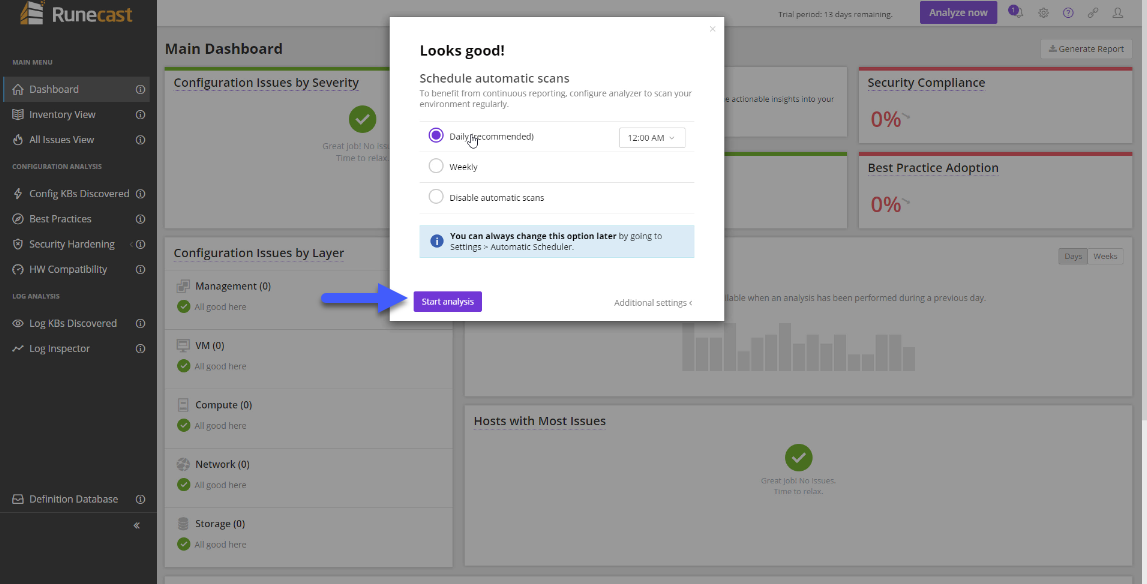
  Podemos programar la revisión del entorno cada día por ejemplo:
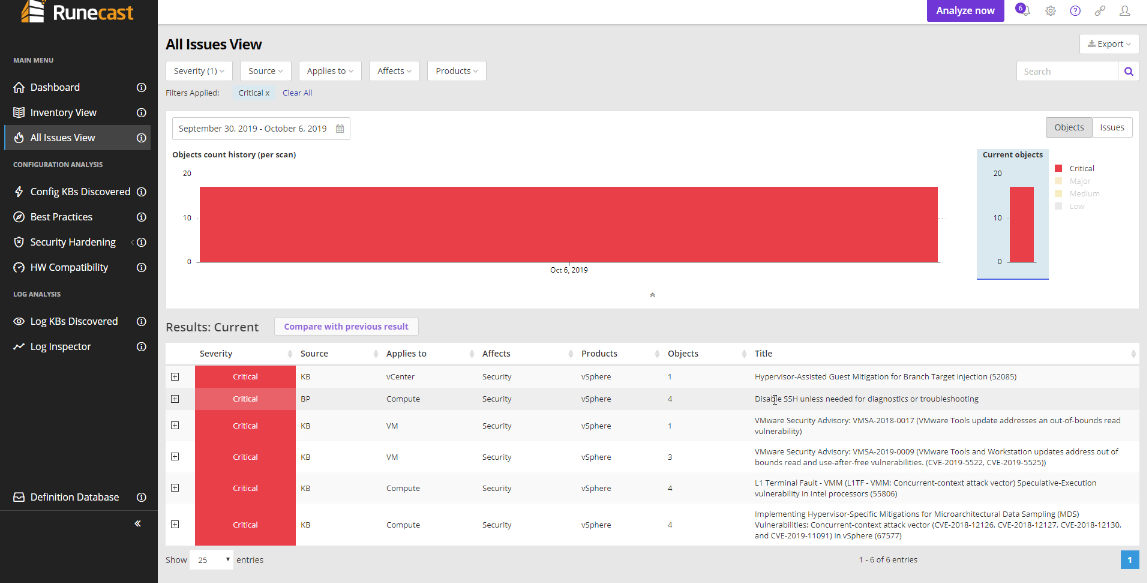
  Una vez termina el primer scan, o cualquiera que estuviera programado, podremos ver de un vistazo muy rápido cómo se encuentra nuestro entorno, en mi caso tengo algunas incidencias críticas que tendría que tener en cuenta para mirar:
 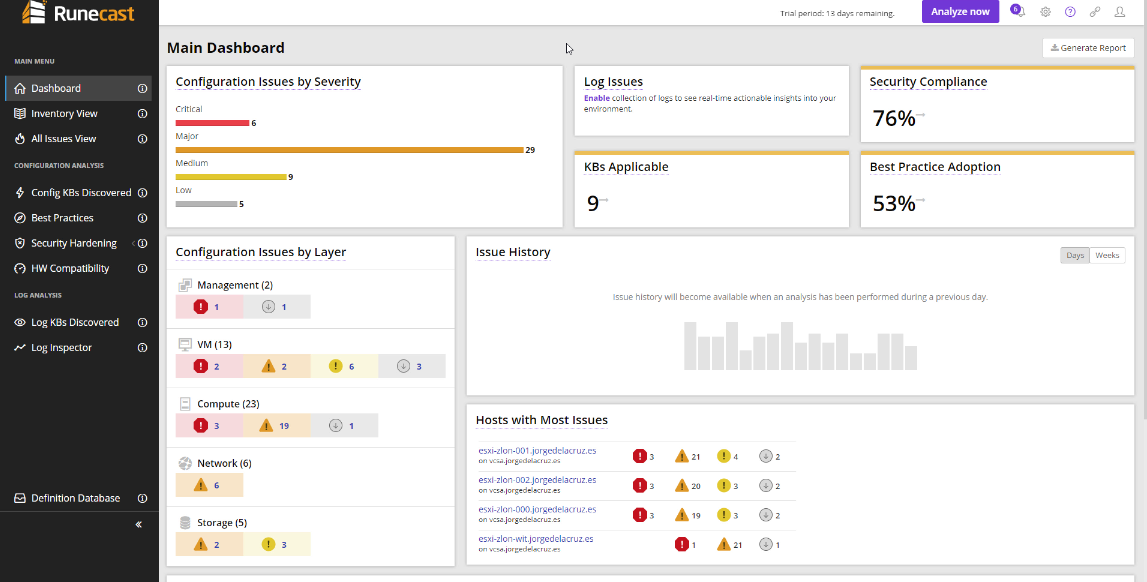 Por ejemplo, las más críticas a nivel de Hypervisor me indican varios problemas importantes, especialmente orientados a L1 Terminal Fault, pero como es un entorno de lab no son críticos para mí:
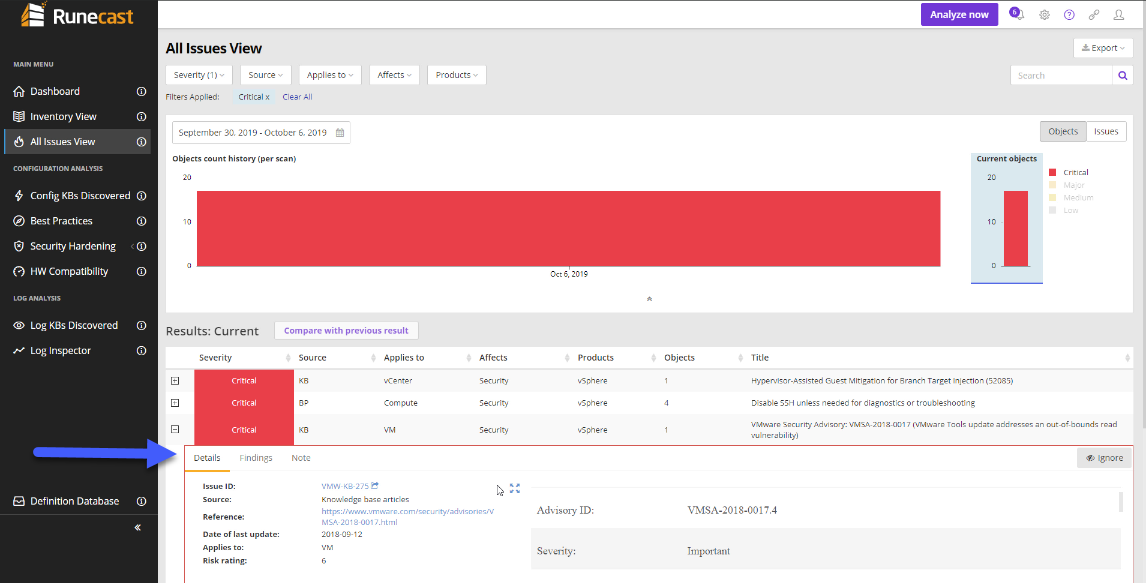
  Por ejemplo a nivel de VM, Runecast me indica que tengo VMs sin las últimas VMware Tools que corrigen varios problemas de seguridad:
  También podríamos ver las Buenas prácticas que podríamos aplicar al entorno, que son opcionales pero si es cierto que importantes de ojear de vez en cuando para tener un entorno seguro: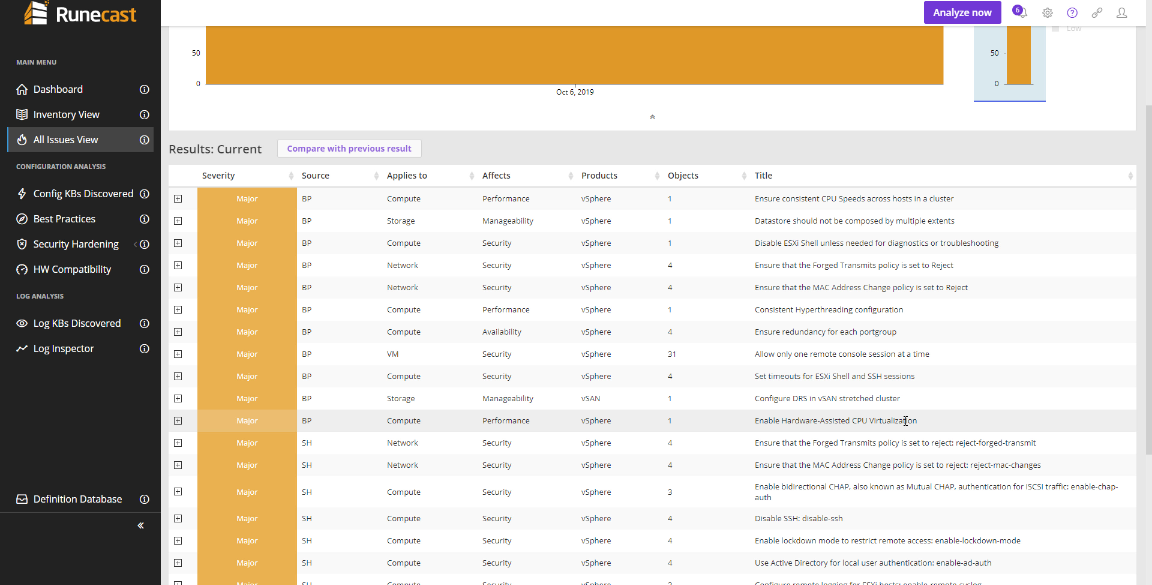
¡Novedad! Comprobar la compatibilidad de Hardware de nuestro entorno vSphere
Lo sé, tanto yo como muchos de vosotros hemos invertido horas y horas para comprobar todo nuestro Hardware vs el VMware HCL antes de realizar un upgrade a la siguiente versión.
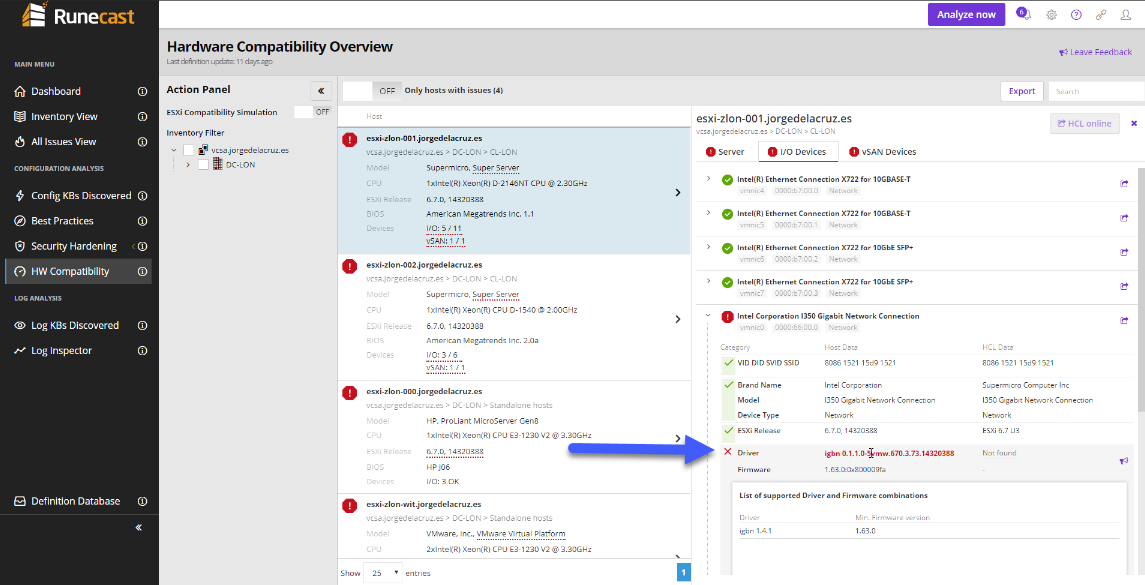
Runecast v3.x incluye esta funcionalidad de manera automática, realizar un scan de todo nuestro Hardware y nos muestra recomendaciones y por supuesto alarmas en los elementos más críticos, por ejemplo:
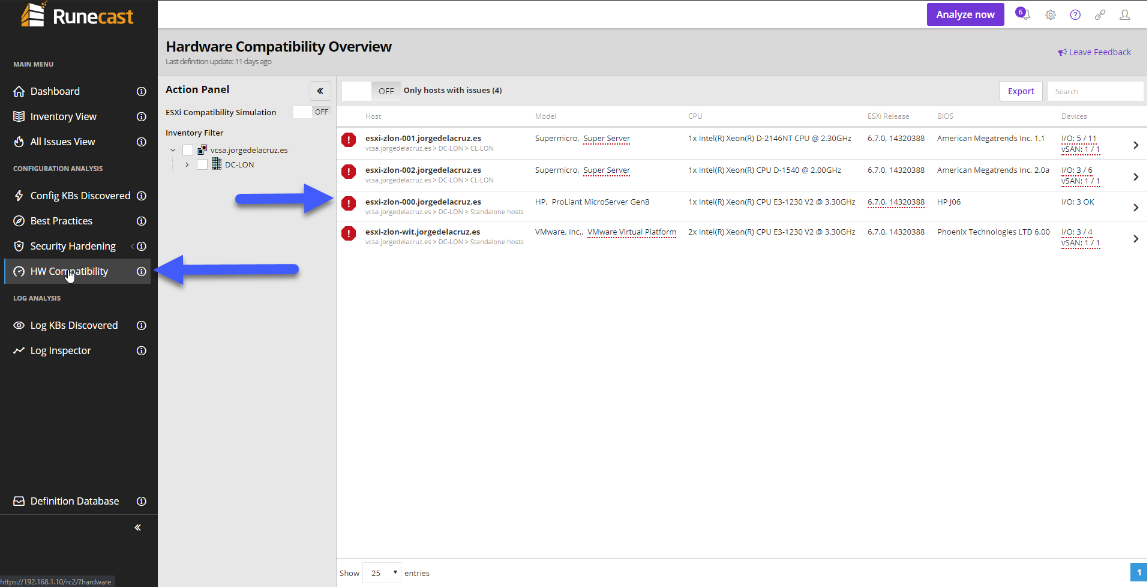 Si ojeo con más detalle, puedo ver que por ejemplo no estoy usando un driver de tarjeta de red adecuado para el Hardware del que dispongo, y Runecast me está indicando que driver podría poner que si estuviera soportado:
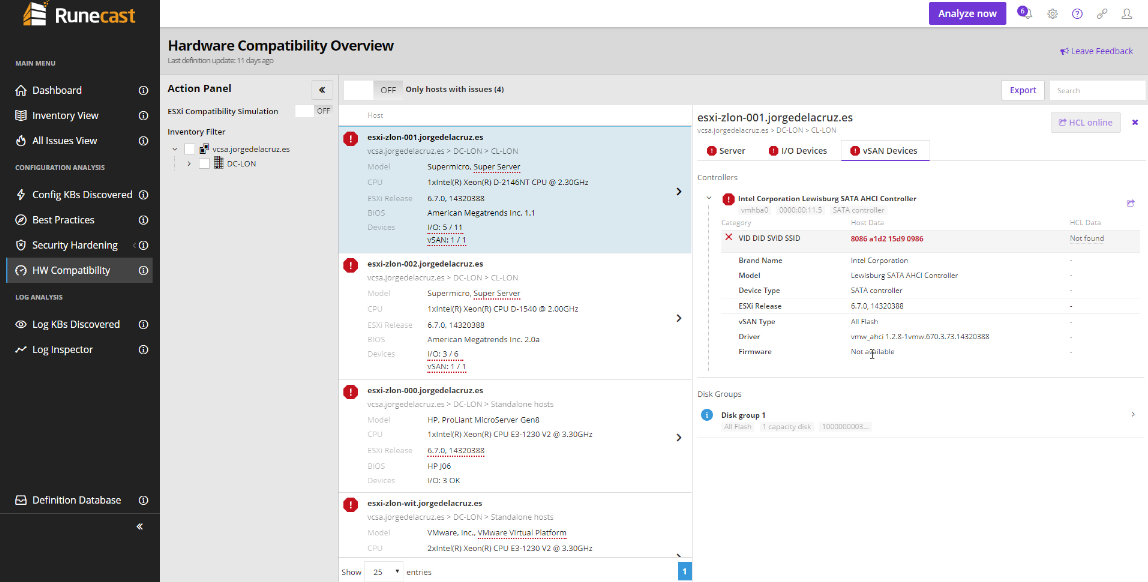
  Otra de las novedades más importantes que trae esta funcionalidad de Hardware Compatibility, ¡gracias Runecast!, es la posibilidad de ojear el entorno de vSAN, para saber qué componentes no están soportados de manera oficial por VMware, e intentar por supuesto corregir esto de cara a una futura actualizacion.
  Nada más amigos de momento, Runecast me ha dejado un sabor muy bueno de boca, no respecto a monitorización ni nada parecido, ya que para esto uso otros productos que os he mostrado, pero Runecast es único en mostrar problemas de seguridad y hardening vs. las guías oficiales de VMware, además por supuesto de esta comprobación del VMware HCL que es simplemente impensable en ningún otro producto.
Buenas tardes,
El tema de licenciamiento como funciona?
Gracias
Saludos,
Tienes una trial sin compromiso aquí – https://portal.runecast.com/registration?_ga=2.19599480.1191623606.1570997477-1704538741.1570311654&_gac=1.121434490.1570811024.Cj0KCQjw0IDtBRC6ARIsAIA5gWu3rgBDqDWFaMyB9TtoghrXSz56Uhd7ZVBJOszFWf2mWVBGpkgrvr0aArOeEALw_wcB
Después de esta trial, los precios son de 250 Euros por Socket/año de ESXi que quieras monitorizar, sin IVA. Se suele vender a través de Partners, por ejemplo aquí – https://www.moonsoft.net/products/000922.aspx
Un saludo