
 Saludos amigos, ya os he contado en algunas ocasiones cómo centralizar la gestión de ThinClient usando Praim ThinMan. Hoy os vengo a contar todo lo que necesitamos saber sobre ThinOX4PC.
¿Qué es ThinOX4PC?
ThinOX4PC convierte nuestros viejos PCs, portátiles o Thin Clients de terceros en Thin Clients de Praim, seguros y completamente gestionados por ThinMan. ThinOX4PC es la solución de software diseñada para prolongar la vida útil de nuestros dispositivos de hardware y convertirlos en una solución ThinOX4PC ligera y eficiente. ThinOX4PC garantiza una compatibilidad total con el acceso a infraestructuras virtualizadas Citrix, VMware y Micro-soft, así como a numerosos entornos Cloud. Con esta premisa, cualquier negocio puede hacer uso de esos equipos que ya están cerca de expirar o han expirado, como bien puede ser equipos con Windows 7 o incluso con Windows XP, si es que tuviéramos alguno todavía.
Requisitos de sistema para ThinOX4PC
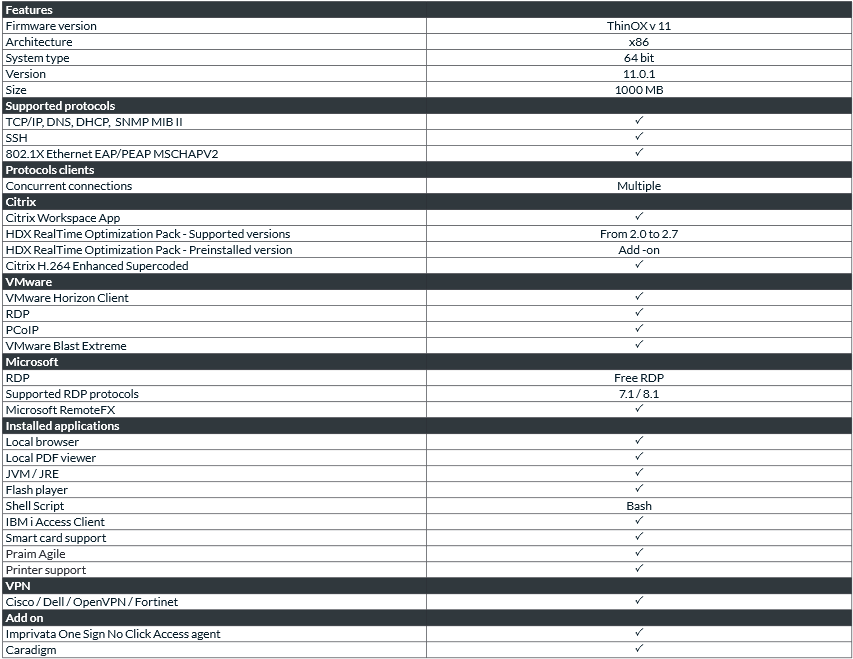
ThinOX4PC puede ser instalado en varios dispositivos: PCs, portátiles y Thin Clients de terceros. Algunas de las marcas soportadas son: Acer, Dell Wyse, Fujitsu, HP, Igel, 10Zig, etc. Los dispositivos basados en chipsets Intel o AMD son totalmente compatibles, os dejo una tabla comparativa entera con todos los protocolos que soporta, que son todos básicamente:
Seguridad intrínseca de los puestos de trabajo
ThinOX4PC instala un sistema operativo basado en Linux y creado por Praim, llamado ThinOX en nuestros dispositivos. Garantizando así la escritura total en bloque del disco haciendo que los dispositivos sean inmunes a los virus o ransomwares o a las manipulaciones, sólo los administradores del sistema pueden realizar actualizaciones, configuraciones y distribuir conexiones a los recursos corporativos.
Cómo crear un USB de ThinOX4PC v11.0
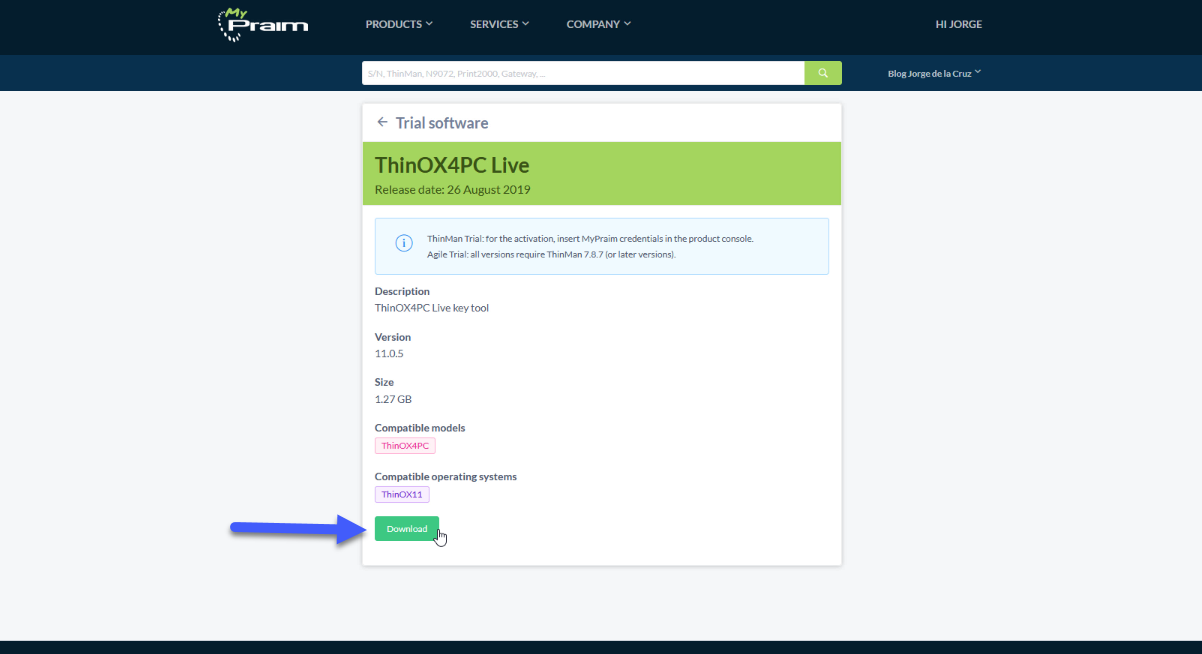
El proceso para crear un USB booteable con ThinOX4PC v11 es muy sencillo, lo primero será descargar la imagen desde nuestro portal de Praim:
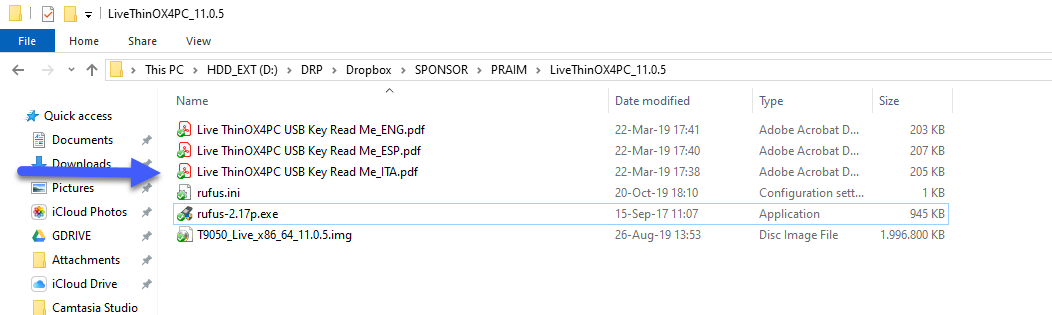
 Una vez descargado extraeremos el fichero comprimido, que nos mostrará los siguiente ficheros:
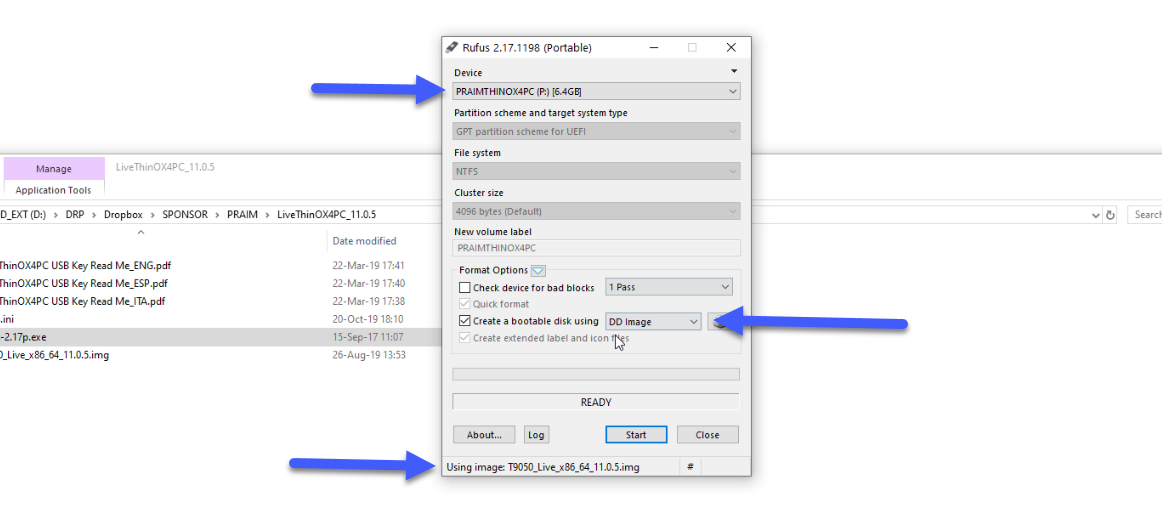
 Ejecutaremos el programa llamado rufus, que nos mostrará la siguiente GUI, seleccionaremos que queremos una imagen DD, donde seleccionaremos la imagen de ThinOX4PC y haremos click en Start:
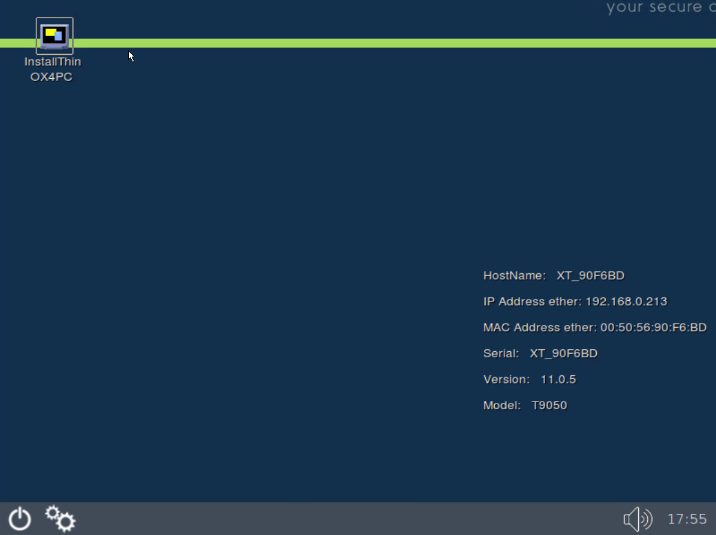
 Pasados unos segundos, ya tendremos el USB creado, y cuando lo conectemos a cualquier terminal, nos aparecerá la opción Live de la misma, desde allí podremos instalarlo a disco:
Probar ThinOX4PC v11.x sobre VMware vSphere
Si no tuviéramos Hardware a mano, y lo que necesitamos es ver cómo se comporta ThinOX4PC, probar configuraciones y políticas de ThinMan, etc. Podemos probar ThinOX4PC sobre VMware vSphere. Como sabemos lo que descargamos es una imagen .img que contiene una imagen de disco que tiene que ser escrita en un USB, pero en este caso lo escribiremos a disco. Vamos con el paso a paso.
Creación de la imagen de ThinOX4PC en un disco VHD
Lo primero será descargar la imagen desde nuestro portal de Praim:
Una vez descargado extraeremos el fichero comprimido, que nos mostrará los siguiente ficheros:
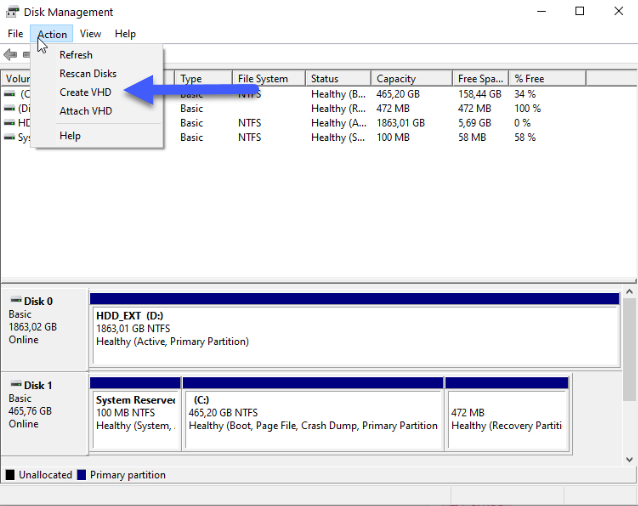
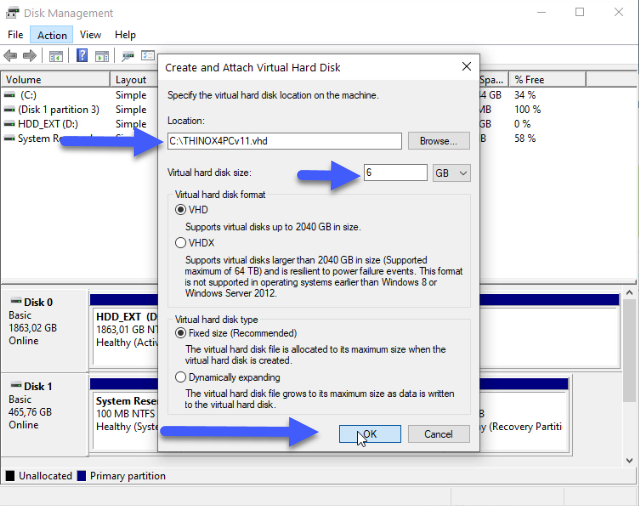
Desde el Administrador de Discos de Windows, crearemos un nuevo VHD o VHDX:
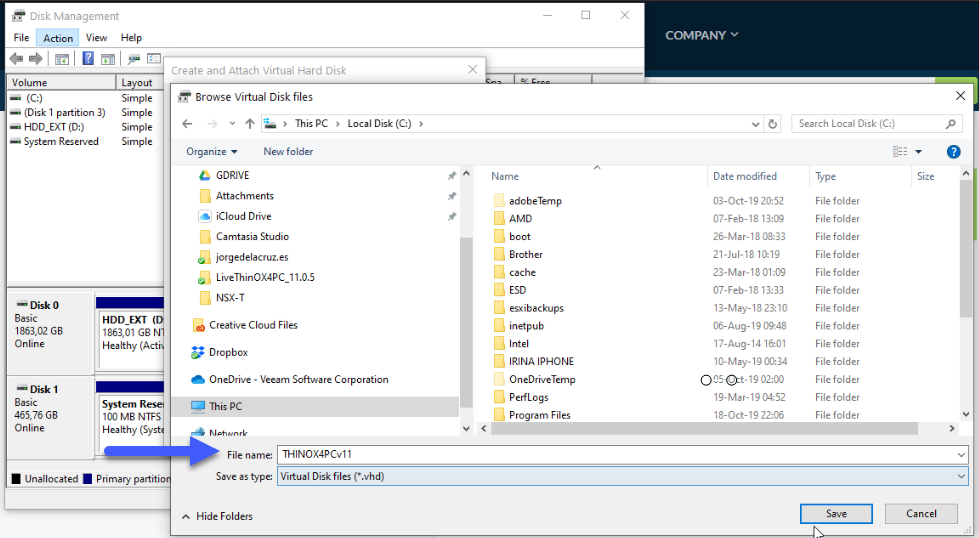
 Lo guardaremos donde queramos, en mi caso sobre mi SSD para que tarde menos en escribir todo:
 Por último seleccionaremos el tamaño y si queremos que sea VHD o VHDX, en mi caso al ser muy pequeño y básico, con un disco de formato VHD será suficiente:
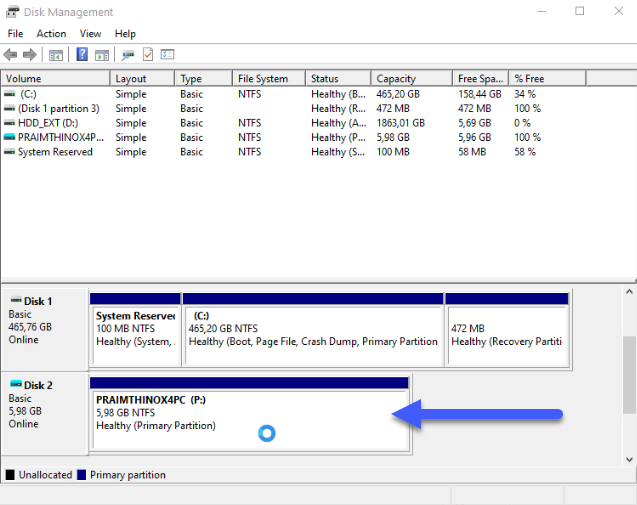
 Lo siguiente es inicializar el disco y darle formato, lo tradicional:
 Ejecutaremos el programa llamado rufus, que nos mostrará la siguiente GUI, seleccionaremos que queremos una imagen DD, seleccionaremos esta nueva unidad E:, donde seleccionaremos la imagen de ThinOX4PC y haremos click en Start:
Veremos que la partición queda de la siguiente manera, que como podemos imaginar se trata de un USB booteable:
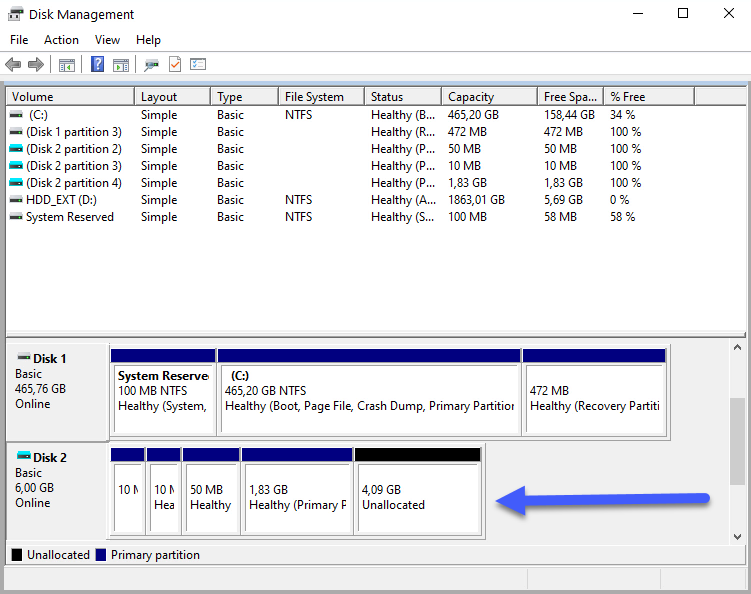 Ya podremos extraer este VHD, y pasar a convertirlo a VMDK.
Convertir la imagen VHD a VMDK ESXi con Stardwind V2V
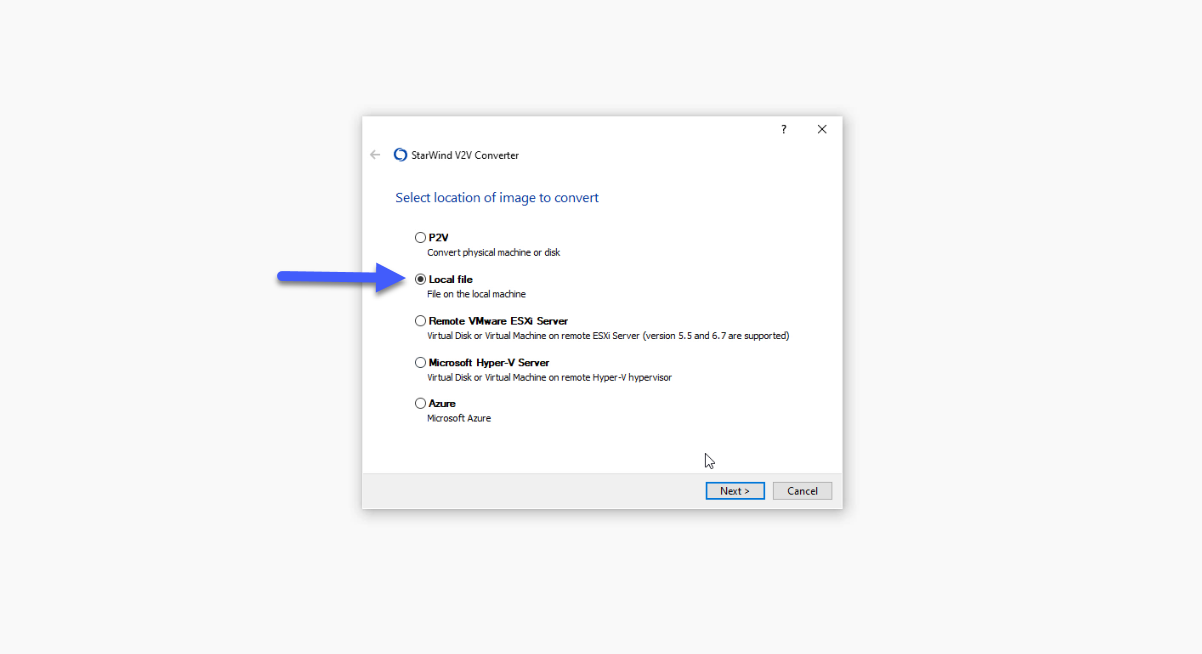
Ahora descargaremos gratuitamente el producto llamado Starwind V2V, que nos aqyudará a convertir este VHD a VMDK, una vez instalado el primer paso será seleccionar que tenemos un disco local:
 Como destino, seleccionaremos que queremos que sea formato VMDK:
 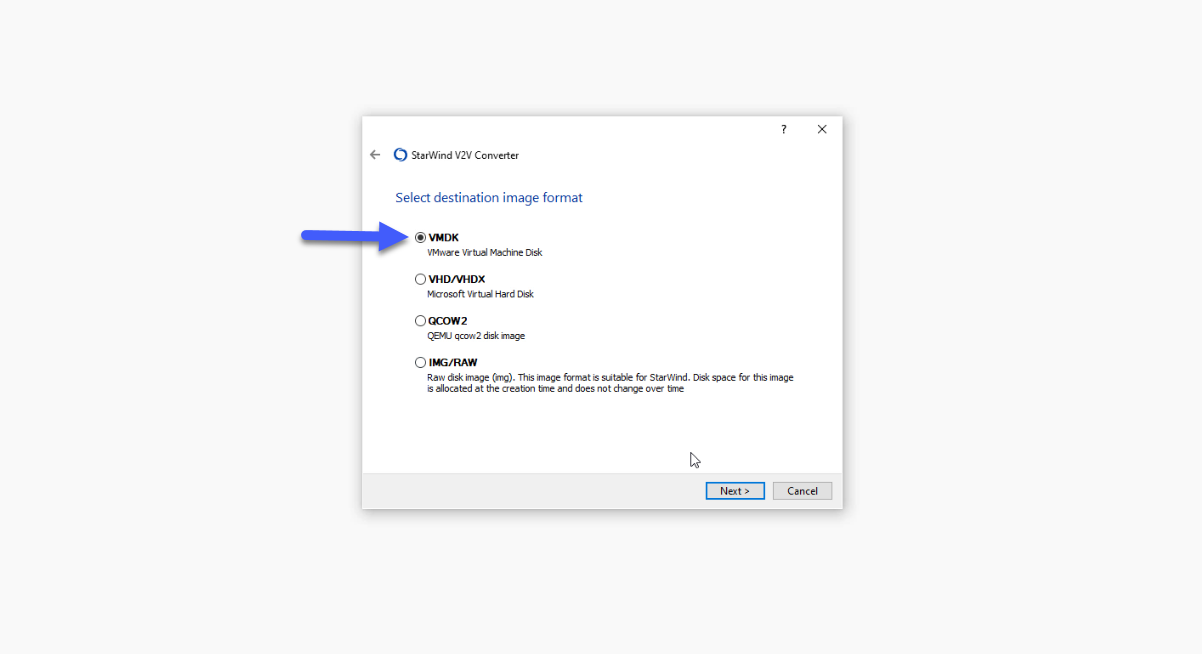 Seleccionaremos que queremos que sea una imagen de ESXi:
 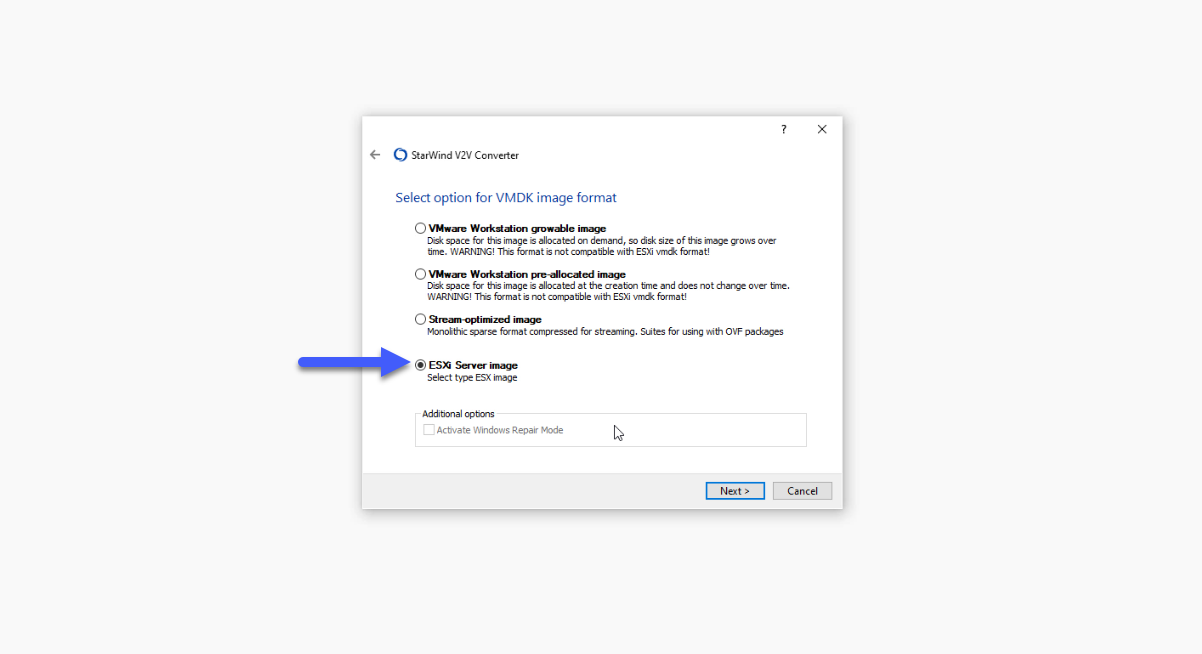 Dejamos seleccionada la opción que nos viene por defecto:
 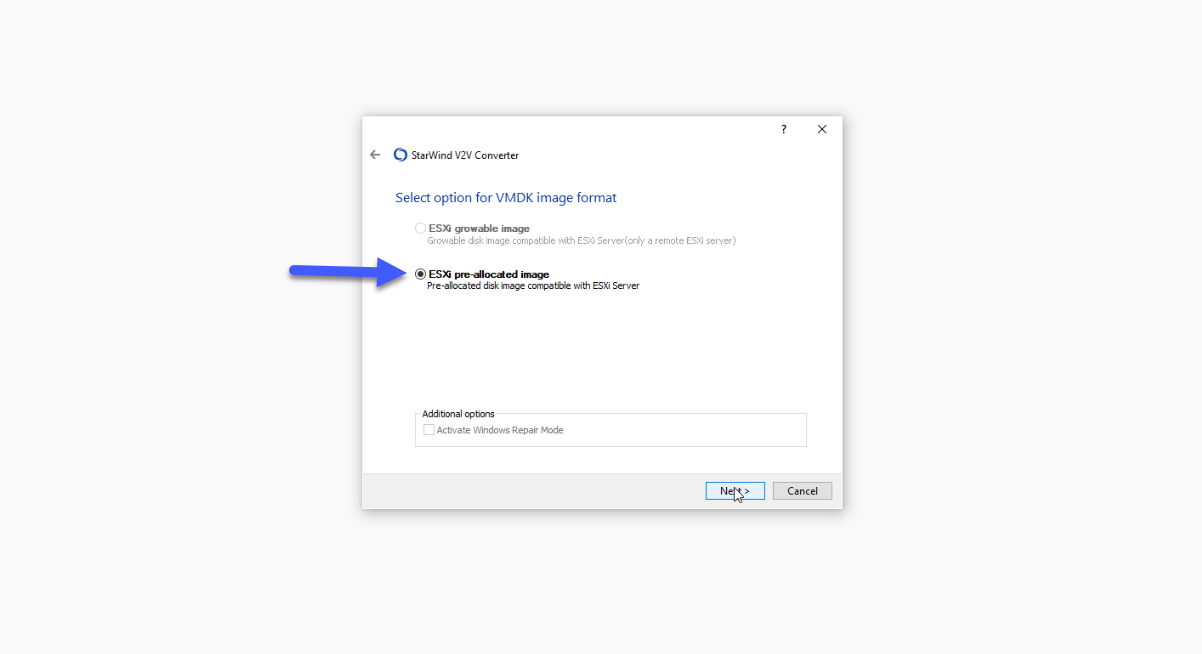 Indicamos donde queremos guardar este fichero VMDK, en mi caso C: ya que es SSD:
 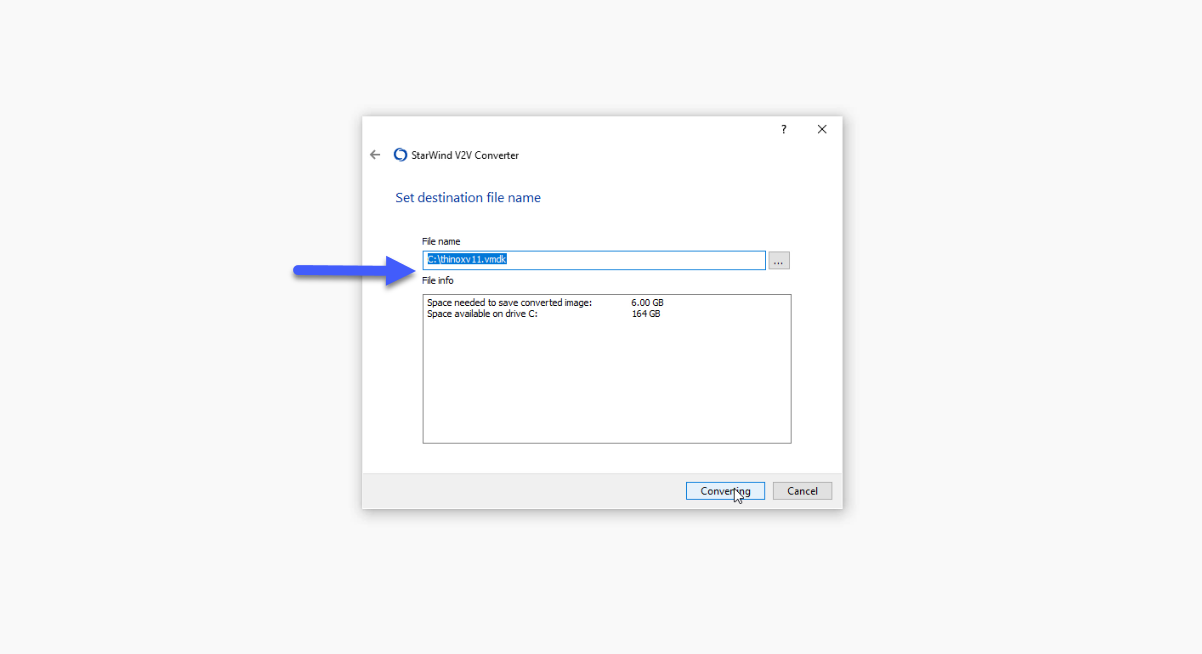 Y el proceso tarda apenas 20 segundos en convertir a VMDK:
 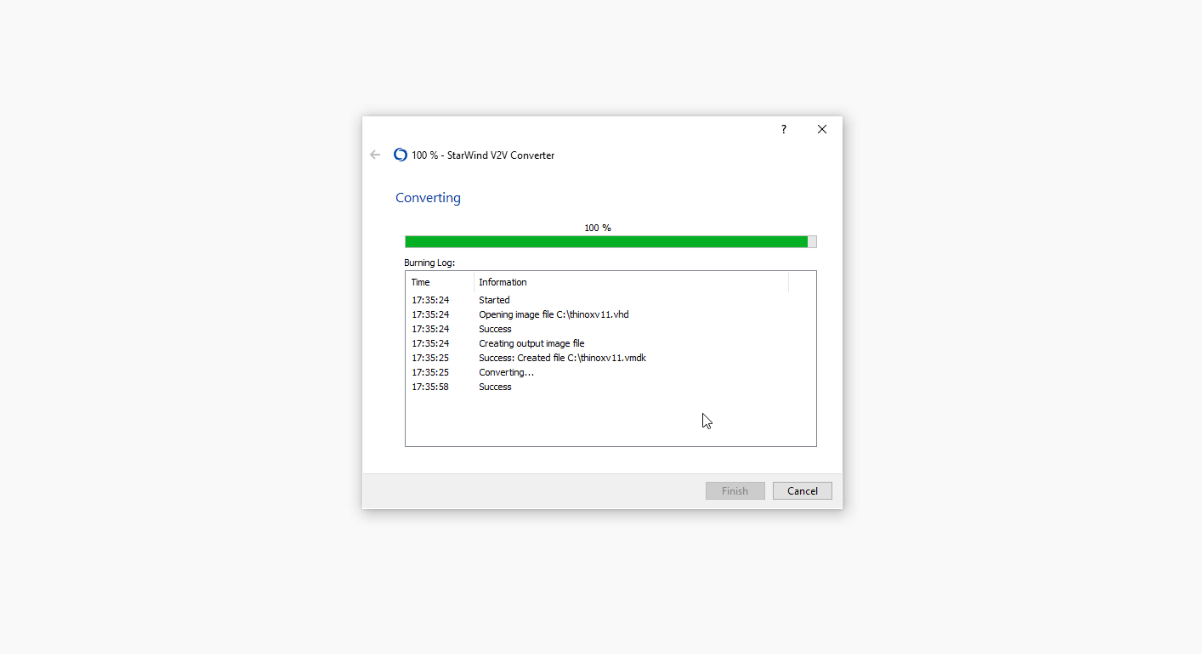 Ya tenemos todo listo para pasar a la siguiente sección:
Subir el disco VMDK de arranque de ThinOX4PC v11.x a vSphere y crear la VM
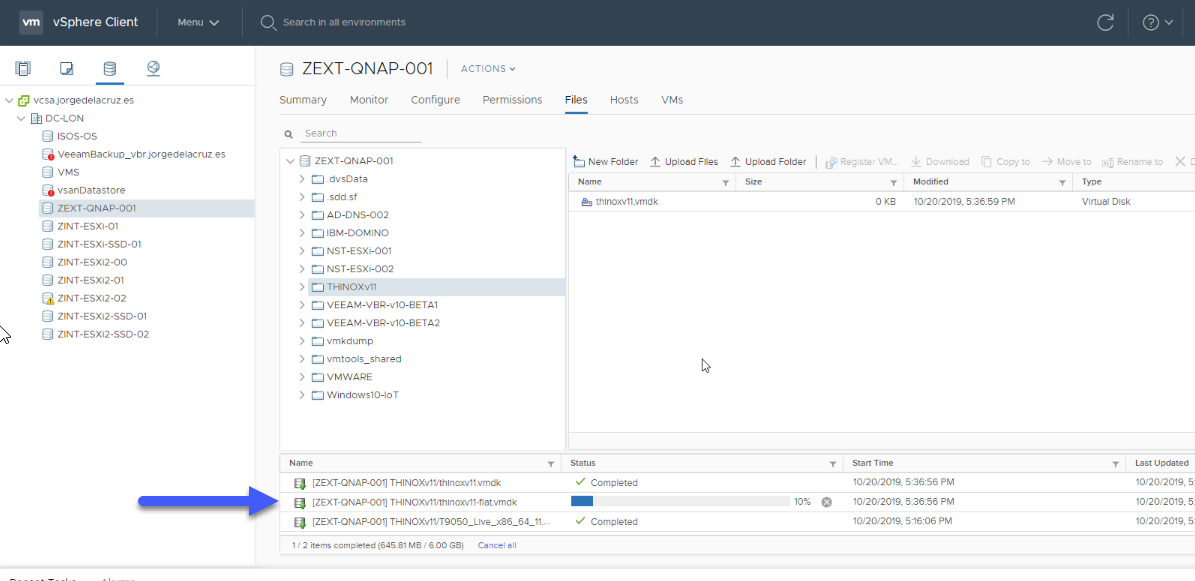
Como siempre, crearemos una carpeta dentro de un Datastore a nuestra elección, y una vez allí subiremos este nuevo VMDK:
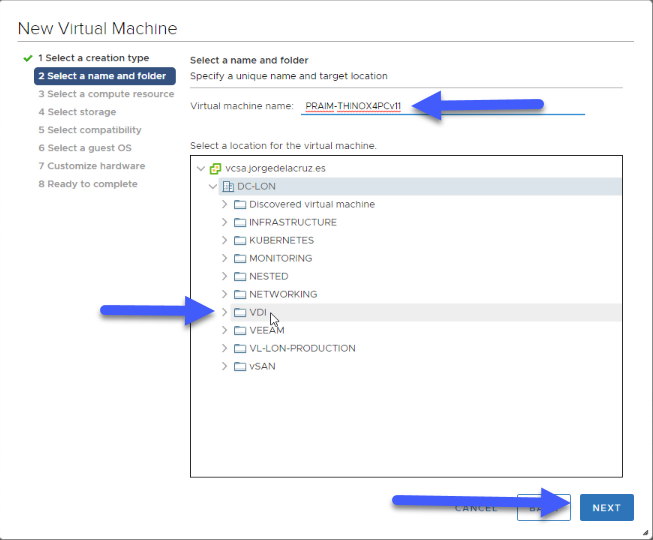
 Crearemos una nueva VM, llamada PRAIM-THINOX4PCv11 en mi caso, dentro de la carpeta llamada VDI:
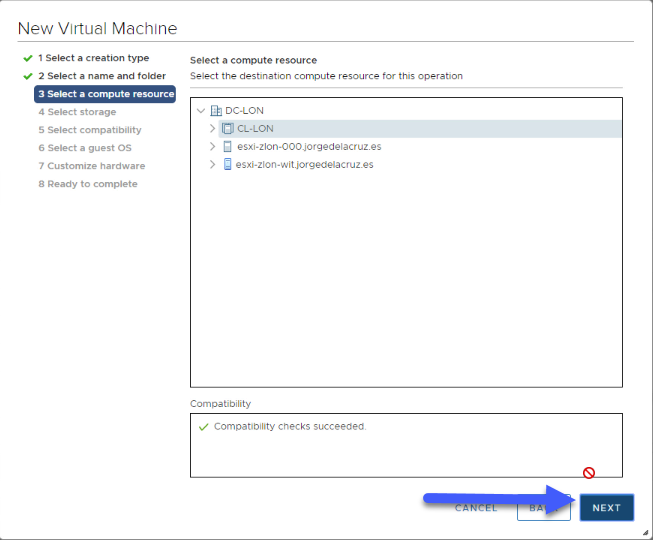
  He ubicado la VM dentro de mi clúster de VMware, pero también podría ser un ESXi por ejemplo:
  He ubicado esta VM en un almacenamiento rápido, ya que su tamaño es muy reducido:
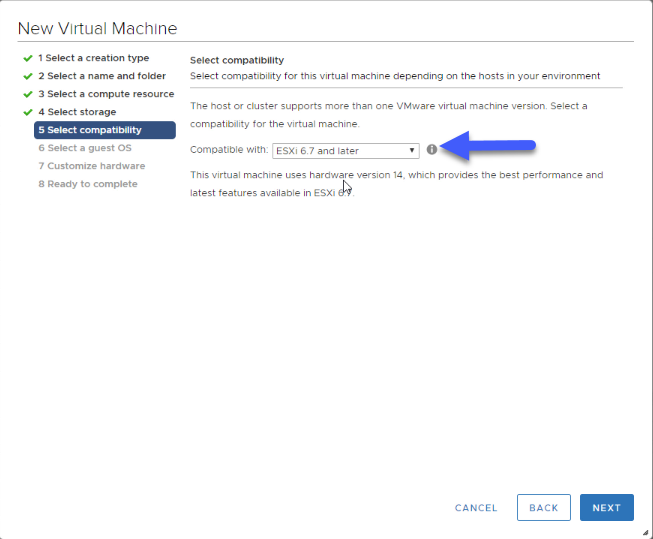
 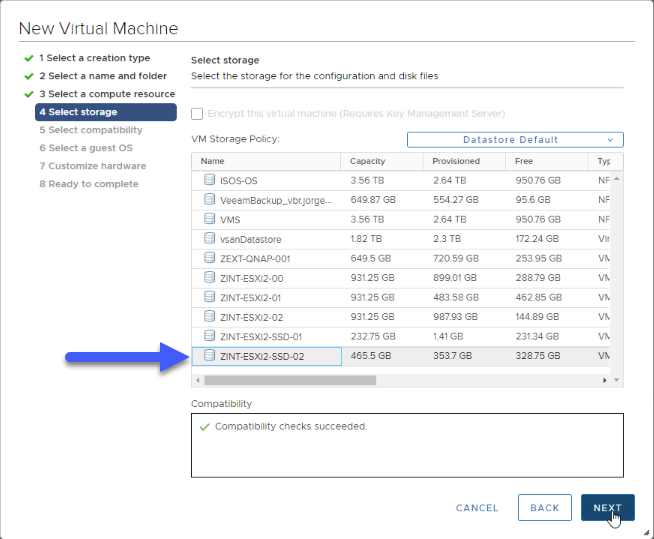 He seleccionado que la VM sea del tipo ESXi 6.7 y superior:
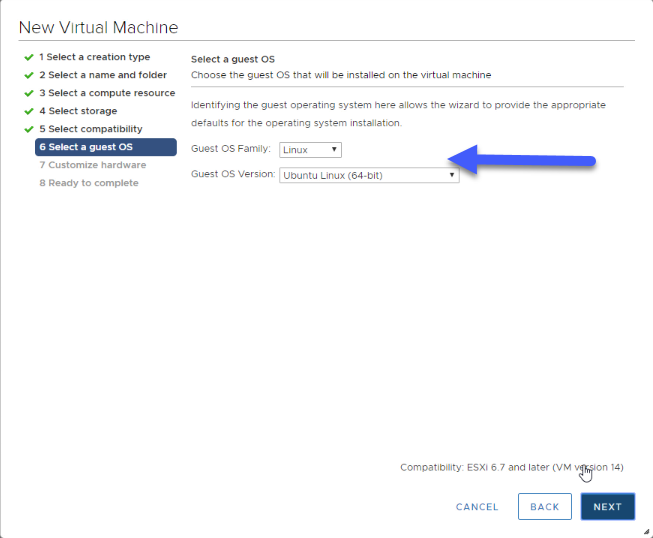
  De Guest OS, he seleccionar de tipo Ubuntu en 64 bit:
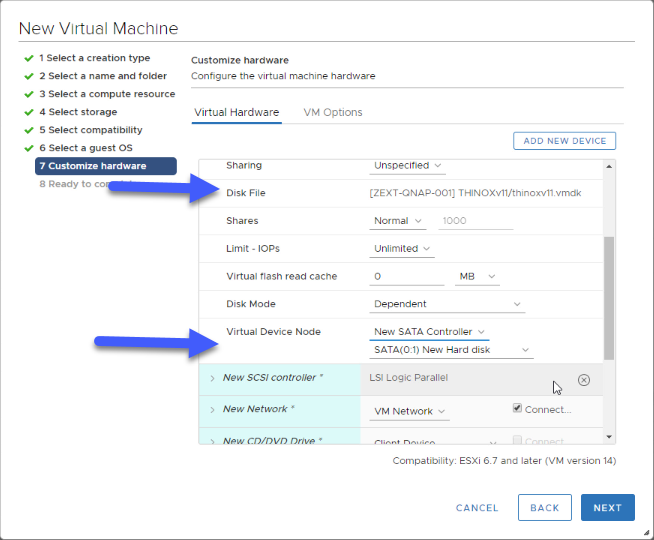
  Para los recursos de la VM, muy pocas vCPU y por ejemplo 4GB de RAM es suficiente, mapearemos el disco que hemos subido como primario, con controladora SATA, y si quisiéramos instalar ThinOX4PC, en vez de ejecutar la versión volátil del disco primario, tendríamos que añadir otro disco adicional:
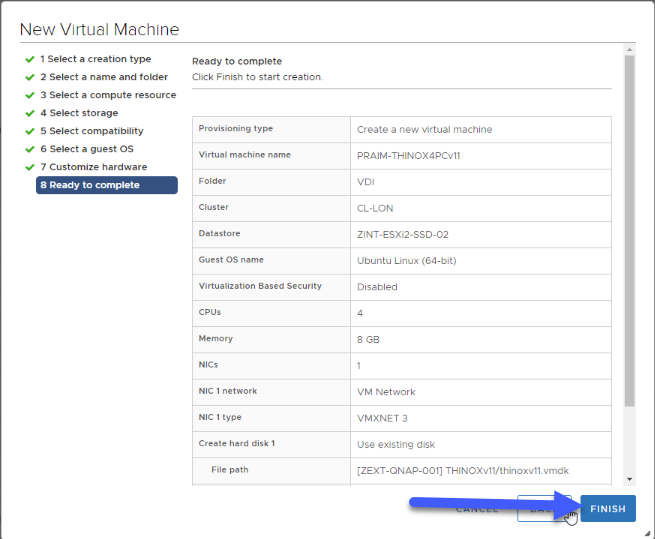
  Si todo está a nuestro gusto, haremos click en finish:
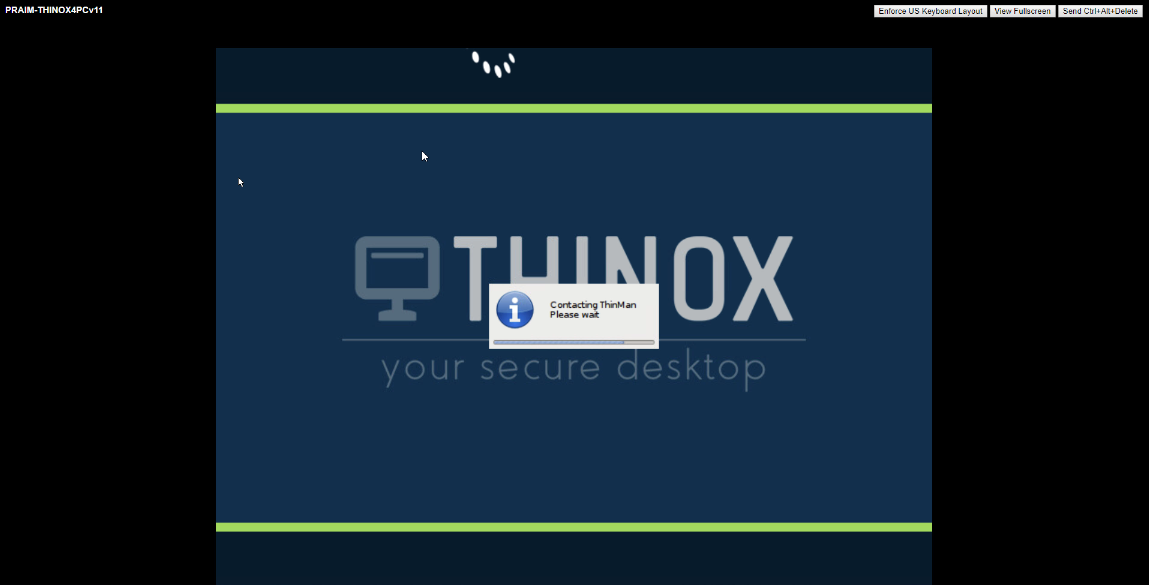
  Al hacer boot, podremos ver como la VM ya ha arrancado, y el SO está esperando conectar con nuestro ThinMan:
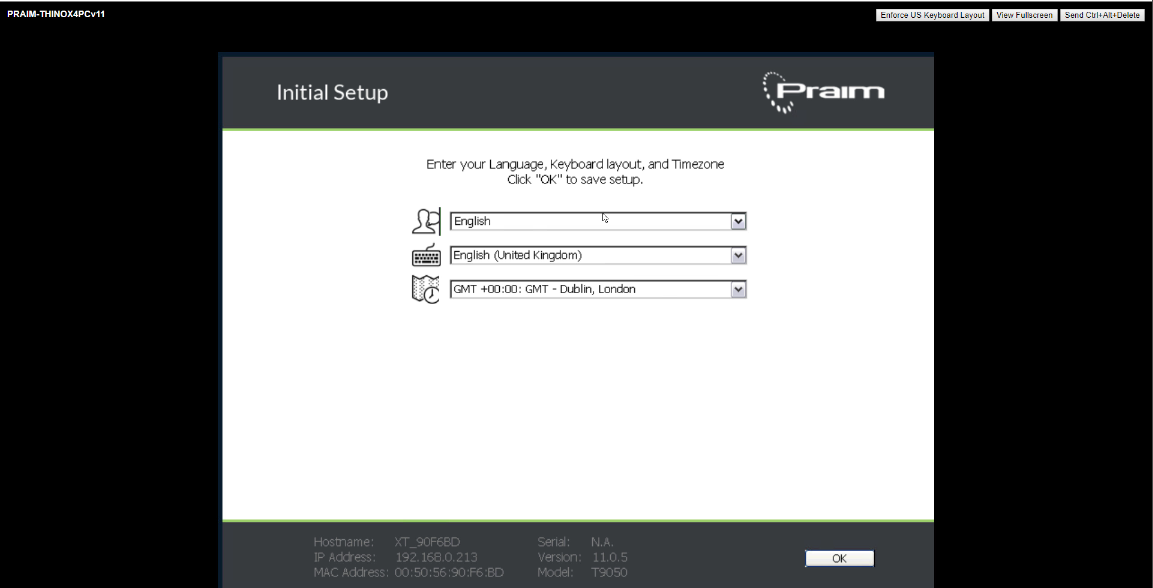
  Seleccionaremos el idioma, y la zona horaria:
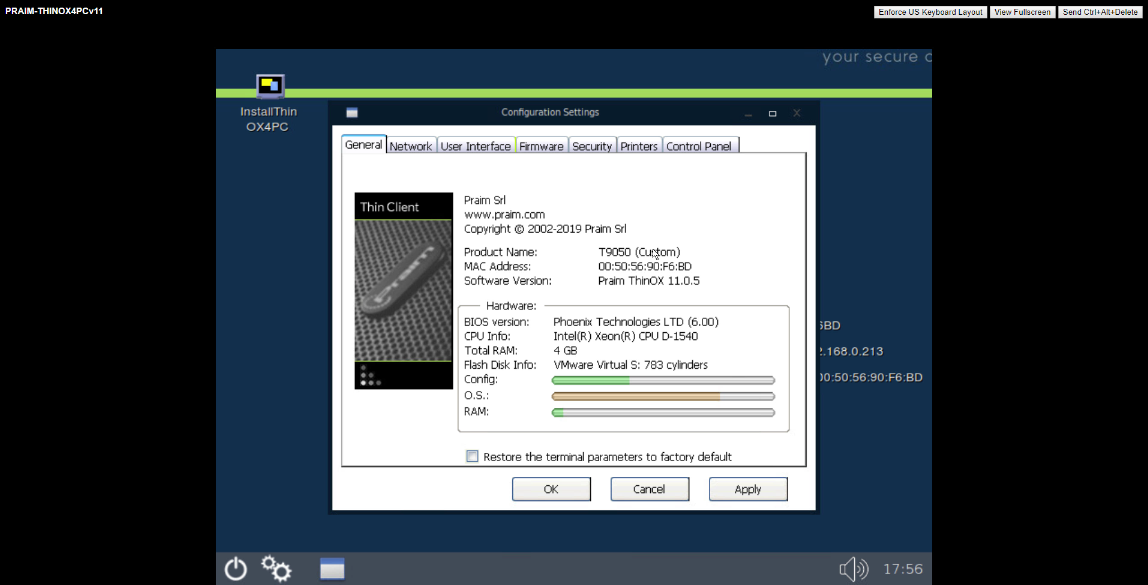
  Y ya estaremos dentro, podemos jugar con ThinOX4PC v11.x sin ningún tipo de problema, ver recursos, configurar todo lo que necesitemos, etc:
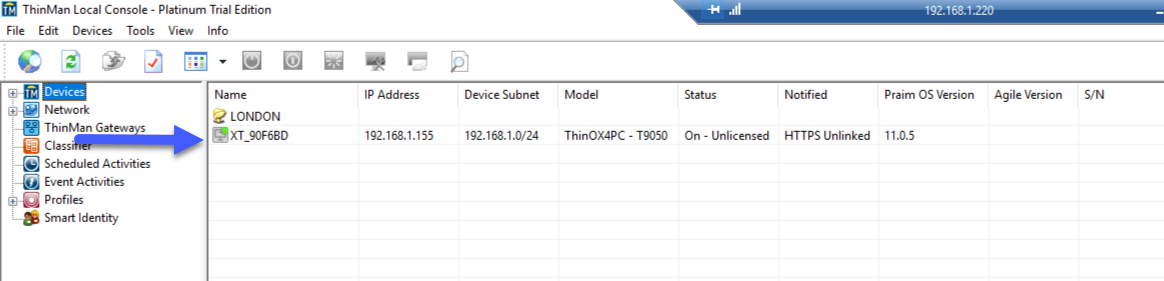
  Dentro de nuestro ThinMan, podremos ver ya el nuevo terminal, que podremos ahora asignar una licencia, mover a nuestro pool de recursos, aplicar políticas, etc.
  Nada más amigos, espero que este post os sirva para poder probar ThinOX4PC v11.x de manera muy sencilla y potente dentro de vuestro entorno de vSphere.
Necesito conectarme con Putty al ThinOX, que usuario y contraseña debo utilizar?, mi correo electrónico es y mi nombre es Andrés.
Saludos,
No recuerdo bien, ya que desde 2019 no he vuelto a tocarlo, creo que podrías configurarlo una vez estabas dentro de la interfaz.
Por lo qué he podido averiguar la contraseña podría ser compumaster, pero no he podido saber el usuario.