
 Saludos amigos, hace unos días os contaba que Veeam Backup para Microsoft Office 365 v4 estaba en beta pública, además de mostraros cómo podíamos usar FreeNAS con Object Storage habilitado para lanzar nuestras copias directamente a Object Storage.
Hasta aquí todo bien, he recibido muy buen feedback sobre este post, pero quería hoy mostraros todas las novedades que vienen en Veeam Backup for Microsoft Office 365 v4, según le beta que estoy probando.
Cifrado integrado at-rest para proteger las Copias de Seguridad en los repositorios de Object Storage
Una de las novedades que trae Veeam Backup for Microsoft Office 365 v4 (VBO v4 desde ahora) es la posibilidad de utilizar Object Storage, por supuesto Veeam ha pensado en la seguridad al usar éste método, y es por ello que podemos cifrar la información que se almacena en Object Storage, podremos encontrarlo en la siguiente ventana cuando estamos configurando el Backup Repository, no es posible cifrar la información luego, con lo que hay que estar atentos al configurarlo:
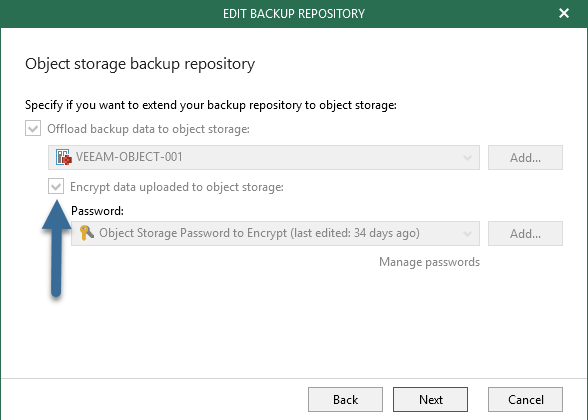 Una funcionalidad que hará la delicia de aquellos que queramos usar Object Storage.
Cuentas auxiliares para realizar backups mucho más rápidos de SharePoint Online y OneDrive for Business
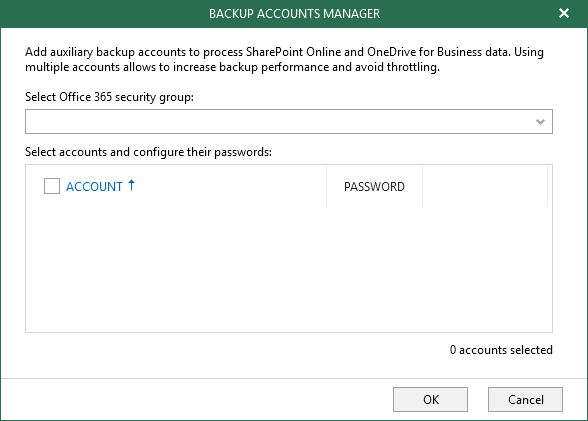
Otra de las novedades muy interesantes que tenemos en este nuevo VBO v4 se trata de poder añadir diferentes cuentas de Office 365 para realizar diferentes backups. Ya que Microsoft Office 365 tiene políticas de control de ancho de banda y acceso a APIs, lo cual es normal en un servicio multi-million-tenants como éste, con esta opción podremos realizar backups mucho más rápidos de nuestro Exchange, SharePoint, etc. haciendo uso de diferentes cuentas.
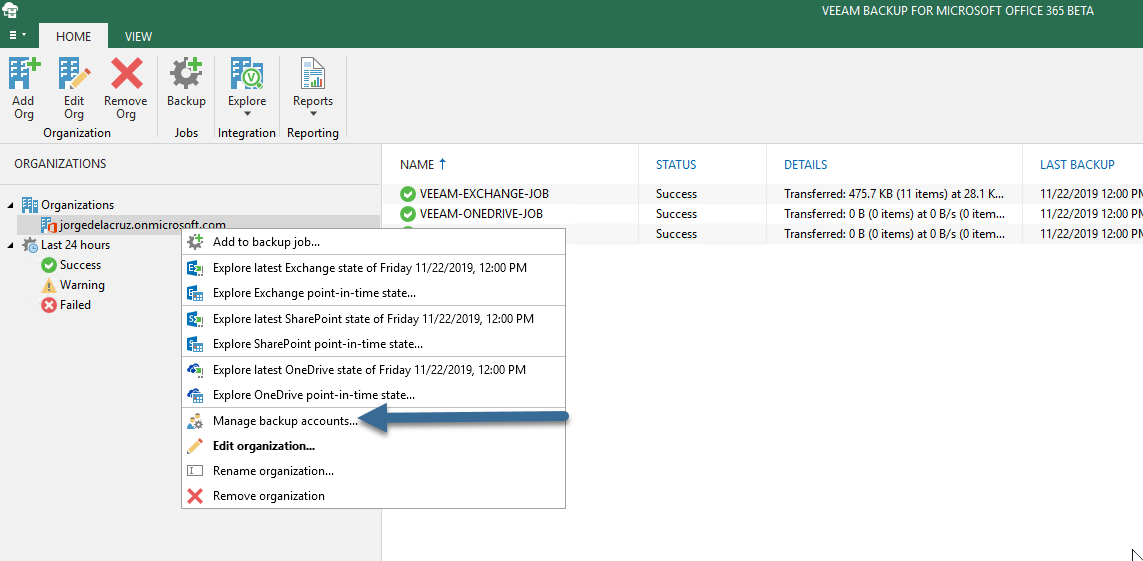 Además nos permite que cada cuenta de cada servicio sea administrada y securizada de diferente manera por parte de los Business Owners, que también es importante, se vería de la siguiente manera en caso de que tuviéramos diferentes grupos de seguridad:
Mejoras en los Reportes, equipamiento, mailboxes públicos y shared, y salas aparecen ahora en el reporte llamado Mailbox Protection
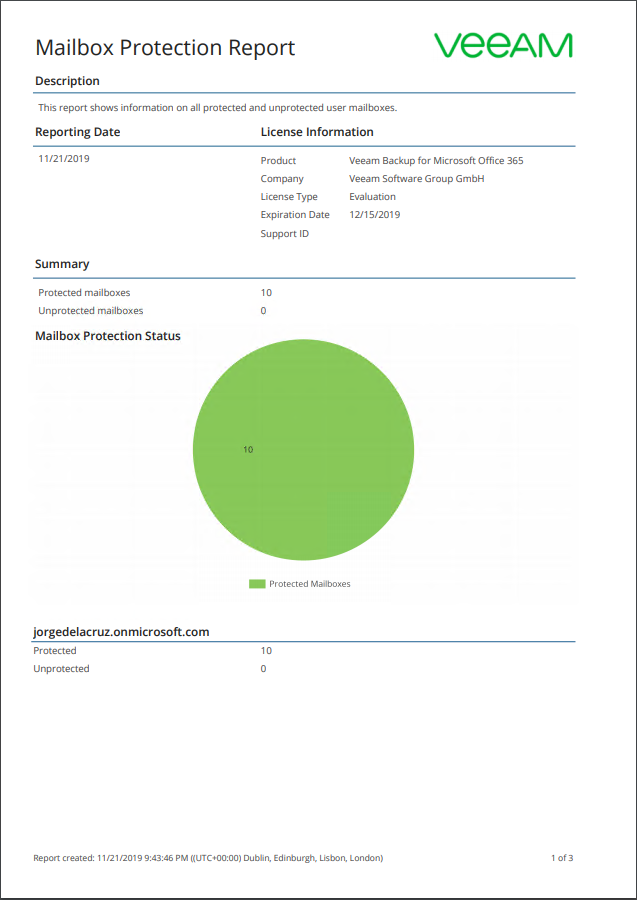
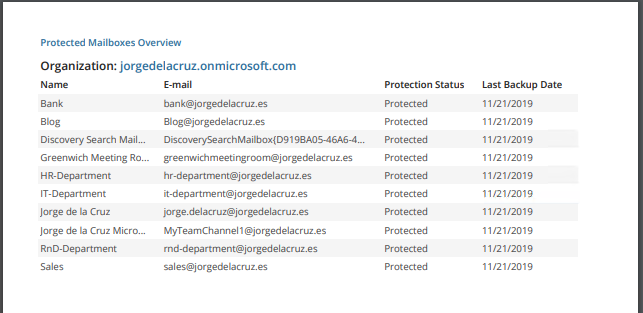
Ésta mejora en VBO v4 es una de las más requeridas, ya que hasta ahora el reporte no incluía estos elementos. Recordemos que cuando realizamos el backup de Exchange, VBO puede proteger el equipamiento, los mailboxes públicos y shared, además de las salas y los buzones normales por supuesto. Bien, desde esta nueva versión, ahora podremos por fin ver todos ellos en el reporte de Mailboxes protegidos.
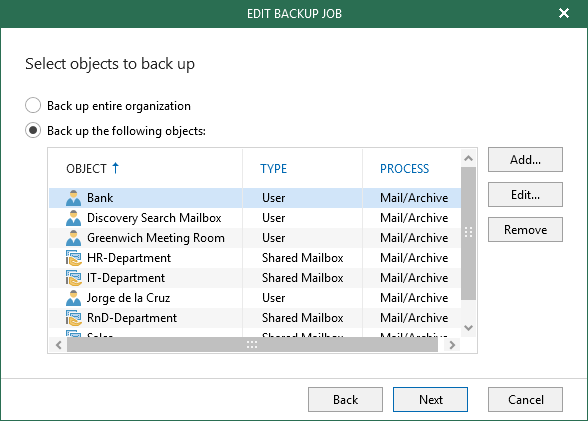
Ésto es lo qué vemos desde el trabajo de copia, los diferentes tipos de cuentas:
 Y éste es el nuevo reporte, donde se muestran todas las cuentas:
 Por supuesto, estos recursos y cuentas compartidas consumen cero licencias para VBO v4, con lo que quiere decir que podemos protegerlas sin pagar más.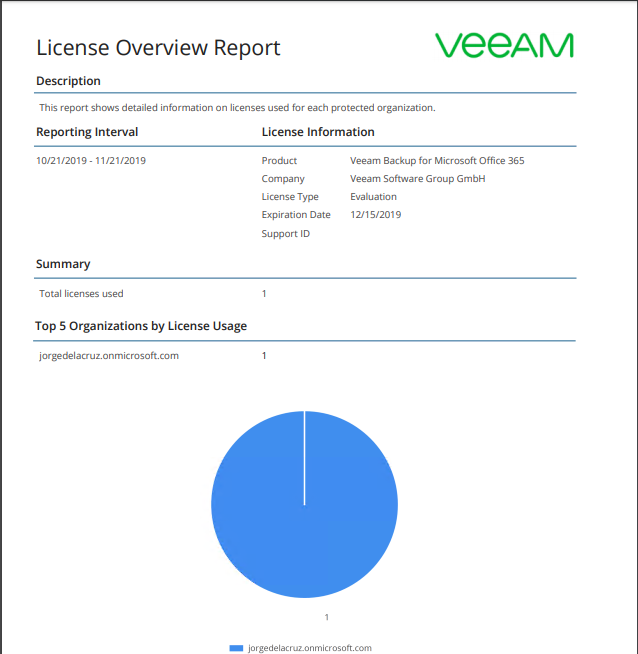
Posibilidad de excluir Calendarios y Contactos de Exchange de la política de retención Global
Esta nueva funcionalidad nos permite ver si tenemos excluidos los contactos y calendario de las reglas de retención, por ejemplo imaginemos que tenemos una regla de retención de 5 años, si no activamos esto y tenemos contactos creados hace 10 años, éstos no podremos recuperarlos de nuestro backup, desde las Opciones Generales:
 Muy, pero que muy, útil ya que elementos cómo son éstos, es cierto que no ocupan mucho y es seguro que tengamos que recuperarlos, más allá de la retención general que puede ser más pequeña.
Administrador de contraseñas Cloud para manejar las credenciales de Object Storage
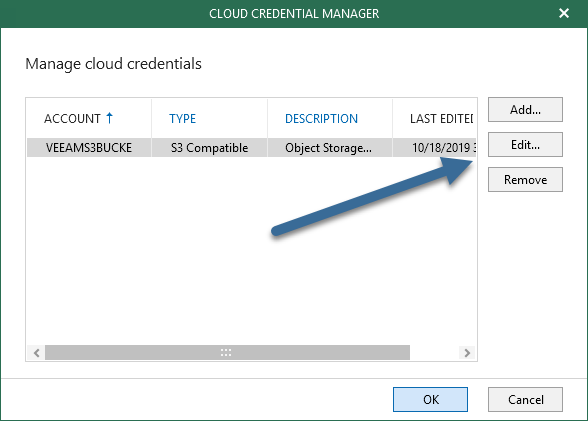
Ya que ésta nueva versión de VBO incluye Object Storage, era obvio asumir que podremos administrar nuestras contraseñas que tenemos para nuestros Object Storage, que además podemos automatizar el cambio mediante API cada 30 días o similar, de manera que permanezcamos seguros, también podríamos cambiarlo de forma manual, desde el menú general – Manage Cloud Credentials:
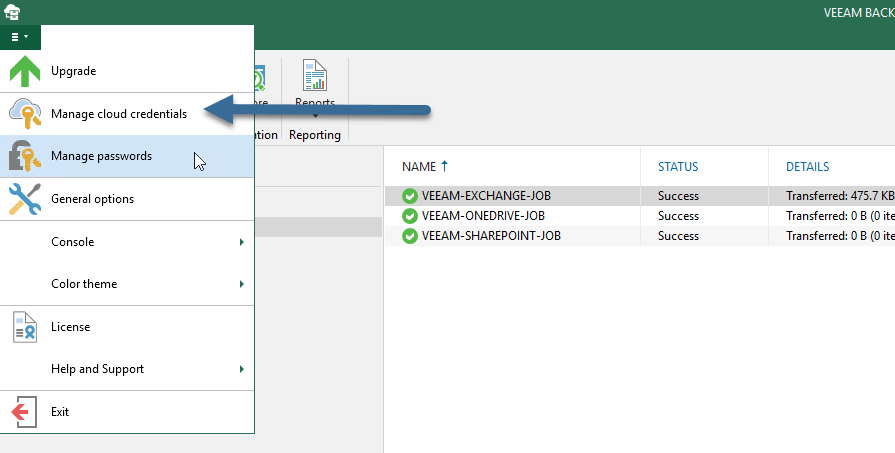 Y ya desde allí, editar, o añadir nuevas claves, como digo muy útil para hacer una rotación de las mismas de vez en cuando:
Administrador de claves de cifrado
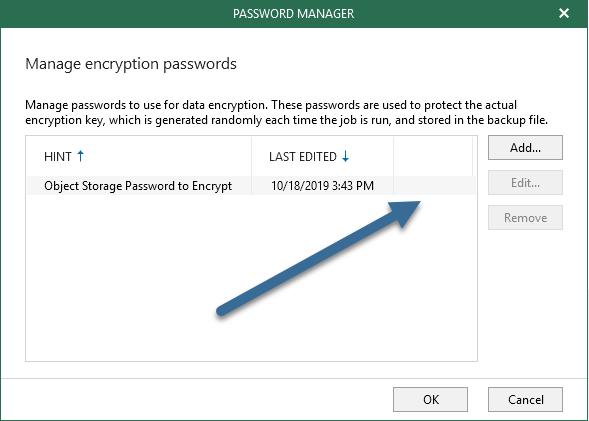
Ya que ésta nueva versión de VBO incluye Object Storage y cifrado del mismo, era obvio asumir que podremos administrar nuestras claves de cifrado desde la GUI, además de poder cambiarlas o añadir nuevas, desde el menú general – Manage passwords:
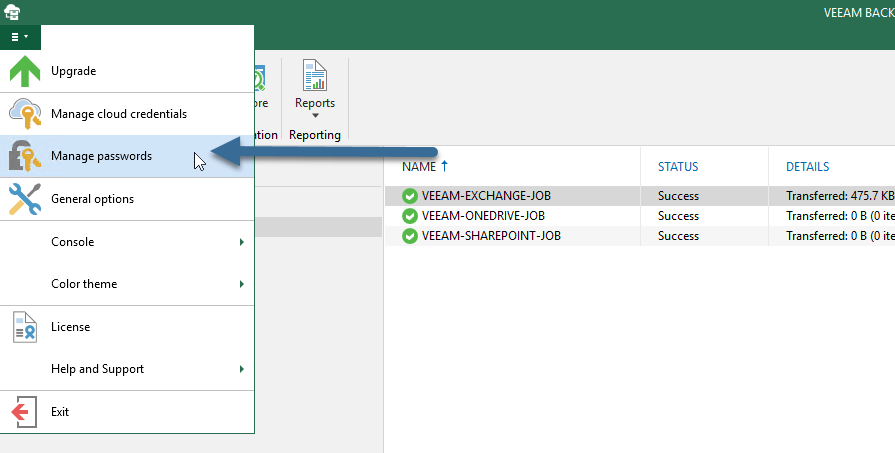 Y ya desde allí, editar, o añadir nuevas claves, como digo muy útil para hacer una rotación de las mismas de vez en cuando:
 Nada más amigos, espero que os sea de utilidad. Un saludo
Leave a Reply