
 Saludos amigos, hace un tiempo os mostré cómo crear un clúster de VMware vSAN de manera virtual y nested dentro de vuestros clúster, perfecto para pruebas. Además, os mostré los pasos para crear un clúster de vSAN con dos nodos físicos y un witness, que puede ser virtual o físico.
Hoy vengo a mostraros los pasos, muy sencillos pero importantes, para reemplazar los discos de caché o capacity de uno o varios nodos vSAN. Si queremos añadir más discos, sin reemplazar los existentes, por supuesto esto se hace sin ningún problema, pero si lo que queremos es reemplazar algún disco, hay que hacerlo paso a paso.
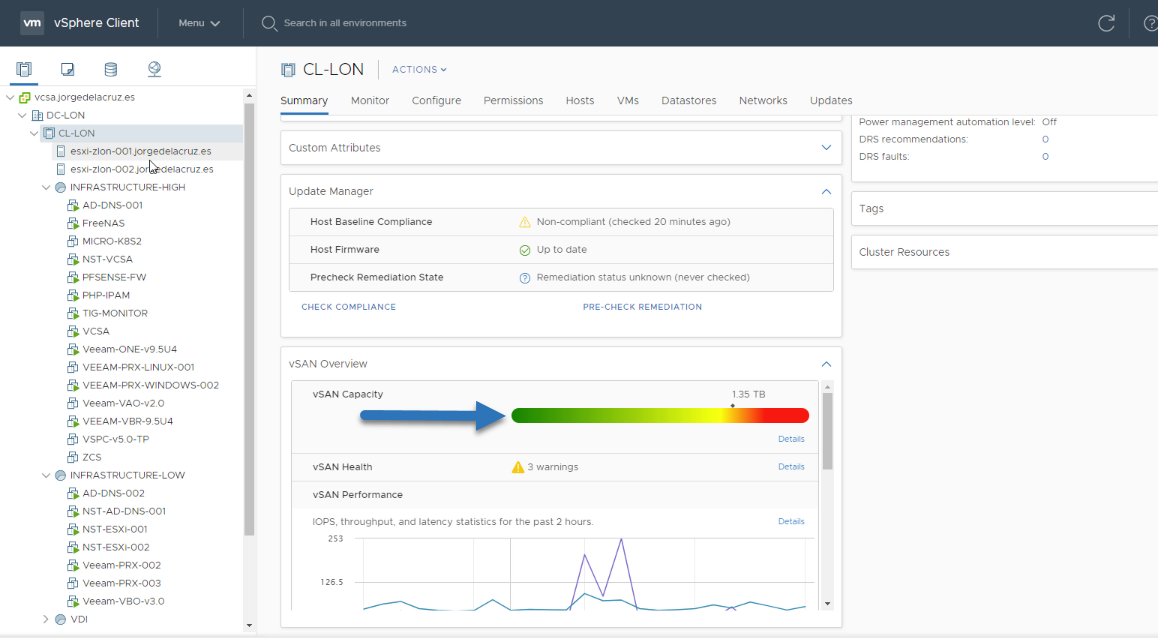
En mi caso el motivo ha sido que ya me quedaba corto de capacidad, y era en gran parte a los 512GB de NVMe, con lo que he decidido a ampliarlo:
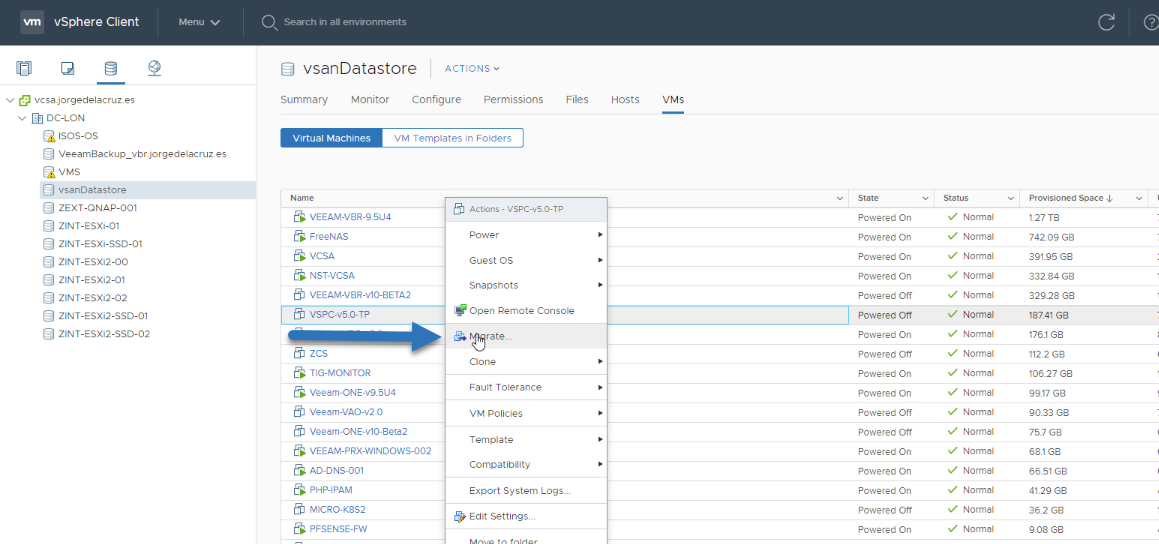
Primer paso – Migración de las VMs y Modo Mantenimiento al Host ESXi
El primero paso será poner el Host que queremos en modo mantenimiento, para ello os recomiendo migrar las VMs que tengáis activas a otros hosts
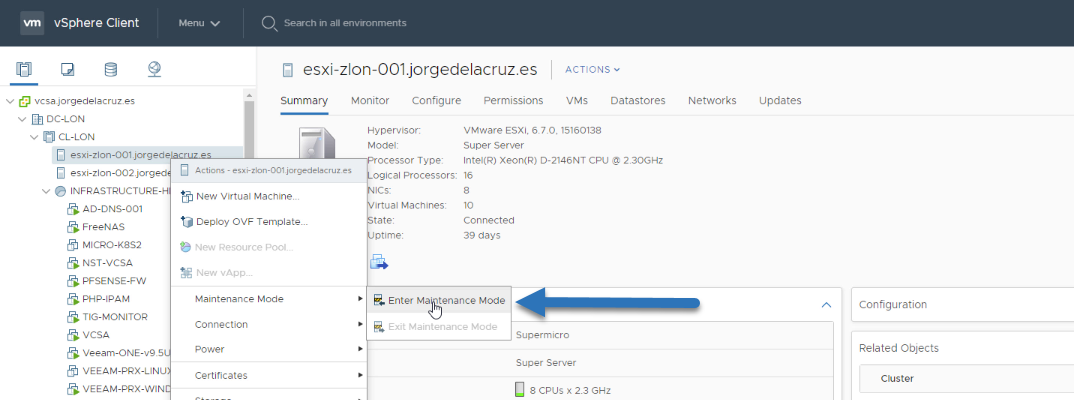
 Lo siguiente será poner el Host en Modo de Mantenimiento:
 Cuando nos pregunte qué queremos hacer con vSAN, tendremos que seleccionar Full data migration con el Move powered-off and suspended virtual machines to other hosts in the cluster activado:
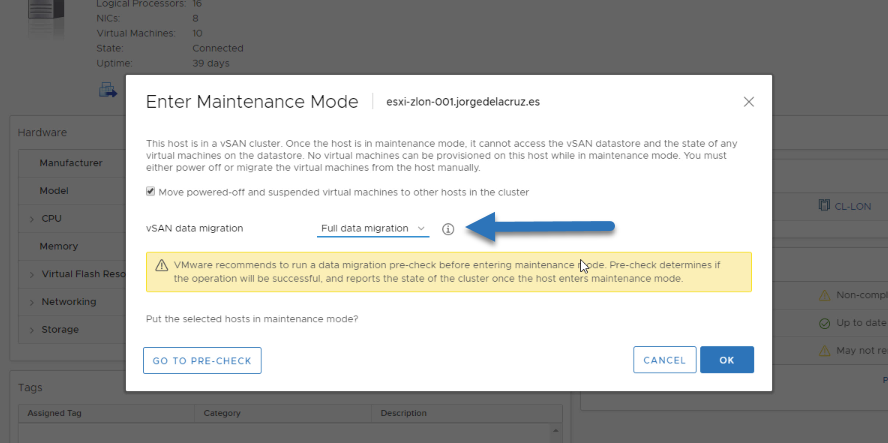 El proceso comenzará y moverá las VMs que haga falta, además de mover las entidades de vSAN que sean necesarias también:
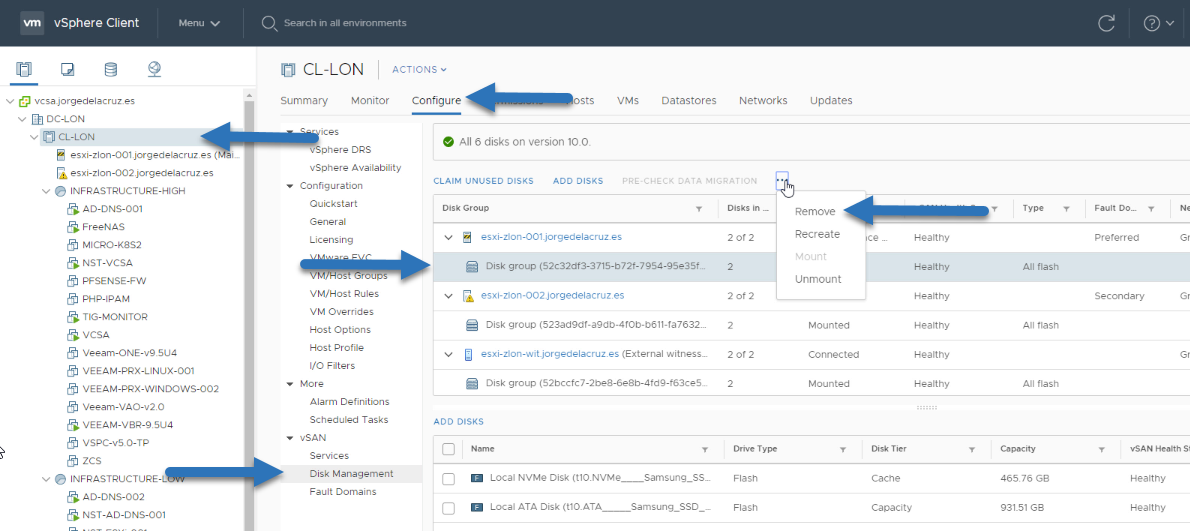
  Ya con el Host en Modo de Mantenimiento, nos tendremos que ir hasta el Clúster – Configure – vSAN – seleccionar el Host y Eliminar el Disk Group que tenemos creado:
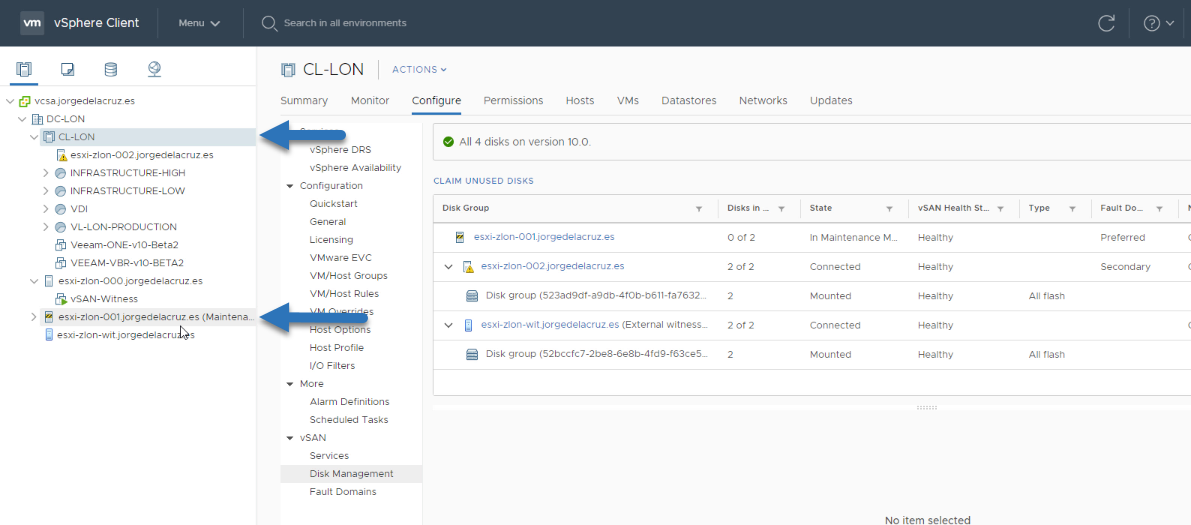
  El último paso antes de apagar el host, es mover el Host fuera del Clúster de vCenter, para que vSAN no lo reconozca como parte del mismo:
  Ya estamos listos para realizar el apagado, introduciremos un motivo: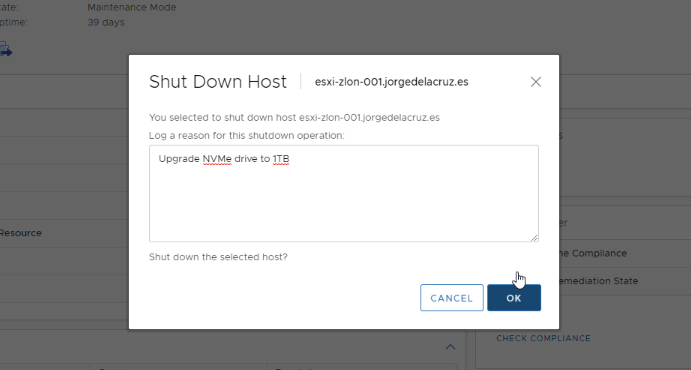
Segundo paso – Reemplazar el Hardware físico
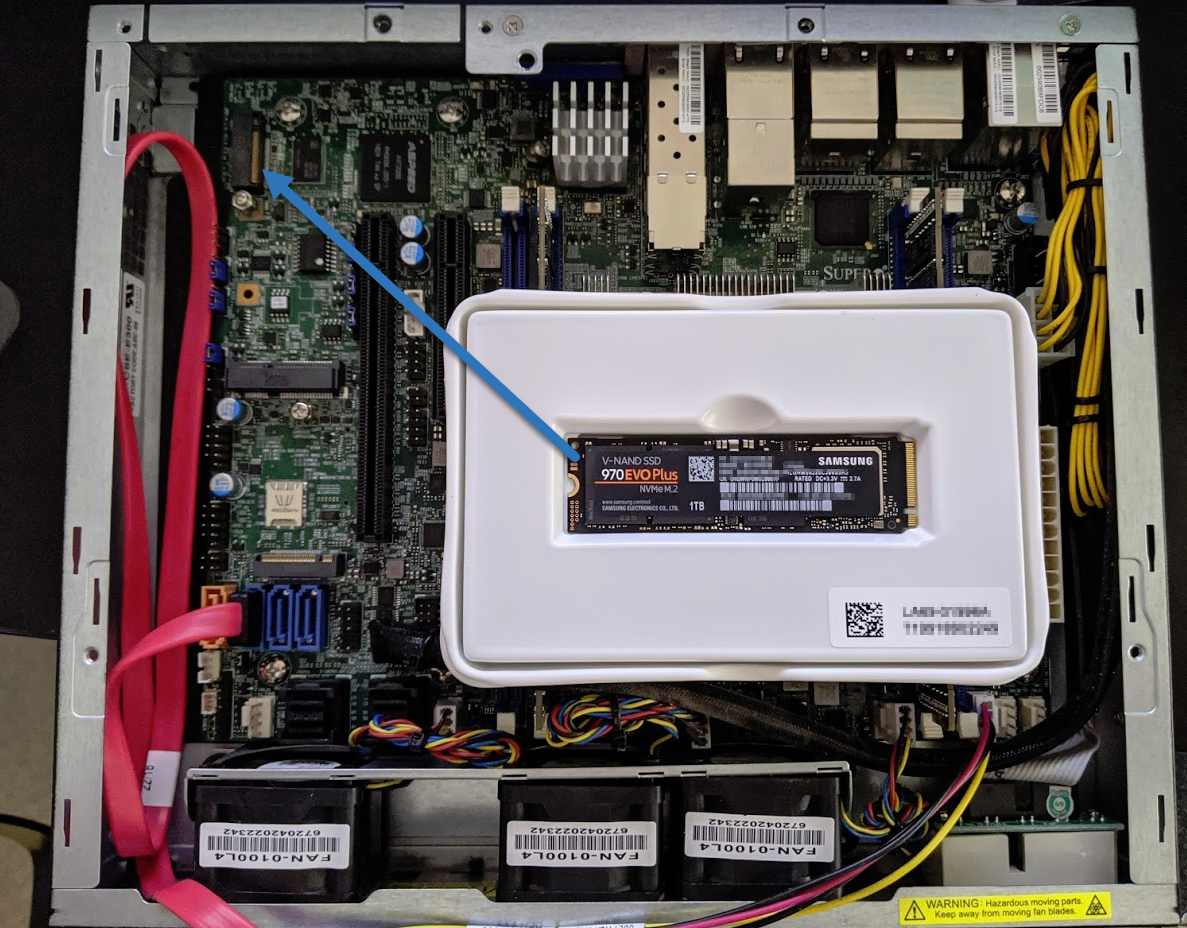
En mi caso, ha sido reemplazar el NVMe m.2 en mi Supermicro SYS-E300-9D-8CN8TP, por un disco mayor de 1TB de Samsung 970 EVO Plus:
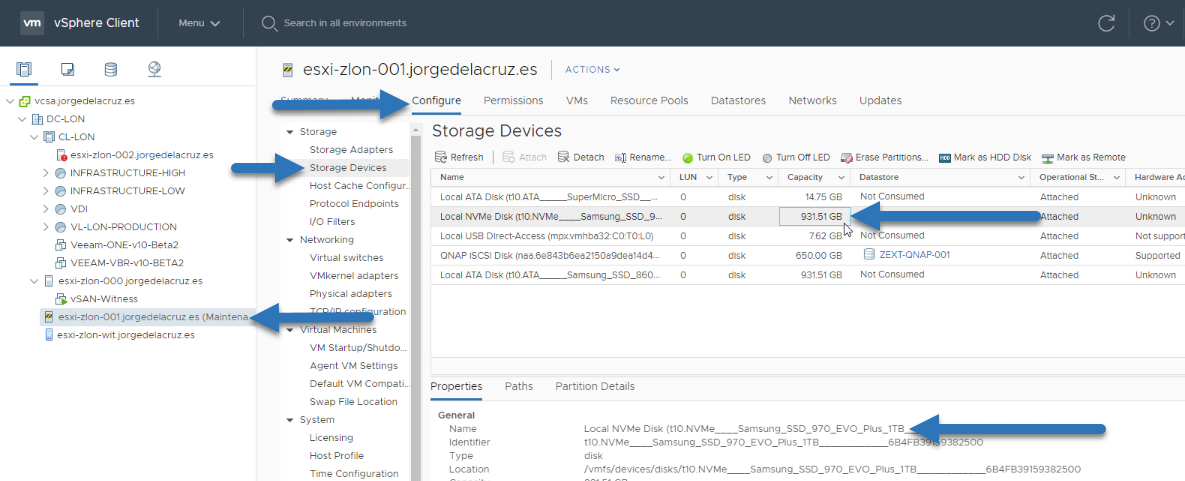
 Ya con todo instalado, podremos volver a encender el equipo. Comprobaremos que podemos ver el disco en el administrador de hardware del ESXi, dentro del Host – Configure – Storage Devices:
Tercer paso – Agregar Host a Clúster de VMware vSAN y creación de Disk Group
Tenemos todo listo, ahora moveremos el ESXi, en modo mantenimiento todavía, hacía el Clúster de VMware vSAN de nuevo, cuando nos pregunte qué queremos hacer con los Resource Pool, seleccionaremos la primera opción: 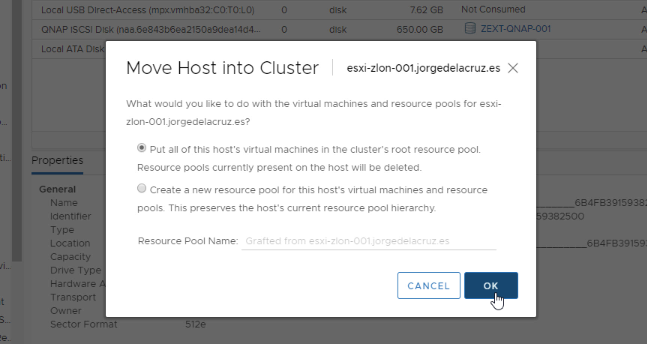 Ya de nuevo en el Clúster – Configure – vSAN – Disk Management, seleccionaremos el Host y crearemos un nuevo Disk Group:
 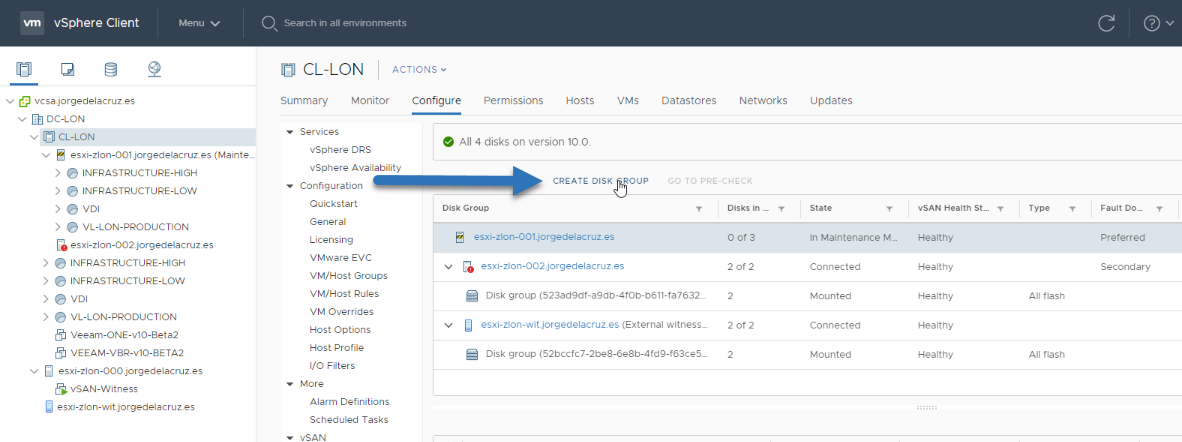 Seleccionaremos qué disco queremos que sea Caché y cuál Capacity:
 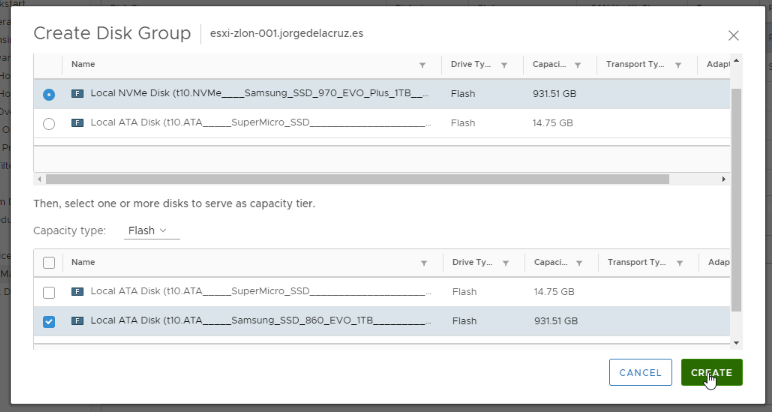 Una vez termina todo en el visor de tareas, podremos sacar el Host fuera del mantenimiento:
 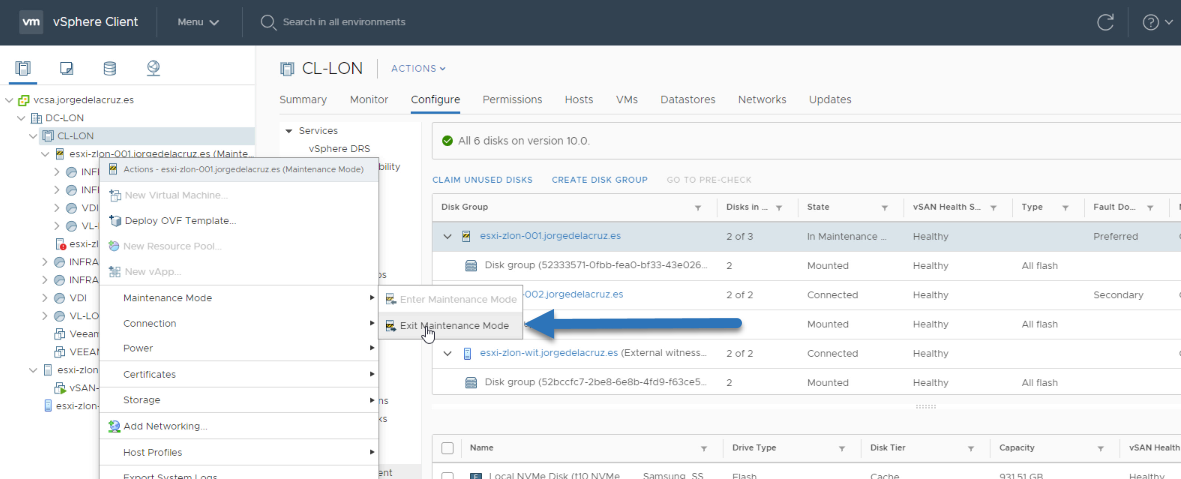 Con esto ya estaría todo.
Cuarto paso – Comprobaciones básicas del estado de VMware vSAN
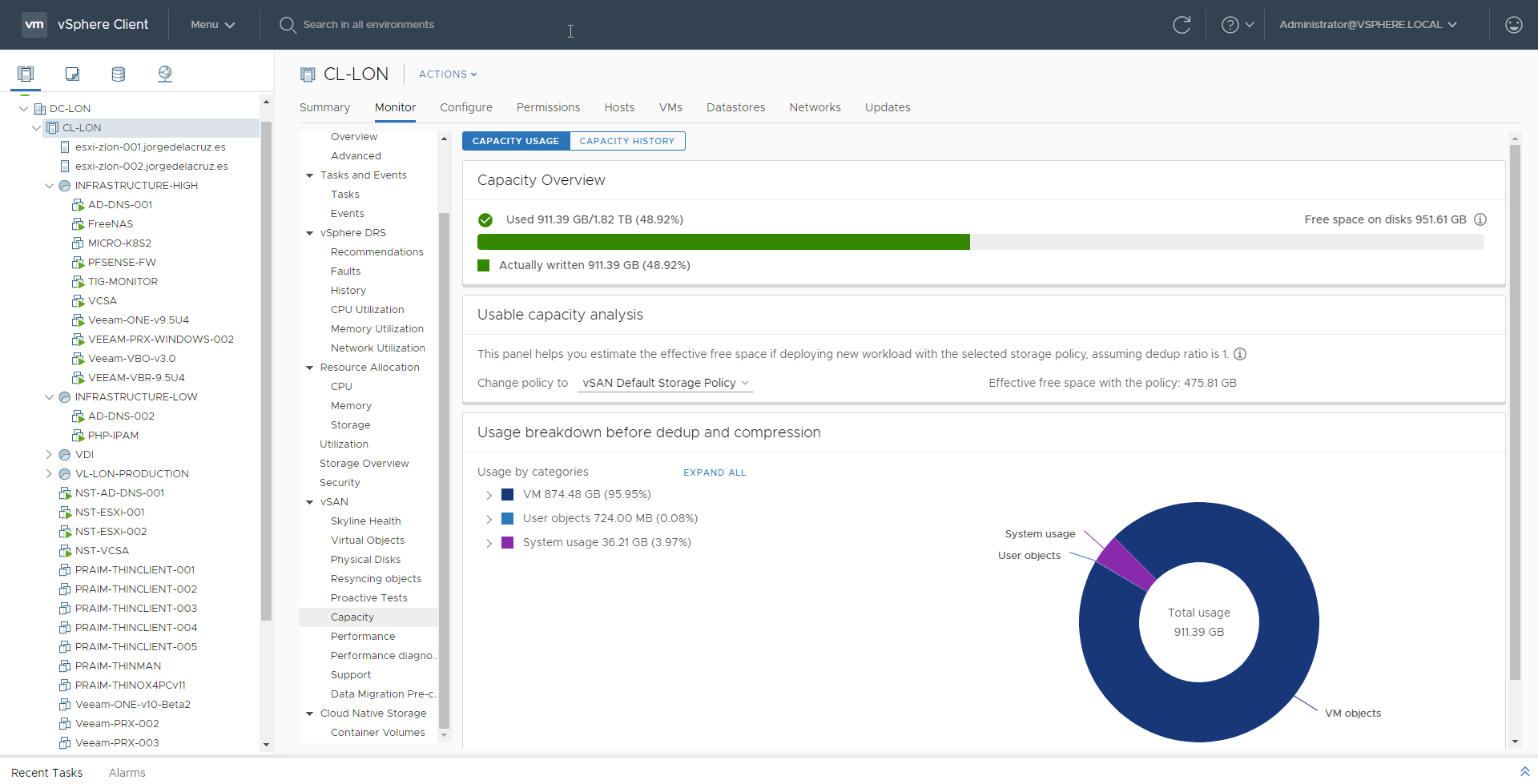
VMware vSAN tiene muchos lugares que nos muestra el estado de VMware vSAN, y el estado de los componentes, por ejemplo, el más básico será irnos a ver la Capacidad, dentro del Clúser – Monitor – vSAN – Capacity, allí ya podremos ver la nueva capacidad disponible:
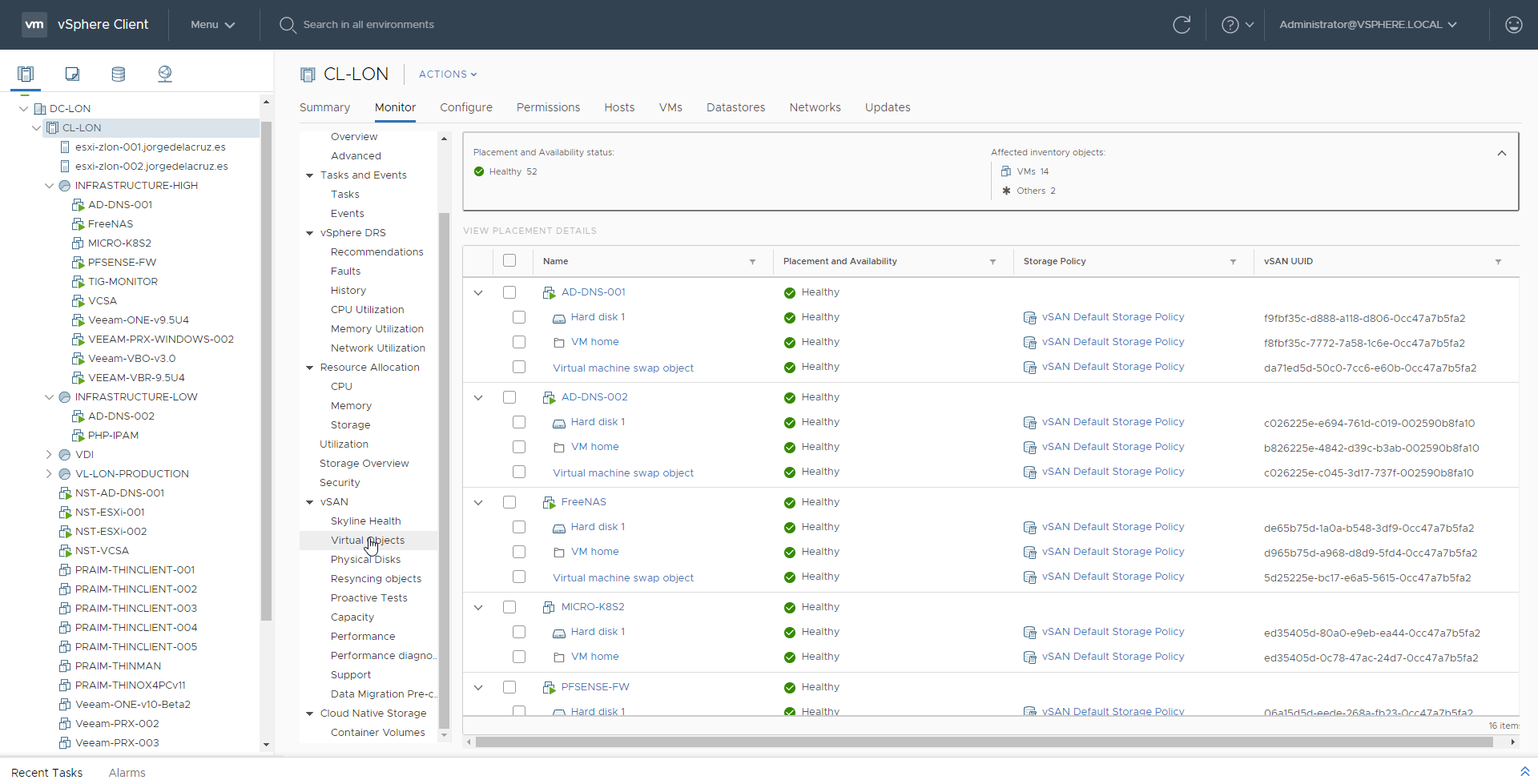
 Otra parte importante a monitorizar es el estado de todas las VMs y sus discos que se encuentran en VMware vSAN, para ello dentro del Clúser – Monitor – vSAN – VMware Objects, allí ya podremos ver el estado de los objetos:
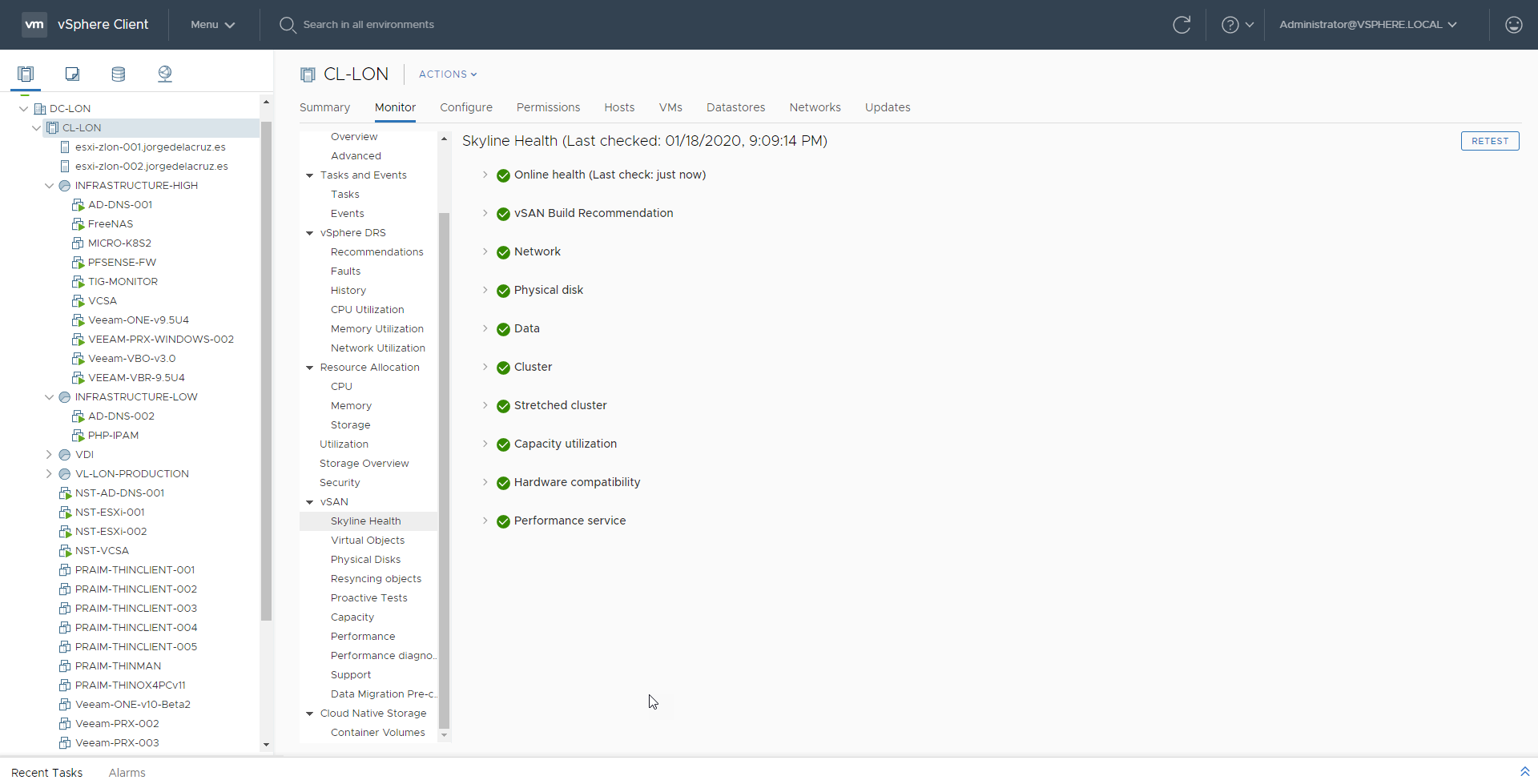
  El más importante de todos es el denominado Skyline Health, que es un vistazo en profunidad a todos los elementos y recursos de VMware vSAN, dentro del Clúser – Monitor – vSAN – Skyline Health, allí ya podremos ver si tenemos alguna alerta o no:
  Esto es todo amigos, espero que os haya gustado esta entrada. No hace falta decir que antes de realizar un cambio de Hardware tan importante como éste, espero que tenéis backups recientes de todas las VMs que pueden verse afectadas, especialmente del VCSA.
Que pasa si quitas el hardware antes de ponerlo en modo mantenimiento?