
 Saludos amigos, hoy vamos a ver un caso de uso muy particular, que está especialmente diseñado para homelabs y pruebas en vuestros laboratorios, nunca para usar en producción.
Se trata de migrar nuestra Base de Datos de Veeam ONE, que por defecto se instala usando SQL Express, a una base de datos más potente corriendo sobre SQL Developer Edition, que es gratuito para pruebas.
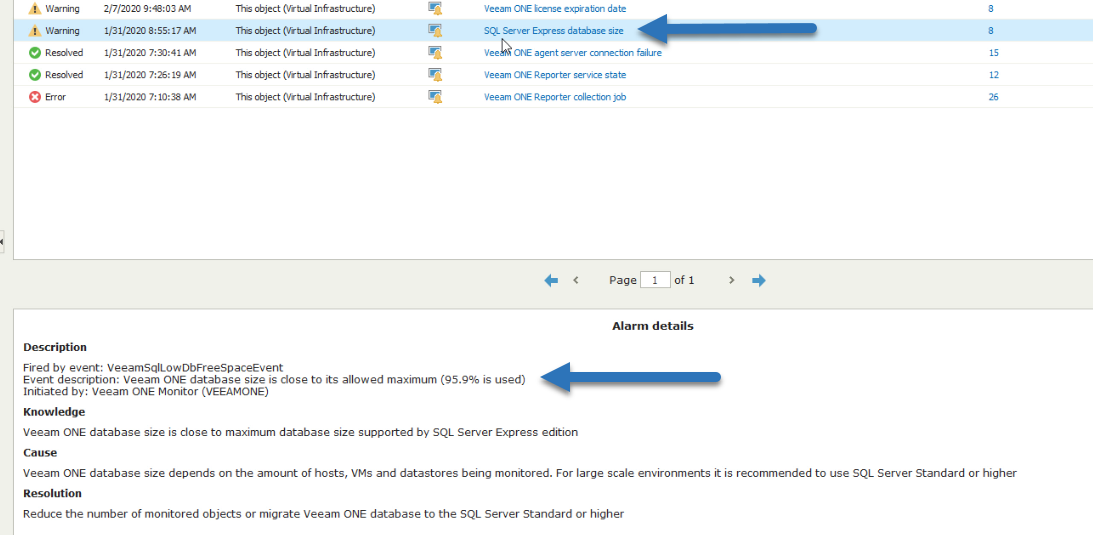
En especial, necesitaremos hacer upgrade a una Base de Datos licenciada, o Developer en caso de homleabs, si hemos superado el umbral de los 10GB de espacio en disco para la base de datos. Veeam ONE nos mostrará el siguiente mensaje:
Qué es SQL Developer Edition, limitaciones y EULA
SQL Developer Edition es perfecto para probar todas las características de SQL, en un entorno de laboratorio, homelab y pruebas. Jamás podremos poner esta versión en producción, ya que estaríamos infringiendo la licencia, no solo esto, también Microsoft recoge información técnica de todo lo que sucede en esta base de datos, con lo que por razones de privacidad, estoy seguro que muchos de vosotros también omitiereis esta versión.
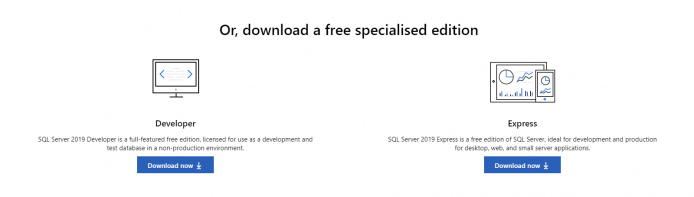
Si vais a usar esta versión en un vuestros homelabs y para pruebas, y no os importa que Microsoft recolecte información de lo que estáis haciendo, vuestras IP, sistema operativo, etc. Podéis descargarlo desde aquí:
 Una vez tenemos esta versión descargada, podremos pasar a realizar el backup de la base de datos de Veeam ONE.
Realizar backup de la base de datos de Veeam ONE
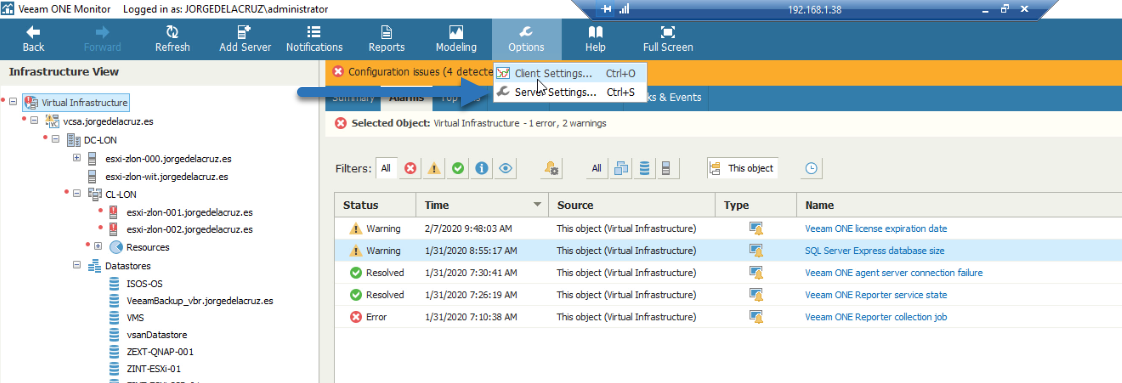
Desde nuestro Veeam ONE Client, nos iremos hasta el menú superior – Server Settings
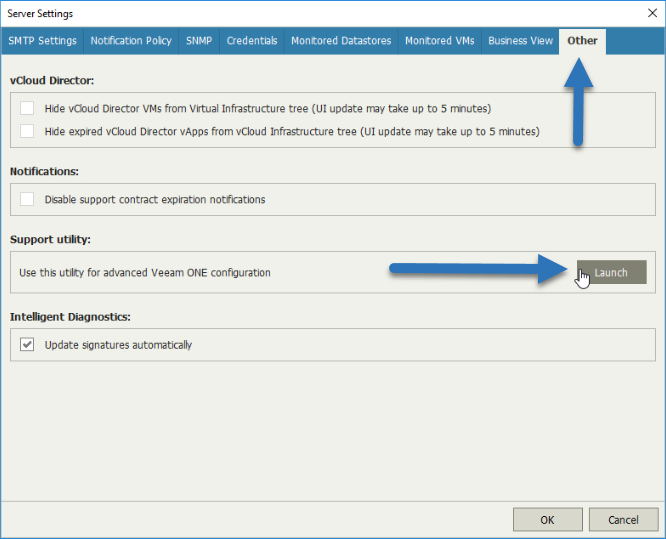
 Ahora nos desplazaremos hasta Other – Support Utility – Launch:
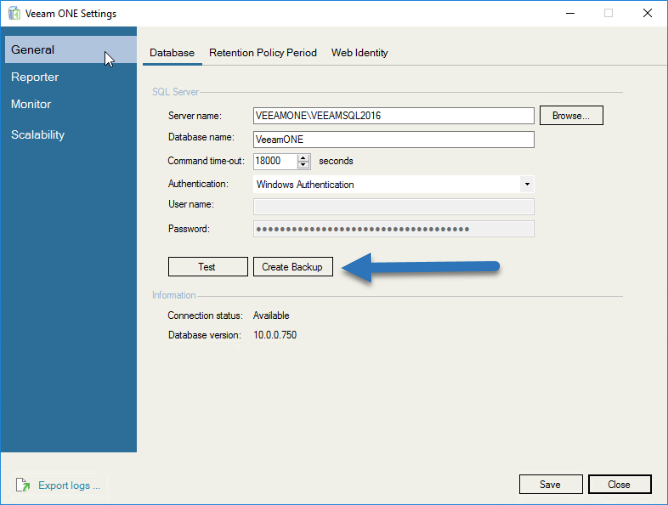
 Y ya en la primera sección llamada General, en la pestaña llamada Database, haremos click en Create Backup:
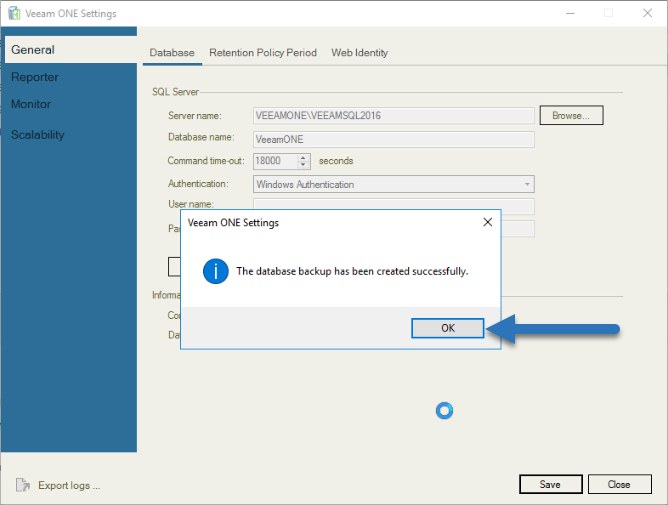
 Pasados unos segundos ya podremos ver que tenemos el backup creado:
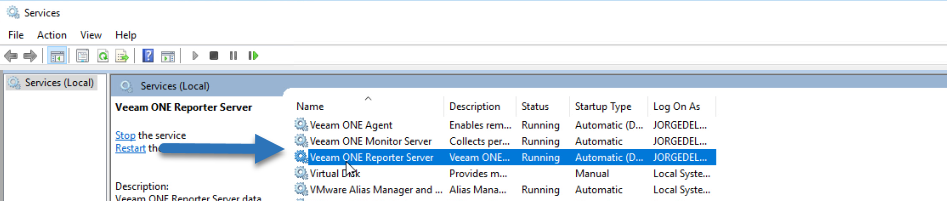
 Vamos ha asegurarnos ahora que paramos los servicios de Veeam ONE:
Instalación de Microsoft SQL Server Developer Edition
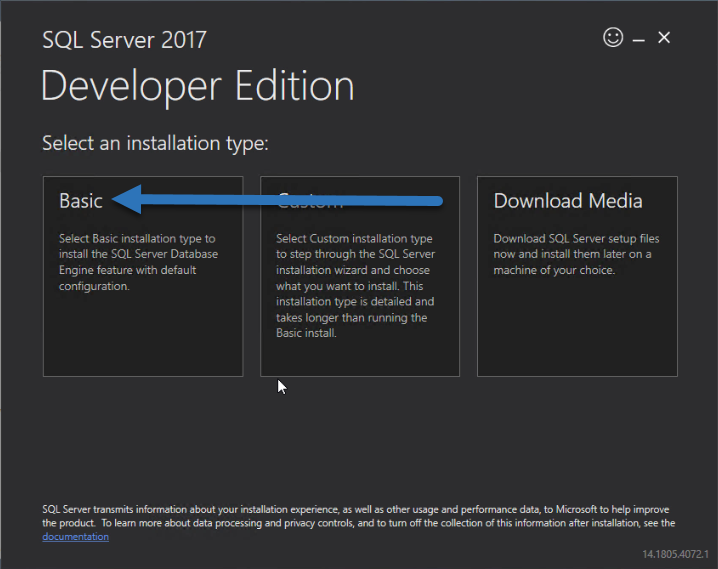
La instalación de Microsoft SQL Server Developer Edition es muy sencilla, un siguiente-siguiente de toda la vida, seleccionaremos la versión Basic:
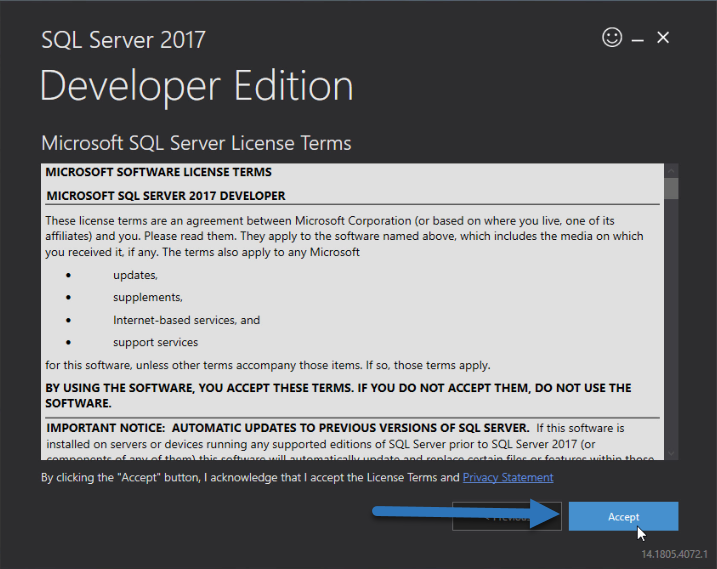
 Nos leeremos atentamente la EULA, y haremos click en Accept:
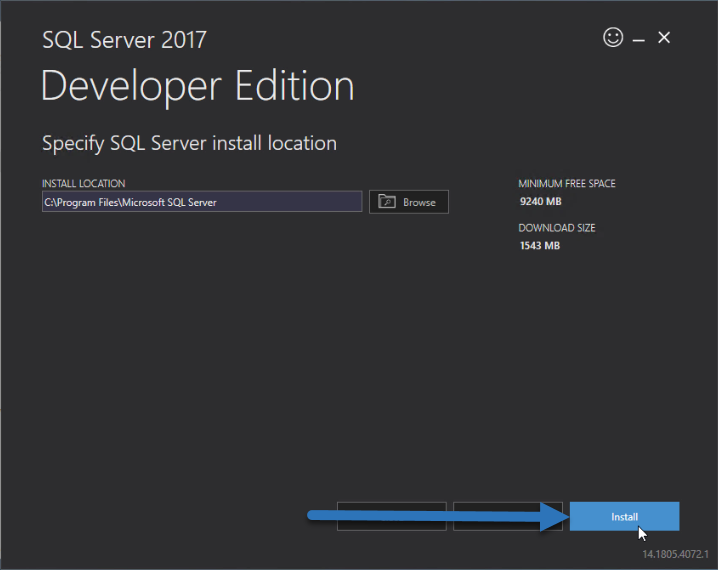
  Seleccionaremos donde queremos instalar SQL Server Developer Edition:
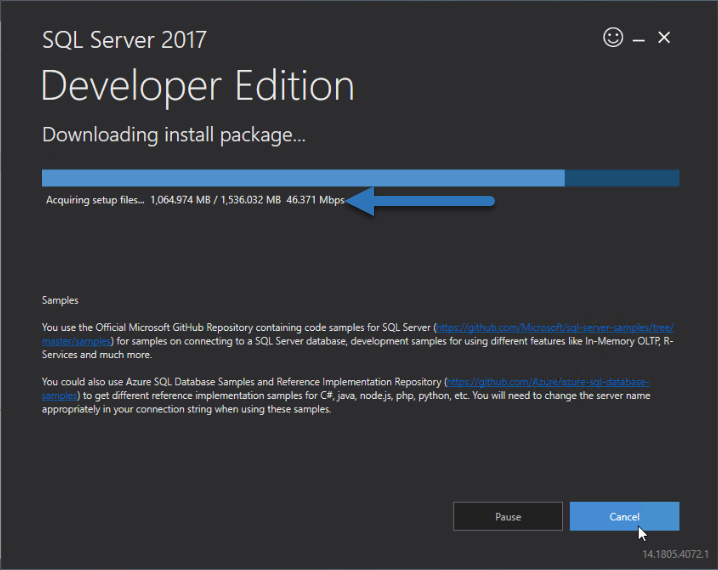
  Y comenzará a descargar los paquetes necesarios para la instalación:
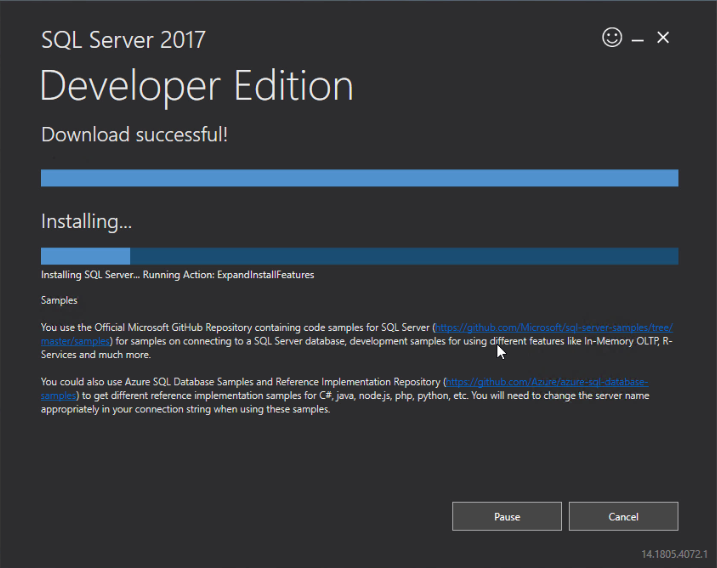
  Una vez se termine de descargar los paquetes, comenzaremos la instalación, que se hace de forma automática:
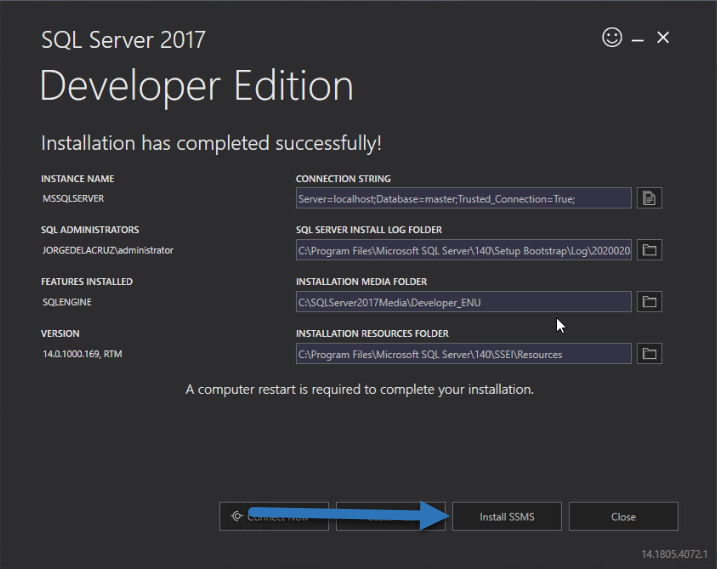
  Una vez termina, nos quedará el último paso, que es instalar SSMS (SQL Server Management Studio)
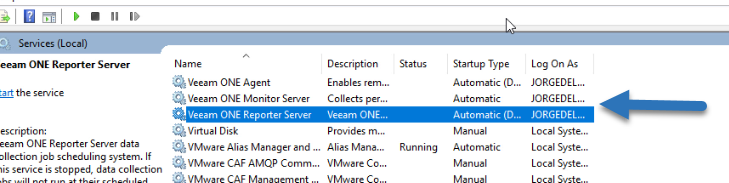
  Una vez tenemos todo instalado, reiniciaremos y nos fijaremos que los servicios de Veeam ONE se encuentran apagados:
Restauración de la base de datos de Veeam ONE
Siguiendo el KB oficial, y las instrucciones de Microsoft, en nuestro SSMS, nos iremos hasta Restore Database:
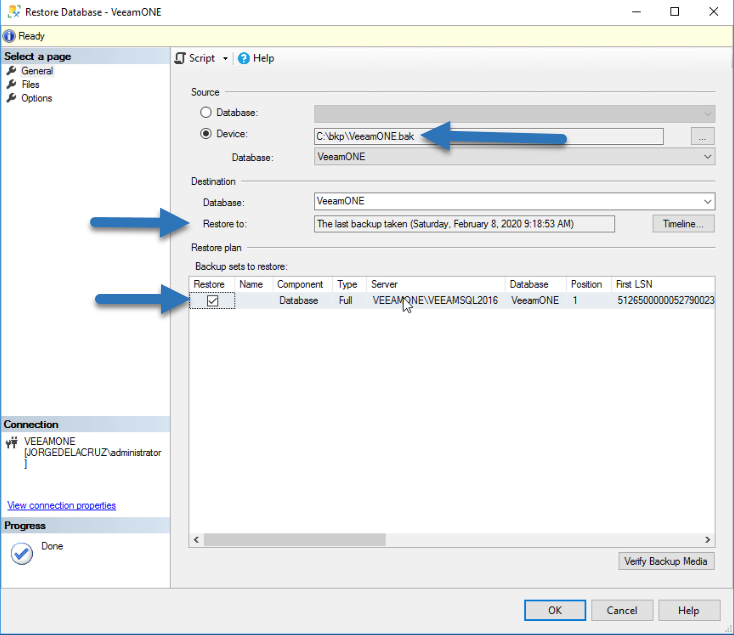
 Seleccionaremos el fichero que hemos creado anteriormente, y dejamos todo lo demás por defecto:
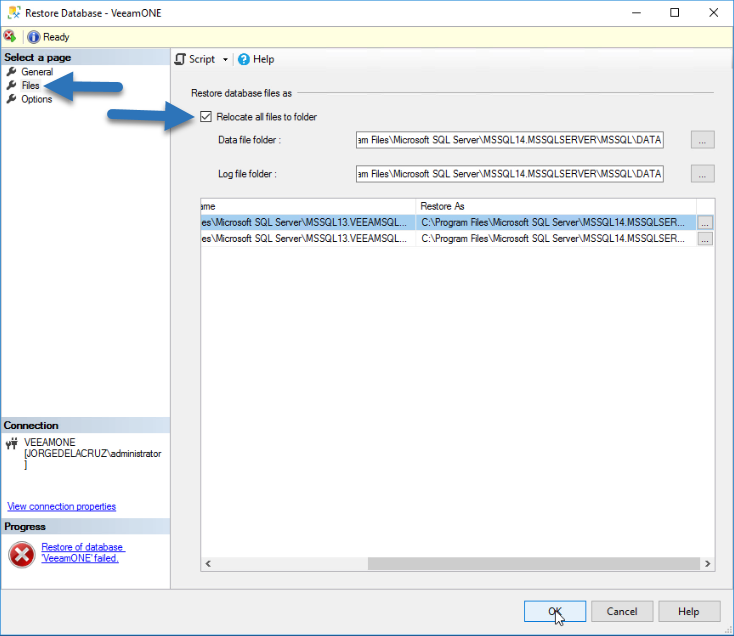
  En la segunda opción, Files, haremos click en Relocate all files to folder, y automáticamente nos pondrá la Base de Datos en el directorio que le indiquemos, si tuviéramos unos discos más rápidos dedicados para la base de datos, éste sería el momento de cambiarlo:
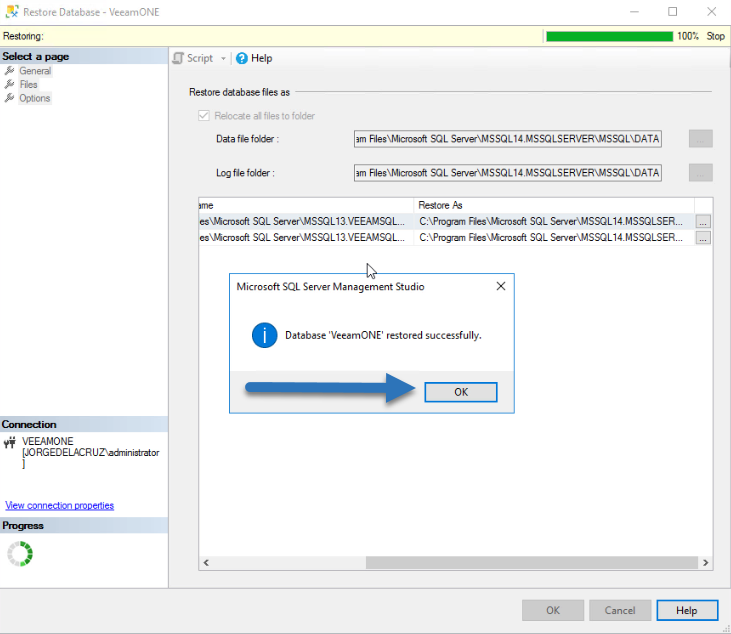
  El proceso de importación de la base de datos no tarda mucho, en apenas unos segundos estará listo:
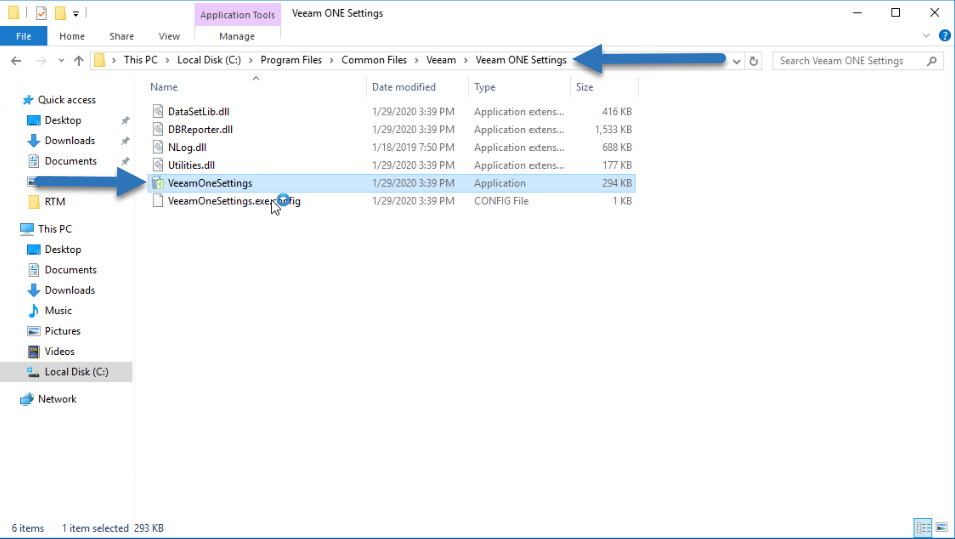
 Ahora que tenemos la base de datos restaurada a nuestro nuevo y flamante Microsoft SQL Server Developer Edition, nos iremos hasta C:\Program Files\Common Files\Veeam\Veeam ONE Settings y ejecutaremos el fichero llamado VeeamOneSettings:
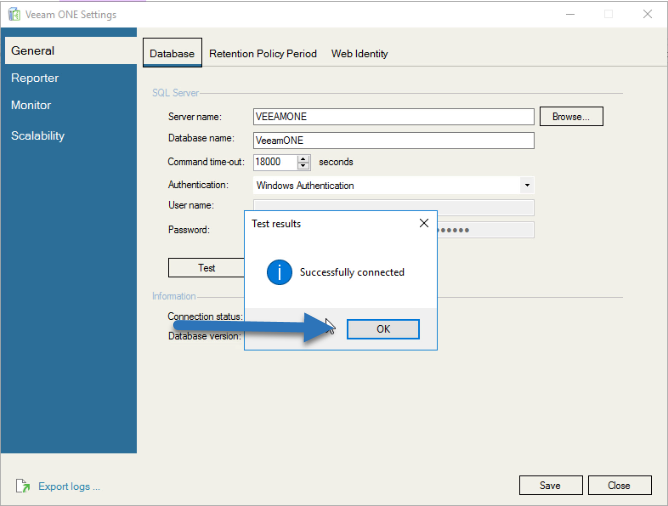
  En esta configuración, cambiaremos el nombre del Server name por el nuevo donde escucha el SQL Server Developer Edition, en mi caso VEEAMONE y haremos click en Test:
 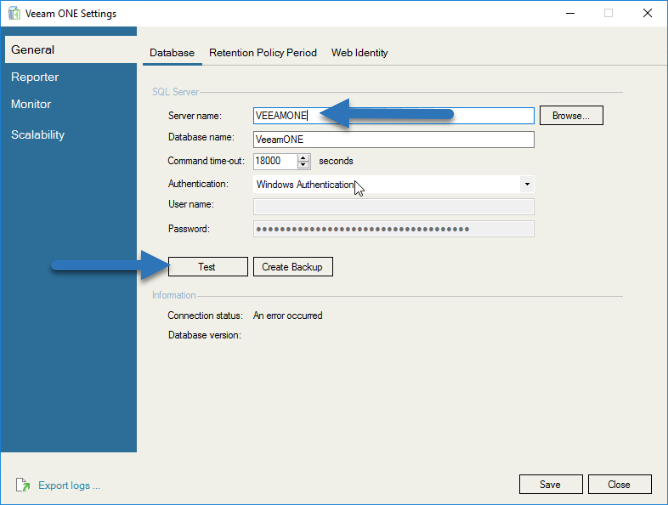 Si todos los permisos en el nuevo SQL Server Developer Edition se han aplicado de manera correcta a la base de datos, podremos ver que conecta sin ningún problema:
  Ya de vuelta a nuestro Veeam ONE Monitor Client, podremos ver que todas las alertas han desaparecido y se han resuelto: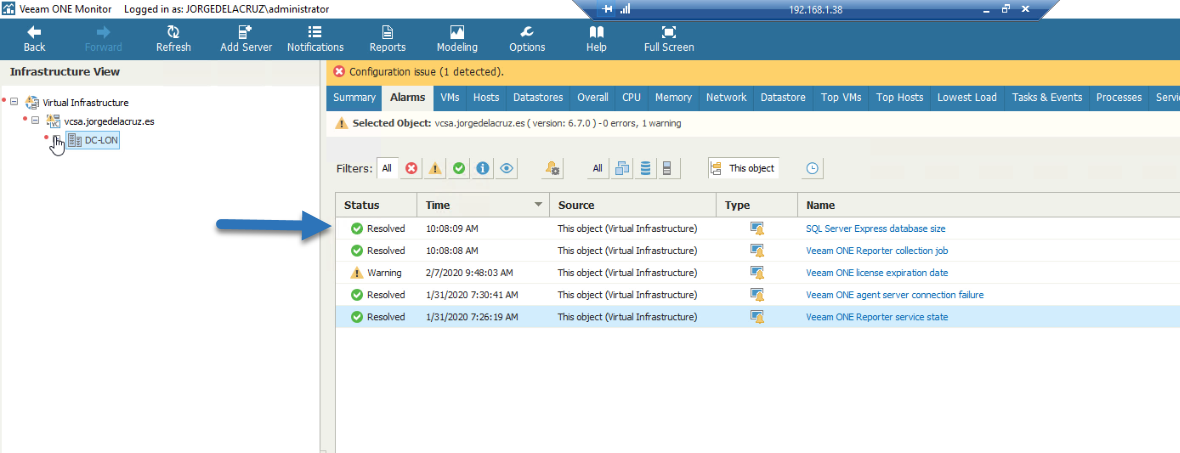
Extra: Añadir la tarea de mantenimiento para el Index Fragmentation (v9.5 en adelante)
Como nos indica el KB oficial, tendremos además que descargar un script para crear la tarea de mantenimiento del index fragmentation, una vez abrimos el script, hacemos click en Execute:
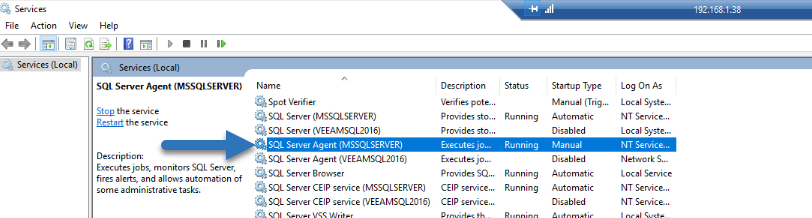
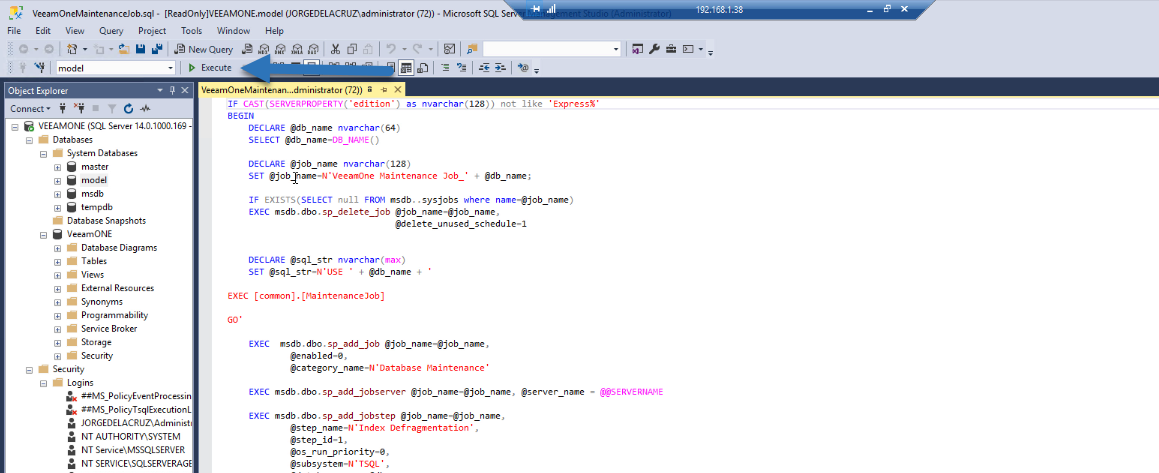 Después nos aseguramos que SQL Server Agent, para la nueva instancia de SQL, se está ejecutando sin problemas, y mejor si lo ponemos en ejecución automática:
  Ya en la nueva tarea de VeeamOne Maintenance, la habilitaremos y se ejecutará cuando esté programada: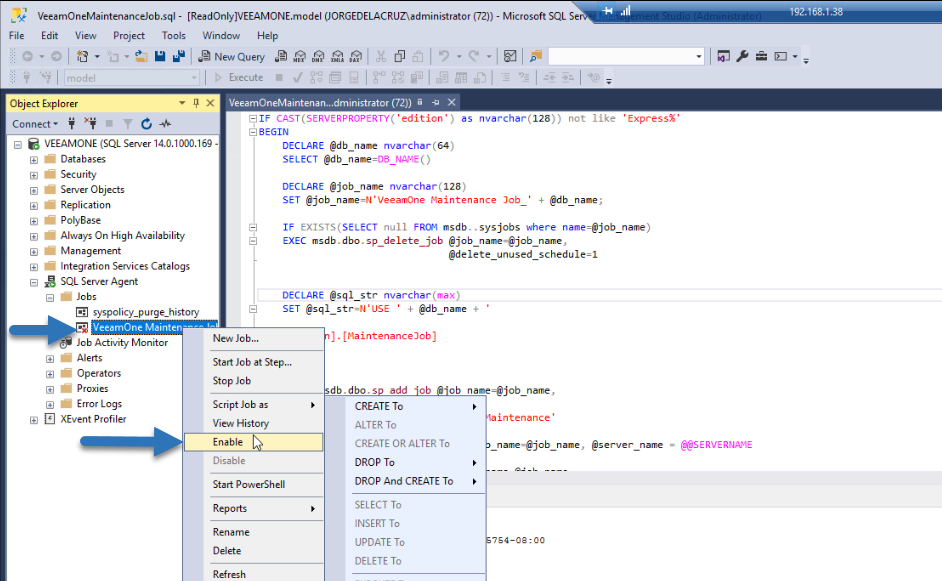
Últimos consejos y buenas prácticas
Hay muchos consejos y buenas prácticas en el KB, que os recomiendo leer antes de hacer todo este tutorial, pero como supongo que estáis usando estos pasos para entornos de no producción tampoco es tan vital.
Un consejo que no se menciona es por supuesto asegurarnos que los servicios pertenecientes a SQL Express quedan deshabilitados, para así ahorrar recursos de CPU/RAM, etc.
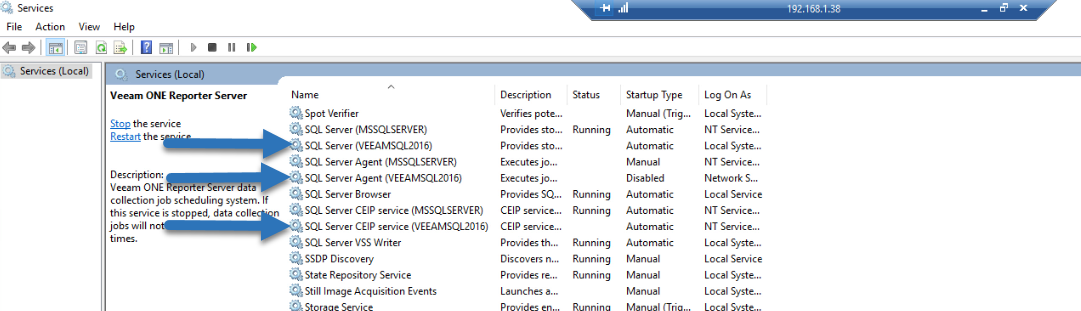 Aparte de éste simple consejo, os recomiendo cambiar la base de datos de Veeam ONE a full mode, y protegerla con Veeam Backup & Replication de manera granular, para que podáis explorar todo el potencial de restauración.
Leave a Reply