
 Saludos amigos, hace unas semanas que Veeam lanzó su versión 10 de Veeam Backup & Replication, y con ella, muchísimas novedades que iremos viendo poco a poco. Hoy os traigo una nueva funcionalidad que simplificará la vida a muchos de los administradores de sistemas.
Veeam NFS Backup Repository
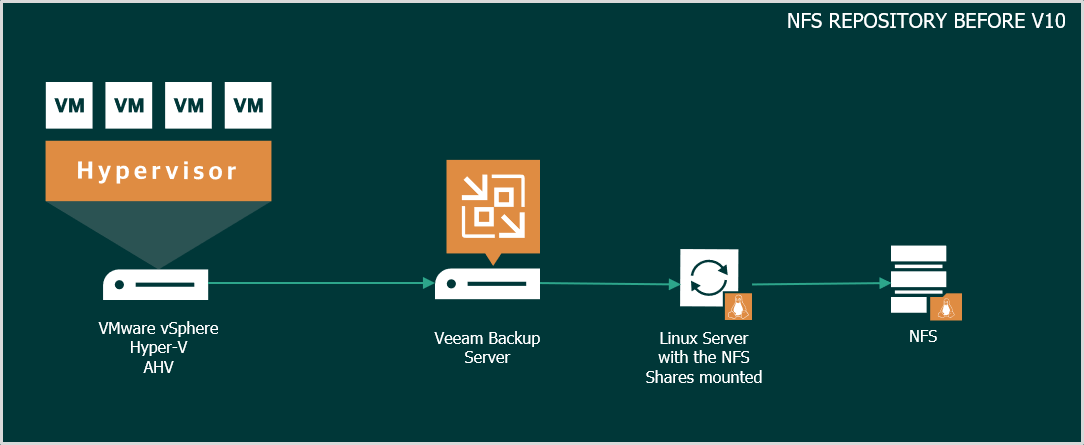
Desde la versión 10 de Veeam Backup & Replication, podemos usar repositorios NFS de manera nativa, sin necesidad de ningún punto de montaje en Linux, etc. Directamente del Backup Proxy al NFS, creo que mejor os lo puedo explicar con imágenes, así era como se soportaba NFS en Veeam Backup & Replication v9.5 y anteriores, hacía falta un server Linux que tuviera las NFS shares conectadas, y desde allí mandábamos nuestros backups al NFS:
 Y así es cómo ahora mismo funciona desde la versión 10 de Veeam Backup & Replication, desde el propio Veeam Server, desde el gateway para ser más exactos, podremos enviar los backups directamente a cualquier NFS.
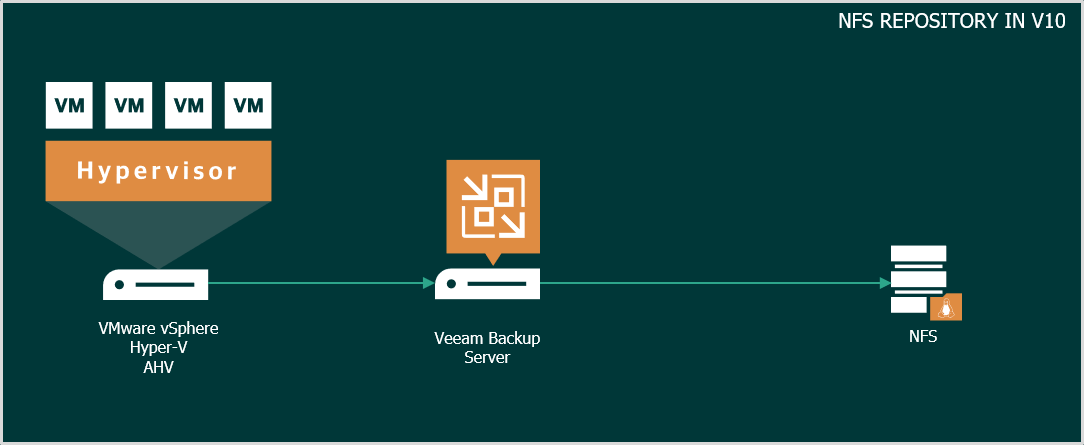 Esta novedad es realmente importante para mantener diferentes tipos de Backup Repository, por ejemplo podríamos tener nuestros backup repository de backups en Windows y ReFS y los Backup Copy en un repositorio NFS, basado en Linux para tener protección contra ransomwares que se centran en CIFs o Windows.
Cómo configurar Veeam NFS Backup Repository, paso a paso
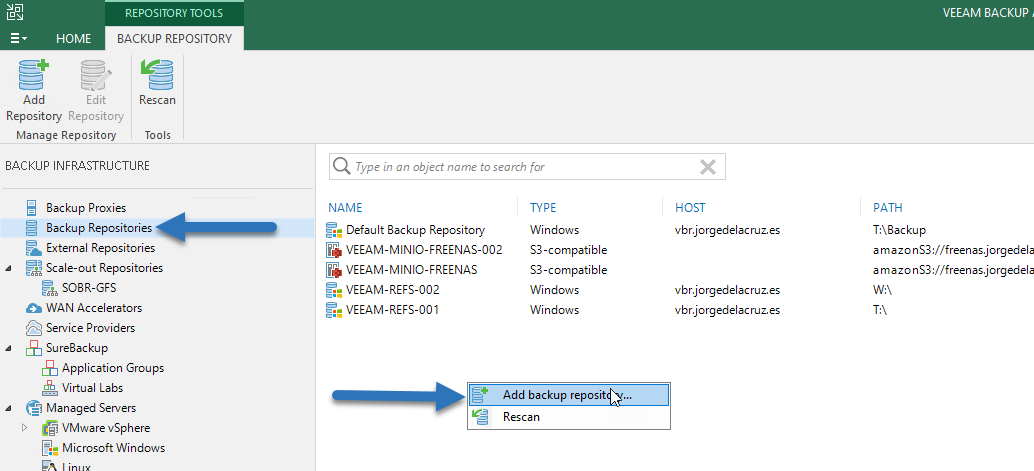
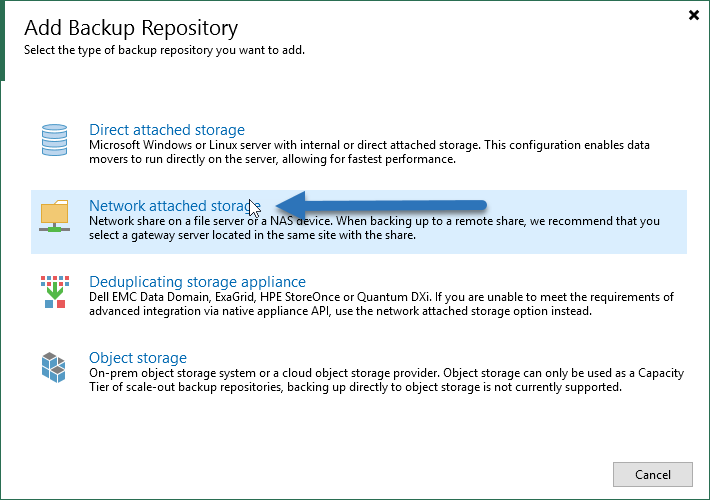
Configurar un repositorio NFS es simple, como todo en Veeam, desde la interfaz de Backup Infrastructure, nos iremos hasta Backup Repositories, y crearemos uno nuevo:
 Seleccionaremos la segunda opción, llamada Network attached storage:
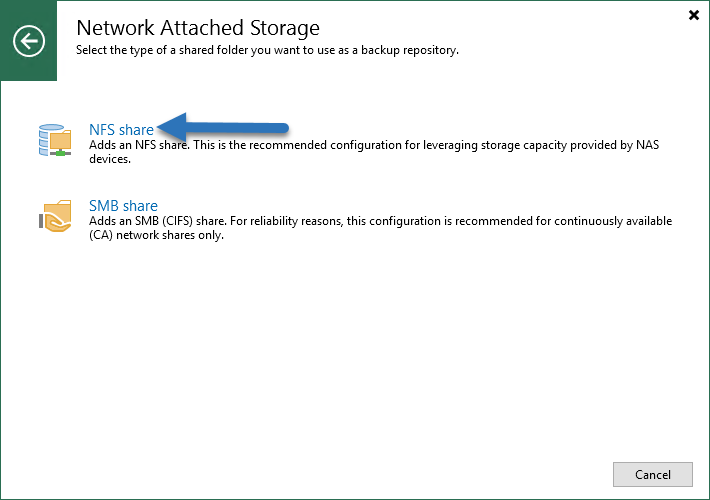
  Como estamos en v10, tendremos la nueva opción llamada NFS share, haremos click:
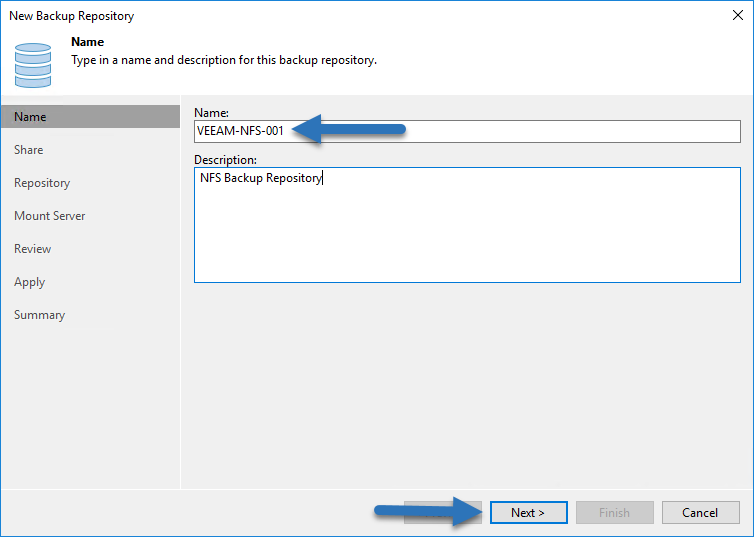
  Seleccionaremos un nombre para este nuevo repositorio:
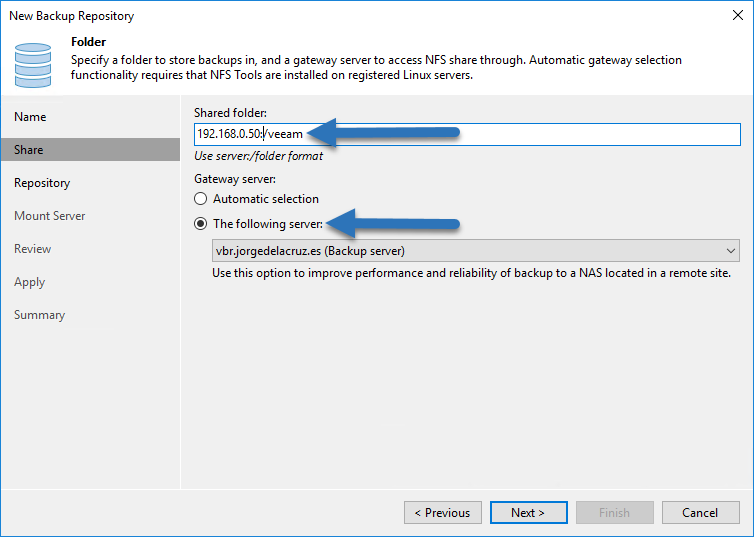
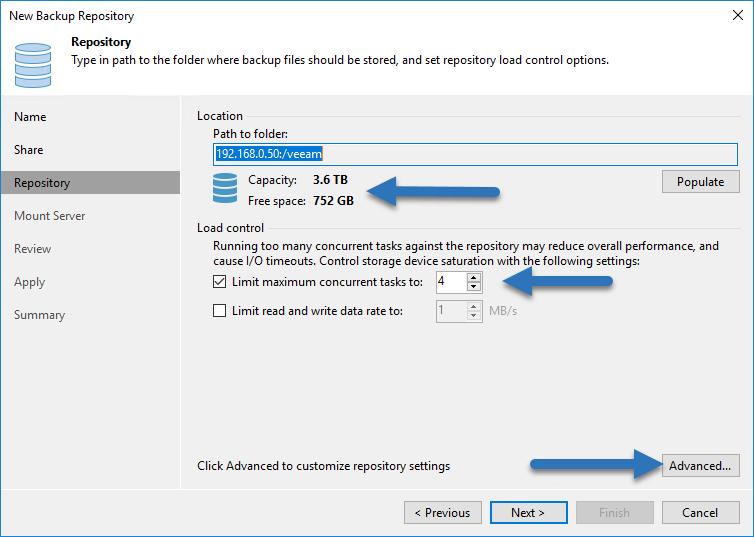
  Introduciremos ahora el path, que a diferencia de CIFS, aquí se configura del tipo SERVER:/CARPETA, recordar seleccionar un Gateway Server (a nivel de recursos un Gateway Server consume 1 CPU/4GB RAM por cada tarea concurrente, tenerlo en cuenta)
  Nos indicará el tamaño completo del NAS, y el espacio disponible, además, podremos modificar el número de tareas concurrentes, que os contado justo anteriormente cómo dimesionar esto en CPU/RAM:
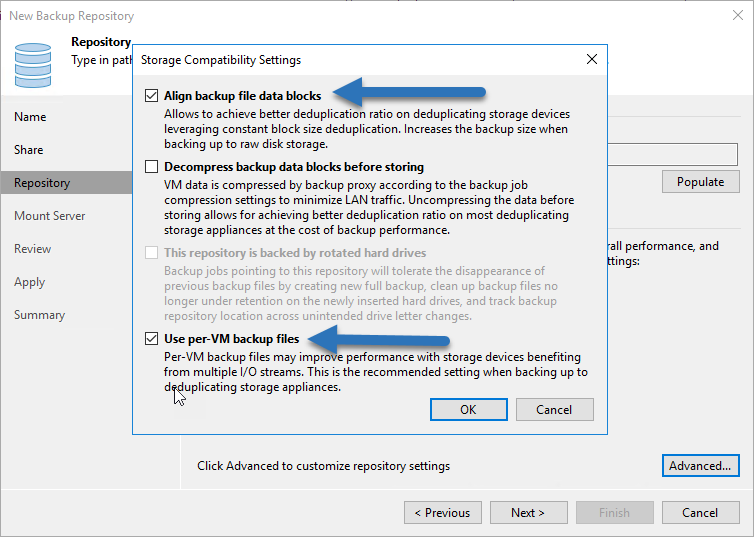
  En Advanced, a mí en particular me gusta marcar Align backup file data blocks y Use per-VM backup files:
  Y ya tendríamos todo configurado y listo: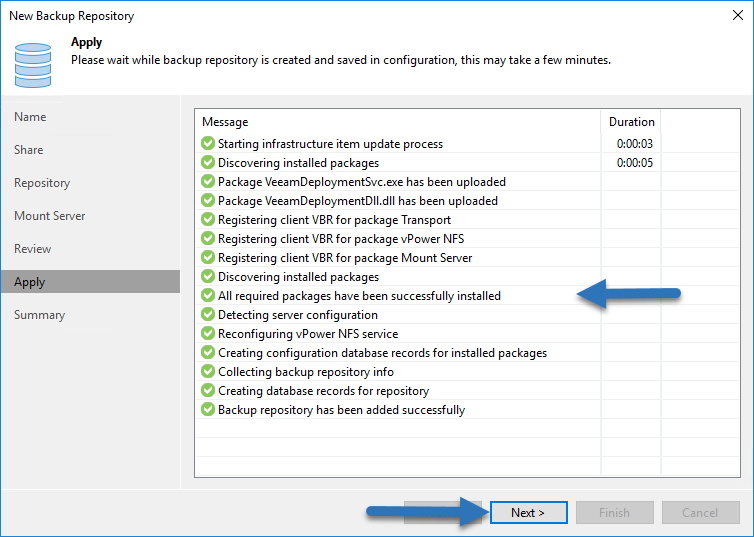
Comprobando que estamos enviando backups a nuestro Veeam NFS Repository en v10
He comentado al principio del post, que veo extremadamente útil usar NFS en un repositorio Linux, especialmente para las Backup Copy, y así tener una capa adicional de seguridad frente a ransomware, etc. Dentro de mi job de Backup Copy, podremos ver que el trabajo se ha copiado muy rápido:
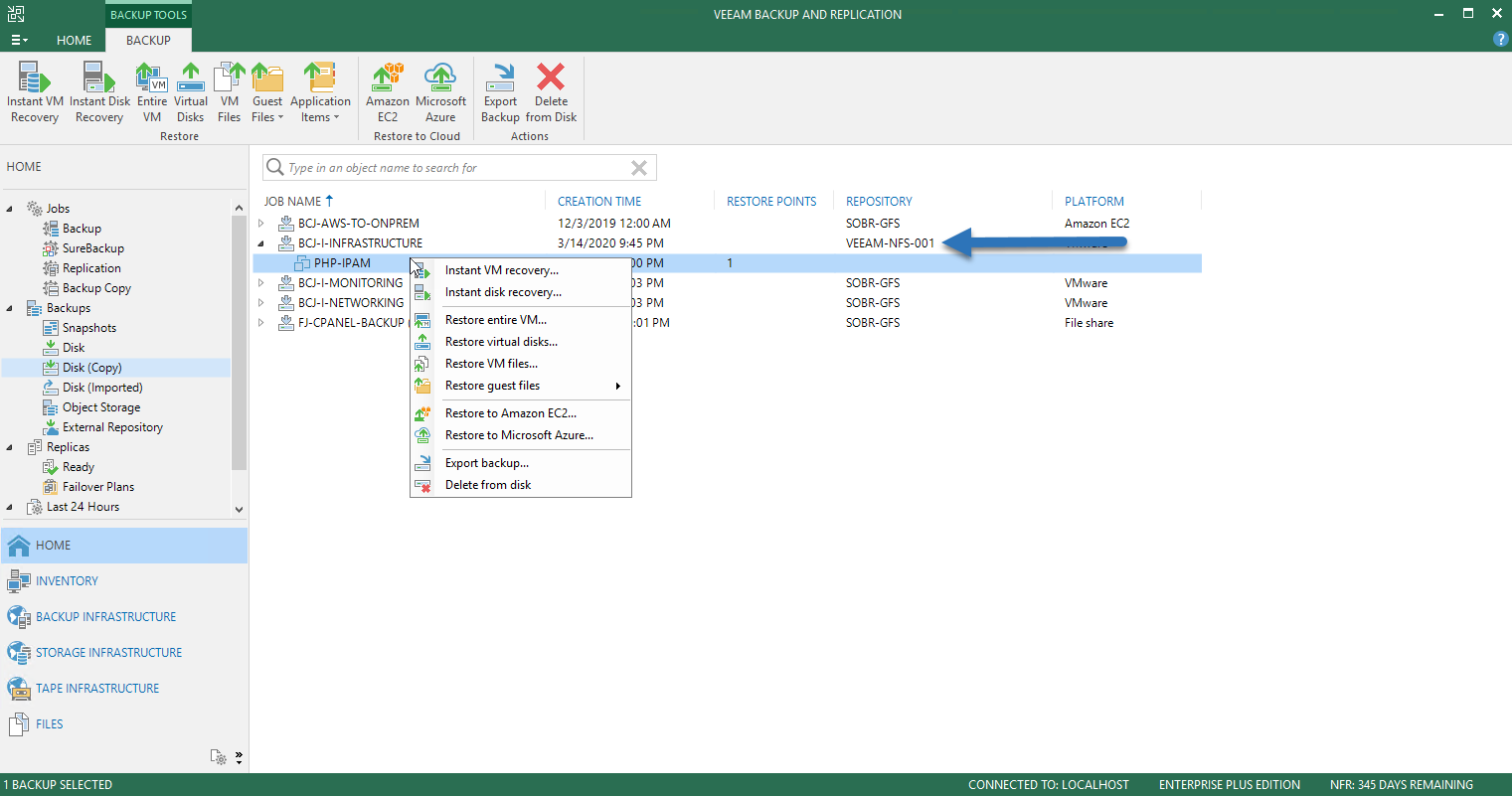
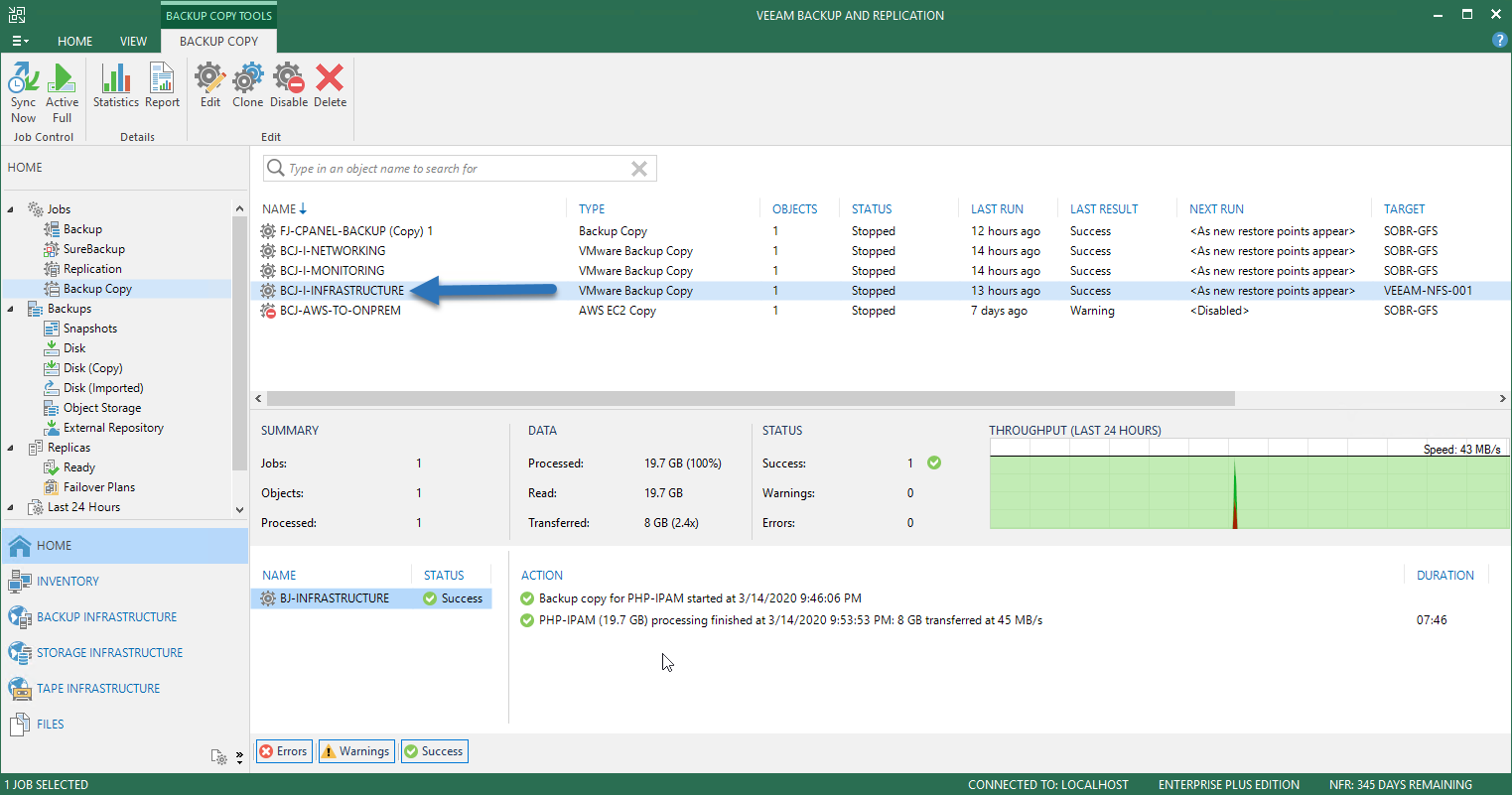 Y por supuesto, podría restaurar la VM, usar Instant-VM Recovery, etc, todas las posibilidades de cualquier otro Backup Repository, con la ventaja que se tarda segundos en configurar:
  Eso es todo amigos, estar atentos al blog, ya que habrá muchas mas entradas sobre Veeam Backup & Replication v10.
Leave a Reply