
 Saludos amigos, hoy os traigo un post muy interesante, se trata de todo lo que necesitas saber sobre Veeam Availability for Nutanix v2.0, desde su despliegue hasta su instalación y configuración.
Veeam Availability for Nutanix v2.0 fue lanzado hace apenas unos días, y es por ello que vamos a ver todo el proceso.
Incluye vídeo y teoría, ¡vamos allá! Como es un poco largo este post, os dejo el menú en HTML como siempre:
- Veeam Availability for Nutanix – ¿Qué es y por qué lo necesitamos en entornos Acropolis?
- Despliegue, instalación y configuración de Veeam Availability for Nutanix en imágenes
- Instalación del plugin de Veeam Availability for Nutanix v2 en Veeam Backup & Replication
- Añadir el Clúster de Nutanix en Veeam Backup & Replication
- Creación de un trabajo de copia de seguridad en Veeam Availability for Nutanix
- Recuperación de una VM usando Veeam Availability for Nutanix
- Recuperación de VMs, ficheros y más de backups creados con Veeam Availability for Nutanix usando Veeam Backup & Replication
Veeam Availability for Nutanix – ¿Qué es y por qué lo necesitamos en entornos Acropolis?
Hace ya muchos años, allá por el 2015, os contaba que Nutanix lanzaba su propio Hypervisor, distanciándose así de VMware o Hyper-V e incluyendo su propio hypervisor para tener un mejor control del Hardware que Nutanix provee.
Es cierto que Nutanix permite replicación de VMs entre diferentes Clusters, y por supuesto que el propio Acropolis y la topología de Nutanix nos ofrece una alta disponibilidad para todas las VMs.
Si bien esto es una estrategia más que valida, en diferentes situaciones lo que necesitamos restaurar es un fichero de manera granular, o un pequeño elemento dentro de una Base de Datos SQL, o Exchange, y para esto Nutanix no incluye de manera nativa ninguna aplicación.
Veeam Availability for Nutanix v2.0 es un componente adicional de Veeam Backup & Replication que se encarga de respaldar y restaurar los VMs que residen en los clusters de Nutanix AHV.
El principal componente de Veeam Backup for Nutanix AHV es el Veeam Backup & Replication AHV Backup Proxy que se despliega en un cluster AHV protegido. Es una máquina virtual que actúa como coordinadora entre un clúster de Nutanix AHV y un servidor de respaldo para facilitar las operaciones de respaldo y recuperación. El AHV Backup Proxy permite crear copias de seguridad, instantáneas y restaurar las máquinas virtuales en un clúster AHV.
Veeam Availability for Nutanix hace copias de seguridad de los equipos virtuales y grupos de volúmenes de Nutanix AHV, el AHV Backup Proxy utiliza un enfoque sin agentes. La solución funciona a nivel de hipervisor. Crea copias de seguridad basadas en imágenes de los equipos virtuales, capturando todos los datos de los equipos virtuales en un momento específico, incluyendo el sistema operativo, los datos de estado del sistema, los datos de las aplicaciones, etc. Las copias de seguridad de las máquinas virtuales Nutanix AHV se almacenan en repositorios de copia de seguridad en el formato nativo Veeam.

Despliegue, instalación y configuración de Veeam Availability for Nutanix en imágenes
Como se que a muchos os gusta más los paso-a-paso os dejo unas pocas mini categorías con los pasos a realizar en cada una de ellas.
Instalación del plugin de Veeam Availability for Nutanix v2 en Veeam Backup & Replication
Con esta nueva versión 2.0 de Veeam Availability for Nutanix, tenemos ahora todo el despliegue del Proxy de manera centralizada dentro de Veeam Backup & Replication, y en pocos minutos podemos tener todo operativo.
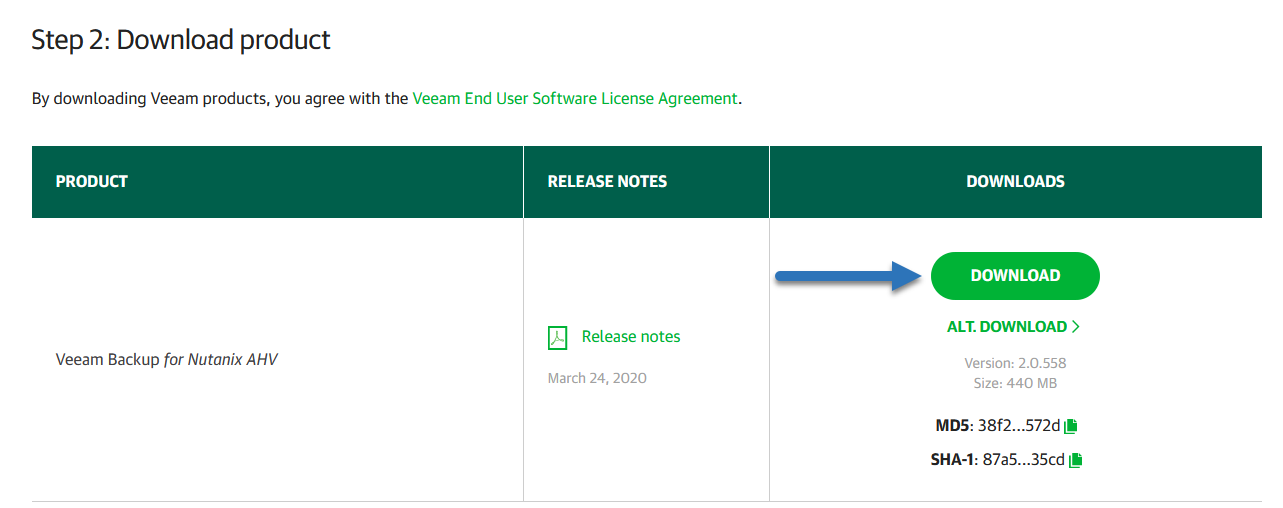
El primero paso, será descargar el plugin desde la página oficial de Veeam Availability for Nutanix:
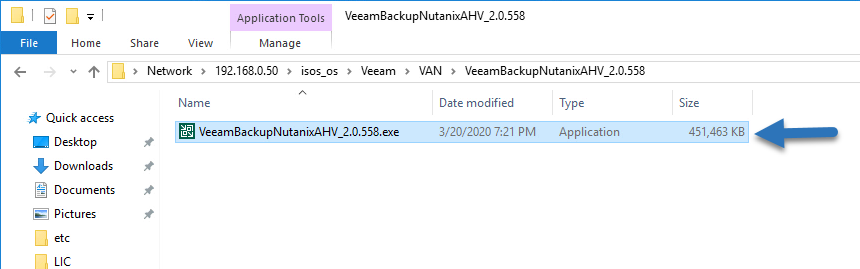
 Una vez lo tenemos descargado, desde el Veeam Backup & Replication Server, lo extraemos y lo ejecutaremos:
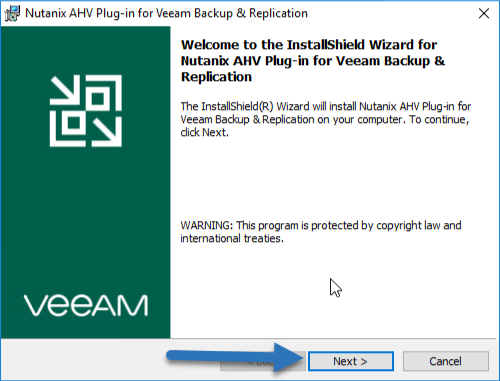
 El asistente se nos abrirá, después de aceptar e instalar .NET Core, es un siguiente-siguiente, nada complicado:
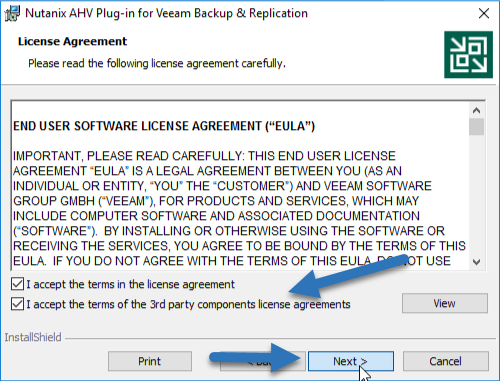
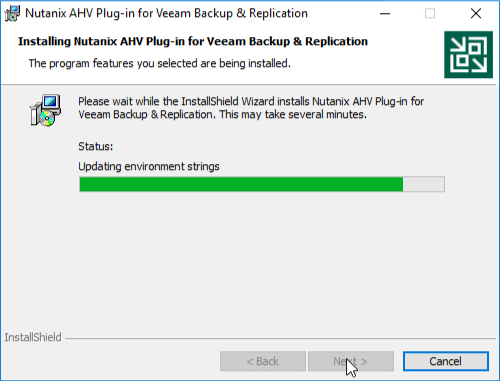
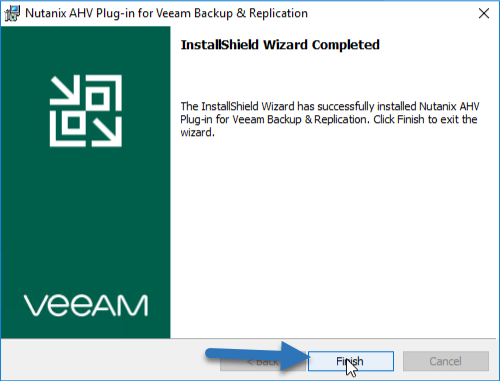
Añadir el Clúster de Nutanix en Veeam Backup & Replication
Pasos muy cómodos y sencillos en esta nueva versión de Veeam Availability for Nutanix, desde nuestro Veeam Backup & Replication, nos iremos hasta Inventory – Add Server, y seleccionaremos de tipo Nutanix AHV:
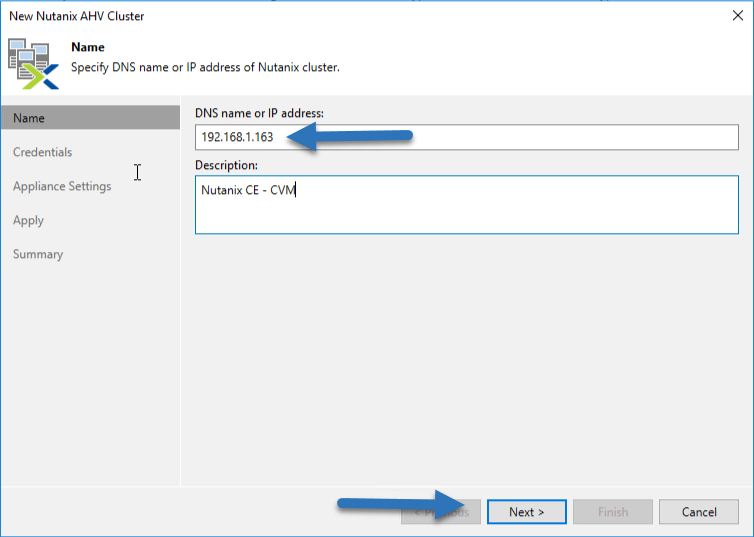
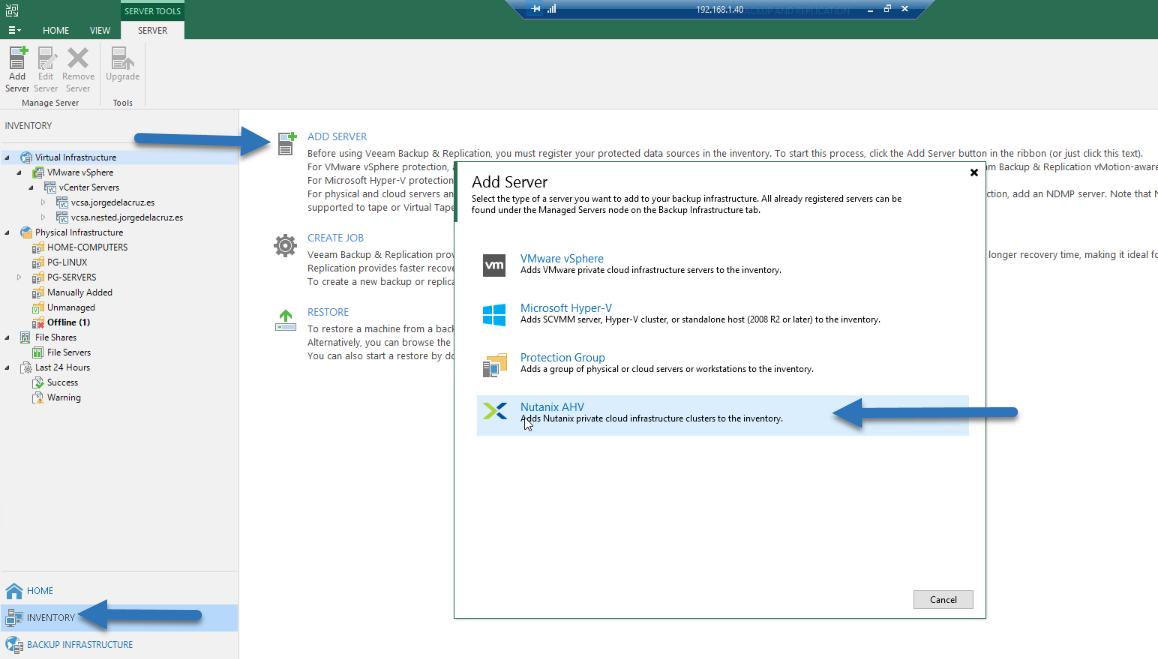 Introduciremos el FQDN o IP de nuestro Cluster de Nutanix, en mi caso la IP de mi Nutanix CE, que os conté cómo desplegarlo hace poco:
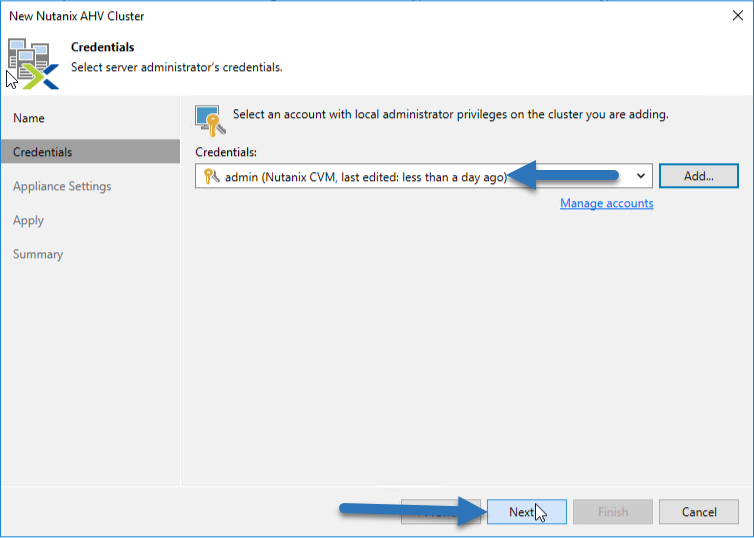
  Introduciremos el usuario y la contraseña del cluster de Nutanix:
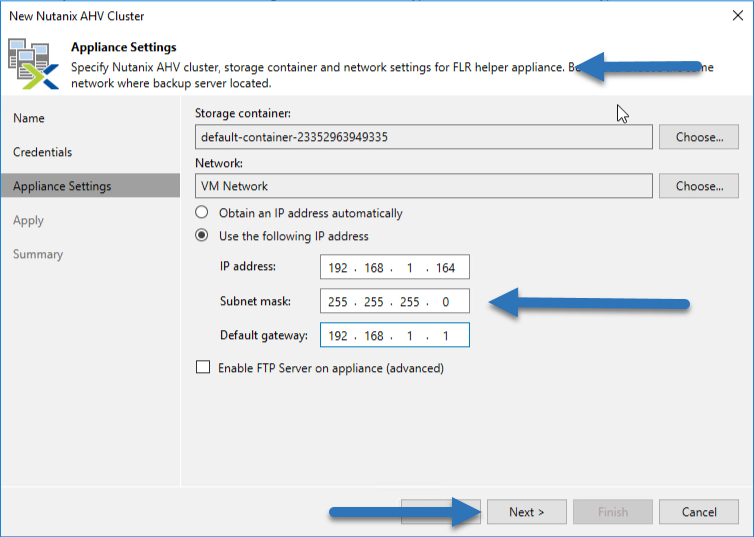
  Para restaurar, es necesario usar un FLR, para restaurar ficheros en VMs en Nutanix, necesitaremos este FLR, que podemos desplegar desde aquí de manera muy cómoda:
  Esto tarda apenas unos segundos:
 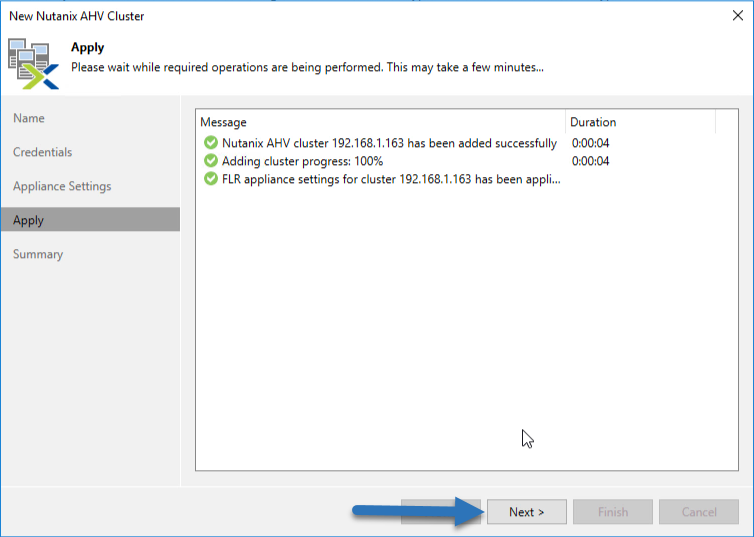 Ahora que ya tenemos todo desplegado, hacemos click en Finish:
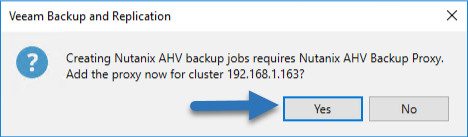
 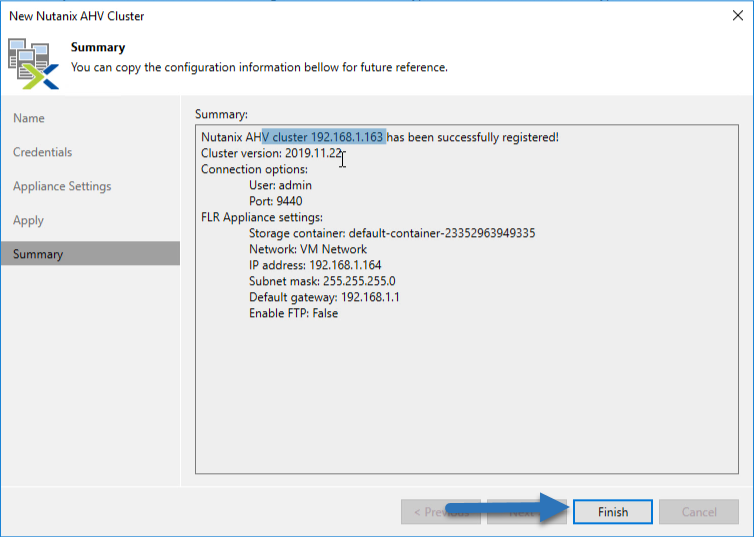 Ahora nos preguntará si queremos desplegar el Virtual Proxy dentro de AHV, le diremos que si:
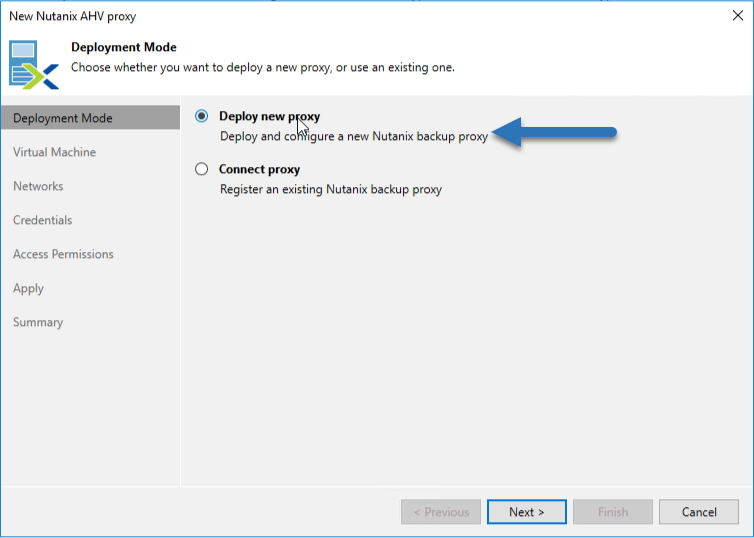
  El asistente, muy sencillo, haremos click en desplegar nuevo proxy:
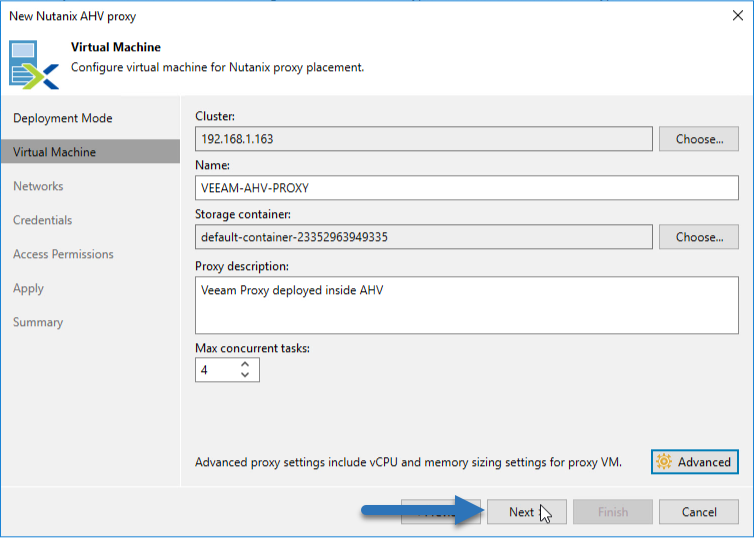
  Seleccionaremos un nombre, el storage donde queremos desplegarlo, una descripción y las tareas concurrentes, que es mejor dejar por defecto:
  Seleccionaremos una IP estática, y de nuevo nos pregunta el Hostname para la VM (IMPORTANTE, es mejor tener ya creado un registro de DNS con este hostname e IP)
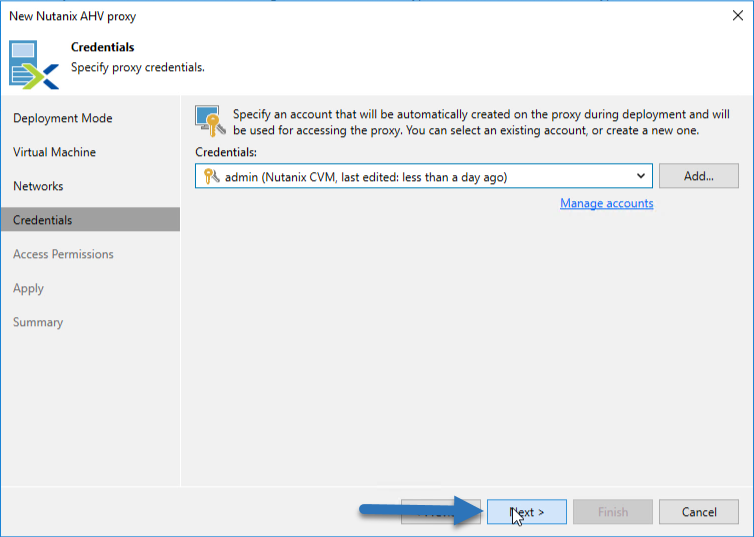
 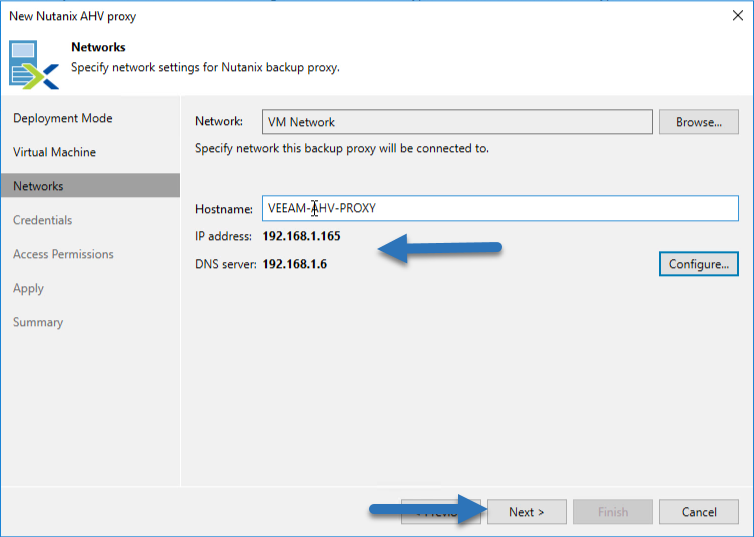 Podremos seleccionar desde aquí un usuario y contraseña para este Proxy Appliance:
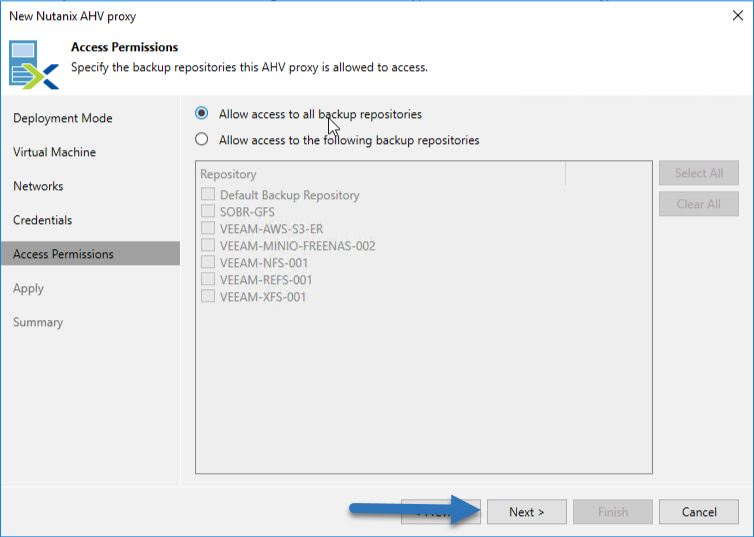
  Desde aquí podríamos de darle acceso a los Repositorios que necesitas, yo he dado acceso a todos:
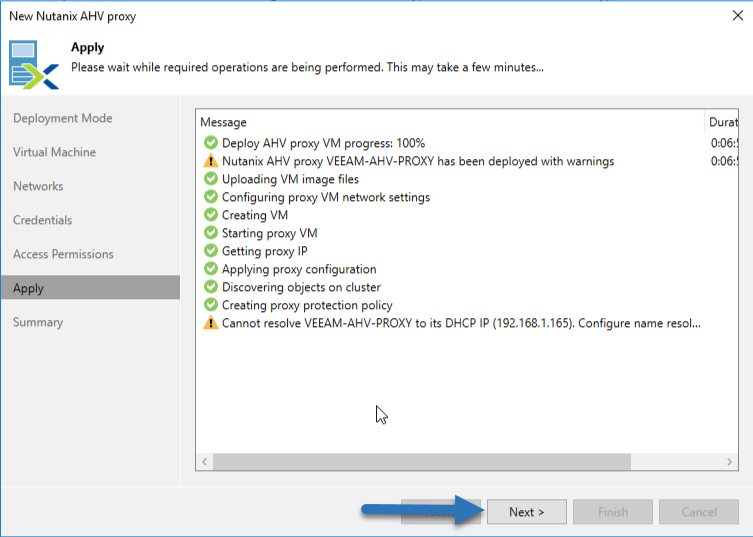
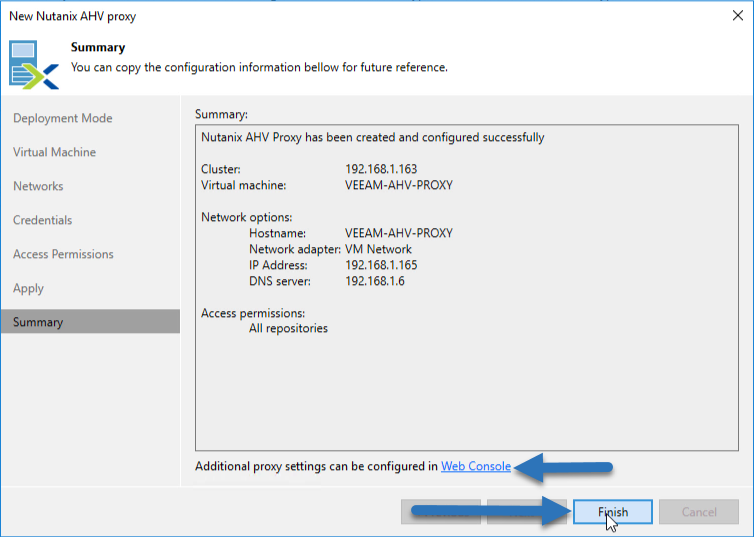
 Y pasados unos 7 minutos ya tendremos todo desplegado, en mi caso tengo el warning de que no creé la entrada de DNS, podemos, y debemos, hacerlo ahora:
  Con todo esto, ya tendremos todo desplegado, desde aquí podemos acceder a la URL del Veeam AHV Proxy Appliance:
  Ya podremos ver que tenemos 3 VMs no protegidas, 1 job, 5 repos, etc: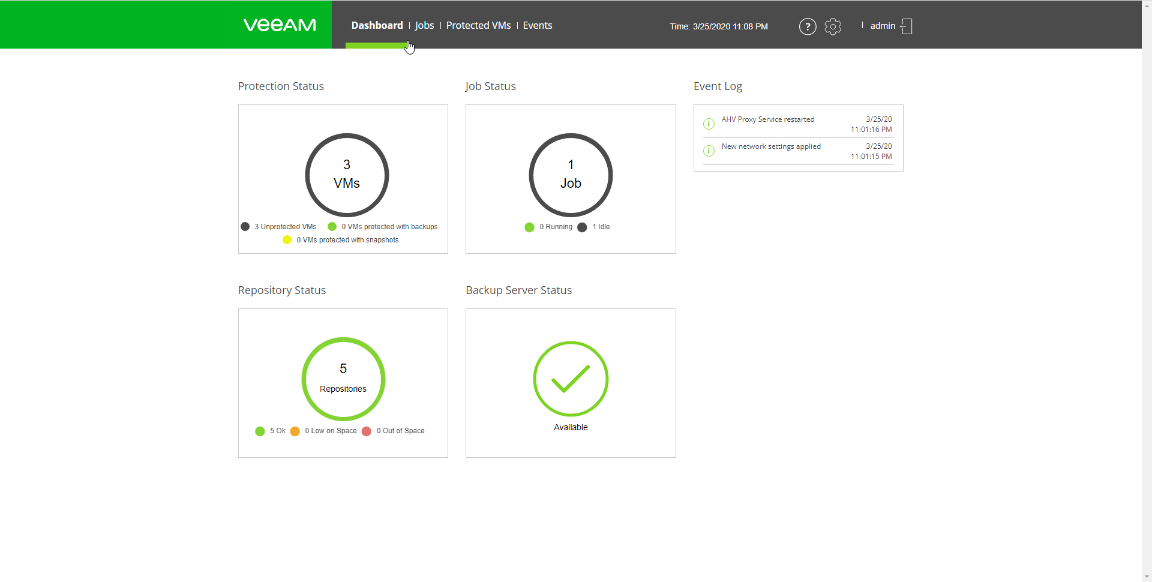
Creación de un trabajo de copia de seguridad en Veeam Availability for Nutanix
Desde la sección de Backup Jobs, haremos click en Add e introduciremos un nombre para este trabajo: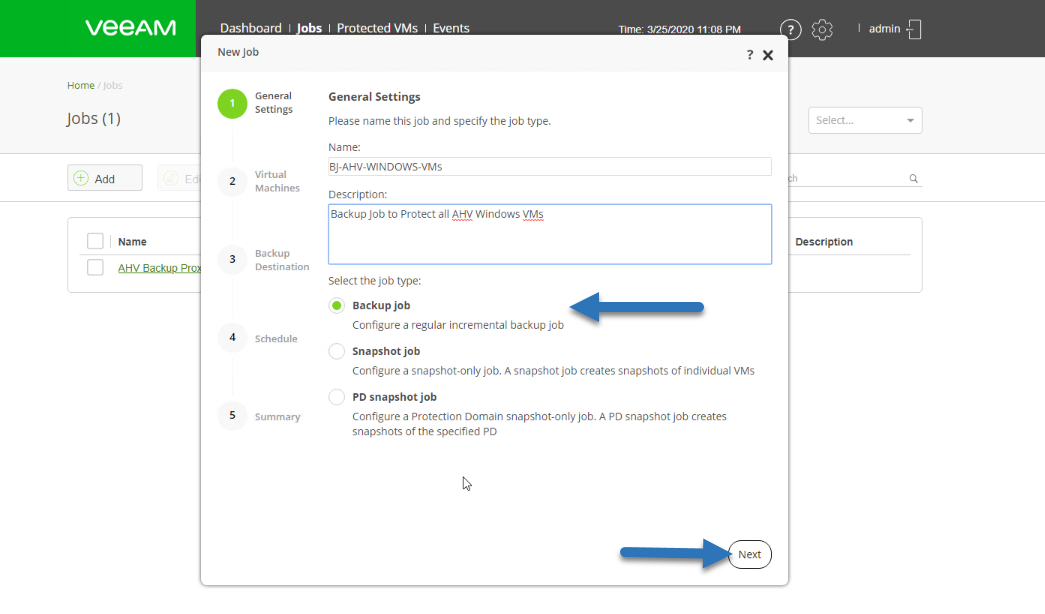
Seleccionaremos ahora la VM o VMs que queremos incluir en el trabajo de copia de seguridad, en mi caso un Windows Server 2016: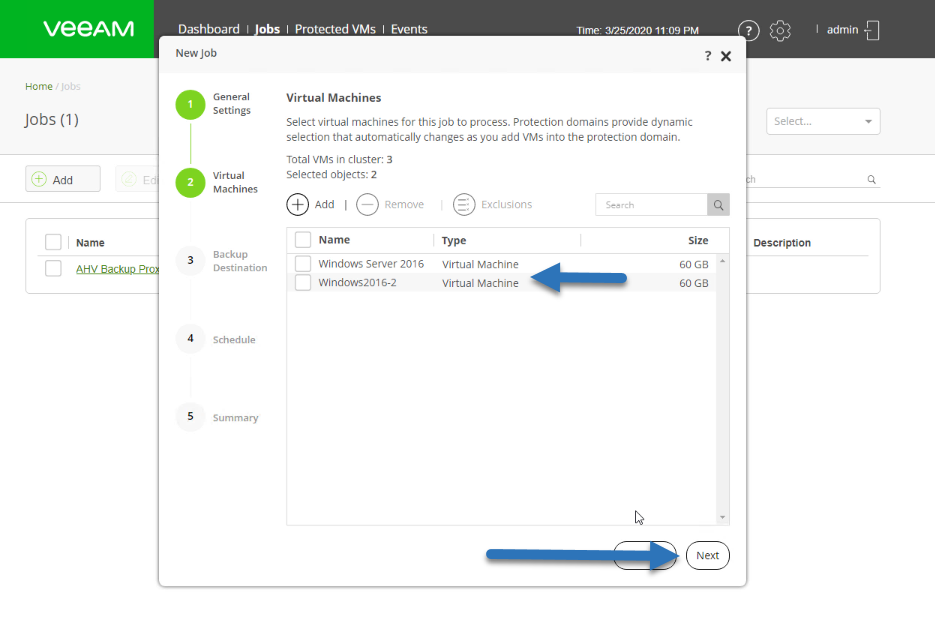
Seleccionaremos el repositorio donde queremos guardar las VMs de este trabajo de copia de seguridad. podríamos hacer click en Advanced si queremos eliminar elementos obsoletos pasado un periodo de tiempo: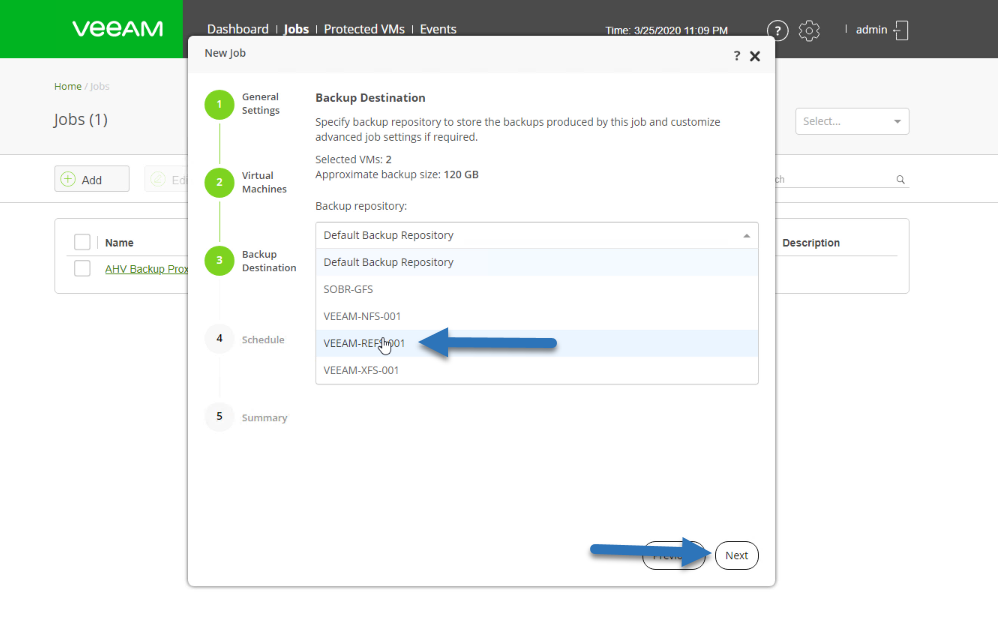
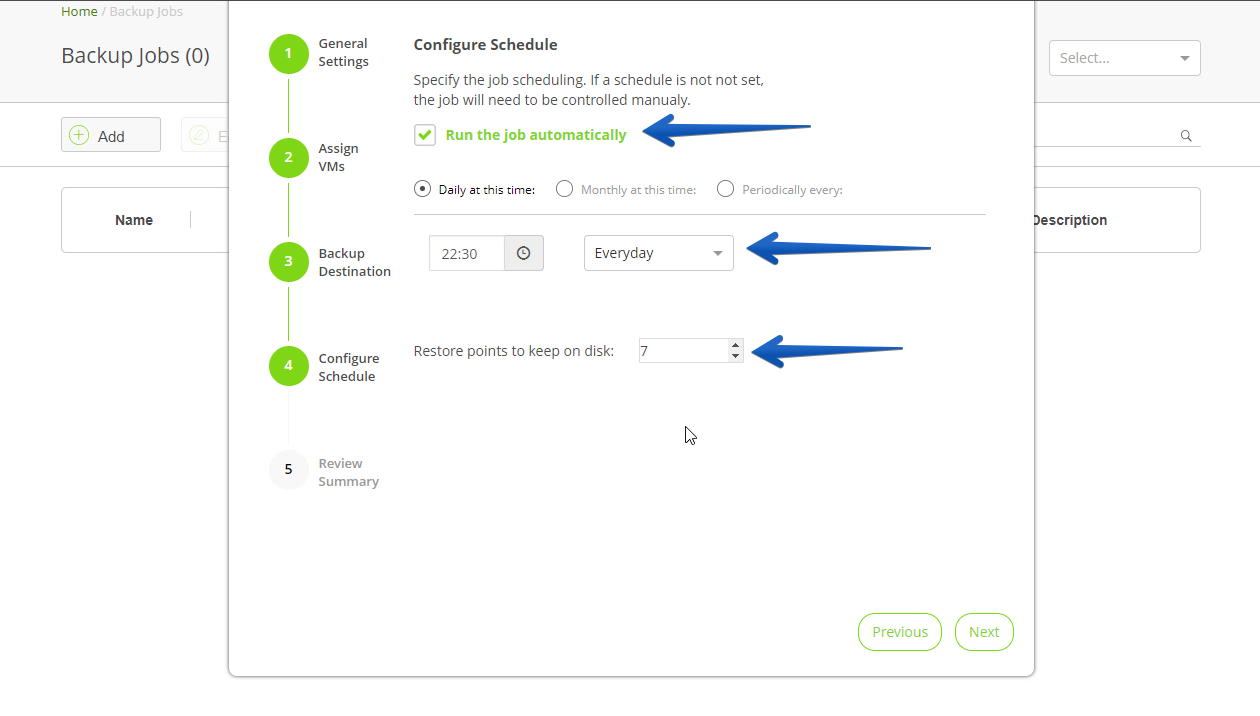
Para la programación, lo dejo a vuestro gusto, además de poder seleccionar los puntos de restauración que necesitamos:
 Si todo está correcto en el summary, podremos marcar si queremos ejecutar ahora el trabajo y hacer click en Finish: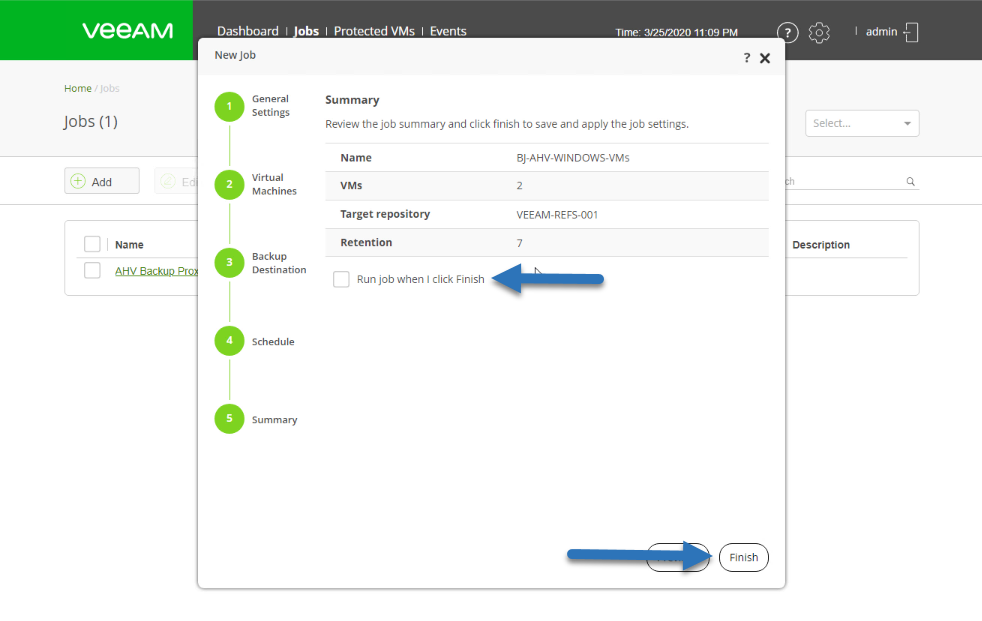
El proceso de copia comenzará y tardará más o menos en finalizar dependiendo de cuantas VM y del tipo de Backup Repository: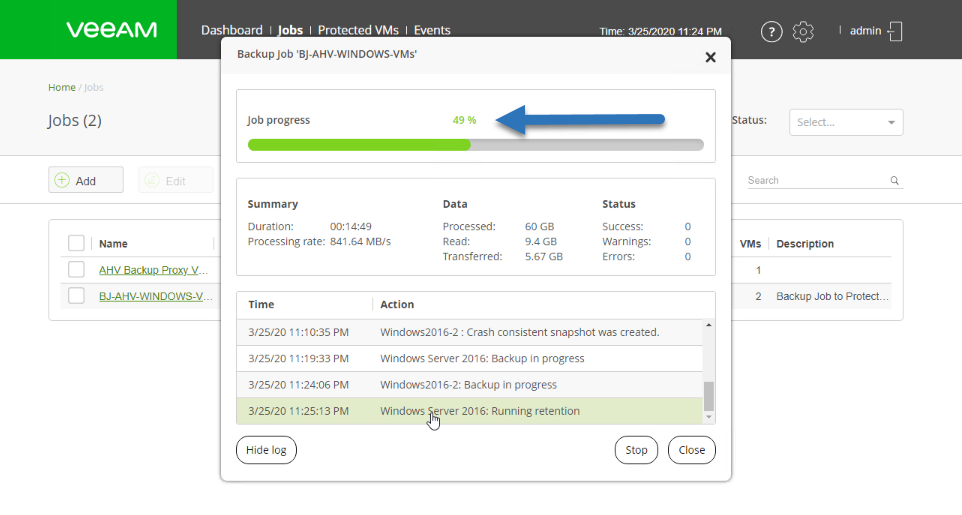
Recuperación de una VM usando Veeam Availability for Nutanix
Ahora que ya tenemos varios backups y VMs protegidas, y así lo muestra nuestro Dashboard:
Podemos comenzar a realizar recuperaciones, tenemos dos opciones, una de ellas es restaurar la VM dentro del propio clúster de Nutanix, o restaurarla a una nueva ubicación, para ello seguiremos usando este Veeam Availability for Nutanix, nos iremos hasta Protected VMs, y seleccionaremos la VM que queremos restaurar: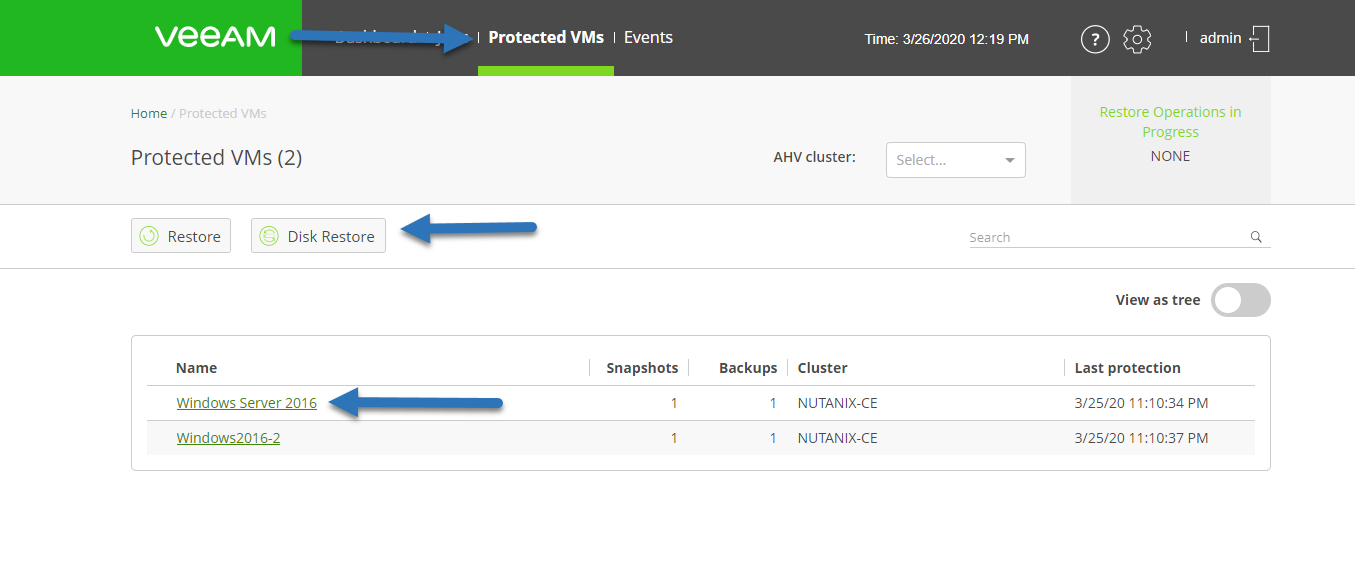
En mi caso estoy restaurando la VM a otra ubicación: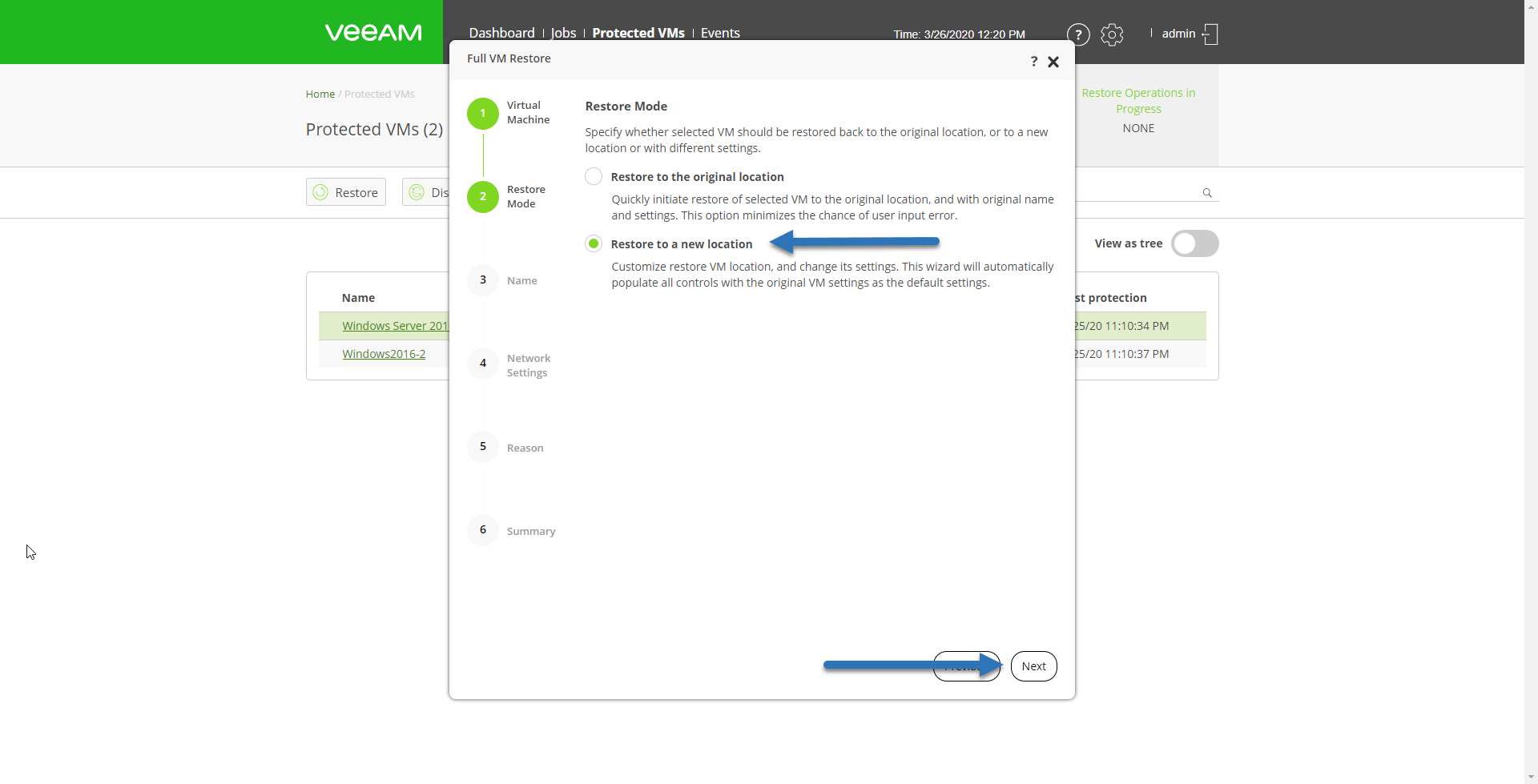
Esto es un ejemplo de cómo podríamos restaurar una VM a la misma ubicación u a otra nueva, dentro de Nutanix, de manera rápida y sencilla.
Recuperación de VMs, ficheros y más de backups creados con Veeam Availability for Nutanix usando Veeam Backup & Replication
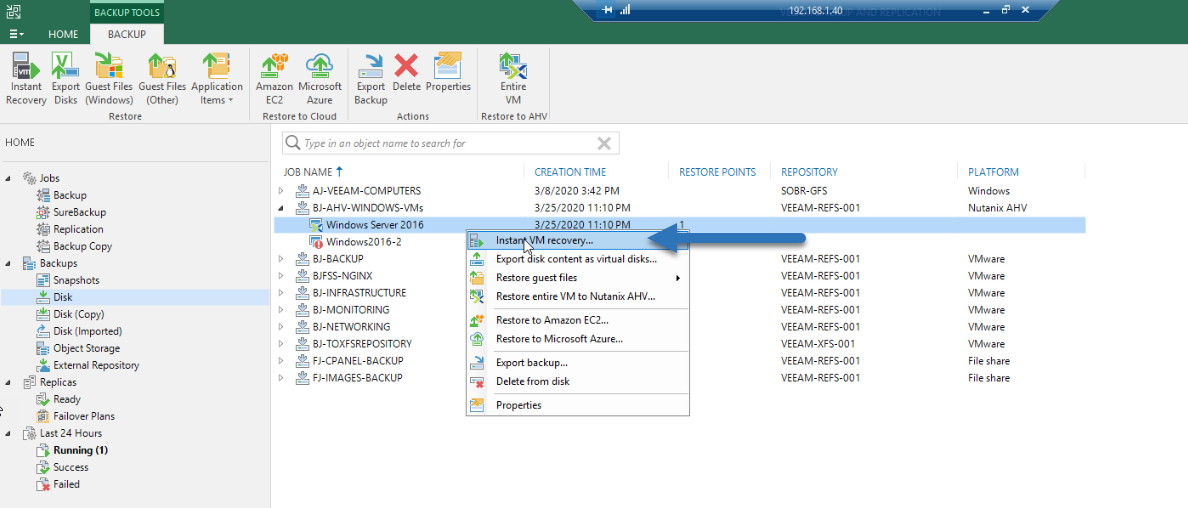
Si quisiéramos restaurar elementos de dentro del Backup, ficheros o elementos SQL, etc, usaremos entonces nuestro Veeam Backup & Replication de toda la vida, nos iremos hasta Backup – Disk, buscaremos nuestro trabajo de Nutanix y con el botón derecho tendremos las típicas opciones de restauración, en esta nueva versión 2.0, tenemos nuevas y elegantes opciones tales como son ¡Instant VM Recovery de un Backup de Nutanix AHV a VMware vSphere!
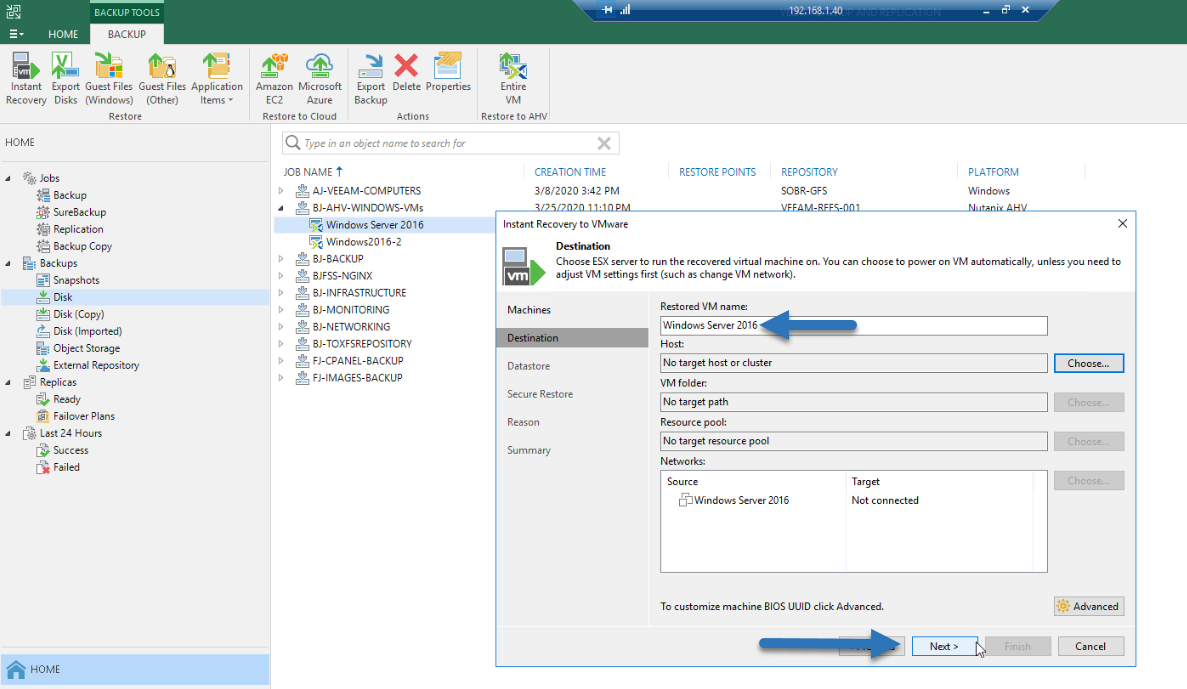
 Seleccionaremos ahora donde queremos restaurarla, etc:
  Además y como novedad tenemos la opción de restaurar cualquier VM que tengamos hacía Nutanix AHV, perfecto para migraciones de VMware o Hyper-V a Nutanix AHV:
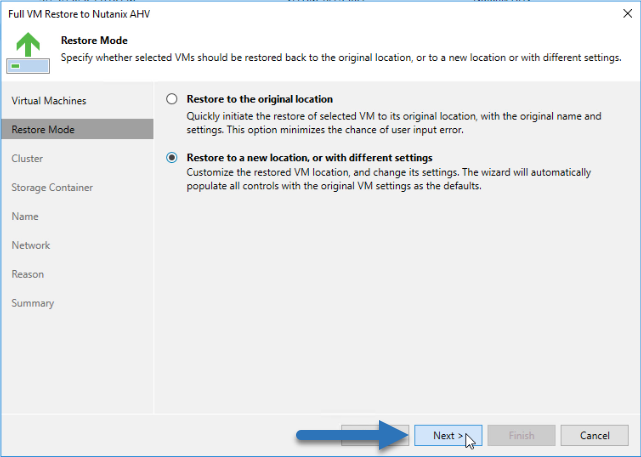
 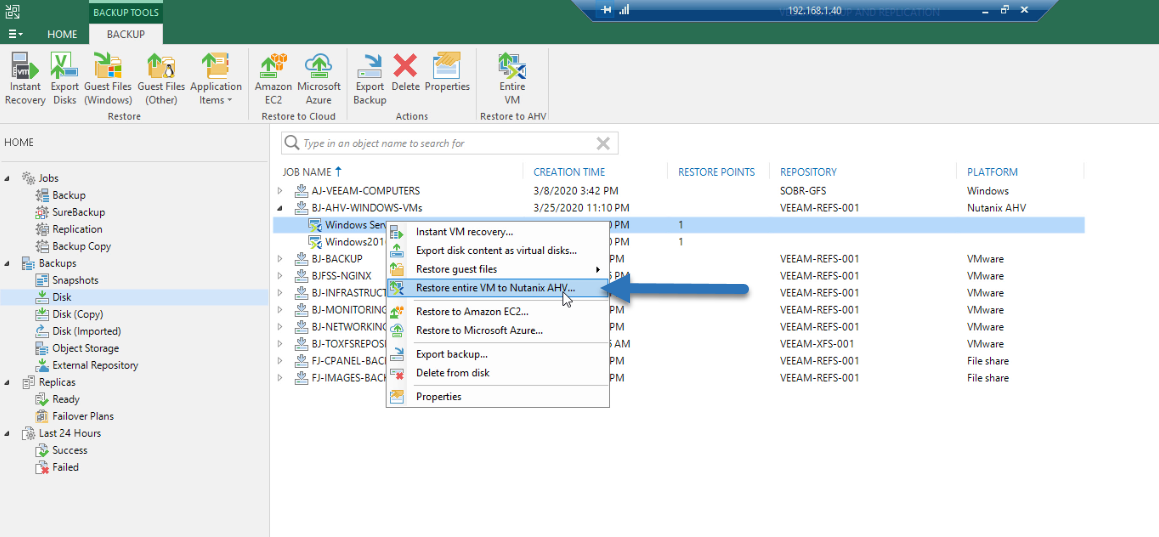 Si seleccionamos si queremos restaurarla a la misma ubicación una nueva, podremos hacer click en Next:
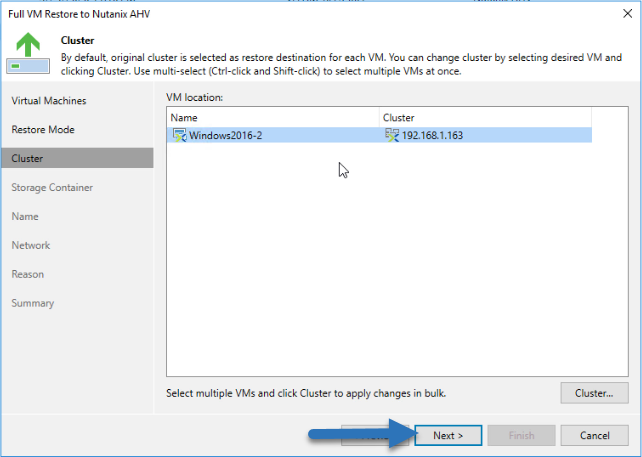
  Introducir el cluster donde queremos restaurarla:
  El storage donde queremos restaurarla:
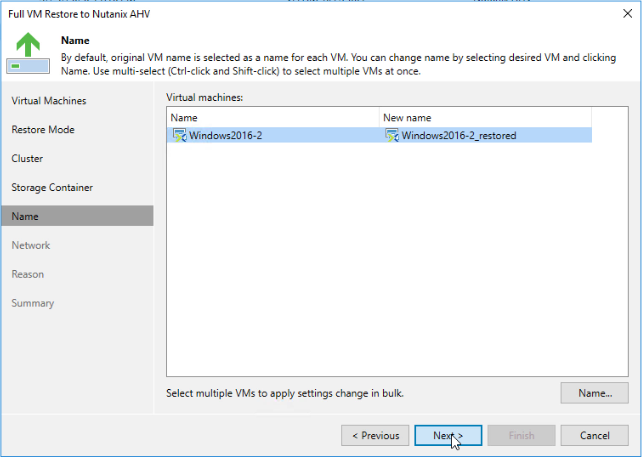
 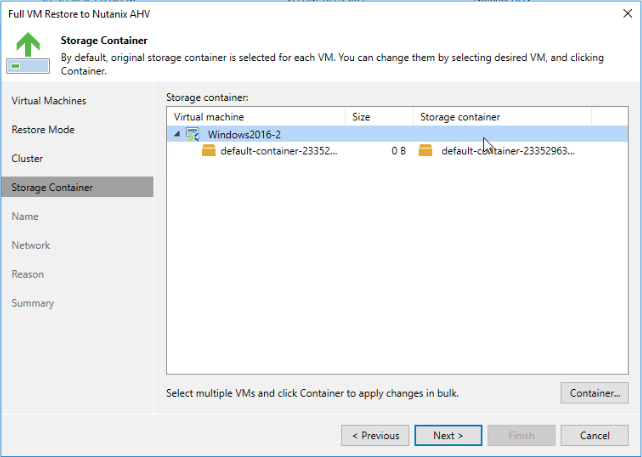 Y por último nombre, networking, etc:
  Nada más amigos, espero que os guste y os sirva, y si es así, dejar un comentario.
[…] amigos, el otro día os mostraba todas las novedades y potencia que incluye Veeam Availability for Nutanix v2.0, la herramienta indispensable cuando tenemos entornos de Nutanix con […]