
 Saludos amigos, VMware ha lanzado el esperado vSphere 7, del que ya os conté muchas novedades aquí. Que además de contener como siempre muchas actualizaciones de seguridad, también incluye algunas novedades.
Para actualizar, vamos a descargar los paquetes desde la web de VMware.
- VCSA Download: my.vmware.com/web/vmware/det
- ESXi Download: https://my.vmware.com/web/vmware/details?downloadGroup=ESXI700&productId=974&rPId=44114
Antes de actualizar, backup de la configuración de VCSA sobre vSphere 6.7
Antes de realizar ningún upgrade, aseguraros que estamos ya protegiendo nuestros VCSA 6.7, además en ésta última versión de VMware ya sabéis que se pueden programar, con lo que no hay excusas, os dejo el link para que lo veáis paso a paso:
- VMware: Programación del Backup de vCenter Server Appliance (VCSA) a un NFS o SMB – Novedad en 6.7 U2
- VMware: Programación del Backup de vCenter Server Appliance (VCSA) 6.7

Proceso de actualización a la última versión – vCenter Server 7.0 – en vídeo
Se que a muchos os gusta seguir el vídeo, para poder escuchar comentarios, y opiniones, además de darle a la pausa y volver a ojear puntos, etc:
Proceso de actualización a la última versión – vCenter Server 7.0 – en imágenes
Se que a muchos os gusta seguir imágenes, para poder hacer scroll y ver lo que más os interesa, vamos a ello.
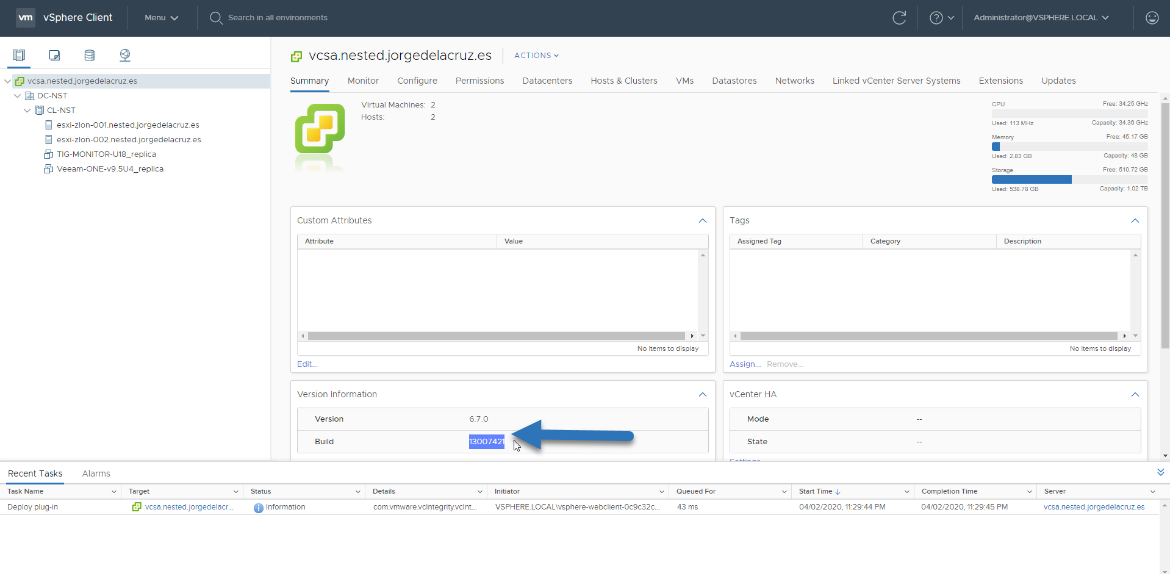
Vamos a conectarnos a nuestro VCSA actual para comprobar la versión que tenemos, en mi caso tengo 6.7, no el último parche pero si en el último Update 3:
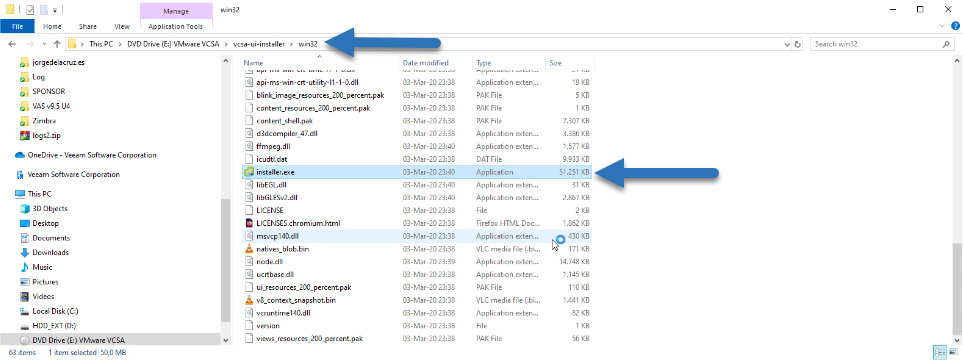
 Ya desde el fichero que hemos descargado de VMware, vSphere 7, lo montaremos en Windows, Linux, o Mac, y ejecutaremos el instalador:
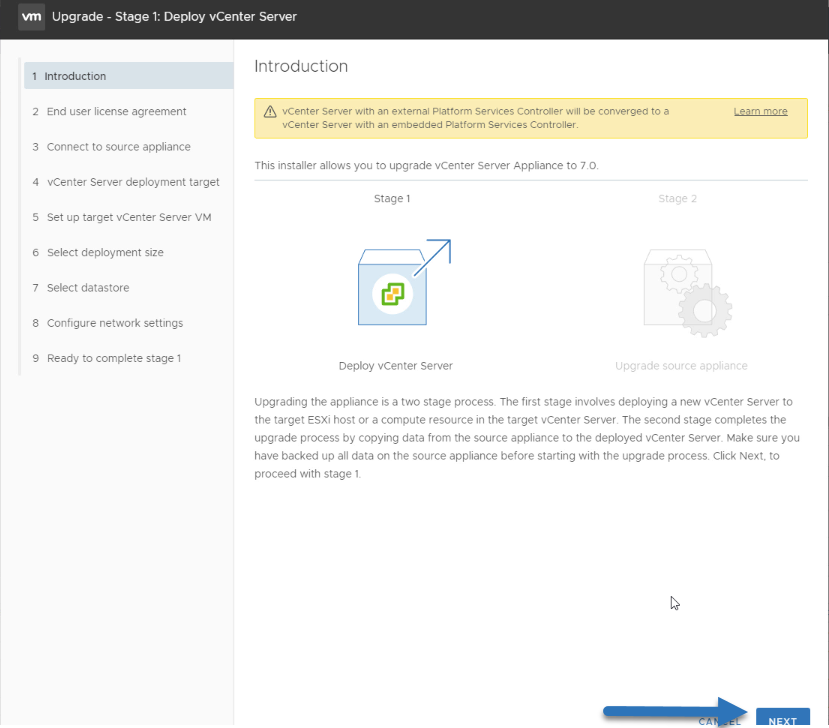
 El proceso abrirá un asistente que nos ayudará durante la actualización, en mi caso seleccionaré Upgrade:
Stage 1 – Despliegue de VCSA 7 temporal en ESXi o vCenter
El primero paso a la hora de actualizar es desplegar un VCSA temporal dentro de un ESXi o vCenter, para ello seleccionaremos aquí Next:
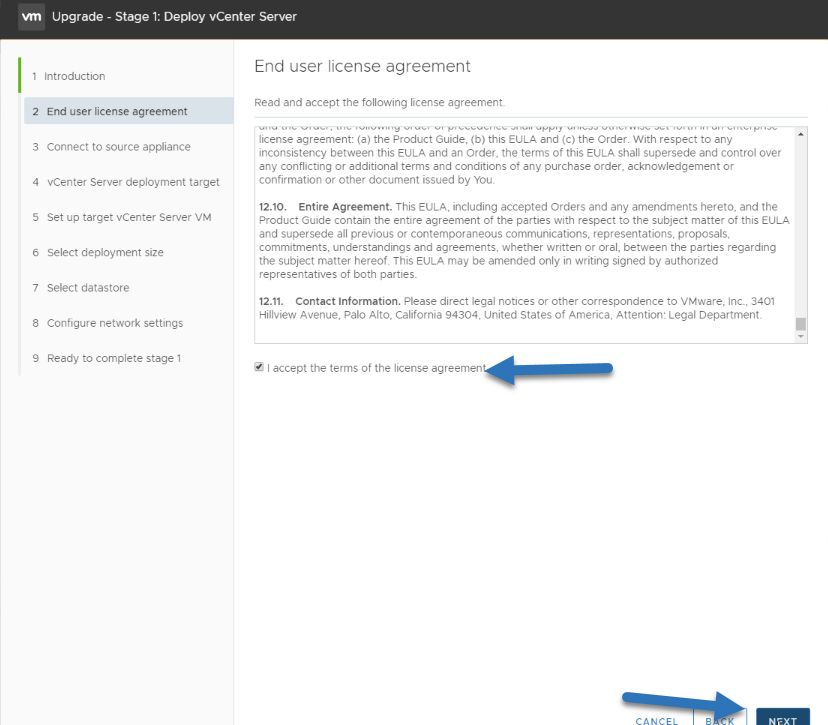
 Marcaremos que hemos leído y comprendido la EULA:
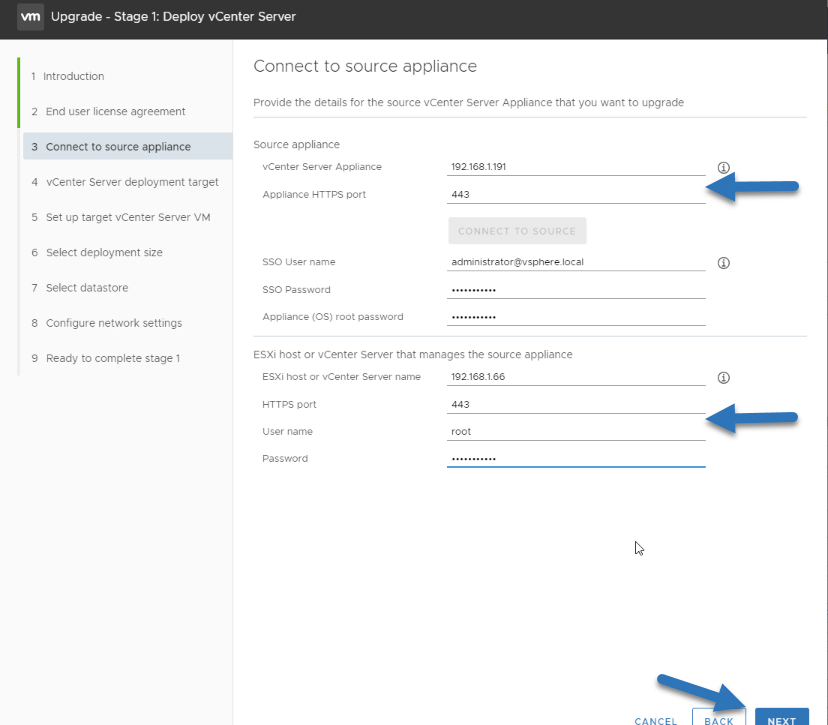
  Tendremos que introducir la IP y usuario y contraseña del VCSA actual, el que yo tengo en vSphere 6.7, además de introducir credenciales de un ESXi o vCenter donde este VCSA se está ejecutando:
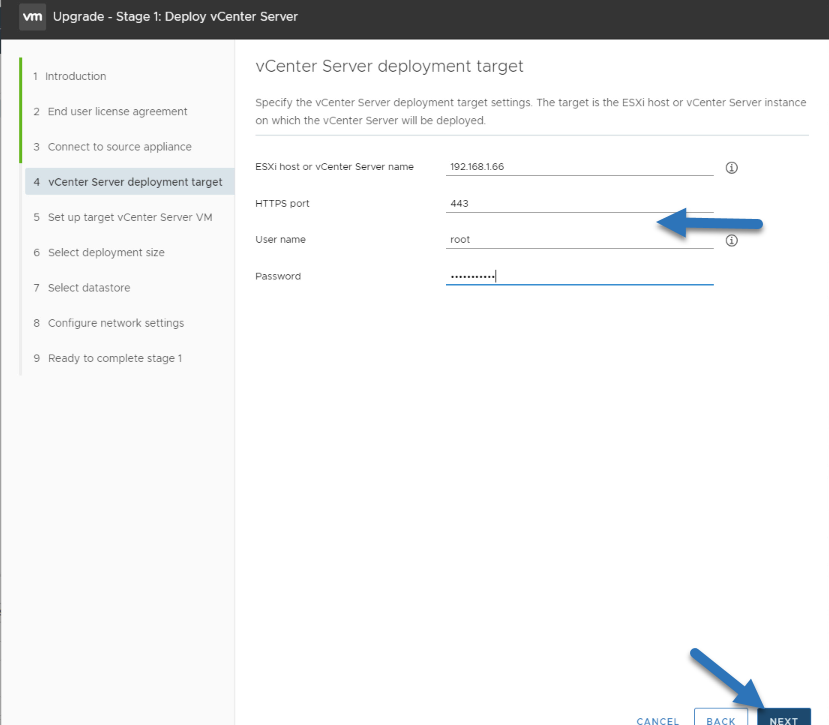
  Ahora nos pedirá un ESXi o vCenter para para desplegar este VCSA temporal que os estoy comentando:
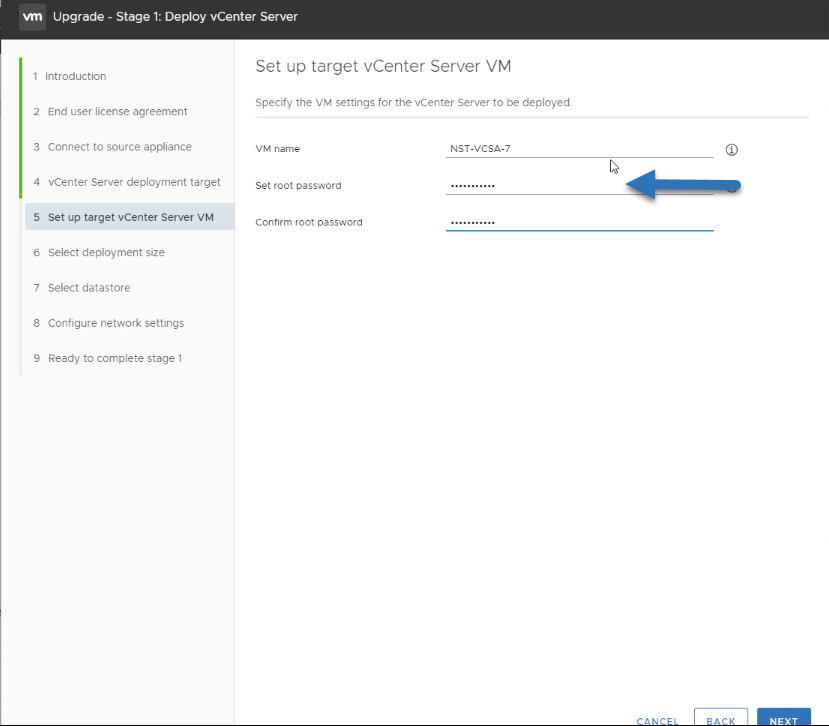
 Seleccionaremos el nombre y la password para este nuevo VCSA 7:
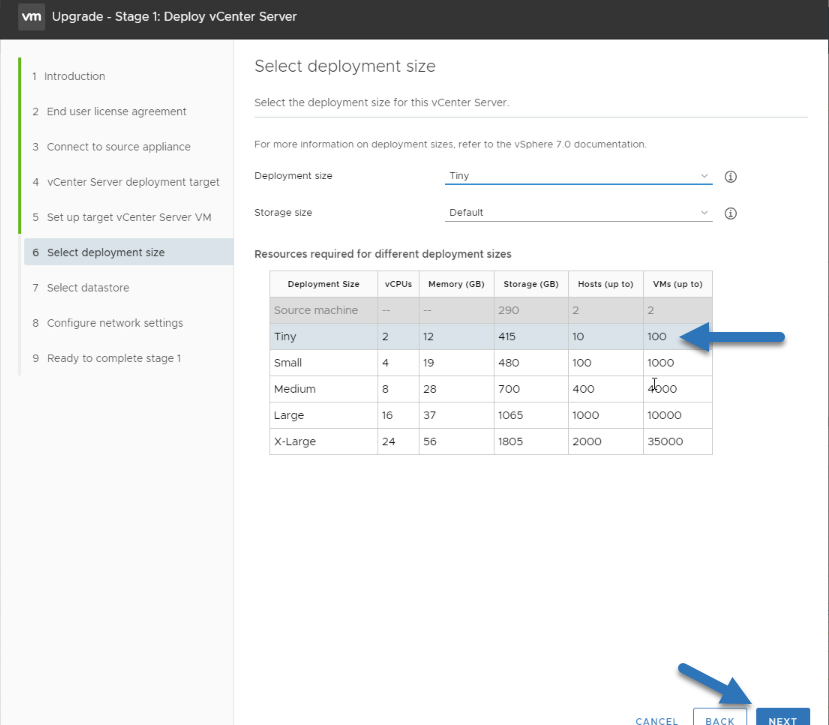
  El tamaño que queremos que tenga, en mi caso he seleccionado Tiny, ya que es un entorno pequeño nested, vosotros marcar la opción según vuestro número de Hosts y VMs:
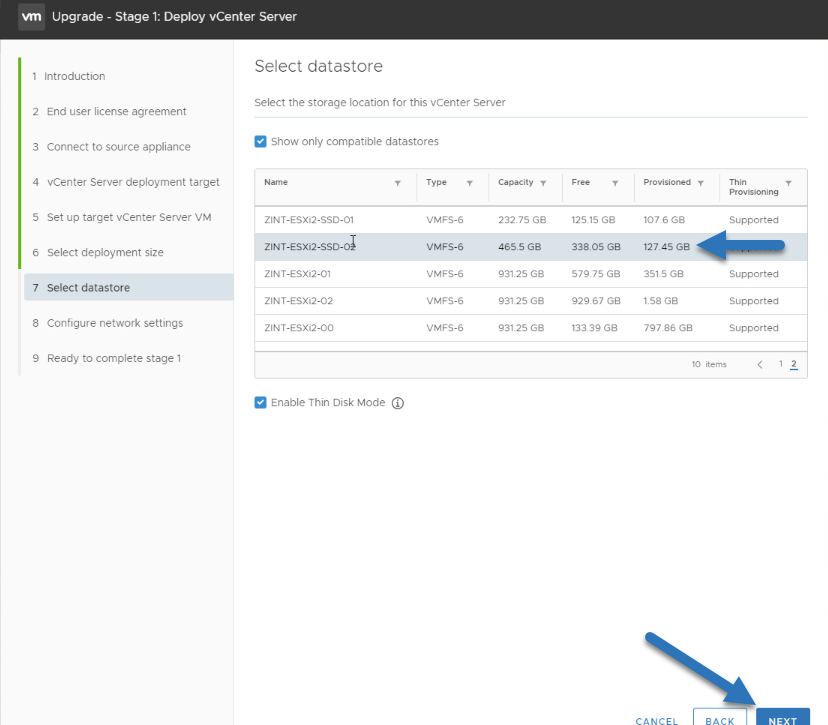
  Seleccionaremos un Datastore donde queremos lanzar este VCSA 7, yo os recomiendo SSD o NVMe para mejor rendimiento en general:
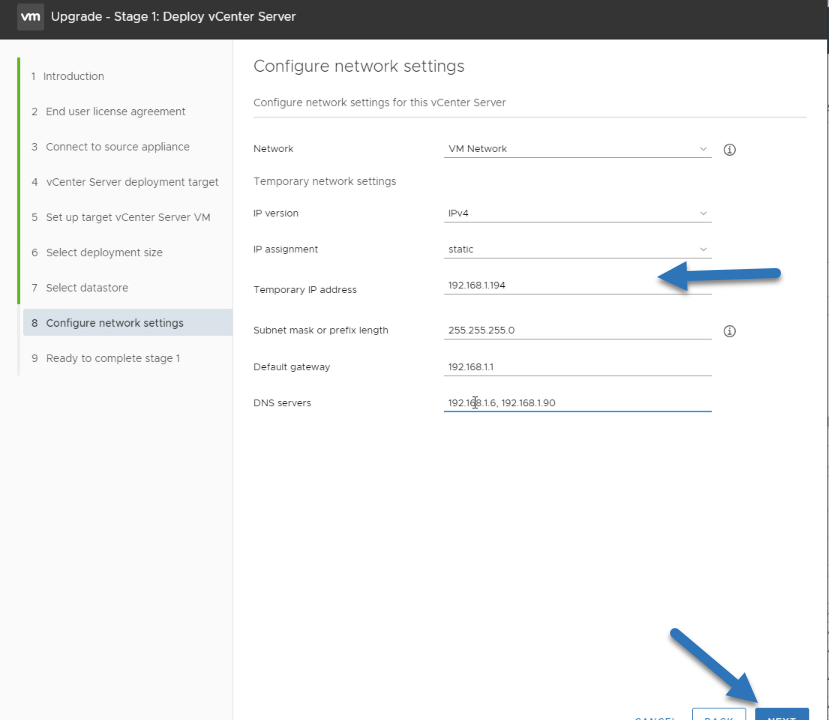
  Además, configuraremos la parte de red para este VCSA temporal, recordad que luego se cambiará y usará la IP que tenía vuestro VCSA de siempre, es algo temporal:
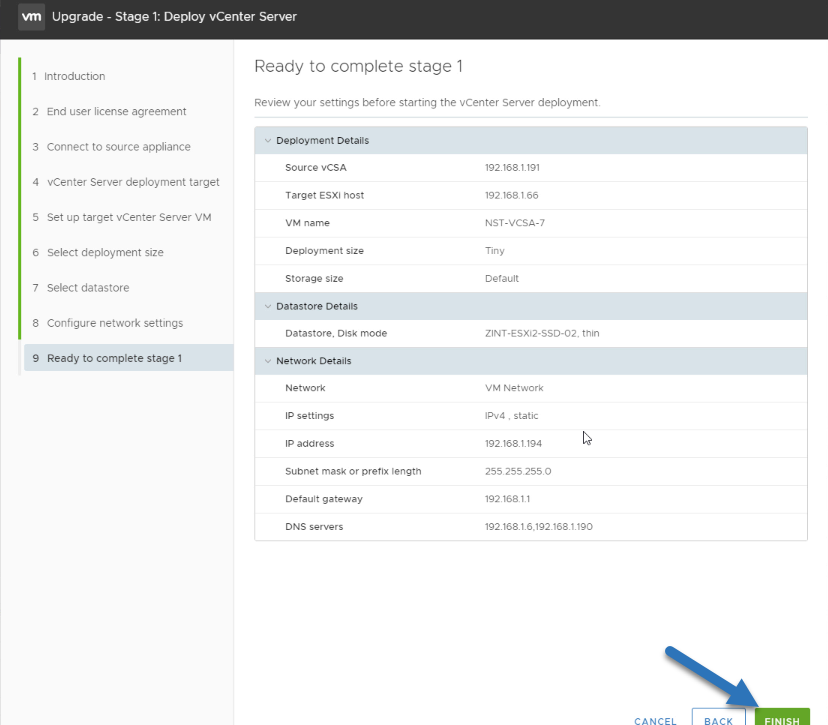
  Si tenemos todo listo, haremos click en Finish:
  El proceso comenzará y tardará más o menos dependiendo de la red, y el Datastore que hayamos seleccionado, en mi SSD ha tardado unos 15 minutos:
 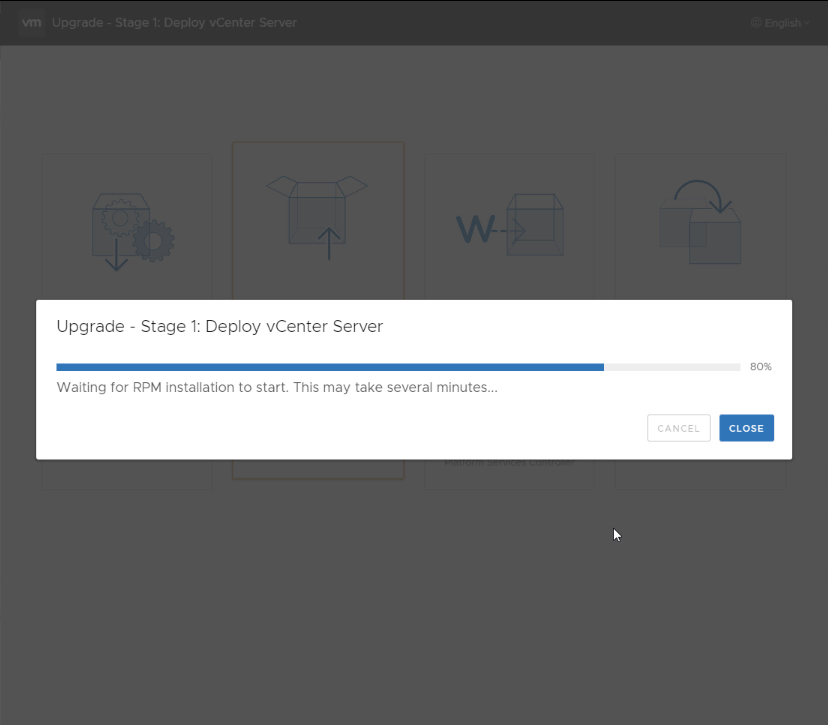 Una vez termina el primero paso, ya nos indica que podemos hacer click en Continue, para seguir con el asistente en esta ventana, o podríamos también irnos a la consola VAMI para seguir con el paso 2 del asistente: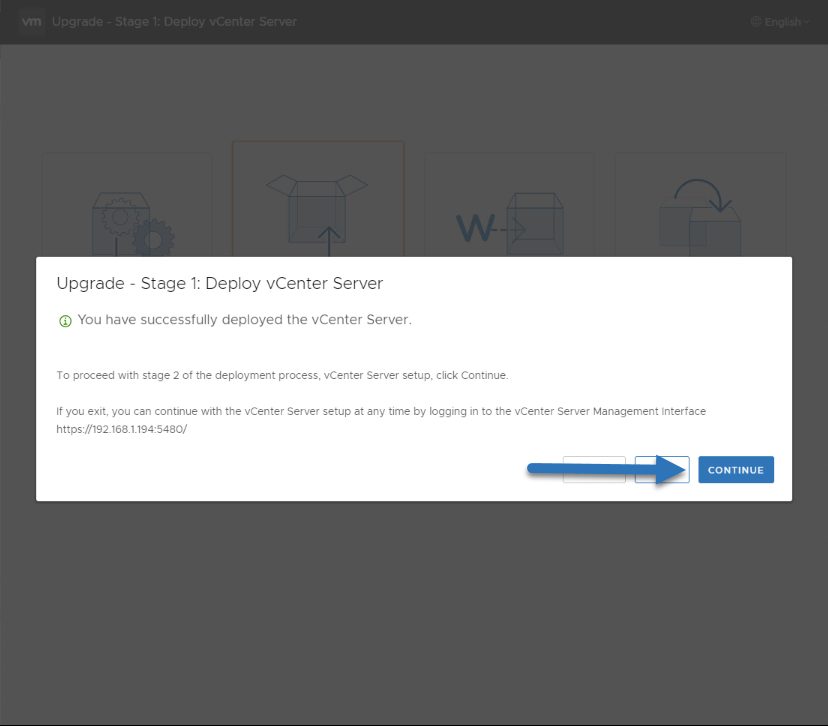
Stage 2 – Hacer upgrade del VCSA origen hacía este nuevo VCSA e importar configuración, etc.
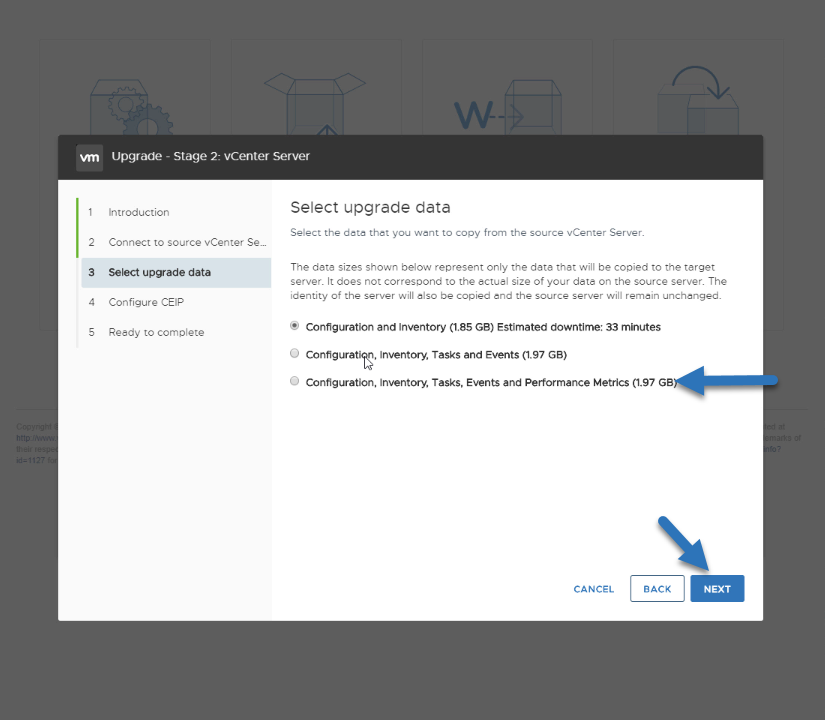
Ya en esta segunda fase, haremos click en Next en esta ventana: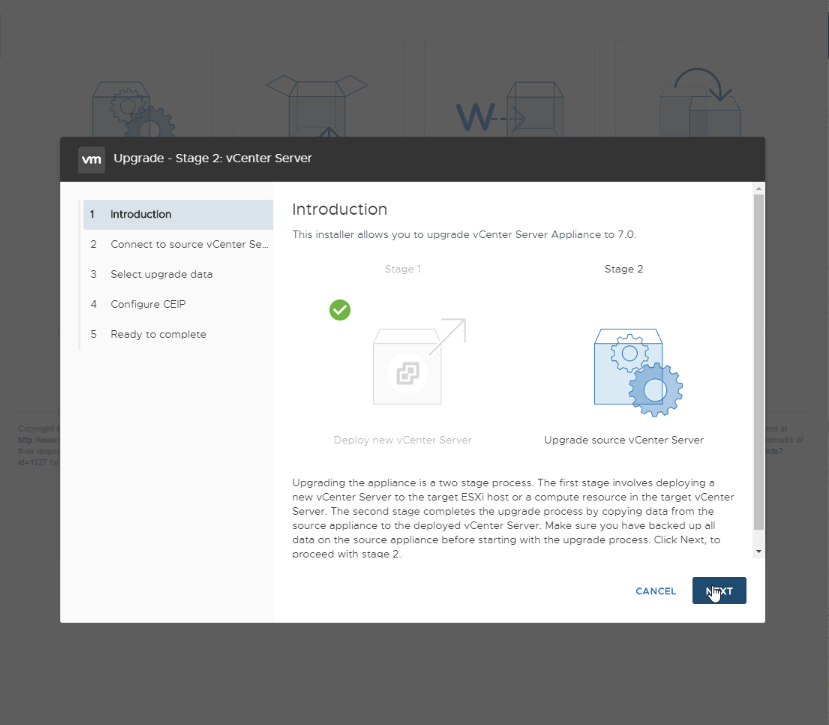 Seleccionaremos la opción que más os convenga a la hora de importar y migrar la información del VCSA origen al nuevo en vSphere 7, yo os recomiendo seleccionar todo, la tercera opción:
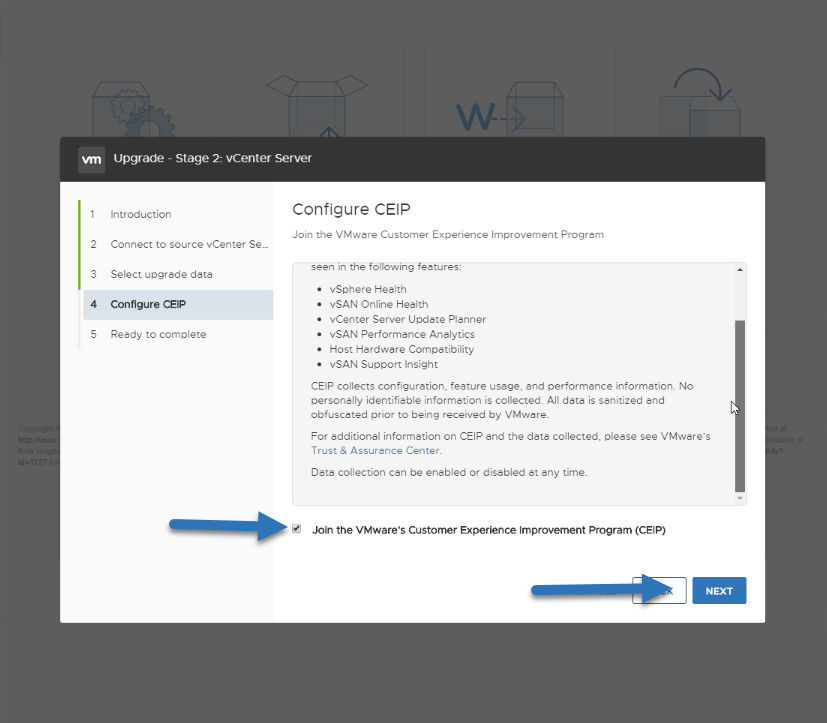
  Si queremos, podremos marcar que queremos enviar información anónima a VMware sobre consumo, errores, etc:
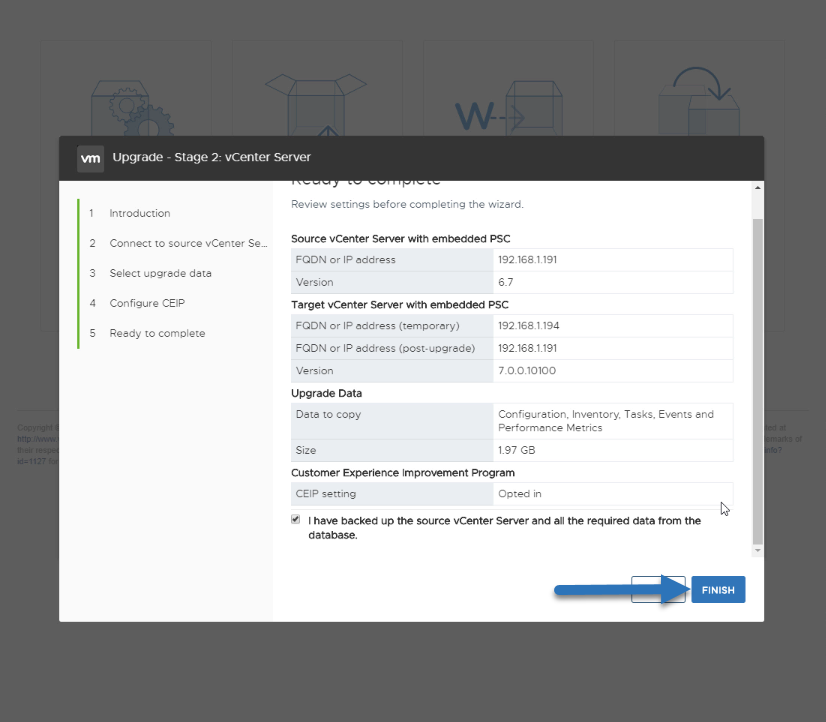
  Si todo está bien, haremos click en Finish:
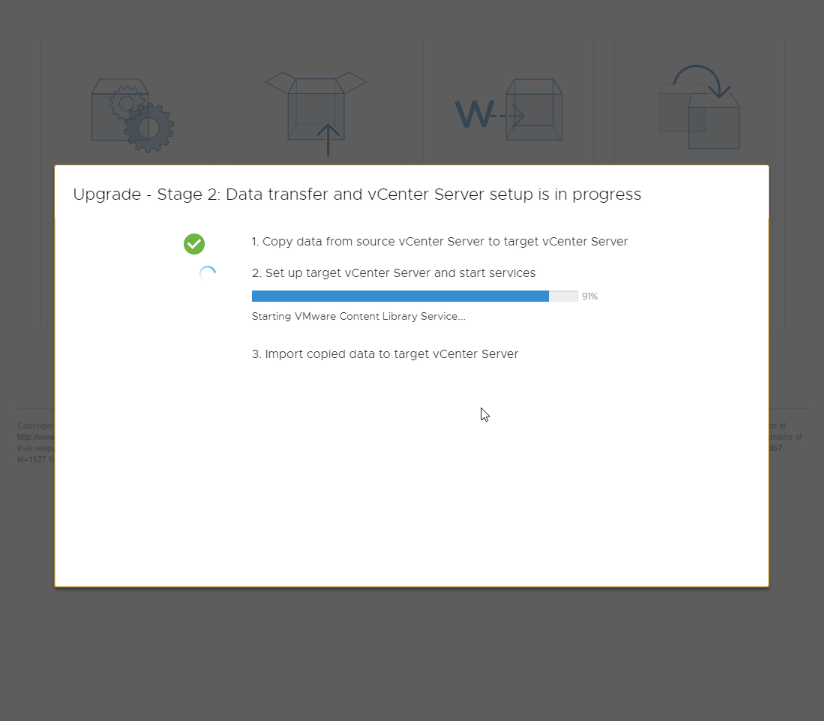
  Esta segunda fase, consiste en tres simples pasos, el primero copiará toda la información del vCenter Server original, el segundo paso comenzará a configurar los servicios en el VCSA 7 y los arrancará, y por último, se importará la configuración, métricas y todo a este nuevo VCSA 7: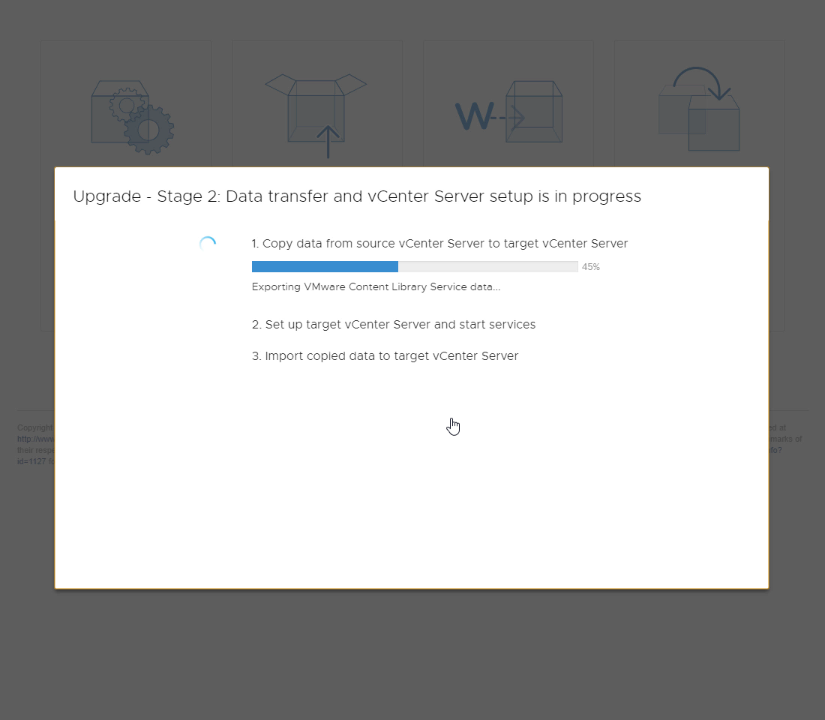
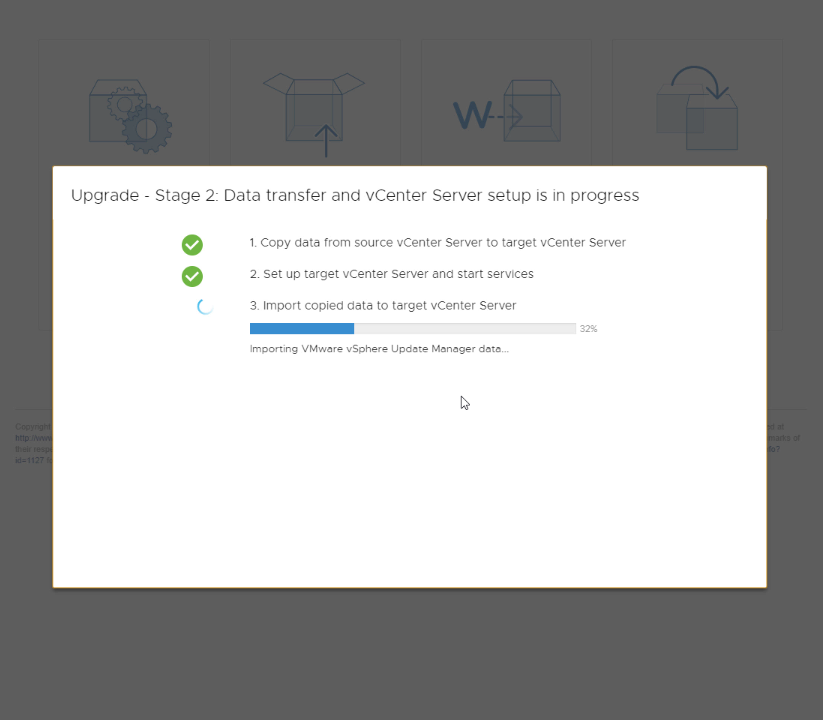 Una vez termina todo, nos indicará que ya podemos irnos a nuestro FQDN de siempre a conectarnos a nuestro vCenter: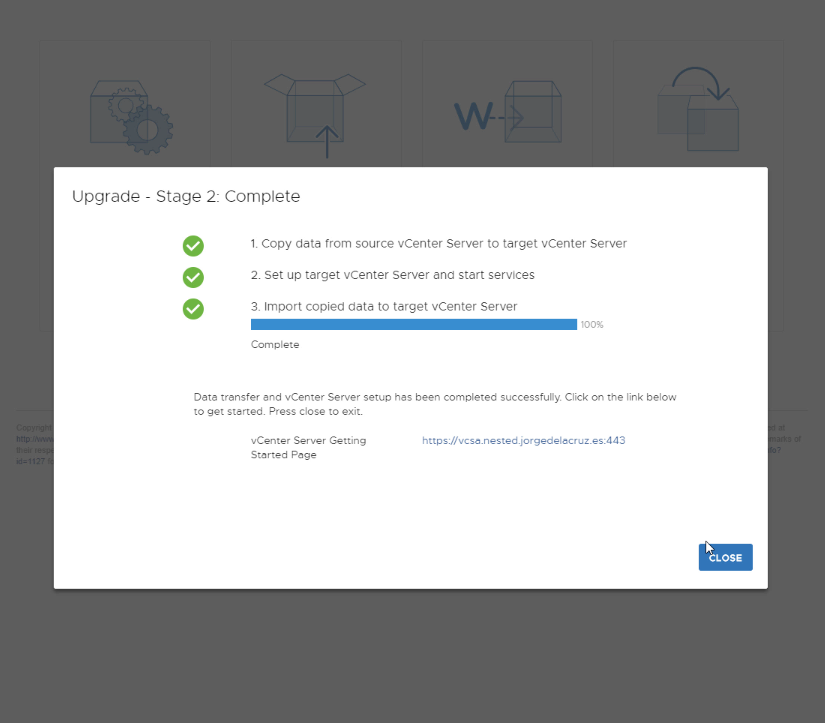
VCSA 7 – HTML5 Client completado ¡hasta siempre Flash Client!
Al conectarnos, ya no nos mostrará la información para poder saltar al Flash Client, con lo que nuestra única opción será el HTML5 Client: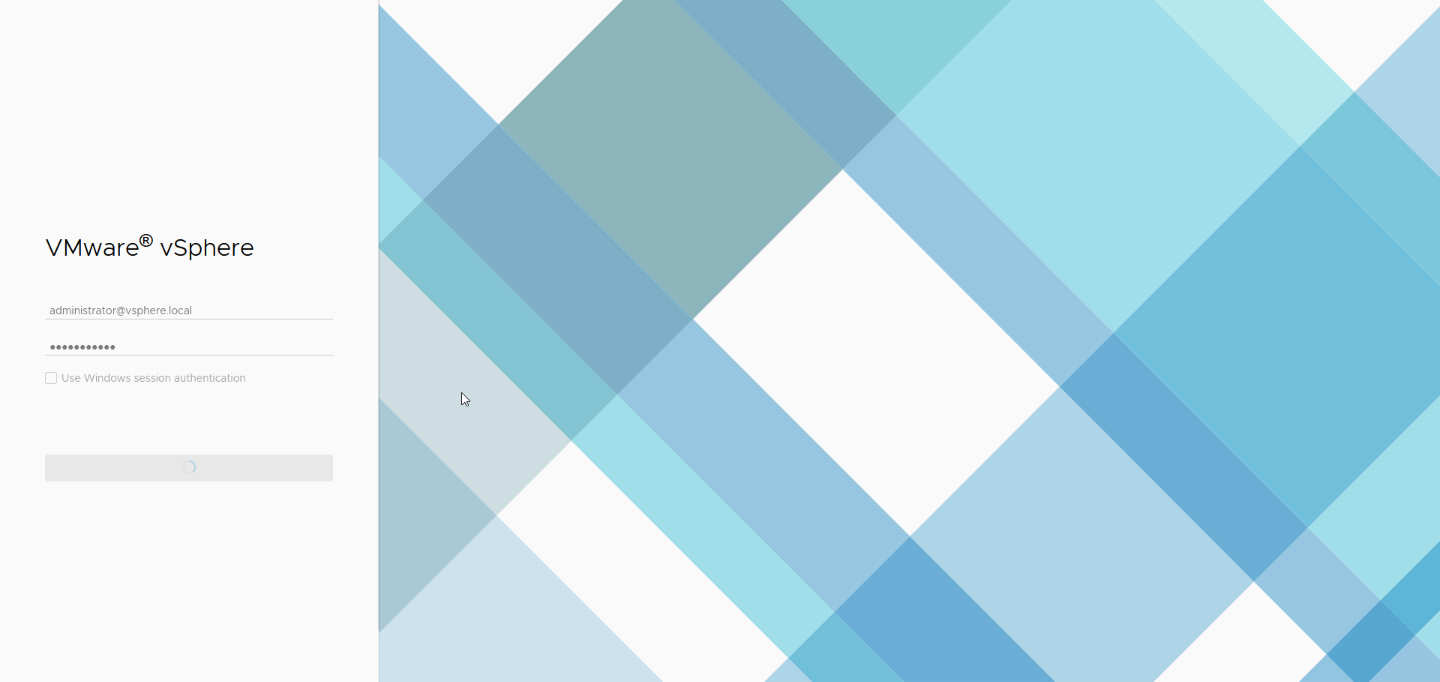 Ya dentro, podremos ver que tenemos todo igual que teníamos configurado, además de estar ya en vSphere 7: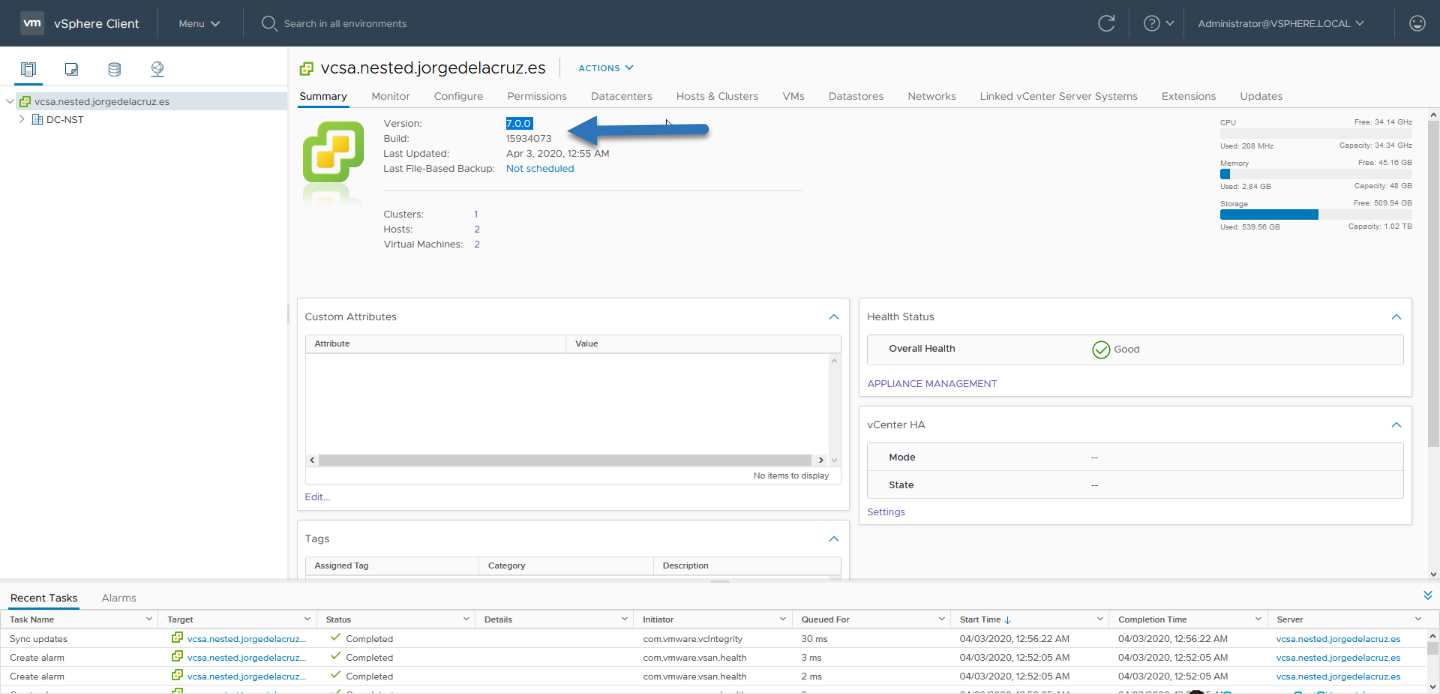
Conclusión
Poco más que comentar de momento, en los siguientes blogs veremos más detalles sobre las novedades en Lifecycle Manager, VCSA, VSAN, y muchas cosas más.
Antes de despedirme, recordar que fabricantes como Veeam u otros, no han anunciado aún el soporte oficial para vSphere 7, con lo que tener por favor en cuenta las dependencias antes de actualizar.
Gracias por todo Jorge. Ha sido muy sencillo el update desde el 6.7 en mi homelab con tus indicaciones.
Tengo un problema que también me surgio en el 6.7 cuando intento actualizar a traves del VCSA. Me da error en la dirección del servidor por defecto que es:
https://vapp-updates.vmware.com/vai-catalog/valm/vmw/8d167796-34d5-4899-be0a-6daade4005a3/7.0.0.10100.latest/
Da el error: Compruebe la URL e inténtelo de nuevo.
con el 6.5 encontré por google la correcta en su día y me HA FUNCIONADO SIN PROBLEMAS DESDE ENTONCES.
Sabrías decirme las dirección correcta para los updates automáticos desde el update manager del vcsa PARA ESTA VERSION 7?
MI VERSIÓN ES:
Tipo de producto
vCenter Server with an embedded Platform Services Controller
Versión
7.0.0.10100
GRACIAS.
Saludos Andy,
Como aun no hay parches, no encuentro la URL, ya te comentare en cuanto empiecen a salir.
Un saludo
Buenos días,
el nuevo VCSA temporal ocupa los 415GB que indica en el caso de la opción tiny? si no dispongo de suficiente espacio como para tener dos VCSA corriendo aunque sea temporalmente, no puedo actualizar al vuelo “pisando” el VCSA anterior?
Muchas gracias.
Saludos Jesus,
No, se despliega Thin. No puedes, no. Ademas, el nuevo VCSA se queda permanente, con lo que selecciona un nombre adecuado para ello. Luego cuando todo termine y si estas satisfecho, puedes borrar tu viejo VCSA
Uf, tengo 120Gb libres en ese datastore, ¿Crees que será suficiente?
Un millón de gracias
Si lo haces Thin, deberia funcionar, pruebalo, lo unico que puede pasar es que como pre-requisito te de un error de espacio 🙂
AL FINAL CREO QUE VOLVERE A VCSA 6.7
Mi homlab esta con optiplex 3050 que usa tarjetas realtek que tenia funcionando en los host sin problemas.
Por todo lo que he leido (E intentado actualizar creando imagen de los host personalizadas incluyendo los vib de realtek) no “se lo traga”
Parece que han capado esta opcion de los drivers de realtek aunque te crees la imagen personalizada a partir de la oficial del 7 e intentes actualizar los host. Fallan si o si.
Desde el VCSA 7 ya no podré actualizar los host por lo que creo que la opcion mas logica es quedarme como estaba con CVSA 6.7 y ver si siguen sacando parches que por lo menos me actualizaba y corregía los host (Mas o menos)
Corrígeme si me equivoco Jorge pero no creo que haya solucion a lo de realtek con los update de los host a la 7
Llevo 3 días de “machaca” a base de intentos pero no creo que se pueda.
Cualquier sigerencia será de inestimable ayuda (y recuperacion fisica por falta de sueño con este temita, jeje) 🙁
Ya me dices si se te ilumina alguna bombilla, Gracias por todo.
Slaudos Andy,
Puedes dejarte el VCSA en 7, y tener los Hosts en 6.5, que tampoco pasa nada, ademas muchas de las mejoras son para VCSA y no ESXi, no encuentro mucho que no hayas probado ya:
– https://www.reddit.com/r/homelab/comments/8q9j4n/esxi_6x_installation_on_dell_optiplex_3050/
– https://blog.zwindler.fr/2017/12/19/lab-installer-esxi-6-5-dell-optiplex/
Creo que lo mejor sera comprar, si es que puedes claro, una ethernet PCI-e, como la del ultimo articulo, comentame que tal todo!
Si actualizó desde la versión de vSphere 6.7 a la 7 necesito comprar una nueva licencia?
Saludos Rafael,
La respuesta es, si tienen soporte activo, no necesitas pagar, solo descargar la nueva licencia, tienes mas info aqui, haz scroll un poquito y lo veras – https://www.vmware.com/uk/products/vsphere/upgrade-center.html
Hola Jorge:
Gracias por su blog.
Acabo de actualizar mi VCSA de 6.7 a 7.0.2 siguiendo la guía publicada por ud.
Tengo una duda: ¿puedo borrar los archivos vmdk del VCenter original? Estos me ocupan espacio y no se si el nuevo VCenter además de tener su propia setructura trabaja sobre los archivos del viejo VCenter.
Gracias de antemanos.
Ramón
Saludos,
Si te ha dejado una vieja VM, si esa VM es la antigua. Hazte un ultimo backup si quieres y la borras sin problema.
Un saludo
Gracias.
Buenos días
Jorge muchas gracias por el proceso tan detallado.
Tengo dos host en Exsi 6.0 con licencia VMware vSphere 6 Essentials. Tambien tengo licencia activa de VCenter Server 6. Realice actualizacion de la consola vCenter server 6 a 6.7 y me aplico la licencia de vcenter correctamente. Tengo contrato de soporte activo en VMWARE VMware vCenter Server 7 Essentials for vSphere 7,VMware vSphere 7 Essentials for 1 processor
Quiero subir la version de vcenter server a 7, por lo cual se surgen dudas sobre el proceso.
¿Puedo realizar la actualizacion de vcenter server y aplicar la licencia que tengo de la version 6 sin costo adicional?
¿La consola vcenter server 7 me puede leer los dos host que estan en exsi 6 ?
Posteriormente el objetivo es actualizar los exsi a la nueva version por medio de la consola vcenter server con la opcion Lifecycle Manager.
Quedo atento a sus comentarios.
Saludos Fabian,
No estoy muy puesto en las licencias de una versión a otra, creo que teniendo soporte podrías actualizar, pero mejor pregunta a tu comercial de VMware, o incluso abre un caso de soporte.
Un vCenter 7 puede leer ESXi en 6, si, los ESxi y los vCenter pueden tener licencias diferentes. Pero pasa lo mismo, no se si subes el ESXi de 6 a 7, si la licencia funciona, pregunta a soporte mejor a ver que dicen.
Saludos