• Skip to main content
  • Skip to secondary menu
  • Skip to primary sidebar
El Blog de Jorge de la Cruz

El Blog de Jorge de la Cruz

El Blog de Jorge de la Cruz - Todas las novedades sobre VMware, Veeam, InfluxData, Grafana, Zimbra, etc.

  • Home
  • VMware
    • VMworld
    • VMware vSphere 6.7
    • VMware vSphere 6.5
  • Veeam
    • Resumen Contenido 2021
    • Veeam v11
      • Continuous Data Protection (CDP
      • Ransomware Protection
      • Archive Tier
      • Mejoras en Instant Recovery
      • Veeam Agent for Mac
      • Veeam Backup for AHV v2.1
    • Veeam Backup for Microsoft Office 365
      • 1 – Razones para proteger nuestra información en Microsoft Office 365
      • 2 – Componentes lógicos de Veeam Backup for Microsoft Office 365 2.0
      • 3 – Instalación paso a paso de Veeam Backup for Microsoft Office 365 v2.0
      • 4 – Configuración inicial de Veeam Backup for Microsoft Office 365 v2.0
      • 5 – Creando trabajos de copia en Veeam Backup for Microsoft Office 365 v2.0
      • 6 – Restaurando elementos en Veeam Backup for Microsoft Office 365 v2.0
    • Veeam Backup for AWS
      • Veeam: Veeam anuncia Veeam Backup for AWS Free Edition
      • Veeam: Cómo Desplegar Veeam Backup for AWS – paso a paso
      • Veeam: Vistazo en profundidad al nuevo Veeam Backup for AWS – Creación de Políticas de Backup y Restauración
      • Veeam: Cómo conectar nuestro Veeam Backup & Replication a Veeam Backup for AWS
    • Veaam ONE
      • En busca del Dashboard perfecto: Veeam ONE – Parte I – Introducción a Veeam ONE
      • En busca del Dashboard perfecto: Veeam ONE – Parte II – Descarga e Instalación de Veeam ONE
      • En busca del Dashboard perfecto: Veeam ONE – Parte III – Añadir una Infraestructura de VMware vSphere a Veeam ONE
      • En busca del Dashboard perfecto: Veeam ONE – Parte IV – Añadir una Infraestructura de Veeam Backup and Replication a Veeam ONE
      • En busca del Dashboard perfecto: Veeam ONE – Parte V – Realizando troubleshooting de vSphere usando Veeam ONE Monitor
      • En busca del Dashboard perfecto: Veeam ONE – Parte VI – Realizando troubleshooting de Veeam Backup and Replication usando Veeam ONE Monitor
      • En busca del Dashboard perfecto: Veeam ONE – Parte VII – Vistazo profundo a los Dashboards en Veeam ONE Reporter
      • En busca del Dashboard perfecto: Veeam ONE – Parte VIII – Vistazo profundo a Reportes en Veeam ONE Reporter
      • En busca del Dashboard perfecto: Veeam ONE – Parte IX – Chargeback para crear reportes de coste de nuestra Infraestructura
    • Veeam Availability Console
      • 1 – Teoría e información útil sobre el producto
      • 2 – Instalación de Veeam Availability Console
      • 3 – Configuración y conexión con VBR Server
      • 4 – Administración centralizada de Veeam Backup Agents
      • 5 – Backup de Agentes a diferentes destinos, SMB, Repositorio Veeam o Cloud Connect
      • 6 – Reportes de Backup de Veeam Agent y Veeam Backup and Replication
      • 7 – Manejando la Facturación de Veeam Agents, Backup and Replication y Cloud Connect
    • Backup y restore de cargas de trabajo a Microsoft Azure
      • 1 – Introducción
      • 2 – Conectividad entre nuestro Datacenter y Microsoft Azure
      • 3 – Desplegar Veeam Backup and Replication en Microsoft Azure
      • 4 – Configuración en nuestro Datacenter para backup a Microsoft Azure
      • 5 – Restaurando a Microsoft Azure, desde Microsoft Azure
      • 6 – Migrar cargas de trabajo desde Microsoft Azure hacía nuestro Datacenter
    • Veeam v9.5 Update 4
      • Veeam Cloud Tier
        • Cómo controlar el ancho de banda en Veeam Cloud Tier
      • Secure Restore y Staged Restore
      • Mejoras en Veeam Agent Management
      • Veeam Community Edition
      • Actualizar Veeam Enterprise Manager y Veeam Backup and Replication a la última versión
      • VeeamONE con Intelligent Diagnostics, Remediation actions, Business View 2.0 y Application Monitoring
    • VeeamON 2022
      • Novedades en Veeam ONE v12
    • VeeamON 2021
      • VBO v6 – Self-Service y Backup Copy Glacier-Azure Archive
    • VeeamON 2020
      • Veeam Backup for AWS v2.0
    • VeeamON 2019
      • Veeam Availability Orchestrator v2.0 – ¡novedades!
    • VeeamON 2017
      • Sesiones recomendadas
      • Día I – Veeam Availability Suite v10 – ¡novedades!
      • Día II – Veeam Azure PN (Powered Network), Scale-out Archive Tier y mucho más
    • VeeamON 2015
      • VeeamON 2015 volverá a Las Vegas en el único Evento sobre Disponibilidad en el Data Center
      • Completo resumen, keynotes e imágenes
      • vBrownBag – Jorge de la Cruz – Stop sending postcards to your customers
  • Zextras
  • PRTG
  • Office 365
    • Microsoft – Añadiendo nuestro dominio a Office 365, configuración de DNS y migración de actual Mailbox
    • Veeam: Usando Microsoft Office 365 para nuestras notificaciones por correo electrónico
    • PRTG: Usando Microsoft Office 365 para nuestras notificaciones por correo electrónico
  • Zimbra
    • Instalación
      • Instalando Zimbra 8.7.6 sobre Ubuntu 14.04 LTS – ¡con Chat y Drive!
      • Amazon Lightsail para instalar Zimbra Collaboration 8.7.1, Parte II
      • Amazon Lightsail para instalar Zimbra Collaboration 8.7.1, Parte I
      • Instalando Zimbra 8.7.x con un solo comando, incluye Chat y Drive
  • Linux
    • InfluxDB, Grafana y Telegraf
      • 1 – Instalación y configuración de los components
      • 2 – Instalar agente en Linux
      • 3 – Integración con PRTG
      • 4 – Instalar agente Telegraf en Nodos remotos Windows
      • 5 – Activar inputs específicos, Red, MySQL/MariaDB, Nginx
      • 6 – Monitorizando Veeam
    • Ansible y Zabbix
      • 1 – Inicio
      • 2 – Instalación de Ansible e integración con Active Directory
      • 3 – Configuración de AutoDiscovery en Zabbix
      • 4 – Instalación del agente de Zabbix en Windows
      • 5 – Instalación del agente de Zabbix en Linux y Auto Remove en Zabbix
    • Jenkins
      • 1 – Inicio
      • 2 – Instalación de Jenkins en Ubuntu
      • 3 – Instalando nuestro primer plugin
      • 4 – Sincronización NTP de Linux
      • 5 – Añadir un Slave Windows a Jenkins
      • 6 – Ejecutar tareas en Linux
      • 7 – Ejecutar tareas en Windows
    • Kubernetes
      • 1 – Introducción a Kubernetes
      • 2 – Instalación paso a paso
      • 3 – RollingUpdate con Kubernetes
      • 4 – Dashboard
      • 5 – Volúmenes NFS
      • 6 – Registry
      • 7 – Traefik
      • 8 – Systemd con Traefik y Proxy de Kubernetes
      • 9 – Heapster Influx Grafana
      • 10 – Labels de Kubernetes
      • 11 – API: Swagger
      • 12 – API: Creando nuestro primer POD
  • Contribuidores
    • Acerca de Jorge
    • Acerca de Oscar Mas
      • Clúster SQL
        • 1 – Introducción
        • 2 – Preparación de los equipos virtuales
        • 3 – Instalación del Clúster de Microsoft
        • 4 – Instalación de SQL Server para Clúster de Microsoft
        • 5 – Configuración de nuestro Clúster de SQL
        • 6 – Monitorización de Clúster de SQL con Zabbix
        • 7 – Actualizando clúster de SQL

VMware: Actualizar desde vSphere ESXi 6.x a ESXi 7 usando el nuevo Lifecycle Manager

9 April, 2020 - Escrito en: vmware

Saludos amigos, hemos visto ya en el pasado cómo actualizar nuestros Hosts de ESXi de manera interactiva y uno a uno usando el online depot, muy útil y simple para uno o dos ESXi, pero impráctico para un entorno con cientos de ESXi, con lo que hoy os traigo un post con los pasos para actualizar los Hosts de ESXi usando el nuevo Lifecycle  Manager de vSphere 7 que viene de manera embebida en el vSphere Client HTML5 de la versión 7 y superior, ¡vamos allá!

Detalles de la Build

  • File size: 350.29 MB
  • File type: iso
  • Name: VMware-VMvisor-Installer-7.0.0-15843807.x86_64.iso
  • Release Date: 2020-04-02
  • Build Number: 15843807

Actualización a vSphere ESXi 7

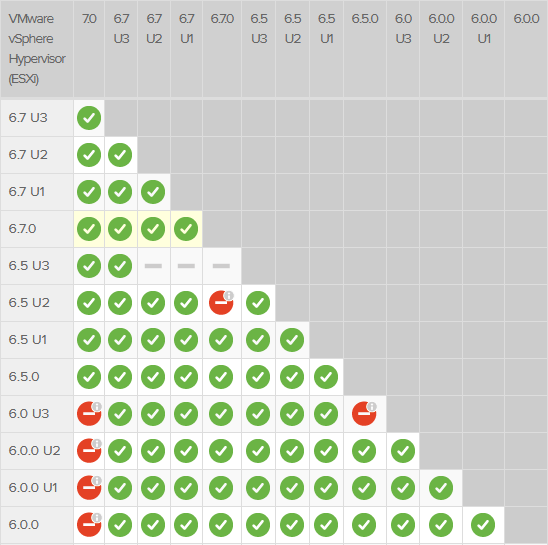
El proceso de actualización es muy sencillo, pero tenemos que tener en cuenta desde qué versión podemos actualizar, realmente desde cualquier edición  desde vSphere 6.5 hacía delante podremos subir a vSphere ESXi 7, os dejo el cuadro oficial:
Actualización a vSphere ESXi 7.0 en perfecto vídeo, paso a paso

Como se que a muchos os gustan los paso a paso, aquís os dejo un vídeo con los pasos a seguir para actualizar a ESXi 7 usando Lifecycle Manager:

Actualización a vSphere ESXi 7.0 en imágenes, paso a paso

Como se que a muchos os gustan los paso a paso, aquís os dejo un vídeo con los pasos a seguir para actualizar a ESXi 7 usando Lifecycle Manager.

Subir la imagen ISO de vSphere ESXi 7 a Lifecycle Manager y Crear Baseline

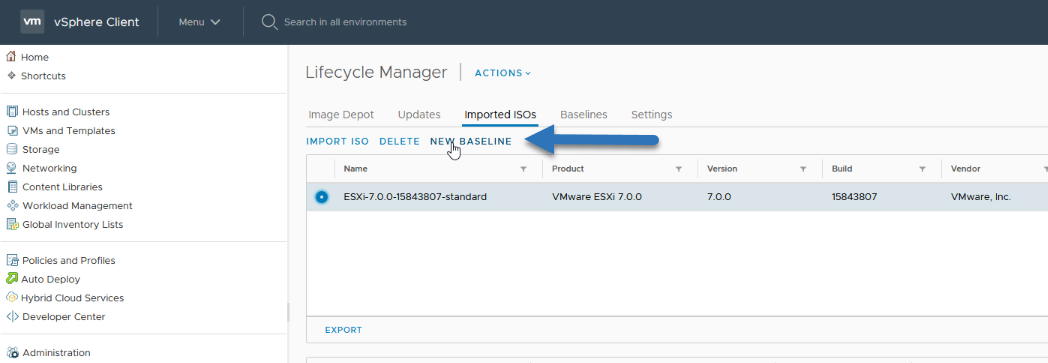
El primero paso será subir la imagen que hemos descargado desde el portal de VMware, al nuevo Lifecycle Manager, dentro de Lifecycle Manager, haremos click en Imported ISOs, y subiremos la imagen:

Luego, una vez creada, haremos click en New Baseline para crear esta nueva baseline:
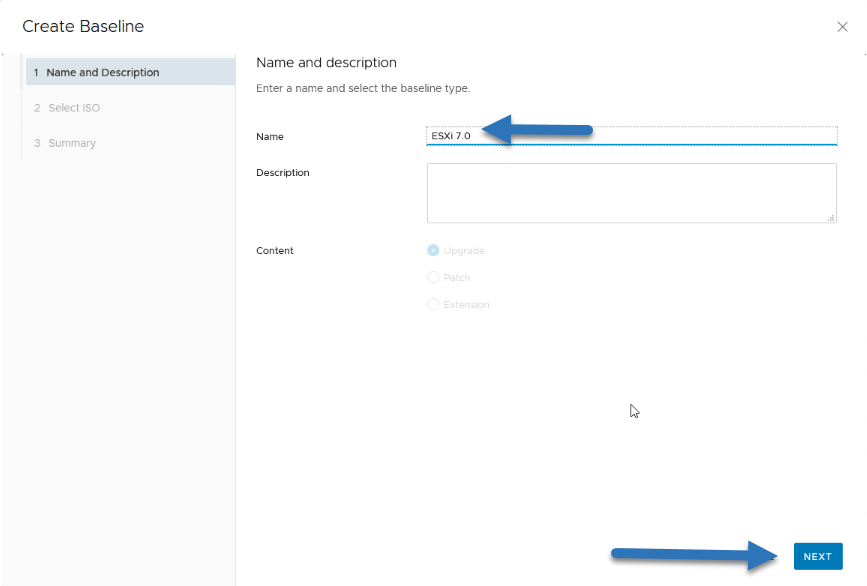
Introduciremos un nombre y descripción para nuestra Baseline: Seleccionaremos la ISO que queremos que nuestra baseline contenga: Y si todo está bien, haremos click en Finish:
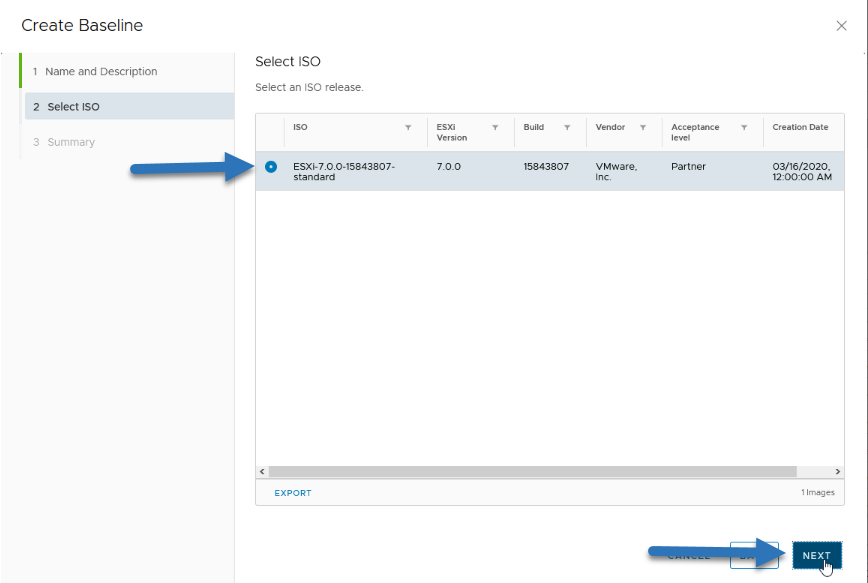
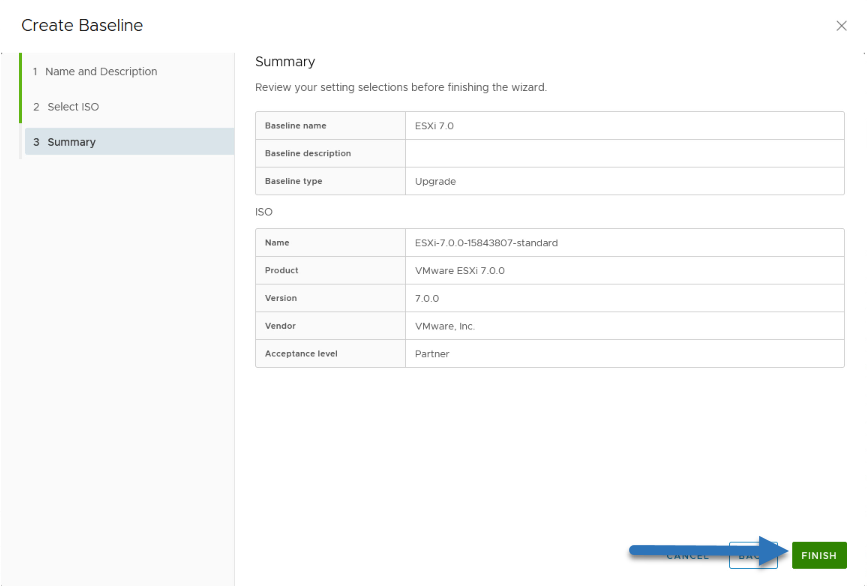
Aplicar Baseline a nuestro VCSA, Clúster o ESXi Host y Remediar

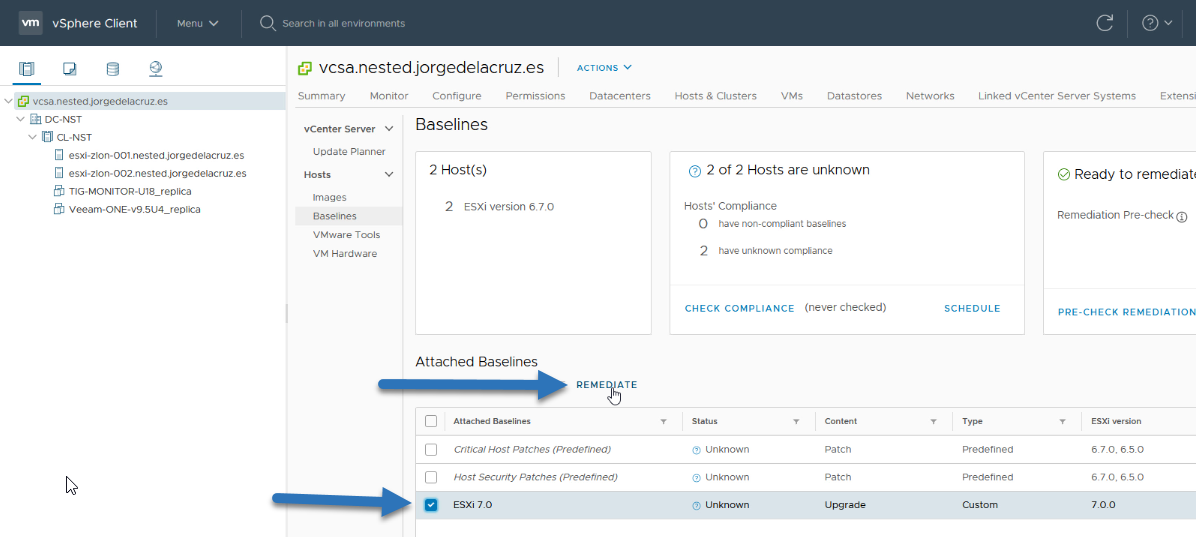
Desde el punto más alto, el VCSA, seleccionaremos la opción de Updates, añadiremos nuestra Baseline:
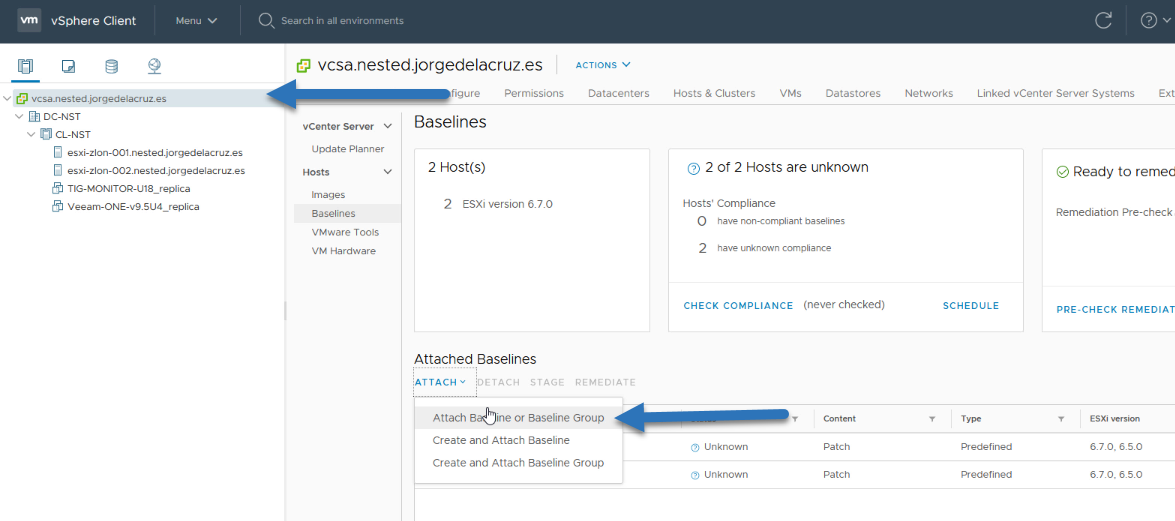
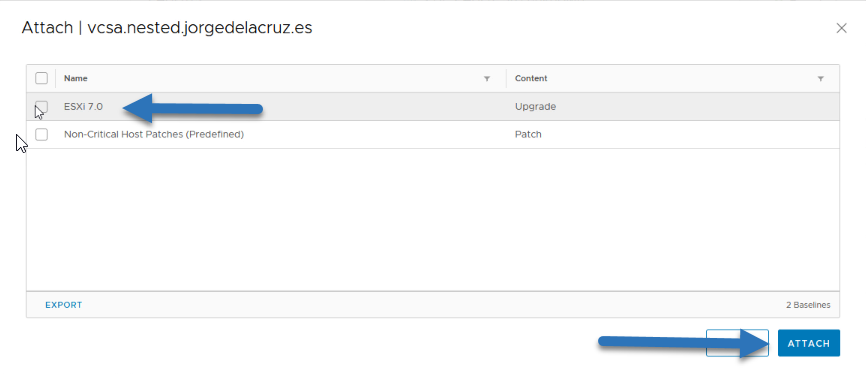
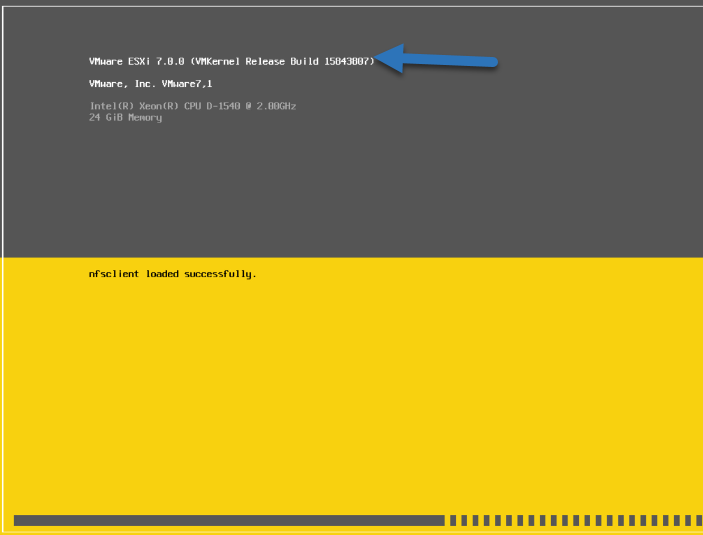
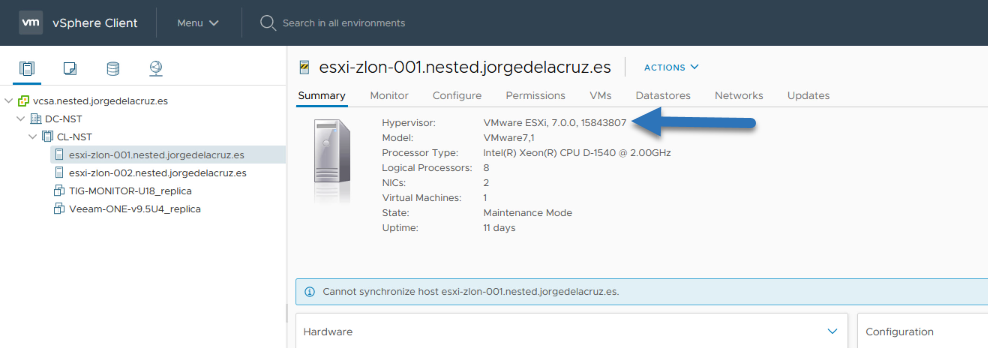
Seleccionaremos la que queremos añadir: Y le daremos a Remediate, este proceso intentará mover las VM a otros Host antes de ponerlo en mantenimiento: Vemos que ya arranca el Host con la nueva versión: Y pasados apenas unos minutos, ya tendremos nuestro Host actualizado, sin problemas y sin ninguna intervención manual:
Comprobar que todos los Hosts están ya en el estado deseado

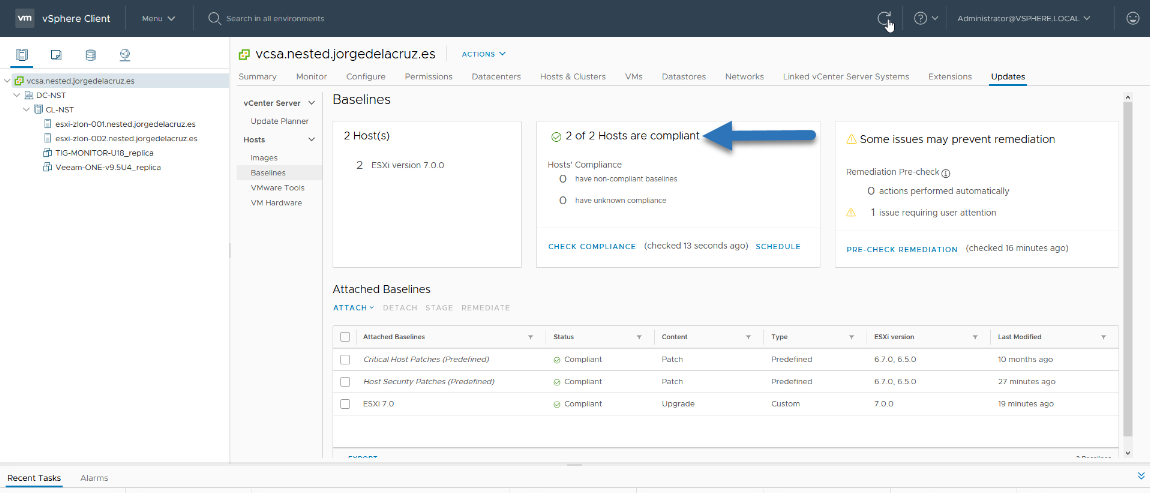
Si volvemos al VCSA, a la misma ventana de Updates dentro de la sección de VCSA, podremos ver que ya nuestros Hosts están en la versión que corresponde a la baseline:
Nada más amigos, espero que os guste y dejéis comentarios, aseguraros que no tenéis ningún driver que no pueda subirse a ESXi 7, o algún componente viejo, etc.

Filed Under: vmware Tagged With: esxi 7, upgrade esxi 7, vsphere 7

Reader Interactions

Comments

  1. William Tellez says

    9 April, 2020 at 17:58

    Genial, me encantó el post, muy actual y práctico como siempre Jorge, que buen trabajo

    Reply
  2. Juan Carlos Aguirre says

    14 April, 2020 at 4:45

    Buen tutorial, me parece practico y sencillo, te felicito por el tutorial de 10 puntos. Consulta como instalo el LifeCycle Manager veo una opción de descarga en mi Vsphere Web Client – Administrar- Actualizaciones de VA.

    Reply
    • Jorge de la Cruz says

      14 April, 2020 at 21:59

      Si, esto nos va ha permitir actualizar VCSA desde aqui tambien, lo que es muy comodo.

      Reply
  3. Juan Carlos Aguirre says

    16 April, 2020 at 3:18

    Debo colocar a las maquinas virtuales en modo mantenimiento para descargar e instalar el Life Cycle Manager desde Vsphere? Ya que en la consola web me sale la opción descargar y no se si al darle descargar re reiniciara o le ocurriría algo al VCSA
    Vsphere Web Client / Administrar / Actualizaciones de VA.

    Reply
    • Jorge de la Cruz says

      16 April, 2020 at 17:37

      Saludos,
      No hace falta, estas actualizaciones que mencionas son para el VCSA, que es una VM, puede parchearse y reiniciarse, por supuesto ten en cuenta que ningún servicio conectado este funcionando, por ejemplo Veeam haciendo backups, etc.

      Reply
  4. Juanan says

    21 April, 2020 at 9:58

    Buenos días, VCSA lo tengo actualizado ya a la V.7.0, hago paso a paso lo que indicas, pero en los Host no me deja hacer el Update, he comprobado compatibilidad pero al darle a corregir para iniciar el Update me dice que es incompatible.
    ProLiant DL360 Gen9
    Intel(R) Xeon(R) CPU E5-2630 v4 @ 2.20GHz

    Dice los siguiente>
    La actualización tiene VIB a los que les faltan dependencias:
    QLC_bootbank_qfle3f_1.0.68.0-1OEM.670.0.0.8169922
    QLC_bootbank_qedf_1.3.36.0-1OEM.600.0.0.2768847
    QLC_bootbank_qedf_1.3.36.0-1OEM.600.0.0.2768847
    QLC_bootbank_qedf_1.3.36.0-1OEM.600.0.0.2768847
    HPE_bootbank_scsi-hpdsa_5.5.0.68-1OEM.550.0.0.1331820
    QLC_bootbank_qedi_2.10.15.0-1OEM.670.0.0.8169922
    HPE_bootbank_scsi-hpdsa_5.5.0.68-1OEM.550.0.0.1331820
    QLC_bootbank_qedi_2.10.15.0-1OEM.670.0.0.8169922
    HPE_bootbank_hpe-nmi_600.2.4.16-2494575
    HPE_bootbank_scsi-hpvsa_5.5.0.102-1OEM.550.0.0.1331820
    HPE_bootbank_scsi-hpvsa_5.5.0.102-1OEM.550.0.0.1331820

    Quite los VIB o use Image Builder para crear una imagen ISO de actualización personalizada que contenga las dependencias que faltan, e intente realizar la actualización de nuevo.

    Estoy utilizando la Imagen ISO Customizada para HPE

    Saludos

    Reply
    • Jorge de la Cruz says

      21 April, 2020 at 11:23

      Saludos, he visto que hay una imagen especial para HPE, dentro de VCSA en Lifecycle, hay una parte de HPE, intentalo con esa version.

      Reply
  5. Juanan says

    21 April, 2020 at 14:20

    Gracias por responder Jorge,
    No veo donde me dices que esta la parte HPE, entro dentro de Lifecycle pero no lo encuentro.
    Aun así y todo nunca he tenido problemas en subir de versión desde la 6.5 hasta la 6.7 U3 de Marzo de 2020 que llevo ahora. El VCSA lo pude actualizar sin problema pero cuando voy a hacer en los Host me dice que es incompatible, todo esto lo estoy probando con una iso customizada para HPE desde las descargas de myvmware. No sé, no entiendo muy bien porque no me deja. Me da miedo probar con la iso generica, no vaya a ser que los Host se comporten mal.

    Un saludo

    Reply
  6. Anna says

    12 October, 2021 at 0:49

    Buen tutorial. Me estoy introduciendo en esto de la virtualización con vmware. Mi pregunta es , pueden convivir en un datacenter las versiones de ESXi 6.7 y las de ESXi 7.0?

    Saludos
    Anna

    Reply
    • Jorge de la Cruz says

      12 October, 2021 at 16:55

      Saludos, a nivel de ESXi, si, a nivel de vCenter, no claro.

      Un saludo 🙂

      Reply

Leave a Reply Cancel reply

Your email address will not be published. Required fields are marked *

This site uses Akismet to reduce spam. Learn how your comment data is processed.

Primary Sidebar

  • Email
  • GitHub
  • LinkedIn
  • RSS
  • Twitter
  • YouTube

Gold Partners

Silver Partners

Libros Gratuitos

Cloud por vExperts
VMware por vExperts

VMware vExpert

Puesto 16 en Top vBlog

Calendario de Posts

April 2020
M T W T F S S
 12345
6789101112
13141516171819
20212223242526
27282930  
« Mar   May »

Disclaimer

Todas las opiniones expresadas en este sitio son las mías propias y no representan las opiniones de ninguna compañía con la que haya trabajado, esté trabajando o vaya a estar trabajando.

Copyright © 2026 · El Blog de Jorge de la Cruz