
 Saludos amigos, ya hemos visto en la anterior entrada que Veeam había lanzado Veeam Backup for Microsoft Azure Free Edition, la solución para proteger cargas de trabajo en Microsoft Azure sin necesidad de agentes. Además, y como a todos nos gusta, con una versión gratuita de hasta 10 Instancias. Además, hemos visto cómo desplegarlo paso a paso, hoy vamos a ver cómo configurar y crear políticas en Veeam Backup for Microsoft Azure.
Primer vistazo al nuevo Veeam Backup for Microsoft Azure Free Edition
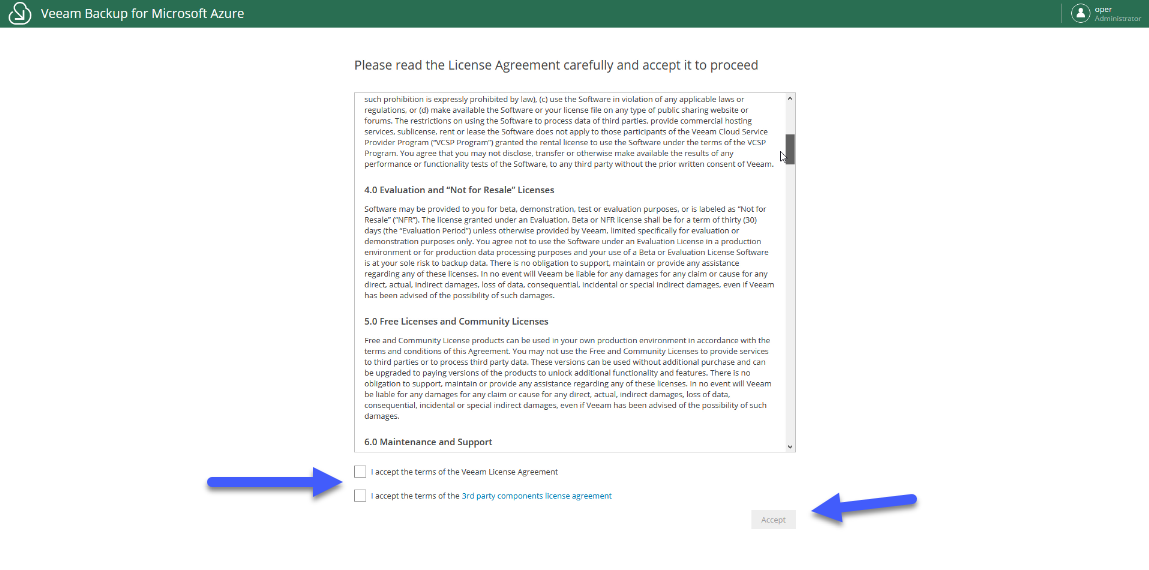
Una vez accedemos por HTTPS por primera vez nos pedirá aceptar la EULA del producto:
 Y ya para el tema de seguridad, tendremos que introducir un nuevo usuario y contraseña, recomiendo evitar el típico administrador o administrator.
¡Ya estamos listos! Accedemos con nuestro nuevo usuario y lo primero que veremos será lo siguiente, un fantástico Dashboard con el resumen de todo lo que estamos protegiendo:
- En la sección de Instances podremos ver las Instancias/VMs que estamos protegiendo.
- En Policies podremos ver todas las políticas, o trabajos, que tenemos creados, además del estado de los mismos, y la programación de los mismos.
- En Protected Data podremos recuperar Instancias o volúmenes enteros
- En Session Log podremos consumir el estado de nuestros trabajos, estadísticas, etc.
- Crear Repositorios de Backup para enviar copias de nuestros trabajos a buckets de S3
- Crear Workers, que son las instancias que se levantan para realizar backups y tareas de restore y posteriormente se destruyen
- Además de poder añadir nuestro propio certificado SSL
- Y por supuesto configurar nuestro SMTP para recibir las notificaciones de trabajos por correo electrónico
- Además de poder revisar y aplicar licencias, cuando la opción esté disponible
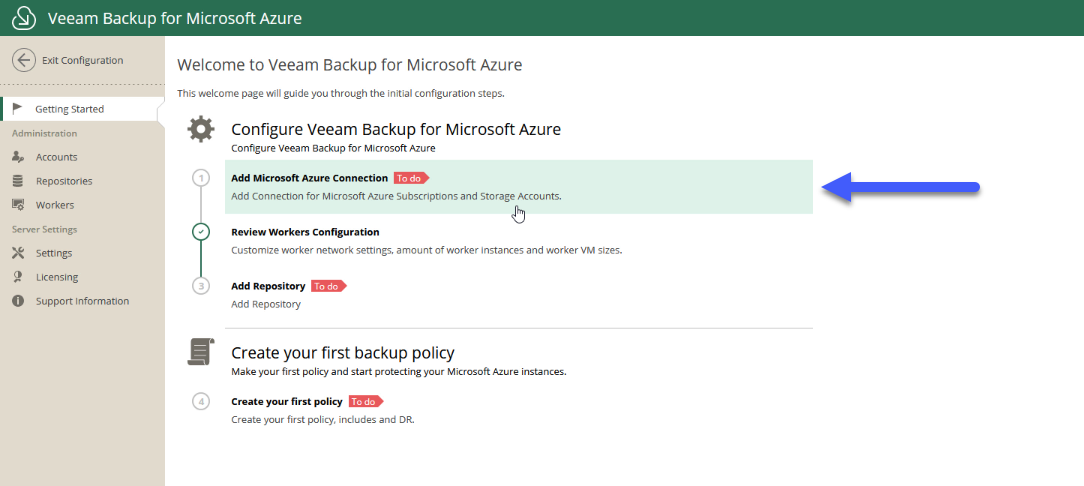
Vamos a ejecutar el asistente de Veeam Backup for Microsoft Azure, lo primero será añadir la cuenta de Microsoft Azure:
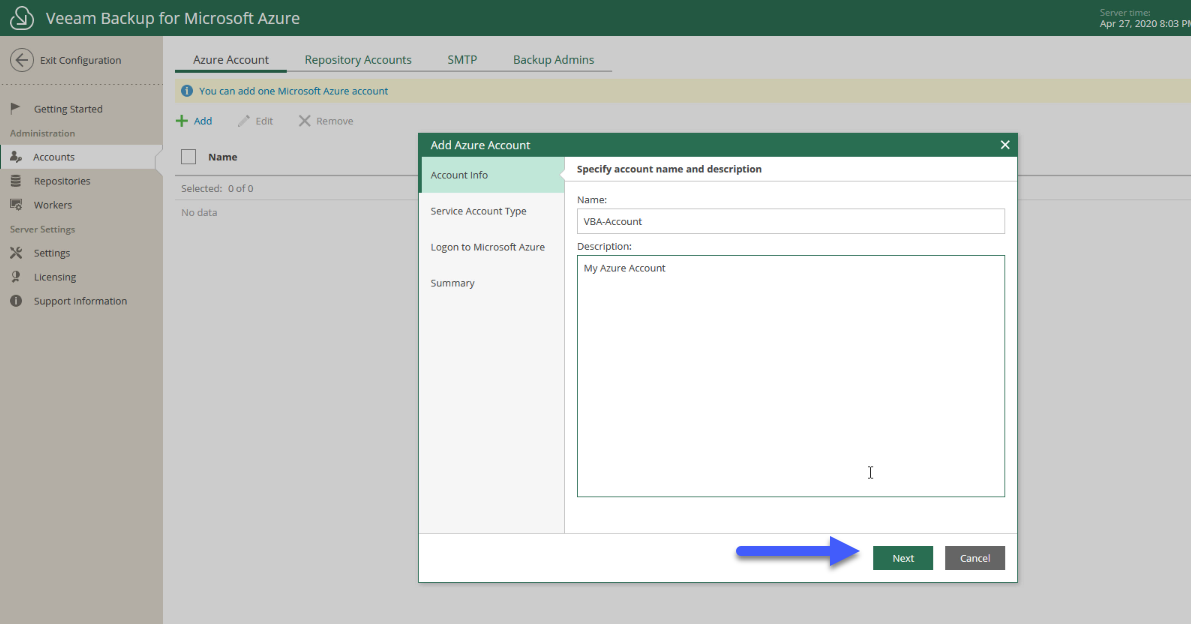
 Introduciremos un nombre para ella:
  Seleccionaremos crear, o seleccionar una cuenta existente:
 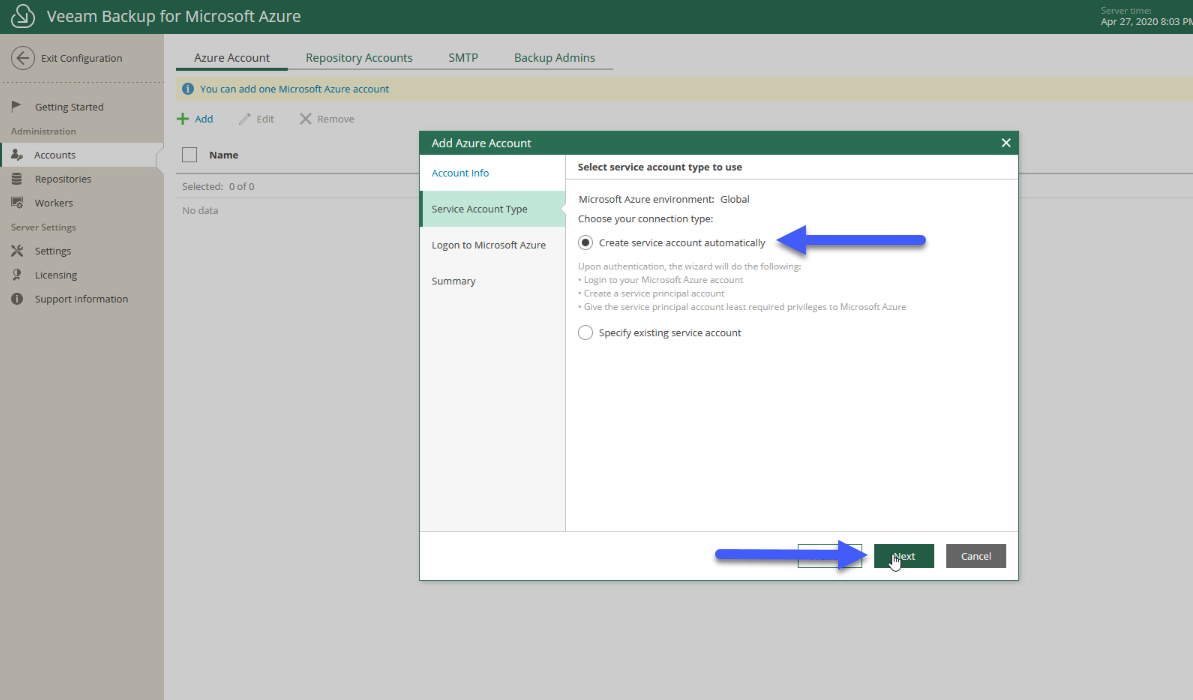 Nos dará un código que tendremos que introducir en el 2FA:
 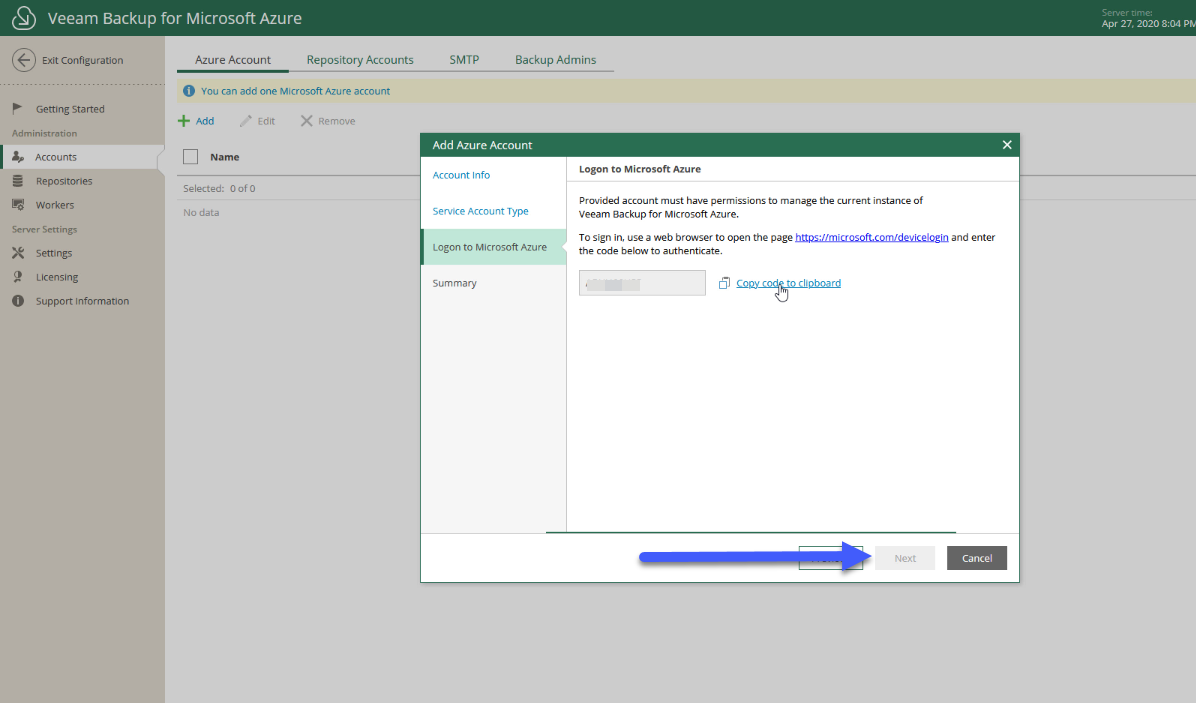 Si ya tenemos todo, le daremos a Finish:
 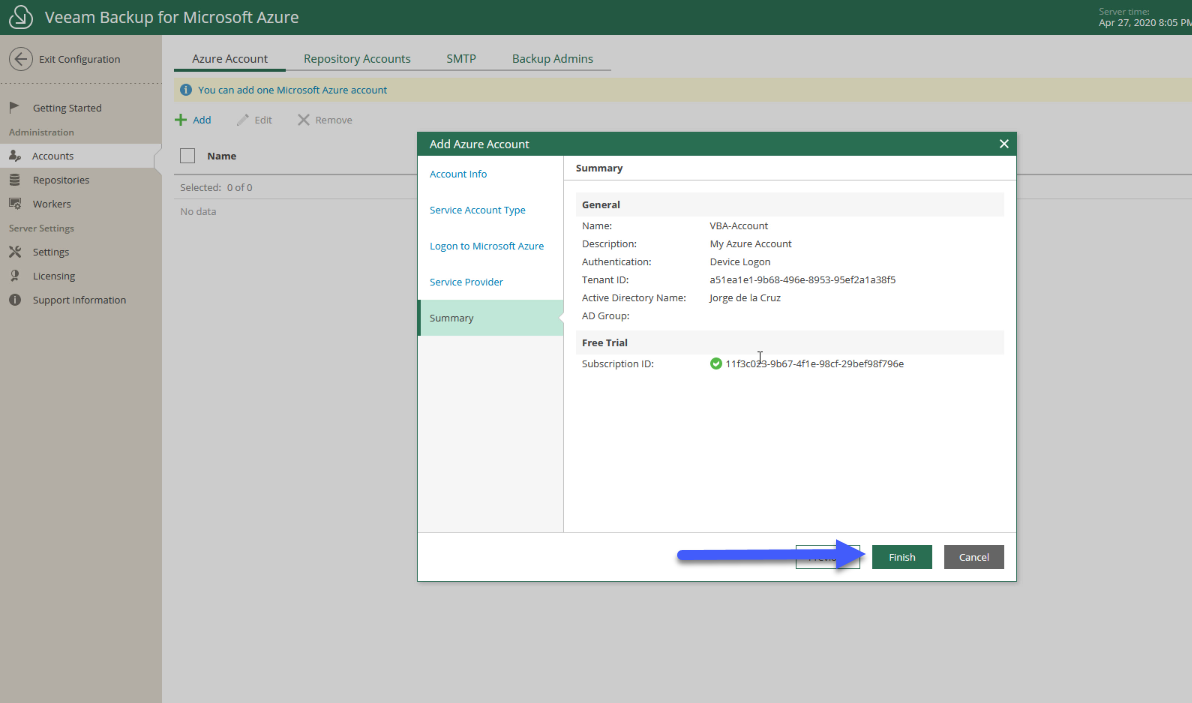 Vamos a configurar ahora los Workers, que deberemos tener uno por región donde queremos hacer backups:
 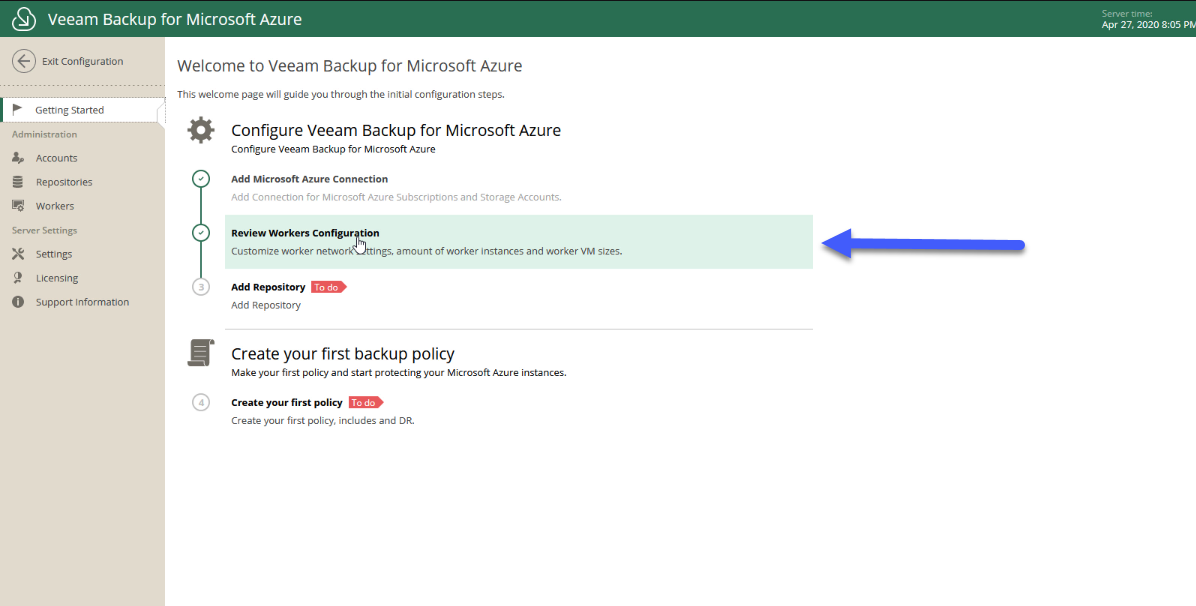 Le daremos a Add para añadir worker a la región donde tengo VMs:
 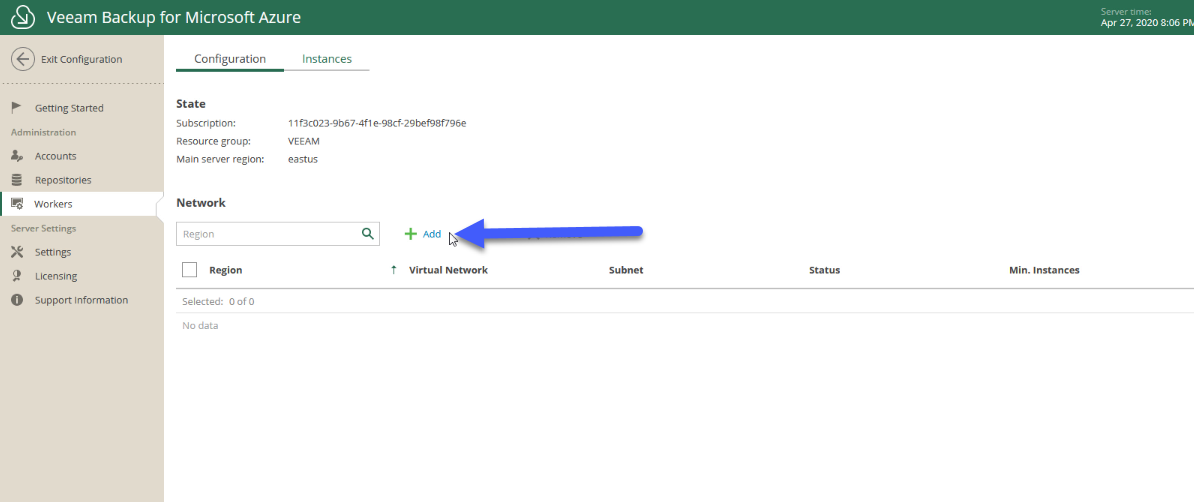 Seleccionaremos la Región donde tenemos VMs, además de poder decir si queremos más o menos workers:
 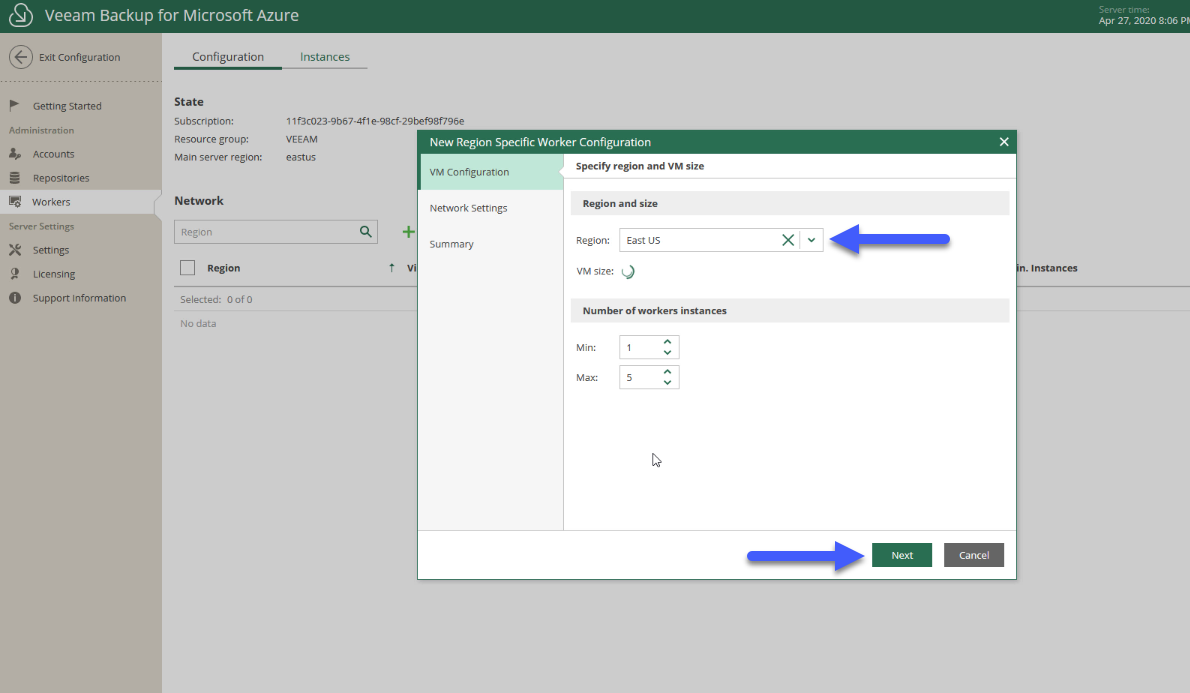 Los parámetros de red de los mismos:
 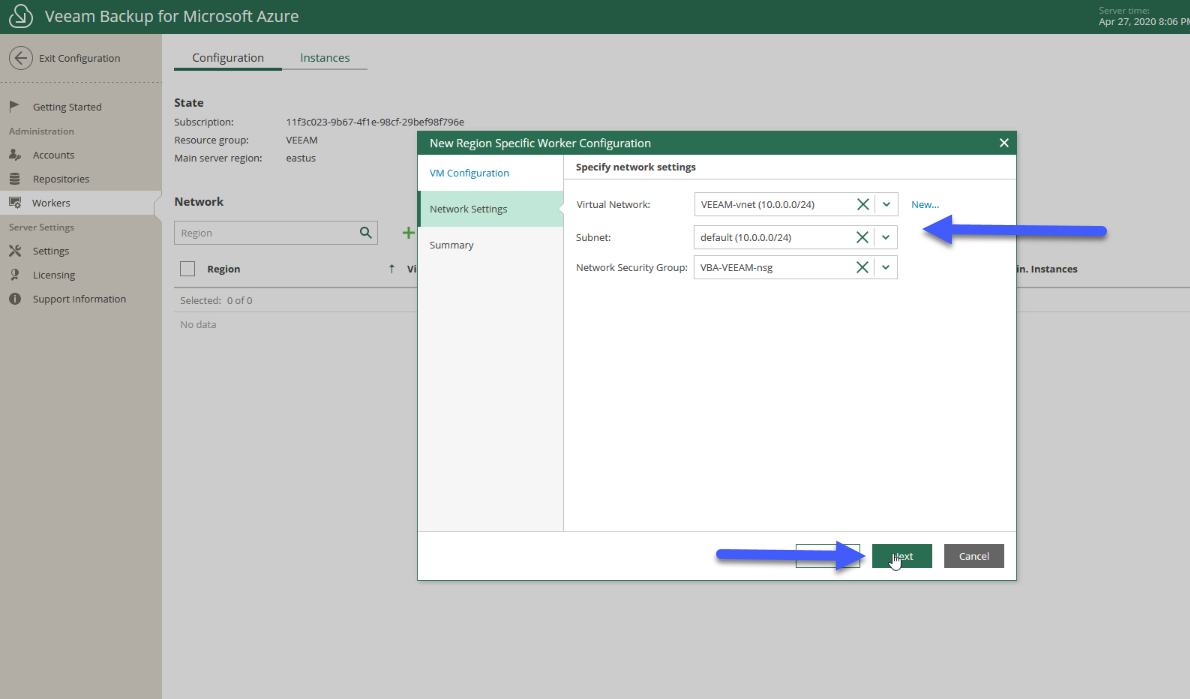 Si todo está bien, le daremos click a Finish:
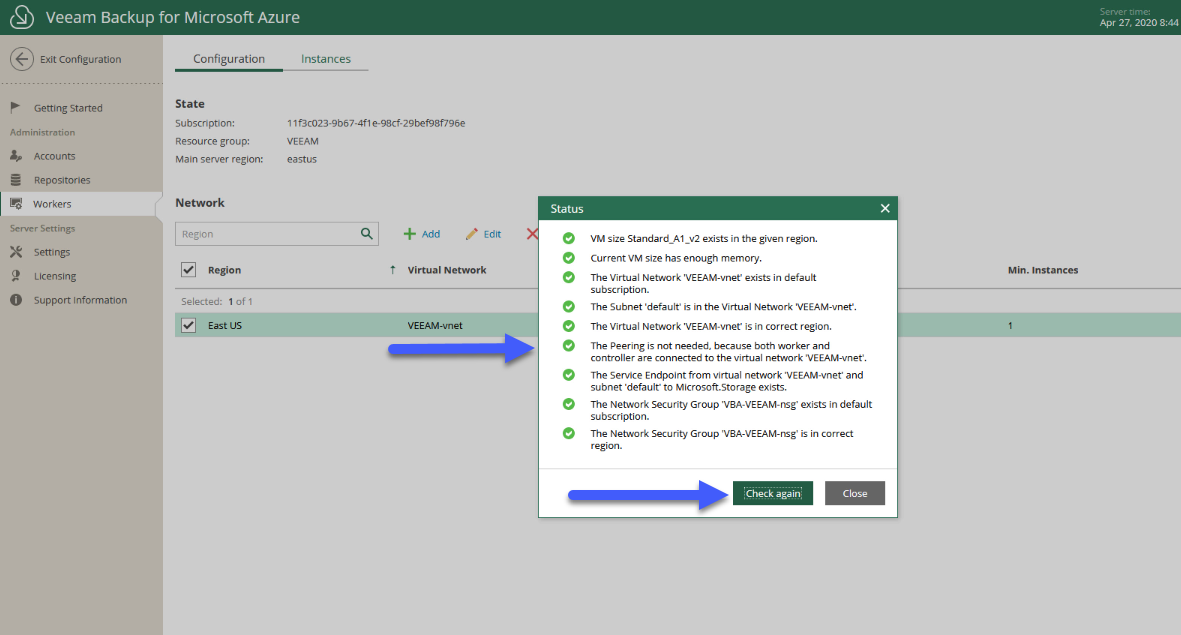
 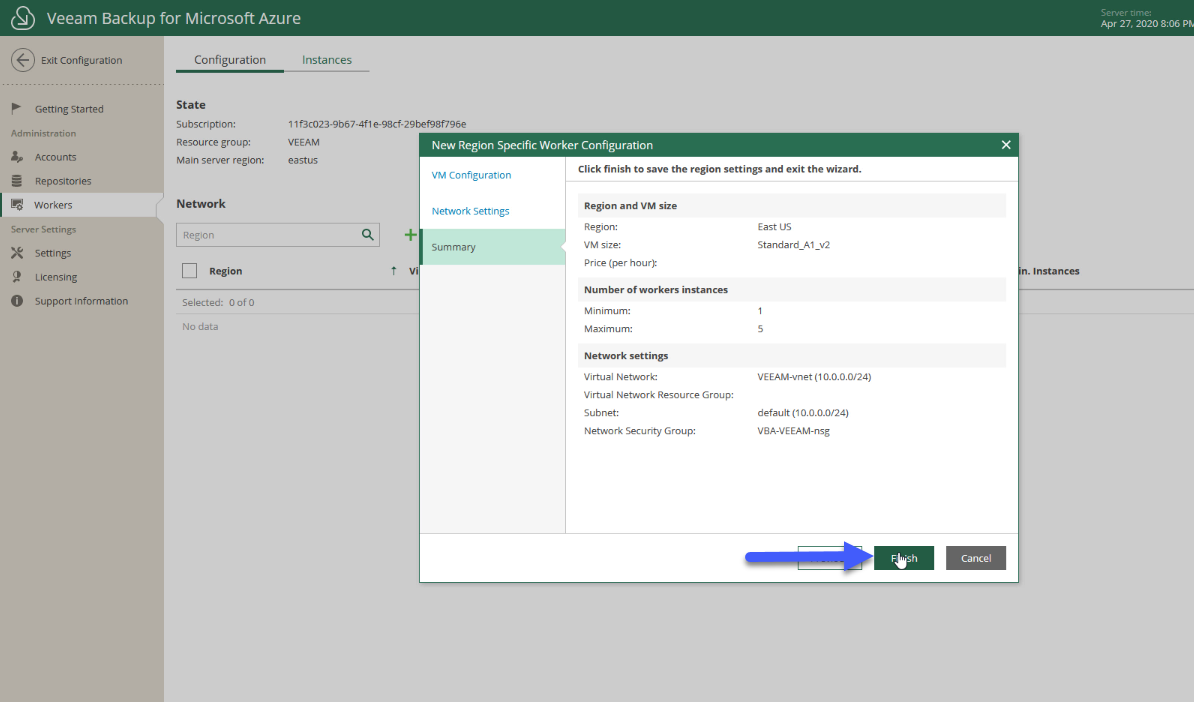 Podremos comprobar que todo está en buen estado si hacemos click sobre el status:
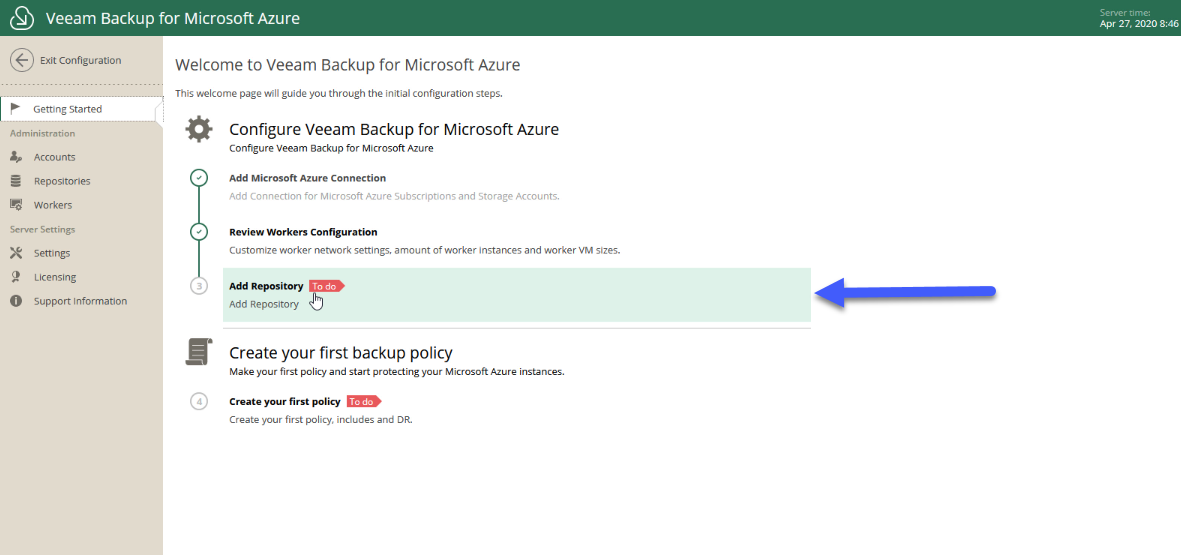
  Vamos, por último a crear un repositorio:
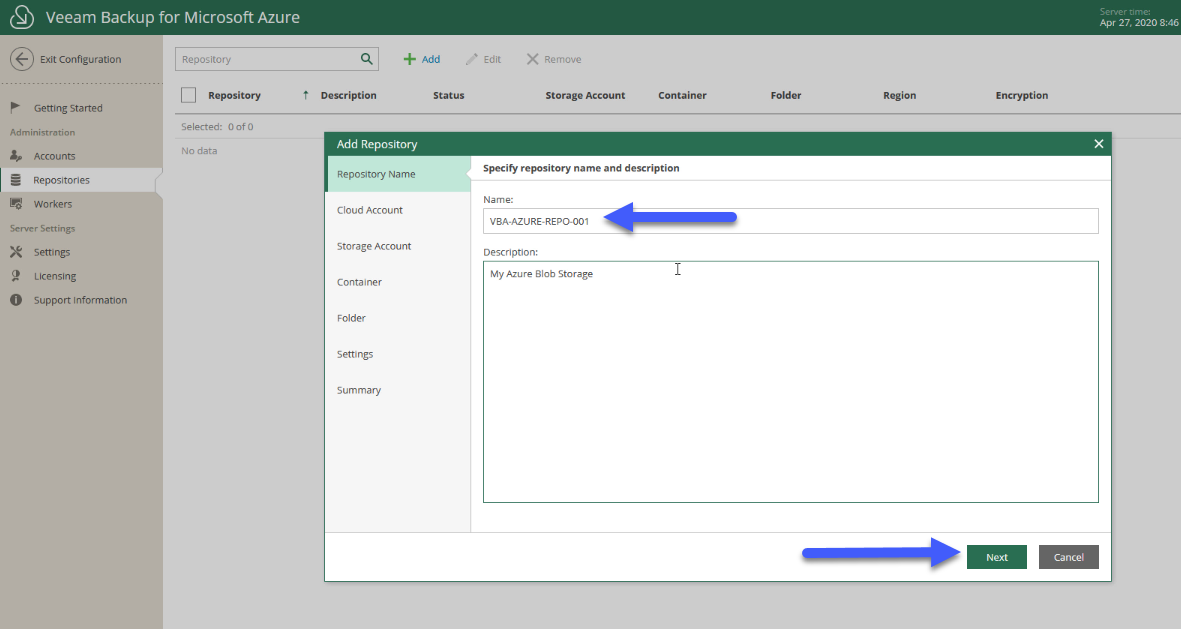
  Seleccionaremos un nombre:
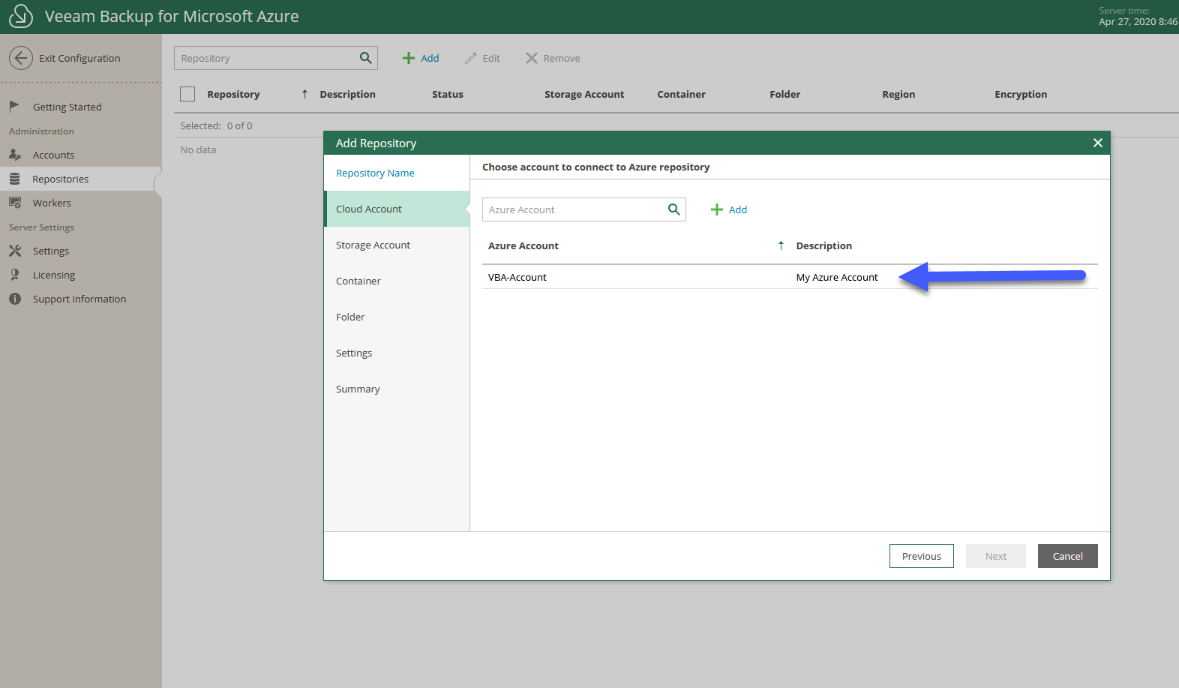
  Seleccionaremos la cuenta que hemos creado anteriormente de Microsoft Azure:
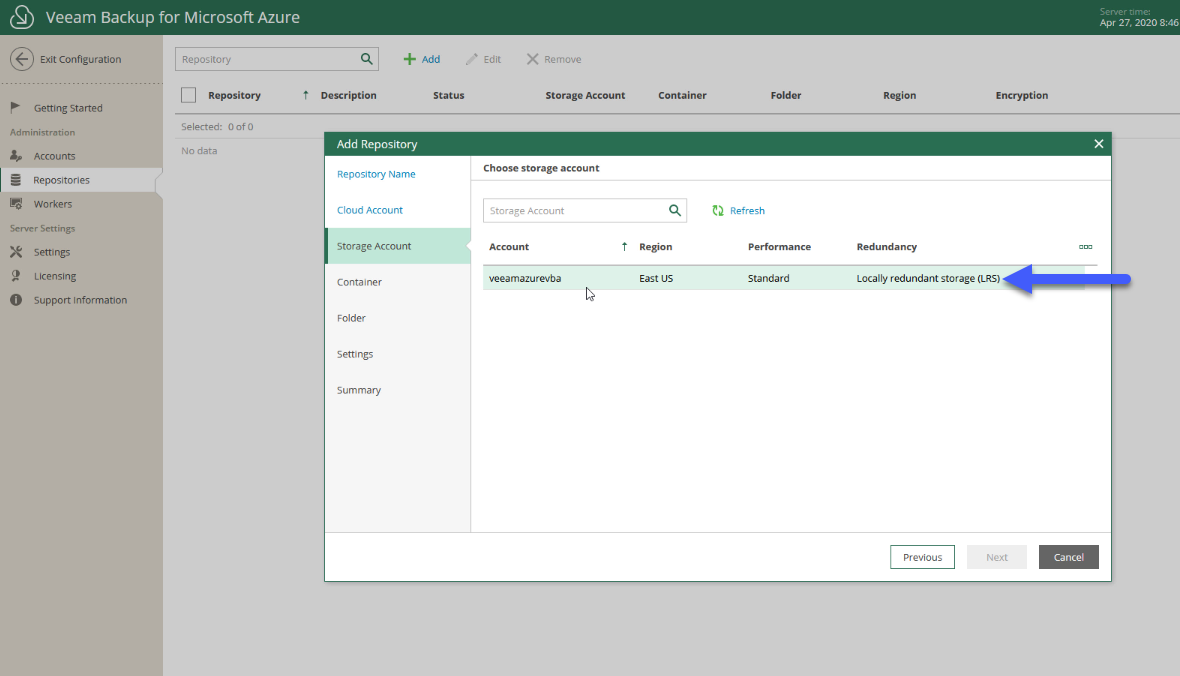
  Seleccionaremos el Storage Account que queremos usar para este repositorio, podremos tener varios Repositorios yendo a diferentes regiones, etc:
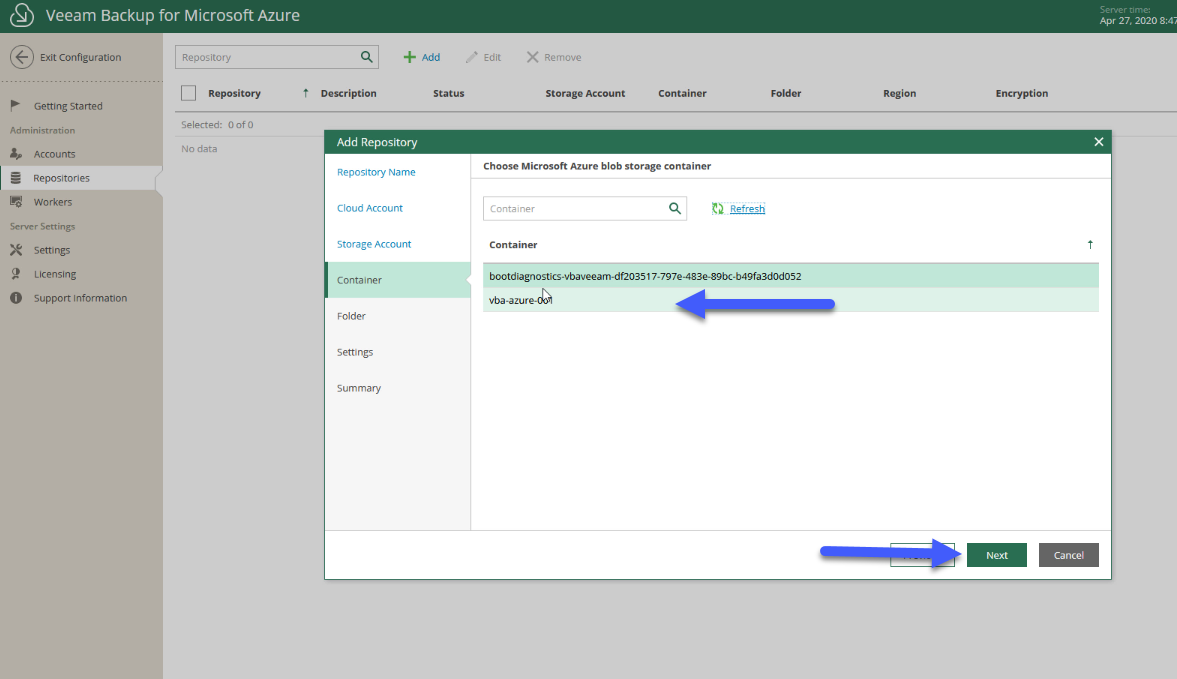
  Seleccionaremos ahora el contenedor donde queremos que se almacenen los backups de Veeam Backup for Microsoft Azure:
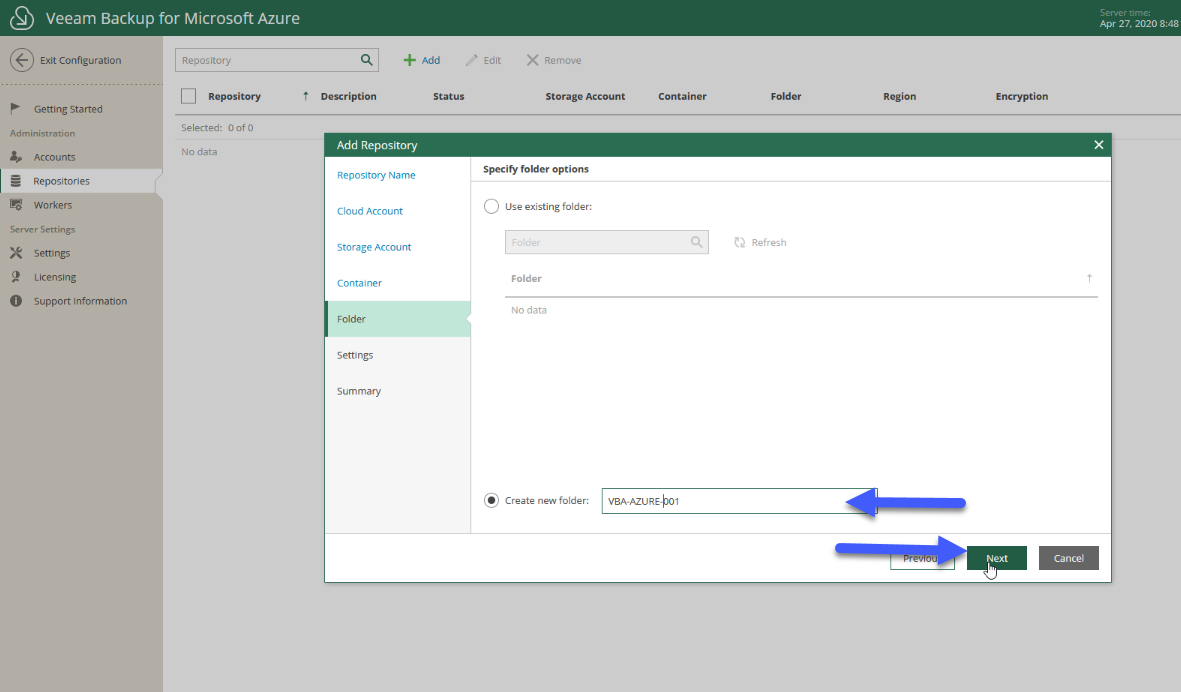
  Crearemos una nueva carpeta:
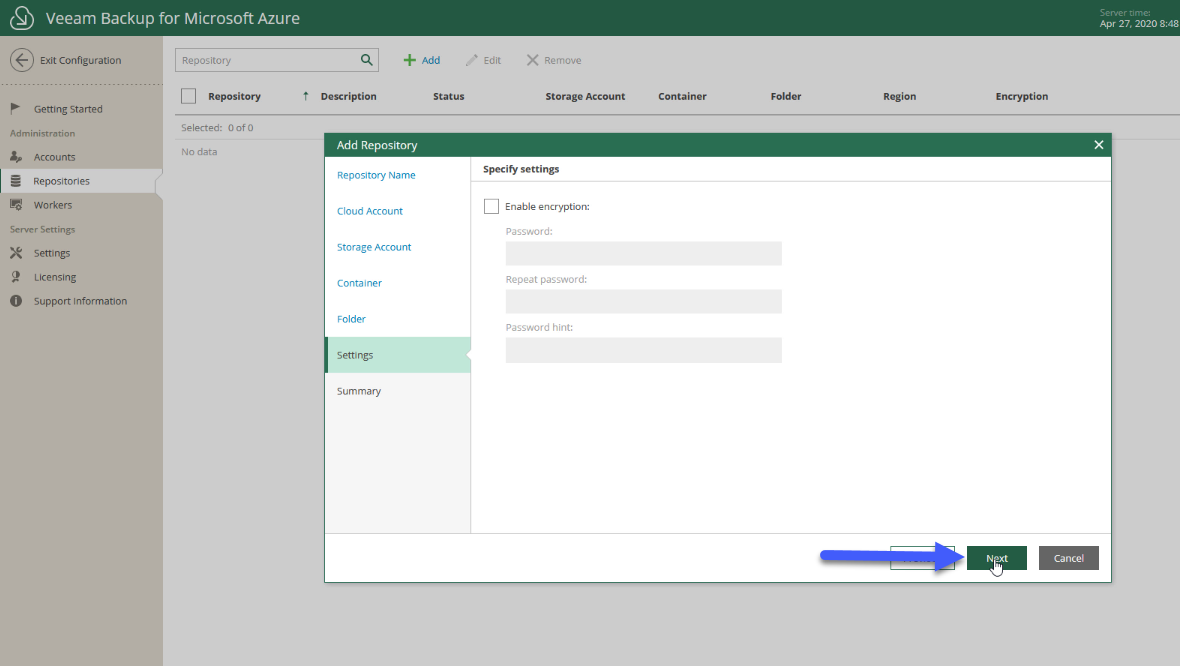
  Y por último, dependiendo de si queréis, o no habilitar el cifrado para este Veeam Repository:
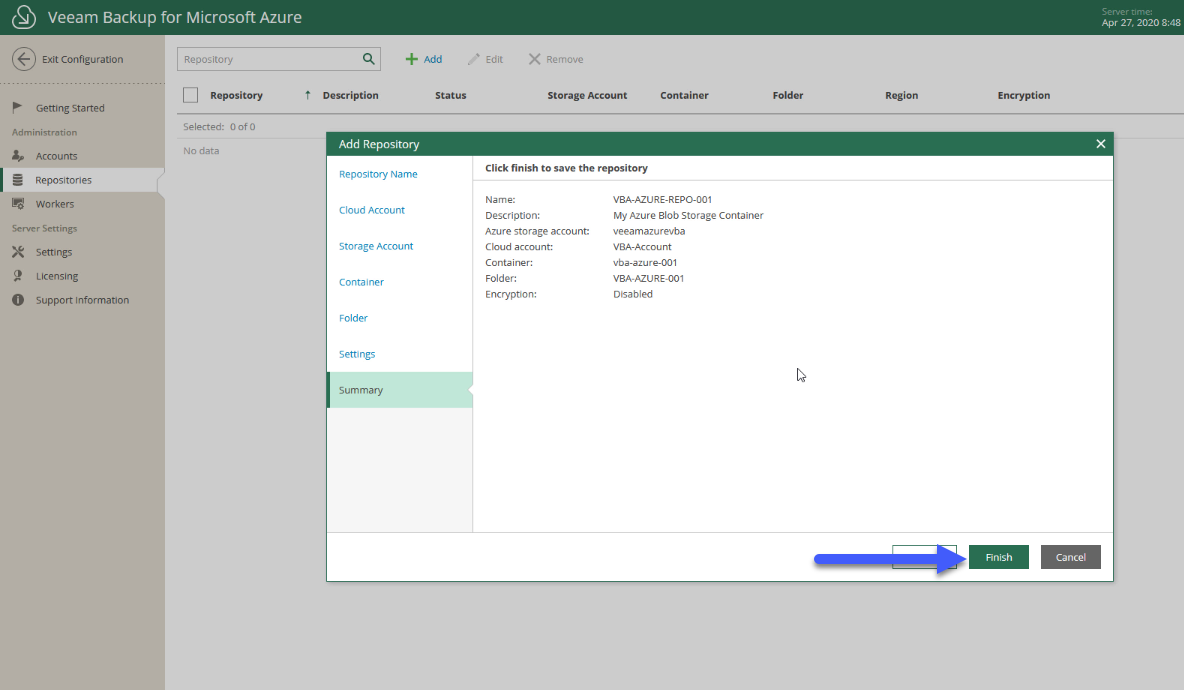
  Si todo está bien, le daremos click a Finish:
  Ya solamente nos queda crear una nueva política:
 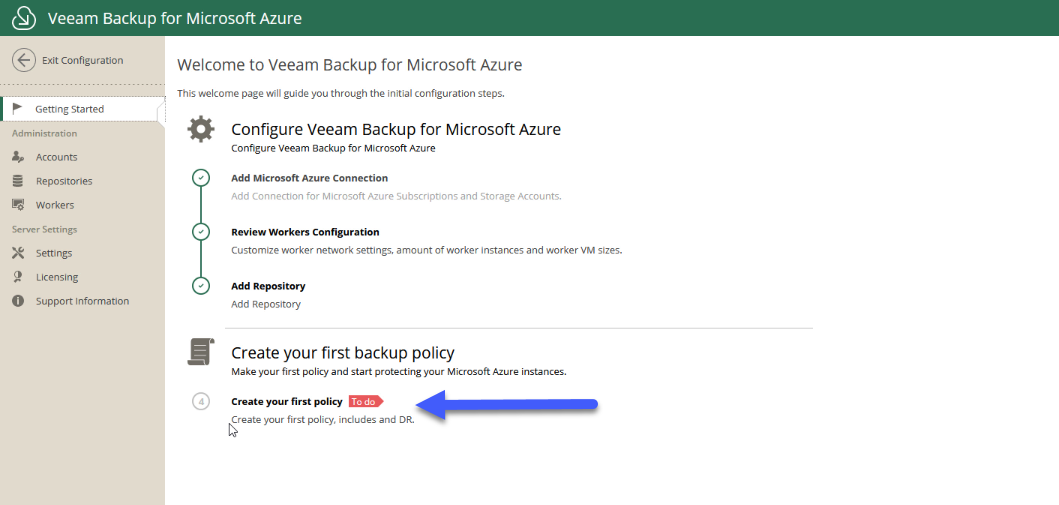 Con este primer vistazo muy sencillo, ya deberíamos tener todo listo para comenzar a crear backups, restores, etc.
Crear una política de Backup para nuestras instancias Azure VM con Veeam Backup for Microsoft Azure Free Edition
Las políticas en Veeam Backup for Microsoft Azure son lo que conocemos por trabajos en otros productos, vamos a ver cómo crear una política, desde el menú de Policies haremos click en Add.
En el primer paso especificaremos el nombre de la política: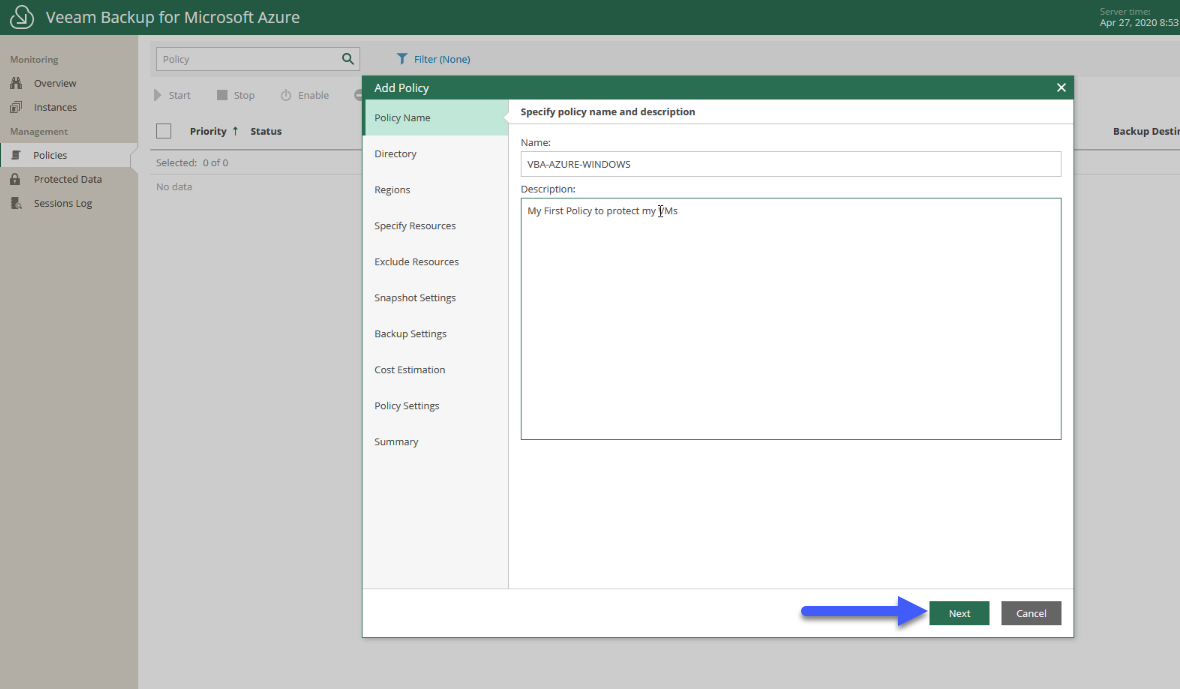 En Account, seleccionaremos la cuenta que tenga acceso a los recursos que queremos proteger, en mi caso estoy usando la que viene por defecto que tiene acceso a todos mis recursos, pero supongo que queréis ser mas granulares, hay un KB para crear cuentas:
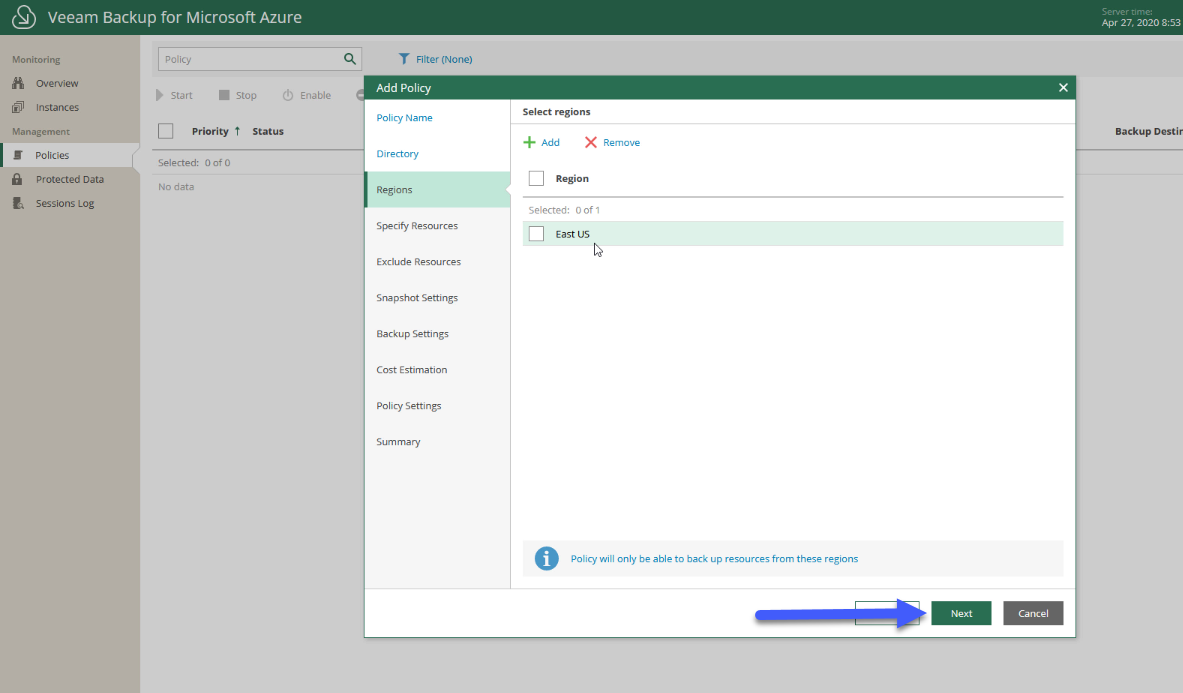
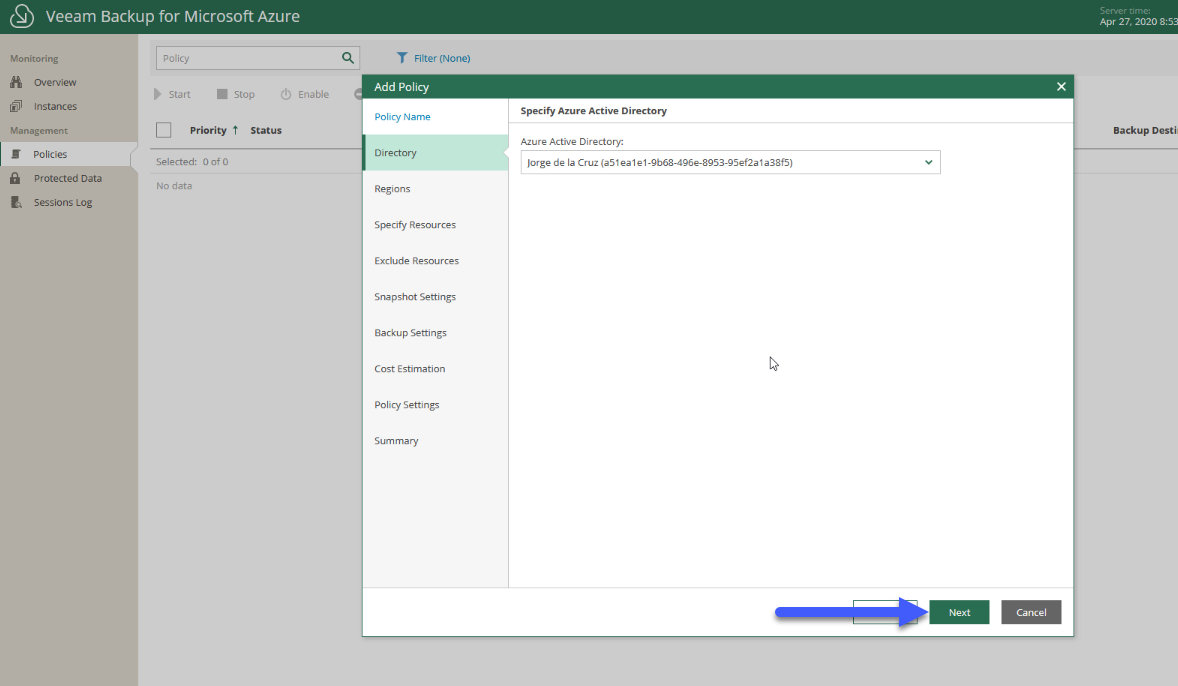 En Region, podremos limitar a qué región estamos orientando esta política:
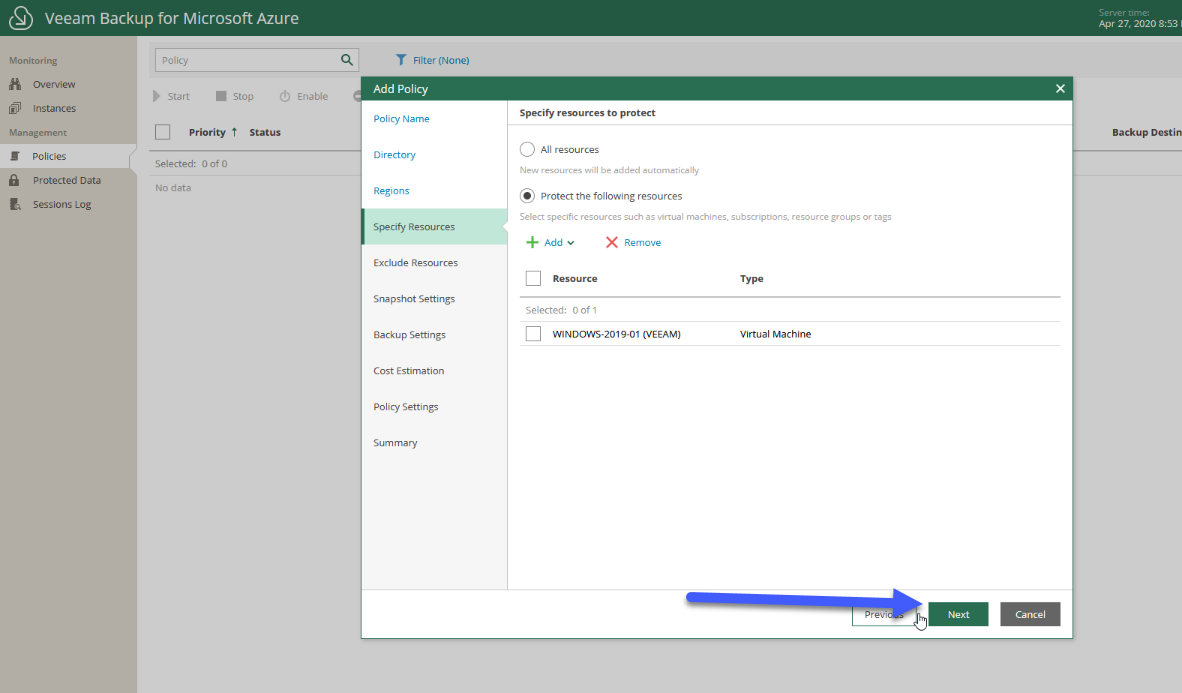
 En Specify Resources, podremos seleccionar los recursos que queremos proteger, o todos los que tengamos acceso:
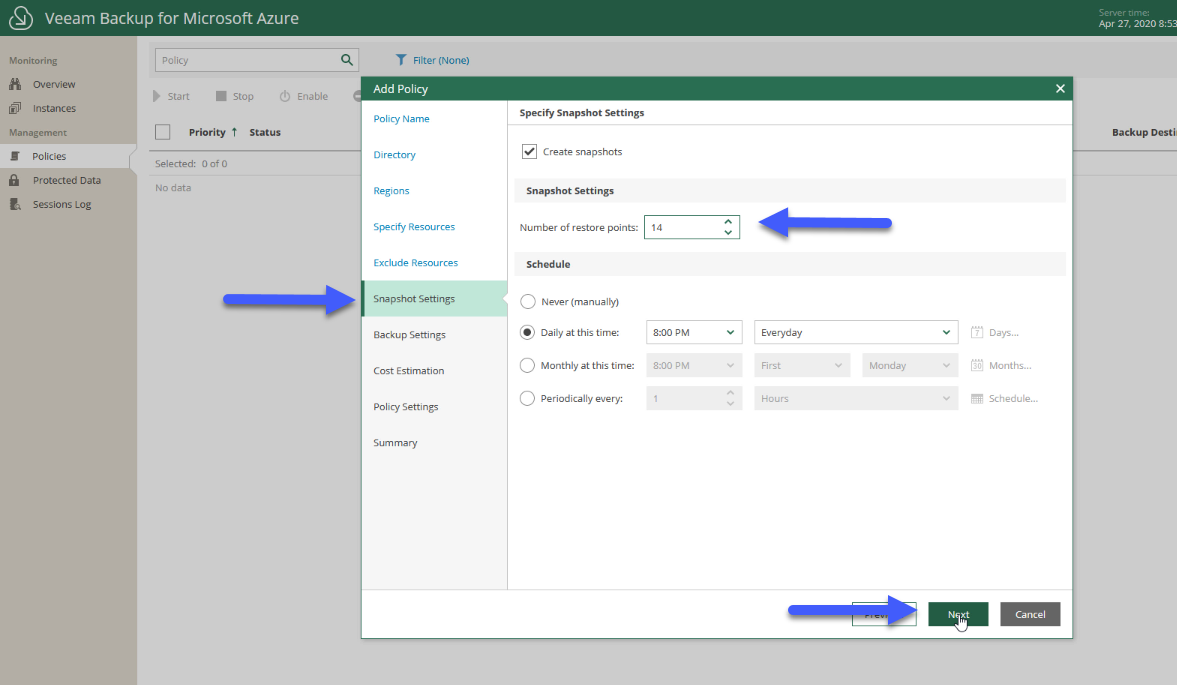
 En Veeam Backup for Microsoft Azure tenemos dos maneras de proteger las Instancias, con Snapshots que podemos habilitar aquí, además de crearlos de manera automática, con el número de los mismos que queremos:
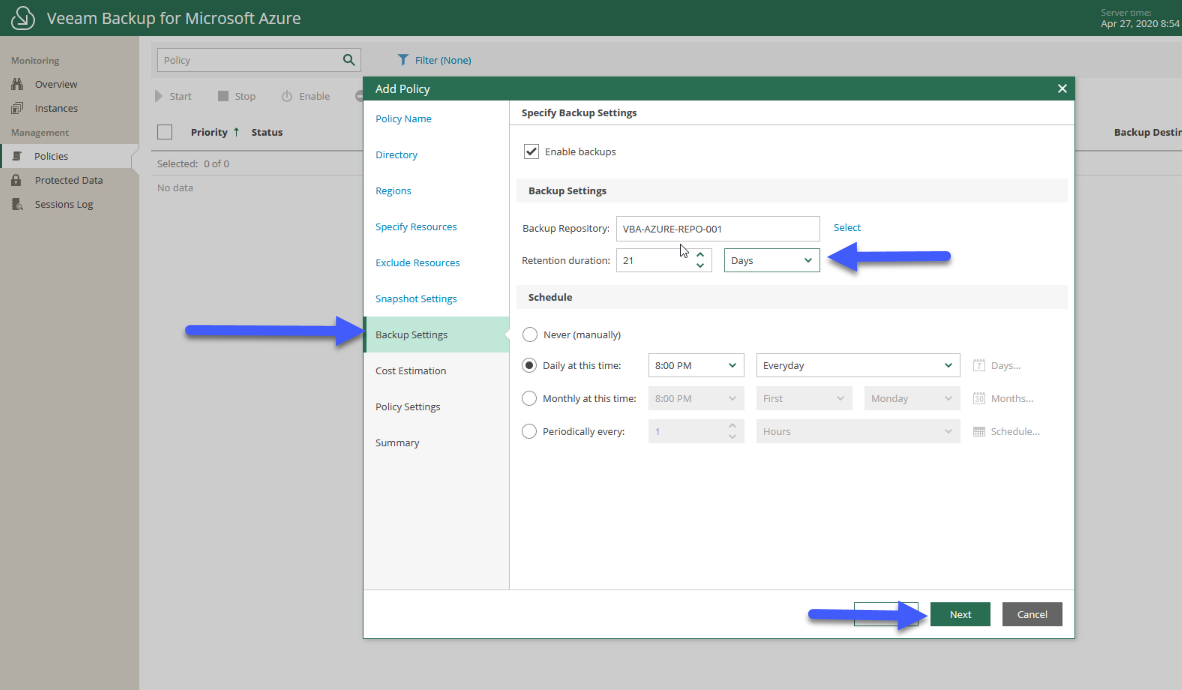
 Y la parte de Backups, que enviará una copia desde nuestros Snapshots a un Repositorio Blob de Azure, con una imagen de la Instancia en formato de Veeam, que podremos tratar posteriormente, además, podemos configurar la retención y la programación:
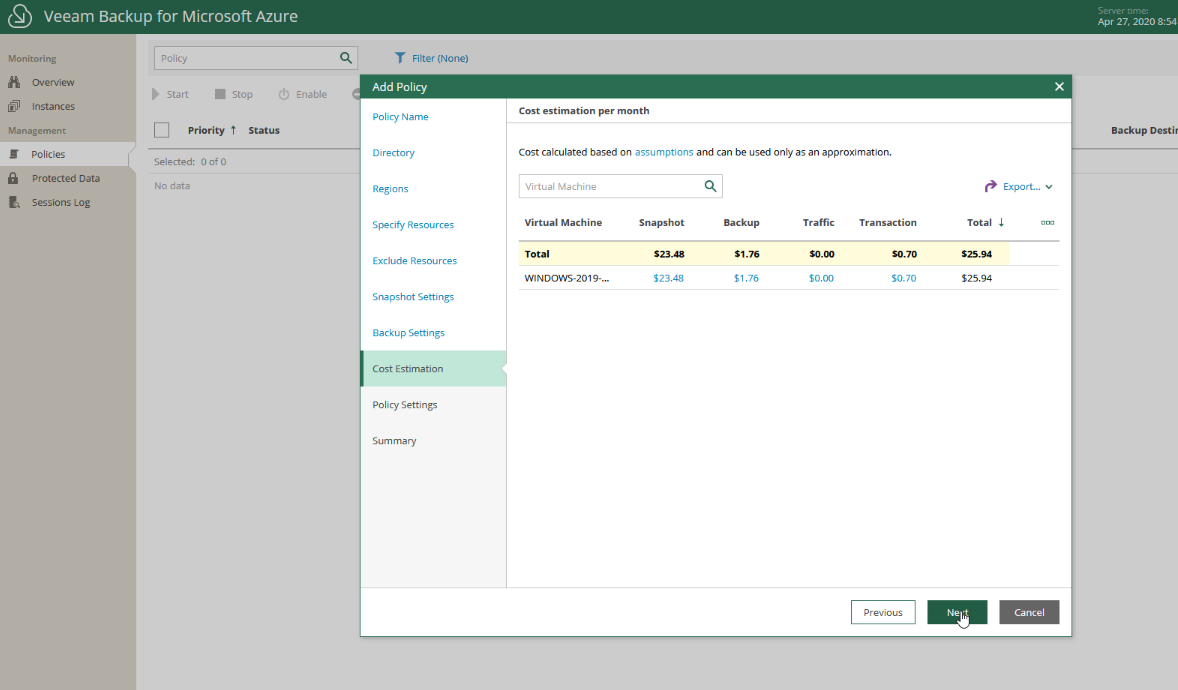
  Veeam Backup for Microsoft Azure nos mostrará un coste estimado de nuestra política de protección:
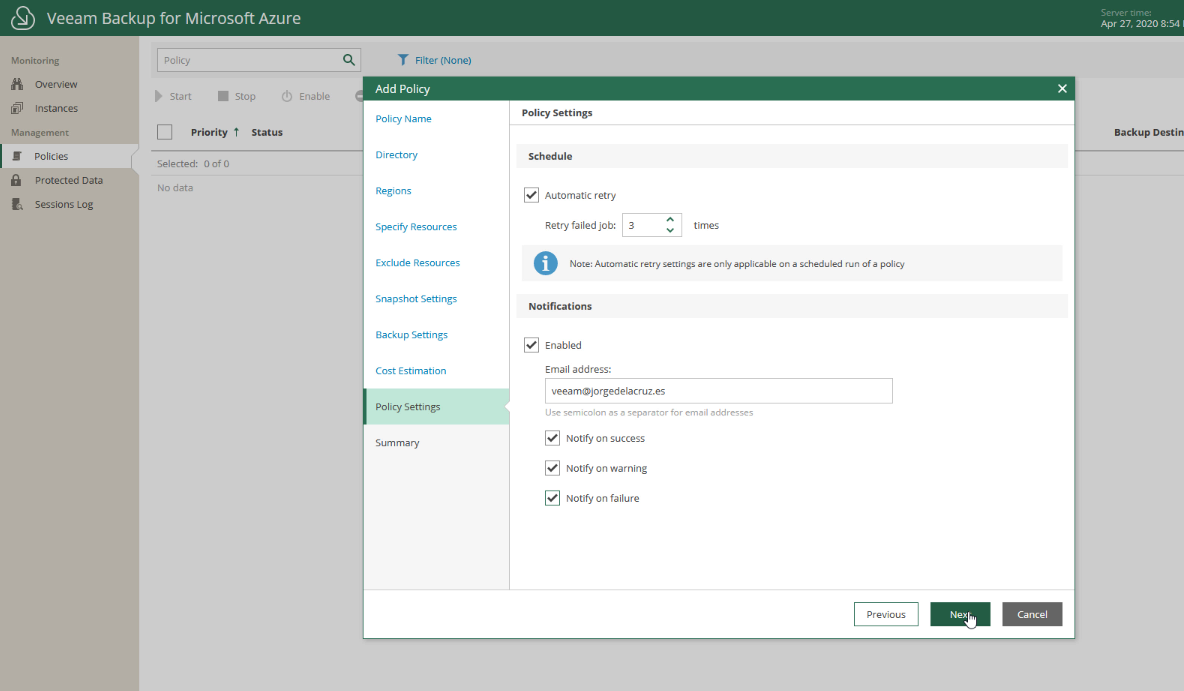
  Por último podremos marcar las veces que queremos que la política se lance en caso de fallar:
  Si todo está a nuestro gusto, ya tendremos nuestra política lista, haremos click en Finish.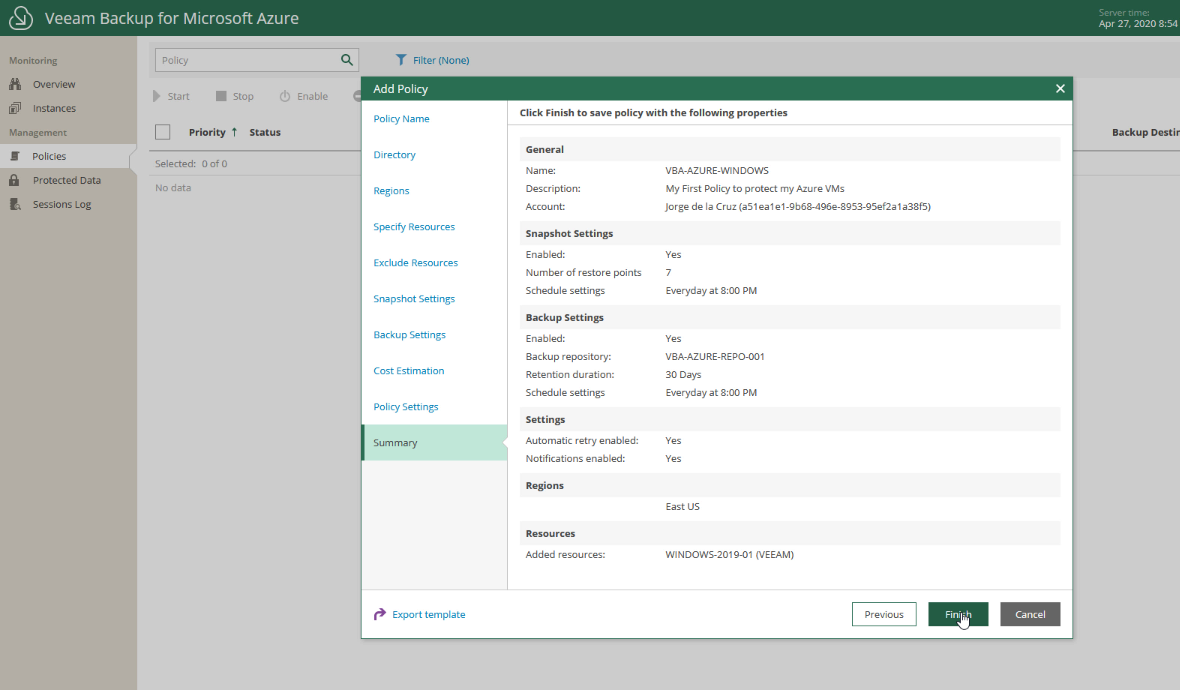
Opciones de restauración en Veeam Backup for Microsoft Azure Free Edition
Para recuperar los datos de la copia de seguridad, en Veeam Backup for Microsoft Azure, podemos realizar las siguientes operaciones:
- Restauración de instancias completas de Azure VM
- Restauración de los volúmenes de instancia de Azure VM
- Restauración de archivos y carpetas del SO huésped de la instancia Azure VM
Como Veeam Backup for Azure es un nuevo producto muy completo, he preparado una serie de blogs al respecto sobre el producto, espero que os gusten:
- Veeam anuncia Veeam Backup for Azure Free Edition
- Cómo Desplegar Veeam Backup for Azure – paso a paso
- Vistazo en profundidad al nuevo Veeam Backup for Azure – Creación de Políticas de Backup y Restauración
- Cómo conectar nuestro Veeam Backup & Replication a Veeam Backup for Azure
Hola jorge, tengo una pregunta el costo estimado es diario ??
Saludos
El coste estimado que te sale es por mes 🙂
lo otro… en esta edicion se puede agregar un repositorio externo (puede sonar tonta la pregunta y si es asi perdona) tenemos almacenamiento en wasabi que nos gustara ocupar para este fin pero no se si es posible
Saludos Luis,
Bueno, por poder, en Veeam Backup for Azure, no. Pero si tienes Veeam Backup & Replication, puedes conectar tu External Repository de Azure, que tiene tus copias de VBA, tu haces un Backup Copy a disco de VBR, y de ahi ya haces un copy, o move, a Wasabi, no es lo mas efectivo, pero funcionaria sin problema.
Jorge primero que todo mil gracias por responder, es agradable poder tener quien responda preguntas técnicas y que este dispuesto a hacerlo.. lo otro es .. esta solución free a nivel de costos como se equiparía con la solucion nativa de azure de backup, es un buen tema para estudiar y hacer comparaciones ..
Saludos y desde ya me suscribo a este interesante blog