
 Saludos amigos, hace unos meses os contaba todas las ventajas que nos da ExaGrid como Repositorio de Backup para Veeam Backup & Replication, os dejo la entrada completa aquí:
Y además, os dejo un breve recordatorio de la landing zone de Exagrid, y qué es.
ExaGrid Landing Zone
Una de las grandes diferencias que tiene ExaGrid en el mercado es la denominada Landing Zone, un área del appliance donde no se ejecutan las tareas de deduplicación y compresión, haciendo así ExaGrid un repositorio Enterprise donde podemos almacenar nuestros backups más recientes.
Por defecto, cada appliance de ExaGrid viene configurado para que el 50% del appliance sea Landing Zone, y el otro 50% sea donde se comprime y se deduplican los backups para conseguir un almacenamiento mucho más eficiente con ratios de deduplicación de hasta más del 90%. Éstos valores pueden ser modificados, mediante una llamada a Soporte de Exagrid, por ejemplo podríamos tener un appliance de ExaGrid con una Landing Zone muy pequeña, para poder aprovechar más la retención de largo plazo.

Creando Repositorios en ExaGrid que serán usados posteriormente en Veeam
Configuración de ExaGrid
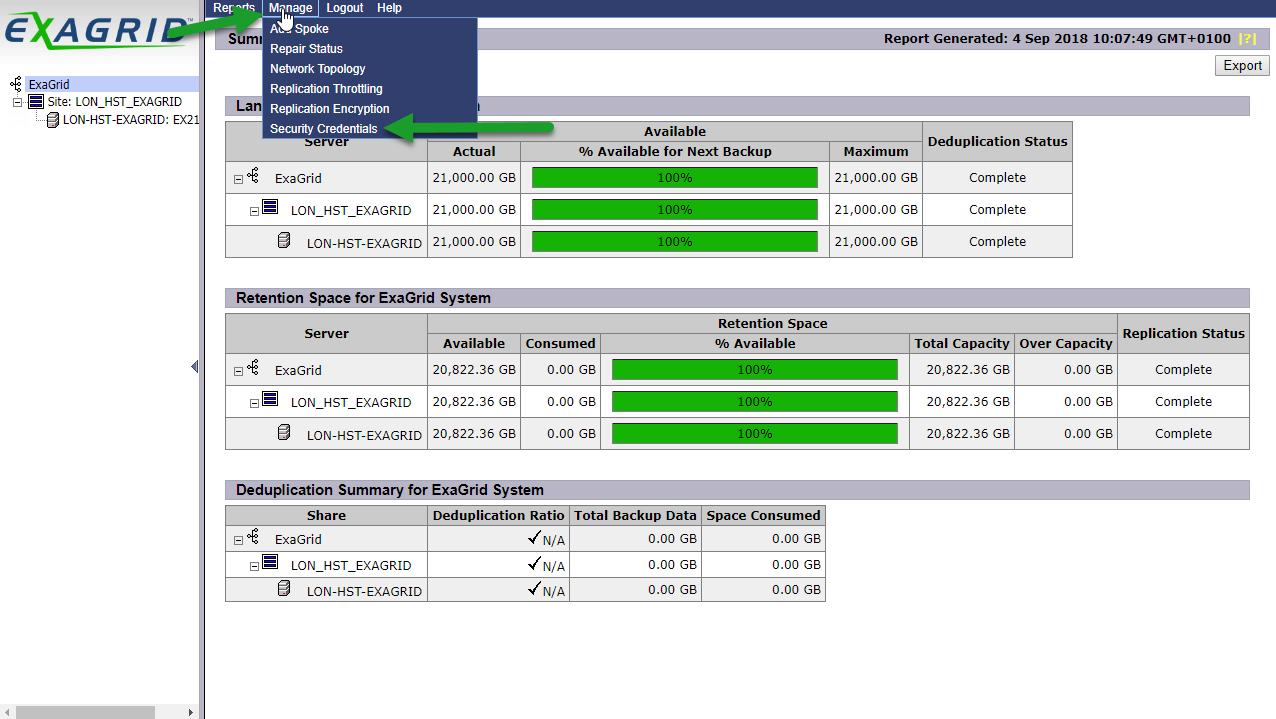
El primero paso será irnos a nuestro ExaGrid, y desde allí, nos iremos a Manage – Security Credentials:
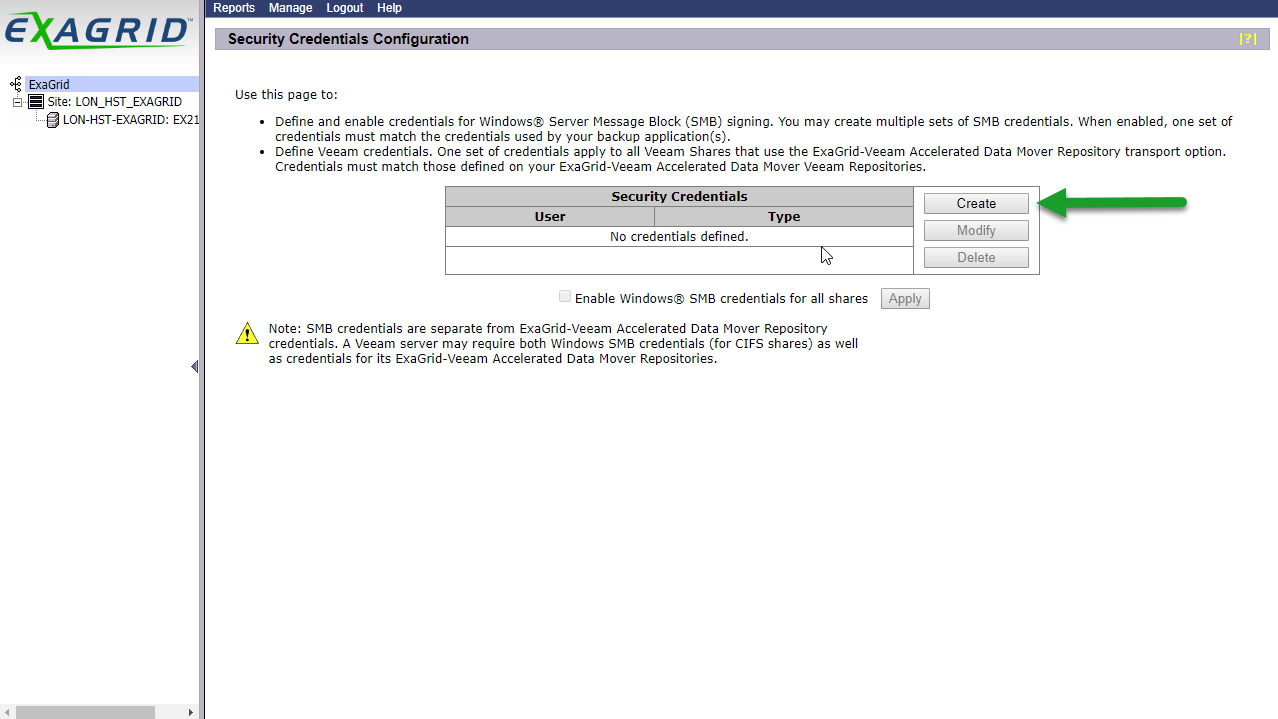
 Tendremos que crear unas credenciales nuevas, en caso de que no tengamos ya unas creadas:
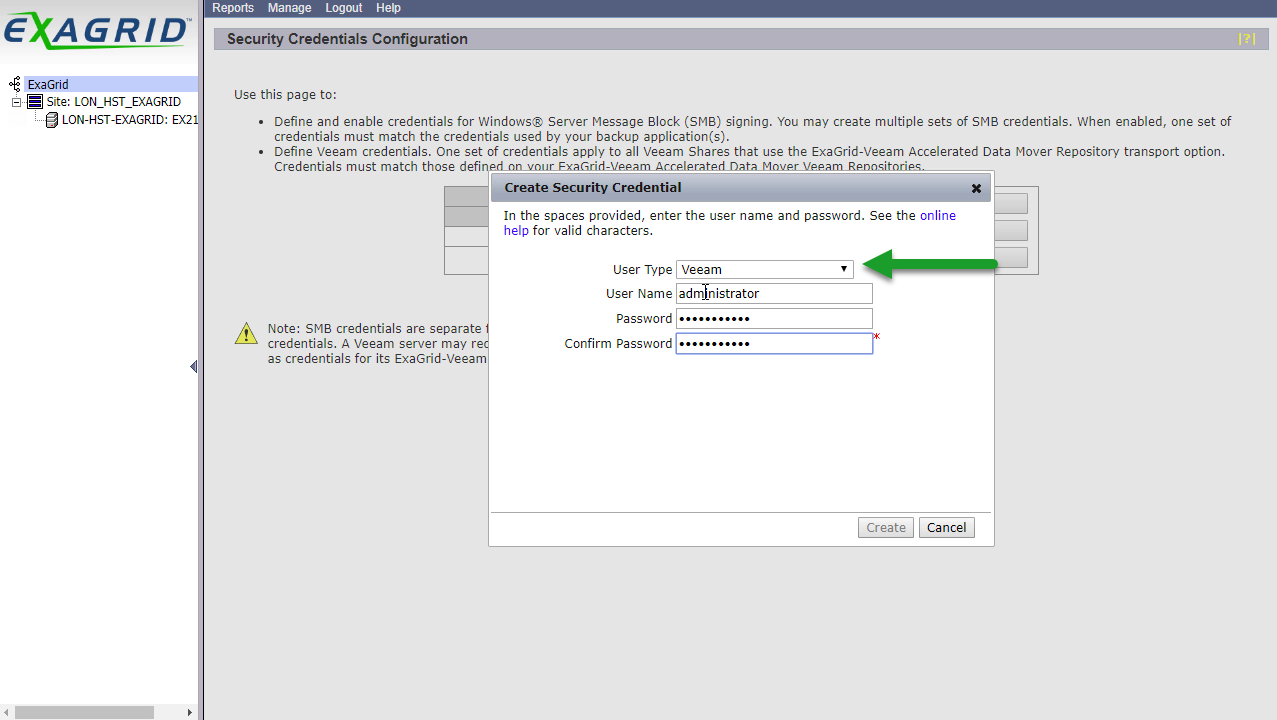
  En este caso he seleccionado que son del tipo Veeam, y luego ya he introducido un usuario y contraseña que yo quiero:
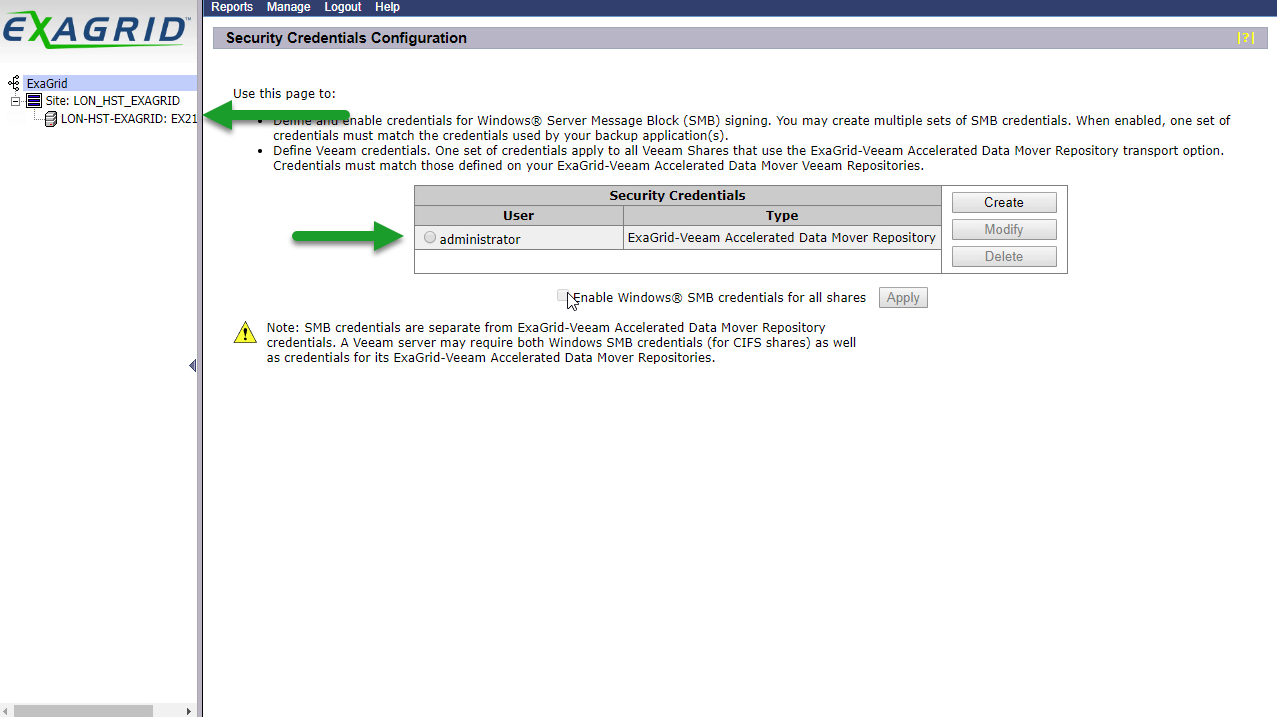
  Ya de vuelta a la pantalla de Security Credentials, podremos ver las credenciales creadas, podremos tener más, para diferentes backups, tenants, etc. Una vez terminamos, hacemos click en el ExaGrid donde queremos crear el Share:
 Para crear el share, nos iremos hasta Manage – Shares:
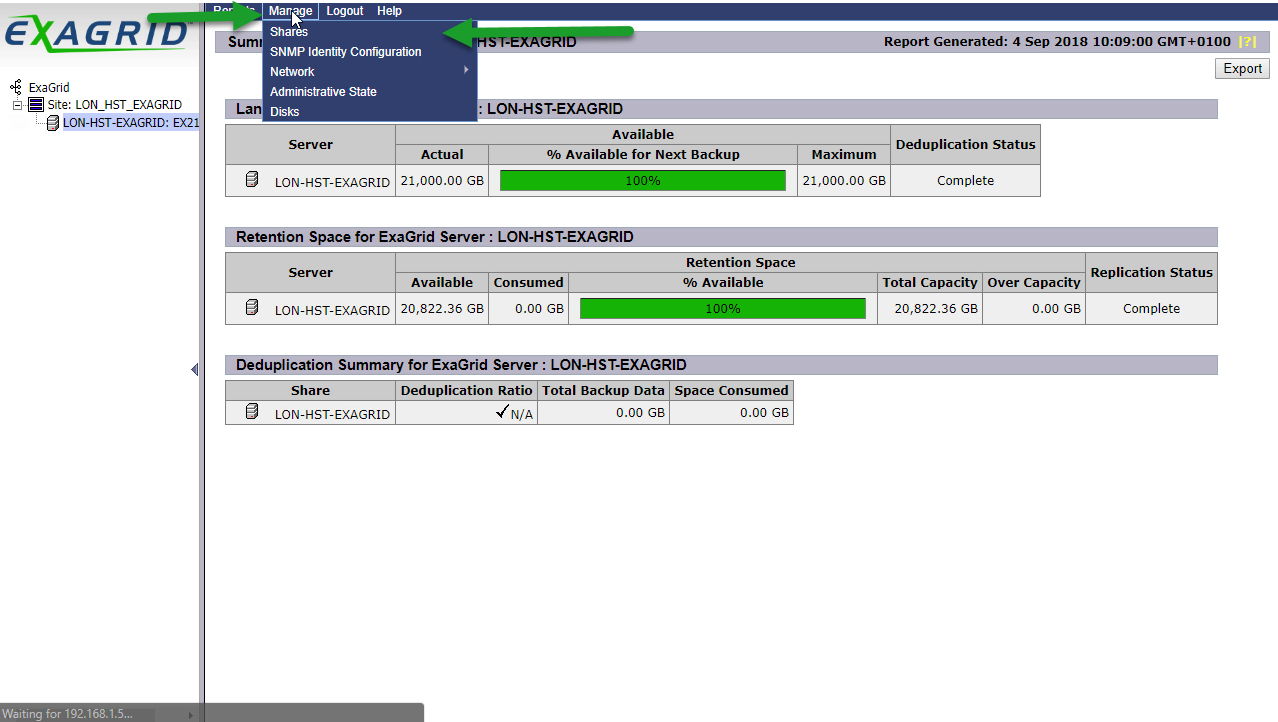 Y allí, ya podremos crear una share:
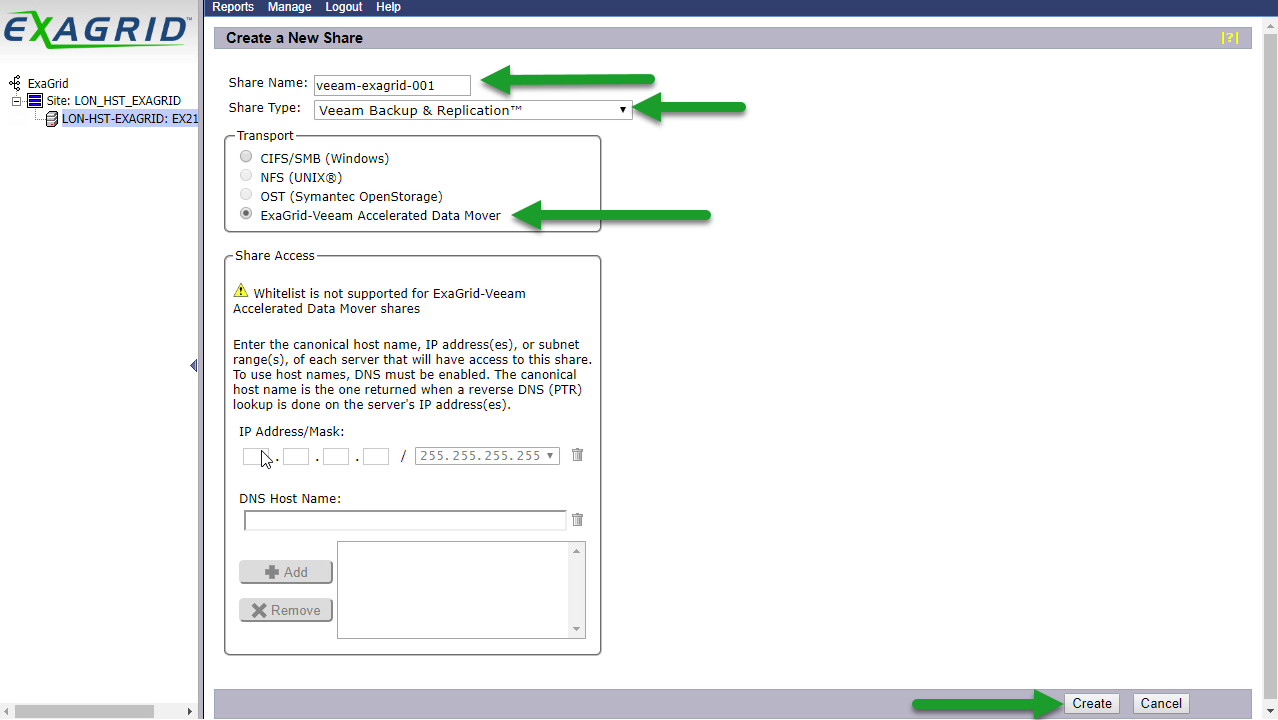
 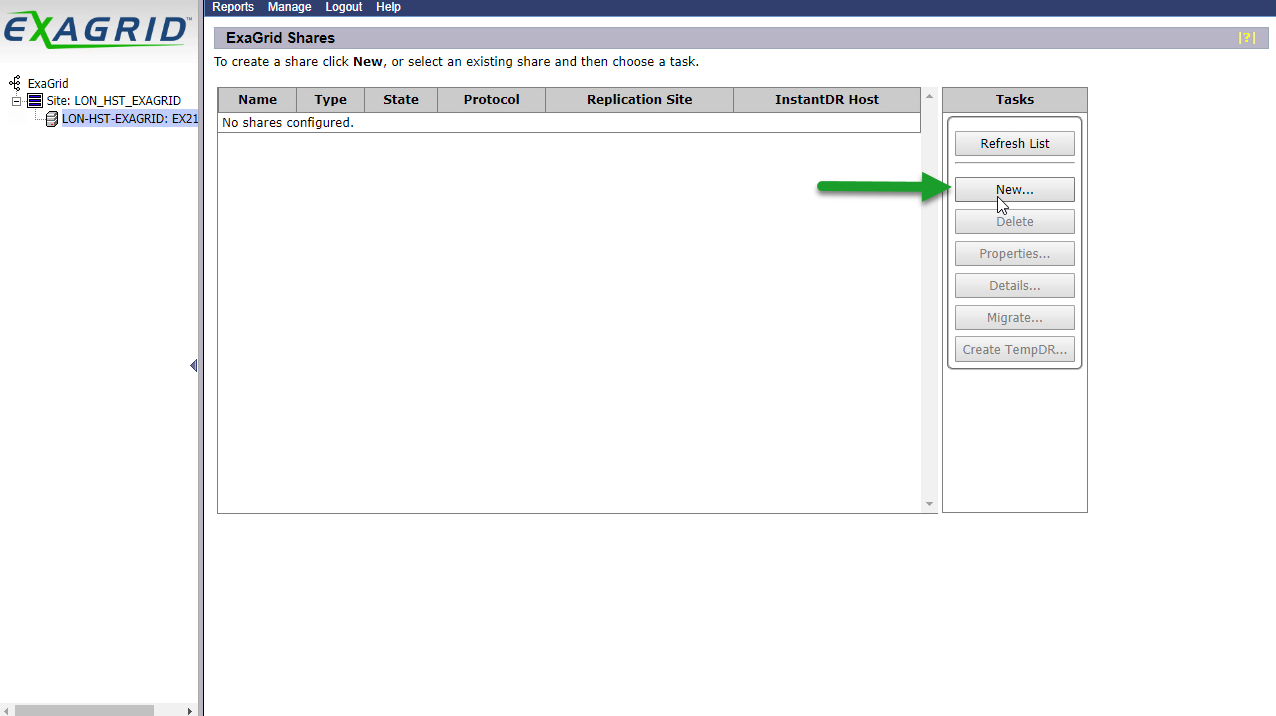 Aquí viene lo interesante, si recordáis la anterior entrada, ExaGrid sirve NFS, SMB, y además sirve repositorios que se llaman ExaGrid-Veeam Accelerated Data Mover, que nos da una seguridad extra. A nuestro share le introduciremos un nombre, del tipo Veeam Backup & Replication, en Transport seleccionaremos ExaGrid-Veeam Accelerated Data Mover, y haremos click en Create:
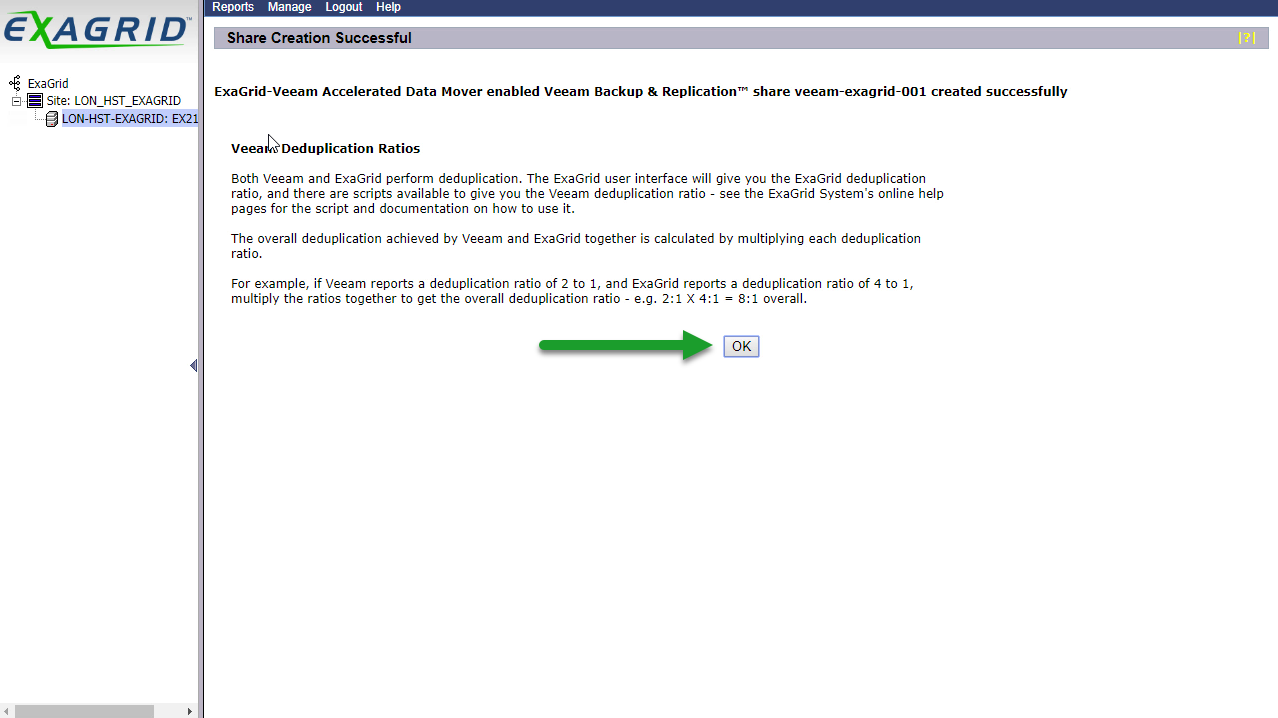
  Ya con todo ello creado, ExaGrid nos muestra una pequeña ventana con un mensaje informativo sobre la deduplicación de Backups:
  Podremos ver nuestra share ya creada:
 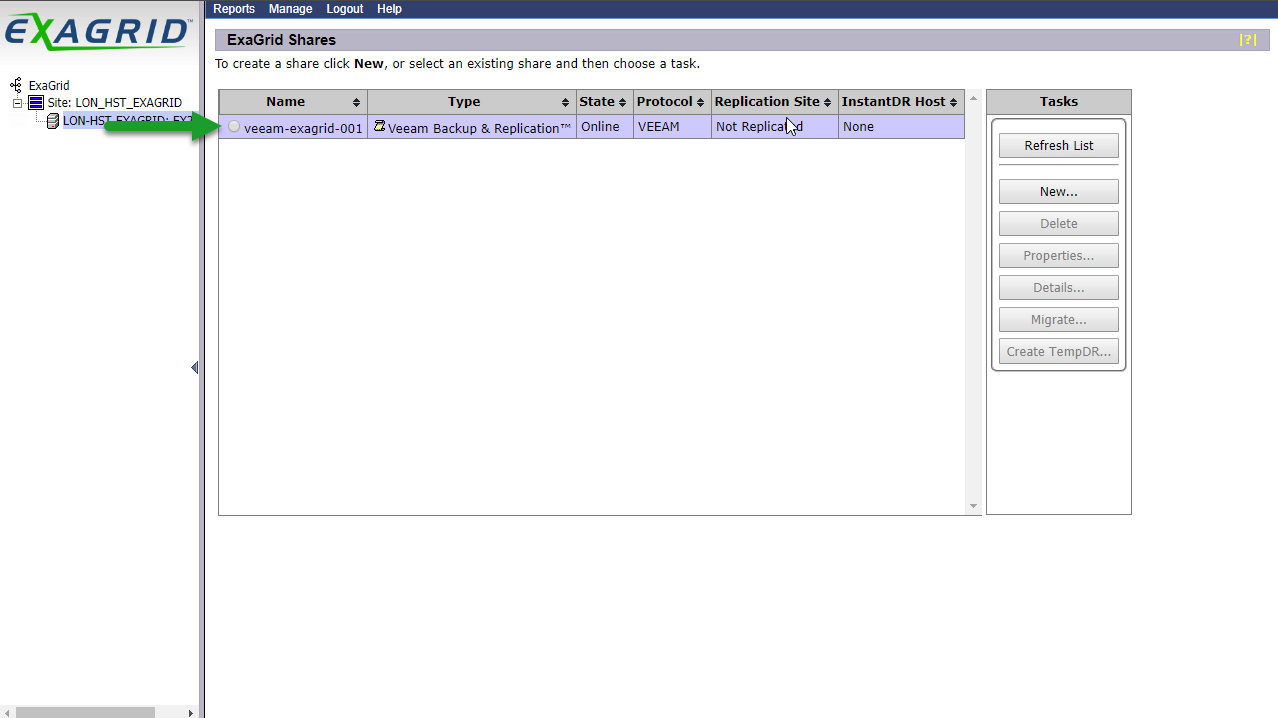 Y como siempre, podremos tener mas shares, replicarlas entre ExaGrids o no, que sean de tipo Veeam, de tipo NFS, etc.
No solo se consigue una seguridad mayor y una administración centralizada, el rendimiento además se dispara cuando se combinan múltiples ExaGrid, con múltiples Veeam Backup Proxies, tareas concurrentes, etc.
Os dejo el menú entero con la serie:
- Veeam: Integrando ExaGrid con Veeam para conseguir una seguridad Enterprise respecto a copias de seguridad – I – Introducción
- Veeam: Integrando ExaGrid con Veeam para conseguir una seguridad Enterprise respecto a copias de seguridad – II – Creación de Veeam Repository en ExaGrid
- Veeam: Integrando ExaGrid con Veeam para conseguir una seguridad Enterprise respecto a copias de seguridad – III – Creación de Veeam Repository en Veeam
- Veeam: Integrando ExaGrid con Veeam para conseguir una seguridad Enterprise respecto a copias de seguridad – IV – Puesta en marcha de ExaGrid
Leave a Reply