
 Saludos amigos, ¡VMware lo ha hecho! Por fin han liberado ESXi for ARM, su versión de Hypervisor para arquitectura ARM, que obviamente funciona en Raspberry Pi, pero también en Nintendo Switch, y muchos otros.
Este lanzamiento no es un lanzamiento cualquiera, ya que es el comienzo de una expansión sin precedentes, y una nueva batalla de procesadores y tecnologías, esta vez en un nuevo espacio.
Además, ESXi for ARM nos da la posibilidad de poder tocar la tecnología de VMware con un hardware muy modesto, yo en el laboratorio os enseño con una Raspberry Pi4B de 4GB, que no es en general mucho dinero para tener un hypervisor y conocer la tecnología de VMware.
Lista de material para tener un despliegue mínimo de Raspberry Pi con ESXi for ARM
Os dejo una lista con el material mínimo imprescindible, con el link al artículo:
- Raspberry Pi 4B 8GB
- SanDisk Ultra 16 GB microSDHC Memory Card
- Adaptador de corriente 5V 3A (Comprar el modelo Europeo, o el que os corresponda, claro)
- SanDisk Ultra 32 GB USB Flash Drive USB 3.0
- GeeekPi Raspberry Pi Cooling Fan (viene con un pequeño soporte, con lo que no hace falta carcasa)
- Un USB de cualquier feria, publicidad, etc.
- Opcional – En caso de que queráis cajita – Pibow Coupé 4 (Raspberry Pi 4 only) (Red)
- Opcional – Rii K01X1 2.4 GHz Mini Wireless Keyboard
A partir de aquí, durante los siguientes meses veréis muchas otras combinaciones, algunos añadiendo discos SATA por USB3.0, otros comprando un switch de cables USB de corriente, etc. Todo eso está muy bien, pero más arriba tenéis lo mínimo necesario para comenzar.
Primer vistazo, detallada instalación y configuración de ESXi for ARM (Raspberry Pi 4B) – en vídeo
Como se que a muchos os gusta el vídeo, no solo eso, si no que quizá queráis conocer opiniones, ver un poco más una Raspberry Pi, y todo el proceso con todo lujo de detalles, os dejo el paso a paso:
Primer vistazo, detallada instalación y configuración de ESXi for ARM (Raspberry Pi 4B) – en imágenes
En imágenes también os gusta a algunos, ya que podéis hacer scroll y leer a vuestro ritmo, asi que os dejo aquí todos los pasos también.
El primer paso es descargar la ISO, y los PDF de ESXi for ARM, lo encontraremos en su web oficial:
Una vez tenemos la ISO, procederemos a crear la llave USB con el instalador de ESXi for ARM, he usado una llave pequeña de 4GB, descargaremos balenaEtcher desde su web oficial:
Seleccionaremos nuestra imagen ISO en el primero paso:
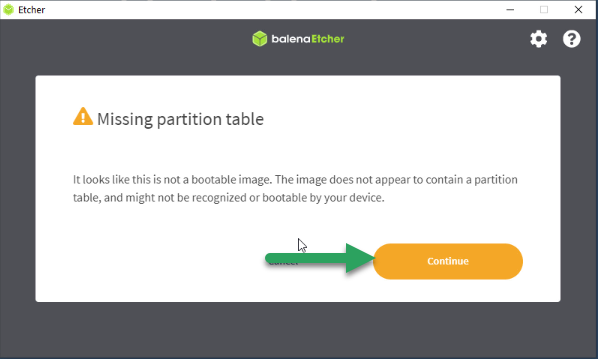
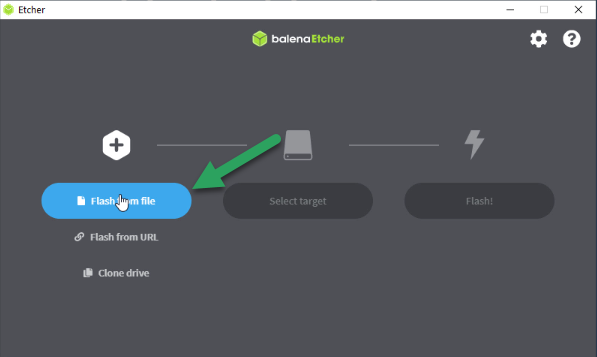 Nos mostrará un mensaje donde nos muestra missing partition table, seleccionaremos Continue:
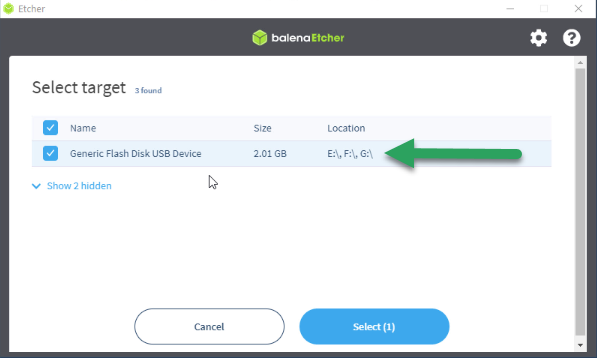
  Seleccionaremos el USB donde queramos instalar esta imagen ISO, en mi caso en un simple USB que tengo por aquí de alguna feria:
 Haremos click en el botón grande azul donde dice Flash!
 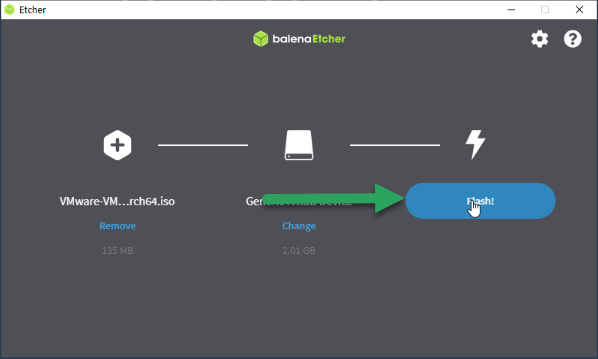 Y el proceso comenzará y escribirá todo en unos pocos segundos:
 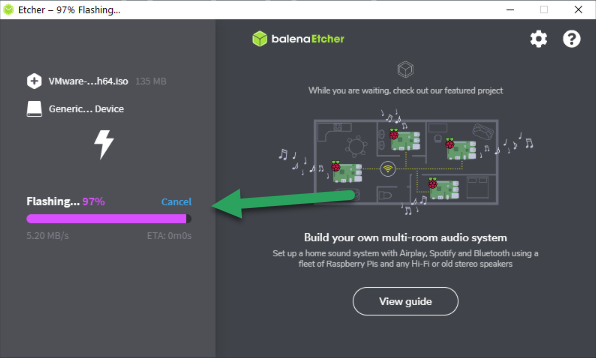 Y ya está todo, tenemos el USB listo, vamos al siguiente paso:
 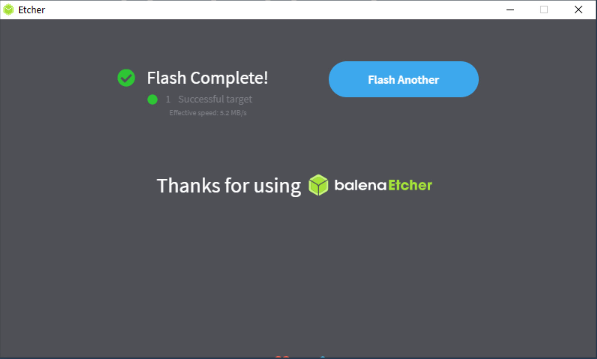 Fantástico, ya tenemos una de las tres cosas que necesitamos, ahora necesitaremos crear una SD con la BIOS UEFI para que podamos arrancar correctamente desde ella, necesitaremos dos ficheros:
- https://github.com/raspberrypi/firmware/archive/master.zip
- https://github.com/pftf/RPi4/releases/download/v1.20/RPi4_UEFI_Firmware_v1.20.zip
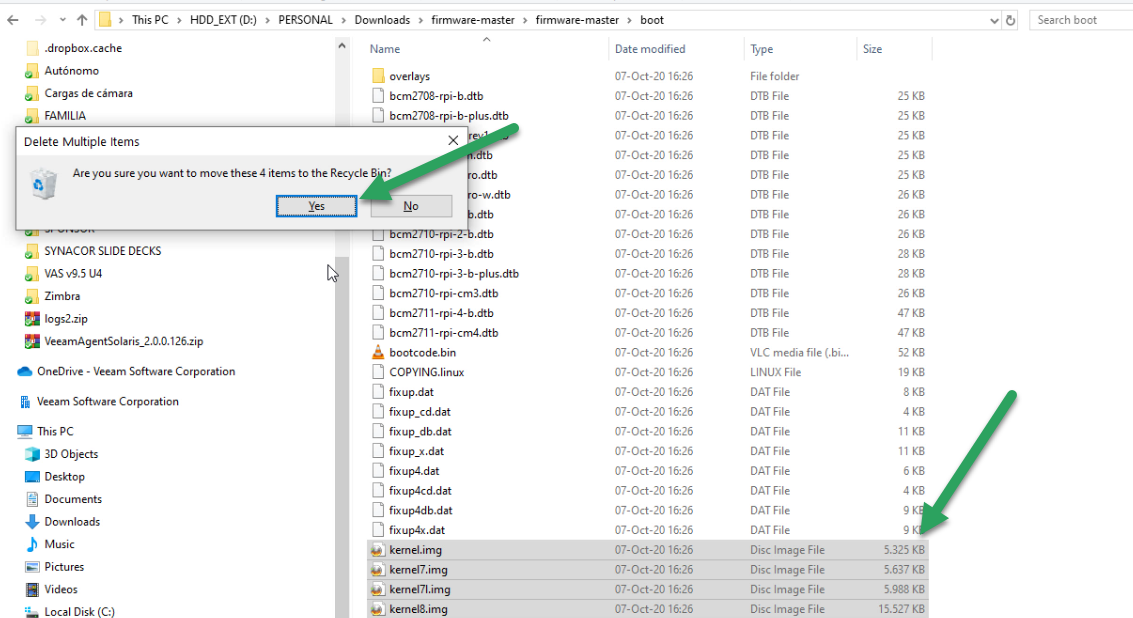
Vamos a descomprimir ambos, nos iremos a la carpeta llamada firmware-master, y dentro de la carpeta boot, borramos todos los kernel.img que haya, así:
 Posteriormente, cogeremos todos los ficheros que se encuentran en la carpeta RPI4_UEFI_Firmware_v1.20 y lo pegaremos dentro de la carpeta de boot, dentro firmware-master.
Por último, cogemos el contenido de la carpeta boot y lo pegamos en la raiz de la SD, así:
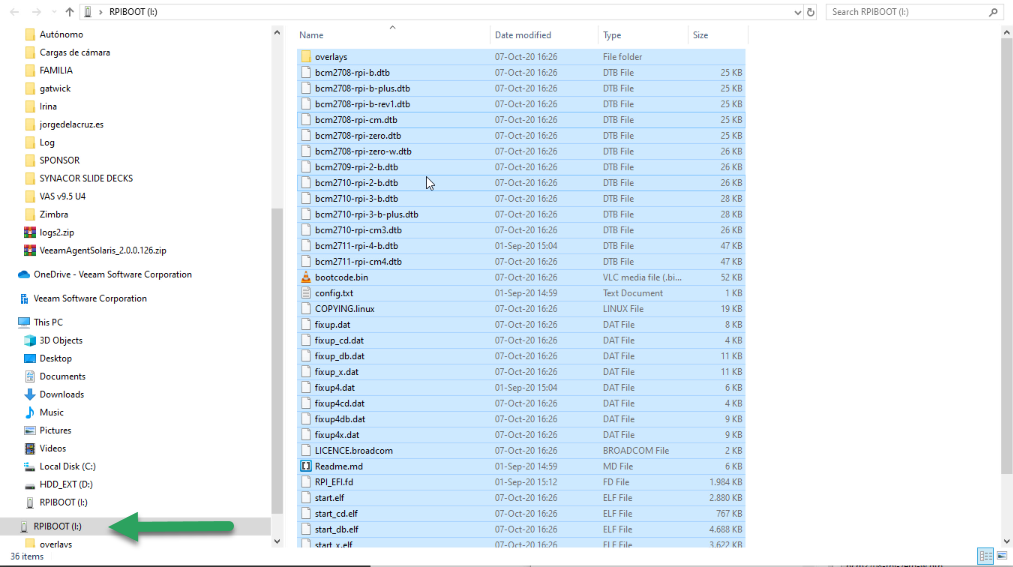 Nota: Si estáis usando una Raspberry Pi4B de 4GB, tendremos además que editar el fichero llamado config.txt y añadir al final gpu_mem=16
Introducimos la SD en nuestra Raspberry Pi 4B, el USB que hemos creado con la imagen de ESXi for ARM, y un USB extra para poder instalar el ESXi y ejecutar algunas VMs, en mi caso el siguiente modelo ha sido suficiente para mí.
Vale, ya tenemos todo conectado, hacemos boot de nuestra Raspberry Pi y encontramos lo siguiente, nuestra BIOS UFI:
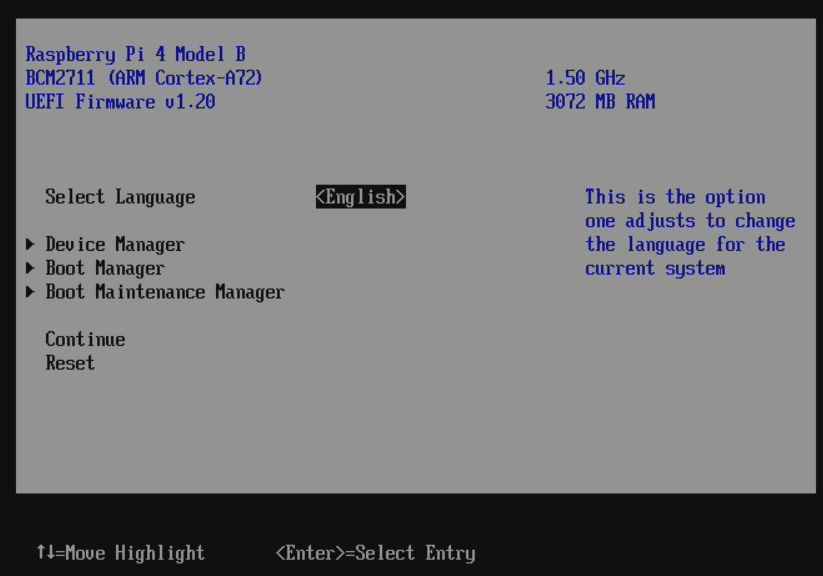 Nos iremos hasta Device Manager – Raspberry Pi Configuration – Advanced Configuration, y deshabilitaremos el límite de 3GB de la RAM:
 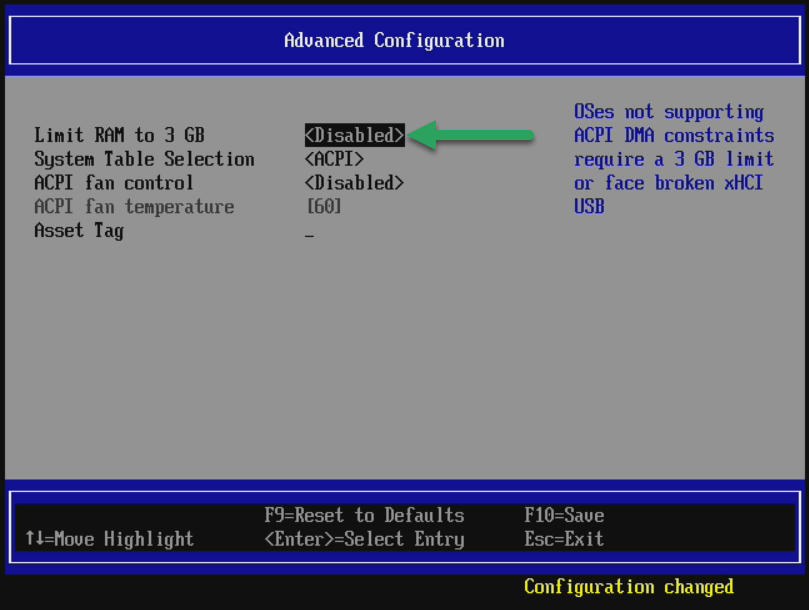 Haremos F10, un Reset para reboot de la RPi, y al volver a la BIOS UEFI, nos iremos a Boot Manager Menu – Y haremos boot desde la llave USB que hemos creado anteriormente:
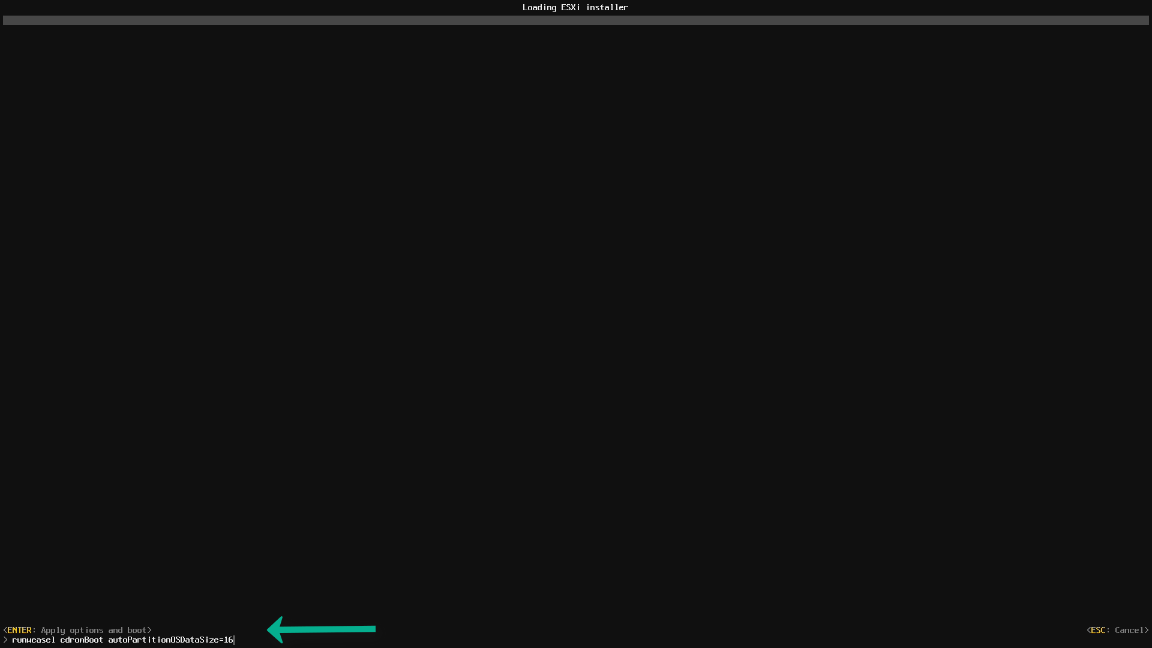
 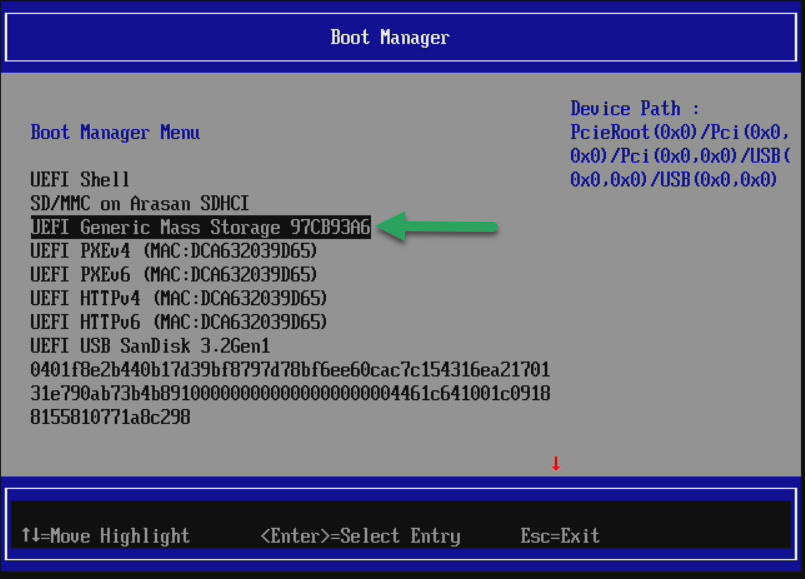 ¡Ey! Ya tenemos nuestro ESXi haciendo booting, como el USB donde voy a instalarlo es menor a 128GB, tendremos que hacer CTRL+O y poner lo siguiente – runweasel cdromBoot autoPartitionOSDataSize=16834 (esto son 16GB, pero podéis ponerlo a 8192 si queréis)
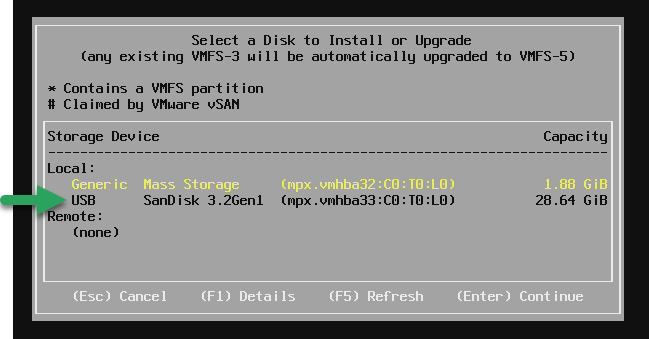
  Y bueno, el proceso de ESXi, es el de siempre, seleccionaremos donde queremos instalar ESXi for ARM, en mi caso el segundo USB que tengo:
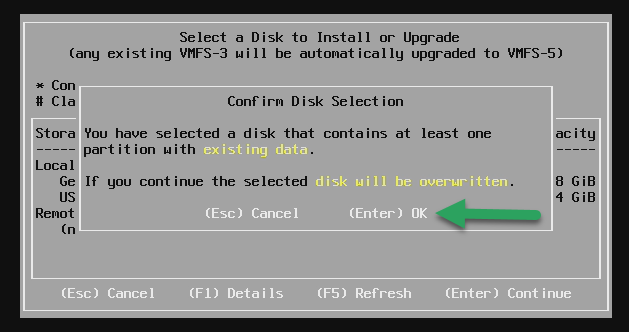
  Diremos OK porque queremos eliminar toda la información en el USB, no tengo nada realmente:
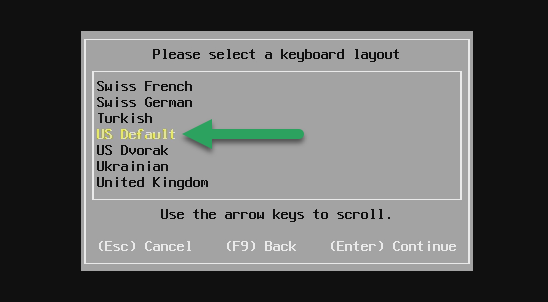
  Seleccionaremos el idioma para el teclado de ESXi, en mi caso US Default:
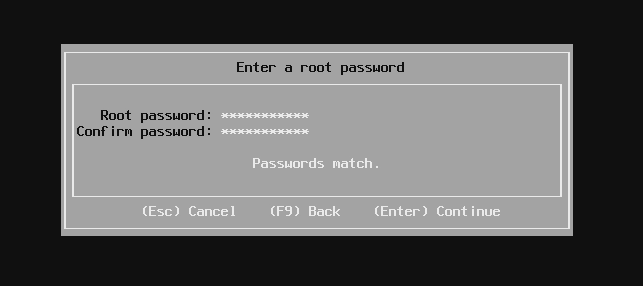
  Introduciremos una contraseña de root:
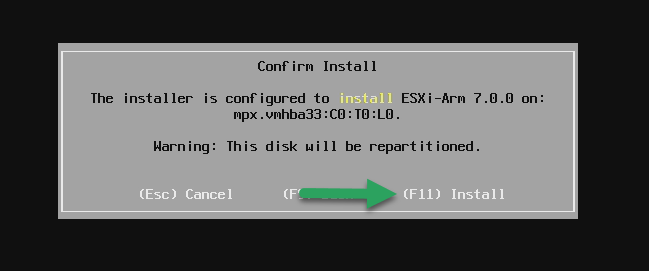
  Y finalmente, seleccionaremos F11 para realizar la instalación:
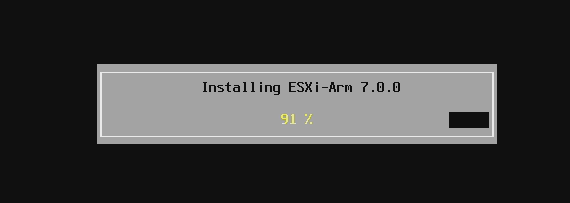
  El proceso tardará unos segundos en instalar todo en nuestro USB 3.0:
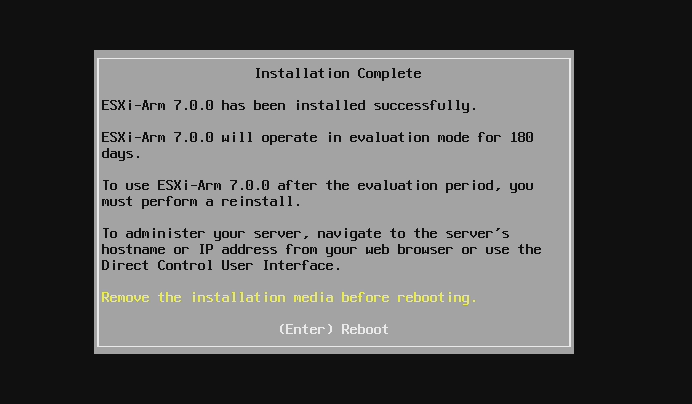
  Y una vez que ha terminado, eliminaremos el USB que hemos creado con la imagen, aquel barato de una feria:
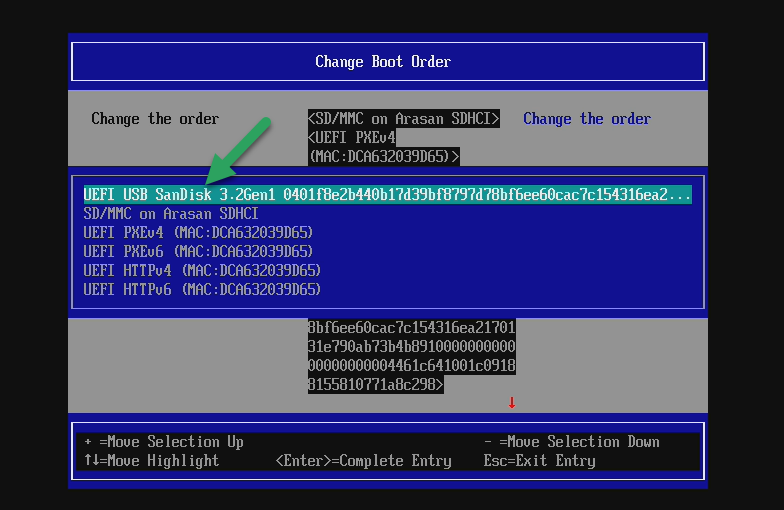
 Por último, para hacer que el Boot sea correcto y arranque desde nuestro SanDisk con ESXi para siempre, nos iremos hasta Boot Maintenance Manager – Change Boot Order, y moveremos nuestro USB hasta el primer puesto y haremos F10:
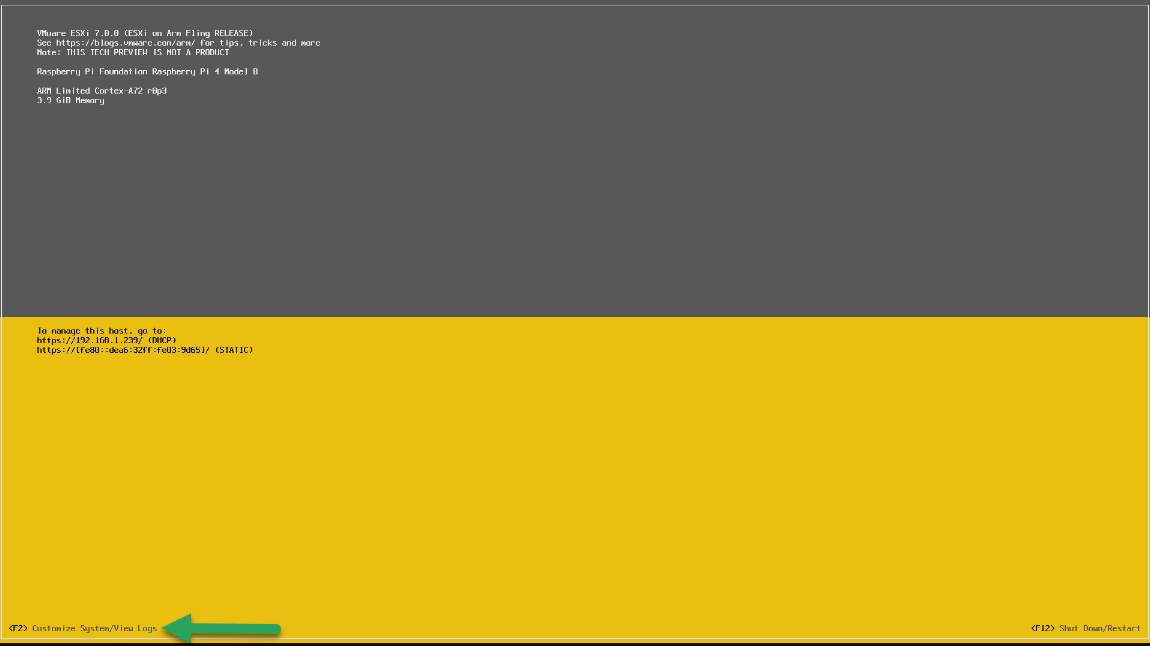
 Al hacer reboot, ya veremos nuestro flamante ESXi arrancando por fin, instalado, en nuestro USB, me iré a F2 para editar la IP, etc.
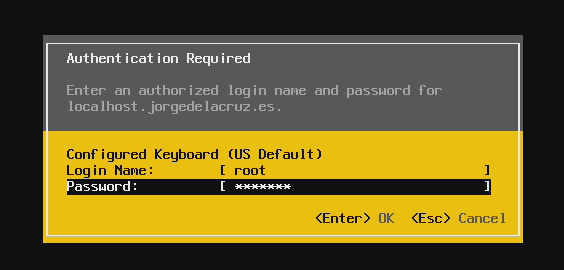
  Introduciremos nuestro usuario y contraseña:
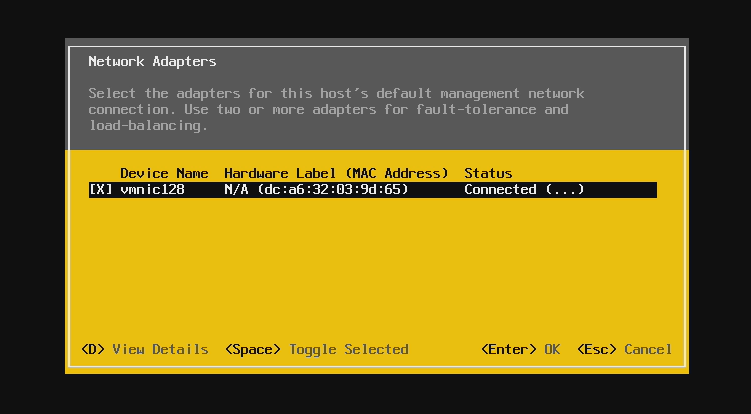
  Como curiosidad, veremos que tenemos un adaptador de red, podríamos tener más conectados por USB 3.0:
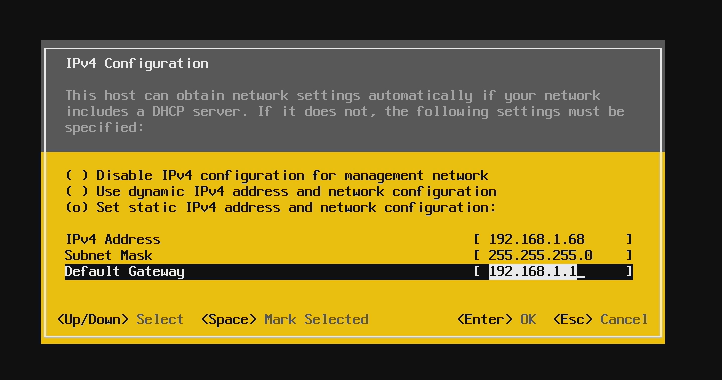
  Y en la parte de Networking, introduciremos nuestra IP, subnet, gateway:
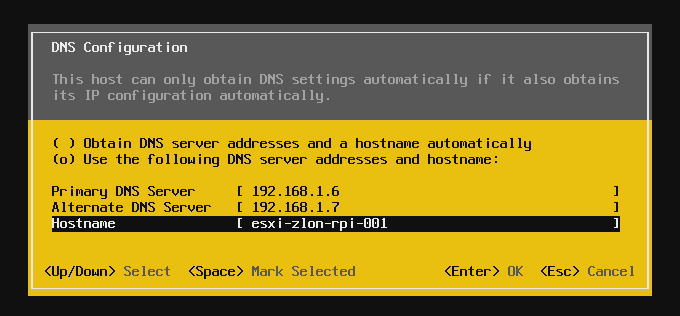
  Y en la parte de DNS, nuestros DNS corporativos y hostname:
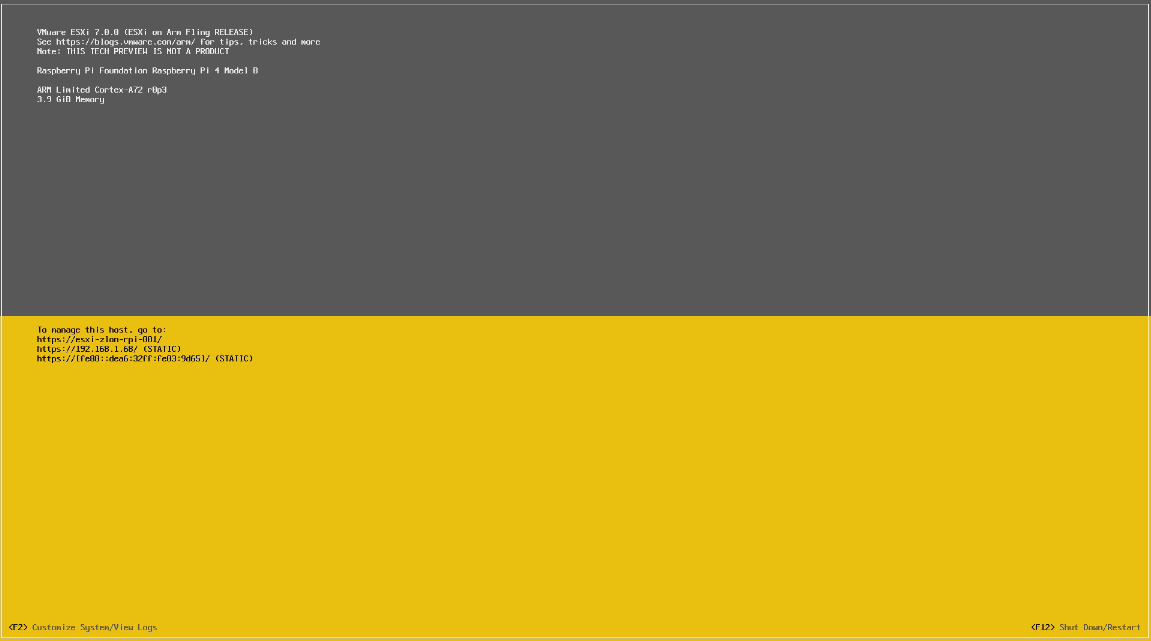
  Ya tengo todo listo, preparado para irme a un navegador y comenzar a operar desde allí:
  Ya nos conectamos por navegador como siempre hemos hecho, con nuestros usuario y contraseña:
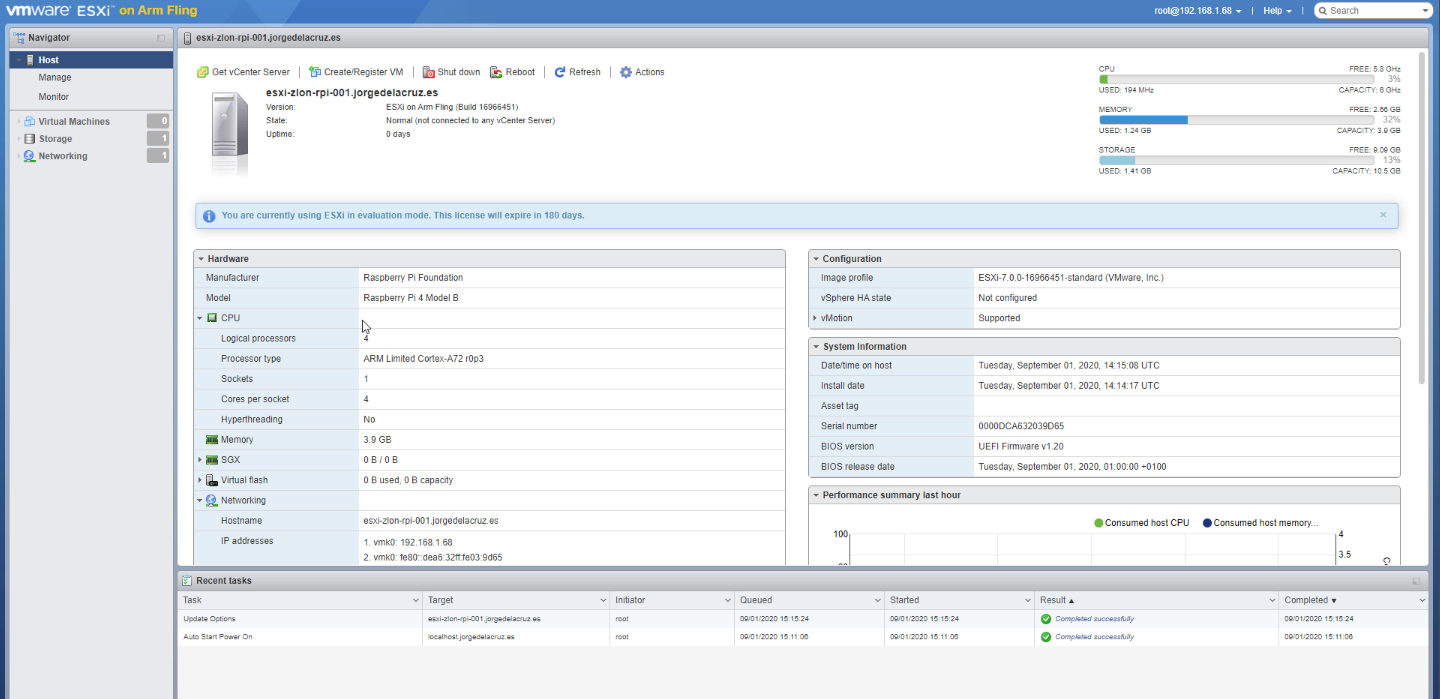
  Que bueno es el Host Client basado en HTML5, ¿verdad? muy muy fresco, podríamos hacer una infinidad de cosas:
 Nos iremos hasta Manage – System – Time & Date, y en NTP haremos click en Edit NTP Settings:
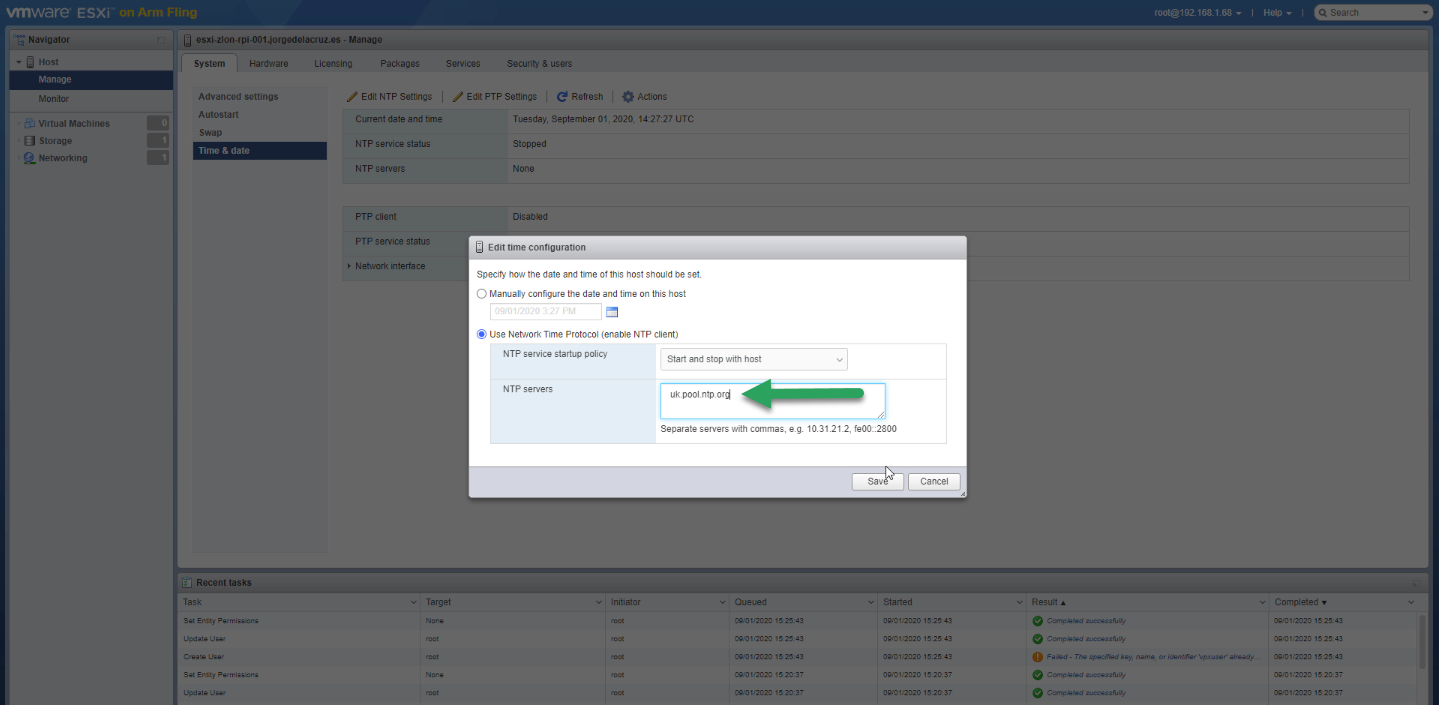
 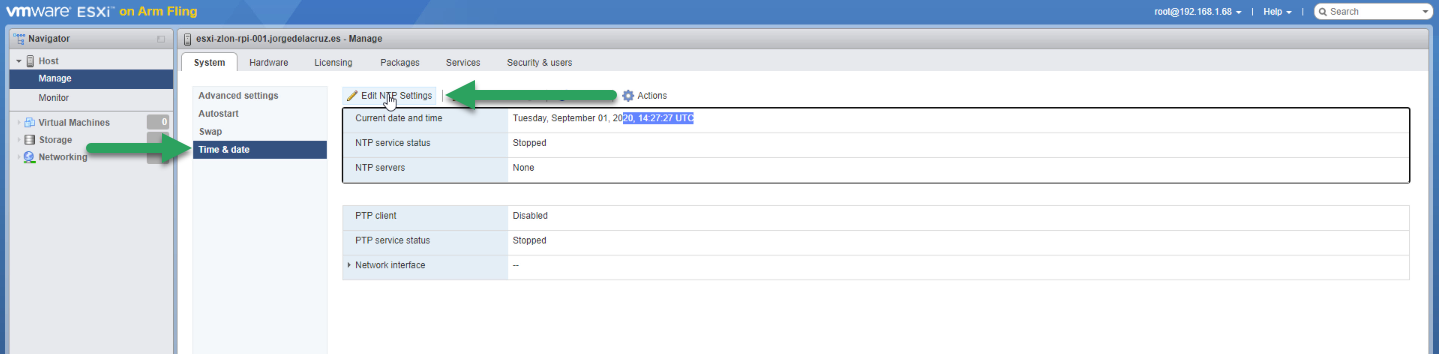 En mi caso estoy usando el NTP de UK, pero podéis usar el que queráis, siempre que esté sincronizado con nuestro vCenter:
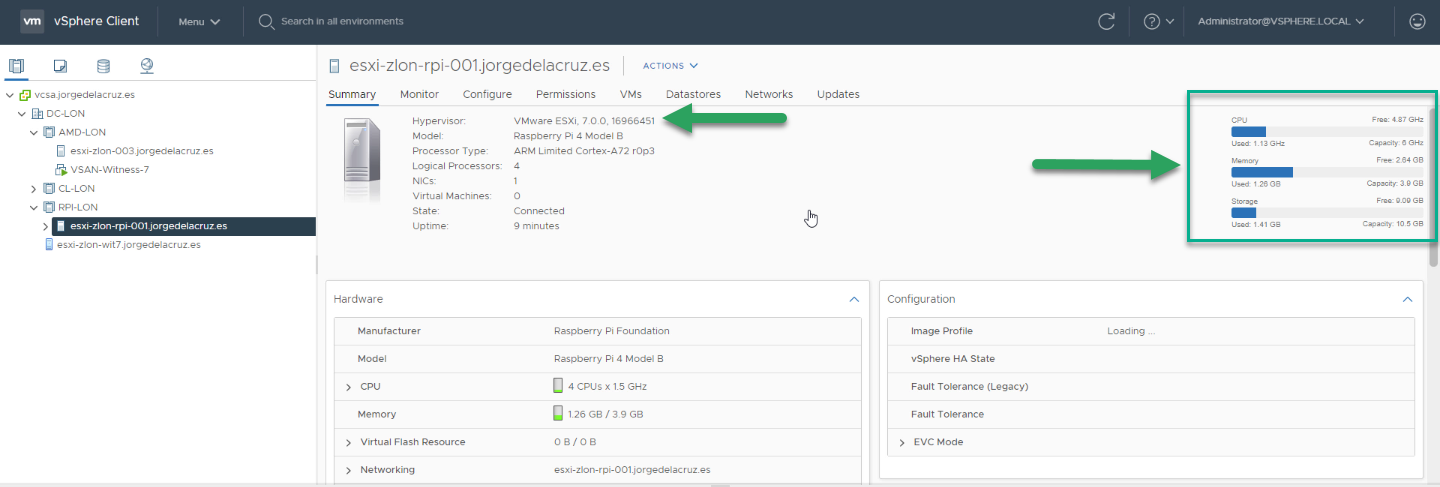
  Como última curiosidad, una vez tenemos nuestra Raspberry Pi ya conectada a nuestro vCenter, podremos ver el consumo, etc. Realmente impresionante:
  Eso es todo amigos, espero que os haya gustado el artículo y espero vuestros comentarios.
Hola, muy buen manual, he hecho todos los pasos y lo puedo instalar correctamente en la raspberry, pero cuando intento ejecutar una maquina virtual me sale esto: “START PXE OVER IPv4” y no funciona, ¿sabes que puede pasar? Utilizo un pendrive 3.0 de 128 Gb para lnstalacion y para ejecutar las maquinas vituales.
Gracias de antemano y un saludo.
Saludos Jon,
No se, que ISO estas usando, recuerda que solo puedes cargar ISOS para ARM, osea ubuntu para arm, centos para arm, etc. No puedes usar las tipicas isos de x86_64
Jorge! Espectacular lo detallado como siempre en todo lo que haces!
Tengo varios proyectos en Pi y me estoy animando a este..
Quiero construir el cluster y operarlo desde algun vcenter desde mi PC.. Hay alguna version free para usar en este esxi flying o no queda otra que usar algun trial por 30 dias?
Un gran abrazo
Saludos Gabriel,
Si estamos hablando de vCenter, necesitas licencia de pago una vez pasan los 180 dias. Si los quieres licenciados, pero sin vcenter, gratis, tienes la licencia de ESXi Free Hypervisor que funciona tambien.
Vamos, que los puedes tratar como cualquier otro ESXi.
Un saludo