• Skip to main content
  • Skip to secondary menu
  • Skip to primary sidebar
El Blog de Jorge de la Cruz

El Blog de Jorge de la Cruz

El Blog de Jorge de la Cruz - Todas las novedades sobre VMware, Veeam, InfluxData, Grafana, Zimbra, etc.

  • Home
  • VMware
    • VMworld
    • VMware vSphere 6.7
    • VMware vSphere 6.5
  • Veeam
    • Resumen Contenido 2021
    • Veeam v11
      • Continuous Data Protection (CDP
      • Ransomware Protection
      • Archive Tier
      • Mejoras en Instant Recovery
      • Veeam Agent for Mac
      • Veeam Backup for AHV v2.1
    • Veeam Backup for Microsoft Office 365
      • 1 – Razones para proteger nuestra información en Microsoft Office 365
      • 2 – Componentes lógicos de Veeam Backup for Microsoft Office 365 2.0
      • 3 – Instalación paso a paso de Veeam Backup for Microsoft Office 365 v2.0
      • 4 – Configuración inicial de Veeam Backup for Microsoft Office 365 v2.0
      • 5 – Creando trabajos de copia en Veeam Backup for Microsoft Office 365 v2.0
      • 6 – Restaurando elementos en Veeam Backup for Microsoft Office 365 v2.0
    • Veeam Backup for AWS
      • Veeam: Veeam anuncia Veeam Backup for AWS Free Edition
      • Veeam: Cómo Desplegar Veeam Backup for AWS – paso a paso
      • Veeam: Vistazo en profundidad al nuevo Veeam Backup for AWS – Creación de Políticas de Backup y Restauración
      • Veeam: Cómo conectar nuestro Veeam Backup & Replication a Veeam Backup for AWS
    • Veaam ONE
      • En busca del Dashboard perfecto: Veeam ONE – Parte I – Introducción a Veeam ONE
      • En busca del Dashboard perfecto: Veeam ONE – Parte II – Descarga e Instalación de Veeam ONE
      • En busca del Dashboard perfecto: Veeam ONE – Parte III – Añadir una Infraestructura de VMware vSphere a Veeam ONE
      • En busca del Dashboard perfecto: Veeam ONE – Parte IV – Añadir una Infraestructura de Veeam Backup and Replication a Veeam ONE
      • En busca del Dashboard perfecto: Veeam ONE – Parte V – Realizando troubleshooting de vSphere usando Veeam ONE Monitor
      • En busca del Dashboard perfecto: Veeam ONE – Parte VI – Realizando troubleshooting de Veeam Backup and Replication usando Veeam ONE Monitor
      • En busca del Dashboard perfecto: Veeam ONE – Parte VII – Vistazo profundo a los Dashboards en Veeam ONE Reporter
      • En busca del Dashboard perfecto: Veeam ONE – Parte VIII – Vistazo profundo a Reportes en Veeam ONE Reporter
      • En busca del Dashboard perfecto: Veeam ONE – Parte IX – Chargeback para crear reportes de coste de nuestra Infraestructura
    • Veeam Availability Console
      • 1 – Teoría e información útil sobre el producto
      • 2 – Instalación de Veeam Availability Console
      • 3 – Configuración y conexión con VBR Server
      • 4 – Administración centralizada de Veeam Backup Agents
      • 5 – Backup de Agentes a diferentes destinos, SMB, Repositorio Veeam o Cloud Connect
      • 6 – Reportes de Backup de Veeam Agent y Veeam Backup and Replication
      • 7 – Manejando la Facturación de Veeam Agents, Backup and Replication y Cloud Connect
    • Backup y restore de cargas de trabajo a Microsoft Azure
      • 1 – Introducción
      • 2 – Conectividad entre nuestro Datacenter y Microsoft Azure
      • 3 – Desplegar Veeam Backup and Replication en Microsoft Azure
      • 4 – Configuración en nuestro Datacenter para backup a Microsoft Azure
      • 5 – Restaurando a Microsoft Azure, desde Microsoft Azure
      • 6 – Migrar cargas de trabajo desde Microsoft Azure hacía nuestro Datacenter
    • Veeam v9.5 Update 4
      • Veeam Cloud Tier
        • Cómo controlar el ancho de banda en Veeam Cloud Tier
      • Secure Restore y Staged Restore
      • Mejoras en Veeam Agent Management
      • Veeam Community Edition
      • Actualizar Veeam Enterprise Manager y Veeam Backup and Replication a la última versión
      • VeeamONE con Intelligent Diagnostics, Remediation actions, Business View 2.0 y Application Monitoring
    • VeeamON 2022
      • Novedades en Veeam ONE v12
    • VeeamON 2021
      • VBO v6 – Self-Service y Backup Copy Glacier-Azure Archive
    • VeeamON 2020
      • Veeam Backup for AWS v2.0
    • VeeamON 2019
      • Veeam Availability Orchestrator v2.0 – ¡novedades!
    • VeeamON 2017
      • Sesiones recomendadas
      • Día I – Veeam Availability Suite v10 – ¡novedades!
      • Día II – Veeam Azure PN (Powered Network), Scale-out Archive Tier y mucho más
    • VeeamON 2015
      • VeeamON 2015 volverá a Las Vegas en el único Evento sobre Disponibilidad en el Data Center
      • Completo resumen, keynotes e imágenes
      • vBrownBag – Jorge de la Cruz – Stop sending postcards to your customers
  • Zextras
  • PRTG
  • Office 365
    • Microsoft – Añadiendo nuestro dominio a Office 365, configuración de DNS y migración de actual Mailbox
    • Veeam: Usando Microsoft Office 365 para nuestras notificaciones por correo electrónico
    • PRTG: Usando Microsoft Office 365 para nuestras notificaciones por correo electrónico
  • Zimbra
    • Instalación
      • Instalando Zimbra 8.7.6 sobre Ubuntu 14.04 LTS – ¡con Chat y Drive!
      • Amazon Lightsail para instalar Zimbra Collaboration 8.7.1, Parte II
      • Amazon Lightsail para instalar Zimbra Collaboration 8.7.1, Parte I
      • Instalando Zimbra 8.7.x con un solo comando, incluye Chat y Drive
  • Linux
    • InfluxDB, Grafana y Telegraf
      • 1 – Instalación y configuración de los components
      • 2 – Instalar agente en Linux
      • 3 – Integración con PRTG
      • 4 – Instalar agente Telegraf en Nodos remotos Windows
      • 5 – Activar inputs específicos, Red, MySQL/MariaDB, Nginx
      • 6 – Monitorizando Veeam
    • Ansible y Zabbix
      • 1 – Inicio
      • 2 – Instalación de Ansible e integración con Active Directory
      • 3 – Configuración de AutoDiscovery en Zabbix
      • 4 – Instalación del agente de Zabbix en Windows
      • 5 – Instalación del agente de Zabbix en Linux y Auto Remove en Zabbix
    • Jenkins
      • 1 – Inicio
      • 2 – Instalación de Jenkins en Ubuntu
      • 3 – Instalando nuestro primer plugin
      • 4 – Sincronización NTP de Linux
      • 5 – Añadir un Slave Windows a Jenkins
      • 6 – Ejecutar tareas en Linux
      • 7 – Ejecutar tareas en Windows
    • Kubernetes
      • 1 – Introducción a Kubernetes
      • 2 – Instalación paso a paso
      • 3 – RollingUpdate con Kubernetes
      • 4 – Dashboard
      • 5 – Volúmenes NFS
      • 6 – Registry
      • 7 – Traefik
      • 8 – Systemd con Traefik y Proxy de Kubernetes
      • 9 – Heapster Influx Grafana
      • 10 – Labels de Kubernetes
      • 11 – API: Swagger
      • 12 – API: Creando nuestro primer POD
  • Contribuidores
    • Acerca de Jorge
    • Acerca de Oscar Mas
      • Clúster SQL
        • 1 – Introducción
        • 2 – Preparación de los equipos virtuales
        • 3 – Instalación del Clúster de Microsoft
        • 4 – Instalación de SQL Server para Clúster de Microsoft
        • 5 – Configuración de nuestro Clúster de SQL
        • 6 – Monitorización de Clúster de SQL con Zabbix
        • 7 – Actualizando clúster de SQL

Zimbra: Nueva interfaz muy fresca de Zextras para Zimbra Collaboration 8.x y 9.x

2 December, 2020 - Escrito en: zimbra

Saludos amigos, que buenas noticias os traigo hoy. Recordar que hace un tiempo os comenté todo el jaleo que Zimbra había creado al lanzar Zimbra 9, con una nueva interfaz que solo estaba en Network Edition, y la de feedback que esto tuvo.

Bien, pues esa interfaz sigue de pago, pero los chicos de Zextras se han molestado en crear un nuevo template para Zimbra 8.8.x y Zimbra 9 (OSE Zextras build), para que podamos disfrutar de la belleza de un theme más de 2020.

Todo lo que necesitas saber en un simple y rápido YouTube

Como una imagen vale más que mil palabras, os dejo un fantástico vídeo donde cubro todo:

Paso a paso manual, descargar, instalar, etc.

Si queremos desplegar este nuevo template de manera muy cómoda, tenemos dos opciones:

1.- Descargar la última versión de Zextras e instalarla – https://www.zextras.com/download/

Los pasos para instalar Zextras una vez instalado, son muy sencillos:

tar -xfz zextras_suite-latest.tgz
cd zextras_suite

Podemos ver las opciones del instalador:

./install.sh -h

./install.sh -h | ./install.sh [ -u ] all|zimlet|core

-h         This very message
-u         Uninstall the target

The targets available for (un)installation are:
core   -- Zextras Core
zimlet -- Zextras Suite Zimlet
all    -- Zextras Core followed by Zextras Suite Zimlet

En mi caso, y en el vuestro, seguramente sería ./install.sh all

Una vez tengamos Zextras 3.1.5 o superior instalado, ya podríamos irnos a nuestras Preferencias y seleccionar el nuevo theme:
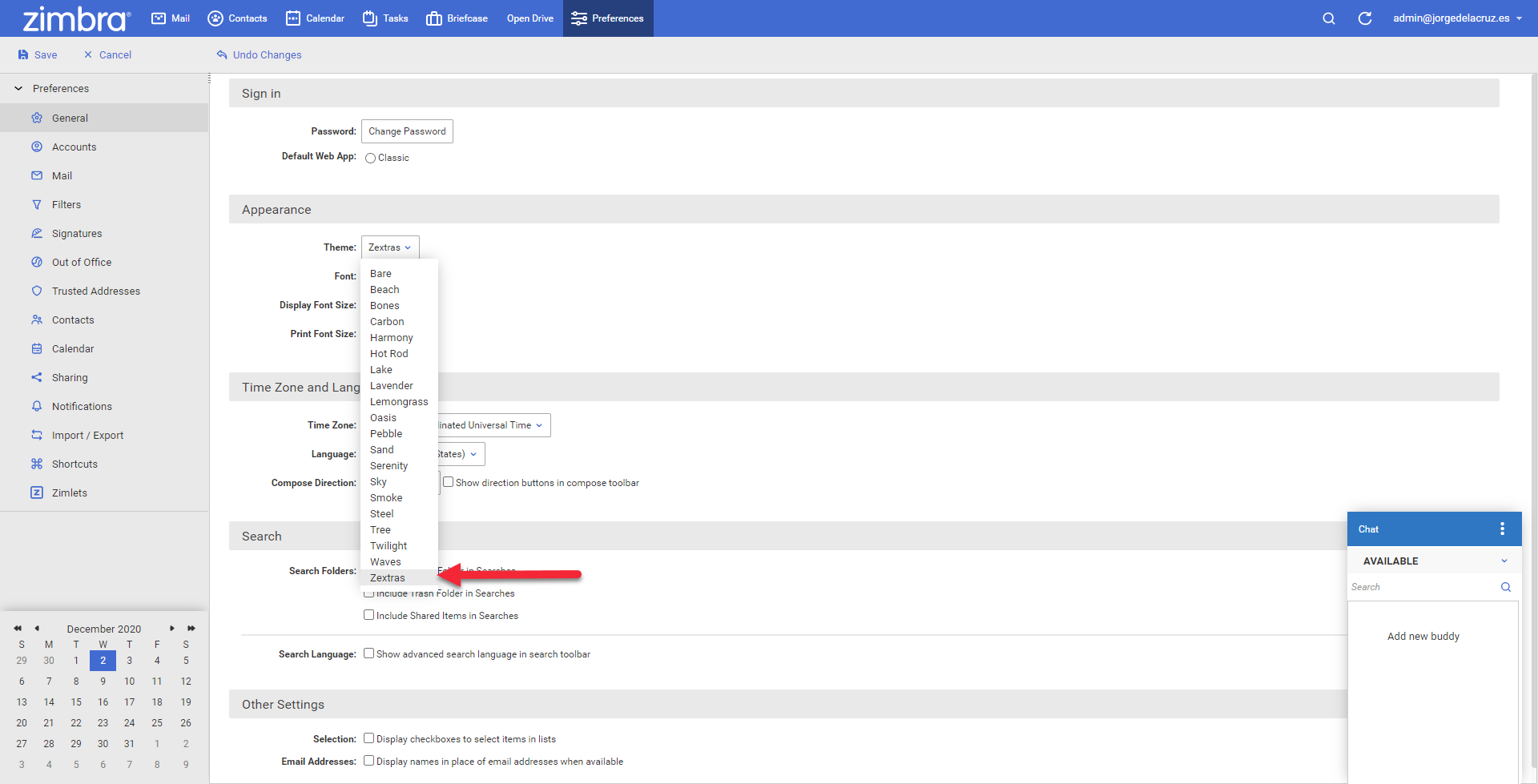
2.- La segunda manera de instalar el theme, es independientemente si tenemos Zextras, o no, mientras tengamos Zimbra 8.8.x o Zimbra 9, podemos descargar el nuevo theme desde aquí – https://www.zextras.com/zextras-theme-zimbra-interface/

Los pasos son muy sencillos, una vez que tengamos el .tar.gz que Zextras nos envia, los pasos son los siguientes:

tar -xvf zextras-theme-ubuntu.tgz
cd zextras-theme-installer && sudo ./install.sh
su - zimbra -c 'zmmailboxdctl restart'

Una vez hagamos esto, ya podemos ver nuestro theme en preferencias:

Algunas imágenes elegantes de este nuevo theme, este es el Inbox:

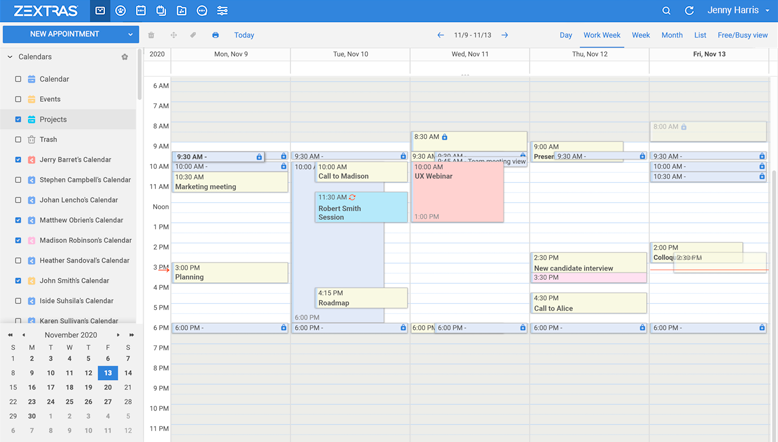
Esta es la vista del calendario: Nada más amigos, espero que haya más actualizaciones a este theme que podamos disfrutar en un futuro próximo.

Filed Under: zimbra Tagged With: zextras, zextras theme, zextras ui, zimbra zextras

Reader Interactions

Comments

  1. alfonso says

    2 December, 2020 at 20:29

    Jorge sabes cuando lanzaran el HA en zimbra segun el ROAD MAP

    Reply
    • Jorge de la Cruz says

      2 December, 2020 at 21:13

      Saludos Alfonso, sigo esperando noticias, te comento en cuando sepa mas.

      Un saludo

      Reply
  2. Carlos says

    11 January, 2021 at 17:26

    El tema tambien funciona sobre Zimbra 8.8 con Centos 7? Desde ya gracias!

    Reply
    • Jorge de la Cruz says

      12 January, 2021 at 9:20

      Si, sin ningun problema Carlos.

      Reply
  3. Mile says

    4 February, 2021 at 16:36

    Saludos Jorge, me gustaría saber si tienes conocimiento de como puedo consultar los datos de la opción Supervisar – Estadísticas del Servidor de Zimbra 8.8.15 debido adobe flash player no van a cargar los gráficos pero si necesito consultar los datos (Actividad antispam/antivirus, número de mensajes, volumen de mensajes y disco) gracias por tus valiosos aportes.

    Reply
    • Jorge de la Cruz says

      5 February, 2021 at 1:48

      Saludos Mile,
      Con la ultima actualizacion, 8.8.15 Patch 18, esto se soluciona, haz un apt-get update && apt-get upgrade y zmcontrol restart como usuario zimbra y me dices.

      un saludo

      Reply
  4. Mile says

    5 February, 2021 at 13:30

    Gracias Jorge por tu atención y respuesta, procederé a realizar la actualización, saludos.

    Reply
  5. Art says

    9 February, 2021 at 9:46

    Jorge muchísimas gracias por tu esfuerzo y trabajo.

    Tengo una una cabina de disco antigua, una fotocopiador para en envío de copias a mail, pero el sistema de notificaciones por mail es muy antiguo y no permite tls, he leído como desactivar el tls pero nada me funciona…

    $ zmprov mcf zimbraMtaTlsAuthOnly FALSE
    $ zmprov mcf zimbraImapCleartextLoginEnabled TRUE
    $ zmprov mcf zimbraPop3CleartextLoginEnabled TRUE

    Ni esto

    $ zmprov mcf zimbraMtaSmtpTlsProtocols ‘!SSLv2,!SSLv3,!TLSv1’
    $ zmprov mcf zimbraMtaSmtpdTlsProtocols ‘!SSLv2,!SSLv3,!TLSv1’
    $ zmprov mcf zimbraMtaSmtpTlsMandatoryProtocols ‘!SSLv2,!SSLv3,!TLSv1’
    $ zmprov mcf zimbraMtaSmtpdTlsMandatoryProtocols ‘!SSLv2,!SSLv3,!TLSv1’
    $ zmmtactl restart

    Desde un linux lanzo el comando para entregar un mail sencillo pero no acepta la conexión.

    $ sendemail -s 192.168.1.5 -f [email protected] -t [email protected] -u “Intentos smtp sin tls” -m “Sí usted puede leer esto todo funciona.”
    sendemail[7599]: ERROR => TLS setup failed: SSL connect attempt failed error:1416F086:SSL routines:tls_process_server_certificate:certificate verify failed

    Agradecería su ayuda, mil gracias desde ya.

    Reply
  6. Alejandro says

    20 July, 2021 at 7:02

    Hola Jorge, recientemente cambié de Network a FOSS con zextras y todo de lujo, muchas gracias por el post. Tengo una consulta, necesito hacer uso de zmlmtpinject pero veo que cuando hace la inyección los correos no conservan su fecha original, que para parametros podría configurar para que no la cambien y la mantenga.

    Reply
    • Jorge de la Cruz says

      20 July, 2021 at 14:36

      Saludos Alejandro,
      Que buenas noticias, no tengo constancia de que esto se pueda hacer, pero quizá jugando con algún script, intenta preguntar en forums.zimbra.org.

      Un saludo

      Reply
  7. Jose says

    4 November, 2021 at 20:51

    yo hice la instalacion y todo bien me aparecio el thema, despues de un reincio desaparecio de la seleccion de themas, y al querer reinsalarlo me dice que ya existe, que podra pasar?

    Reply

Leave a Reply Cancel reply

Your email address will not be published. Required fields are marked *

This site uses Akismet to reduce spam. Learn how your comment data is processed.

Primary Sidebar

  • Email
  • GitHub
  • LinkedIn
  • RSS
  • Twitter
  • YouTube

Gold Partners

Silver Partners

Libros Gratuitos

Cloud por vExperts
VMware por vExperts

VMware vExpert

Puesto 16 en Top vBlog

Calendario de Posts

December 2020
M T W T F S S
 123456
78910111213
14151617181920
21222324252627
28293031  
« Nov   Jan »

Disclaimer

Todas las opiniones expresadas en este sitio son las mías propias y no representan las opiniones de ninguna compañía con la que haya trabajado, esté trabajando o vaya a estar trabajando.

Copyright © 2026 · El Blog de Jorge de la Cruz