
 Saludos amigos, os he contado en anteriores entradas todo lo necesario para desplegar EMC Unity VSA v5.0.x, y adicionalmente os he mostrado cómo conectarlo a VMware vSphere. Hoy quiero terminar la serie sobre ésta fantástica solución, combinándolo con Veeam Backup & Replication.
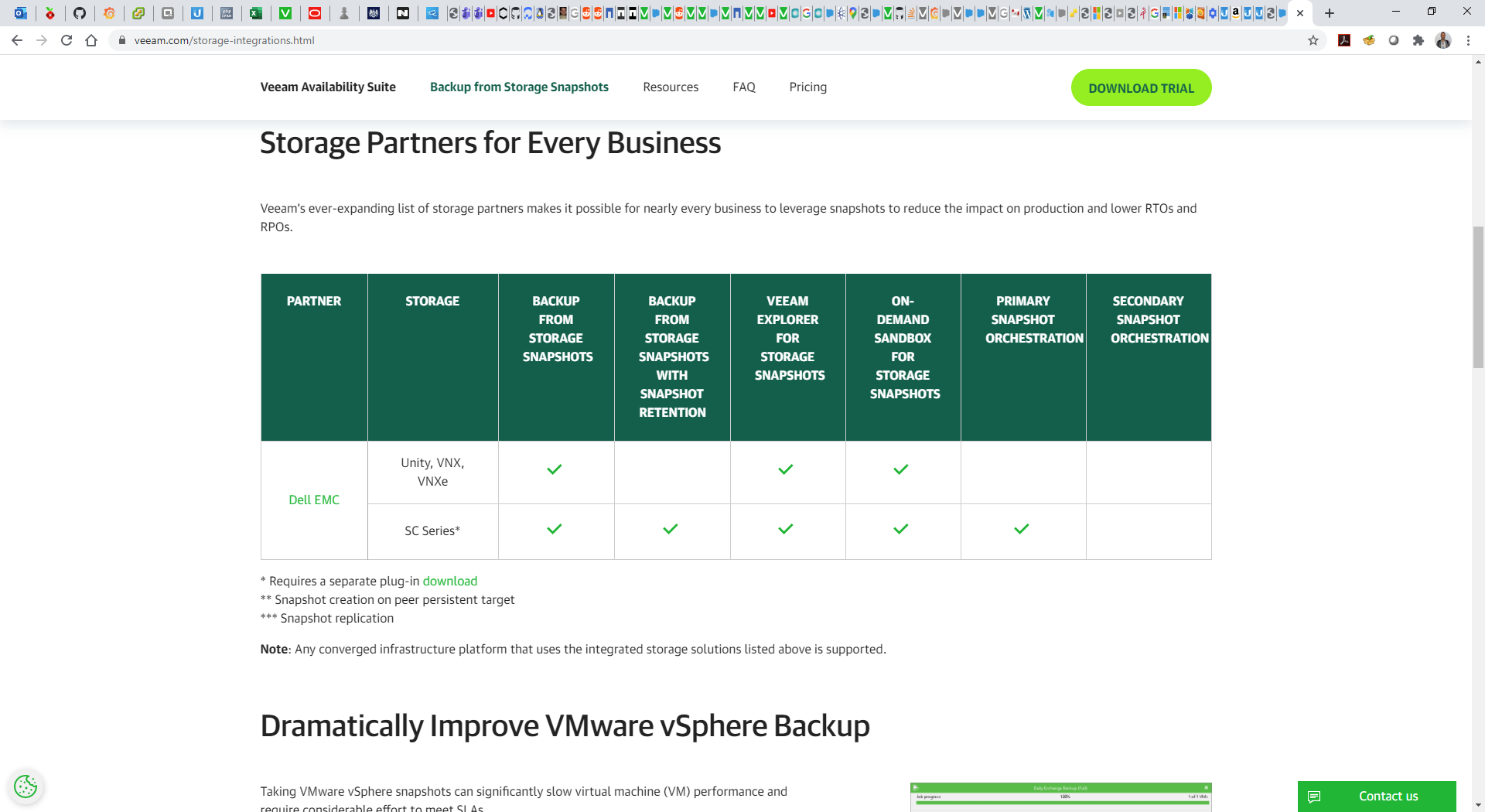
La integración de Veeam Backup & Replication y EMC Unity podemos encontrarla en la web oficial de Veeam, básicamente podemos hacer backups desde snapshots, para que sean más rápidos y sin stun en las VMs, además de usar los Snapshots nativos de EMC Unity para restaurar VMs:
Configurar Veeam Backup & Replication junto a Dell EMC Unity para Backups from Storage Snapshots – En vídeo
Se que a muchos os gustan los paso a paso, con vídeo, e instrucciones, con lo que os dejo aquí el vídeo entonces:
Configurar Veeam Backup & Replication junto a Dell EMC Unity para Backups from Storage Snapshots – En imágenes paso a paso
Para los amantes de las capturas de pantalla, para imprimirlo en PDF, u ojearlo de manera más rápida, os dejo el paso a paso con imágenes.
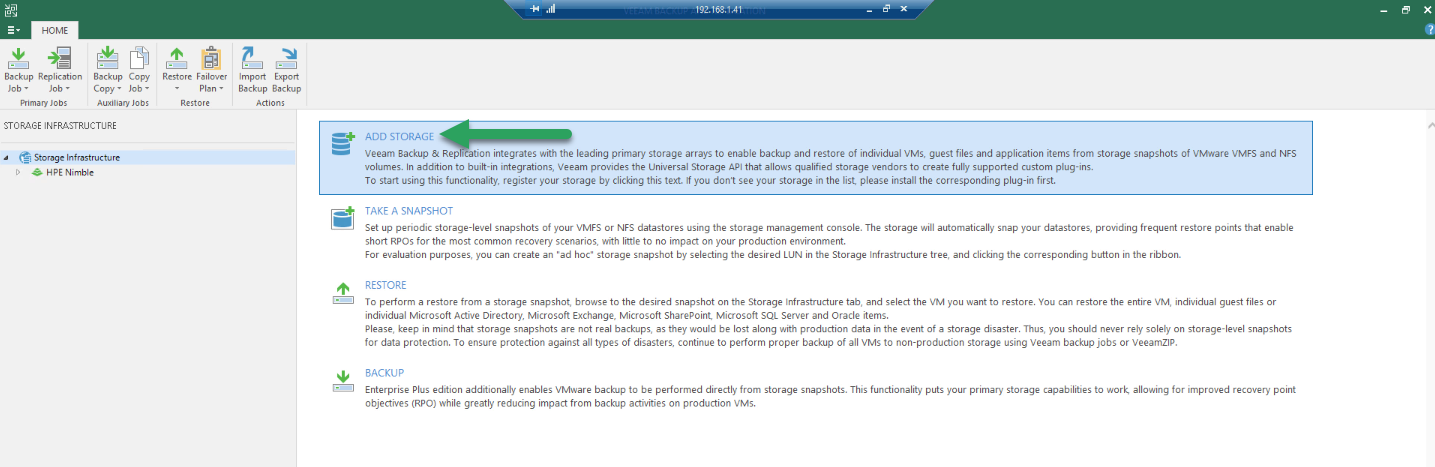
Lo primero que haremos desde nuestro Veeam Backup & Replication, nos iremos hasta Storage Infrastructure – Add Storage:
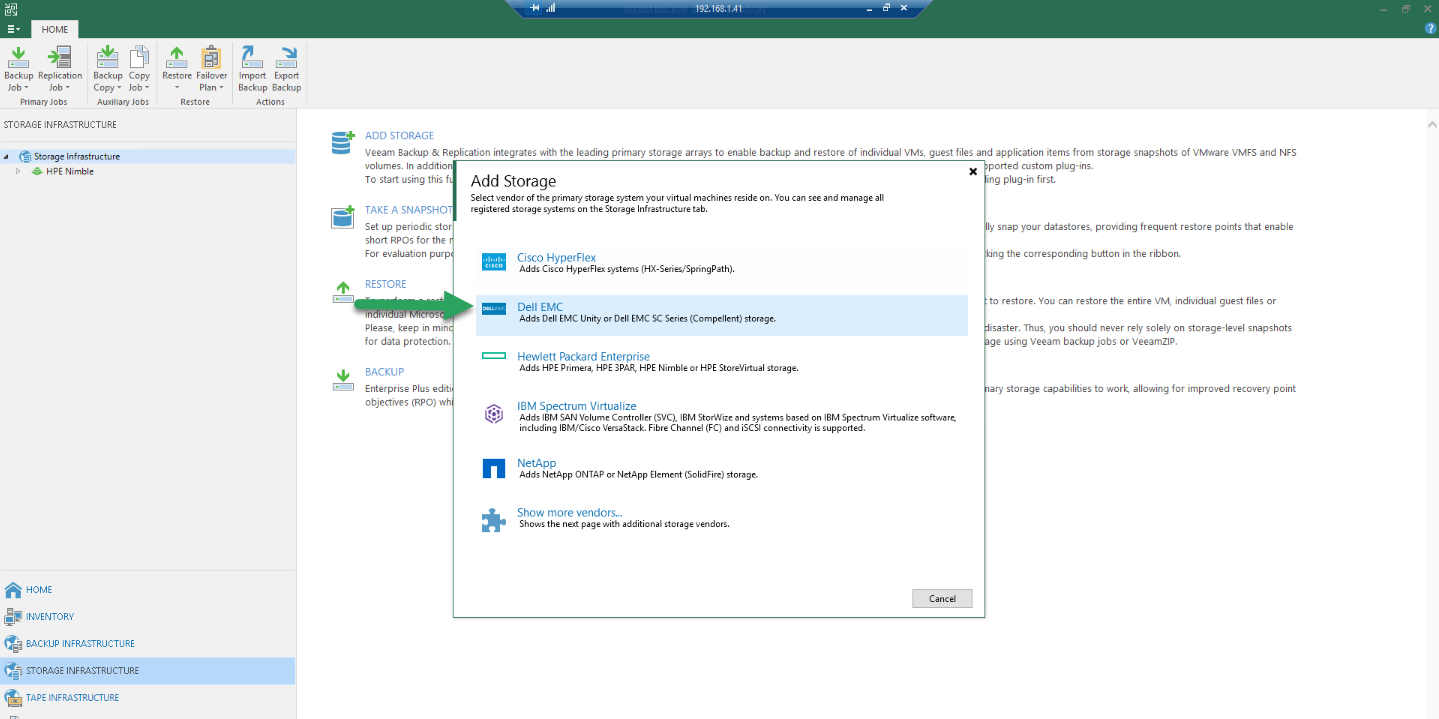
 Seleccionaremos Dell EMC:
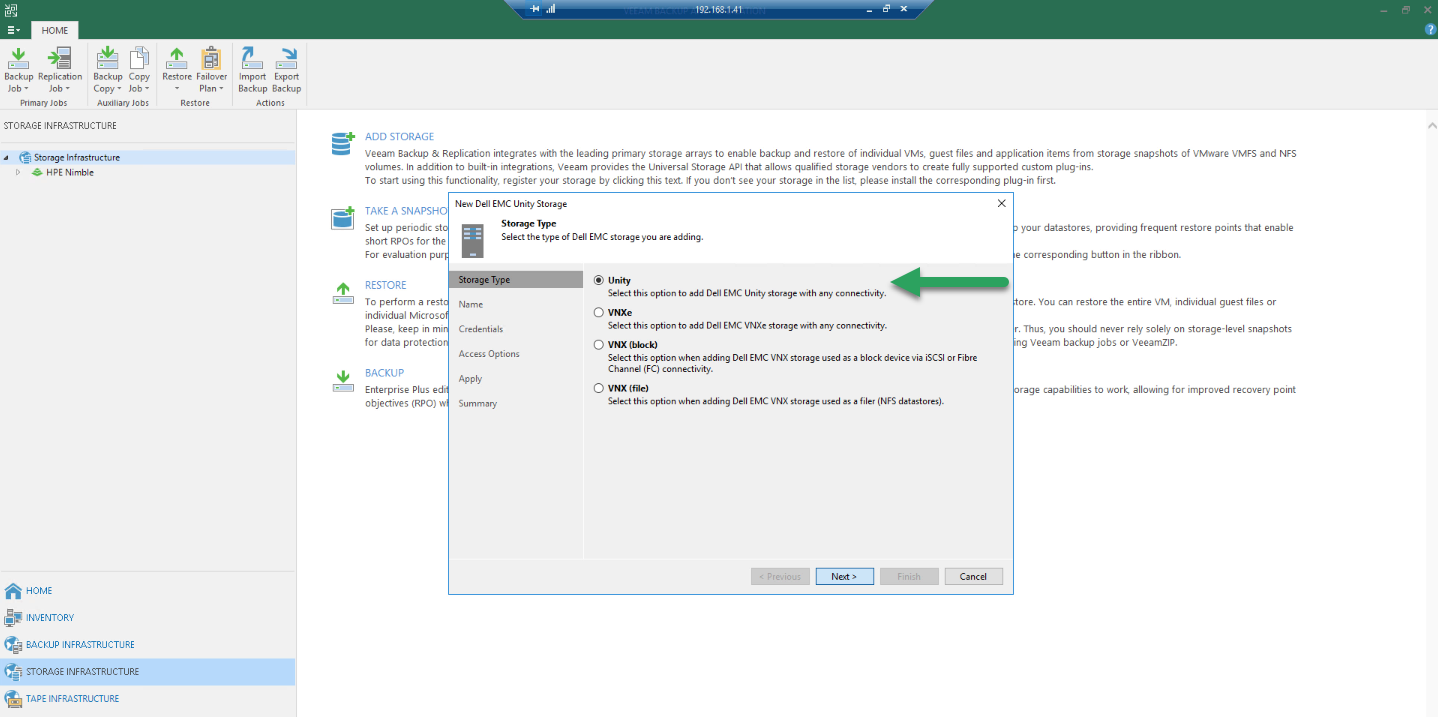
  Seleccionaremos de tipo Unity:
  Seleccionaremos la primera opción, ya que lo que hemos desplegado es Unity VSA v.5.0.x:
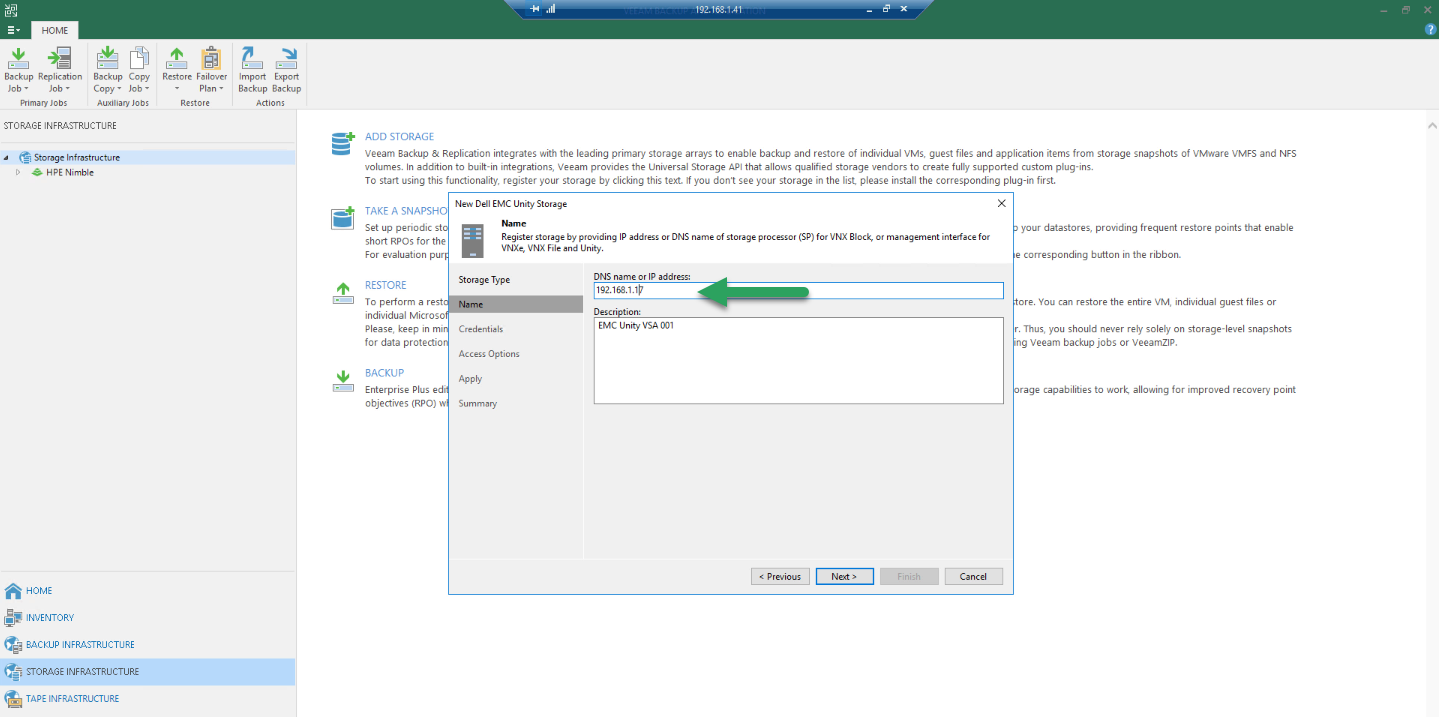
  Introduciremos la IP del appliance que hemos desplegado:
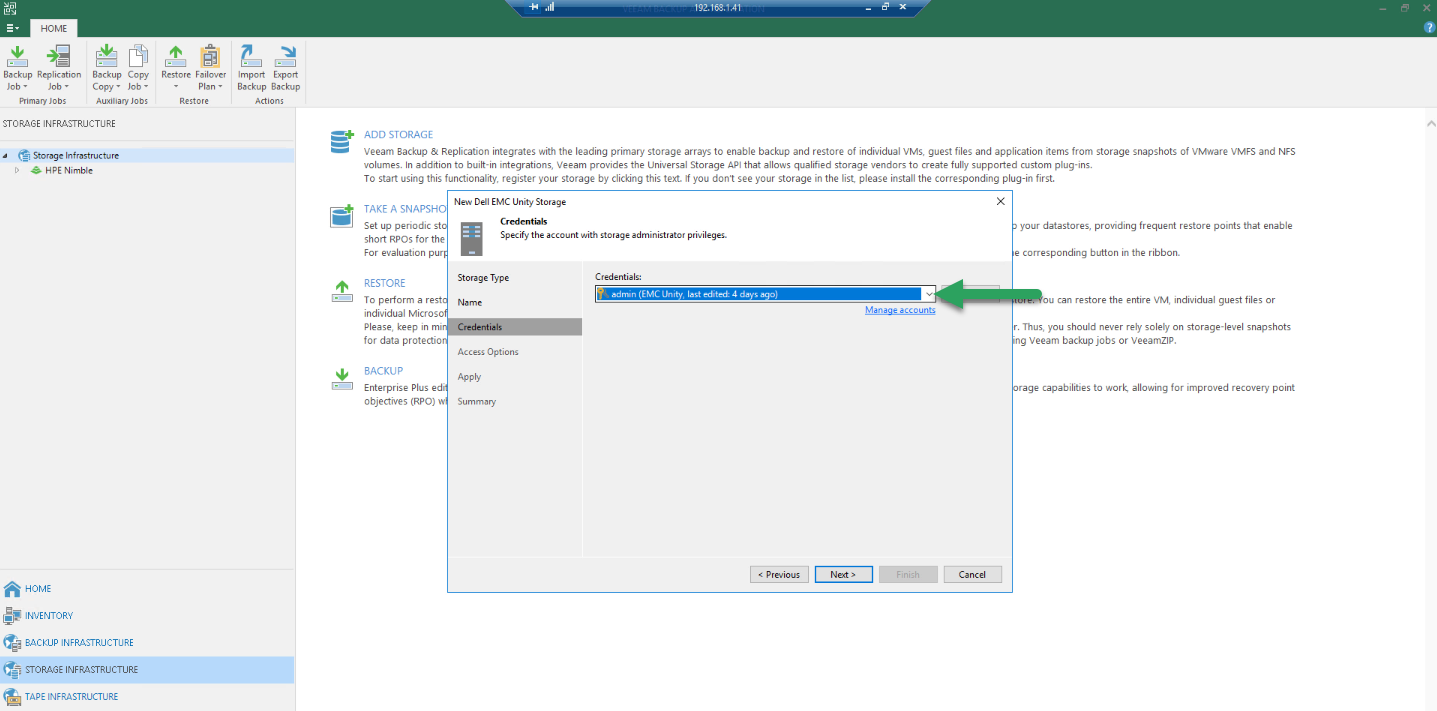
  Seleccionaremos las credenciales que tenemos para tener acceso a la Unity VSA v5.0.x:
 Podemos dejar esta opción por defecto, pero a mí me gusta más seleccionar solamente los volúmenes donde tenemos VMs que queremos proteger con Veeam:
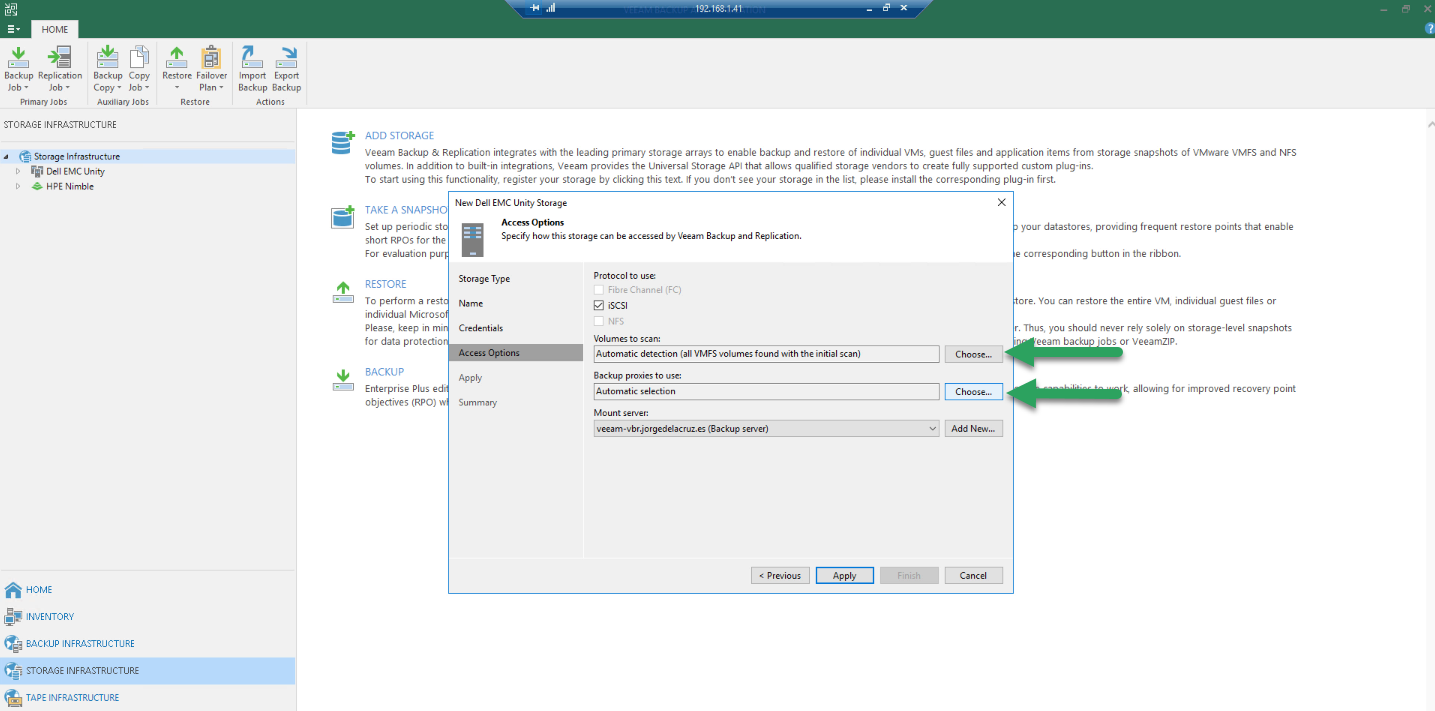 Con lo que me he ido a los volúmenes de dentro de Unity VSA, y seleccionado solo los que se que son VMFS/NFS con VMs dentro:
 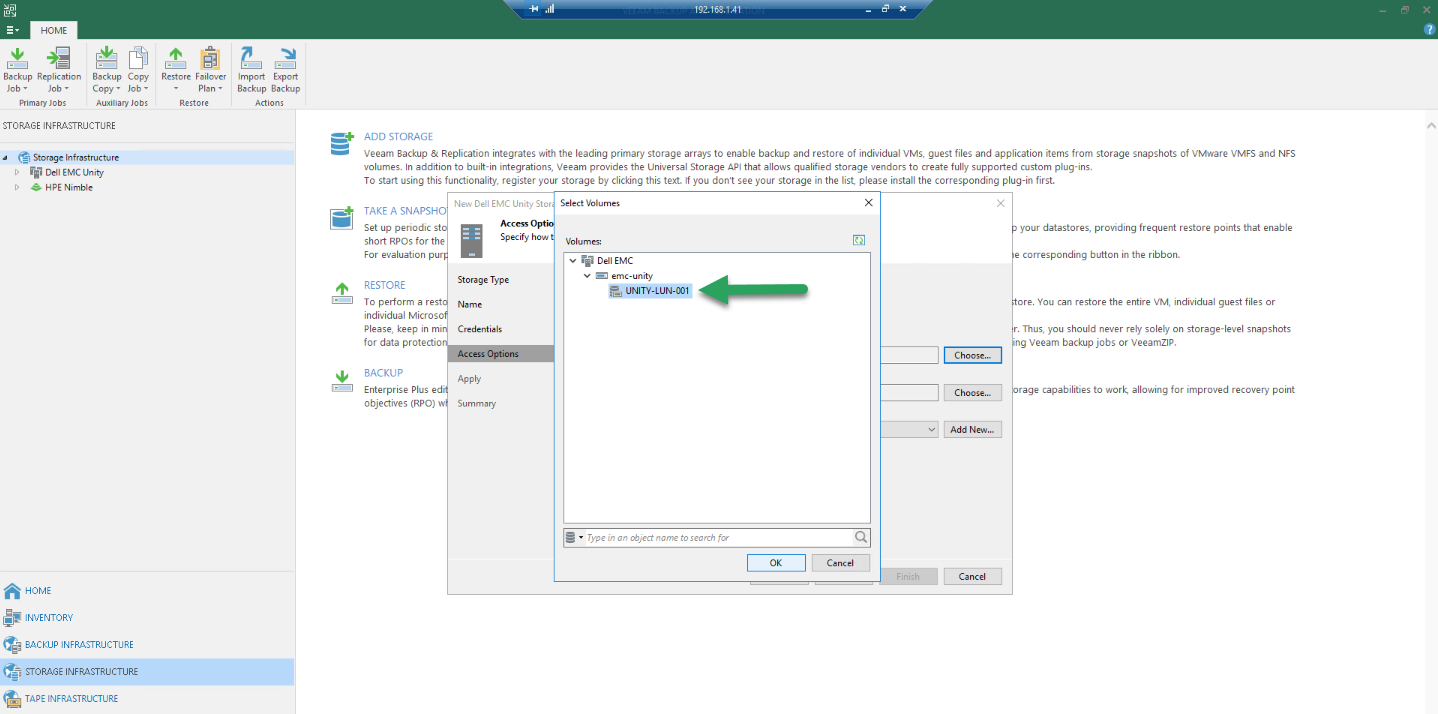 El proceso de añadir el Storage a Veeam toma apenas unos segundos:
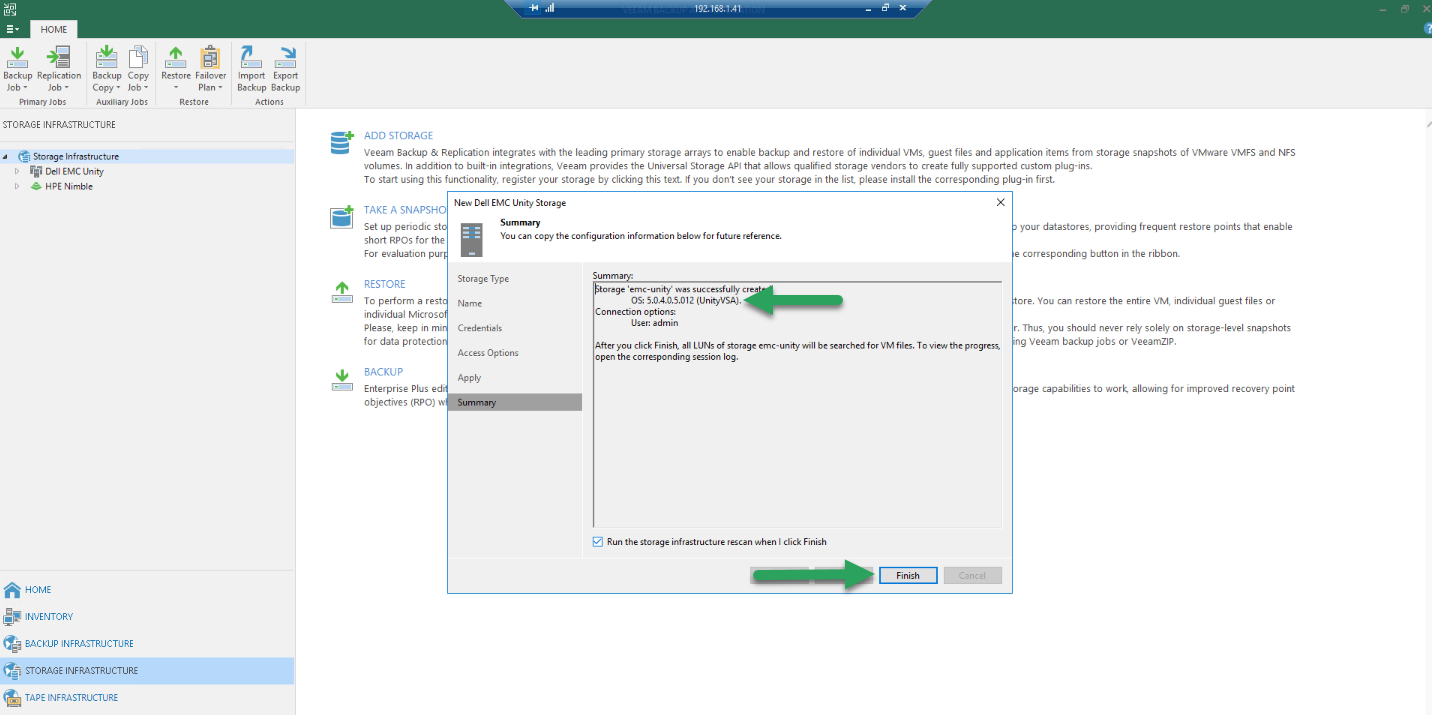
 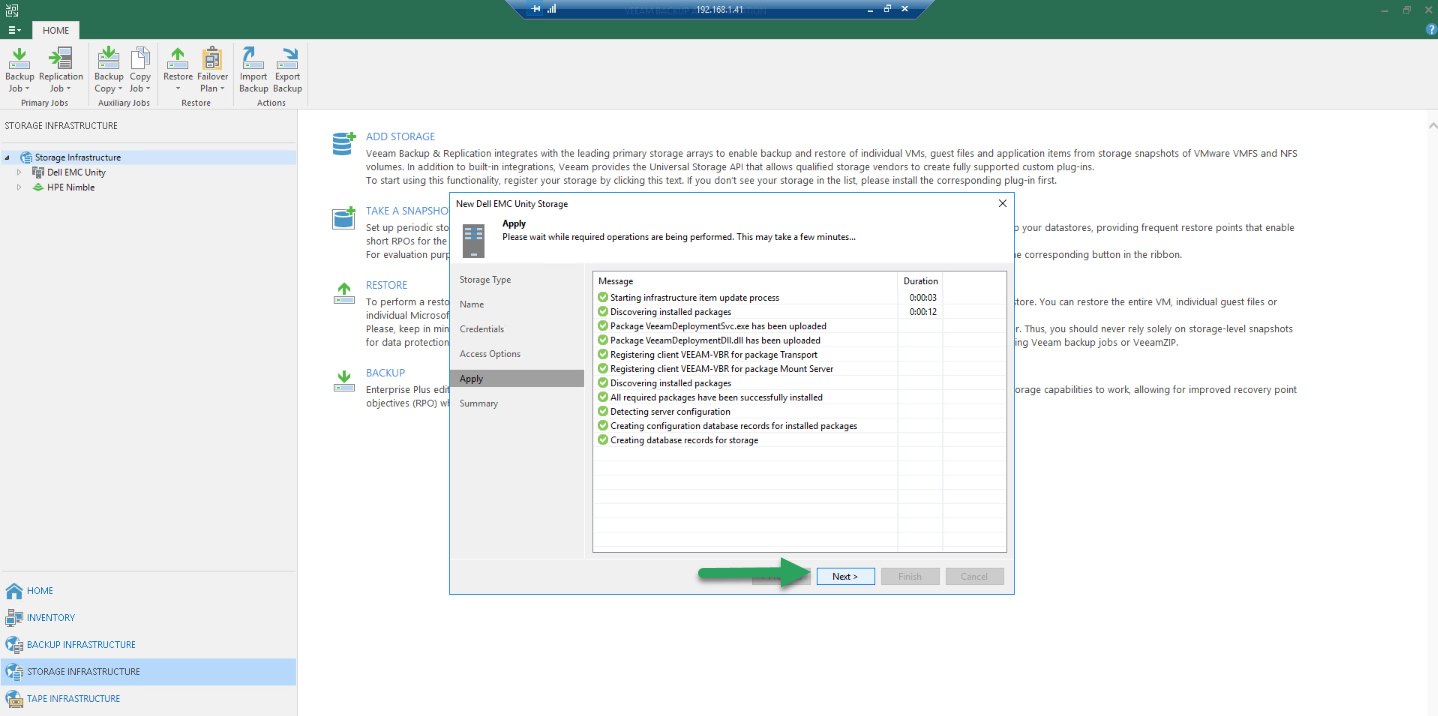 Vemos que ya tenemos todo, con lo que haremos Finish:
  Una de las acciones que podríamos hacer ahora es crear Snapshots de manera manual desde la consola de Veeam, por ejemplo: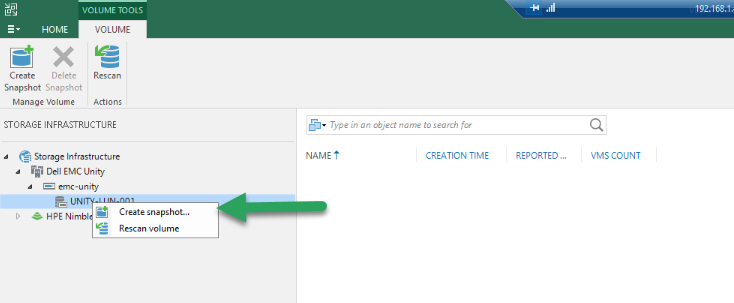
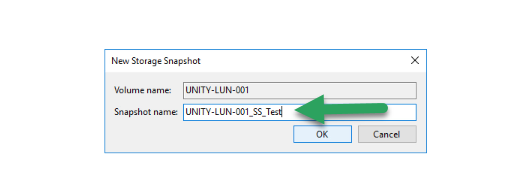 Y ya podríamos restaurar las VMs dentro del Snapshot, así como ficheros de dentro de la VM, o aplicaciones: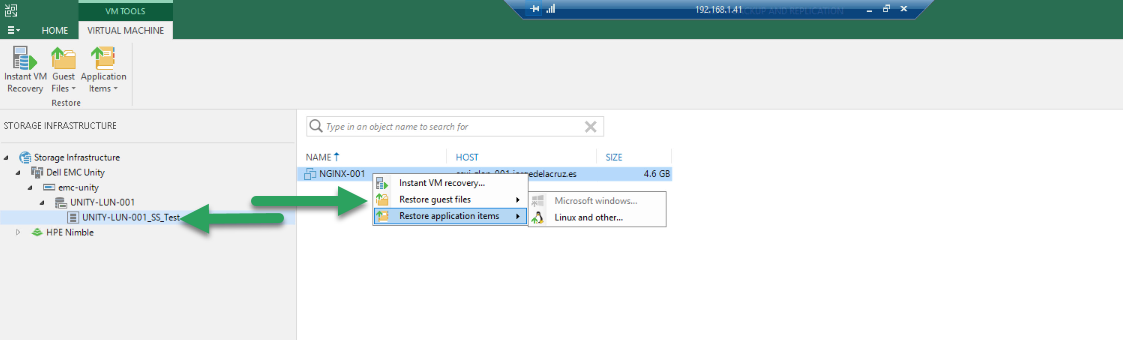
Configuración de Direct-SAN Backups – iSCSI
Hacer Snapshots de las cabinas, y poder acceder a ellos, es genial, pero la combinación definitiva es cuando los Proxies de Veeam pueden acceder directamente a la iSCSI, o NFS, donde hay VMs, directamente al Storage y hacer backup desde allí. Para ello, en nuestros Proxies, añadiremos el iSCSI de EMc Unity VSA v5.0.x:
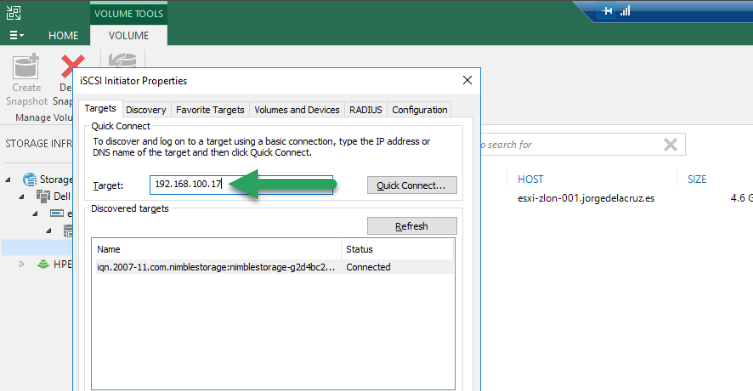 Vemos que estoy usando la red dedicada para SAN, en mi caso la 192.168.100.x: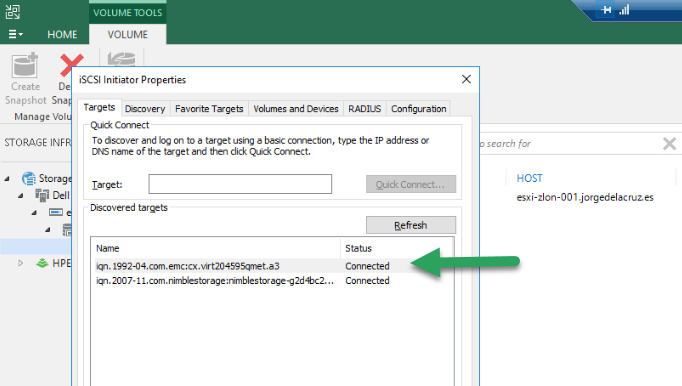
Backup Job usando Storage Snapshots
Las opciones a tener en cuenta cuando hacemos un Backup desde Storage Snapshots son muy simples, como siempre, un nombre descriptivo:
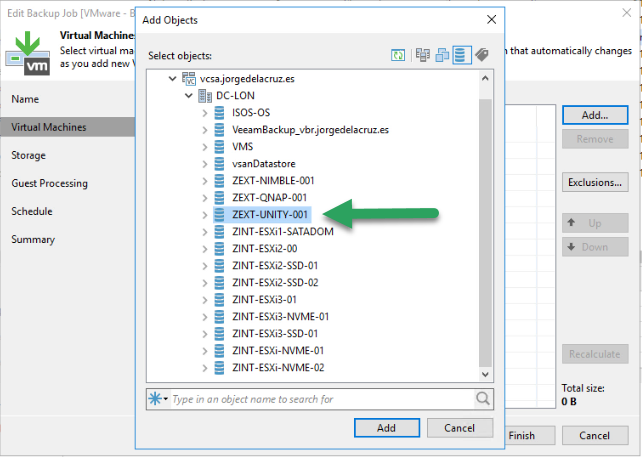
 En mi caso he seleccionado todas las VMs que se encuentren en el volumen de EMC Unity VSA v.5.0.x, en vuestro caso podéis usar otro modo para seleccionar las VMs:
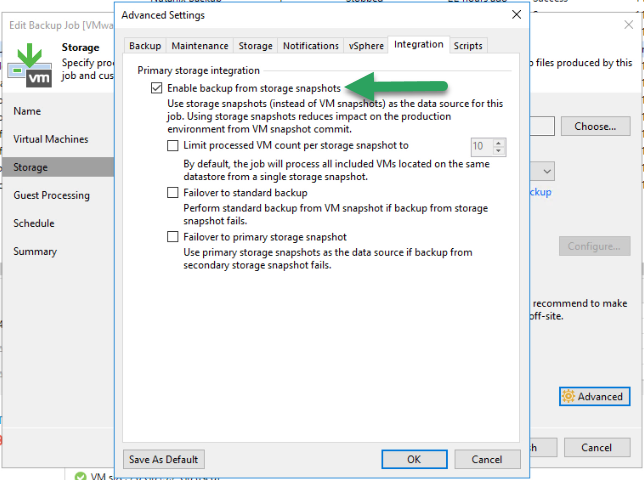
  En la parte de Storage – Advanced – Integration, nos aseguraremos que tenemos la opción de Backup from Storage Snapshots habilitada:
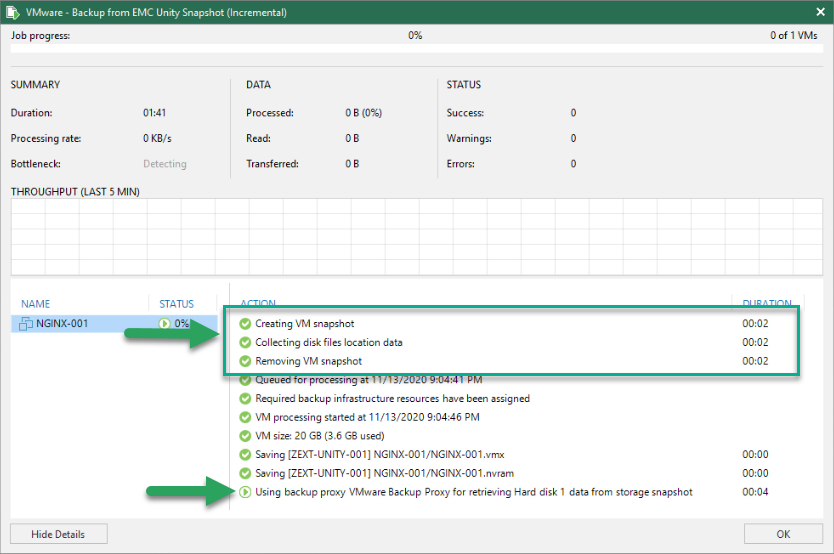
  Y ya vemos que el job está usando storage snapshots, que ha creado y eliminado el snapshot de VMware ¡en segundos! con lo que podemos decir adiós al STUN de VMs críticas:
 Dentro de EMC Unity VSA v5.0.x, en eventos, podremos ver como se crea y destruye el storage snapshot auxiliar que Veeam utiliza para realizar el Backup: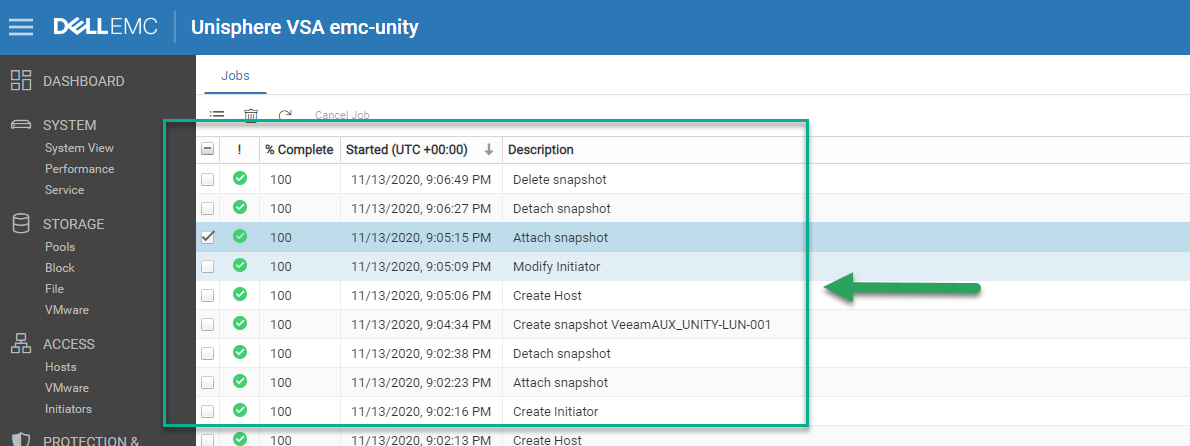
Opciones de restauración para Backups, y Snapshots, desde EMC Unity VSA v5.0.x
Ahora que ya tenemos backups, y snapshots manuales (o los que tengáis en vuestras cabinas configurados), podemos irnos a la parte de Backups, en este caso Snapshots, y seleccionar los snapshots, ya desde allí podemos realizar las operaciones que veis a continuación:
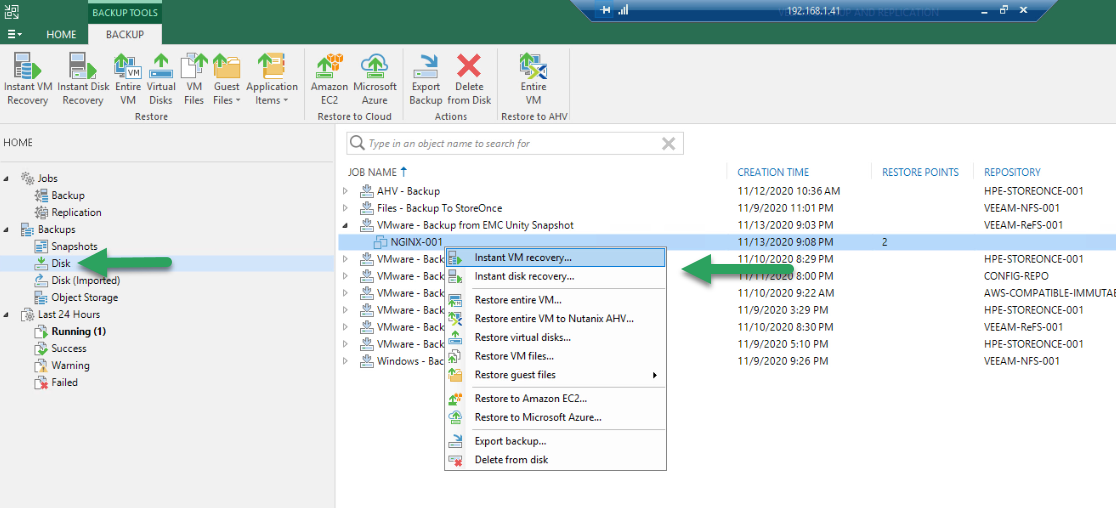
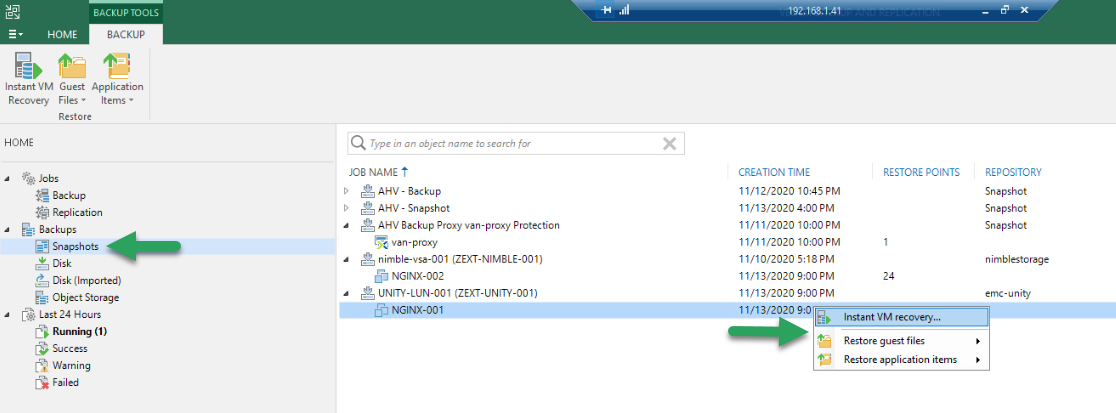 Si hablamos de Backups, que hemos realizado desde Storage Snapshots de manera muy rápida y potente, pues tenemos las opciones de restauración tradicionales: Full VM, Instant VM, Discos, Restaurar a EC2, Azure, etc:
 Eso es todo amigos, espero que os haya gustado la serie, os dejo la lista de artículos sobre EMC Unity VSA 5.0.x:
Leave a Reply