
 Saludos amigos, Veeam Backup for Microsoft Office 365 v5 fue lanzado hace muy poquito, y entre muchas mejores que veremos en otro blog, he visto que hay ciertas funcionalidades avanzadas que se pueden realizar mediante RESTful API. No es la primera vez que el equipo de desarrollo de este producto lanza funcionalidades en API que luego se mueven a la parte gráfica en caso de que haya buena aceptación.
En particular, en la que nos vamos a centrar hoy, es una funcionalidad que ha sido solicitada durante mucho tiempo, se trata de recibir una notificación de email por cada operación de restauración que se realiza en los elementos en los que se habilita la auditoria.
Diagrama de Auditoria en Veeam Backup for Microsoft Office 365 v5
Antes de comenzar con la materia, creo que un diagrama sobre cómo todo esto funciona nos puede ayudar a comprender mejor lo que vamos a realizar, y activar: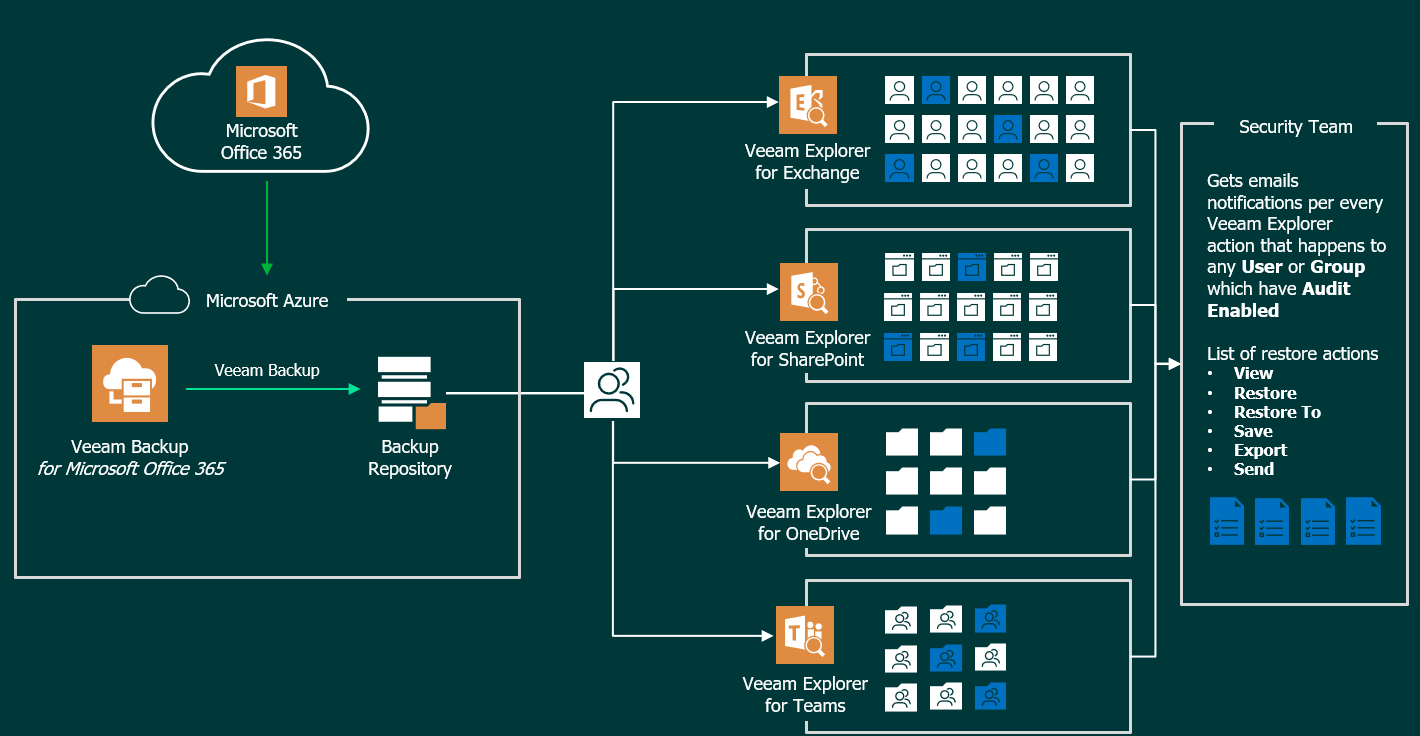
Habilitar la Auditoria en elementos protegidos con Veeam Backup for Microsoft Office 365 v5
Tenemos toda la ayuda e información oficial en el siguiente link, pero realmente es muy sencillo, si nos fijamos en el diagrama anterior, veremos que para recibir notificaciones, primero tenemos que seleccionar los elementos que queremos auditar. Tenemos dos tipos que podemos auditar, los Users (Buzones de Exchange, Shared Mailboxes, OneDrive for Business, etc.) y los Groups (SharePoint y Teams).
Para comenzar a realizar una visualización más profunda de lo que sucede de uno u otro, tenemos que conocer la ID, y el nombre de lo que queremos auditar, vamos a ver el ejemplo con un Usuario, tendremos que irnos primero a Organizations, ya qye necesitamos saber nuestra Organization ID, desde nuestro swagger – https://VUESTROVBO:4443 y haceis el Auth al final, luego os vais a Organizations, expandís el GET, y le dais a Try it out, veréis algo similar a esto:
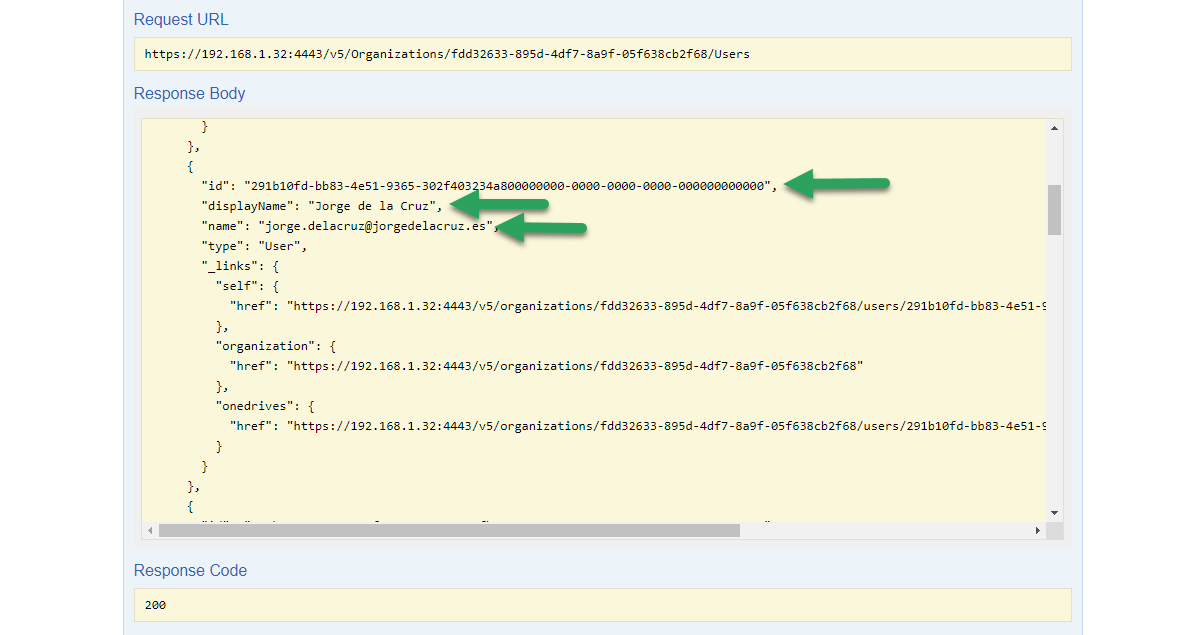
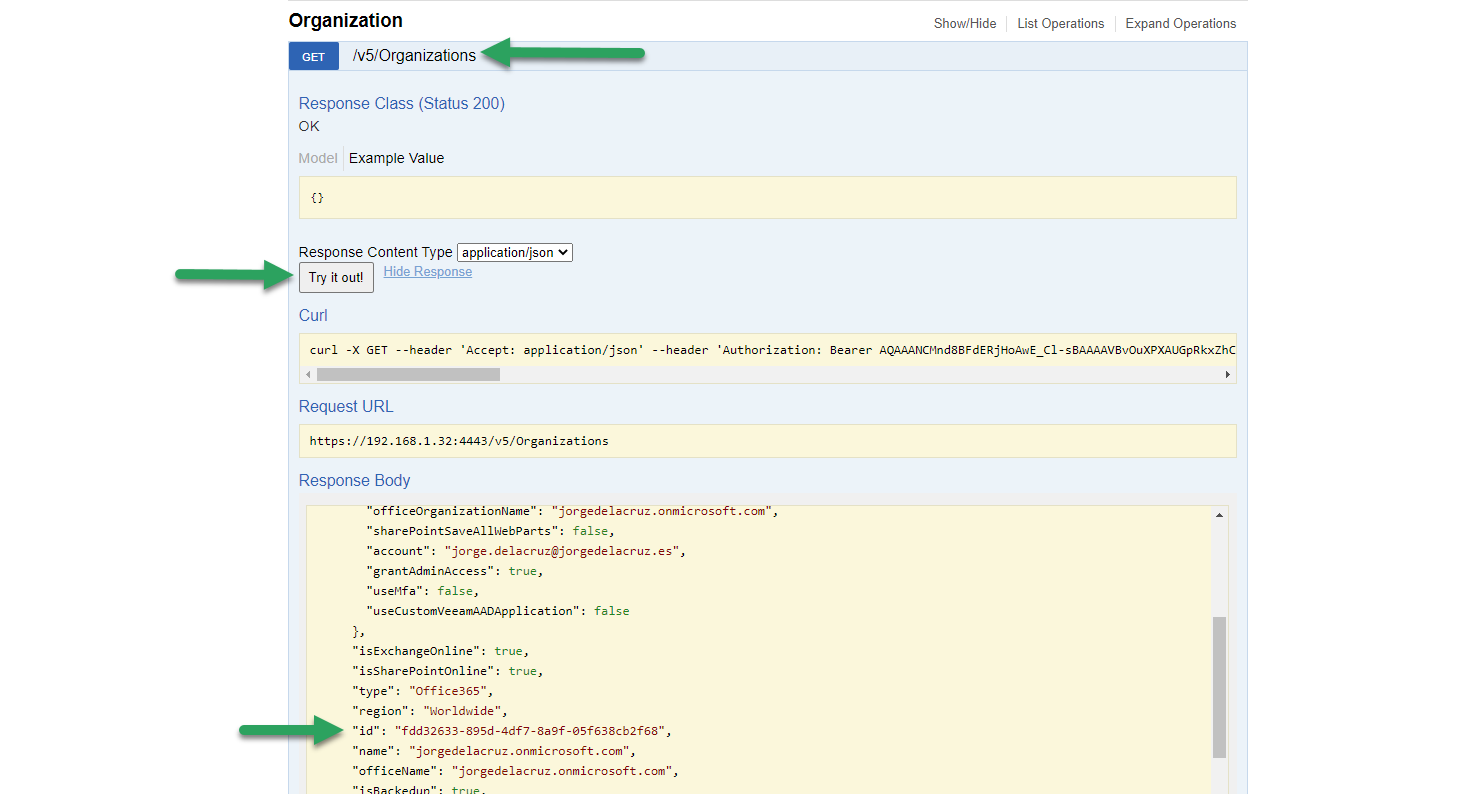 Ahora que conocemos nuestra Organization ID, nos iremos a OrganizationUser y expandiremos el GET, donde nos solicita el Organization ID, una vez lo pegamos le damos a Try it out!:
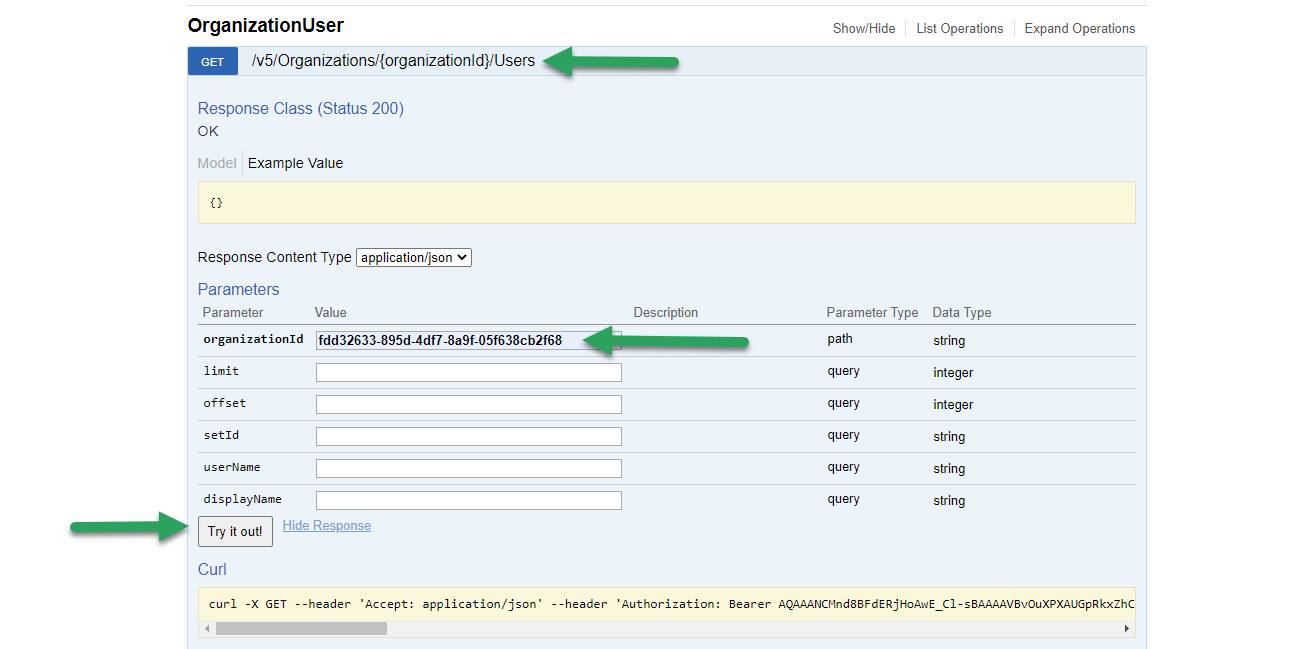 Esto nos devolverá todos los usuarios, en mi caso en el que quiero habilitar la auditoria es el de Jorge de la Cruz, con lo que los datos relevantes son los siguientes: ID, displayName, y name
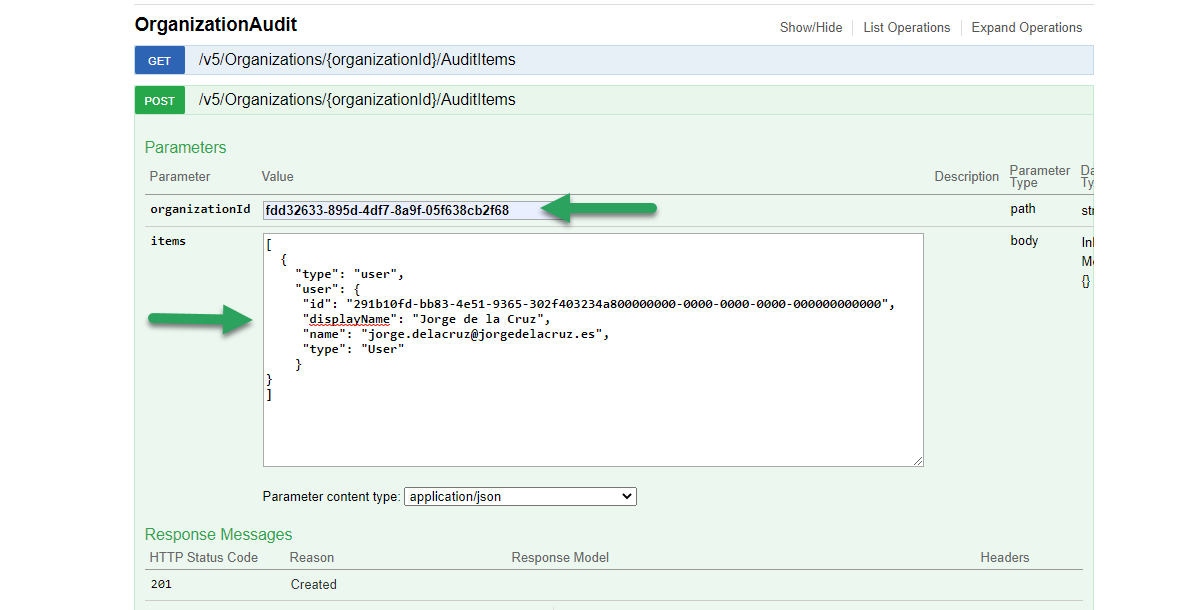
 ¡Ya casi estamos! Nos iremos por fin hasta OrganizatinAudit, y en el AuditItems POST, introduciremos nuestra Organization ID, y el siguiente código con el usuario, o usuarios, o grupos. Es un .json, con lo que de una vez podemos añadir tantos componentes como quisiéramos:
[
{
  "type": "user",
  "user": {
    "id": "291b10fd-bb83-4e51-9365-302f403234a800000000-0000-0000-0000-000000000000",
    "displayName": "Jorge de la Cruz",
    "name": "[email protected]",
    "type": "User"
    }
  }
]
El resultado tendría que ser algo como esto, daremos al botón de Try it out como siempre, tendremos que recibir un 200 para saber que todo ha ido bien:
 Si quisieramos comprobar que todo se ha añadido de manera satisfactoria, de manera muy rápida nos vamos al GET de AutidItems, y comprobamos qué tenemos:
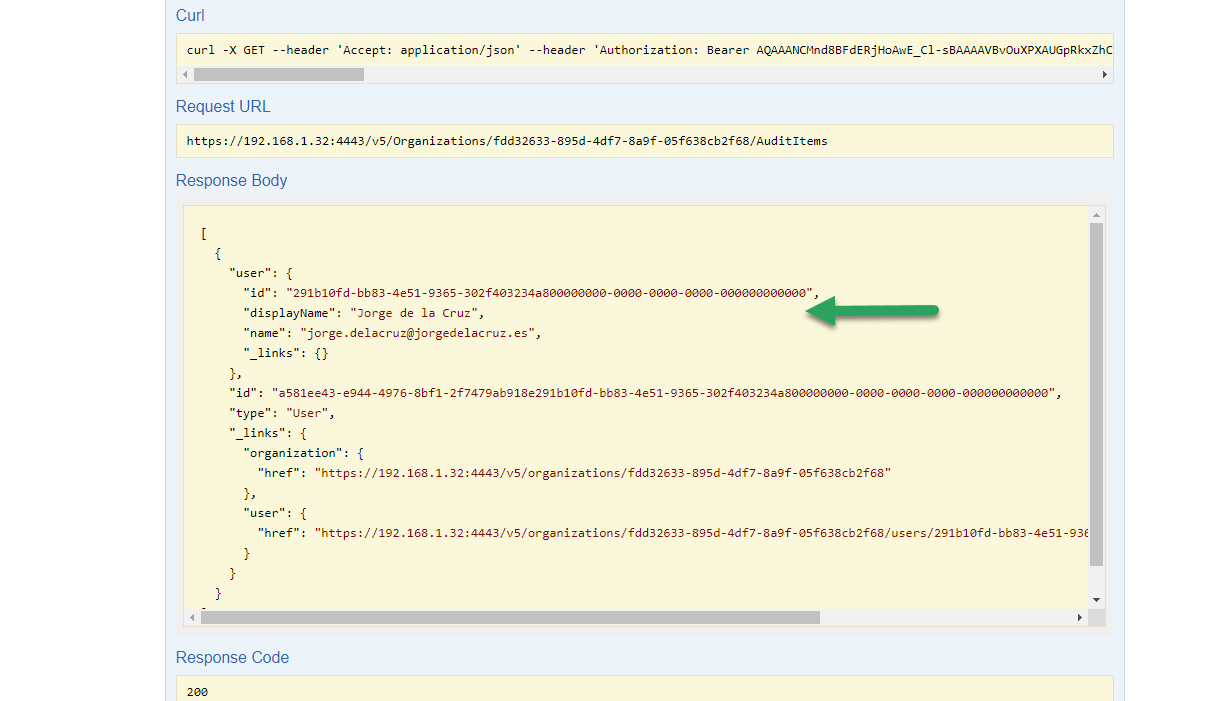 Vemos que todo ha ido bien y tenemos nuestro usuarios, esto nos ayudaría a comprobar qué usuarios y grupos estamos auditando.
Habilitar la notificación de los elementos Auditados
Ahora que ya tenemos uno, o más usuarios y grupos habilitados para la auditoria, llega el momento de configurar la notificación por correo electrónico. Mi recomendación es que seleccionemos una Lista de Distribución que vaya a a parar a los responsables de backup, seguridad, etc. Ya que en los emails que se envían no hay ningún dato personal, solamente quién hace qué, y cuándo.
Esta configuración se hace mediante RESTful API también, nos iremos ahora hasta AuditEmailSettings, y veremos tres operaciones, seleccionaremos PUT:
 En la configuración tendremos que introducir el siguiente .json, que obviamente tendréis que rellenar con vuestros datos, la password se guarda luego de forma cifrada:
{
"enableNotification": true,
"smtpServer": "smtp.office365.com",
"port": 587,
"useAuthentication": true,
"username": "[email protected]",
"userPassword": "MIPASSWORD",
"useSSL": true,
"from": "[email protected]",
"to": "[email protected]",
"subject": "VBO Audit - %StartTime% — %OrganizationName% - %DisplayName% - %Action% - %InitiatedByUserName%
}
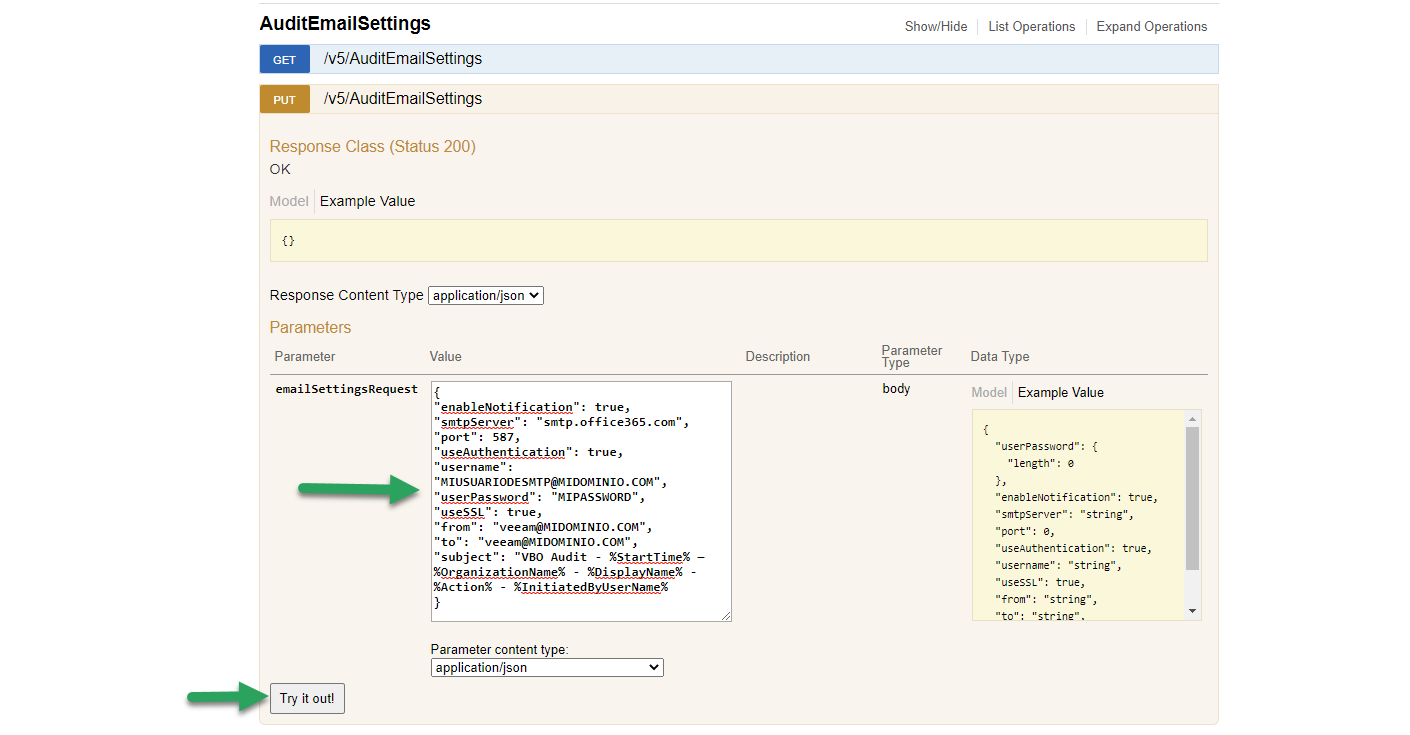 De nuevo, para comprobar que todo ha ido bien, aparte del código 200 que tenemos que ver, podemos irnos al GET y comprobar qué tenemos:
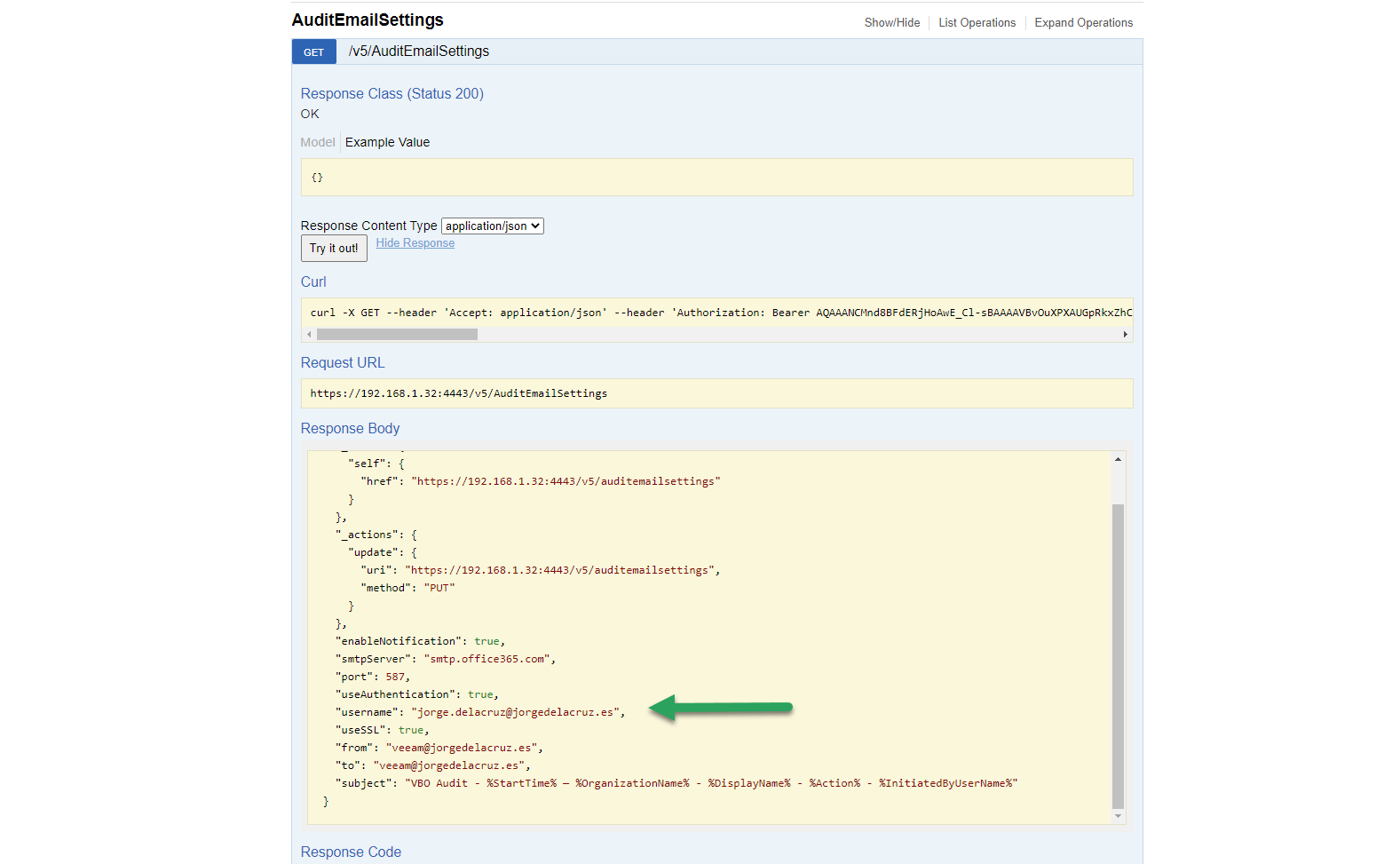 Ya tenemos todo listo. ¿Qué nos queda? Abrir los Veeam Explorers y comenzar a jugar.
Ejemplo práctico de Auditoria siendo enviada en tiempo real
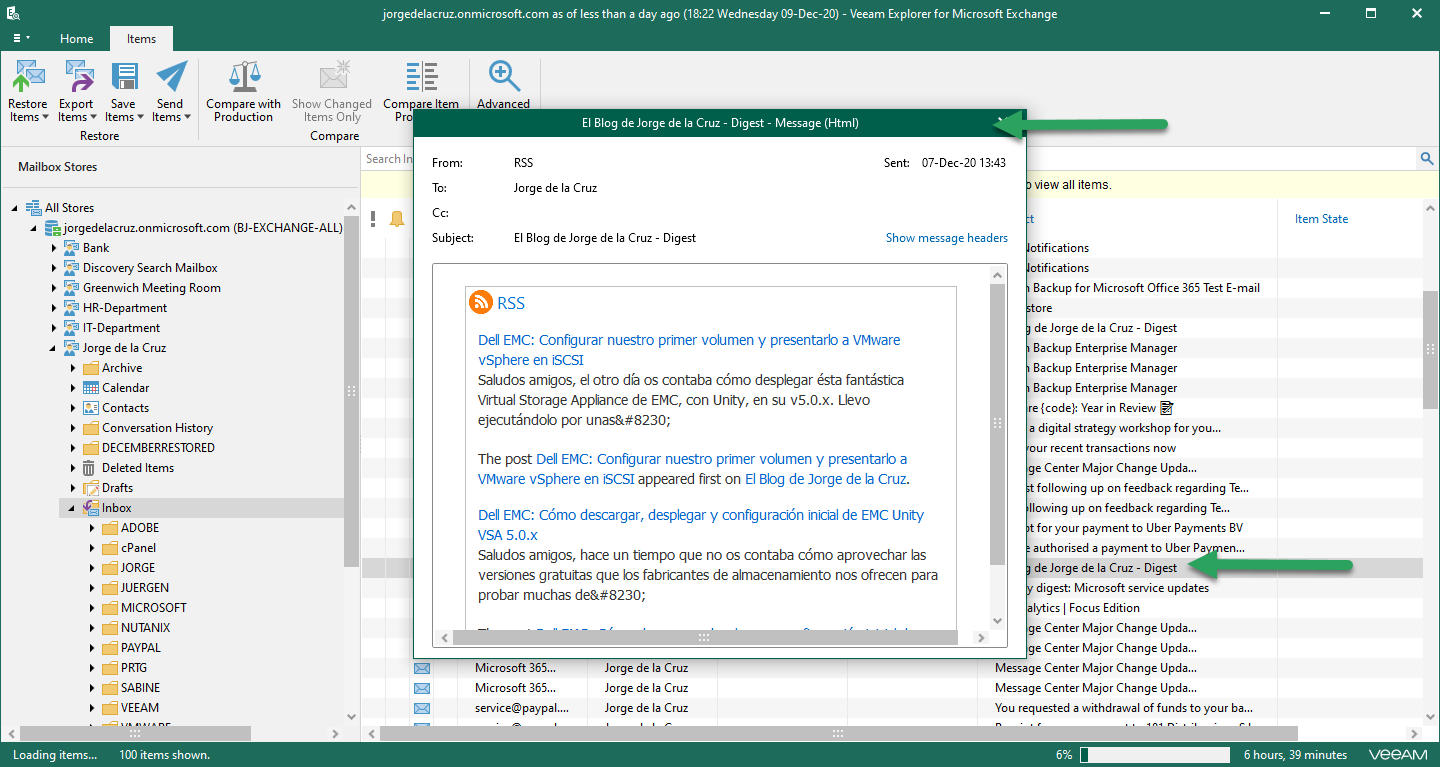
Como os digo, no importa que abramos el Explorer desde el servidor, o desde un Tenant, o desde otro PC, cualquier elemento que abramos, restauremos, o exportemos, se enviará el pertinente email de seguridad para que quede todo auditado, por ejemplo, he abierto un Explorer de Exchange, y en un usuario donde la auditoria está habilitada he abierto un email para ojearlo:
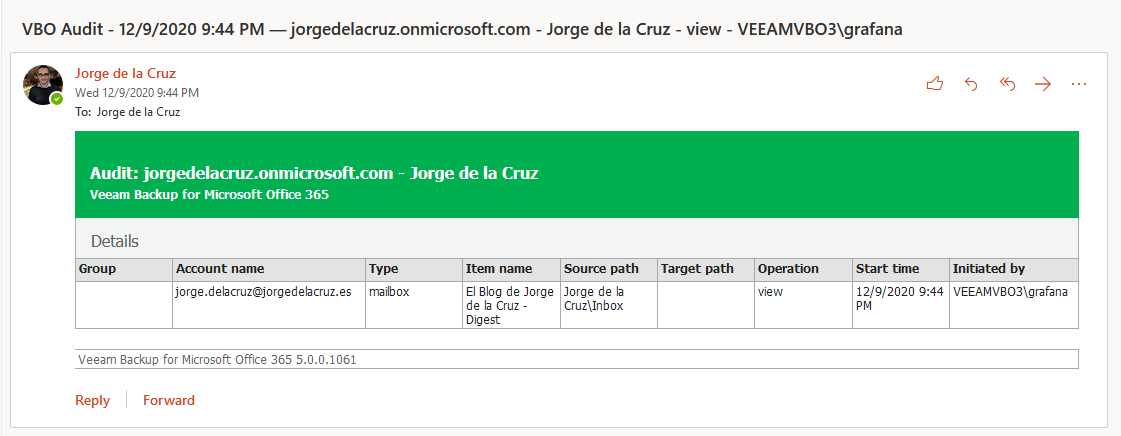
 Inmediatamente he recibido este mensaje en mi cuenta de seguridad donde estoy auditando quién hace qué y cuándo:
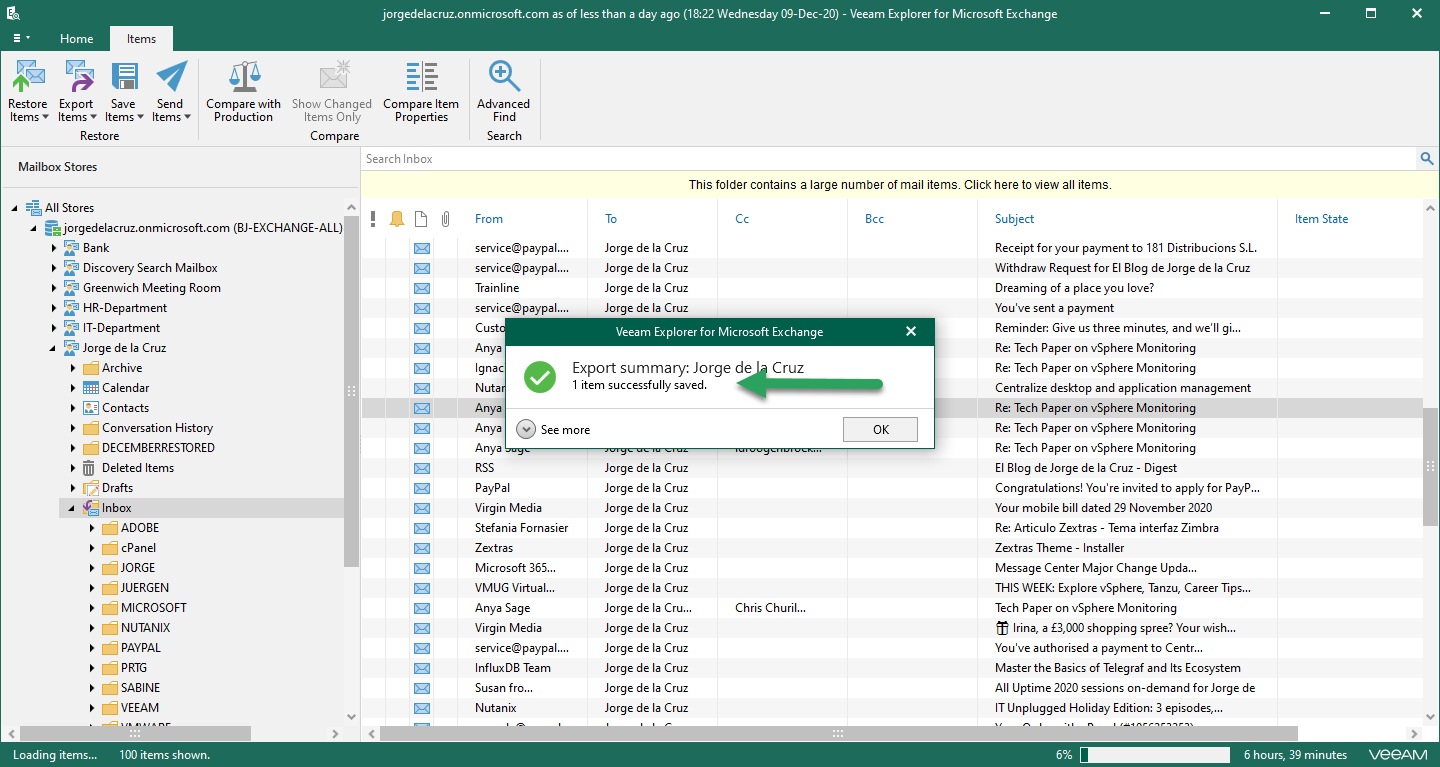
 Ahora he decidido exportar un email a mi ordenador como .msg:
 Inmediatamente he recibido este mensaje en mi cuenta de seguridad donde estoy auditando quién hace qué y cuándo, y en este caso a donde he exportado el item:
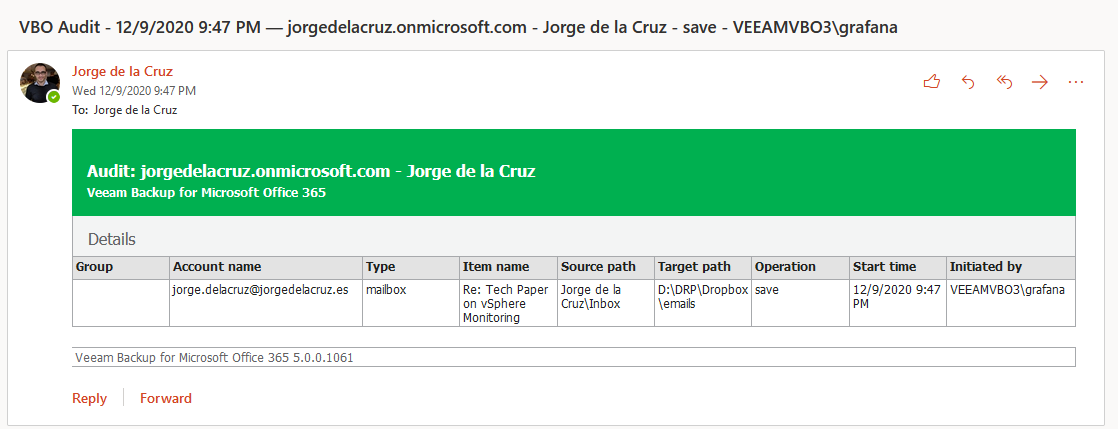 Os dejo un ejemplo más, esta vez de una restauración de OneDrive for Business: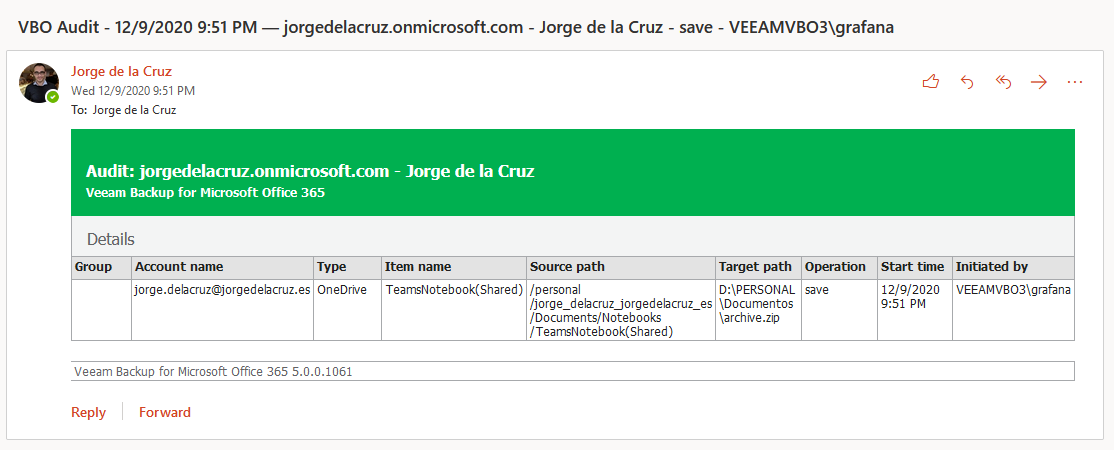
Esto es muy, muy potente, y seguro nos dará mucho juego en un futuro cercano. Espero que os sea de utilidad, muchas gracias por la lectura.
Leave a Reply