• Skip to main content
  • Skip to secondary menu
  • Skip to primary sidebar
El Blog de Jorge de la Cruz

El Blog de Jorge de la Cruz

El Blog de Jorge de la Cruz - Todas las novedades sobre VMware, Veeam, InfluxData, Grafana, Zimbra, etc.

  • Home
  • VMware
    • VMworld
    • VMware vSphere 6.7
    • VMware vSphere 6.5
  • Veeam
    • Resumen Contenido 2021
    • Veeam v11
      • Continuous Data Protection (CDP
      • Ransomware Protection
      • Archive Tier
      • Mejoras en Instant Recovery
      • Veeam Agent for Mac
      • Veeam Backup for AHV v2.1
    • Veeam Backup for Microsoft Office 365
      • 1 – Razones para proteger nuestra información en Microsoft Office 365
      • 2 – Componentes lógicos de Veeam Backup for Microsoft Office 365 2.0
      • 3 – Instalación paso a paso de Veeam Backup for Microsoft Office 365 v2.0
      • 4 – Configuración inicial de Veeam Backup for Microsoft Office 365 v2.0
      • 5 – Creando trabajos de copia en Veeam Backup for Microsoft Office 365 v2.0
      • 6 – Restaurando elementos en Veeam Backup for Microsoft Office 365 v2.0
    • Veeam Backup for AWS
      • Veeam: Veeam anuncia Veeam Backup for AWS Free Edition
      • Veeam: Cómo Desplegar Veeam Backup for AWS – paso a paso
      • Veeam: Vistazo en profundidad al nuevo Veeam Backup for AWS – Creación de Políticas de Backup y Restauración
      • Veeam: Cómo conectar nuestro Veeam Backup & Replication a Veeam Backup for AWS
    • Veaam ONE
      • En busca del Dashboard perfecto: Veeam ONE – Parte I – Introducción a Veeam ONE
      • En busca del Dashboard perfecto: Veeam ONE – Parte II – Descarga e Instalación de Veeam ONE
      • En busca del Dashboard perfecto: Veeam ONE – Parte III – Añadir una Infraestructura de VMware vSphere a Veeam ONE
      • En busca del Dashboard perfecto: Veeam ONE – Parte IV – Añadir una Infraestructura de Veeam Backup and Replication a Veeam ONE
      • En busca del Dashboard perfecto: Veeam ONE – Parte V – Realizando troubleshooting de vSphere usando Veeam ONE Monitor
      • En busca del Dashboard perfecto: Veeam ONE – Parte VI – Realizando troubleshooting de Veeam Backup and Replication usando Veeam ONE Monitor
      • En busca del Dashboard perfecto: Veeam ONE – Parte VII – Vistazo profundo a los Dashboards en Veeam ONE Reporter
      • En busca del Dashboard perfecto: Veeam ONE – Parte VIII – Vistazo profundo a Reportes en Veeam ONE Reporter
      • En busca del Dashboard perfecto: Veeam ONE – Parte IX – Chargeback para crear reportes de coste de nuestra Infraestructura
    • Veeam Availability Console
      • 1 – Teoría e información útil sobre el producto
      • 2 – Instalación de Veeam Availability Console
      • 3 – Configuración y conexión con VBR Server
      • 4 – Administración centralizada de Veeam Backup Agents
      • 5 – Backup de Agentes a diferentes destinos, SMB, Repositorio Veeam o Cloud Connect
      • 6 – Reportes de Backup de Veeam Agent y Veeam Backup and Replication
      • 7 – Manejando la Facturación de Veeam Agents, Backup and Replication y Cloud Connect
    • Backup y restore de cargas de trabajo a Microsoft Azure
      • 1 – Introducción
      • 2 – Conectividad entre nuestro Datacenter y Microsoft Azure
      • 3 – Desplegar Veeam Backup and Replication en Microsoft Azure
      • 4 – Configuración en nuestro Datacenter para backup a Microsoft Azure
      • 5 – Restaurando a Microsoft Azure, desde Microsoft Azure
      • 6 – Migrar cargas de trabajo desde Microsoft Azure hacía nuestro Datacenter
    • Veeam v9.5 Update 4
      • Veeam Cloud Tier
        • Cómo controlar el ancho de banda en Veeam Cloud Tier
      • Secure Restore y Staged Restore
      • Mejoras en Veeam Agent Management
      • Veeam Community Edition
      • Actualizar Veeam Enterprise Manager y Veeam Backup and Replication a la última versión
      • VeeamONE con Intelligent Diagnostics, Remediation actions, Business View 2.0 y Application Monitoring
    • VeeamON 2022
      • Novedades en Veeam ONE v12
    • VeeamON 2021
      • VBO v6 – Self-Service y Backup Copy Glacier-Azure Archive
    • VeeamON 2020
      • Veeam Backup for AWS v2.0
    • VeeamON 2019
      • Veeam Availability Orchestrator v2.0 – ¡novedades!
    • VeeamON 2017
      • Sesiones recomendadas
      • Día I – Veeam Availability Suite v10 – ¡novedades!
      • Día II – Veeam Azure PN (Powered Network), Scale-out Archive Tier y mucho más
    • VeeamON 2015
      • VeeamON 2015 volverá a Las Vegas en el único Evento sobre Disponibilidad en el Data Center
      • Completo resumen, keynotes e imágenes
      • vBrownBag – Jorge de la Cruz – Stop sending postcards to your customers
  • Zextras
  • PRTG
  • Office 365
    • Microsoft – Añadiendo nuestro dominio a Office 365, configuración de DNS y migración de actual Mailbox
    • Veeam: Usando Microsoft Office 365 para nuestras notificaciones por correo electrónico
    • PRTG: Usando Microsoft Office 365 para nuestras notificaciones por correo electrónico
  • Zimbra
    • Instalación
      • Instalando Zimbra 8.7.6 sobre Ubuntu 14.04 LTS – ¡con Chat y Drive!
      • Amazon Lightsail para instalar Zimbra Collaboration 8.7.1, Parte II
      • Amazon Lightsail para instalar Zimbra Collaboration 8.7.1, Parte I
      • Instalando Zimbra 8.7.x con un solo comando, incluye Chat y Drive
  • Linux
    • InfluxDB, Grafana y Telegraf
      • 1 – Instalación y configuración de los components
      • 2 – Instalar agente en Linux
      • 3 – Integración con PRTG
      • 4 – Instalar agente Telegraf en Nodos remotos Windows
      • 5 – Activar inputs específicos, Red, MySQL/MariaDB, Nginx
      • 6 – Monitorizando Veeam
    • Ansible y Zabbix
      • 1 – Inicio
      • 2 – Instalación de Ansible e integración con Active Directory
      • 3 – Configuración de AutoDiscovery en Zabbix
      • 4 – Instalación del agente de Zabbix en Windows
      • 5 – Instalación del agente de Zabbix en Linux y Auto Remove en Zabbix
    • Jenkins
      • 1 – Inicio
      • 2 – Instalación de Jenkins en Ubuntu
      • 3 – Instalando nuestro primer plugin
      • 4 – Sincronización NTP de Linux
      • 5 – Añadir un Slave Windows a Jenkins
      • 6 – Ejecutar tareas en Linux
      • 7 – Ejecutar tareas en Windows
    • Kubernetes
      • 1 – Introducción a Kubernetes
      • 2 – Instalación paso a paso
      • 3 – RollingUpdate con Kubernetes
      • 4 – Dashboard
      • 5 – Volúmenes NFS
      • 6 – Registry
      • 7 – Traefik
      • 8 – Systemd con Traefik y Proxy de Kubernetes
      • 9 – Heapster Influx Grafana
      • 10 – Labels de Kubernetes
      • 11 – API: Swagger
      • 12 – API: Creando nuestro primer POD
  • Contribuidores
    • Acerca de Jorge
    • Acerca de Oscar Mas
      • Clúster SQL
        • 1 – Introducción
        • 2 – Preparación de los equipos virtuales
        • 3 – Instalación del Clúster de Microsoft
        • 4 – Instalación de SQL Server para Clúster de Microsoft
        • 5 – Configuración de nuestro Clúster de SQL
        • 6 – Monitorización de Clúster de SQL con Zabbix
        • 7 – Actualizando clúster de SQL

VMware: Actualizar telegraf a la v1.18.2 para conseguir métricas del Clúster, gracias al nuevo MetricLookback

5 May, 2021 - Escrito en: opensource, vmware

Saludos amigos, allá en Octubre de 2020 reporté de manera oficial en el Github de Influxdata, el error que todos parecíamos tener desde telegraf 1.15 en adelante, y es que el plugin de VMware no recolecta bien las métricas de clúster, como son el consumo de CPU y RAM, entre otros.

Éstas métricas son claves, ya que son las que vemos cuando estamos observando en el Web Client el Overview, tal que así:
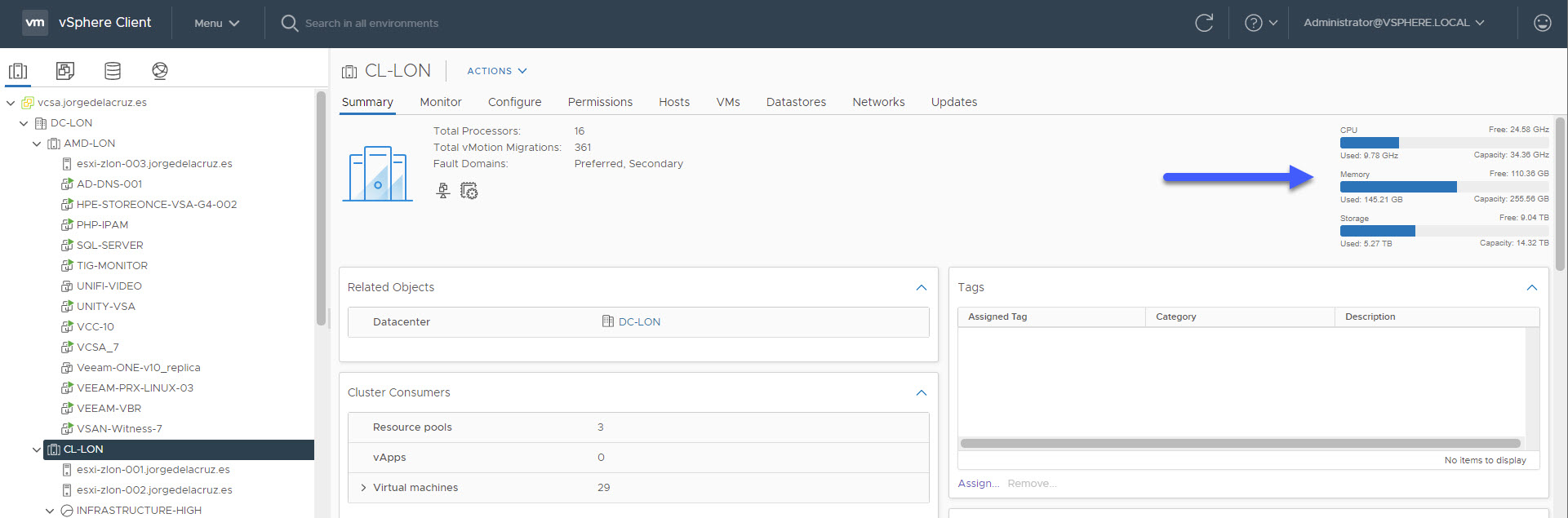
Esta situación ha llevado a que muchos comentaráis en el blog en Castellano, en Inglés, por correo, y en los comentarios del Dashboard de Grafana sobre el incidente.

Bien, pues tengo buenas noticias, ya que Influxdata ha lanzado telegraf v.1.18.2, que incluye entre otras mejoras un workaround para la incidencia, veamos cómo activarlo.

Telegraf v1.18.2 – Muchas mejoras, pero la más importante para nosotros la de VMware vSphere

Como os decía, hay muchas mejoras, os las desgloso todas juntas aquí mismo:

  • Agente
    • El formato JSON es ahora compatible con los nulos para asegurar que Telegraf detecta correctamente los valores nulos y devuelve una métrica vacía sin error.
    • El common.shim ha sido actualizado para aceptar entradas más grandes del escáner.
  • Input APCUPSD (apcupsd)
    • Resuelto un error de ALARMDEL en un repositorio bifurcado. Esta corrección asegura que el plugin funciona cuando no se establece la duración del retraso de la alarma.
  • Procesador del convertidor (converter)
    • Se ha añadido soporte para float64 para poder convertir valores de cadena hexadecimal más largos en un tipo numérico sin perder en precisión. Nota: si un número de cadena supera el límite de tamaño para float64, la precisión puede seguir perdiéndose.
  • Input del cliente NFS (nfsclient)
    • Actualizado para recoger con éxito métricas distintas a las de lectura y escritura.
  • Input SNMP (snmp)
    • Actualizado para registrar los fallos de autentificación de snmpv3.
  • Output de Sumo Logic (sumologic)
    • Se ha añadido soporte para sanear el nombre de la métrica en el serializador Carbon2.
  • Input de VMware vSphere (vsphere)
    • Se ha añadido la configuración de MetricLookback para gestionar los retrasos en los informes de vCenter 6.7 y posteriores.
  • Input del cliente OPC UA (opcua)
    • Se ha corregido el manejo de errores.

Cómo actualizar a la última versión de Telegraf

Os he contado cómo instalar telegraf en varios posts, si hemos seguido los pasos y usado los repositorios de Influxdata será muy sencillo, primero comprobar la versión que tenemos:

telegraf --version
Telegraf 1.18.1 (git: HEAD d3ac9a3f)

También podemos actualizar nuestro InfluxDB, que tiene una actualización reciente:

influx --version
InfluxDB shell version: 1.8.4

Vamos ha lanzar el típico comando para actualizar vuiestros paquetes, en mi caso es Ubuntu, asique quedaría así:

apt-get update && apt-get upgrade

Durante la actualización, nos preguntará si queremos actualizar los paquetes, entre todos los que no tengo actualizados podemos ver telegraf e influxdb, diremos que Y:

The following packages have been kept back:
  base-files sosreport ubuntu-server
The following packages will be upgraded:
  cloud-init grafana grub-common grub-pc grub-pc-bin grub2-common influxdb libldap-2.4-2 libldap-common libpci3 libprocps8 linux-firmware pciutils procps
  python3-distupgrade telegraf ubuntu-release-upgrader-core update-notifier-common
18 upgraded, 0 newly installed, 0 to remove and 3 not upgraded.
Need to get 250 MB of archives.
After this operation, 723 kB of additional disk space will be used.
Do you want to continue? [Y/n]

Ya está, si volvemos a ejecutar el comando para ver la versión que tenemos, podremos ver que hemos actualizado sin ningún tipo de problema.

Conociendo a fondo el nuevo MetricLookback del plugin de telegraf para vSphere

Lo que los chicos de Influxdata han hecho ha sido intentar recolectar estras métricas del clúster usando intervalos más grandes de los 15 minutos que se usaban anteriormente, para controlarlo tenemos el nuevo metric_lookback que se basa en trozos de 5 minutos y cómo de lejos queremos llegar. Desde Influxdata nos recomiendan usar como máximo 8, que multiplicado por 5, tenemos 40 minutos. Con lo que si la métrica de consumo de CPU del clúster está en ese rango la cogerá y la guardará en InfluxDB como era de esperar, os dejo el ejemplo de la config:

[[inputs.vsphere]]
## List of vCenter URLs to be monitored. These three lines must be uncommented
## and edited for the plugin to work.
interval = "20s"
vcenters = [ "https://vcsa.jorgedelacruz.es/sdk" ]
username = "[email protected]"
password = "TUPASS"

vm_metric_include = []
host_metric_include = []
datastore_metric_exclude = ["*"]

max_query_metrics = 256
timeout = "60s"
insecure_skip_verify = true


[[inputs.vsphere]]
interval = "300s"
vcenters = [ "https://vcsa.jorgedelacruz.es/sdk" ]
username = "[email protected]"
password = "TUPASS"

  datastore_metric_include = [ "disk.capacity.latest", "disk.used.latest", "disk.provisioned.latest" ]
  cluster_metric_include = []
  datacenter_metric_include = []
  insecure_skip_verify = true
  force_discover_on_init = true
  host_metric_exclude = ["*"] # Exclude realtime metrics
  vm_metric_exclude = ["*"] # Exclude realtime metrics

  max_query_metrics = 256
  collect_concurrency = 3
  metric_lookback = 8

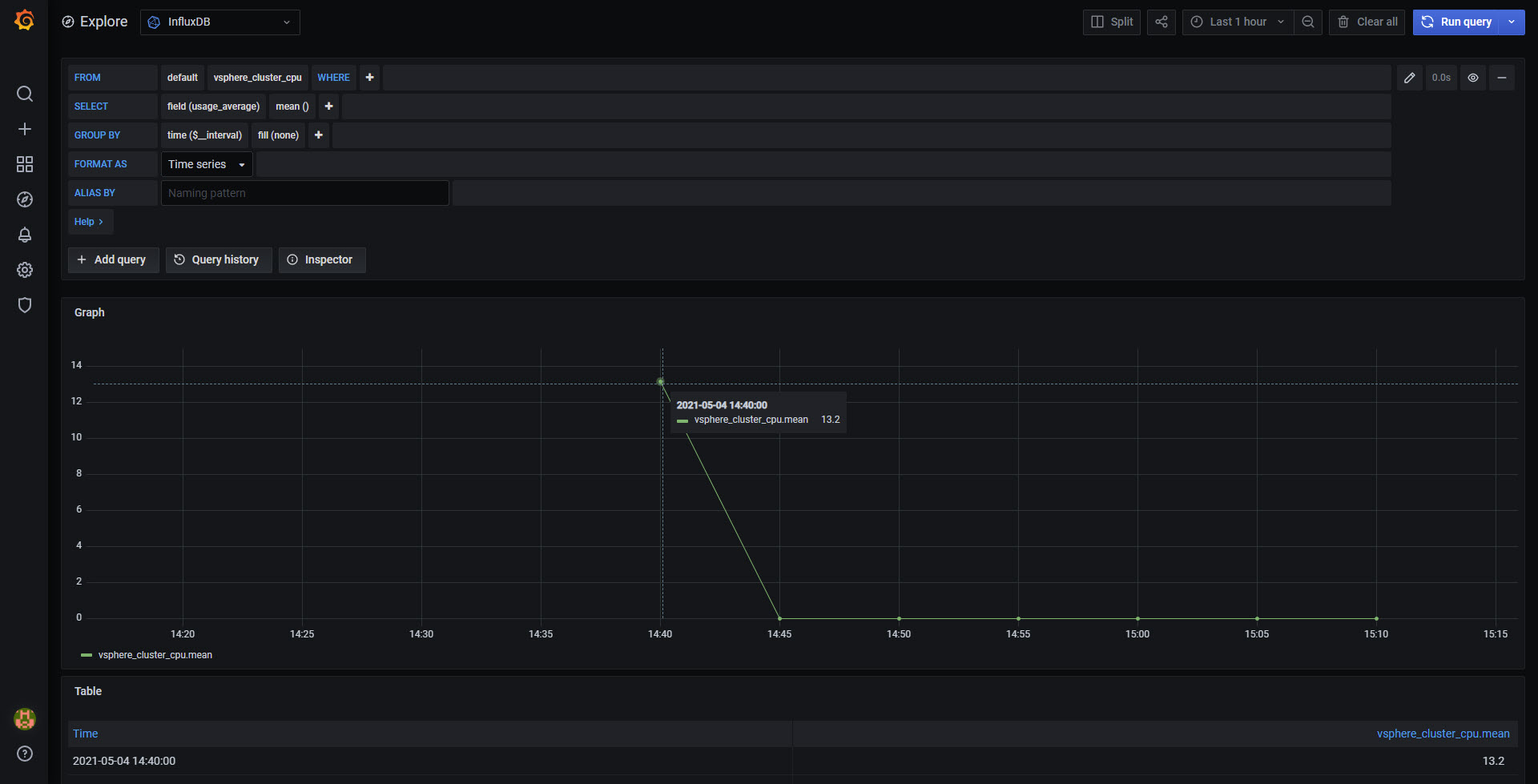
Como resultado una vez que lo he habilitado y reiniciado el servicio de telegraf, tenemos lo siguiente, vemos que no tenía nada antes, y de repente ¡Sorpresa!
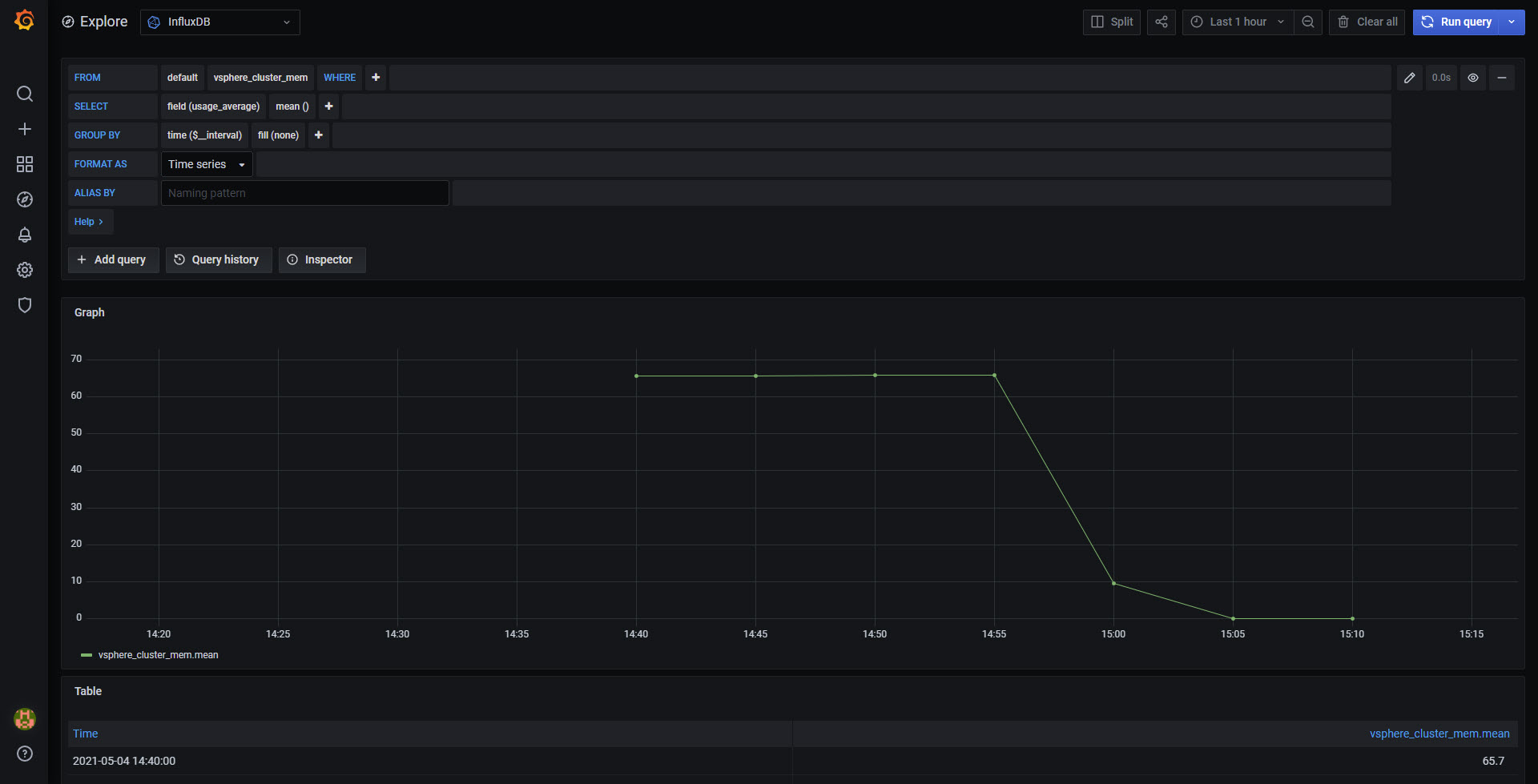
Funciona también para las métricas de RAM del clúster:Nada más amigos, por ahora no he tocado el Dashboard oficial, ya que estoy observando cómo se comporta estás métricas, además de que creo que usando la media de los hosts, etc. Conseguimos detalles más precisos, y con mejor intervalo que los cada 5 minutos (o 40) que ofrece este workaround, pero es bueno tenerlo. Os iré contanto.
Filed Under: opensource, vmware Tagged With: grafana vsphere, vmware grafana, vmware monitoring, vmware telegraf, vsphere telegraf

Reader Interactions

Comments

  1. Ángel Serrano says

    7 August, 2021 at 15:24

    Hola Jorge,

    Hay forma de disponer de un plug-in para monitorear un host ESXi 7 no administrado por Vcenter.

    Reply

Leave a Reply Cancel reply

Your email address will not be published. Required fields are marked *

This site uses Akismet to reduce spam. Learn how your comment data is processed.

Primary Sidebar

  • Email
  • GitHub
  • LinkedIn
  • RSS
  • Twitter
  • YouTube

Gold Partners

Silver Partners

Libros Gratuitos

Cloud por vExperts
VMware por vExperts

VMware vExpert

Puesto 16 en Top vBlog

Calendario de Posts

May 2021
M T W T F S S
 12
3456789
10111213141516
17181920212223
24252627282930
31  
« Apr   Jun »

Disclaimer

Todas las opiniones expresadas en este sitio son las mías propias y no representan las opiniones de ninguna compañía con la que haya trabajado, esté trabajando o vaya a estar trabajando.

Copyright © 2026 · El Blog de Jorge de la Cruz