
 Saludos amigos, hoy os traigo una entrada muy interesante, os he comentado en varios artículos todo el poder de Veeam Capacity Tier, que nos permite aprovechar proveedores de Object Storage para almacenar gran cantidad de Backups que normalmente requieren una retención larga, meses, semestres o años. Además, desde hace un tiempo, también Capacity nos permite tener una copia exacta de un repositorio on-prem, y en algunos casos tener inmutabilidad activada.
Muchos de vosotros, y en la Comunidad, os habéis preguntado si se puede usar almacenamiento que tenemos en nuestros Datacenters que ofrezcan servicios de Object Storage, y la respuesta es sí, por supuesto, siempre que el producto publique el servicio de S3 siguiendo los estándares modernos debería funcionar. Veeam tiene una lista oficial de productos y soluciones que podéis desplegar en vuestro Datacenter.
Y es de esta lista de donde he sacado uno de los productos que más me ha llamado la atención, debido a la compañía que está detrás, QNAP, ya que se de buena tinta que tienen mucha cuota de mercado especialmente en PYMES.
Cómo desplegar QNAP QuObjects, además de configurarlo en Veeam para ser usado como Capacity Tier – en vídeo
Se que a muchos de vosotros os gusta los paso-a-paso con detalladas explicaciones, y comentarios en vídeo, con lo que os dejo aquí todo el proceso, algunos consejos y demás. Espero que os sea de ayuda.
Cómo desplegar QNAP QuObjects, además de configurarlo en Veeam para ser usado como Capacity Tier – en imágenes
Para los demás, también se que muchas veces hacer scroll rápido en el blog y ver las imágenes os ahorra muchos minutos de mirar vídeos, con lo que aquí van los pasos.
Instalar, y Configurar QNAP QuObjects
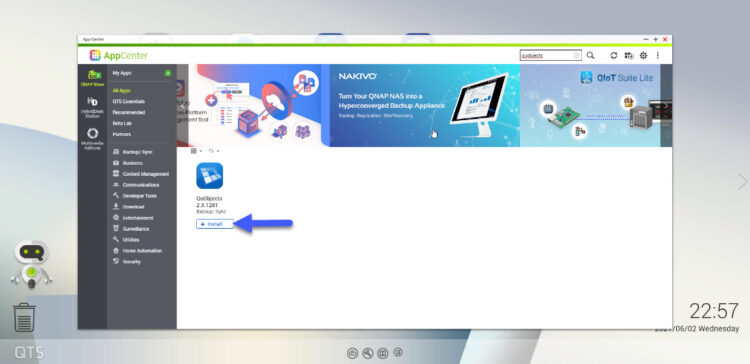
¡Vamos allá! Desde nuestro QNAP, nos iremos hasta el AppCenter, e instalaremos QuObjects:
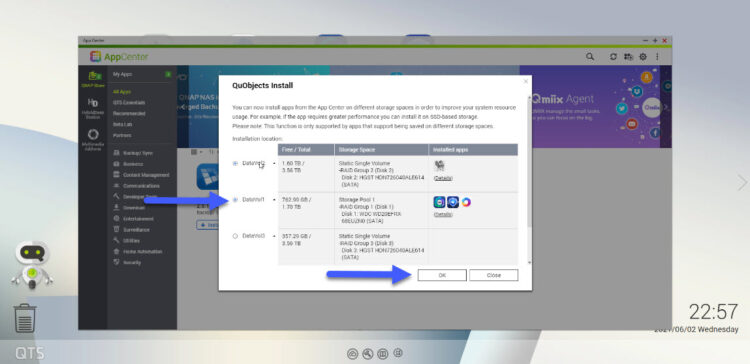
Nos preguntará donde queremos instalar nuestra aplicación, como es pequeña a nivel de espacio, instalarla donde tengáis otras aplicaciones. La aplicación per-se si consume más RAM y CPU del QNAP, tenerlo en cuenta:
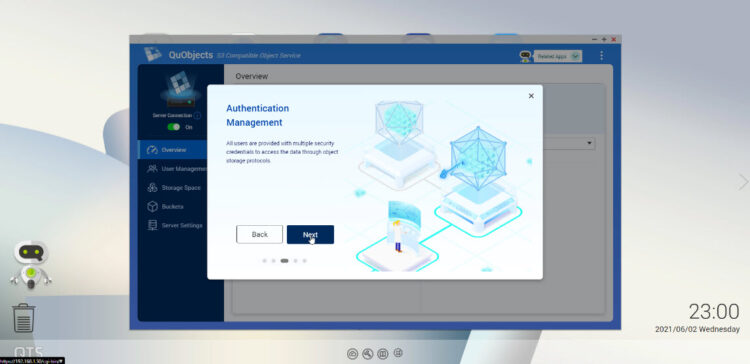
Una vez queda instalada la aplicación, la ejecutamos, y veremos un breve asistente, bastante elegante que seguro nos aqyuda a comprender un poco más, qué es QuObjects, cómo funciona, etc.
Los pasos para configurar correctamente QuObjects son muy sencillos, primero creamos un usuario. Que realmente es reutilizar usuarios locales, o de AD si tenemos conectado el QNAP a nuestro AD, una vez tenemos los Usuarios, con el icono de la llave, creamos Access Key y Secret Key, en tan solo unos pocos segundos:
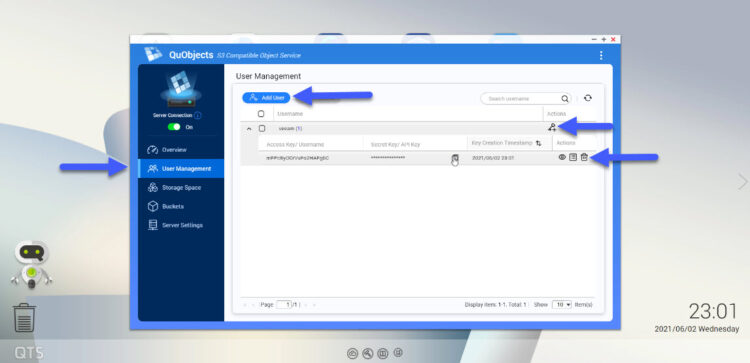
Lo siguiente será crear lo que QNAP llama Storage Space, podemos reutilizar espacios que ya tuvieramos, pero si tenemos otros fricheros, otros permisos etc. Yo prefiero crear uno nuevo:
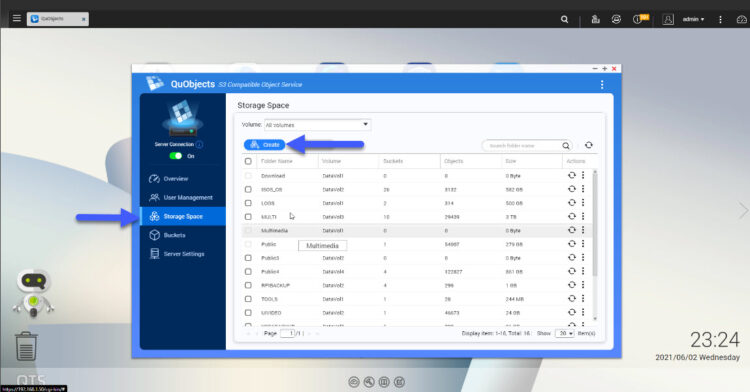
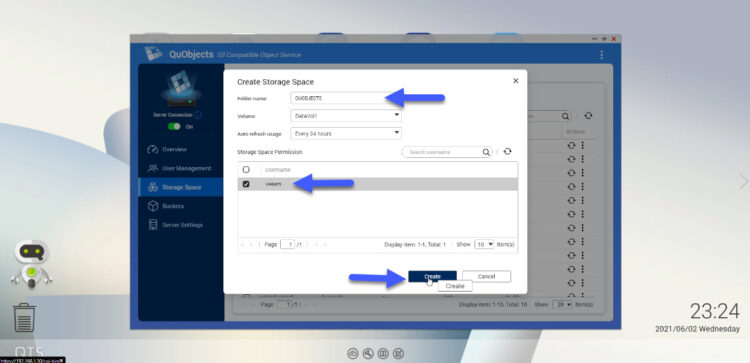
Crear un Storage Space no tiene nada del otro mundo, le damos un nombre (que necesitaremos más tarde), le decimos en qué volumen, y le asociamos el usuario o usuarios que van a tener acceso:
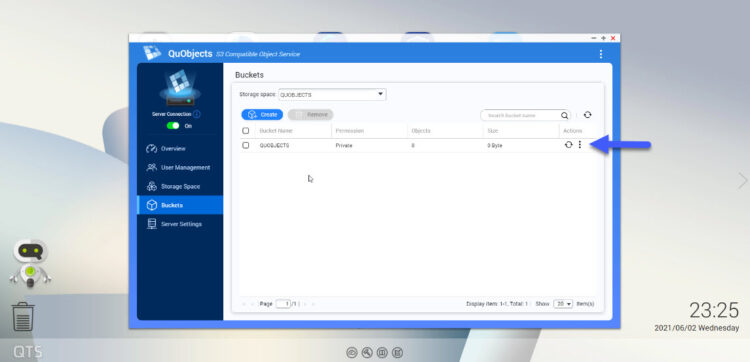
Por último, crearemos un bucket dentro del Storage Space, podremos crear tantos como necesitemos:
Si nos vamos a Server Settings, podemos copar la URL, y puerto de nuestro QuObjects, además de poder darle un puerto personalizado, e incluso jugar con el vhost si queremos usar un SSL válido, etc:
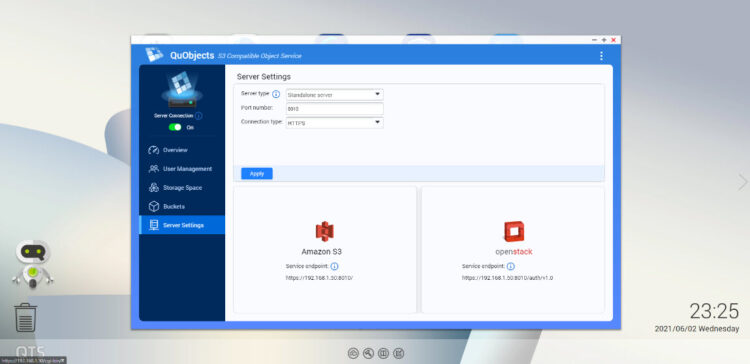
¡Ya tenemos la parte de QNAP QuObjects! Rápido, ¿verdad?
Añadir nuevo Object Storage Repository en Veeam Backup and Replication
Quería mencionaros que Veeam ha anunciado soporte oficial para QNAP QuObjects, pero ¡hay que mirar el hardware que se recomienda! 10GbE, o al menos 2.5GbE, SSD, etc. Por favor, leer el HCL oficial antes de abrir casos con Veeam debido a rendimiento.
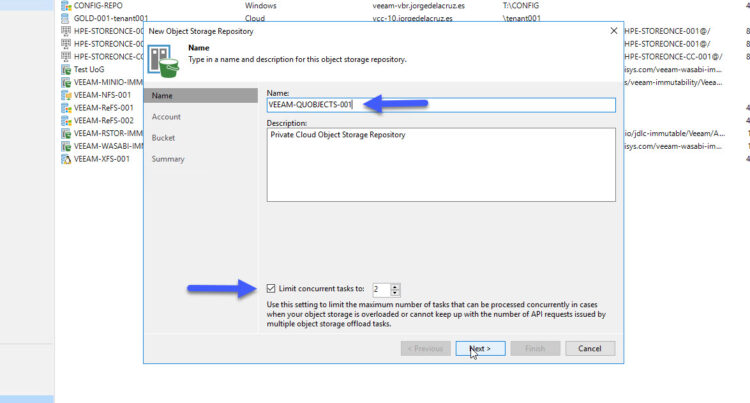
Crear un repositorio de Object Storage es siempre muy sencillo, desde la consola en Backup Infrastructure – New Object Storage Repository – S3-Compatible, y ya le damos el nombre que queremos, me gusta seleccionar concurrent tasks to 2, o un número bajo para no hacer un overflow del QNAP:
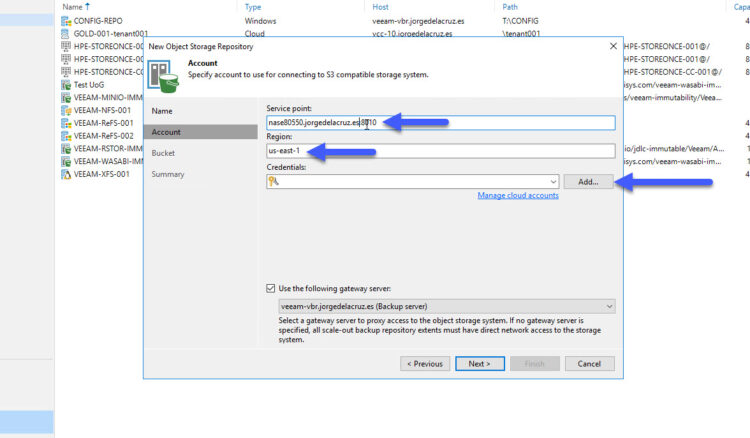
En la parte de Service point, introduciremos la IP y puerto, o FQDN y puerto, en Region dejamos por defecto us-east-1, y en las credenciales tenemos que tener cuidado:
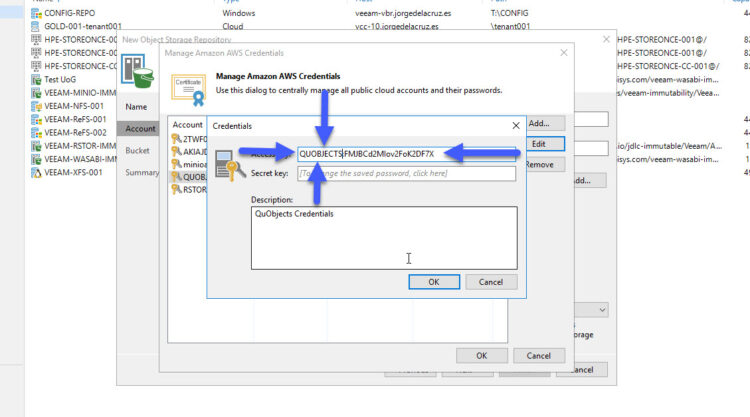
Ya que el Access Key es una combinación del Storage Space y el Access Key, como véis en mi caso es QUOBJECTS:MIACCESSKEY, y la Secret Key normal tal cual te la da QuObjects:
En la parte del Bucket, seleccionamos el Bucket que hemos creado anteriormente, y crearemos una carpeta dentro del mismo, luego ya podéis limitar el espacio, o no, depende de vosotros.
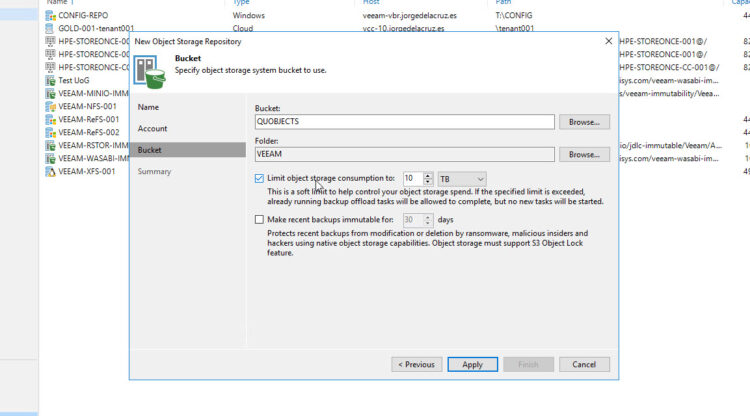
Ya hemos terminado todo, le damos a Finalizar:
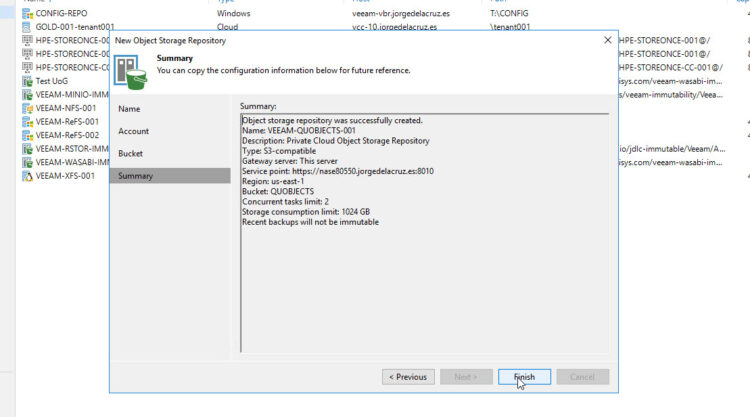
Crear Scale-Out Backup Repository con Capacity Tier a QNAP QuObjects
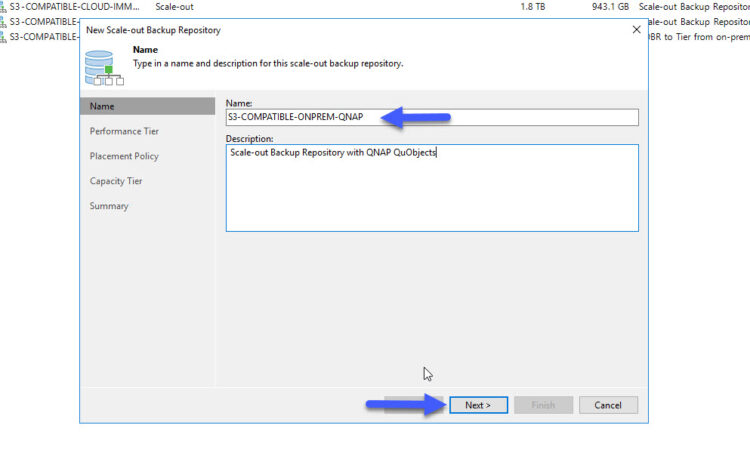
Para hacer uso de nuestro nuevo Object Storage Repo, tenemos que combinarlo junto a Repositorios normales de Veeam, de manera que se extiende a este nuefvo Capacity Tier, vamos a crear uno, le damos un nombre:
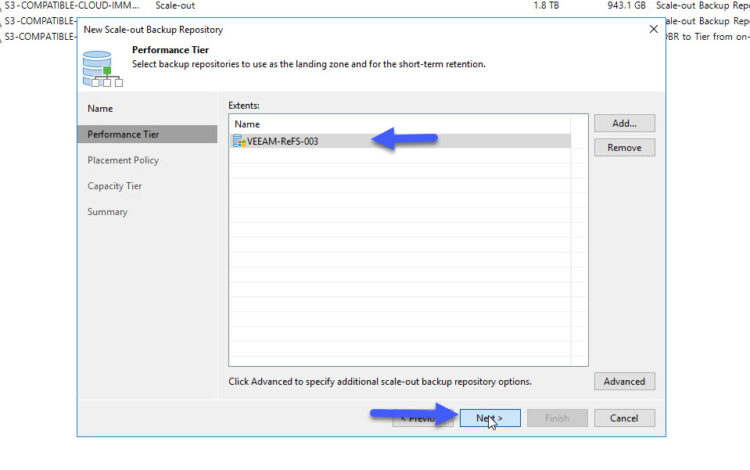
 Seleccionamos el Repo, o los Repos, que queremos que tengan de extensión este Object Storage de QNAP QuObjects:
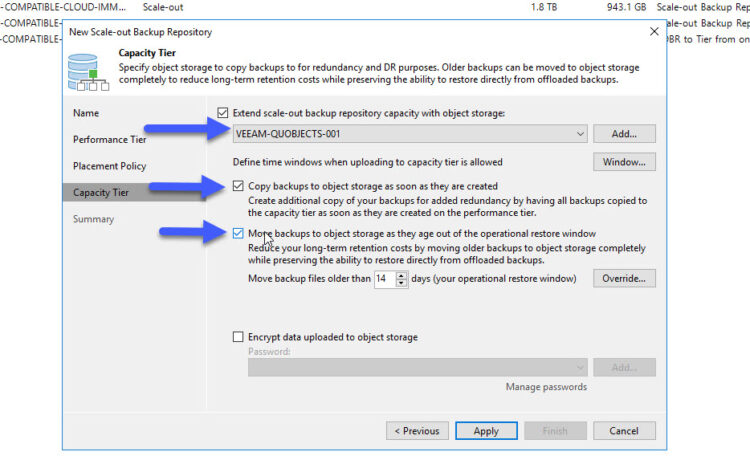
 En la parte de Capacity Tier, seleccionaremos extender el scale-out Backup repo al Object Storage, y las opciones, a mí me gusta COPIAR y MOVER, de tal manera que todo lo que tenemos en local tenemos una copia exacta en QNAP QuObjects, y todo lo que es más viejo de X, se mueve a este QNAP QuObjects también:
 Ya está todo, le damos a finalizar, todo se hará de manera automática:
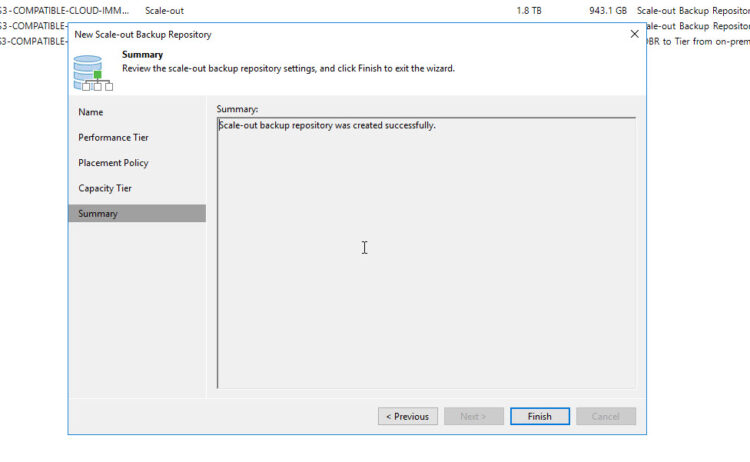
Tenemos todo listo, todos los backups que se vayan generando en el repositorio local, se copiaran de manera automática a este QNAP QuObjects.
Detalles finales y comprobaciones
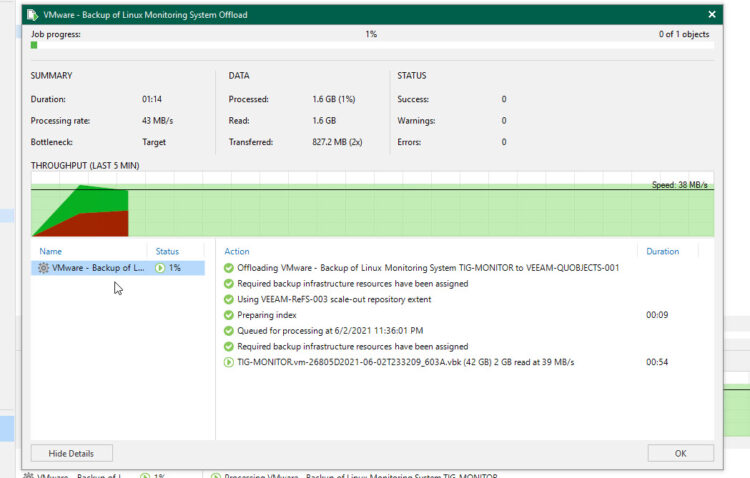
Para finalizar, me gustaría dejaros algunas capturas de pantalla interesantes. Por ejemplo, ésta es la captura de pantalla de Veeam haciendo el offload copy a QNAP QuObjects uan vez terminó la copia local, 43MB/s está bastante bien para tener SATAS en el QNAP de hace 7 años:
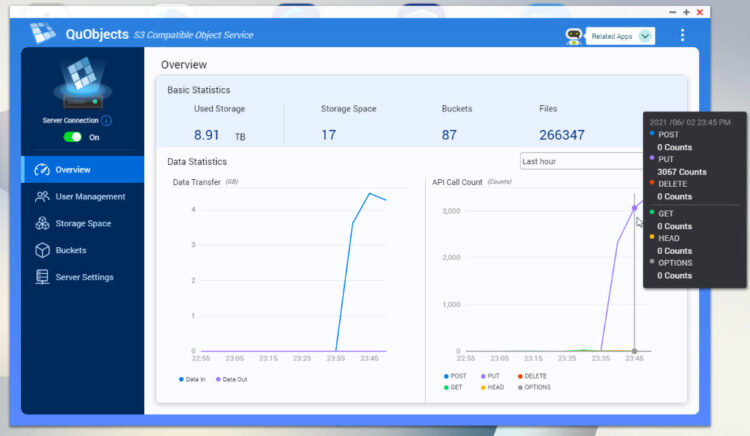
Esta vista me gusta mucho también, ya que en ella podemos ver con detalle el consumo de datos transmitido a QNAP, además de ver las peticiones API que hemos realizado mediante el protocolo de S3-Compatible (imaginar pagar todas esas API como cuando usamos Cloud pública, que bien que es on-prem)
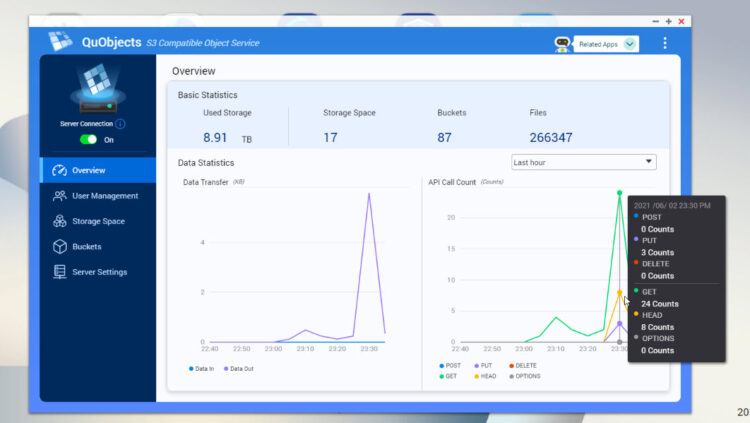
De nuevo, la misma imagen pero una vez el trabajo terminó, copiando unos pocos GB, que ha generado miles y miles de llamadas API.
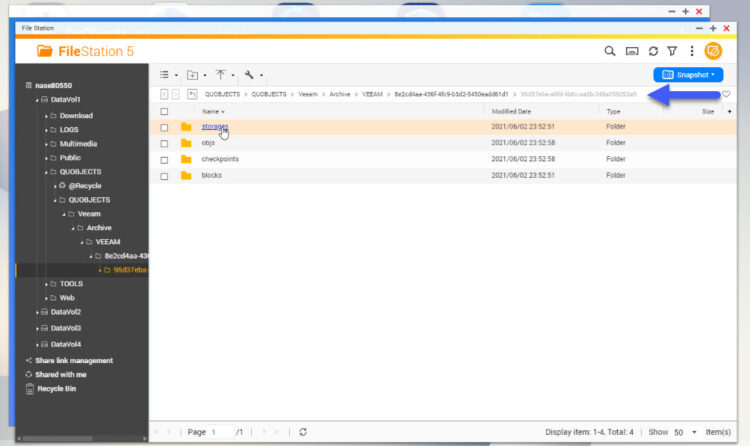
Por último, desde el Filestation, si exploramos esa carpeta, podremos ver los bloques, con su metadata y todo, no es importante para nosotros ya que no necesitamos hacer nada con ello, pero es interesante verlo:
Eso es todo amigos, espero que os guste y os sea de ayuda.
Hola, interesante artículo, con esta configuración, podemos además ponerlo como inmutable?
Saludos, no se si QNAP ha actualizado su software, con esta version de QuObjects no se podia, voy a volver a mirar a ver.
y se podría usar en remoto??
Si claro, siempre que publiques los puertos y FQDN correcto con un SSL valido, etc. Sin problema
este caso que expones, ç¡es un ejemplo para demostrar que es viable tecnicamente o tiene alguna utilidad como tal?
Quiero decir, tengo una NAS que ofrece la posibilidad de almacenamiento tipo fichero y objeto ¿es preferible usarla como tipo objeto o mejor no me complico y la uso como tipo fichero?
Saludos George,
Todo depende de las características del NAS, si tienes suficiente RAM, un procesador decente, etc. Ofrecer objeto te permite lanzar copias immutables directas a ese bucket. Supongo que puedes hacer algo similar si presentas iSCSI a un Linux server y usas Linux Hardened Repository.
Lo que tu veas que te conviene mas.
Un saludo