
 Saludos amigos, ya hacía mucho tiempo que no os contaba nada sobre Ubiquiti, recordar que os mostré el Unboxing, puesta en marcha y primer vistazo de UniFi Dream Machine, además de contaros cómo montar vuestro propio CCTV usando Ubiquiti Unifi Cloud Key Gen2.
Hoy os traigo un vistazo rápido, cómo desplegarlo, y cómo queda una vez funcionando el fantástico UAP FlexHD.
Vistazo rápido, características, comparación con otros access points de UI, y desplegue de UAP FlexHD – en vídeo
Se que os gustan los vídeos, aquí tenéis un cómodo vídeo con comentarios, cómo desplegarlo, y cómo queda, es un vídeo muy ameno, va muy rápido, y al final os enseñó cómo comprobar que el punto de acceso está ya funcionando:
Vistazo rápido, características, comparación con otros access points de UI, y desplegue de UAP FlexHD
Para los que no tengáis tanto tiempo para ver el vídeo entero, vamos a ver un poco más o menos lo que cubro en el vídeo. Lo primero es una comparativa entre los diferentes puntos de acceso de Ubiquiti:
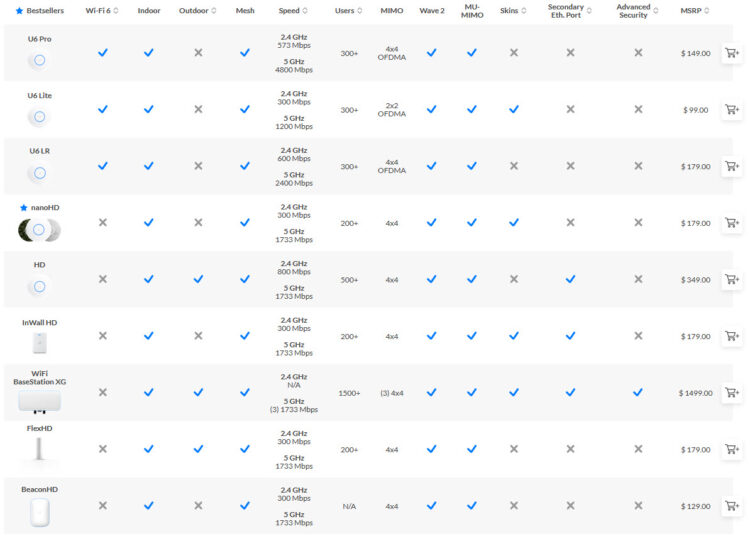
En la tabla podemos encontrar algunos puntos de acceso tan elegantes como son el nanoHD por ejemplo, un best seller sin lugar a duda, o por ejemplo el U6 Lite, un punto de acceso muy potente, con Wi-Fi 6, para interior, por tan solo $99.
UAP FlexHD, vistazo rápido
El punto de acceso FlexHD (UAP FlexHD) es un punto de acceso WiFi 802.11ac que utiliza la tecnología Wave 2 para alcanzar una impresionante tasa de rendimiento agregado de más de 2 Gbps con sus bandas de 5 GHz (4×4 MU-MIMO) y 2,4 GHz (802.11n, 2×2 MIMO). La forma estrecha del UAP FlexHD nos permite colocarlo en cualquier lugar del interior donde necesitemos una mayor conectividad inalámbrica. También podemos utilizar los soportes de montaje en pared o en poste incluidos para desplegar el UAP FlexHD en el exterior y ampliar la cobertura en toda nuestra casa o negocio. El UAP FlexHD se puede configurar en cuestión de minutos y se puede gestionar completamente con la aplicación web o la aplicación móvil de la red UniFi.
¿Por qué entonces UAP FlexHD?
 Lo primero es que no necesito Wi-Fi 6 en mi casa, mi único dispositivo con Wi-Fi 6 es el Google Pixel 6, pero con 5GHz va igualmente bien, además de que al estar en casa todo el día, la batería no es un problema tampoco ya que no es que entre Wi-Fi 6 y sus antecesores el consumo sea realmente notable.
Pero lo más importante, no quería hacer agujeros en la pared, o tirar un cable hasta el techo, o la pared. Con lo que de sobremesa solo tenemos el BeaconHD, y el FlexHD, y entre los dos he decidido que el FlexHD cubre mis necesidades más que de sobra, aparte de que puedo ponerlo en un tubo de hierro, o en el exterior para que de Wi-Fi en el jardín cuando venga el verano, y luego volver a ponerlo en el salón en invierno.
Especificaciones técnicas
Vamos a ver las especificaciones técnicas de este gran punto de acceso:
Funcionalidades rápidas:
- Tecnología WiFi 802.11ac Wave 2
- Banda de 5 GHz (802.11ac, 4×4 MU-MIMO) con una tasa de rendimiento de 1,733 Gbps
- Banda de 2,4 GHz (802.11n, 2×2 MIMO) con una tasa de rendimiento de 300 Mbps
- Puede desplegarse en interiores o exteriores
- Incluye soportes de montaje en mesa, pared y poste
- Ya viene incluido el PoE, no hace falta comprarlo separado
Más información en la web oficial – https://store.ui.com/products/unifi-flexhd
Cómo añadirlo a nuestro Unifi Network, y cómo comprobar que todo funciona
Lo primero, tengo que decir que como ya sabéis de Unifi, esto es plug and play, funciona sin mucho drama con tan solo conectarnos a nuestra Unifi Network y darle a Adopt:
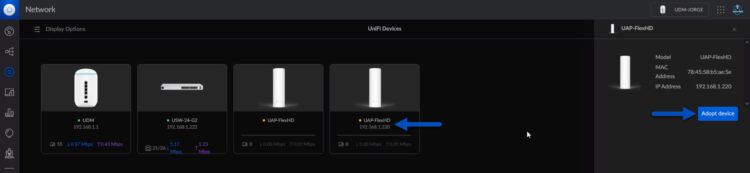
Por defecto, Unifi añadirá el punto de acceso al grupo All Access Points, y todos los SSID que estén usando ese grupo por defecto, automáticamente empezaran a publicar por defecto usando este nuevo punto de acceso.
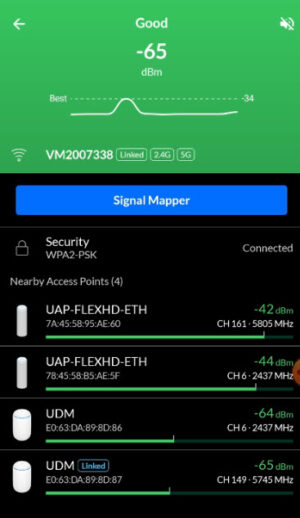 Pasados unos minutos, o unas horas como vosotros queráis, ya podemos usar una herramienta para comprobar la calidad de la señal, para mí uno de los mejores se llama Wifiman, y es una aplicación gratuita de Unifi también. Tan sencillo como instalar la herramienta, abrirla, seleccionar un SSID donde sabemos que el nuevo punto de acceso está emitiendo, y veremos ya algo así:
Básicamente lo que podemos ver en la aplicación tan magnífica es:
- Tenemos un SSID que se llama VM2007338, publicando en 2.4G y 5G
- Está protegida con WPA2-PSK
- Cuatro puntos de acceso están emitiendo este SSID, con diferentes bandas 2.4G y 5G
- Además, Wifiman nos mostrará el nombre de cada dispositivo Unifi publicando la red
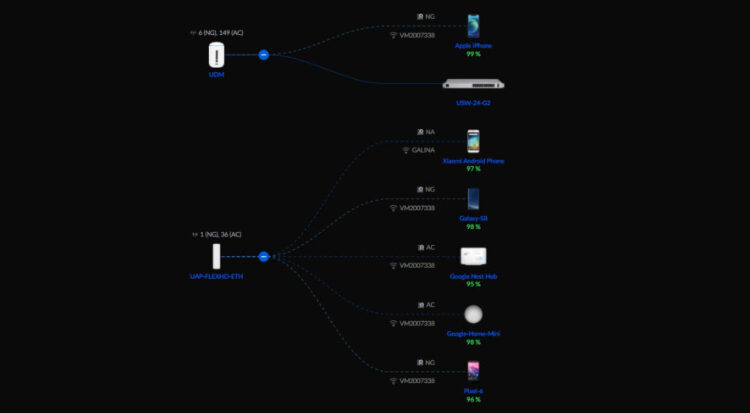
Lo que podemos esperar una vez ampliamos nuestra red con más puntos de acceso, lo que veremos en Unifi Network es que los dispositivos se mueven entre los diferentes puntos de acceso, dependiendo de la señal que reciban, ya podéis ver que pasados unos minutos muchos de mis equipos, que estaban mas lejos del UDM, se han conectado al nuevo UAP FlexHD que les da mejor cobertura.
Nada más amigos, espero que os guste esta entrada, y os sea de utilidad en caso de que estuvierais pensando en extender vuestra Wi-Fi.
Leave a Reply