
 Saludos, hace unas semanas os presenté de manera muy completa el nuevo Veeam Agent for Linux, un producto gratuito de Veeam que nos ayudará a proteger servidores Linux, físicos o en Cloud, sin necesidad de Veeam Backup & Recovery.
Hoy os quiero mostrar la manera de realizar una restauración de un Servidor de Correo Zimbra, de manera completa restaurando el servidor completo, una imagen del mismo.
Lanzando un Backup manual
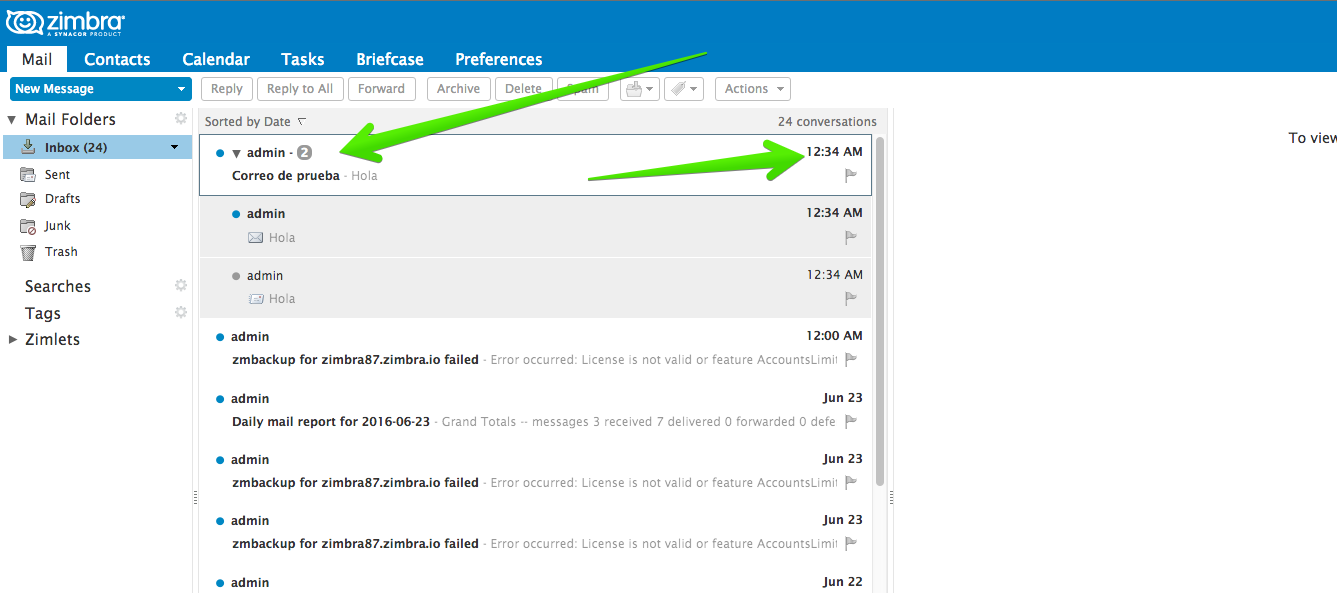
Si nos vamos a nuestra interfaz de Zimbra, podremos ver los correos que tenemos, etc. Todo funcionando como siempre. Si queréis saber cómo instalar vuestro servidor de correo Zimbra, podéis ver esta completa guía.
Ejecutaremos el Asistente de Backup de Veeam ejecutando el comando veeam, y pulsaremos la S, para comenzar el Backup de forma manual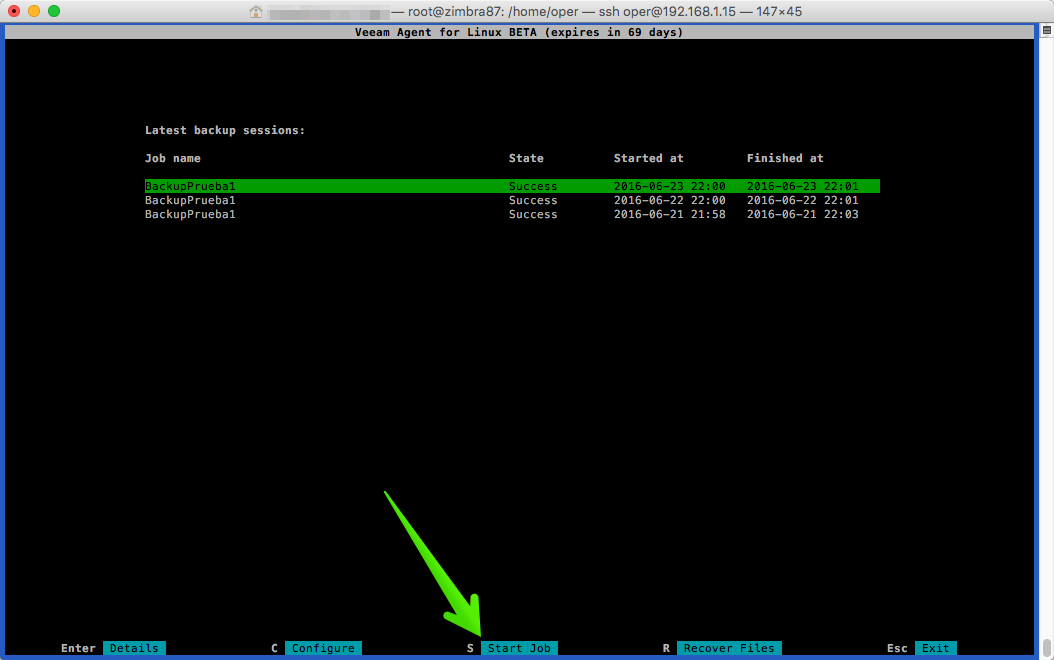 Seleccionaremos el trabajo que queremos que comience la copia y pulsaremos Enter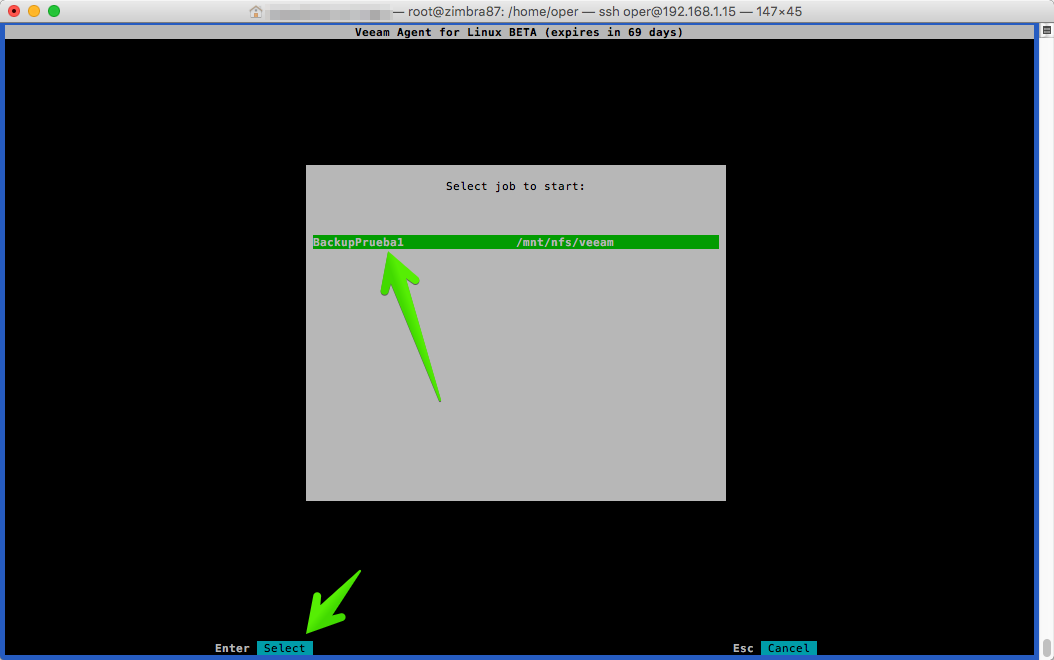
En la lista de trabajos, veremos que el trabajo comienza a ejecutarse: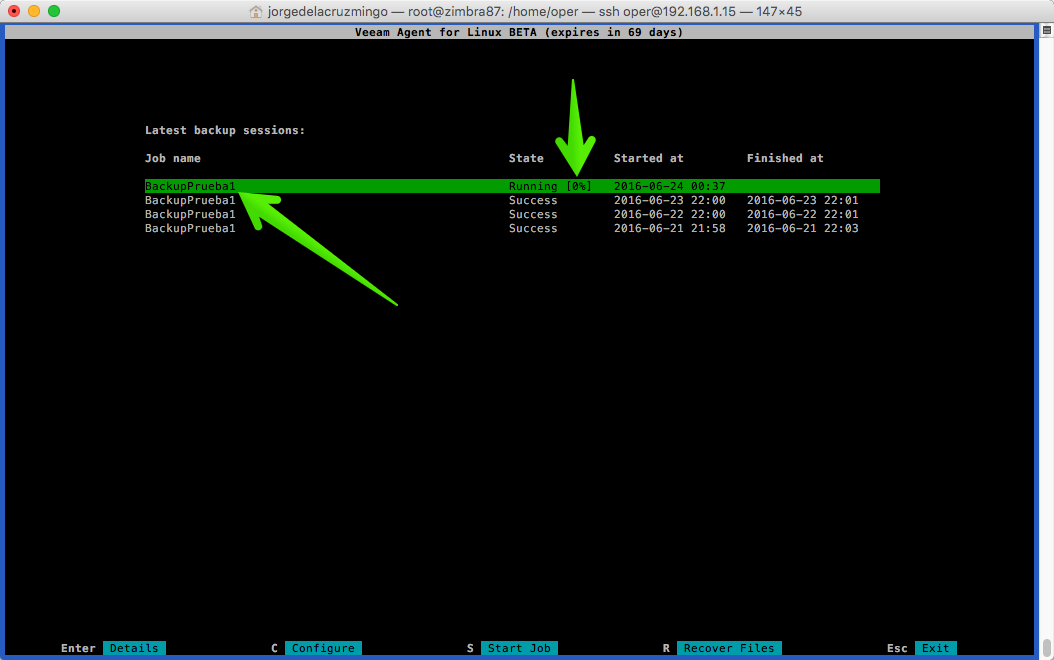
Y en pocos minutos, terminará de manera satisfactoria: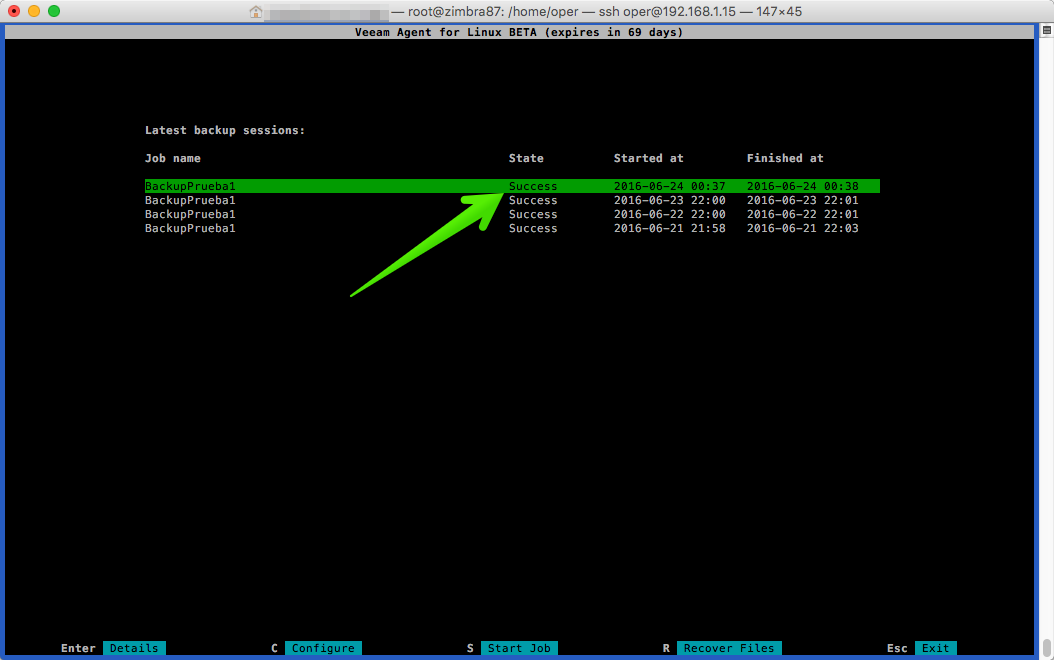
Simulando un desastre completo
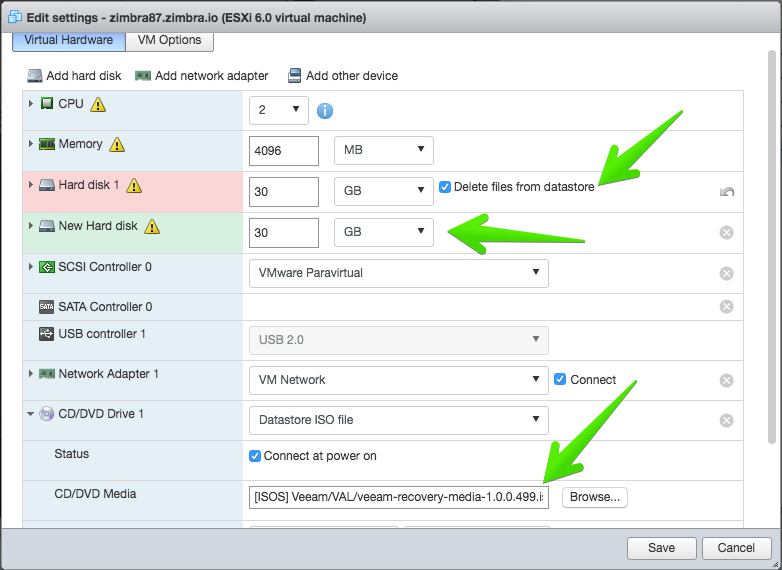
Vamos a simular que hemos perdido el disco duro por completo, en este caso vemos cómo lo elimino y añado uno nuevo.
Arrancando el Servidor con la ISO de Veeam
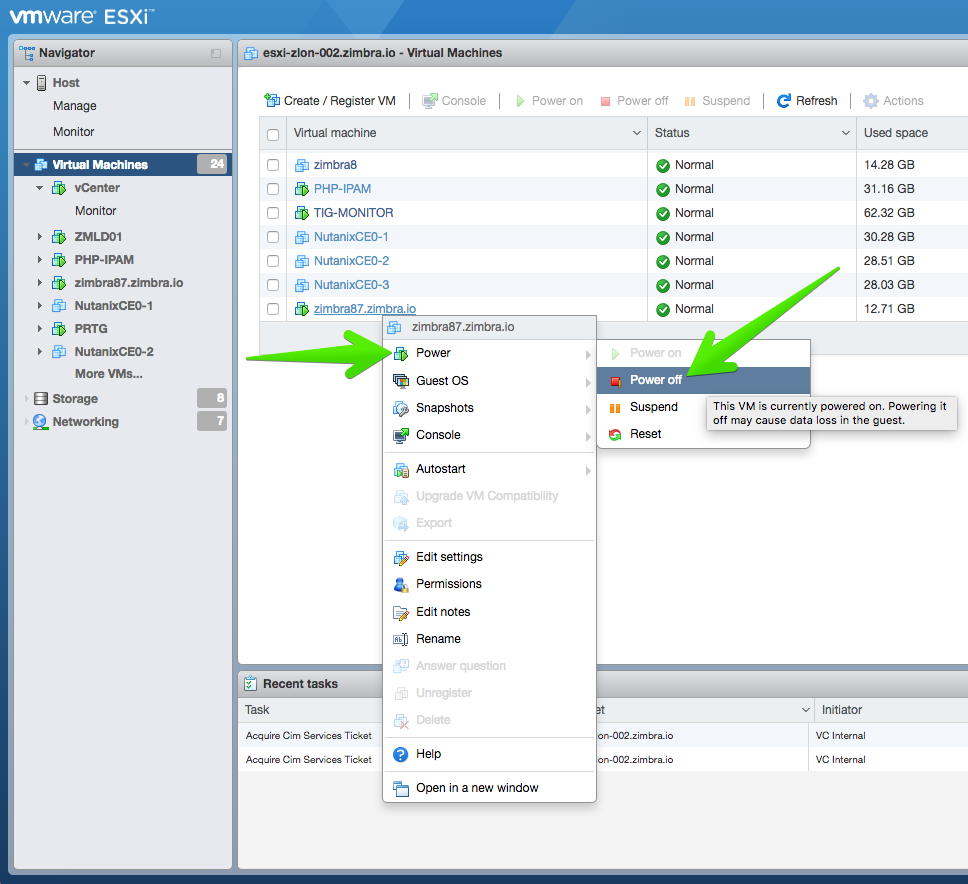
Veeam nos proporciona una ISO de recovery, para restaurar nuestro servidor en caso de emergencia como la anterior, disco duro o cualquier otro Hardware fallando. Vamos a apagar el Servidor.
Y marcar esta opción para arrancar desde la BIOS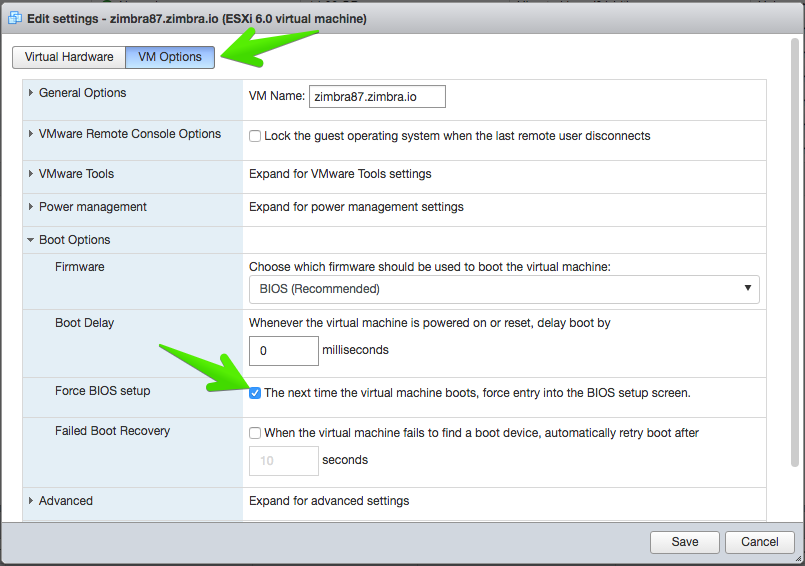
Cambiaremos el orden para que arranque desde el CD: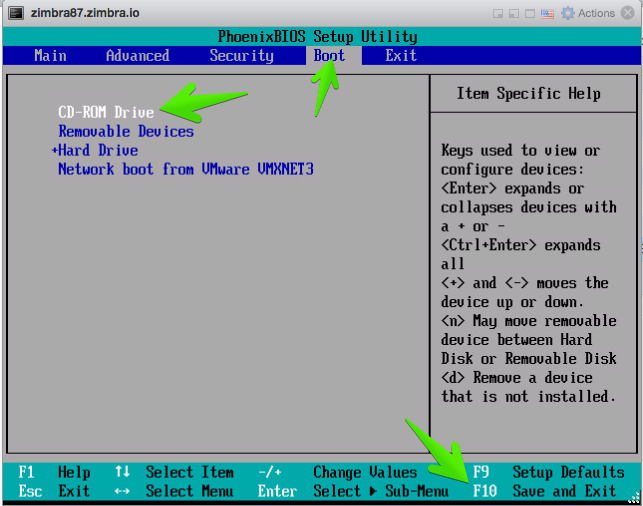
Y al arrancar con la ISO conectada seleccionaremos la primera opción: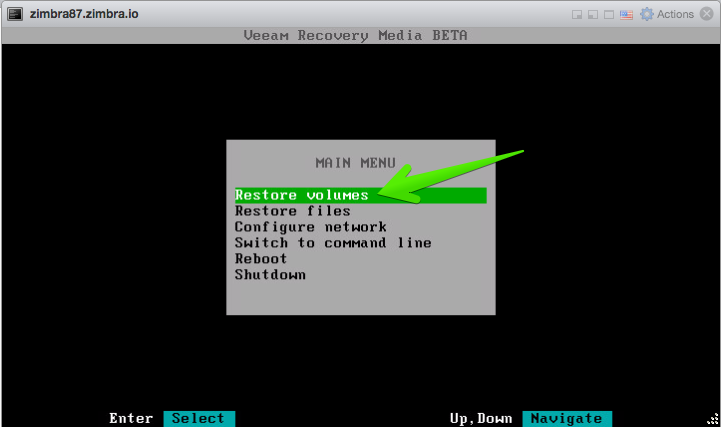
Seleccionaremos Add shared folder 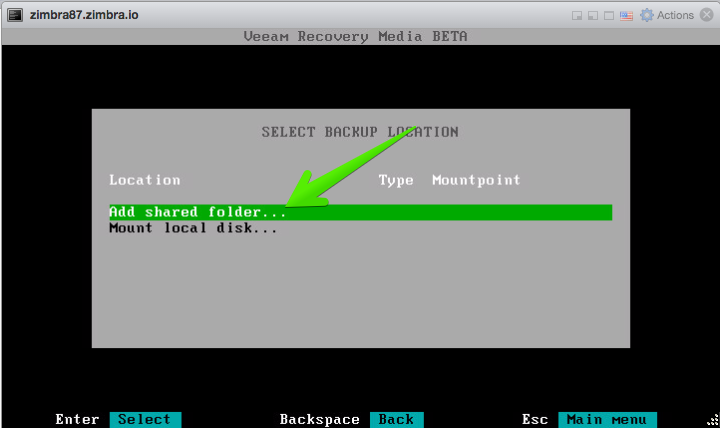
Por ahora NFS, no funciona con todas las versiones de NFS del servidor, en todo caso si queréis probar seria así: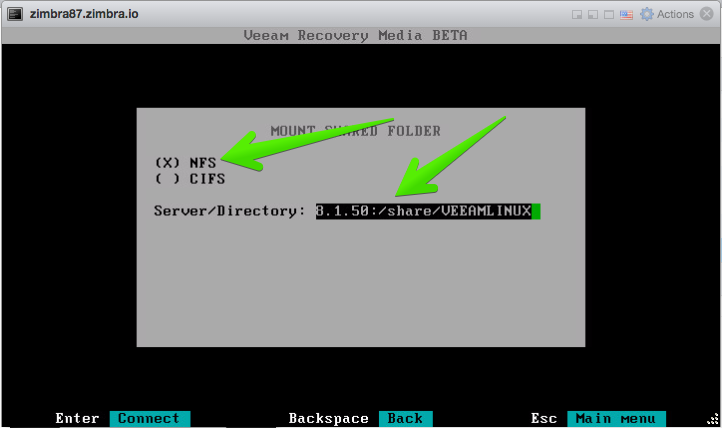
Así que, en este caso, he seleccionado CIFS con las credenciales que tengo de mi QNAP, donde se realizan las copias: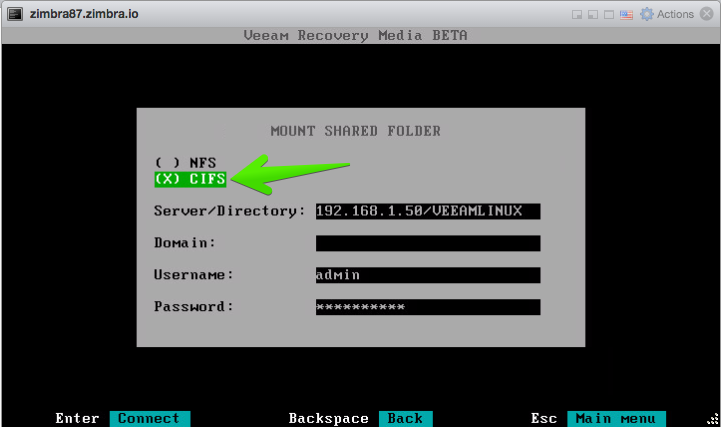
Seleccionaremos el trabajo del que queremos restaurar la copia: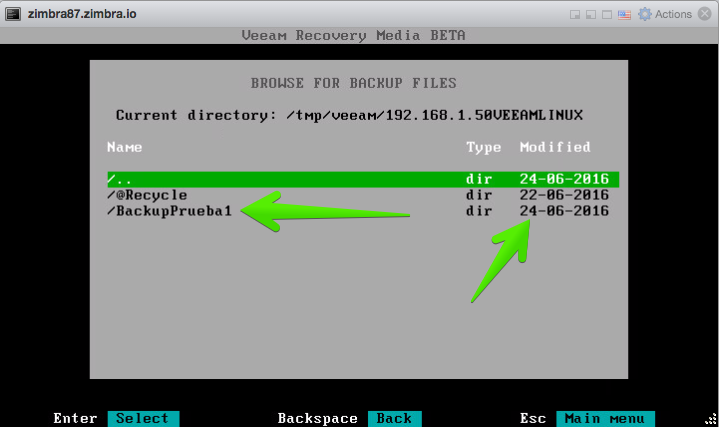
Dentro de la carpeta, veremos el fichero .vbm y la fecha de la última modificación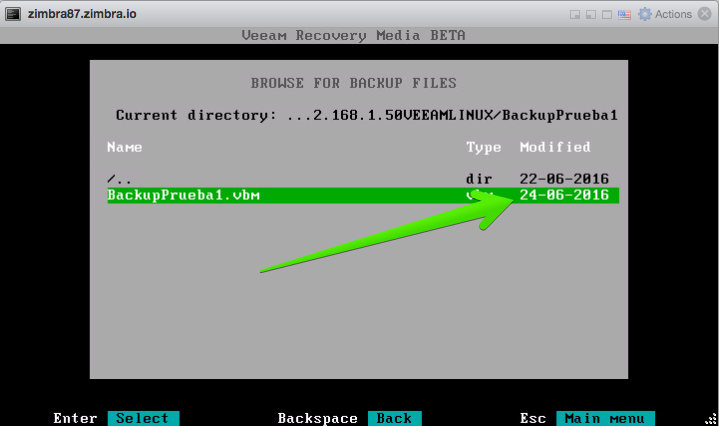
Podremos ver todos los puntos de restauración que tenemos, pudiendo restaurar el que más nos convenga respecto al RPO que necesitemos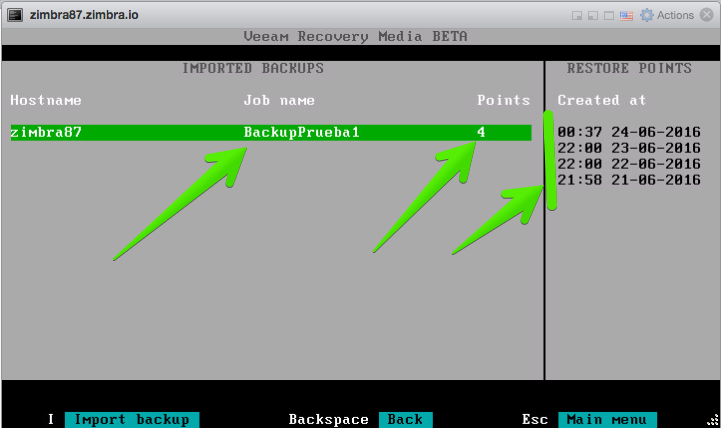
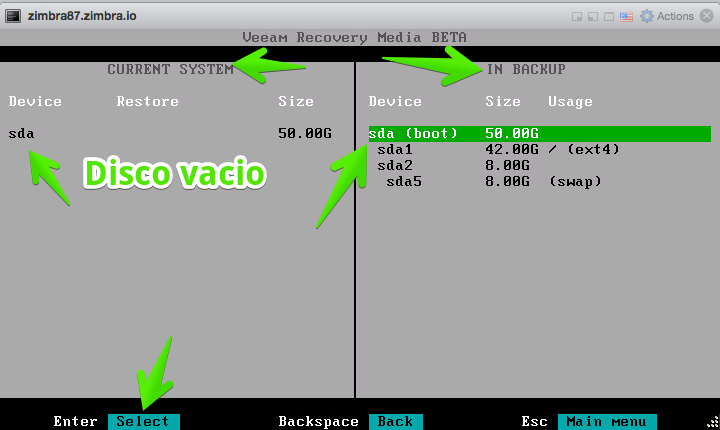
En esta ventana veremos dos discos, uno el que tenemos en el sistema, en mi caso vacío ya que es un disco completamente nuevo, y a la derecha el contenido del particionamiento y datos que tiene el Backup, haremos click en S, o Select.
Y ahora seleccionaremos Restore whole disk to, que nos restaurará todo el contenido, particiones, etc. al disco nuevo.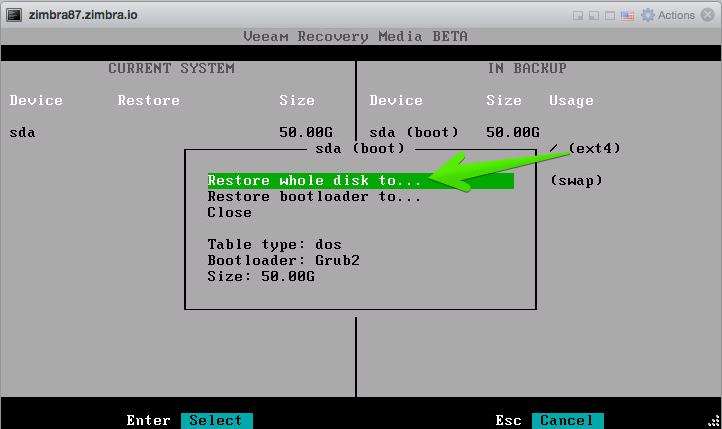
Seleccionaremos donde queremos restaurar y haremos click en ENTER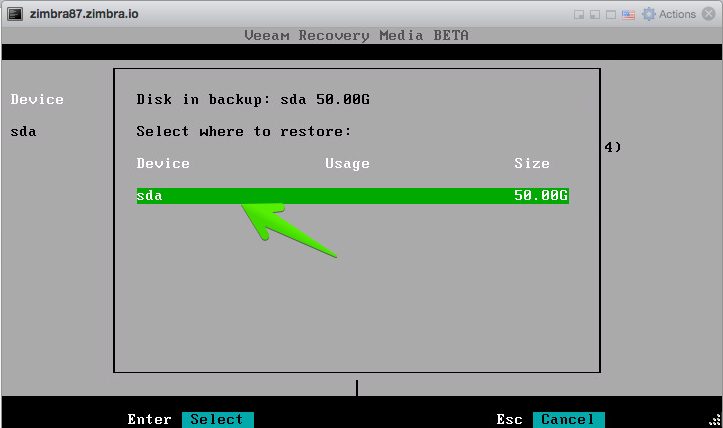
Veremos una ventana previa de cómo quedará el nuevo particionamiento, que será una copia exacta del particionamiento que había en copia. Haremos click en Start restore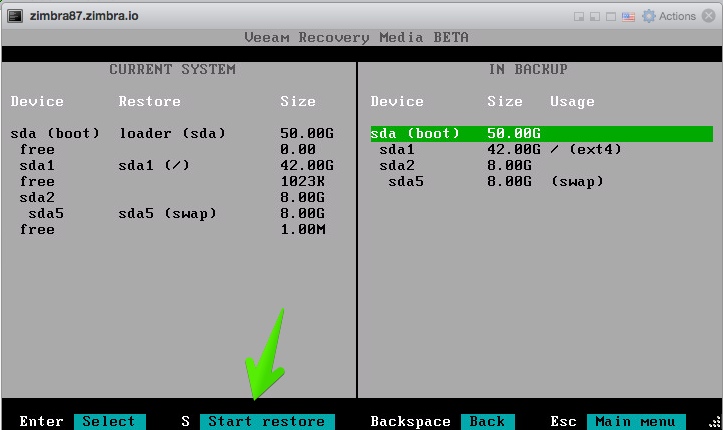
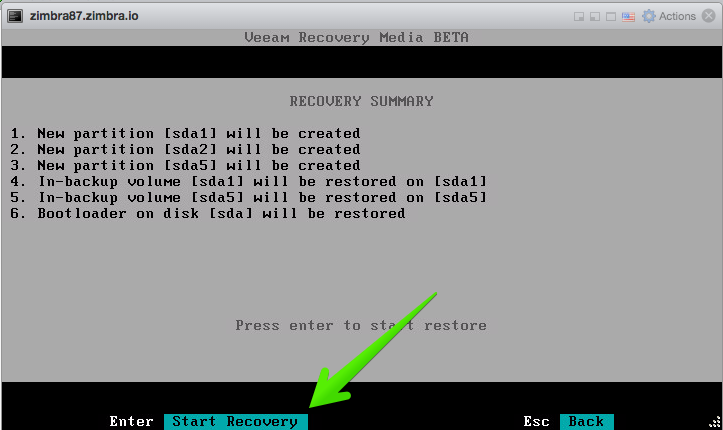
Y ahora Veeam nos mostrará un resumen, haremos click en Start Recovery
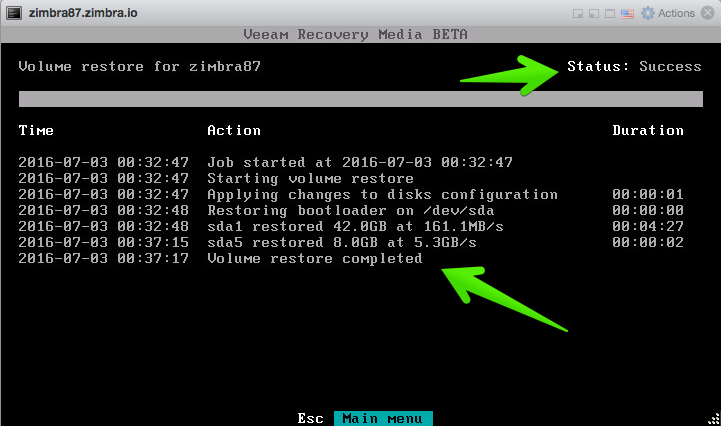
El proceso de restauración comenzará y podremos ver el progreso, en mi caso en menos de 5 minutos ha restaurado satisfactoriamente un disco de 50GB
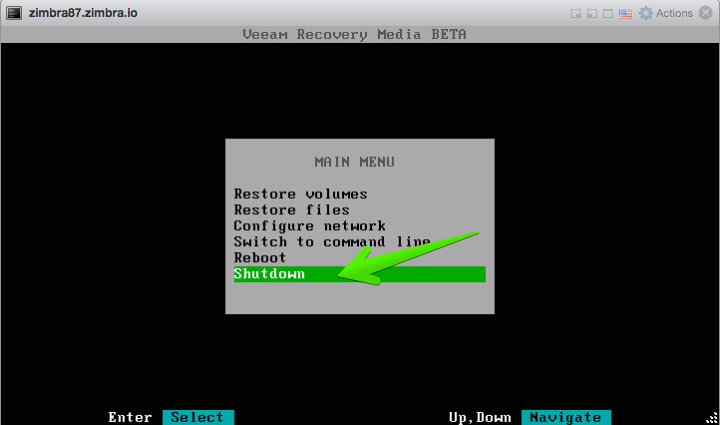
 Al volver al menú principal, podremos reiniciar o apagar y desconectar el CD de Veeam, para que arranque ya nuestro Sistema Operativo con todo lo que teníamos antes:
Comprobando que todo esta funcionando
Al arrancar la VM, ya veremos que está todo en orden y el sistema ha arrancado sin problemas
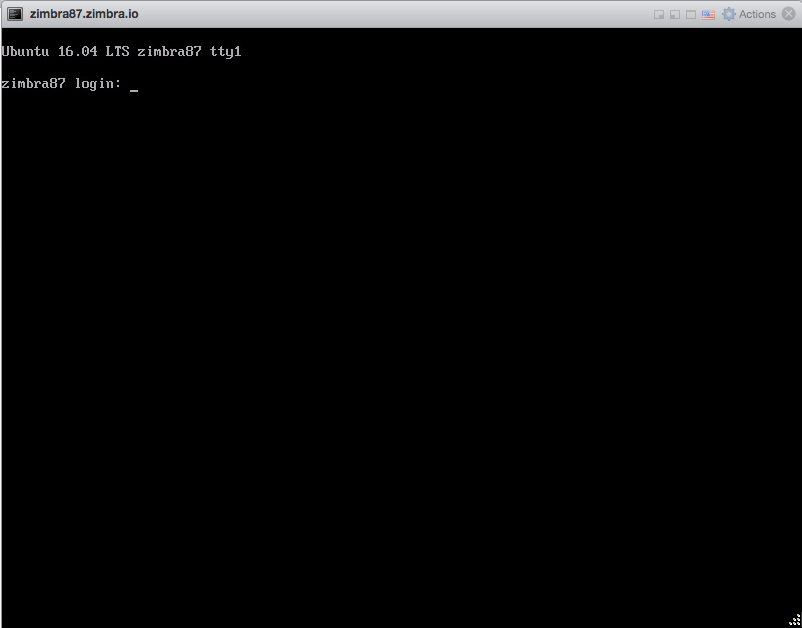
Me he logueado mediante SSH y he reiniciado los servicios de Zimbra, para ver si tenían algún problema a la hora de reiniciar, pero claro que todo ha funcionado perfectamente:
root@zimbra87:/home/oper# su - zimbra
zimbra@zimbra87:~$ zmcontrol restart
Host zimbra87.zimbra.io
Stopping zmconfigd...Done.
Stopping zimlet webapp...Done.
Stopping zimbraAdmin webapp...Done.
Stopping zimbra webapp...Done.
Stopping service webapp...Done.
Stopping stats...Done.
Stopping mta...Done.
Stopping spell...Done.
Stopping snmp...Done.
Stopping cbpolicyd...Done.
Stopping archiving...Done.
Stopping opendkim...Done.
Stopping amavis...Done.
Stopping antivirus...Done.
Stopping antispam...Done.
Stopping proxy...Done.
Stopping memcached...Done.
Stopping mailbox...Done.
Stopping logger...Done.
Stopping dnscache...Done.
Stopping ldap...Done.
Host zimbra87.zimbra.io
Starting ldap...Done.
Starting zmconfigd...Done.
Starting logger...Done.
Starting mailbox...Done.
Starting memcached...Done.
Starting proxy...Done.
Starting amavis...Done.
Starting antispam...Done.
Starting antivirus...Done.
Starting opendkim...Done.
Starting snmp...Done.
Starting spell...Done.
Starting mta...Done.
Starting stats...Done.
Starting service webapp...Done.
Starting zimbra webapp...Done.
Starting zimbraAdmin webapp...Done.
Starting zimlet webapp...Done.
zimbra@zimbra87:~$
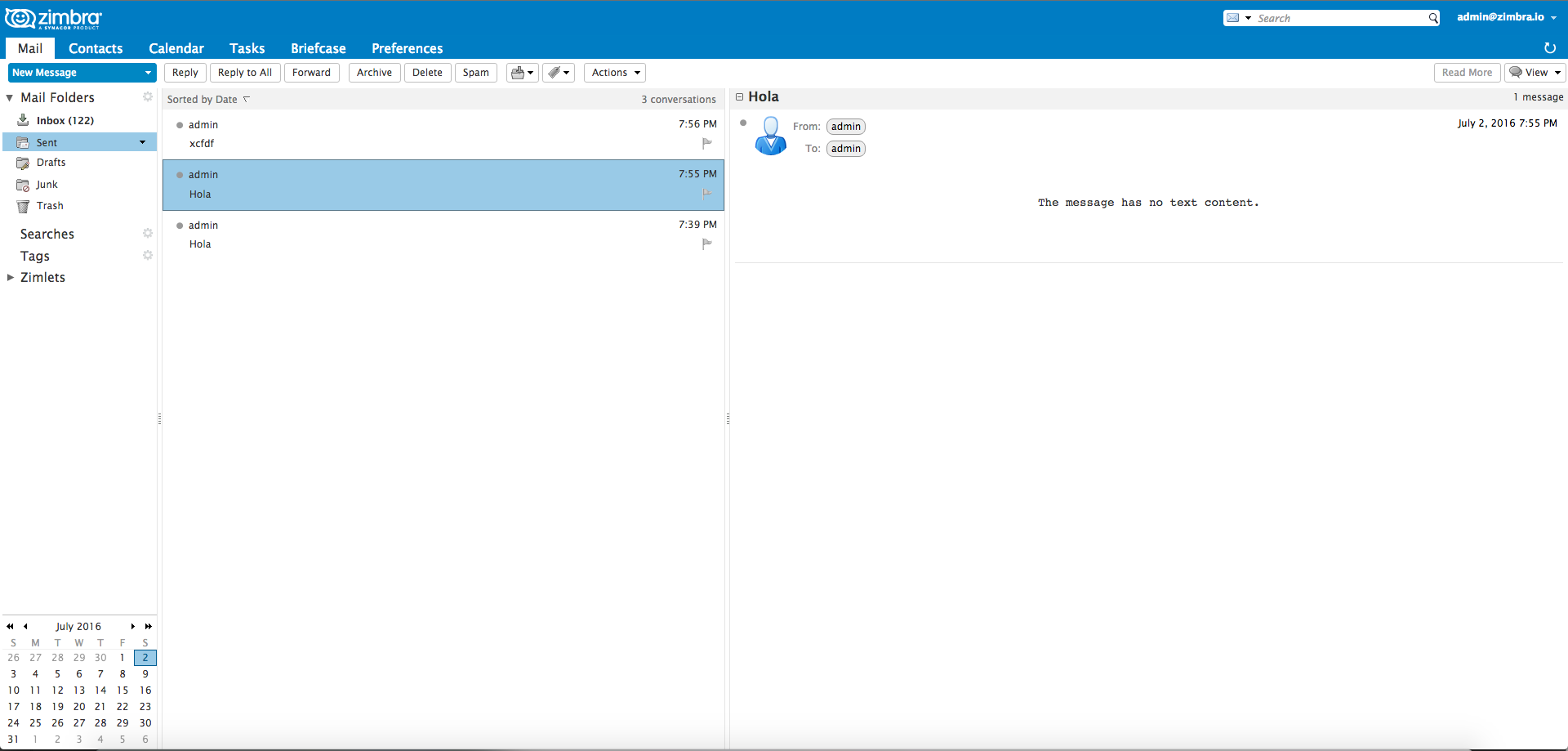
Los usuarios pueden volver a loguearse al sistema donde tienen todos los datos, y no han perdido absolutamente nada:
Este agente de Veeam es capaz de truncar correctamente las transacciones de MariaDB al momento de hacer la instantánea o dio justo la casualidad de que no había transacciones mientras hacías el backup?
Saludos Sebas, segun he estado leyendo, permite truncar correctamente transacciones de MariaDB, pero siempre puedo correr un Script que inyecte varios cientos de miles de emails y lanzar la tarea, a ver que pasa.
De todas formas el agente incluira la opcion de correr un script pre y post tarea, donde puedes parar los servicios de Zimbra, tambien puedes ahora ya que tiene una completa CLI.
Un saludo
Pues si funciona bien con bbdd sobre linux guay!!! Si lo llegas a probar, avisa por favor (no me llegan notificaciones de correo de respuestas en el blog) del resultado que me da mucha curiosidad.
Un abrazo!
Si claro, estos días le doy un intento 🙂