• Skip to main content
  • Skip to secondary menu
  • Skip to primary sidebar
El Blog de Jorge de la Cruz

El Blog de Jorge de la Cruz

El Blog de Jorge de la Cruz - Todas las novedades sobre VMware, Veeam, InfluxData, Grafana, Zimbra, etc.

  • Home
  • VMware
    • VMworld
    • VMware vSphere 6.7
    • VMware vSphere 6.5
  • Veeam
    • Resumen Contenido 2021
    • Veeam v11
      • Continuous Data Protection (CDP
      • Ransomware Protection
      • Archive Tier
      • Mejoras en Instant Recovery
      • Veeam Agent for Mac
      • Veeam Backup for AHV v2.1
    • Veeam Backup for Microsoft Office 365
      • 1 – Razones para proteger nuestra información en Microsoft Office 365
      • 2 – Componentes lógicos de Veeam Backup for Microsoft Office 365 2.0
      • 3 – Instalación paso a paso de Veeam Backup for Microsoft Office 365 v2.0
      • 4 – Configuración inicial de Veeam Backup for Microsoft Office 365 v2.0
      • 5 – Creando trabajos de copia en Veeam Backup for Microsoft Office 365 v2.0
      • 6 – Restaurando elementos en Veeam Backup for Microsoft Office 365 v2.0
    • Veeam Backup for AWS
      • Veeam: Veeam anuncia Veeam Backup for AWS Free Edition
      • Veeam: Cómo Desplegar Veeam Backup for AWS – paso a paso
      • Veeam: Vistazo en profundidad al nuevo Veeam Backup for AWS – Creación de Políticas de Backup y Restauración
      • Veeam: Cómo conectar nuestro Veeam Backup & Replication a Veeam Backup for AWS
    • Veaam ONE
      • En busca del Dashboard perfecto: Veeam ONE – Parte I – Introducción a Veeam ONE
      • En busca del Dashboard perfecto: Veeam ONE – Parte II – Descarga e Instalación de Veeam ONE
      • En busca del Dashboard perfecto: Veeam ONE – Parte III – Añadir una Infraestructura de VMware vSphere a Veeam ONE
      • En busca del Dashboard perfecto: Veeam ONE – Parte IV – Añadir una Infraestructura de Veeam Backup and Replication a Veeam ONE
      • En busca del Dashboard perfecto: Veeam ONE – Parte V – Realizando troubleshooting de vSphere usando Veeam ONE Monitor
      • En busca del Dashboard perfecto: Veeam ONE – Parte VI – Realizando troubleshooting de Veeam Backup and Replication usando Veeam ONE Monitor
      • En busca del Dashboard perfecto: Veeam ONE – Parte VII – Vistazo profundo a los Dashboards en Veeam ONE Reporter
      • En busca del Dashboard perfecto: Veeam ONE – Parte VIII – Vistazo profundo a Reportes en Veeam ONE Reporter
      • En busca del Dashboard perfecto: Veeam ONE – Parte IX – Chargeback para crear reportes de coste de nuestra Infraestructura
    • Veeam Availability Console
      • 1 – Teoría e información útil sobre el producto
      • 2 – Instalación de Veeam Availability Console
      • 3 – Configuración y conexión con VBR Server
      • 4 – Administración centralizada de Veeam Backup Agents
      • 5 – Backup de Agentes a diferentes destinos, SMB, Repositorio Veeam o Cloud Connect
      • 6 – Reportes de Backup de Veeam Agent y Veeam Backup and Replication
      • 7 – Manejando la Facturación de Veeam Agents, Backup and Replication y Cloud Connect
    • Backup y restore de cargas de trabajo a Microsoft Azure
      • 1 – Introducción
      • 2 – Conectividad entre nuestro Datacenter y Microsoft Azure
      • 3 – Desplegar Veeam Backup and Replication en Microsoft Azure
      • 4 – Configuración en nuestro Datacenter para backup a Microsoft Azure
      • 5 – Restaurando a Microsoft Azure, desde Microsoft Azure
      • 6 – Migrar cargas de trabajo desde Microsoft Azure hacía nuestro Datacenter
    • Veeam v9.5 Update 4
      • Veeam Cloud Tier
        • Cómo controlar el ancho de banda en Veeam Cloud Tier
      • Secure Restore y Staged Restore
      • Mejoras en Veeam Agent Management
      • Veeam Community Edition
      • Actualizar Veeam Enterprise Manager y Veeam Backup and Replication a la última versión
      • VeeamONE con Intelligent Diagnostics, Remediation actions, Business View 2.0 y Application Monitoring
    • VeeamON 2022
      • Novedades en Veeam ONE v12
    • VeeamON 2021
      • VBO v6 – Self-Service y Backup Copy Glacier-Azure Archive
    • VeeamON 2020
      • Veeam Backup for AWS v2.0
    • VeeamON 2019
      • Veeam Availability Orchestrator v2.0 – ¡novedades!
    • VeeamON 2017
      • Sesiones recomendadas
      • Día I – Veeam Availability Suite v10 – ¡novedades!
      • Día II – Veeam Azure PN (Powered Network), Scale-out Archive Tier y mucho más
    • VeeamON 2015
      • VeeamON 2015 volverá a Las Vegas en el único Evento sobre Disponibilidad en el Data Center
      • Completo resumen, keynotes e imágenes
      • vBrownBag – Jorge de la Cruz – Stop sending postcards to your customers
  • Zextras
  • PRTG
  • Office 365
    • Microsoft – Añadiendo nuestro dominio a Office 365, configuración de DNS y migración de actual Mailbox
    • Veeam: Usando Microsoft Office 365 para nuestras notificaciones por correo electrónico
    • PRTG: Usando Microsoft Office 365 para nuestras notificaciones por correo electrónico
  • Zimbra
    • Instalación
      • Instalando Zimbra 8.7.6 sobre Ubuntu 14.04 LTS – ¡con Chat y Drive!
      • Amazon Lightsail para instalar Zimbra Collaboration 8.7.1, Parte II
      • Amazon Lightsail para instalar Zimbra Collaboration 8.7.1, Parte I
      • Instalando Zimbra 8.7.x con un solo comando, incluye Chat y Drive
  • Linux
    • InfluxDB, Grafana y Telegraf
      • 1 – Instalación y configuración de los components
      • 2 – Instalar agente en Linux
      • 3 – Integración con PRTG
      • 4 – Instalar agente Telegraf en Nodos remotos Windows
      • 5 – Activar inputs específicos, Red, MySQL/MariaDB, Nginx
      • 6 – Monitorizando Veeam
    • Ansible y Zabbix
      • 1 – Inicio
      • 2 – Instalación de Ansible e integración con Active Directory
      • 3 – Configuración de AutoDiscovery en Zabbix
      • 4 – Instalación del agente de Zabbix en Windows
      • 5 – Instalación del agente de Zabbix en Linux y Auto Remove en Zabbix
    • Jenkins
      • 1 – Inicio
      • 2 – Instalación de Jenkins en Ubuntu
      • 3 – Instalando nuestro primer plugin
      • 4 – Sincronización NTP de Linux
      • 5 – Añadir un Slave Windows a Jenkins
      • 6 – Ejecutar tareas en Linux
      • 7 – Ejecutar tareas en Windows
    • Kubernetes
      • 1 – Introducción a Kubernetes
      • 2 – Instalación paso a paso
      • 3 – RollingUpdate con Kubernetes
      • 4 – Dashboard
      • 5 – Volúmenes NFS
      • 6 – Registry
      • 7 – Traefik
      • 8 – Systemd con Traefik y Proxy de Kubernetes
      • 9 – Heapster Influx Grafana
      • 10 – Labels de Kubernetes
      • 11 – API: Swagger
      • 12 – API: Creando nuestro primer POD
  • Contribuidores
    • Acerca de Jorge
    • Acerca de Oscar Mas
      • Clúster SQL
        • 1 – Introducción
        • 2 – Preparación de los equipos virtuales
        • 3 – Instalación del Clúster de Microsoft
        • 4 – Instalación de SQL Server para Clúster de Microsoft
        • 5 – Configuración de nuestro Clúster de SQL
        • 6 – Monitorización de Clúster de SQL con Zabbix
        • 7 – Actualizando clúster de SQL

Nimble Storage: Despliegue del Virtual Array

27 September, 2016 - Escrito en: nimblestorage

nimble-os-banner

Saludos amigos, hoy comienzo una serie de Blog posts muy interesantes, se trata nada más y nada menos que Blogs sobre Nimble Storage, uno de los fabricantes líderes de Storage y uno de los más innovadores con su Infosight, y con la capacidad y potencia que otorgan.

Recientemente Nimble ha lanzado un appliance virtual que corre dentro NimOS. Es perfecto para pruebas en entornos de lab, y para poder crear ciertos scripts y demás recursos sobre Nimble antes de tener o comprar un array de Nimble Storage. El virtual appliance de Nimble puede descargarse desde el panel de Infosight, necesitamos ser Partners de Nimble 🙂 Además requiere una licencia que se valida contra nuestra cuenta de Infosight.

Desplegando el fichero .ova en ESXi 6.0 U2

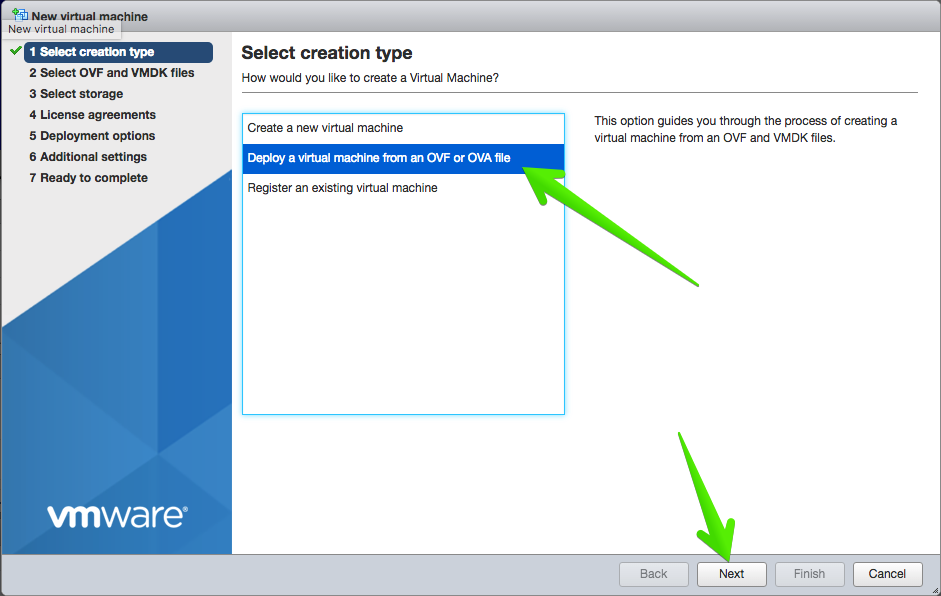
Nos iremos a nuestro ESXi, o vCenter y desplegaremos el fichero que hemos descargado
nimble-os-001

Seleccionaremos un nombre de VM y pulsaremos Next una vez que hemos seleccionado el fichero .ovanimble-os-002

Nimble Storage necesita desplegarse sobre discos SSD o superior

nimble-os-006

Nimble Storage necesita varias tarjetas de red para funcionar, esto se debe a que el appliance representa un Array físico real, en mi caso todas las tarjetas de red las he ubicado en el mismo Virtual Switch, de todas formas, el array de Nimble usará DHCP, así que tendremos que tener un DHCP listo en ese Virtual Switch, por cierto, he seleccionado Thin, ya que no tengo espacio suficiente en mi SSD, ya que el virtual arrya podría necesitar casi 400GB de SSDnimble-os-004

Podremos ver el resumen, y si estamos de acuerdo pulsaremos Finish y estará el appliance desplegadonimble-os-005

Configurando la .ova de Nimble

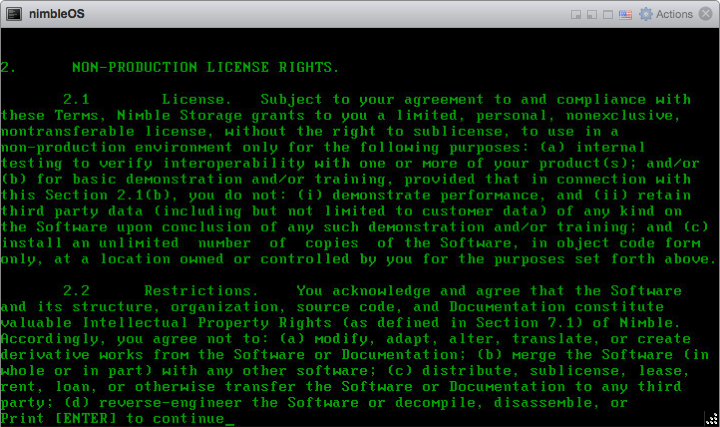
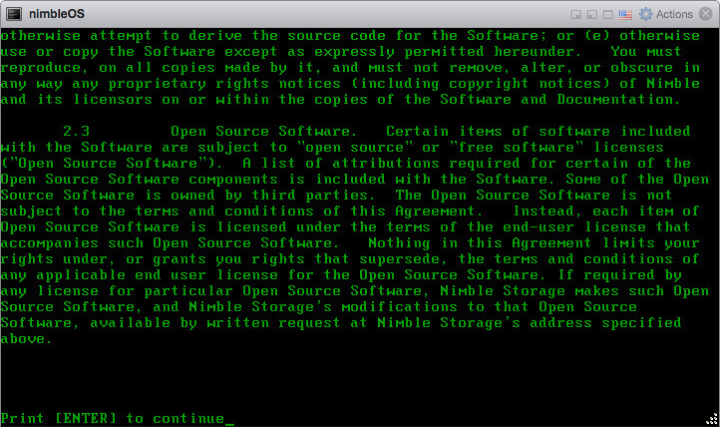
Una vez que arrancamos el Appliance por primera vez, nos solicitará  que leamos la EULA, y la aceptemos, este paso puede llevar varias pulsaciones ENTER:nimble-os-007nimble-os-008
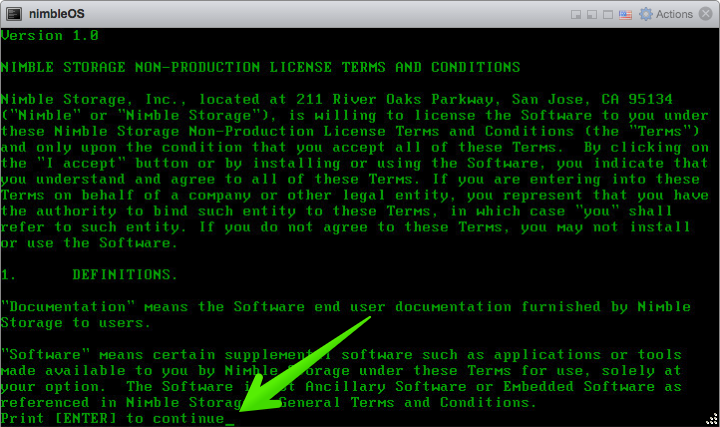
nimble-os-009

Las últimas preguntas tendremos que escribir yes, y además introducir nuestra licencianimble-os-010
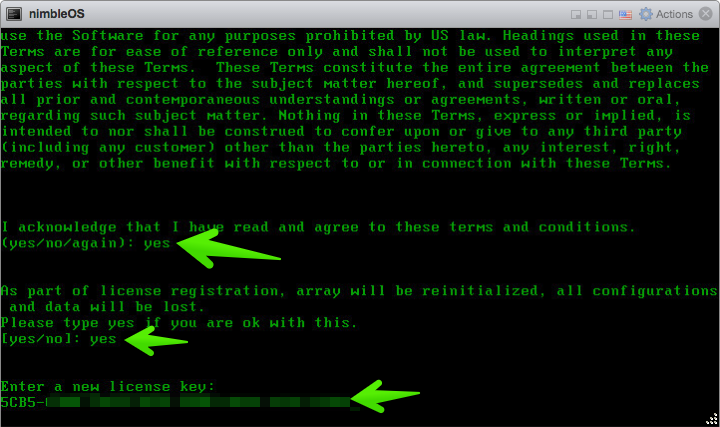
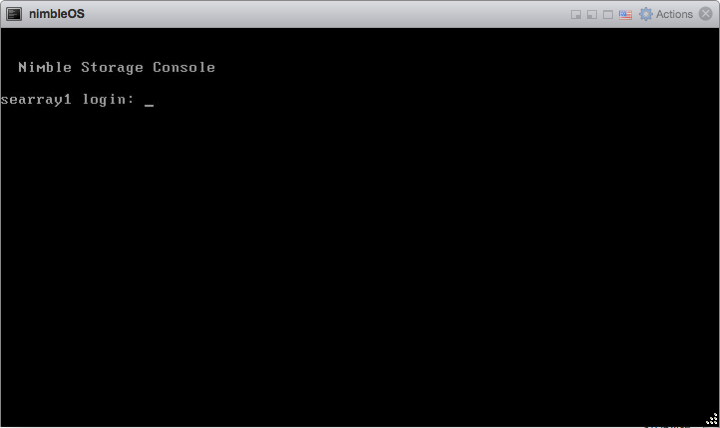
Una vez que Nimble comprueba la licencia, el virtual array se reiniciará. Recordar que tenemos que tener acceso a Internet y DHCP en el array para que la licencia pueda ser validadanimble-os-011

Configurando el virtual array de Nimble

Una vez el array de Nimble se reinicia, tendremos que acceder con las siguientes credenciales:

  • admin/admin

nimble-os-012

Y tendremos que ejecutar el comando llamado setup, que nos llevará de nuevo por un proceso de configuración:

  • Tendremos que introducir la IP que queremos para la gestión del Nimble
  • Máscara de Red
  • Puerta de enlace
  • Dominio que queremos para el appliance
  • Responder yes para continuar la configuración en el navegador web
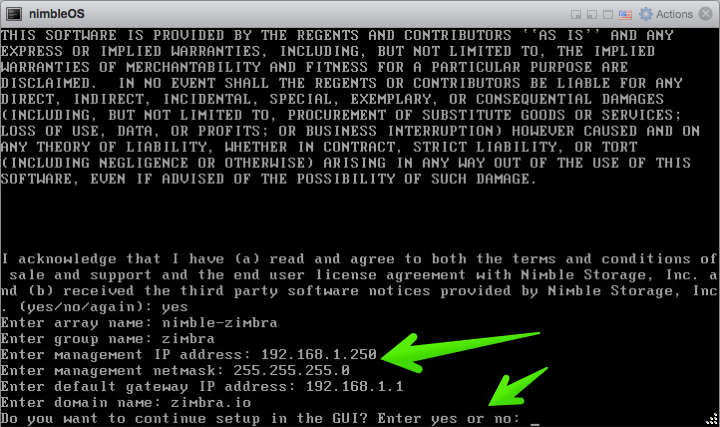
nimble-os-017

Ahora ya nos podremos ir a la IP que hemos seleccionado usando HTTPS, y de nuevo las credenciales son:

  • admin/admin

nimble-os-018

La primera vez que nos logueamos toma unos segundos en preparar el entornonimble-os-019

El asistente de configuración nos solicitará más información detallada, al ser un entorno de Lab no tenemos que preocuparnos mucho, pero podemos ver todas las opciones que Nimble trae ya por defecto, por ejemplo:

  • Podemos crear varias redes, por ejemplo una de Management, y las demás para data o SAN
  • Podemos asignar si queremos iSCSI en ciertas subnets, pero no en otras
  • Seleccionar MTU para configurar Jumboframes
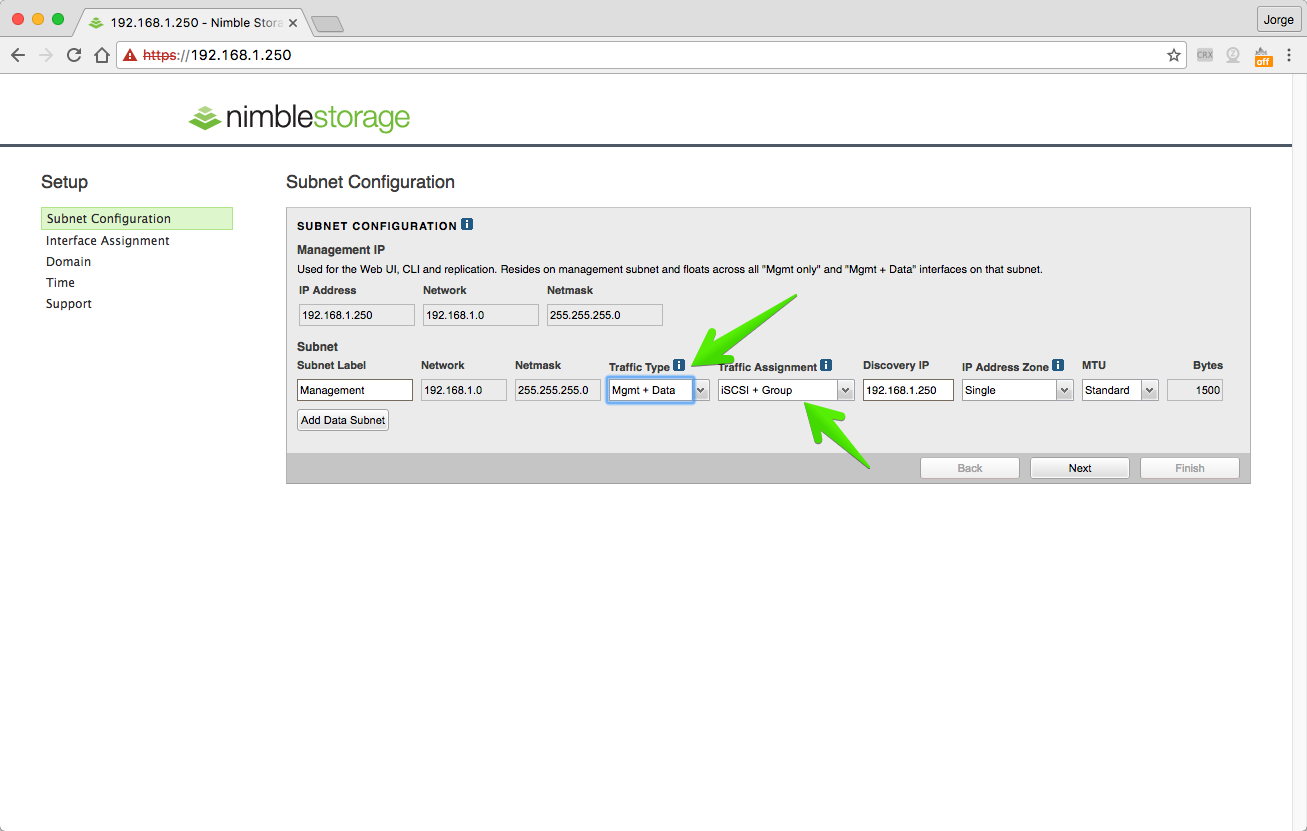
nimble-os-020

La parte del Networking, al ser un Lab, la he dejado toda en la misma subnet, y dentro del mismo rango, cuando se configura un Array físico, esto tiene que ser configurado de manera muy diferente por supuesto:nimble-os-021

Ya casi estamos, los últimos pasos son configurar el dominio y un servidor de DNSnimble-os-022

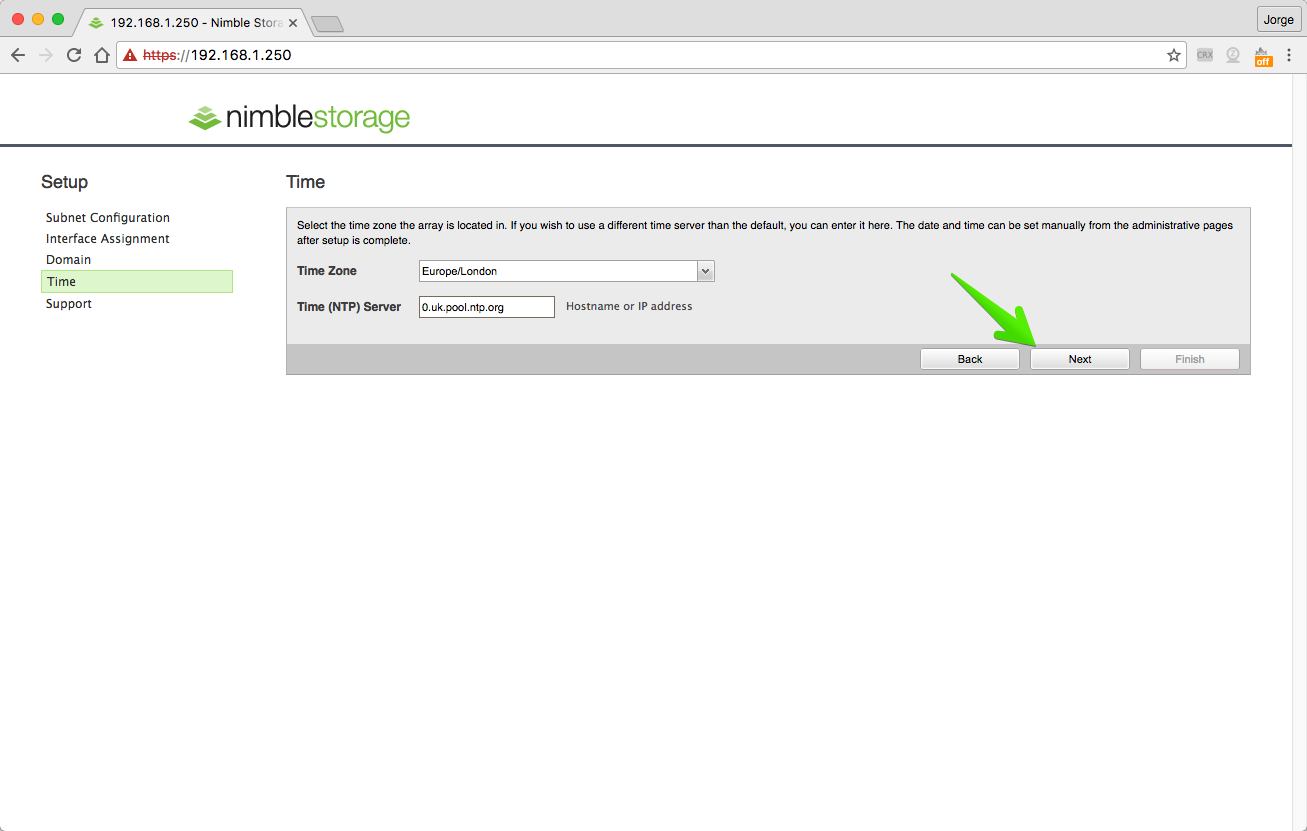
Configuraremos el tiempo, y siempre viene bien seleccionar un servidor de NTPnimble-os-023
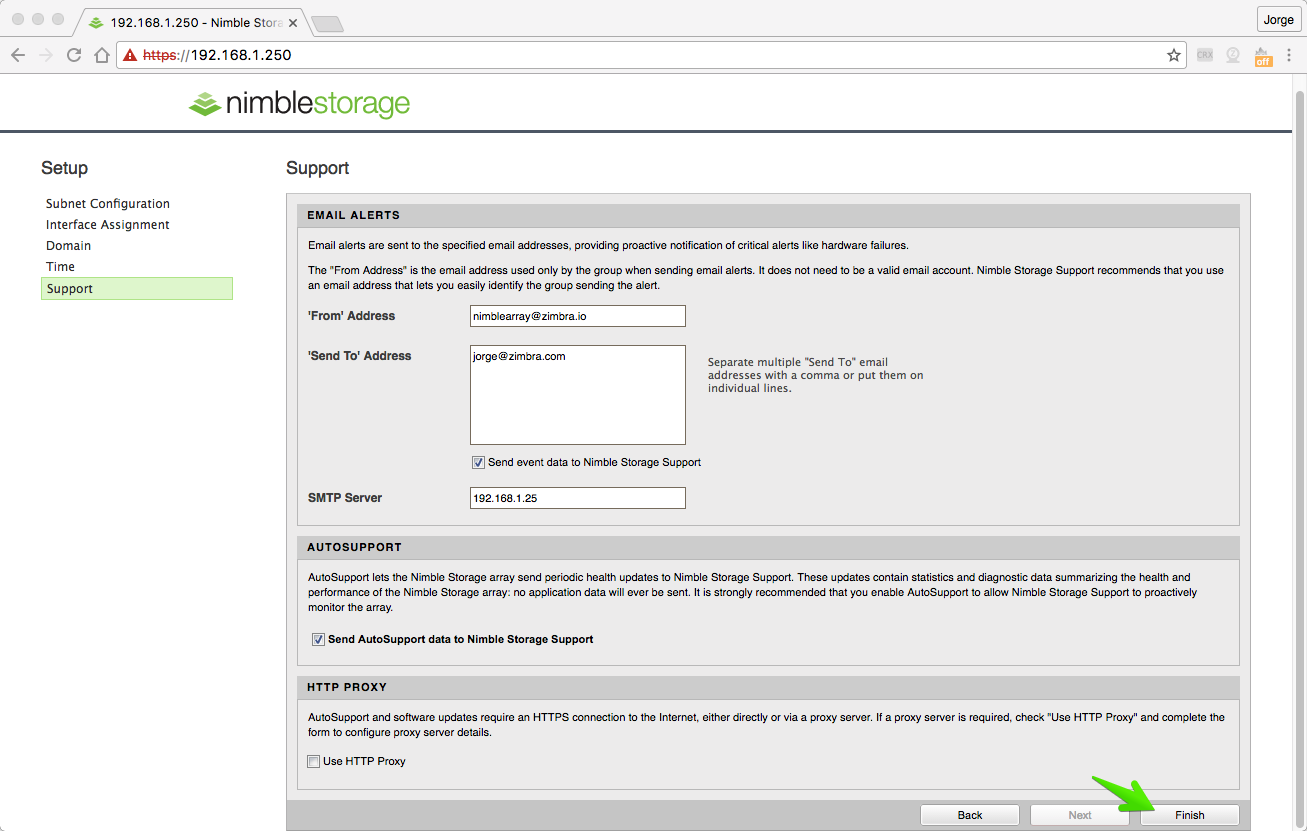
Podremos, y en producción esto es mandatario, configurar las notificaciones de Email, en mi caso envío todo a una MTA Zimbra que se encuentra en la misma red, ya podemos presionar Finishnimble-os-024
El proceso de configuración toma unos segundos mientras termina de configurar el virtual arraynimble-os-025

Nimble Storage usa Infosight, una tecnología que permite con la información que los Array envían notificar sobre buenas prácticas en los Array de Nimble, detectar problemas de escalado, previsiones de Storage, y muchas funcionalidades más que ayudan a tener un entorno Enterprise de Storage, esta ventana nos recuerda que tenemos que abrir ciertos puertos para poder recopilar la información del array por parte de Infosight:

nimble-os-026


Primer vistazo a Nimble Storage virtual array

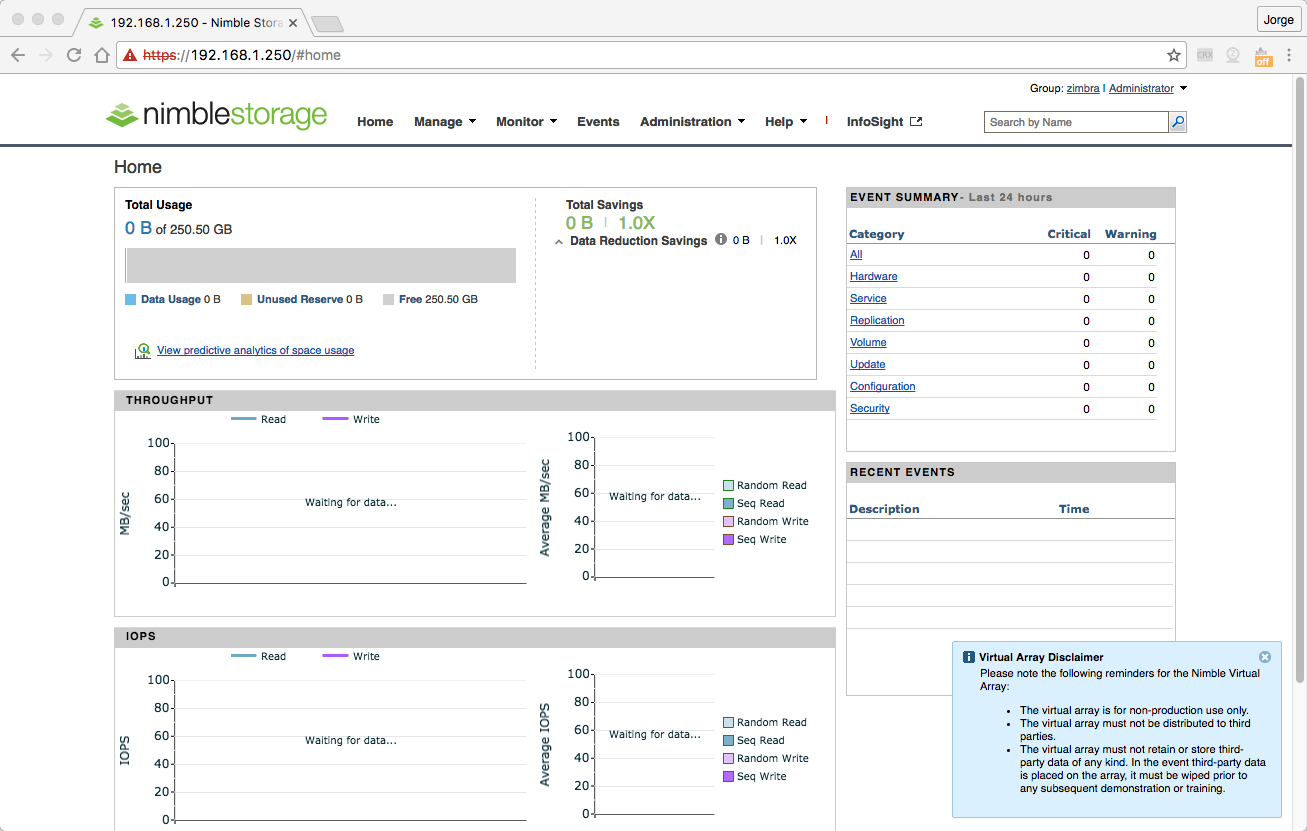
Una vez que nos logueamos por fin a nuestro entorno, podemos encontrar una UI muy cómoda, que en menos de un minuto sabemos usar como si fuera algo común qué hacemos siempre
nimble-os-027

Por ejemplo, podemos ver nuestro array, que nos muestra todos los discos que tenemos, por supuesto, estos discos son todos virtuales sobre SSD, como hemos lanzado anteriormente, ¡muy chulo!nimble-os-028En siguientes entradas veremos cómo configurar un iSCSI en Nimble Storage y conectarlo a vSphere, y algunas novedades más cómo es la integración con Veeam Backup and Replication v9.5

Espero que os guste

Filed Under: nimblestorage Tagged With: nimble, nimble madrid, nimble ova, nimble spain, nimble virtual, nimble vmware, nimblestorage

Reader Interactions

Leave a Reply Cancel reply

Your email address will not be published. Required fields are marked *

This site uses Akismet to reduce spam. Learn how your comment data is processed.

Primary Sidebar

  • Email
  • GitHub
  • LinkedIn
  • RSS
  • Twitter
  • YouTube

Gold Partners

Silver Partners

Libros Gratuitos

Cloud por vExperts
VMware por vExperts

VMware vExpert

Puesto 16 en Top vBlog

Calendario de Posts

September 2016
M T W T F S S
 1234
567891011
12131415161718
19202122232425
2627282930  
« Aug   Oct »

Disclaimer

Todas las opiniones expresadas en este sitio son las mías propias y no representan las opiniones de ninguna compañía con la que haya trabajado, esté trabajando o vaya a estar trabajando.

Copyright © 2026 · El Blog de Jorge de la Cruz