

Saludos amigos, estos días ando probando otras soluciones de Backup para mi entorno virtual, y hoy os quiero mostrar un producto muy conocido, NAKIVO Backup & Replication v6.2.
NAKIVO Backup & Replication proporciona protección para VMs en entorno VMware de manera rápida, segura y sobre todo económica. Creado para entornos de virtualización, NAKIVO proporciona una interfaz intuitiva, protegiendo tanto VM’s como aplicaciones, puede ejecutar tareas de backup y replicación cada minuto incluso, reduciendir el tamaño del Backup usando deduplicación y compresión, acelerar el traspaso de los backups con aceleración de red, incluye recuperación granular, y además provee reportes, cifrado e integración con Cloud.
Arquitectura de NAKIVO
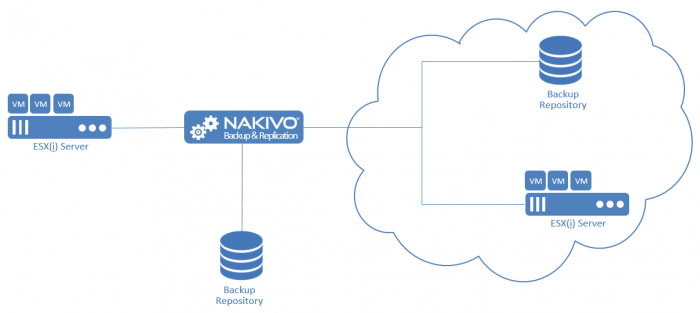
Antes de descargar en instalar NAKIVO, me gustaría mostraros la arquitectura del mismo, para que podamos comprender a posteriori donde se deben desplegar los diferentes Roles, etc.
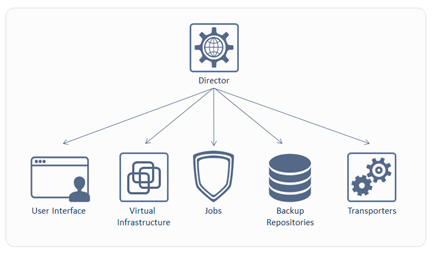
- Director: El rol de Director es la instancia de gestión central de NAKIVO: provee la Interfaz Web, descubre y mantiene el inventario de la Infraestructura virtual, además permite crear y ejecutar los trabajos, administra otros servidores con Roles como Backup Repositories o Transporters. Solamente debe haber un Director en toda la Infraestructura, incluso aunque tengamos diferentes Datacenters.
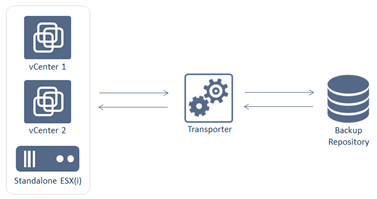
- Transporter: El rol de Transporter es el que se encarga de hacer el trabajo pesado: realiza las tareas de Backup, Replicación y Recuperación, así como la compresión, deduplicación y cifrado. Un solo Transporter puede realizar tareas de backup, replicación y recuperar múltiples VM desde diferentes vCenters o ESXi standalone.
Un Transporter puede ejecutar simultaneamente hasta 6 discos de VM durante un Backup, replicación o restauración. Si una VM contiene más discos, el Transporter pondrá los discos en cola, y los procesará una vez que la cola quede vacía.
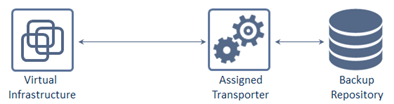
- Backup Repository: El rol de Backup Repository es realmente una carpeta usada por NAKIVO Backup & Replication para almacenar los backups de las VM. Cuando añadimos un Backup Repository al producto, NAKIVO Backup & Replication crea una carpeta llamada “NakivoBackup” en esta nueva ubicación, y mantiene allí todas las VM copiadas y la información metadata del Backup Repository.
Importante: No modifiques o elimines ningún fichero dentro de la carpeta “NakivoBackup”. Modificar o eliminar ficheros dentro de la carpeta “NakivoBackup” puede llevar a daños irreversibles dentro del backup repository.
Cómo podéis ver, NAKIVO es un producto maduro con muchas funcionalidades y muy potente.
Descargar el Virtual Appliance
NAKIVO tiene una opción Trial que usaremos durante ese laboratorio para descargar el Virtual Appliance de VMware.
[button url=”https://www.nakivo.com/vmware/vmware-backup-trial.html” style=”green”]DESCARGAR NAKIVO TRIAL[/button]
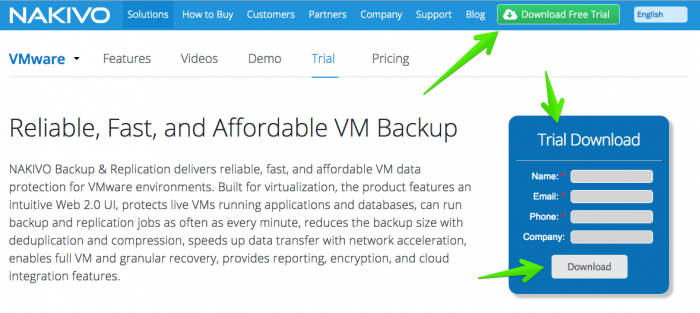 Una vez relleno el formulario, ya podremos ver las diferentes maneras de descargar e instalar NAKIVO:
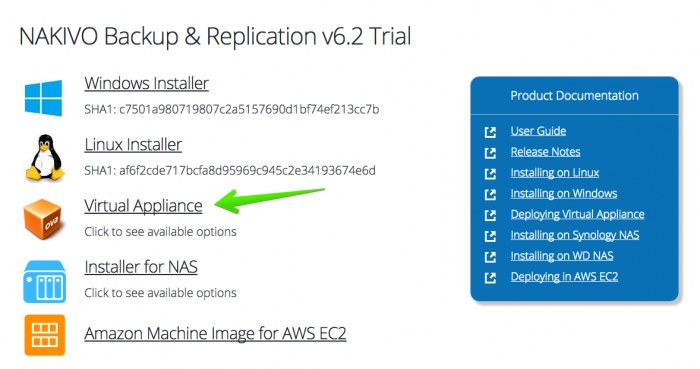
- Windows
- Linux
- Virtual Appliance
- Instalador para NAS
- ¡Despliegue en Amazon EC2!
En nuestro caso, vamos a descargar el Virtual Appliance
Y entre todas las opciones, vamos a seleccionar la solución sencilla todo en uno, que contiene todos los roles de NAKIVO, y un Backup Repository, para empezar a hacer Backups de inmediato.
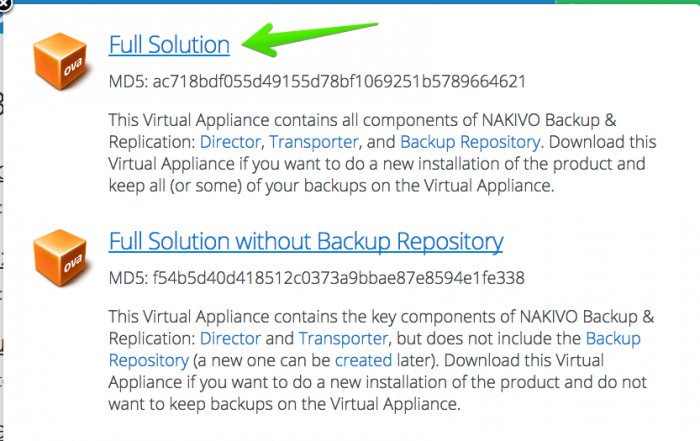
En futuras entradas veremos como instalar NAKIVO de manera distribuida por Roles, para entornos más grandes.
Desplegando el Virtual Appliance de NAKIVO v6.2 en vSphere 6.0U2
El Virtual appliance de NAKIVO contiene dos discos diferentes:
- Disco 1: 20GB que contiene el Sistema Operativo así como la instalación de NAKIVO
- Disco 2: 500GB que sirve como primer Backup Repository (si andamos mal de disco, lo mejor será desplegar el appliance en Thin)
Desde nuestra Infraestructura virtual, seleccionaremos crear una nueva VM, y después seleccionaremos “Deploy a virtual machine from an OVF or OVA file”
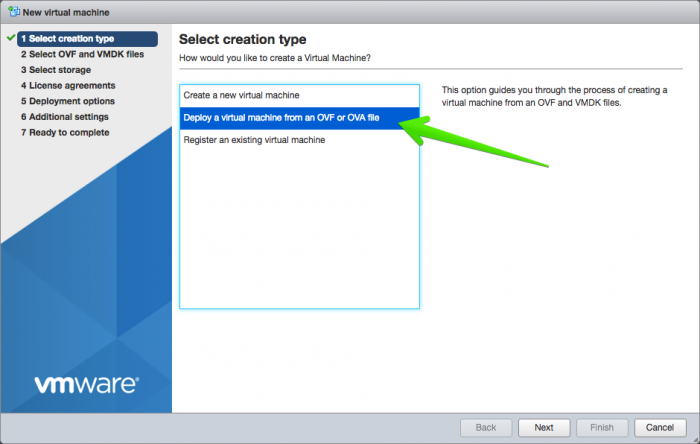
Seleccionaremos ahora el Virtual Appliance que hemos descargado anteriormente, junto a un nombre descriptivo: 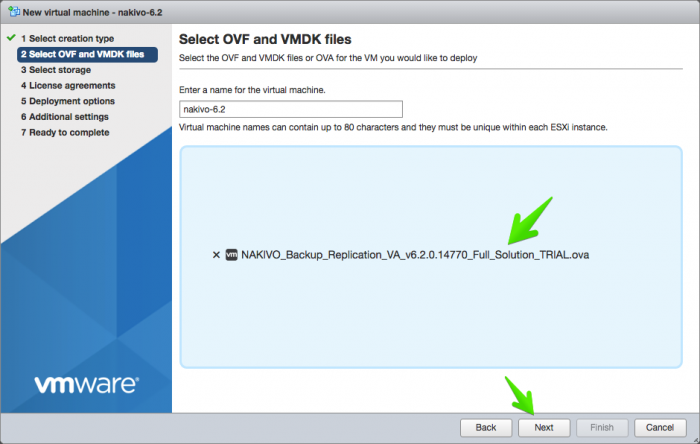
Seleccionaremos el Datastore de VMware donde queremos lanzar el Appliance, recordar si habéis seleccionado el Appliance de 500GB, sería conveniente desplegarlo sobre un Datastore con espacio suficiente.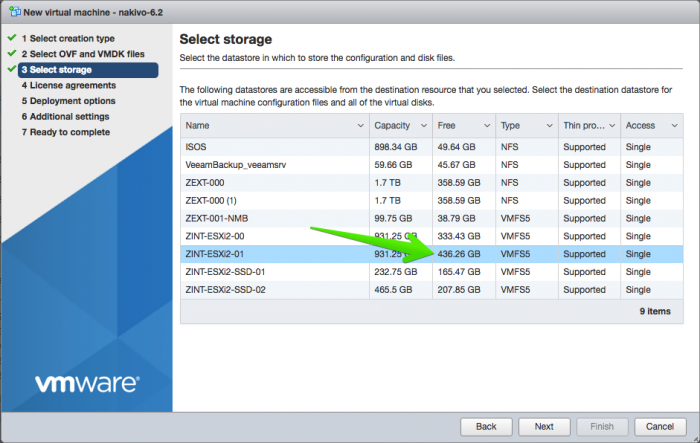
Aceptaremos la EULA de NAKIVO, donde podemos echar un vistazo antes de pulsare “I agree”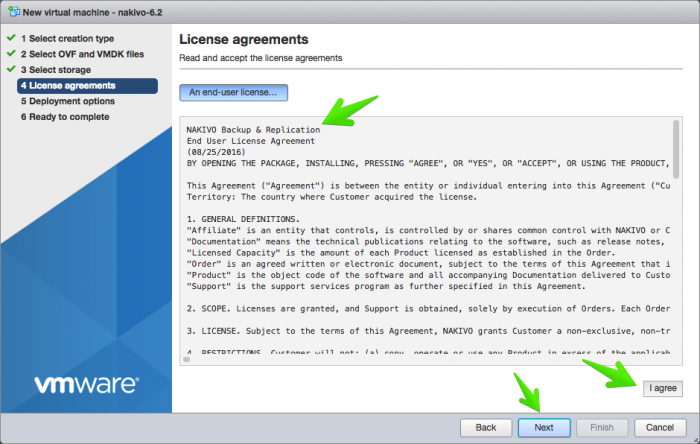
Por último, seleccionaremos la Red donde queremos que se encuentre nuestro Virtual Appliance, y marcaremos si queremos los discos en Thin o Thick.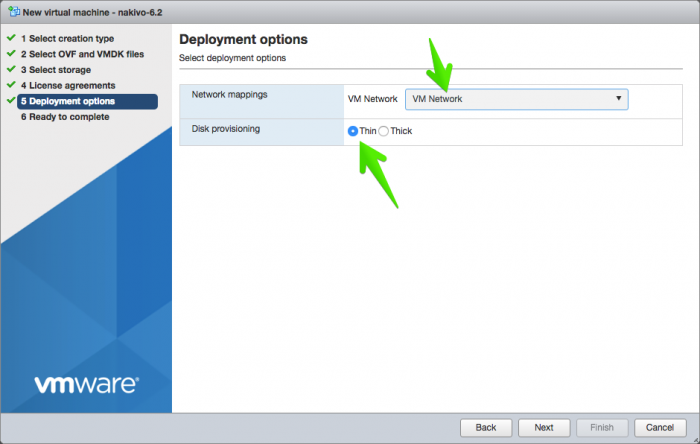
Una vemos el resumen, y todo está correcto, ya podremos pulsar en “Finish”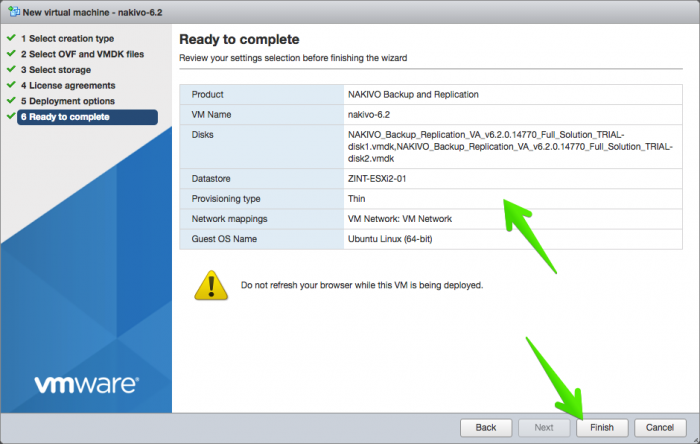
En las tareas de VMware podemos ver que las tareas de despliegue se ejecutan correctamente
Configurando NAKIVO Backup & Replication v6.2
Una vez terminamos de desplegar la OVA de NAKIVO, abriremos la consola y nos encontraremos un menú como el siguiente, donde nos dice los componentes que tiene este appliance, en mi caso todo en uno, y donde podemos configurar varios detalles del mismo:
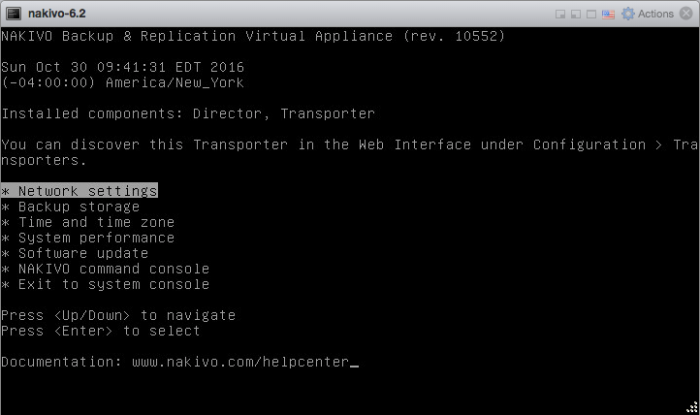
Por ejemplo en Networking voy a cambiar la IP asignada mediante DHCP por una estática, DNS Server, Gateway, etc.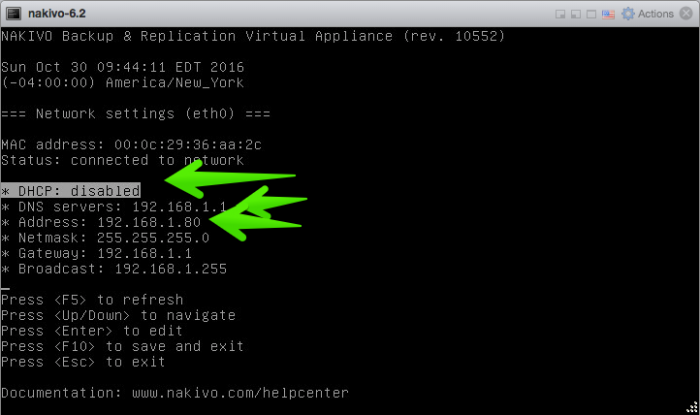
Podemos editar también el hostname para que se pueda resolver mediante DNS en la red, por ejemplo en mi caso nakivo.zimbra.io así como dirección estática 192.168.1.80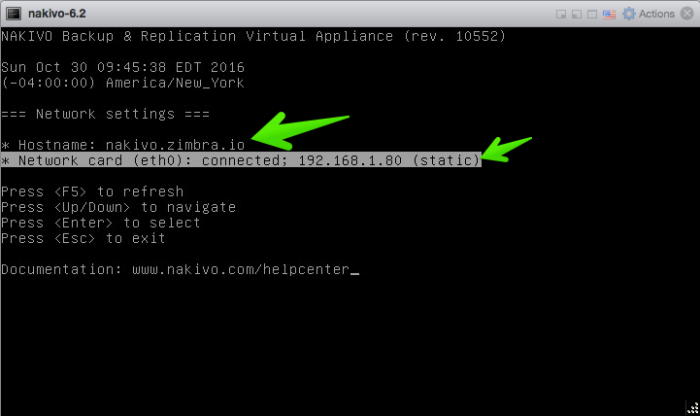
Es es todo amigos, en siguientes entradas veremos cómo configurar NAKIVO para añadir un entorno vSphere, realizar copias de trabajo y demás. Espero que os guste.
[button url=”https://www.nakivo.com/vmware/vmware-backup-trial.html” style=”green”]DESCARGAR NAKIVO TRIAL[/button]
Leave a Reply