
 Saludos amigos, con la llegada de VMware vSphere 6.5, VMware ha dado un empujón muy grande a su vCenter Appliance para Linux, VCSA como es más conocido, y una de las nuevas características que VMware ha incluido, es la posibilidad de realizar un Backup
Realizando el Backup de vCenter Server Appliance 6.5, en vídeo
Realizando el Backup de vCenter Server Appliance 6.5, en imágenes
Como se que os gustan los tutoriales con imágenes también, adjunto los pasos para configurar QNAP WebDAV en caso de que tengáis una unidad, y cómo configurar VCSA para lanzar los Backups a este QNAP.
Habilitando WebDAV en QNAP para Backup de VCSA 6.5
Si usáis QNAP como yo en vuestro entorno de Datacenter o de Home Lab, podemos habilitar WebDAV para realizar los Backups de nuestro VCSA 6.5, para ello nos iremos hasta Control Panel – Applications – Web Server, tiene que estar habilitado el Servidor Web y por supuesto el Servidor de WebDAV
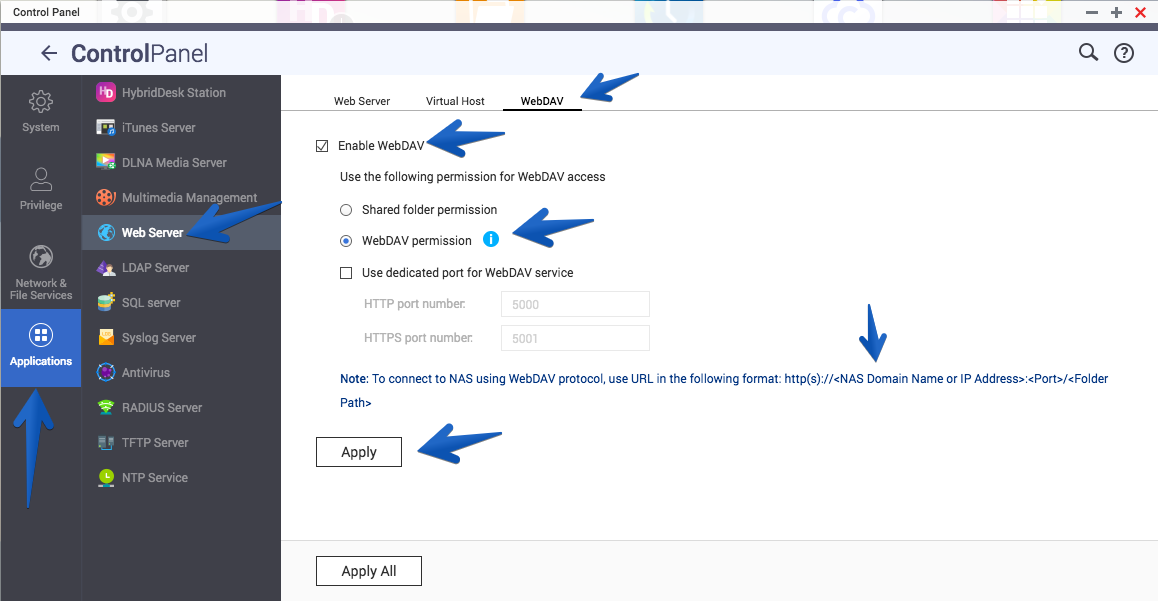 En la pestaña de WebDAV habilitaremos el servicio de WebDAV y presionaremos Apply
[label style=”blue”]Posteriormente nos iremos a una carpeta vacía, es importante que esté vacía o el Backup fallará, y le daremos privilegios de WebDAV:[/label]
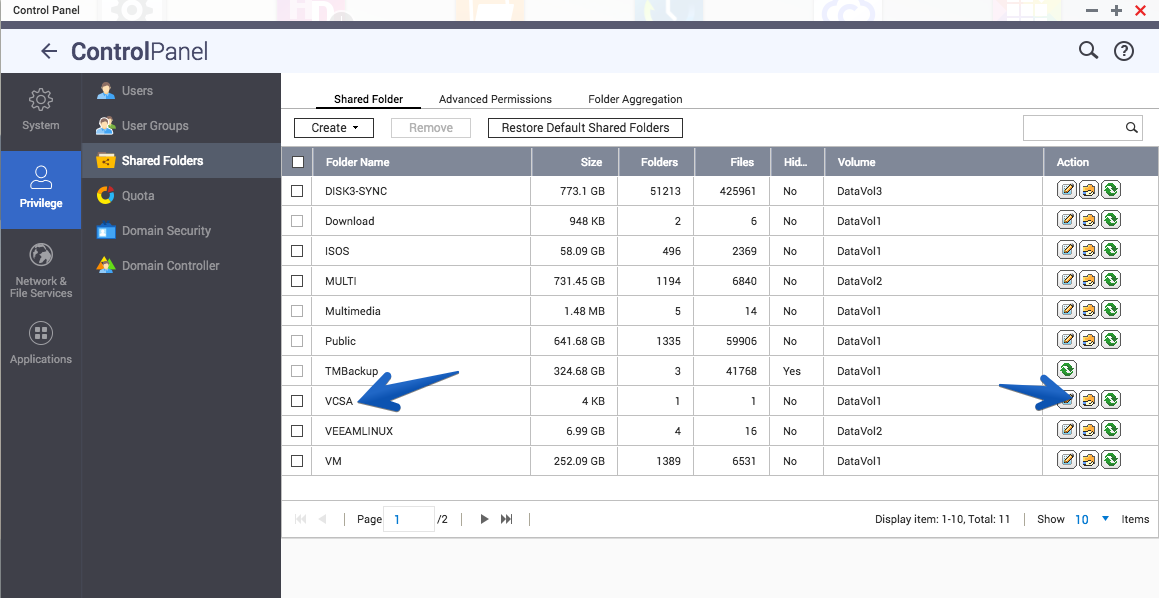 Nos moveremos hasta el permiso de WebDAV, luego a la carpeta que queremos y seleccionaremos el usuario al que queremos dar acceso de escritura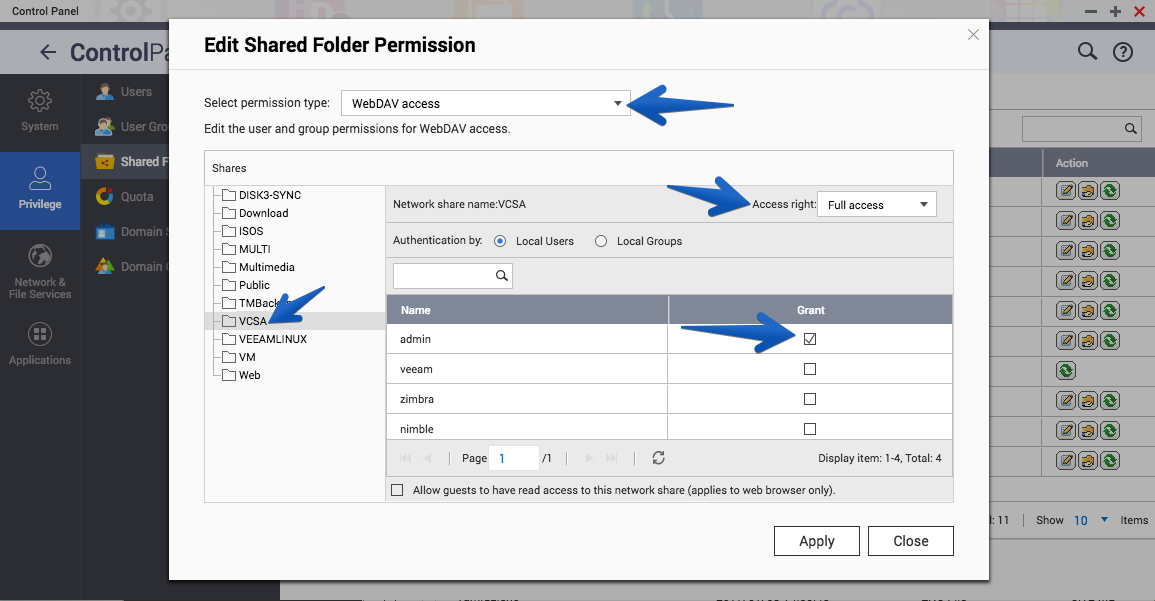
Pasos para configurar y lanzar el Backup de VCSA 6.5
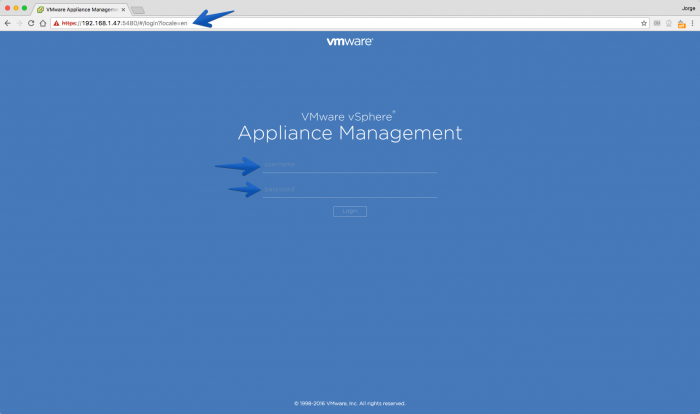
Nos iremos hasta la IP de nuestro VCSA por el puerto 5480, de esta manera https://VSAFQDN:5480 e introduciremos el usuario y credenciales que introdujimos a la hora de desplegarlo:
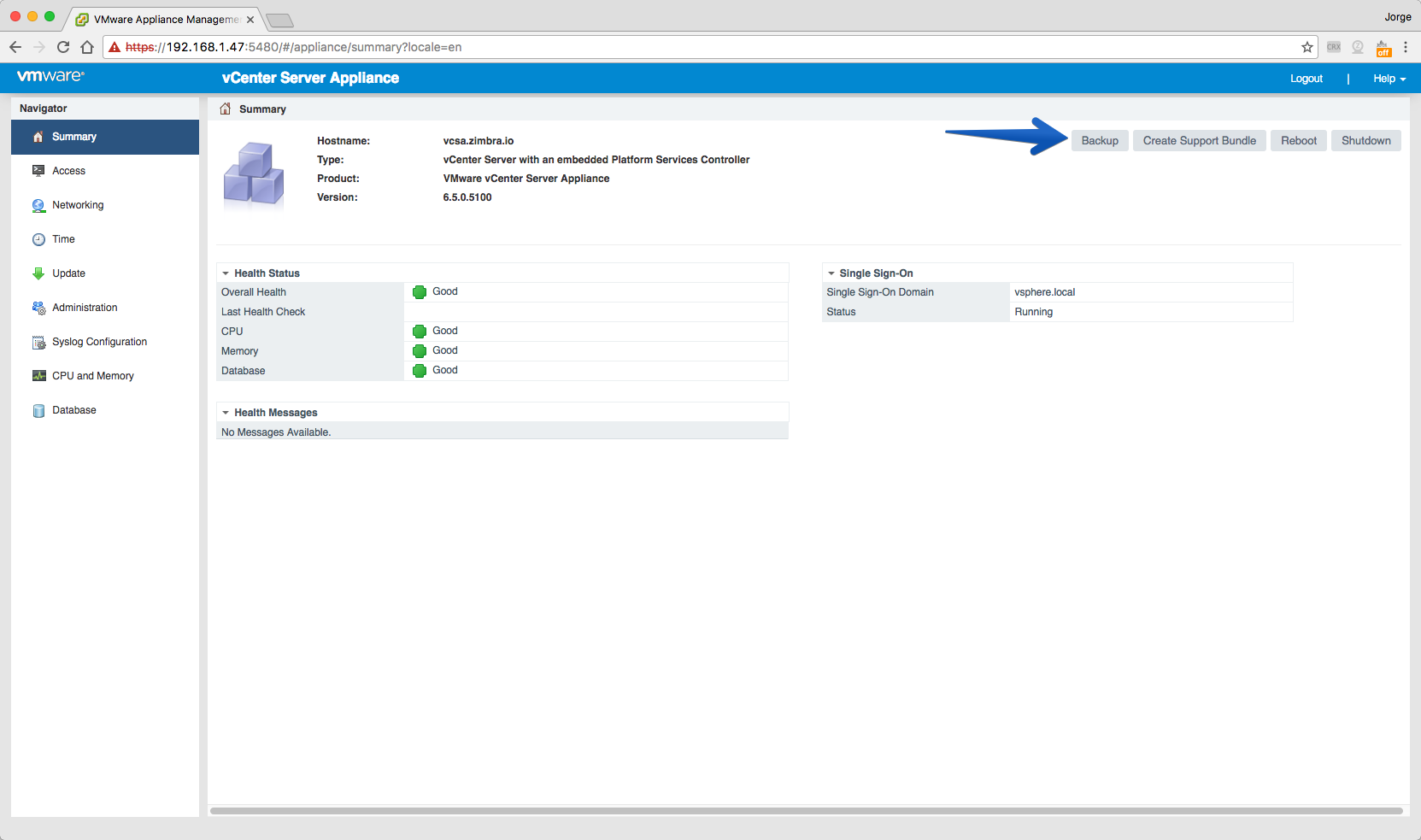
Nada más conectarnos, ya veremos el botón de Backup:
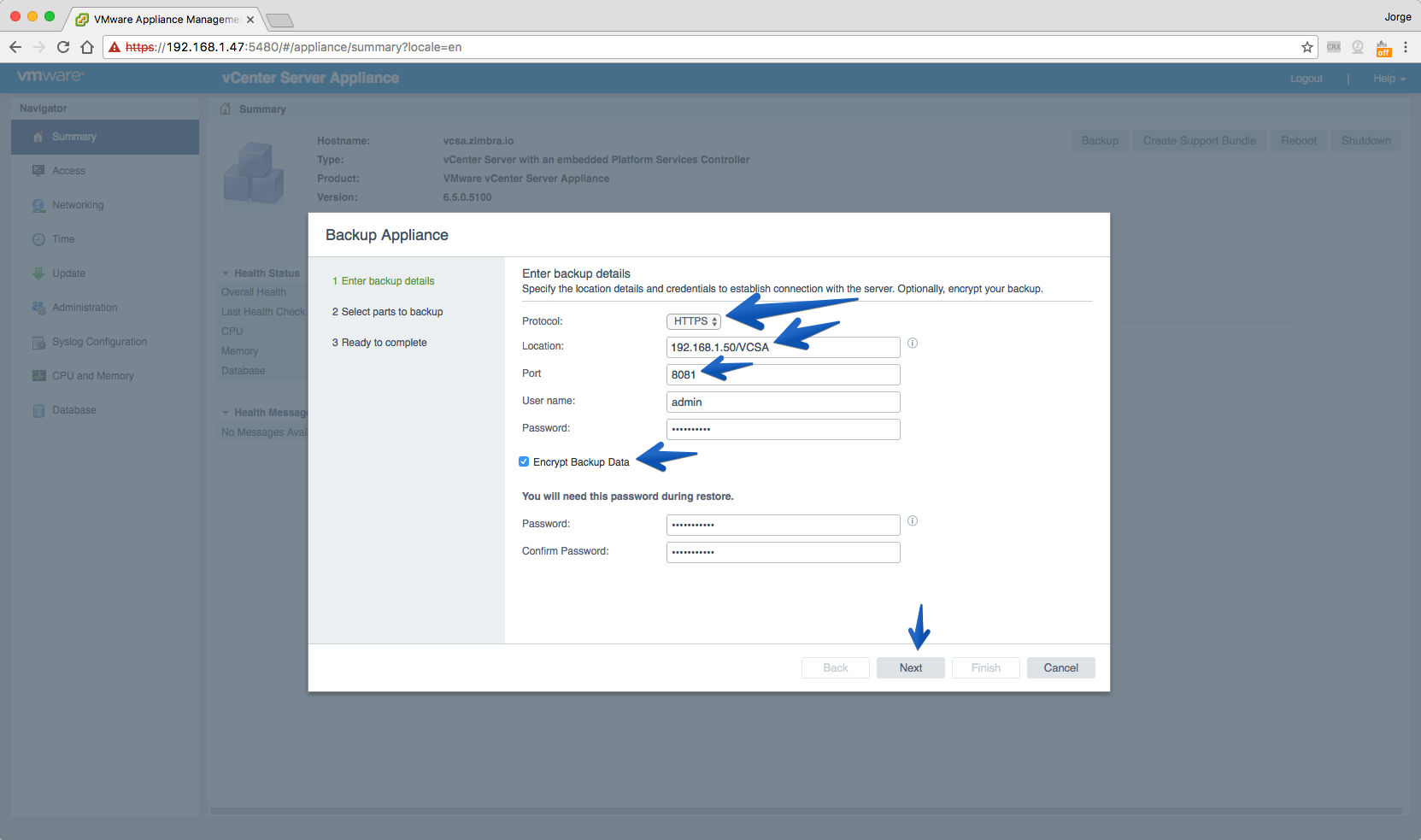
 Seleccionaremos lo siguiente:
- HTTPS
- QNAPIP/CARPETA
- Puerto 8081
- Credenciales del usuario con privilegios para esa carpeta
- Si queremos o no Encriptarlo, lo recomiendo
A la hora de realizar el Backup, veremos que podemos hacer copia de common, que incluye la configuración, UUID del Server, etc, y por otro lado podemos realizar copia de seguridad adicionalmente de las Estadísticas, Alarmas y Tareas: una opción muy demandada, tanto para resolver problemas, como para exigencias legales. 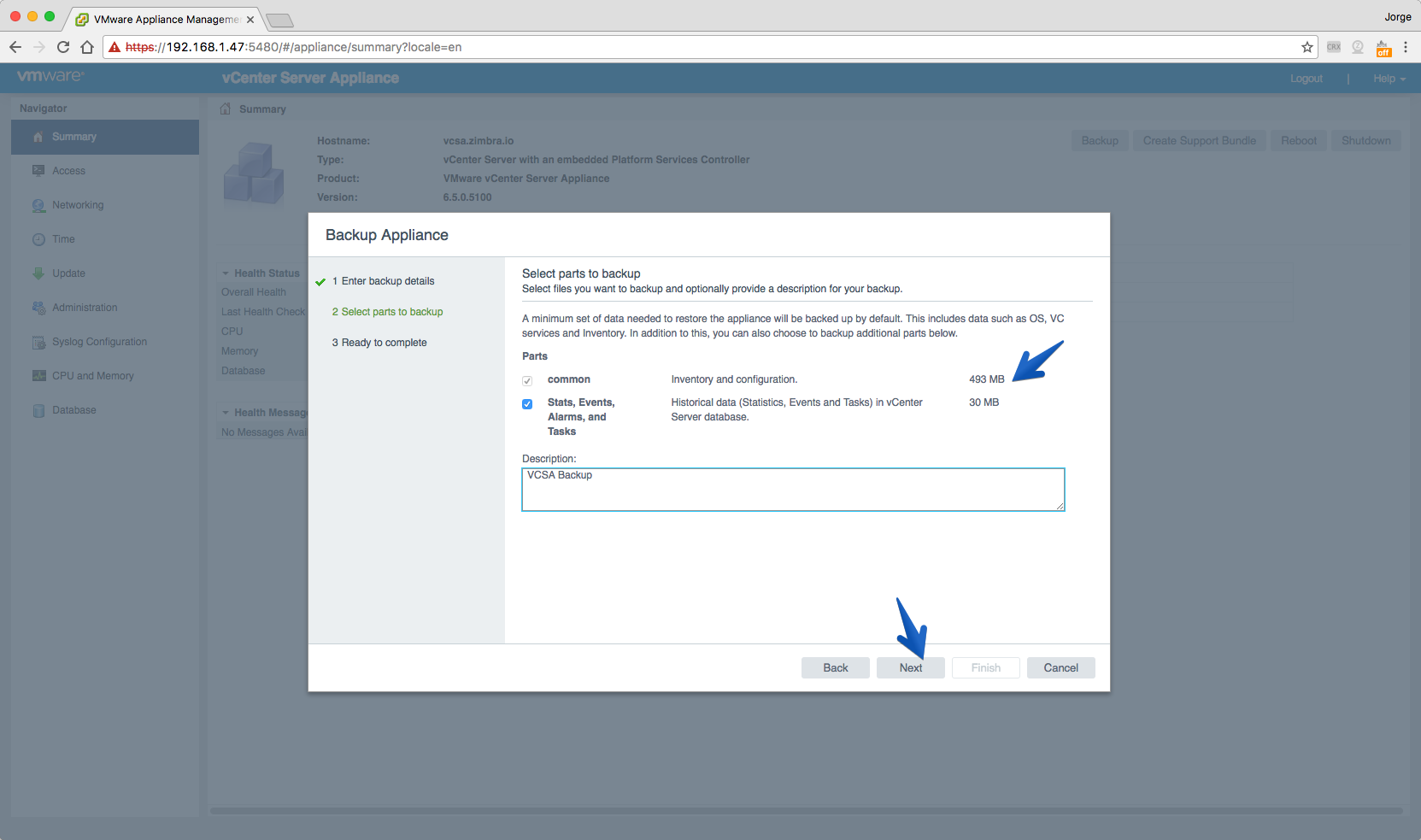
Veremos un resumen de la tarea, y si todo está correcto presionaremos Finish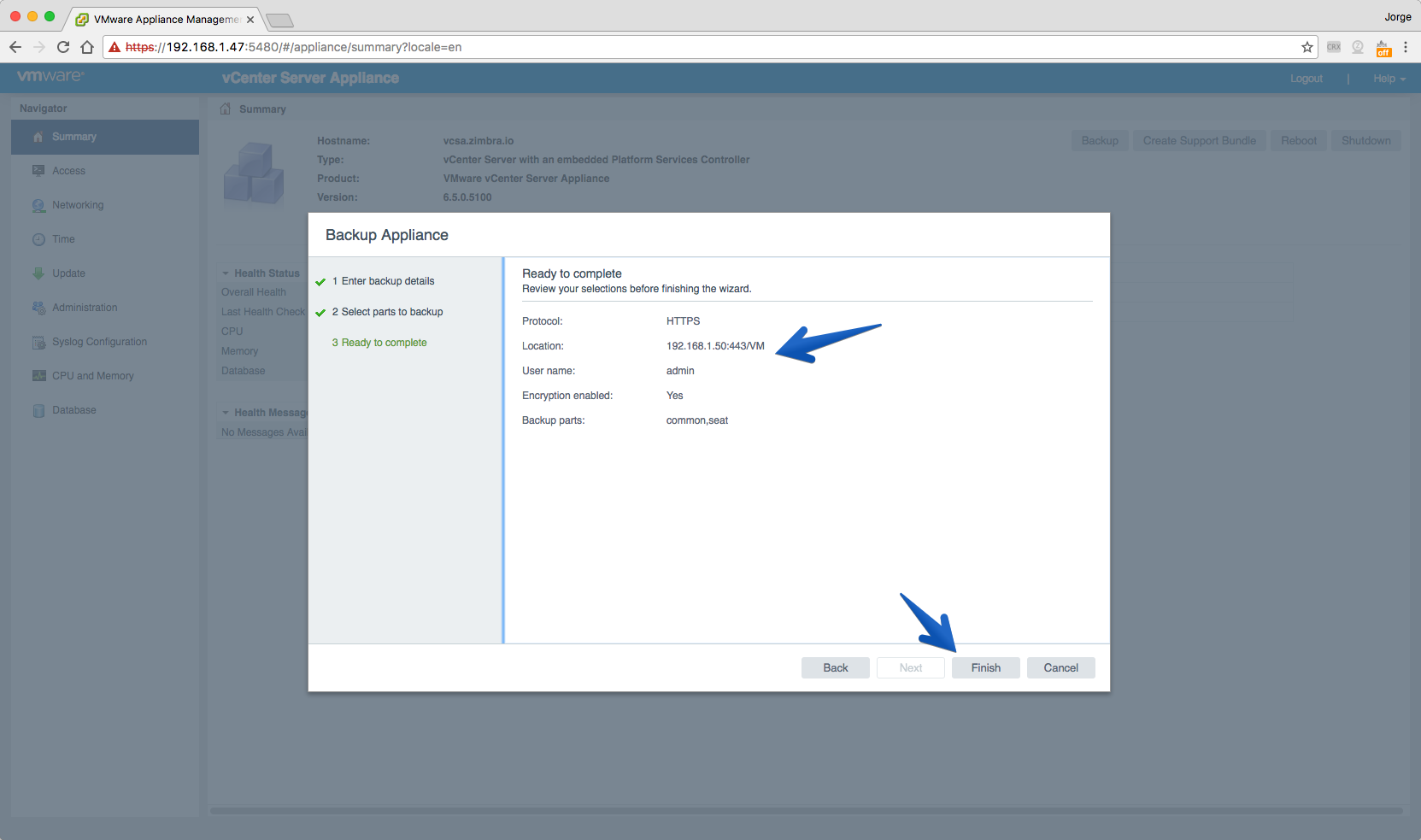
Y el proceso comenzará a realizarse sin ningún problema
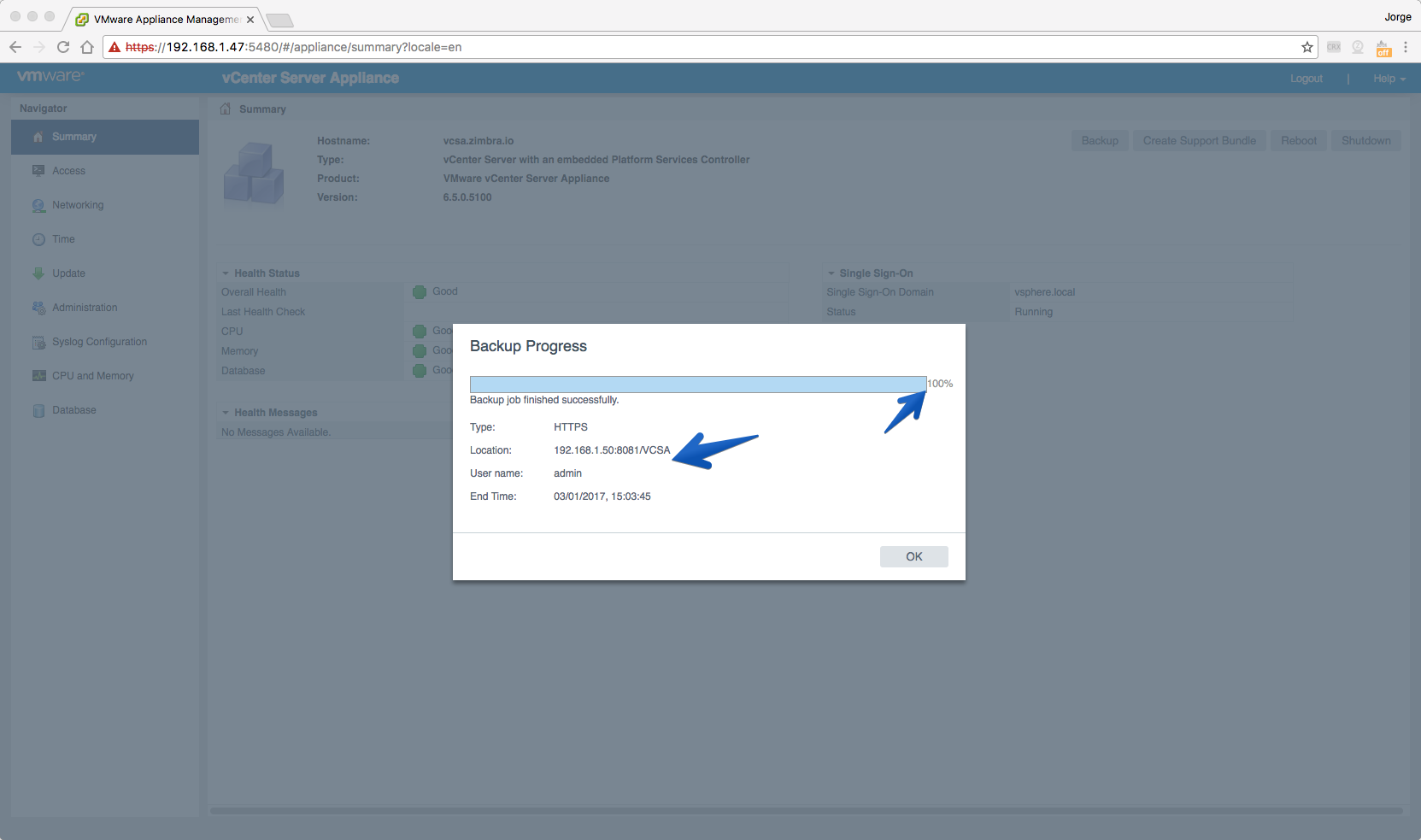
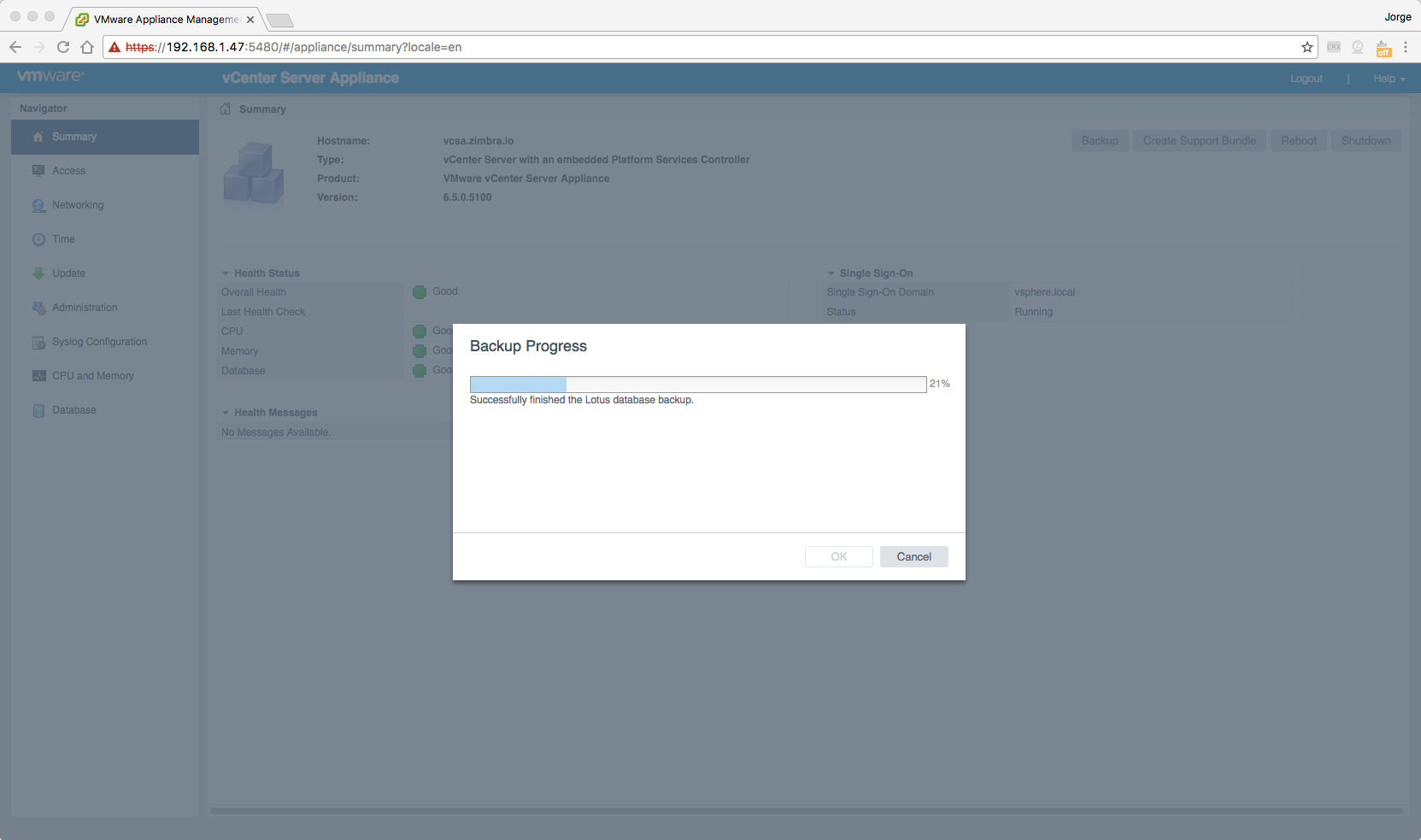 Una vez ha terminado, veremos una ventana que nos muestra el estado de la misma, la ubicación, etc.
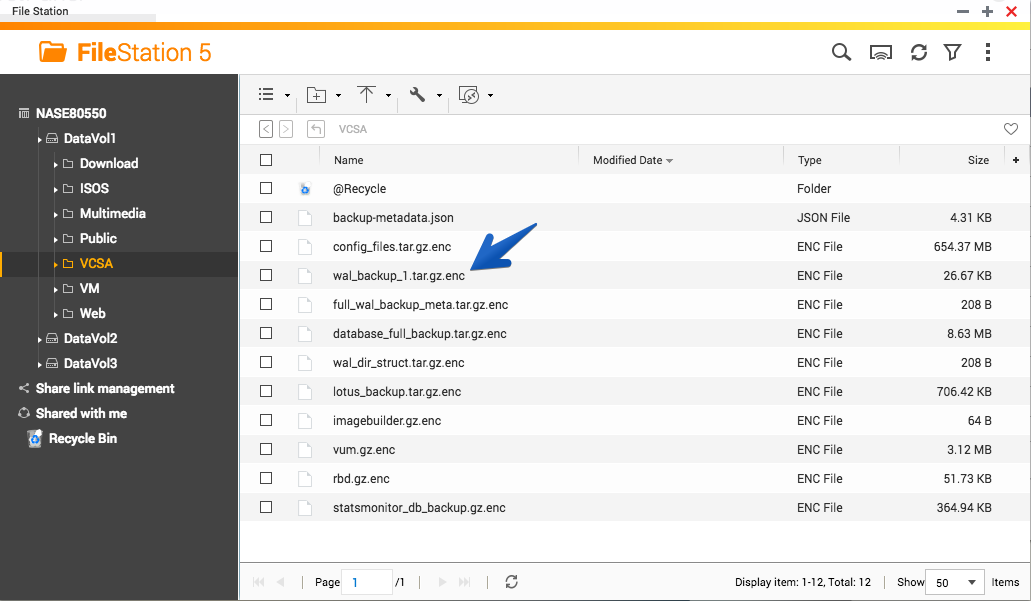
 Si volvemos a la carpeta de QNAP donde hemos lanzado el Backup, veremos que tenemos todos los ficheros necesarios, y que además se encuentran cifrados, ya que así lo seleccionamos:
 Espero que la entrada os guste y os resulte útil, especialmente si tenéis un QNAP, estoy seguro que os servirá
Felicitaciones compañero muy agradecido por todos tus aportes.