• Skip to main content
  • Skip to secondary menu
  • Skip to primary sidebar
El Blog de Jorge de la Cruz

El Blog de Jorge de la Cruz

El Blog de Jorge de la Cruz - Todas las novedades sobre VMware, Veeam, InfluxData, Grafana, Zimbra, etc.

  • Home
  • VMware
    • VMworld
    • VMware vSphere 6.7
    • VMware vSphere 6.5
  • Veeam
    • Resumen Contenido 2021
    • Veeam v11
      • Continuous Data Protection (CDP
      • Ransomware Protection
      • Archive Tier
      • Mejoras en Instant Recovery
      • Veeam Agent for Mac
      • Veeam Backup for AHV v2.1
    • Veeam Backup for Microsoft Office 365
      • 1 – Razones para proteger nuestra información en Microsoft Office 365
      • 2 – Componentes lógicos de Veeam Backup for Microsoft Office 365 2.0
      • 3 – Instalación paso a paso de Veeam Backup for Microsoft Office 365 v2.0
      • 4 – Configuración inicial de Veeam Backup for Microsoft Office 365 v2.0
      • 5 – Creando trabajos de copia en Veeam Backup for Microsoft Office 365 v2.0
      • 6 – Restaurando elementos en Veeam Backup for Microsoft Office 365 v2.0
    • Veeam Backup for AWS
      • Veeam: Veeam anuncia Veeam Backup for AWS Free Edition
      • Veeam: Cómo Desplegar Veeam Backup for AWS – paso a paso
      • Veeam: Vistazo en profundidad al nuevo Veeam Backup for AWS – Creación de Políticas de Backup y Restauración
      • Veeam: Cómo conectar nuestro Veeam Backup & Replication a Veeam Backup for AWS
    • Veaam ONE
      • En busca del Dashboard perfecto: Veeam ONE – Parte I – Introducción a Veeam ONE
      • En busca del Dashboard perfecto: Veeam ONE – Parte II – Descarga e Instalación de Veeam ONE
      • En busca del Dashboard perfecto: Veeam ONE – Parte III – Añadir una Infraestructura de VMware vSphere a Veeam ONE
      • En busca del Dashboard perfecto: Veeam ONE – Parte IV – Añadir una Infraestructura de Veeam Backup and Replication a Veeam ONE
      • En busca del Dashboard perfecto: Veeam ONE – Parte V – Realizando troubleshooting de vSphere usando Veeam ONE Monitor
      • En busca del Dashboard perfecto: Veeam ONE – Parte VI – Realizando troubleshooting de Veeam Backup and Replication usando Veeam ONE Monitor
      • En busca del Dashboard perfecto: Veeam ONE – Parte VII – Vistazo profundo a los Dashboards en Veeam ONE Reporter
      • En busca del Dashboard perfecto: Veeam ONE – Parte VIII – Vistazo profundo a Reportes en Veeam ONE Reporter
      • En busca del Dashboard perfecto: Veeam ONE – Parte IX – Chargeback para crear reportes de coste de nuestra Infraestructura
    • Veeam Availability Console
      • 1 – Teoría e información útil sobre el producto
      • 2 – Instalación de Veeam Availability Console
      • 3 – Configuración y conexión con VBR Server
      • 4 – Administración centralizada de Veeam Backup Agents
      • 5 – Backup de Agentes a diferentes destinos, SMB, Repositorio Veeam o Cloud Connect
      • 6 – Reportes de Backup de Veeam Agent y Veeam Backup and Replication
      • 7 – Manejando la Facturación de Veeam Agents, Backup and Replication y Cloud Connect
    • Backup y restore de cargas de trabajo a Microsoft Azure
      • 1 – Introducción
      • 2 – Conectividad entre nuestro Datacenter y Microsoft Azure
      • 3 – Desplegar Veeam Backup and Replication en Microsoft Azure
      • 4 – Configuración en nuestro Datacenter para backup a Microsoft Azure
      • 5 – Restaurando a Microsoft Azure, desde Microsoft Azure
      • 6 – Migrar cargas de trabajo desde Microsoft Azure hacía nuestro Datacenter
    • Veeam v9.5 Update 4
      • Veeam Cloud Tier
        • Cómo controlar el ancho de banda en Veeam Cloud Tier
      • Secure Restore y Staged Restore
      • Mejoras en Veeam Agent Management
      • Veeam Community Edition
      • Actualizar Veeam Enterprise Manager y Veeam Backup and Replication a la última versión
      • VeeamONE con Intelligent Diagnostics, Remediation actions, Business View 2.0 y Application Monitoring
    • VeeamON 2022
      • Novedades en Veeam ONE v12
    • VeeamON 2021
      • VBO v6 – Self-Service y Backup Copy Glacier-Azure Archive
    • VeeamON 2020
      • Veeam Backup for AWS v2.0
    • VeeamON 2019
      • Veeam Availability Orchestrator v2.0 – ¡novedades!
    • VeeamON 2017
      • Sesiones recomendadas
      • Día I – Veeam Availability Suite v10 – ¡novedades!
      • Día II – Veeam Azure PN (Powered Network), Scale-out Archive Tier y mucho más
    • VeeamON 2015
      • VeeamON 2015 volverá a Las Vegas en el único Evento sobre Disponibilidad en el Data Center
      • Completo resumen, keynotes e imágenes
      • vBrownBag – Jorge de la Cruz – Stop sending postcards to your customers
  • Zextras
  • PRTG
  • Office 365
    • Microsoft – Añadiendo nuestro dominio a Office 365, configuración de DNS y migración de actual Mailbox
    • Veeam: Usando Microsoft Office 365 para nuestras notificaciones por correo electrónico
    • PRTG: Usando Microsoft Office 365 para nuestras notificaciones por correo electrónico
  • Zimbra
    • Instalación
      • Instalando Zimbra 8.7.6 sobre Ubuntu 14.04 LTS – ¡con Chat y Drive!
      • Amazon Lightsail para instalar Zimbra Collaboration 8.7.1, Parte II
      • Amazon Lightsail para instalar Zimbra Collaboration 8.7.1, Parte I
      • Instalando Zimbra 8.7.x con un solo comando, incluye Chat y Drive
  • Linux
    • InfluxDB, Grafana y Telegraf
      • 1 – Instalación y configuración de los components
      • 2 – Instalar agente en Linux
      • 3 – Integración con PRTG
      • 4 – Instalar agente Telegraf en Nodos remotos Windows
      • 5 – Activar inputs específicos, Red, MySQL/MariaDB, Nginx
      • 6 – Monitorizando Veeam
    • Ansible y Zabbix
      • 1 – Inicio
      • 2 – Instalación de Ansible e integración con Active Directory
      • 3 – Configuración de AutoDiscovery en Zabbix
      • 4 – Instalación del agente de Zabbix en Windows
      • 5 – Instalación del agente de Zabbix en Linux y Auto Remove en Zabbix
    • Jenkins
      • 1 – Inicio
      • 2 – Instalación de Jenkins en Ubuntu
      • 3 – Instalando nuestro primer plugin
      • 4 – Sincronización NTP de Linux
      • 5 – Añadir un Slave Windows a Jenkins
      • 6 – Ejecutar tareas en Linux
      • 7 – Ejecutar tareas en Windows
    • Kubernetes
      • 1 – Introducción a Kubernetes
      • 2 – Instalación paso a paso
      • 3 – RollingUpdate con Kubernetes
      • 4 – Dashboard
      • 5 – Volúmenes NFS
      • 6 – Registry
      • 7 – Traefik
      • 8 – Systemd con Traefik y Proxy de Kubernetes
      • 9 – Heapster Influx Grafana
      • 10 – Labels de Kubernetes
      • 11 – API: Swagger
      • 12 – API: Creando nuestro primer POD
  • Contribuidores
    • Acerca de Jorge
    • Acerca de Oscar Mas
      • Clúster SQL
        • 1 – Introducción
        • 2 – Preparación de los equipos virtuales
        • 3 – Instalación del Clúster de Microsoft
        • 4 – Instalación de SQL Server para Clúster de Microsoft
        • 5 – Configuración de nuestro Clúster de SQL
        • 6 – Monitorización de Clúster de SQL con Zabbix
        • 7 – Actualizando clúster de SQL

Veeam: Monitorizando los trabajos de Veeam Backup & Replication con PRTG

9 February, 2017 - Escrito en: prtg, veeam

Saludos amigos, hoy os traigo una entrada muy interesante, se trata de la monitorización de trabajos de Veeam Backup & Replication en PRTG.Este impresionante trabajo es obra de Markus Kraus de My Cloud-(R)evolution, que además es Veeam Vanguard.

Gracias a esta integración queremos conseguir:

  • Un reporte granular y en nuestro PRTG de múltiples servidores de Veeam Backup & Replication
  • Estadísticas detalladas
  • Alertas detalladas

Requisitos en el servidor de Veeam Backup & Replication

Necesitamos estar ejecutando Veeam Backup & Replication v9 o superior, eso es todo, con este nuevo Script no necesitamos Enterprise Manager o similar.

Requisitos en el servidor de PRTG

Lo primero será tener una licencia de PRTG, si aún no la tenéis hacer click aquí, ¡100 sensores gratis! Aquí tenemos que tener bastante cuidado y seguir todos los pasos de manera correcta, ya que si algún paso lo hacemos mal, tendremos errores a la hora de monitorizar Veeam con PRTG.

  • Nota1: El Script, y la aplicación que tenemos que descargar están pensados para equipos de 64 bits, por lo que si tienes PRTG en 32 bits, este tutorial no es para ti.
  • Nota2: El equipo de PRTG tiene que tener instalada la Veeam Remote Console, que no solamente nos otorga la consola en sí, si no que también incluye las herramientas de Powershell y el Veeam powershell Snapin.
  • Nota3: En caso de que tengamos PRTG Probes, hay que instalar el PSx64 y Veeam Console en todos los Probes
  • Nota4: La Veeam Remote Console instalada tiene que ser la misma versión, exacta, que el servidor de Veeam

Por ejemplo en mi caso he instalado la consola remota para Veeam 9.5 en el server de PRTG, y al intentar conectar a mi server he tenido que actualizarla:
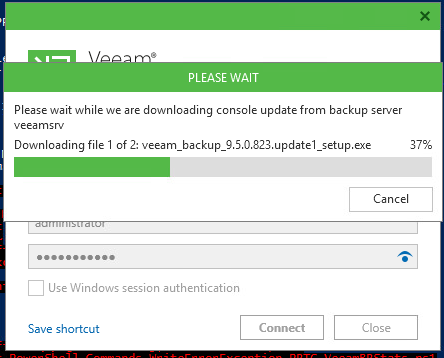
  • Nota5: El Server de Veeam y el de PRTG deben tener el mismo usuario y password, que en un entorno de AD suele suceder, tenerlo en cuenta.

Descargando la herramienta gratuita PSx64 y el Script PRTG-VeeamBRStats.ps1

Veeam Powershell ejecuta todos los scripts en 64bits, pero PRTG sin embargo lo hace en 32 bits, por lo que necesitaremos la herramienta gratuita llamada PSx64, disponible aquí.
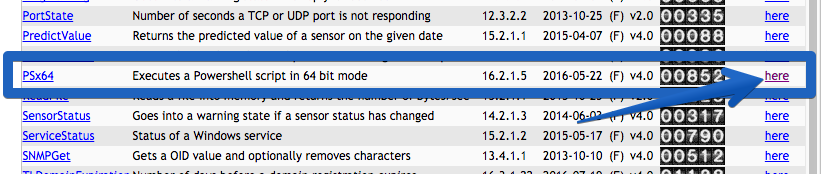
Una vez descargamos el fichero, lo ubicaremos en el Probe, o server de PRTG en la ruta: C:\Program Files (x86)\PRTG Network Monitor\custom sensors\EXEXML\ de esta manera:

Nos iremos ahora hasta el github de Markus Kraus y descargaremos la última versión del script llamado PRTG-VeeamBRStats.ps1

  • https://github.com/mycloudrevolution/Advanced-PRTG-Sensors/tree/master/Veeam
  • El fichero se encuentra aquí con link directo

Este PRTG-VeeamBRStats.ps1 tiene que quedar también dentro del directorio C:\Program Files (x86)\PRTG Network Monitor\custom sensors\EXEXML\

Una buena práctica que podemos hacer si tenemos solo un server de Veeam es editar el fichero PRTG-VeeamBRStats.ps1 y editar la línea 29 con nuestro server de Veeam:

[string] $BRHost = "veeam01.lan.local",

Realizando comprobaciones desde Powershell en el server de PRTG

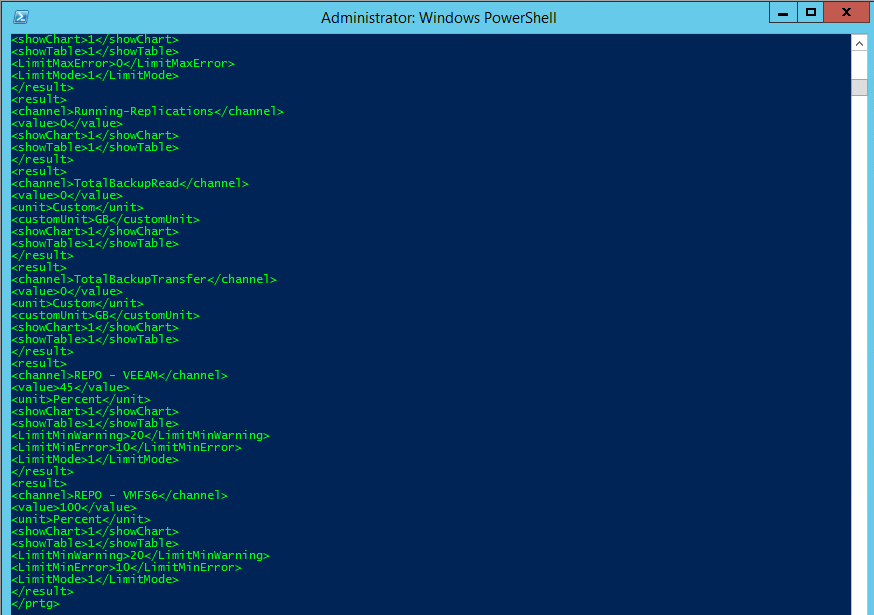
Si todo ha ido bien, ahora podremos ya lanzar un breve test para comprobar que nuestro Script puede ejecutarse, desde la Powershell, lanzar el siguiente comando:

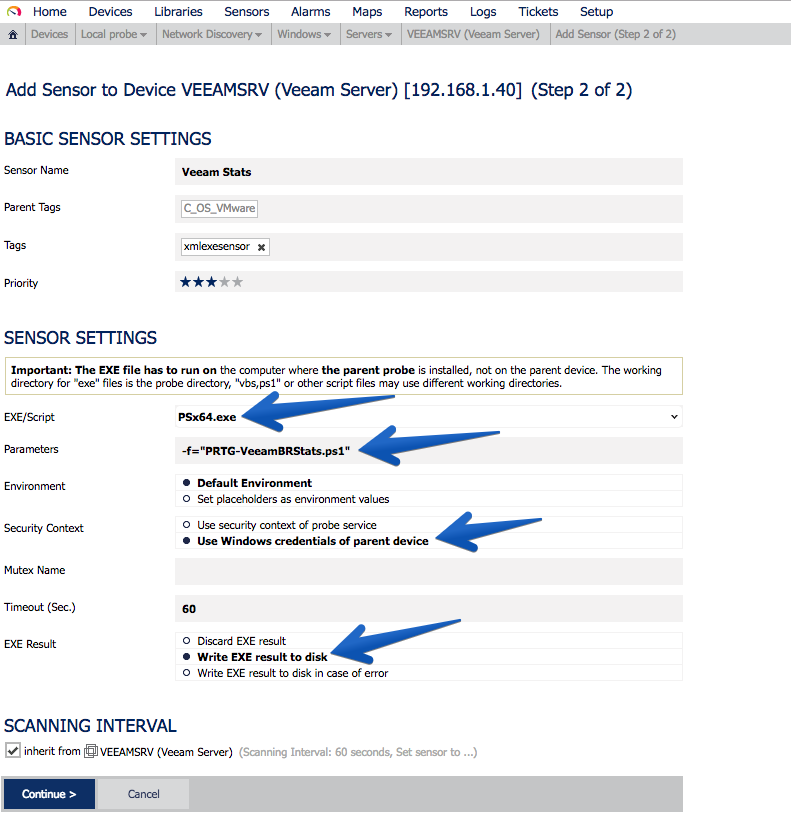
PSx64.exe -f="PRTG-VeeamBRStats.ps1"

Si todo va bien, deberíamos ver lo siguiente
Configurando el Server de Veeam en PRTG

¡El último paso! Ya podemos irnos a nuestra consola de PRTG y crear un nuevo sensor para nuestro Host de Veeam. Tendremos que seleccionar que sea del tipo EXE/Script Advanced
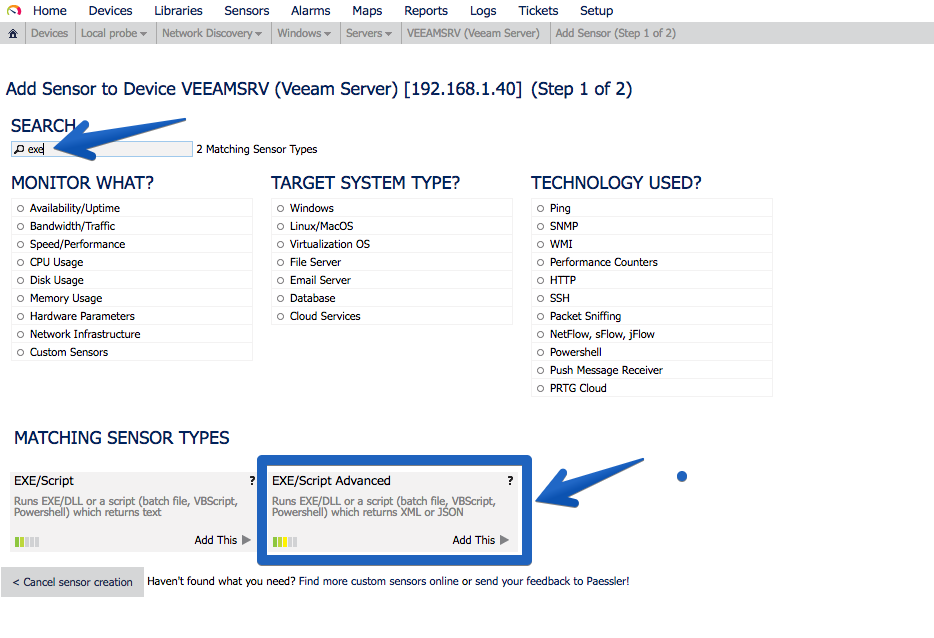
Y lo configuraremos de la siguiente manera, ¡ojo a los detalles!
Y pasados unos segundos ya podremos ver el resultado del sensor:
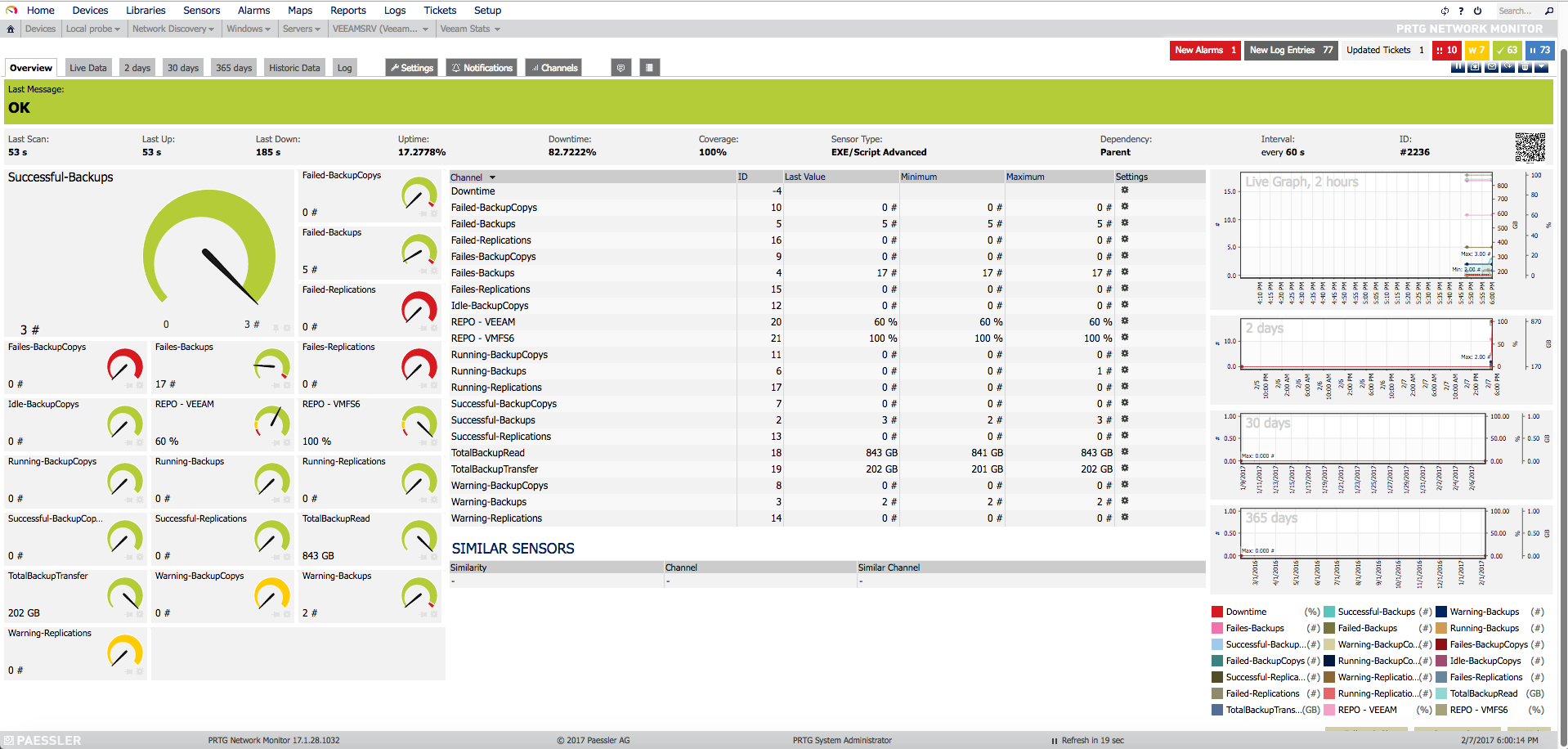
Y con esto podremos editar los warning, mensajes y máximos para todos los campos tales como Failed Backups, Trabajos en Warning, etc. Muy, ¡muy útil!

Filed Under: prtg, veeam Tagged With: prtg, prtg veeam backup, prtg veeam monitor, veeam, veeam monitor

Reader Interactions

Comments

  1. Elvira says

    27 April, 2017 at 12:28

    Hola.
    Hemos configurado el sensor en nuestro entorno y ejecutar el script nos tarda 20 minutos, con lo que no lo vemos muy viable. No sé si nos faltará algo, pero el resultado es correcto.
    Gracias

    Reply
    • Jorge de la Cruz says

      27 April, 2017 at 15:39

      Saludos Elvira,
      Es correcto, en entornos de producción puede llegar a tardar eso y más, en un cliente grande en UK he visto que tarda unos 50 minutos, cambia el tiempo en la configuración para que se ejecute cada tres horas o así, o el tiempo que necesites. No creo que necesites monitorizar los trabajos de Veeam cada 15 minutos tampoco, ya que se suelen ejecutar de manera muy programada, cierto?
      Me alegro que os haya servido, ya sabéis que si queréis compartir luego como os queda en una imagen, siempre se agradece 🙂

      Reply
  2. Francisco García says

    16 August, 2017 at 19:53

    Estimados,

    Realice todo lo solicitado, pero no me arroja la información, me sale este error:

    XML: El XML devuelto no coincide con el esquema que se esperaba. (código: PE233)– JSON: El JSON devuelto no coincide con la estructura que se esperaba (Invalid JSON.). (código: PE231)

    Reply
    • JUlio says

      26 September, 2017 at 2:25

      A mi me tiro el mismo error el prtg.

      Reply
    • Rodolfo Reyes says

      10 October, 2017 at 19:32

      ese error sale, porque tienes que hacer una excepción en el antivirus para que permita ejecutar el comando de powershell que se configuro en este manual, me paso a mi y lo logre solucionar de esa manera.

      Reply
  3. Rodolfo Reyes says

    10 October, 2017 at 19:32

    ese error sale, porque tienes que hacer una excepción en el antivirus para que permita ejecutar el comando de powershell que se configuro en este manual, me paso a mi y lo logre solucionar de esa manera.

    Reply
  4. RAUL C. says

    2 December, 2018 at 14:27

    Hola Jorge. En las notificaciones de veeam (success, warnings, error) se puede diferenciar entre notificaciones de backup y de replicas?
    Gracias.

    Reply
  5. aesquis says

    16 July, 2020 at 11:31

    Hola, por seguridad nuestro servidor veeam no se encuentra en el dominio, ¿hay alguna manera de pasar las credenciales al script para que este pueda conectar?

    Reply
  6. Albert Esquis says

    24 July, 2020 at 12:33

    Me respondo yo mismo para sí le sirve a alguien:

    No es una buena practica en cuanto a seguridad tener el servidor VEEAM Backup en el dominio o misma red,
    puesto que en caso de un ataque Ransomware si el servidor veeam comparte credenciales las copias pueden ser encriptadas o eliminadas y si eso sucede tenemos un problema.

    Para ello comento aquí como lo he resuelto yo

    1.- Mediante powershell creamos un archivo con la contraseña encriptada que utilizaremos para la conexión remota a Veeam, podríamos poner directamente usuario y password en el script, pero está tampoco sería una buena solución, ya que expondríamos los datos y estaríamos en las mismas.

    Son dos comandos, el primero pide las credenciales que vamos a utilizar para conectar al servidor VEEAM y el segundo crea el fichero que las almacenará encriptadas

    $Credential = Get-Credential
    $Credential | Export-CliXml -Path “c:\temp\Cred.Cred”

    2.- Editamos el script original para cargar las credenciales del fichero y agregarlas en las cadenas de conexión

    Creamos una variable invocando las credenciales

    $cred = Import-Clixml -Path C:\temp\Cred.Cred

    Añadimos él -User y él -Password en la cadena de conexión

    La conexión se configura en el apartado del script “#region: Start BRHost Connection”

    Hay que modificar dos lineas

    Cambiamos las dos:

    Connect-VBRServer -Server $BRHost

    Por:

    Connect-VBRServer -Server $BRHost -User $cred.UserName -Password $cred.GetNetworkCredential().password

    Espero que sea de ayuda para alguien

    Saludos

    Reply
  7. diego says

    15 June, 2024 at 22:56

    Hola que tal tengo el mismo problema que Francisco García says pero no lo he solucionado aun, he llegado para que me diera el resultado en el servidor que tiene instalado el PRTG y me da bien el resultado del los jobs en vbr pero al momento de montar el sensor dice XML: Structural error in xml file, 2 open items. — JSON: The returned JSON does not match the expected structure (Invalid JSON.). (code: PE231)
    Alguno me puede ayudar probe con el script v1 y v3

    Reply

Trackbacks

  1. PRTG: ¡Cuidado, recién pintado! PRTG v17.3.34 viene con una nueva y moderna UI - El Blog de Jorge de la Cruz says:
    9 October, 2017 at 8:15

    […] Veeam: Monitorizando los trabajos de Veeam Backup & Replication con PRTG […]

    Reply
  2. Eso es todo amigos: Top 10 Blogs sobre Veeam en 2018 de 76 publicados, vídeos y ¡mucho más! - El Blog de Jorge de la Cruz says:
    21 December, 2018 at 0:14

    […] Veeam: Monitorizando los trabajos de Veeam Backup – Replication con PRTG […]

    Reply
  3. En busca del Dashboard perfecto: InfluxDB, Telegraf y Grafana – Parte VI (Monitorizando Veeam) - El Blog de Jorge de la Cruz says:
    12 February, 2020 at 8:41

    […] he basado en el Script que ya os comenté el otro día del bueno de Markus Kraus, pero en mi caso he tenido que procesar el output de una […]

    Reply

Leave a Reply Cancel reply

Your email address will not be published. Required fields are marked *

This site uses Akismet to reduce spam. Learn how your comment data is processed.

Primary Sidebar

  • Email
  • GitHub
  • LinkedIn
  • RSS
  • Twitter
  • YouTube

Gold Partners

Silver Partners

Libros Gratuitos

Cloud por vExperts
VMware por vExperts

VMware vExpert

Puesto 16 en Top vBlog

Calendario de Posts

February 2017
M T W T F S S
 12345
6789101112
13141516171819
20212223242526
2728  
« Jan   Mar »

Disclaimer

Todas las opiniones expresadas en este sitio son las mías propias y no representan las opiniones de ninguna compañía con la que haya trabajado, esté trabajando o vaya a estar trabajando.

Copyright © 2026 · El Blog de Jorge de la Cruz