
 Saludos amigos, PRTG ha presentado en su rama de desarrollo de preview, la nueva versión 17.3.34, que incluye algo que llevamos esperando mucho tiempo, ¡una nueva interfaz de usuario!
Hoy os traigo los pasos sobre cómo activarla, y primeros pantallazos en exclusiva sobre ella, disfrutarlo.
Antes de nada, Backup, Backup y Backup
PRTG nos recomienda instalar esta nueva versión en una instancia de PRTG que tengamos de prueba o staging, no en producción. Pero, como os conozco, y se que en muchos casos vuestro sistema de pruebas es producción, al menos realizar un Backup de la VM de PRTG con Veeam o NAKIVO, además, realizar un backup de la configuración de PRTG desde la propia consola del mismo.
Activar la rama de desarrollo de preview en PRTG
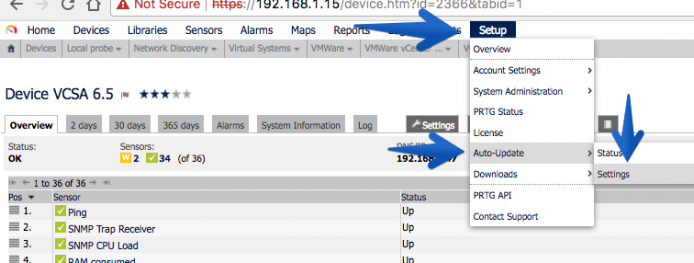
PRTG tiene tres ramas de desarrollo de su producto que podemos usar: Stable (donde debemos estar si usamos PRTG en producción, preview y canary. Para cambiar la rama de desarrollo en la que queremos encontrarnos nos iremos hasta Setup – Auto-Update – Settings
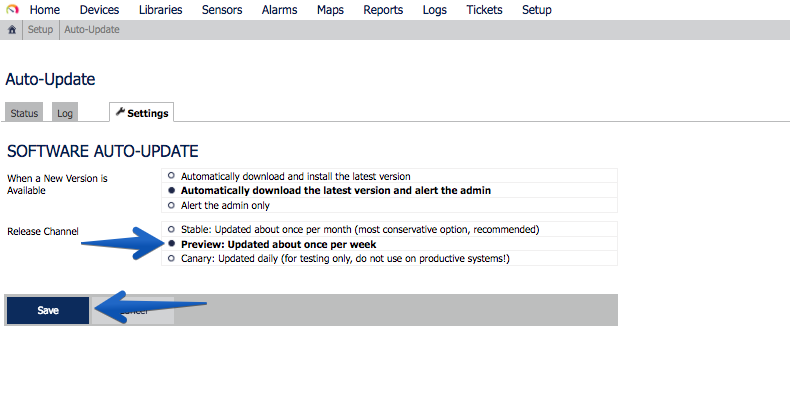
 Veremos ahora que podemos cambiar a la rama de desarrollo de Preview y hacer click en Save.
 Si volvemos a la pestaña de auto-update podremos hacer click en Check for Latest Update and Download
 Ya nos aparecerá la nueva y esperada versión 17.3.34 a la cual le daremos Install Update 17.3.34
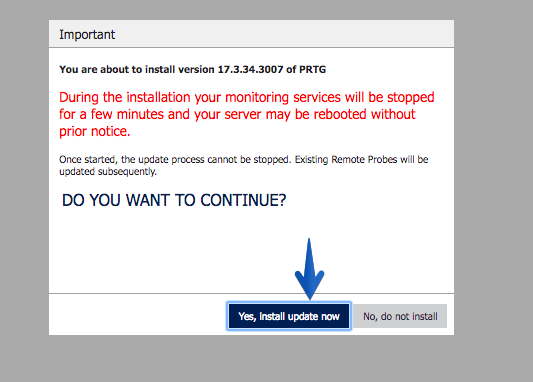
 El típico proceso de actualización nos indicará que tiene que reiniciar los servicios, si estamos de acuerdo, diremos Yes, install update now.
 Aceptaremos la EULA.
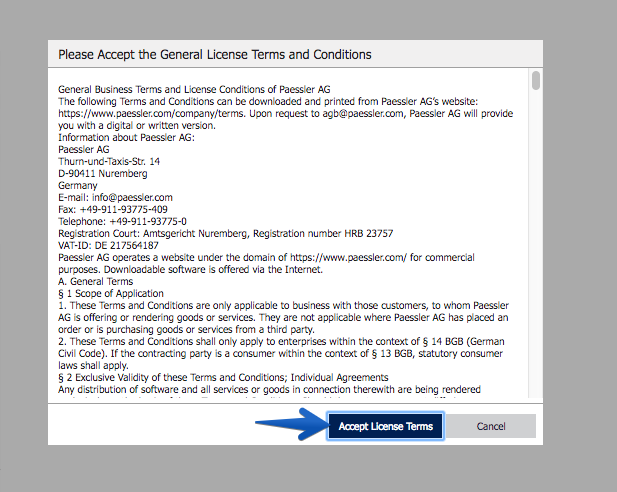 Y pasados unos segundos ya podremos ver la nueva ventana de Login: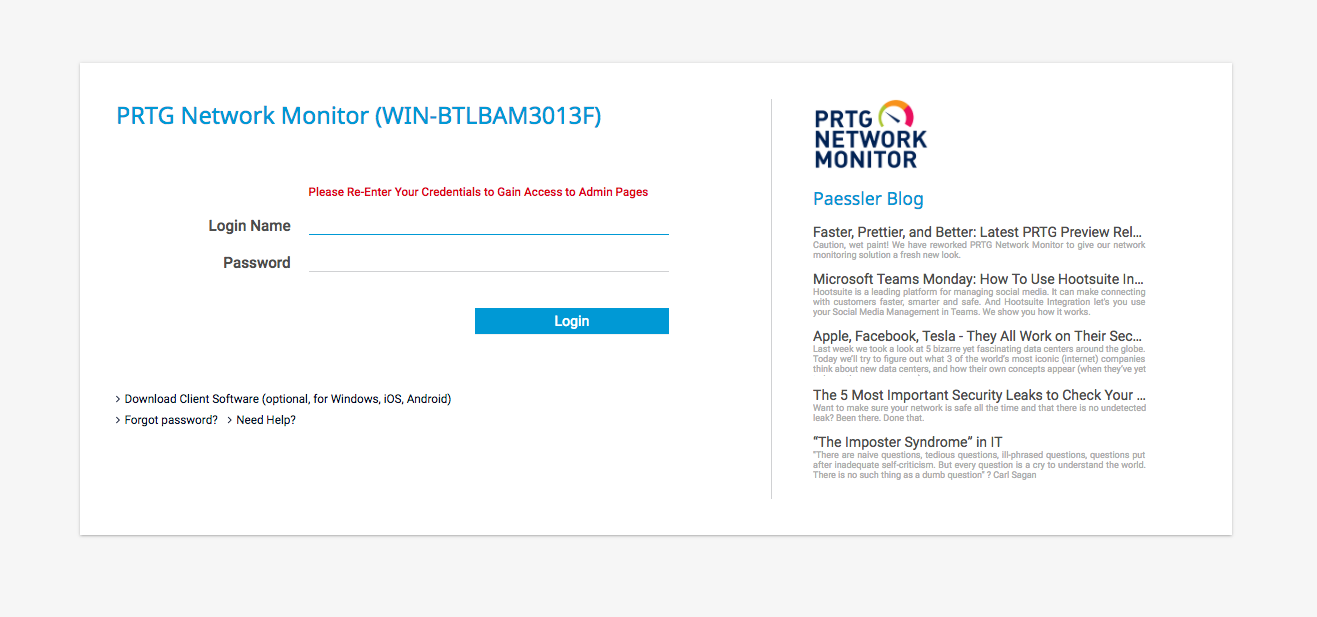
PRTG Network Monitor – Nueva UI, vistazo rápido
Lo primero que nos llama la atención es este bellísimo Dashboard de la página de inicio, donde encontramos absolutamente todo lo necesario a saber sobre nuestro entorno.
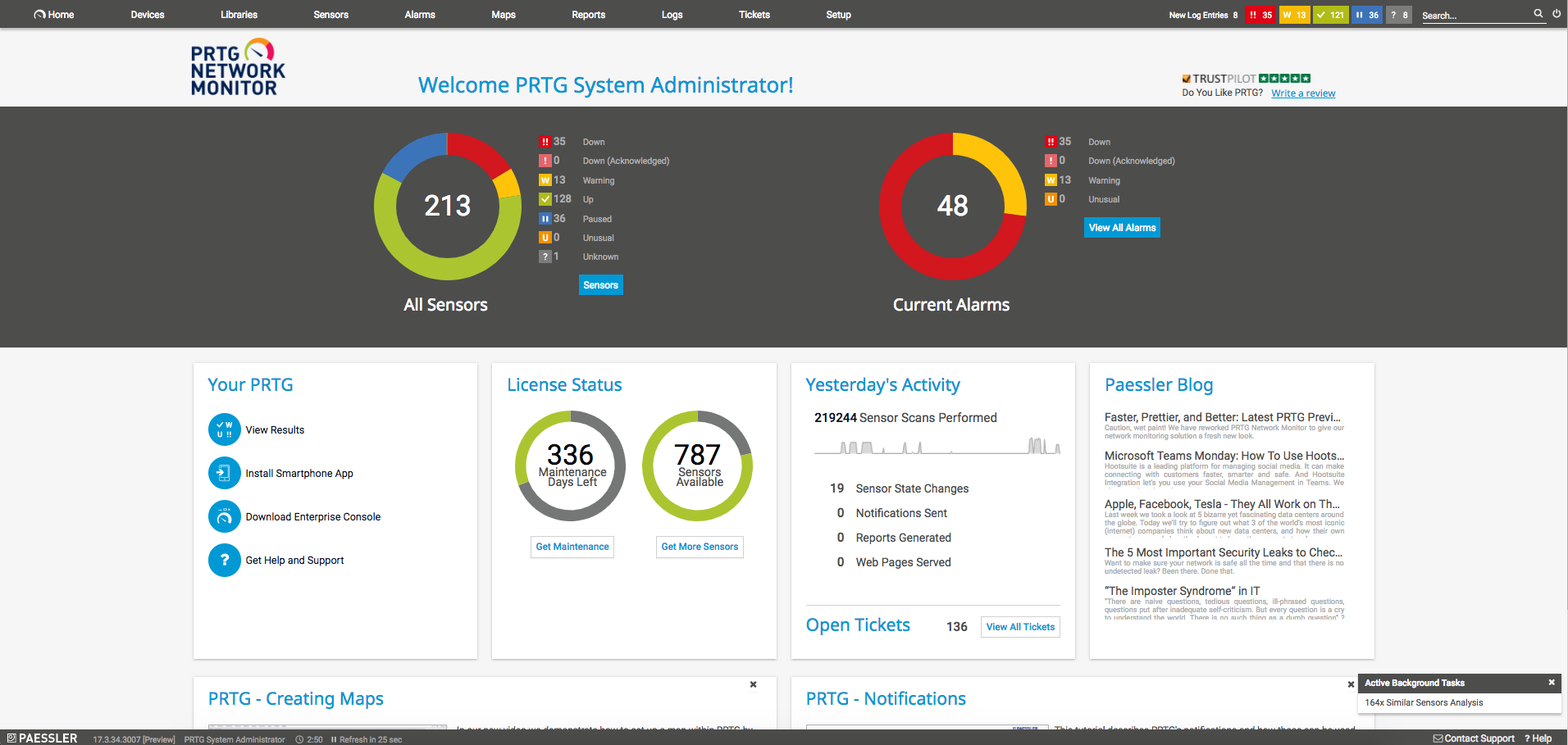 Si nos movemos hasta el Overview de nuestro entorno podemos encontrar nuestro estado dispositivo por dispositivo:
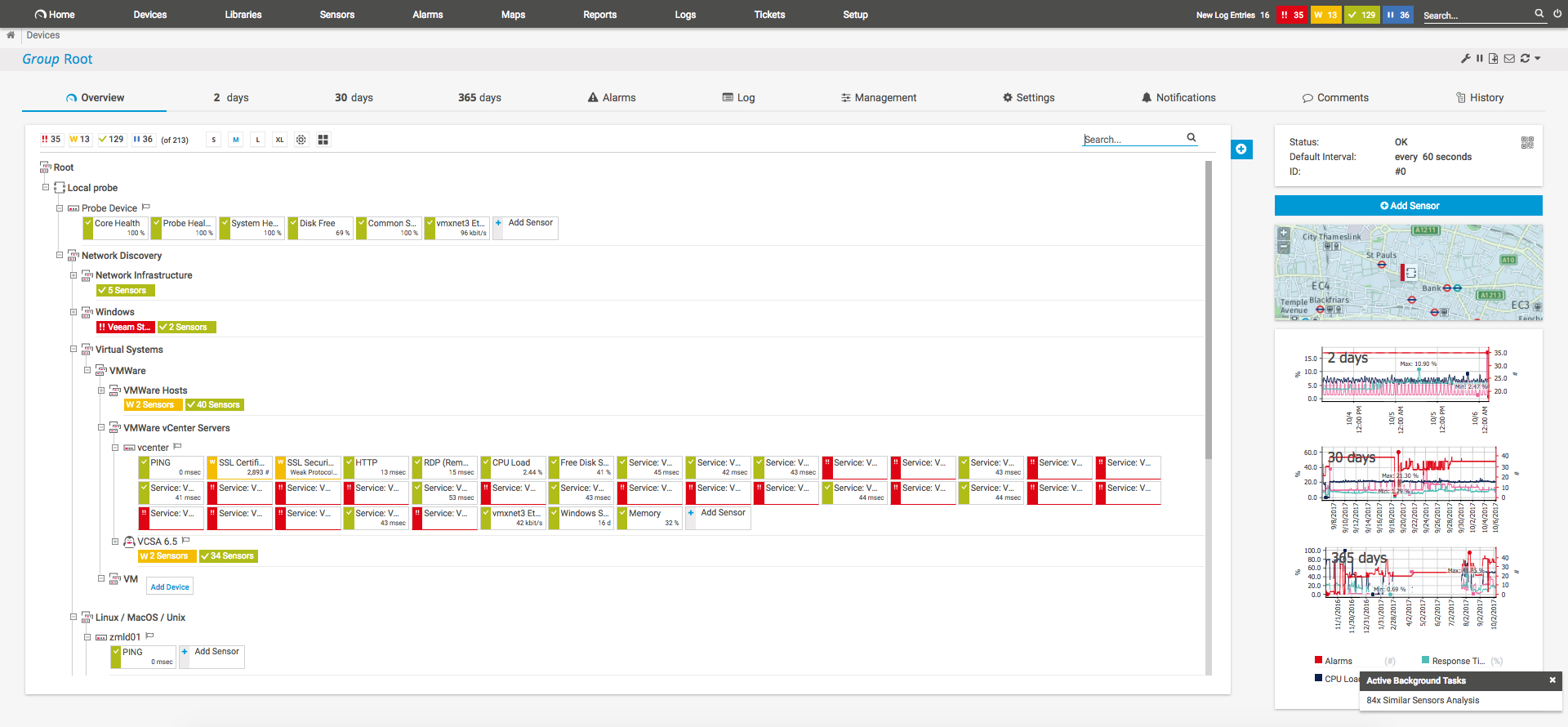 Si abrimos un dispositivo podremos ver el estado de todos los sensores, en este caso yo os muestro el estado de mi VCSA 6.5, aprende cómo monitorizarlo aquí:
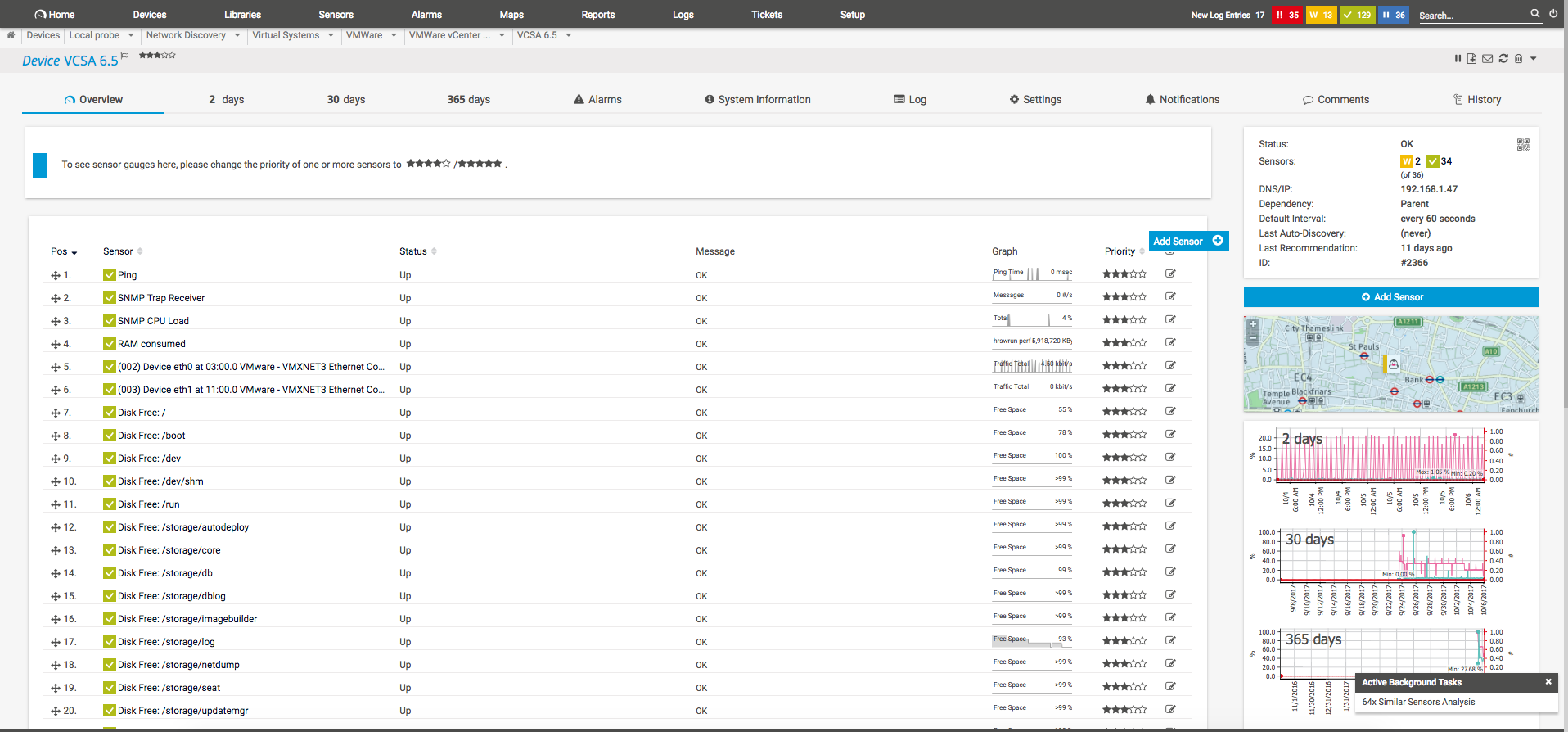 Si cambiamos la vista dos días, podremos ver el estado de nuestros sensores, de manera más detallada con gráficas:
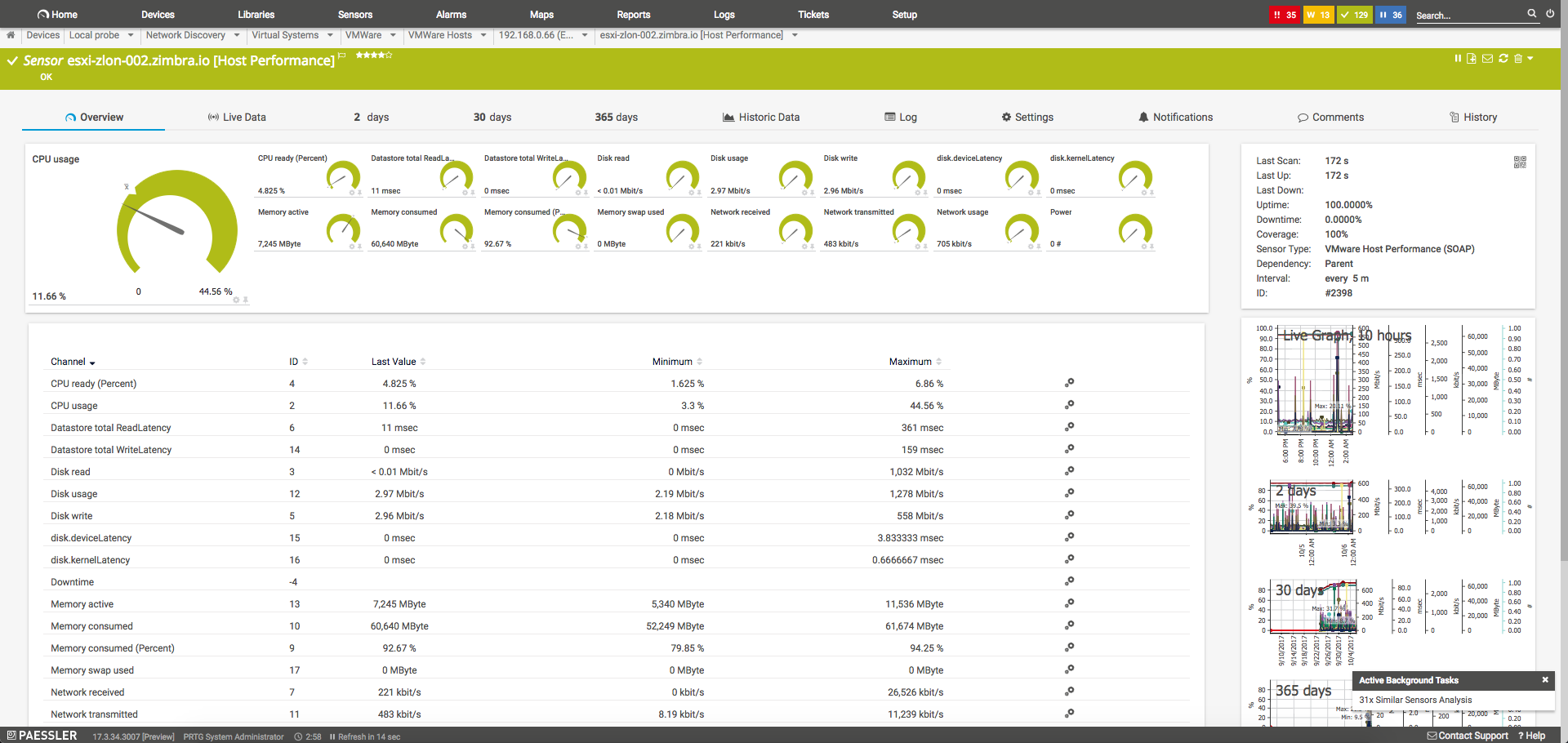
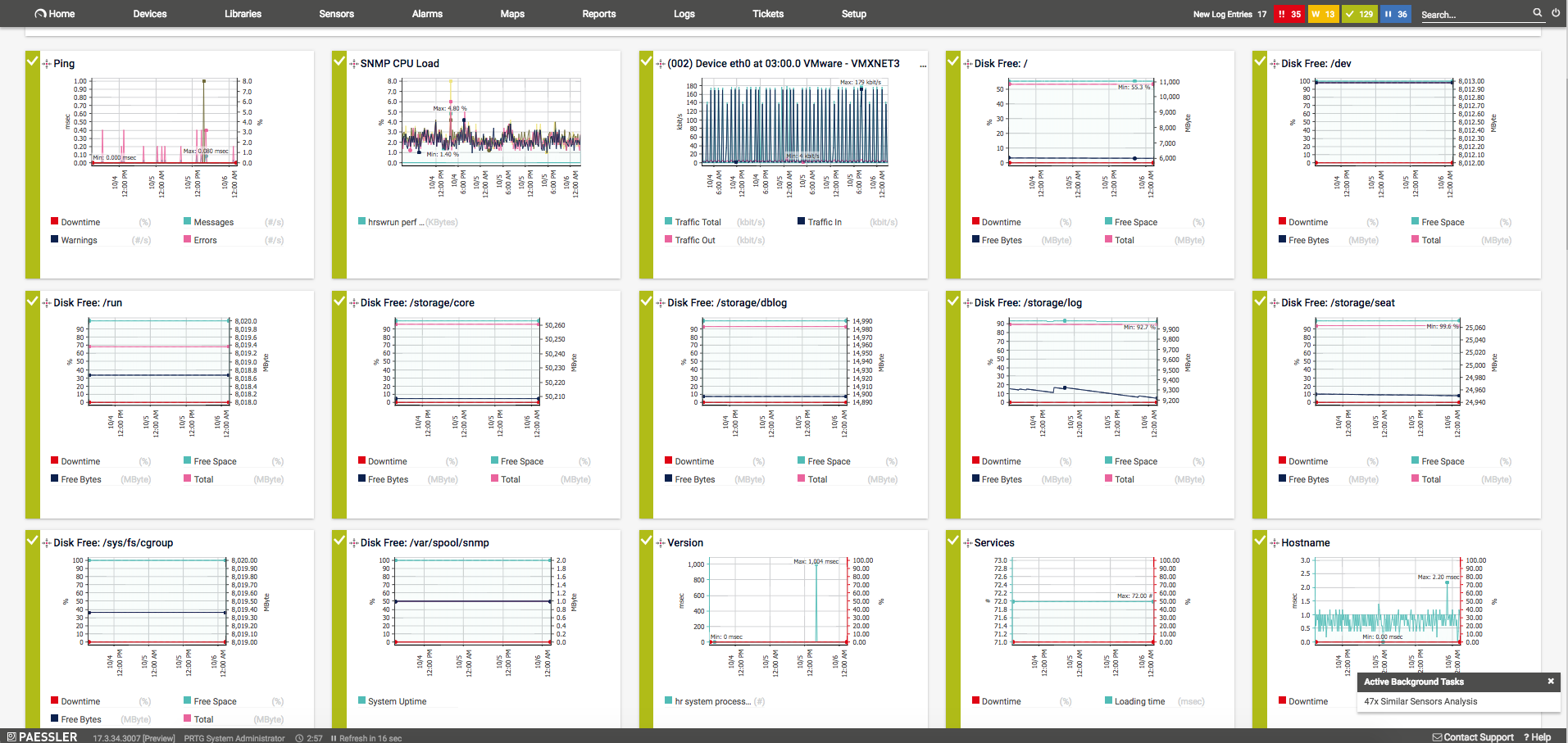 Dependiendo del dispositivo que abramos podremos ver los baremos arriba o no, en este caso muy útil:
 Esta es la vista de mi entorno de manera global:
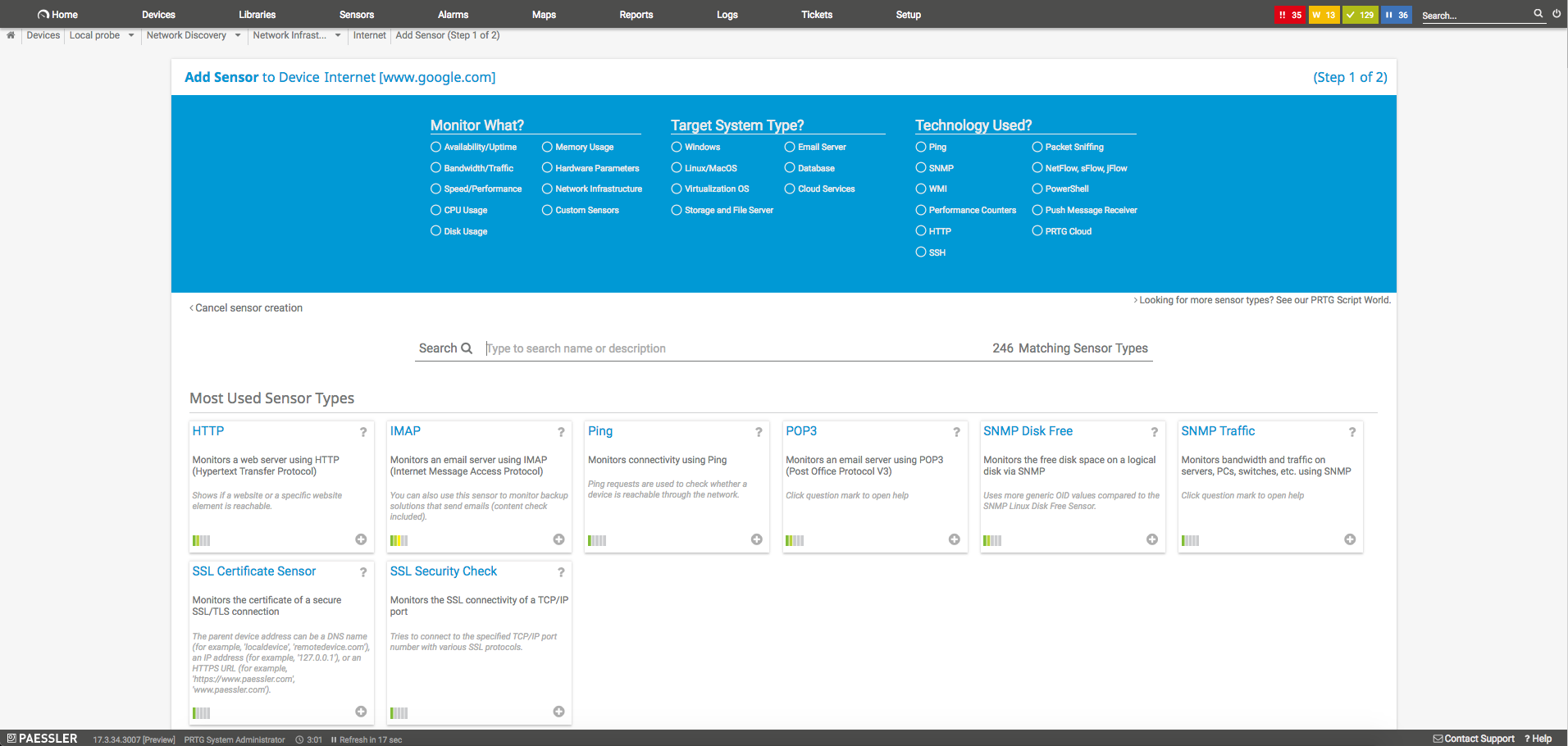
 Sorprende la limpieza de los menús y acciones, por ejemplo agregar un sensor se convierte ahora en una sensación más placentera visualmente hablando:
 Los Mapas se ven de una manera mucho más clara si cabe que anteriormente:
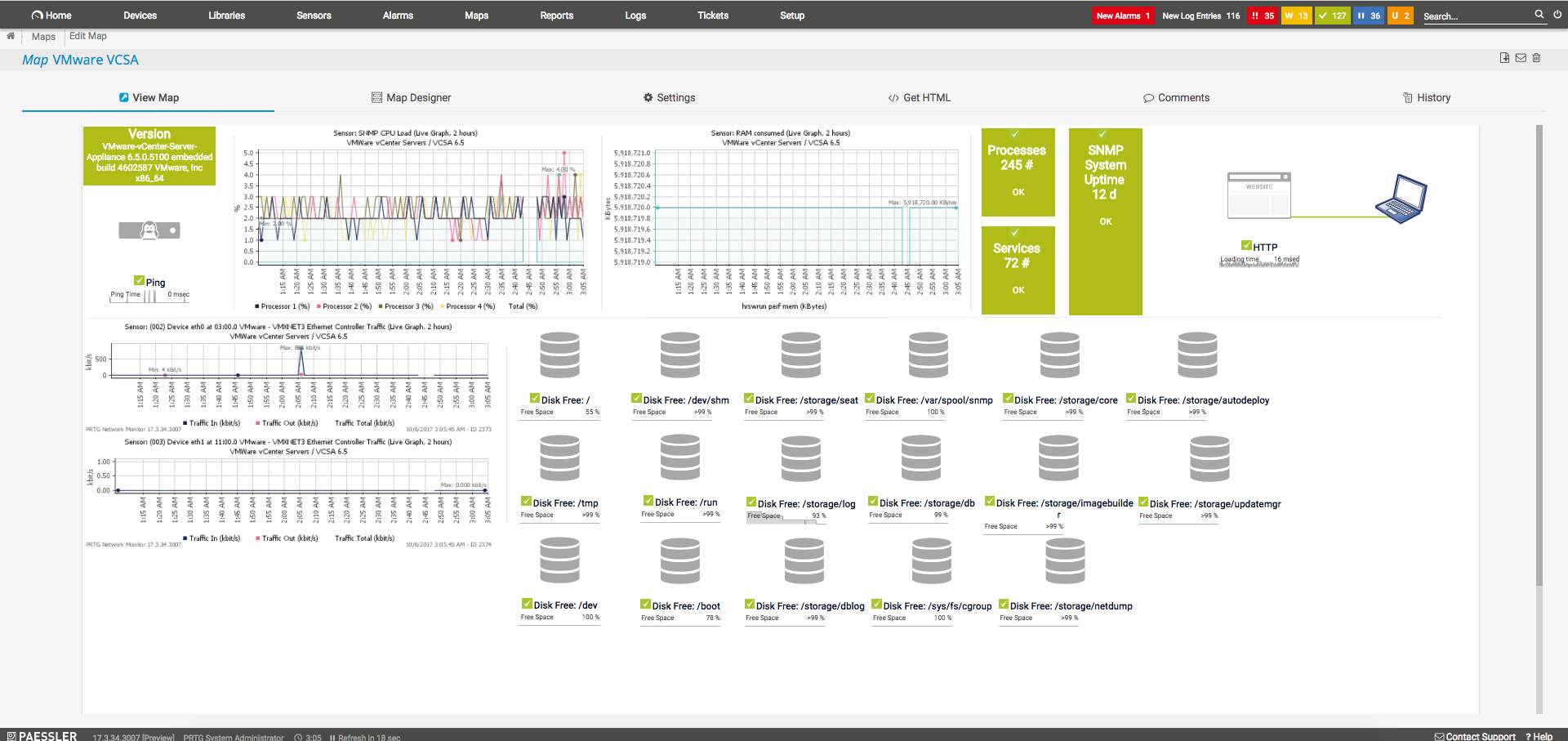 Si generamos reportes, estos también han sido rediseñados desde cero y ahora da gusto mandar estos reportes en HTML en caso de que sea necesario: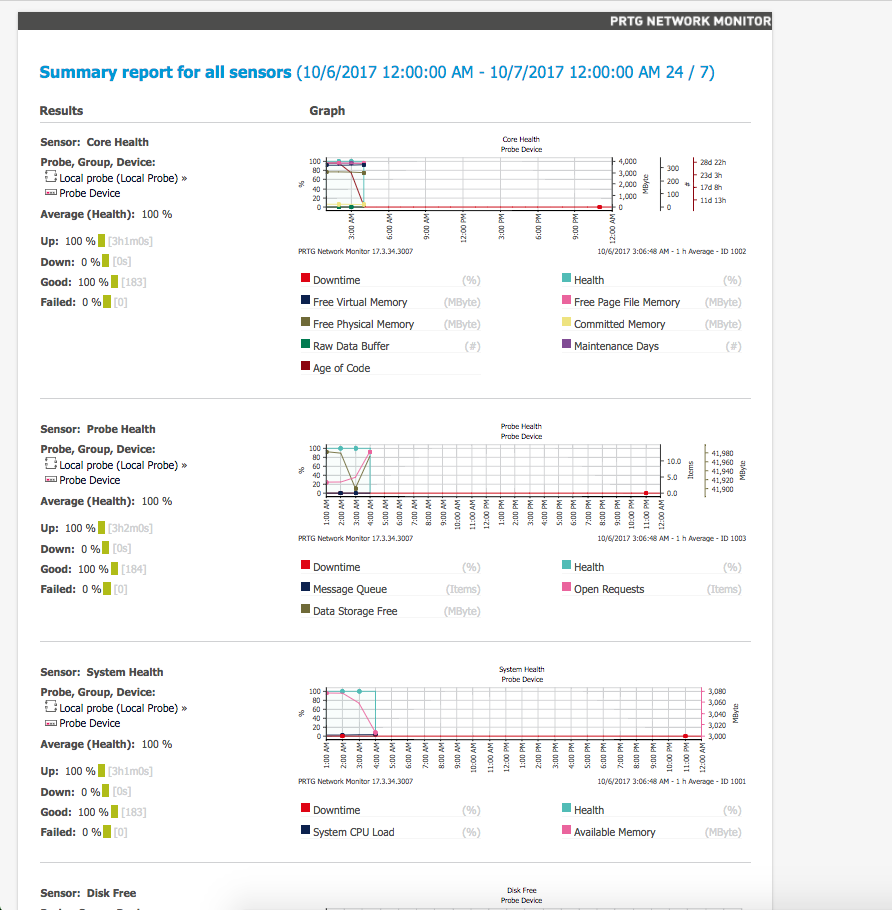
El Mundo del revés (the upside down) – ¡Interfaz oscura para PRTG!
Está claro que las interfaces de usuario oscuras están dominando ahí fuera, bien sea porque se diferencian mejor, o porque rompe con la tónica habitual, etc, las interfaces oscuras nos gustan, y lo podemos ver en Grafana, Greylog y otros muchos productos.
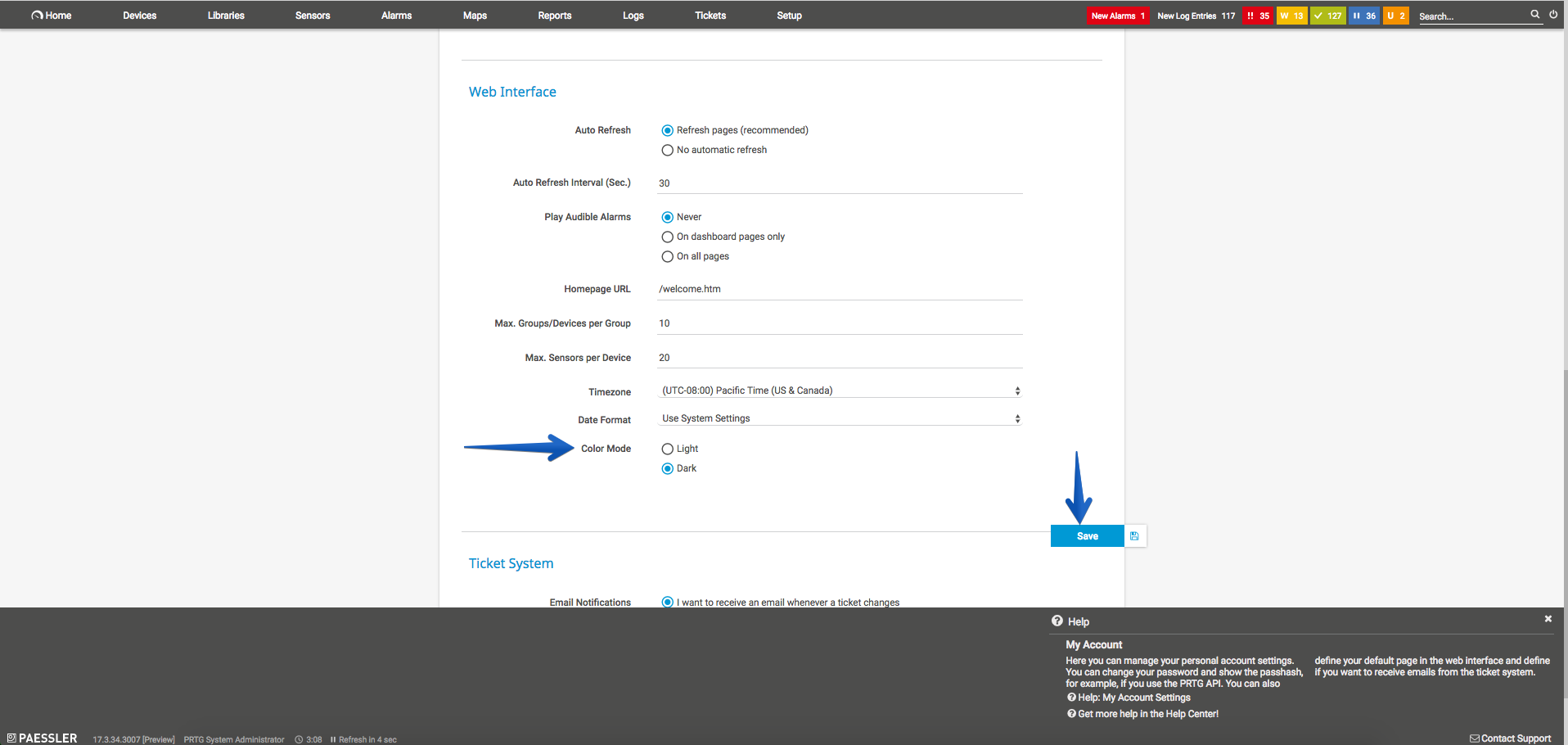
PRTG incorpora esta interfaz oscura en este nuevo diseño, y ahora os muestro cómo activarlo, nos iremos hasta nuestro menú de usuario y si hacemos scroll veremos que podemos seleccionar entre color Light o Dark, seleccionar dark y presionar save:
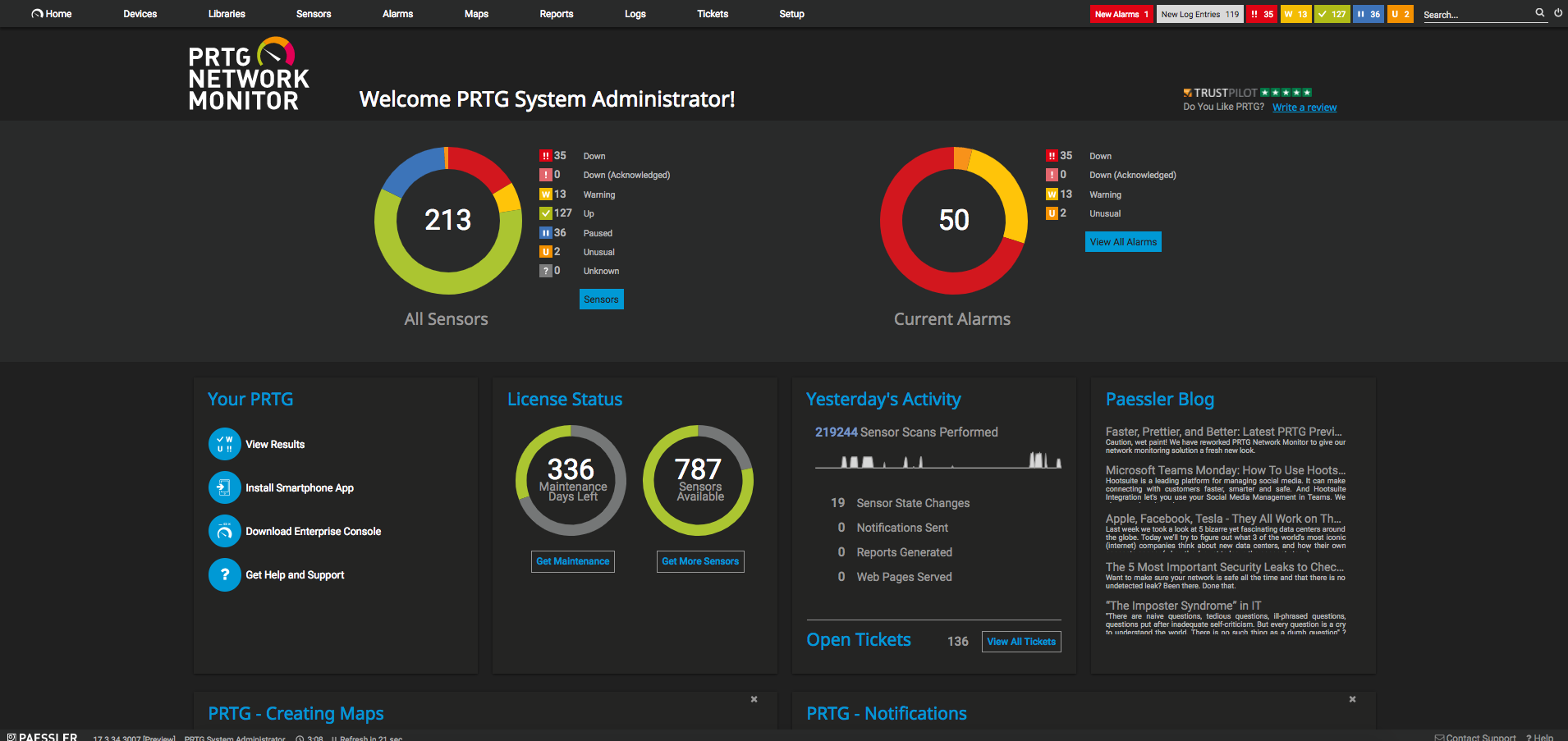
 ¡Felicidades! Acabamos de entrar en el mundo al revés, o upside down, todo es ahora invertido y francamente ¡queda absolutamente genial!
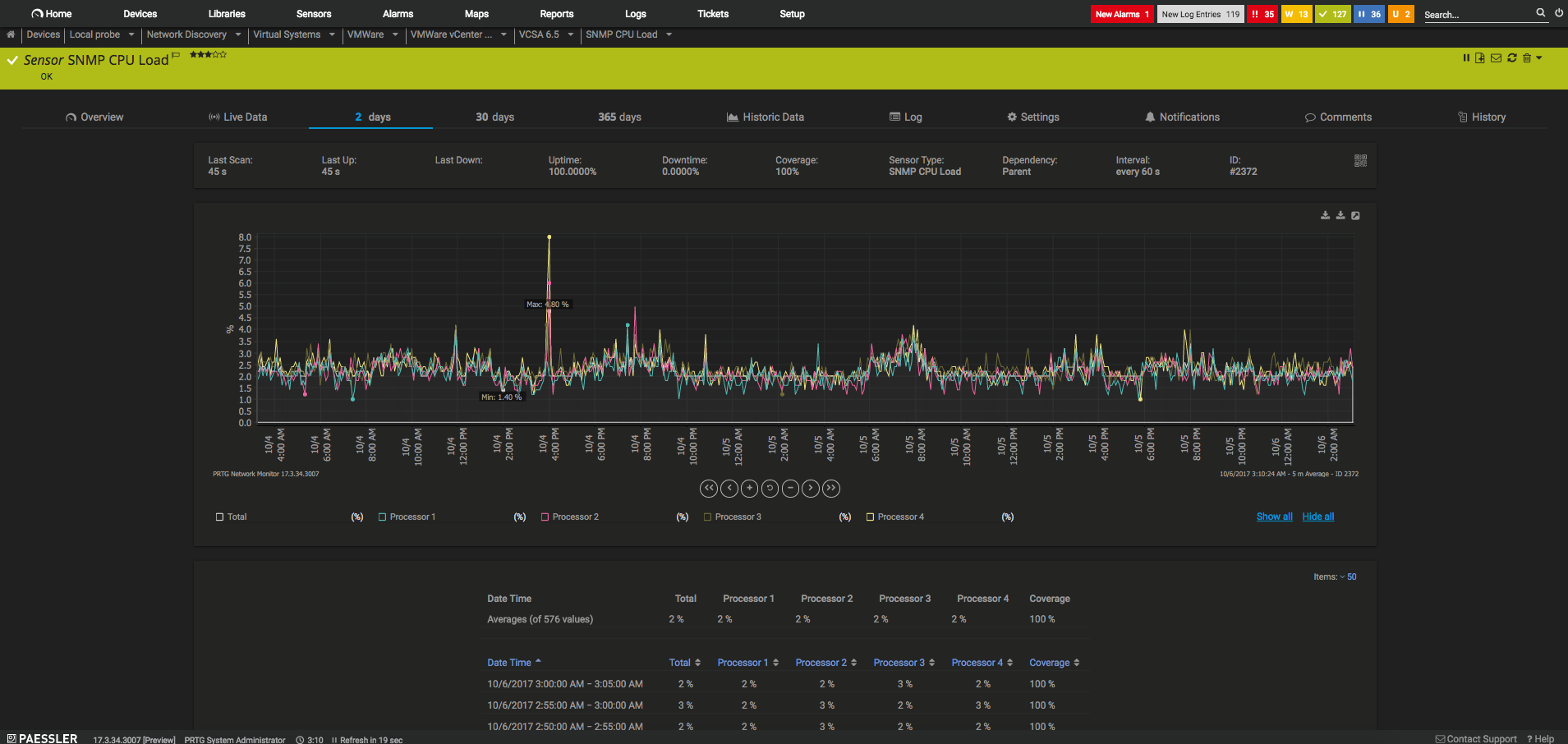
 Si abrimos gráficas de consumo son mucho mas bellas que en el color clásico, una pasada:
 Nuestra vista general de estado, ahora en un contraste altísimo gracias al negro vs. el resto de colores:
 Eso es todo amigos, os dejo algunas de las mejores entradas sobre PRTG, que seguro os ayudan en vuestro día a día:
- VMware: Monitorizando VCSA 6.5 usando SNMP y PRTG Network Monitor
- PRTG: Cómo importar las MIB de VMware vSphere 6.5 usando MIB Importer and Converter
- Zimbra: Monitorizando una Infraestructura de Zimbra Collaboration con PRTG
- PRTG: Monitorizando el estado, discos, espacio y mucho más de NAS QNAP
- PRTG: Cómo monitorizar tus Certificados SSL: expiración,seguridad y más
- Veeam: Monitorizando los trabajos de Veeam Backup & Replication con PRTG
- En busca del Dashboard perfecto: InfluxDB, Telegraf y Grafana – Parte III, Integración con PRTG
- Cómo Monitorizar VMware vSphere 6.x (ESXi y vCenter Windows) usando PRTG
- Cómo instalar un sistema de monitorización en menos de tres minutos usando PRTG
Leave a Reply