

 Saludos amigos, en mi Infraestructura tengo un almacenamiento NAS QNAP del que he hablado en numerosas ocasiones, os dejo aquí algunas de las mejoras entradas:
- QNAP Q’center para VMware: administrar y monitorizar varios QNAP de manera centralizada
- Instalación y configuración de QNAP Hybrid Backup Sync, perfecto para cumplir la regla 3-2-1 de Veeam
- Configuración de Red e iSCSI para entornos VMware vSphere 6.0
- Configuración de Red y Servicios NFS para entornos VMware vSphere 6.0
Pero al igual que una configuración de red y RAID es muy importante, es mucho más conocer el estado de nuestro dispositivo, y qué mejor herramienta para monitorizar todo el estado que PRTG.
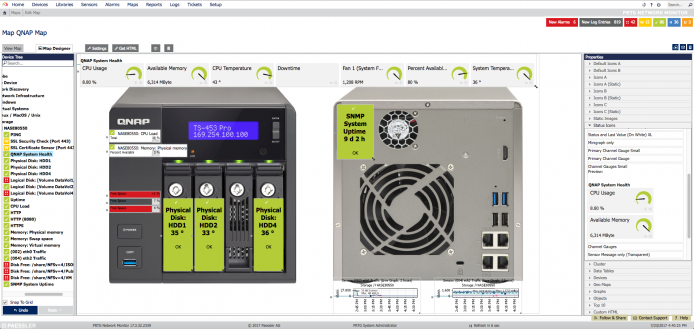
Al finalizar este Blog, podréis crear un Mapa tan visual como el siguiente que he creado en 10 minutos:
Configuración de SNMP en QNAP
Una de las cosas que tendremos que pensar a la de configurar el SNMP en QNAP y PRTG es si queremos usar SNMP v1/v2 o si irnos a SNMP v3 que es más completo y seguro, en mi caso he decidido usar SNMP v1/v2 para reducir complejidad.
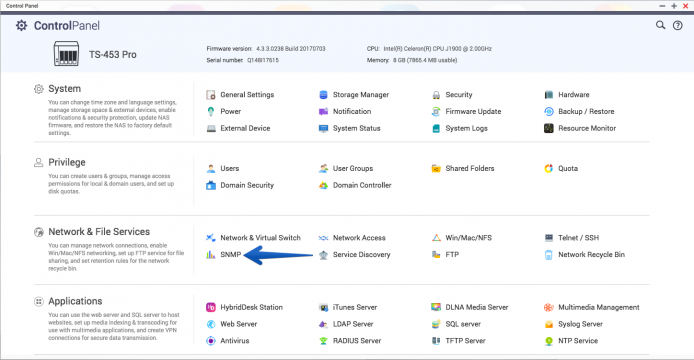
Dentro del QNAP nos iremos hasta ControlPanel – Network & File Services y haremos click en SNMP
 Aquí como comentaba, podremos seleccionar el puerto por el que publicar el tráfico SNMP, si quisiéramos lanzar SNMP traps podríamos también, podemos seleccionar la versión de SNMP así como la comunidad, si no hemos configurado nada en PRTG usará public por defecto.
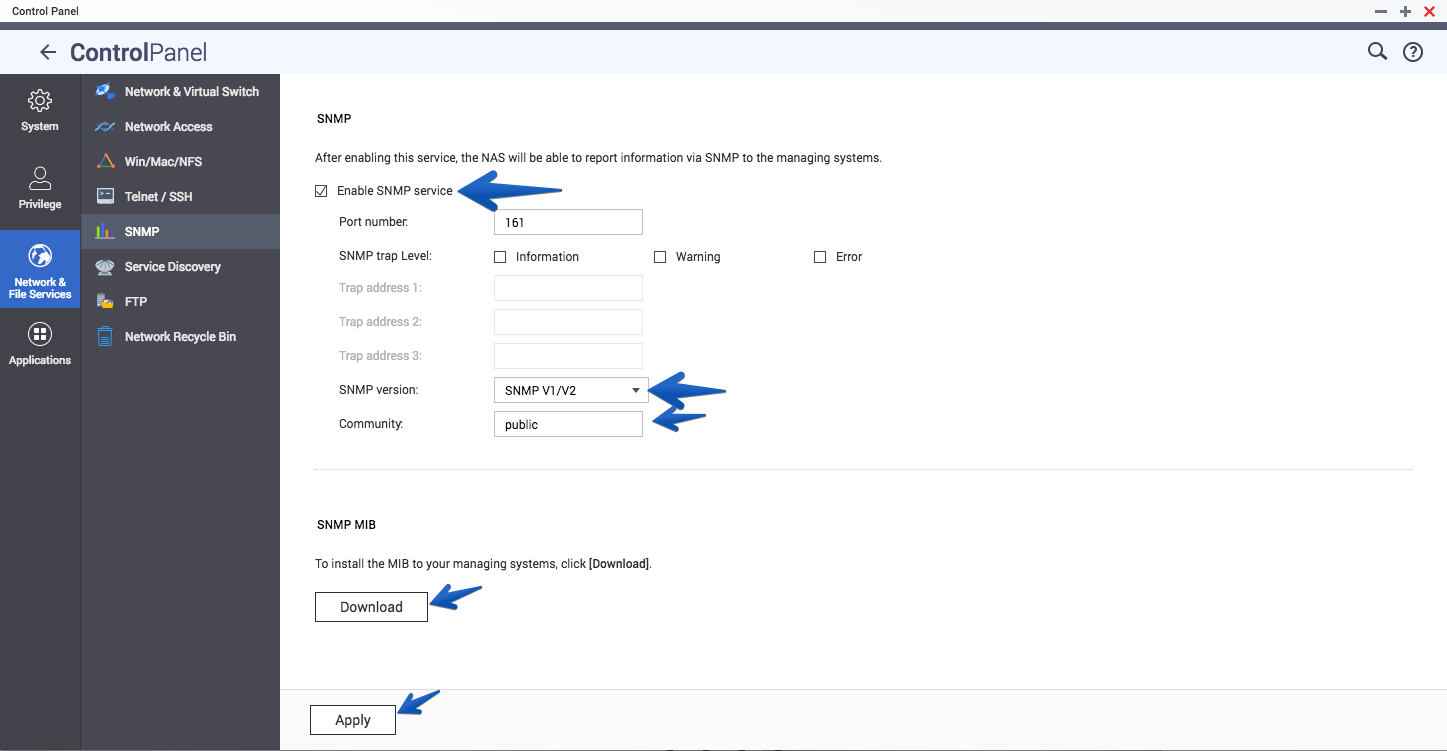 Además podríamos descargar la MIB e importarla en PRTG, pero esto lo dejaremos para otro Blog Post, ya que no es necesario para mucho más.
Creación y configuración de un dispositivo QNAP en PRTG
Una vez tenemos ya configurado nuestro QNAP, es la hora de crear un nuevo Device:
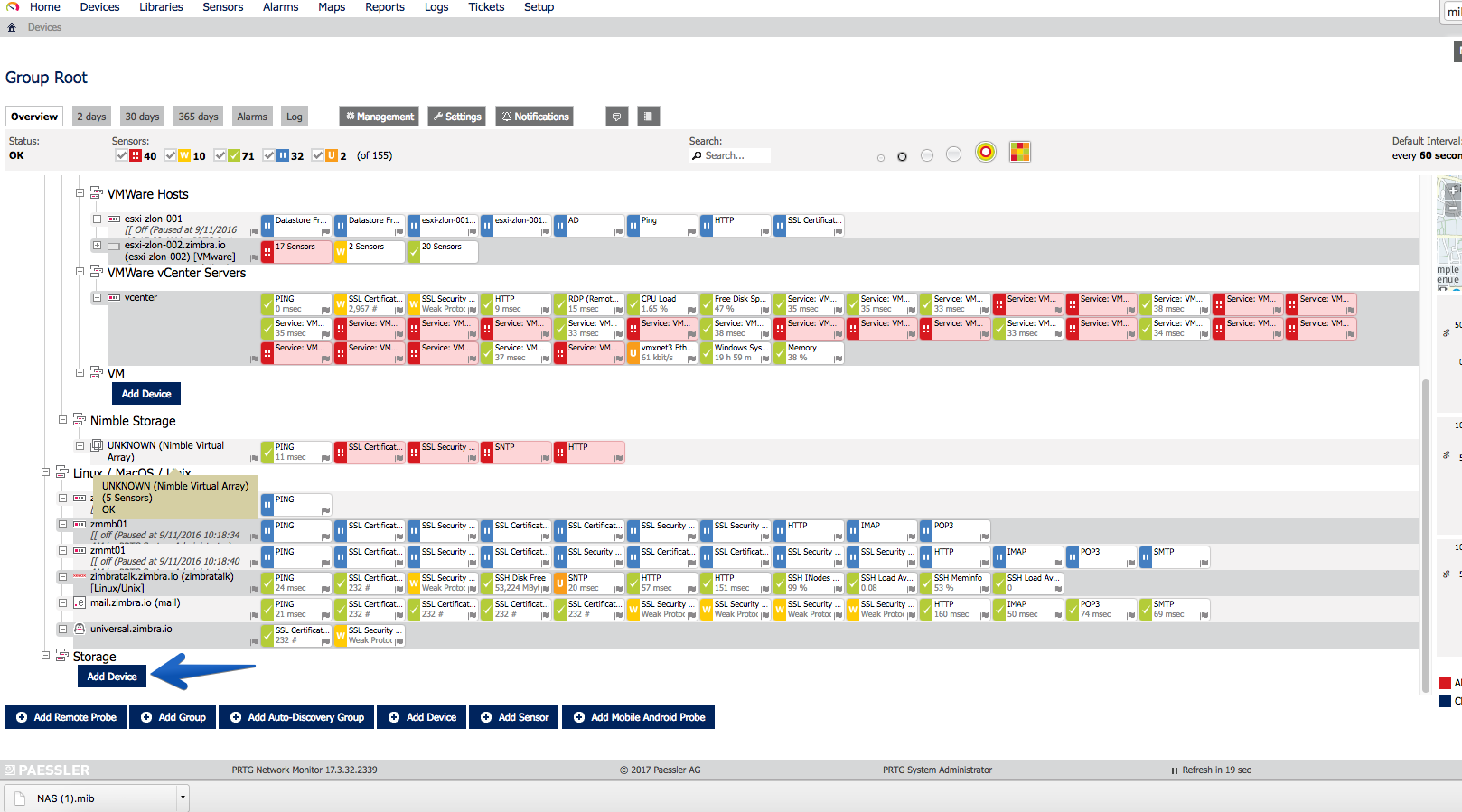
Introduciremos el nombre descriptivo que queramos, así como la IP, un icono si nos parece bien, y haremos scroll: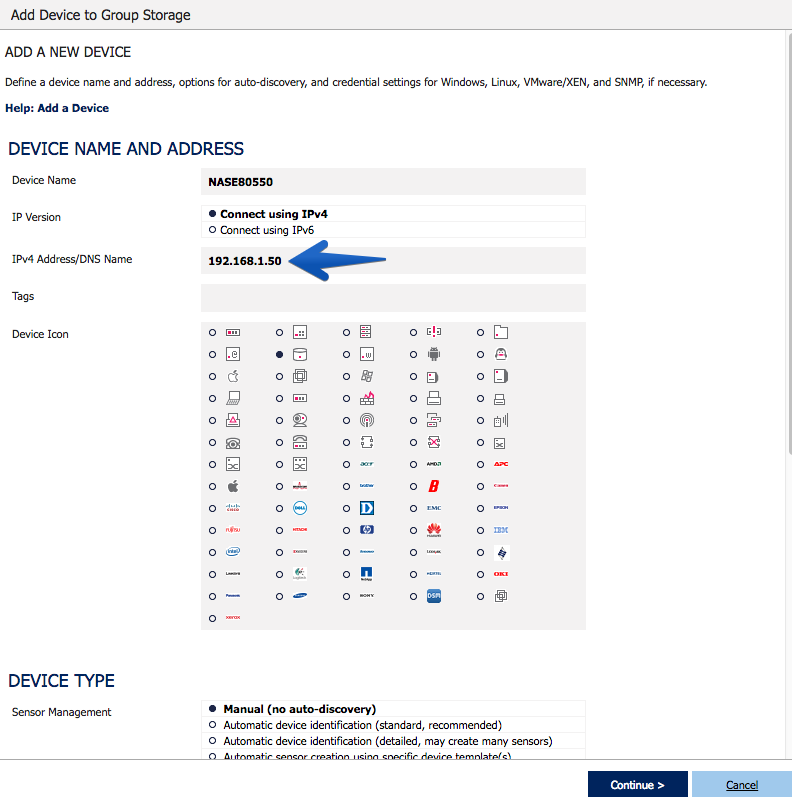 En la sección de Credentials for SNMP Devices podemos introducir nuestra configuración de SNMP para nuestro entorno, en mi caso v1/v2 y public como community, por el puerto 161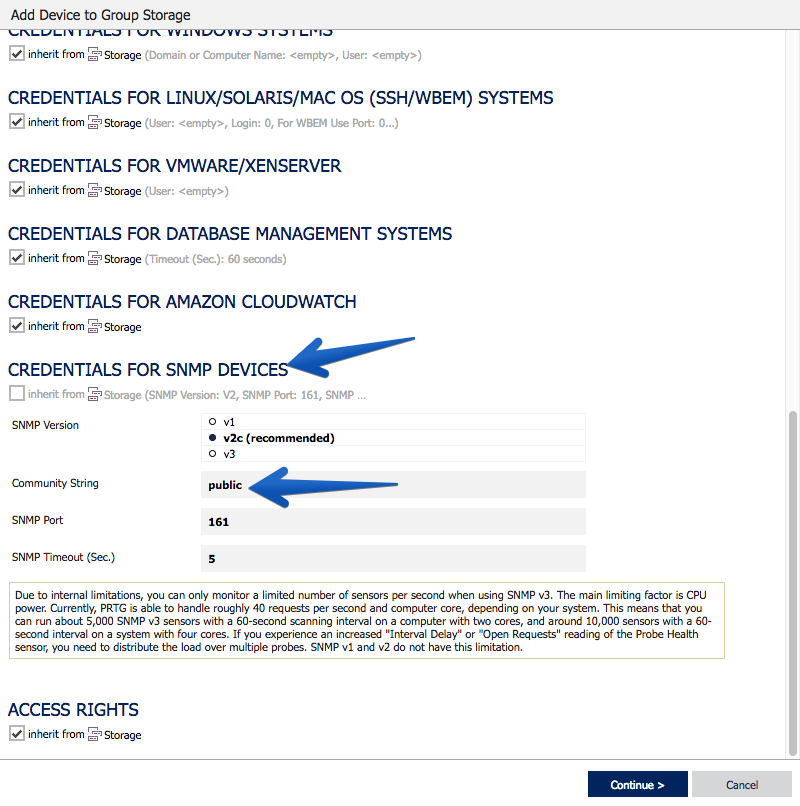
¿Qué monitorizar de un NAS QNAP?
Una de las cosas que más me gusta de QNAP es su panel de control sobre el estado del propio NAS, que podemos ver una vez entramos en el panel de administración, y es por ello que algunas de las cosas más importantes a monitorizar son:
- S.M.A.R.T de los Discos – Esto es crítico, ya que en caso de la SMART nos esté indicando fallos, el disco procederá a fallar al poco tiempo, pero aún tendremos oportunidad de hacer backups, etc.
- Temperatura de los Discos – Este aspecto es muy importante, ya que a mayor temperatura, antes fallarán los discos, al igual que si están muy fríos, lo recomendable es entre 37 y 46 Grados, enlace al estudio de Google sobre ello.
- Espacio ocupado en los volúmenes – Bueno es obvio que tenemos que monitorizar este aspecto de un sistema NAS 🙂
- CPU y RAM del QNAP – No muy importante a no ser que tengamos VMs en producción almacenadas ya que si la CPU y RAM se colapsan, el acceso a disco lo hará también y las VMs comenzarán a mostrarse lentas.
- Consumo de Red – No muy crítico pero siempre conocer si hay algún pico en el consumo por determinadas bocas, recordar el multiphating, y redes dedicadas para SAN/NAS, etc.
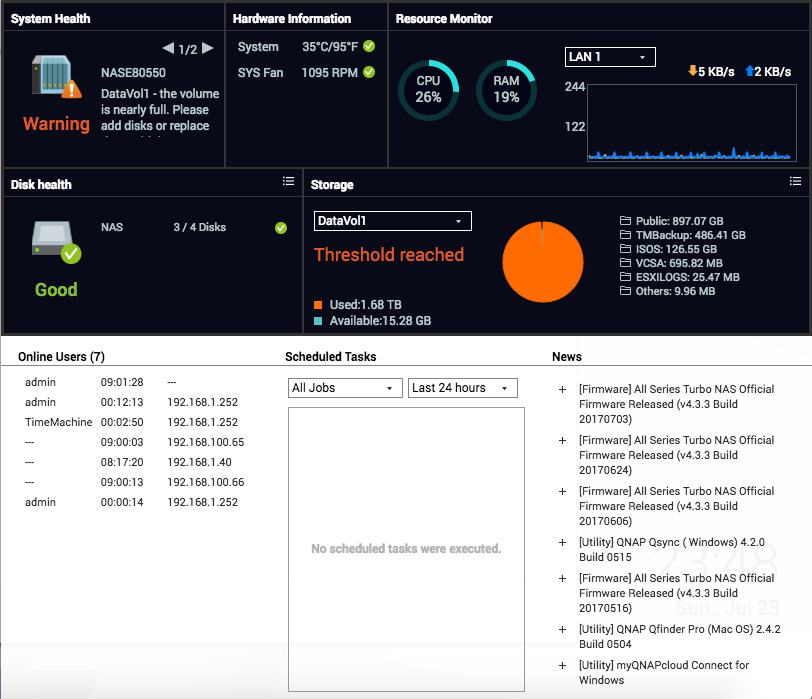 Con lo que vamos allá pero en PRTG, por suerte si buscamos sensores para nuestro nuevo dispositivo QNAP, podremos ver que encontramos tres diferentes, vamos a ver cómo es configurar cada uno de ellos:
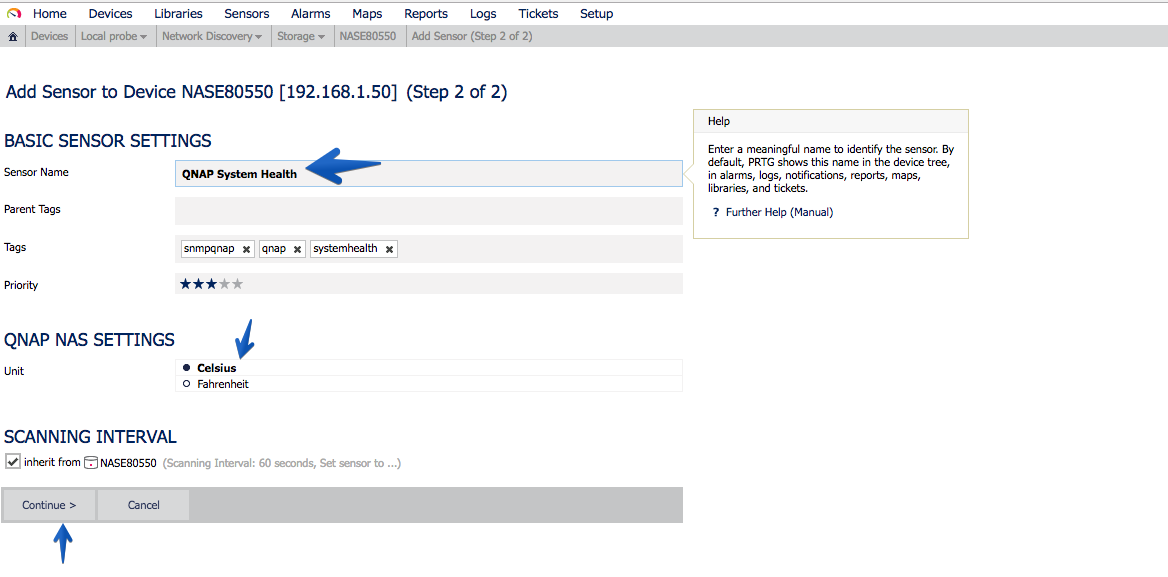
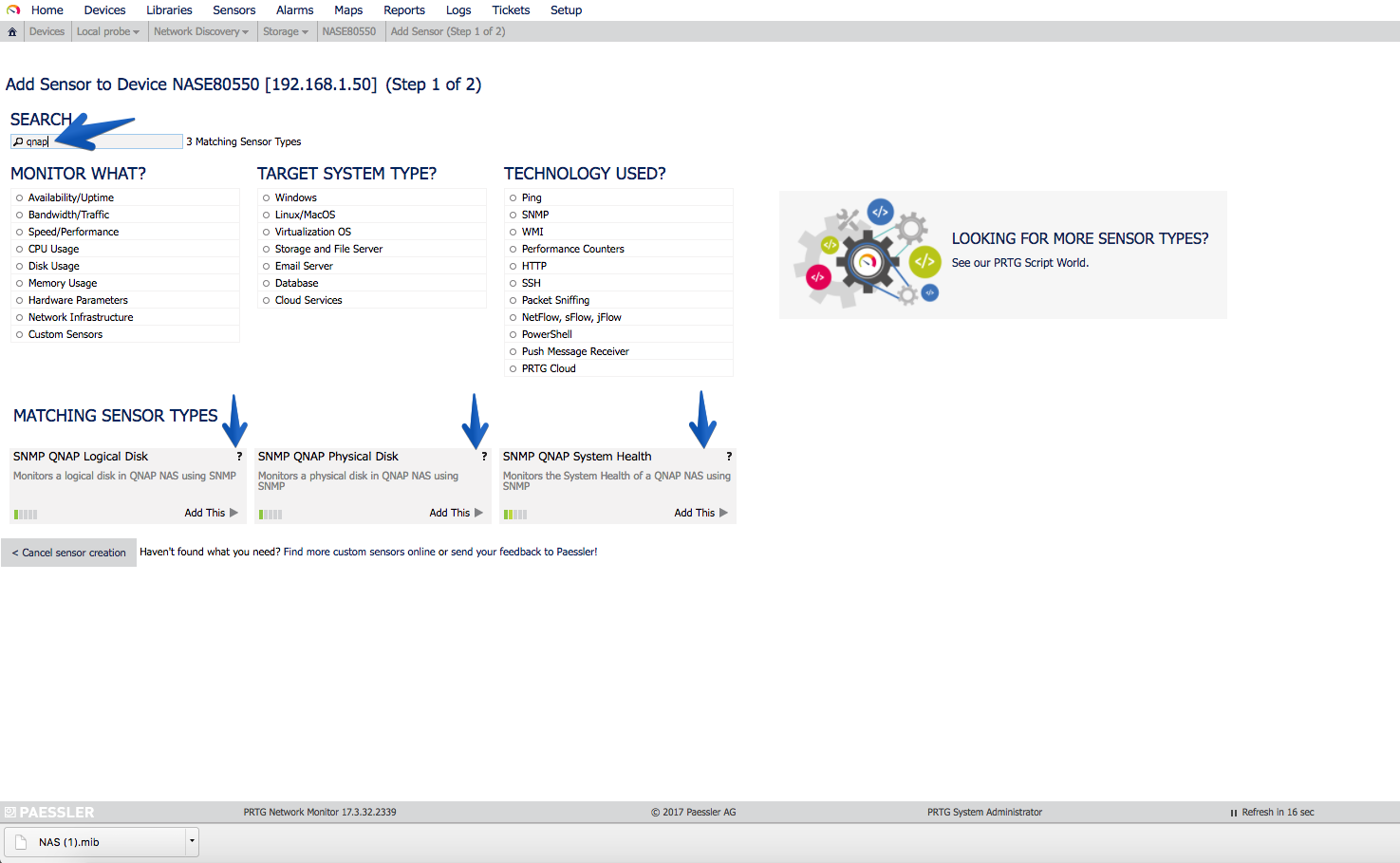 Comenzaré con el QNAP System Health, que nos mostrará información muy importante sobre el estado del QNAP, en el sensor podremos definir el nombre del mismo así como si queremos la temperatura en Celsiuis o Fahrenheit.
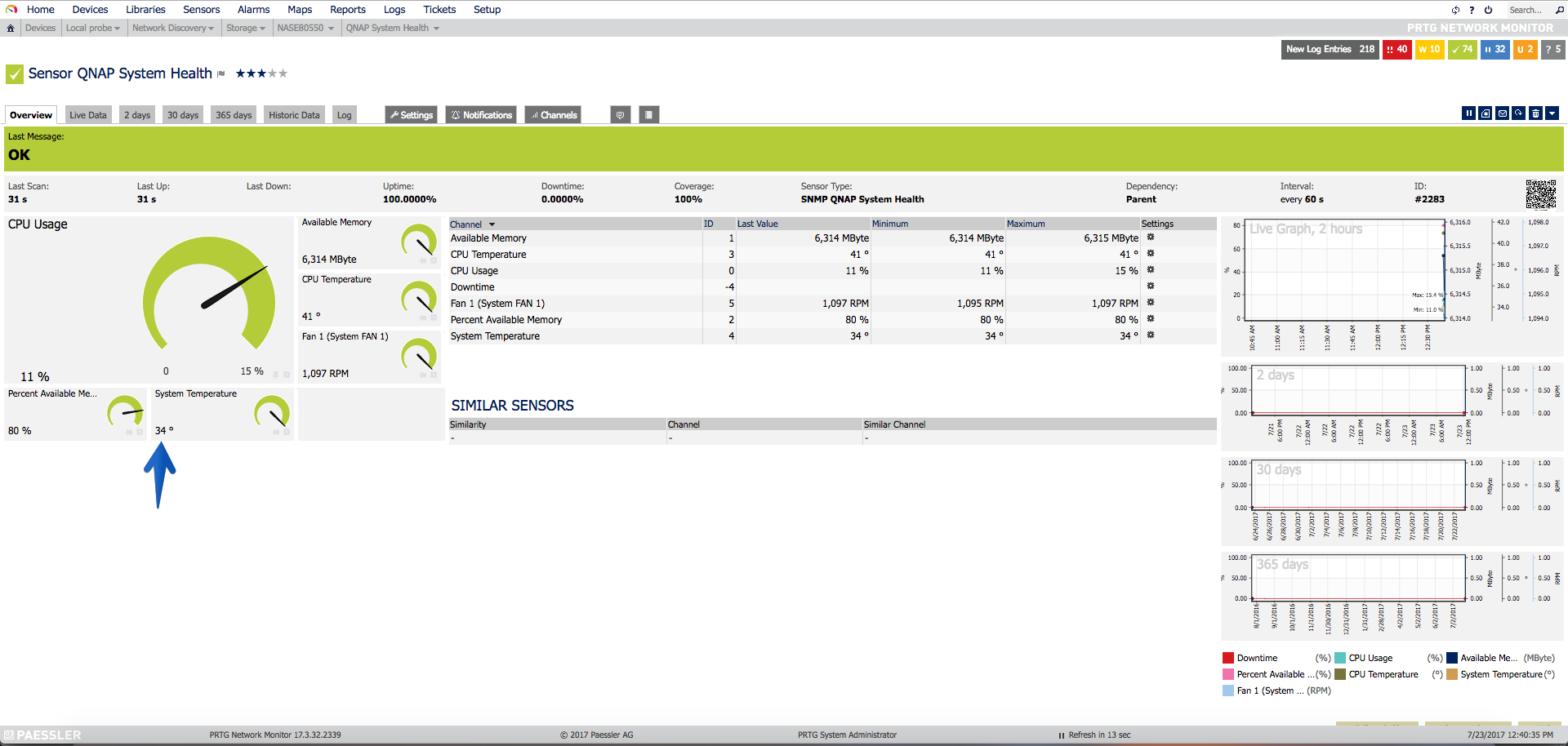
 Ester sería el resultado del sensor, donde podemos ver la Memoria RAM consumida, temperatura de la CPU del NAS, uso de CPU, tiempo que ha estado apagado, estado del ventilador, etc.
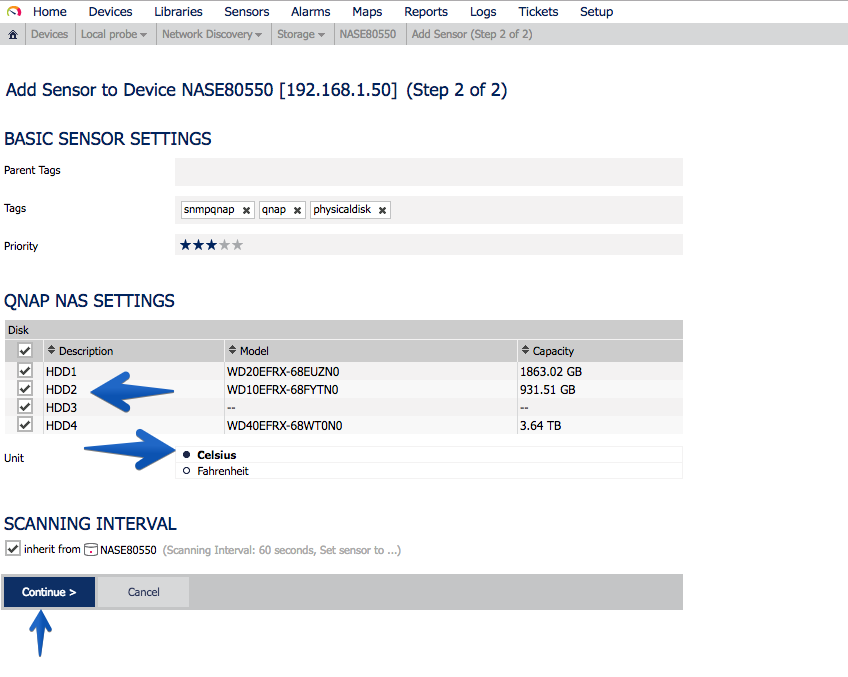
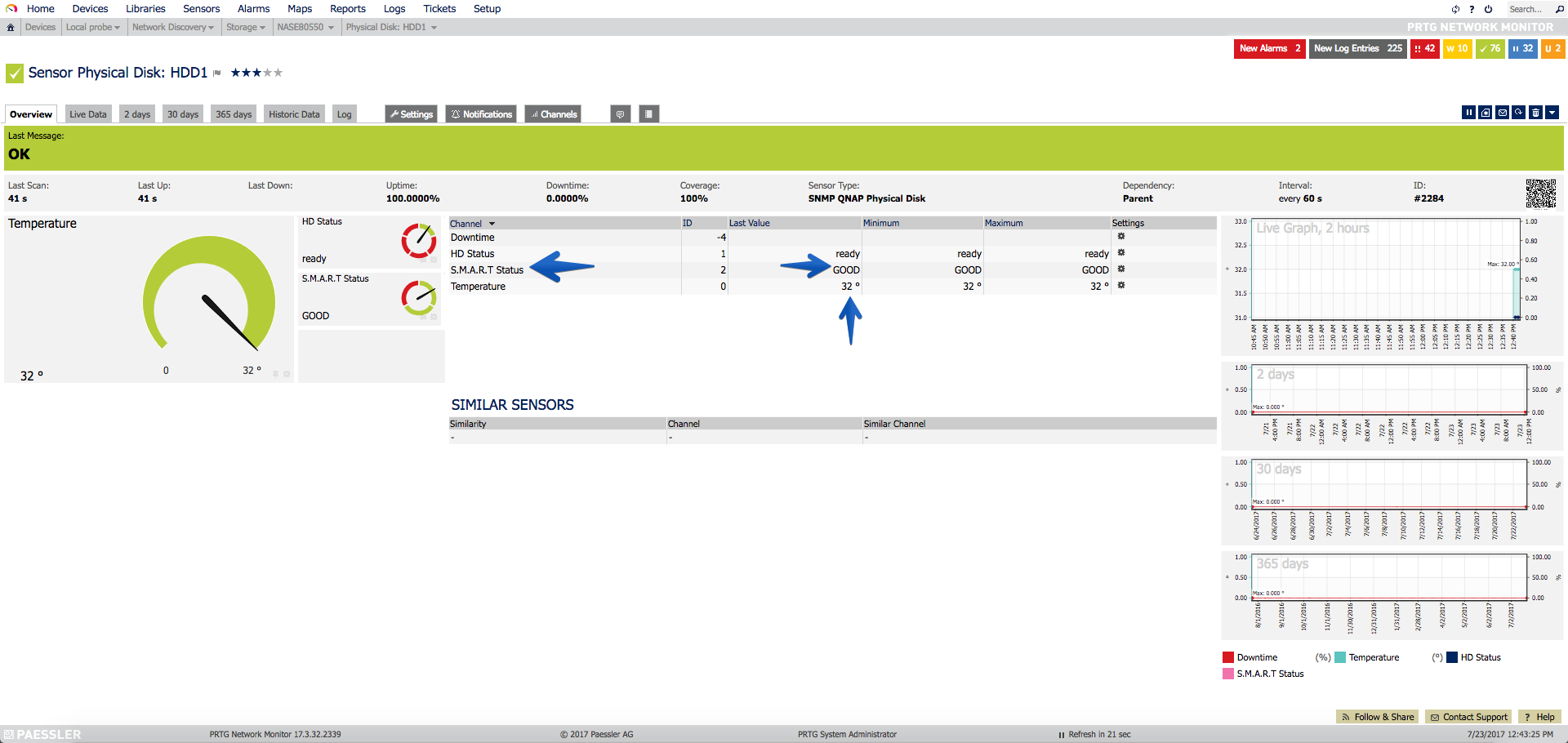
 Si ahora añadimos el siguiente sensor llamado QNAP Physical Disk, podremos seleccionar las bahías que queremos monitorizar, en mi caso tengo solamente tres discos duros, y la temperatura como antes:
 El resultado es el que esperabamos, podemos monitorizar cada disco de manera granular, su temperatura y el estado de la S.M.A.R.T, muy, muy importante este sensor:
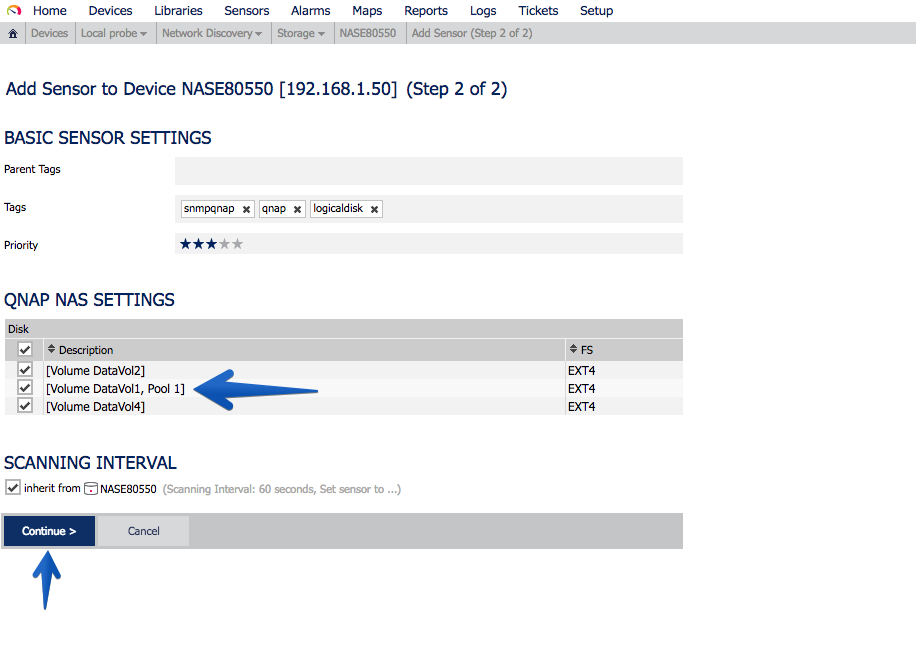
 Por último el sensor de QNAP Logical Disk, nos permitirá monitorizar de manera independiente nuestras unidad lógicas que hemos configurado en nuestro QNAP, en mi caso como podéis ver tengo tres unidades lógicas:
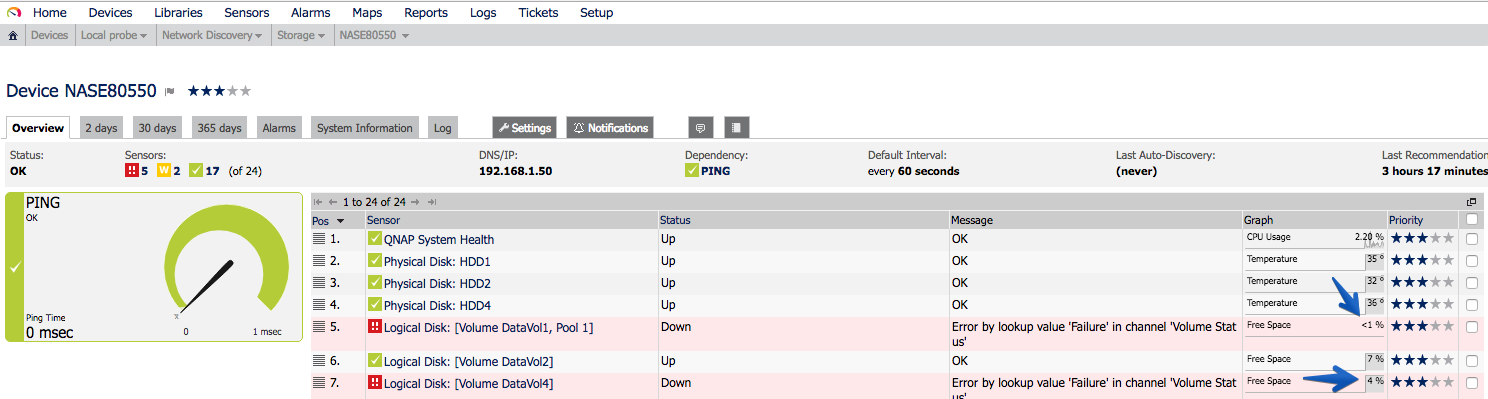
 El resultado será el siguiente, donde nos mostrará una alerta si tenemos alguna de ellas cerca de llenarse, en mi caso así es:
Bonus: ¡Monitorizando mucho más!
Gracias a que PRTG tiene cientos de Sensores ya predefinidos, podemos extender un poco la manera de monitorizar nuestro QNAP con PRTG, si nos vamos a la búsqueda de sensores y buscamos por SNMP y Linux (QNAP es un appliance basado en Linux al final) encontraremos algunos muy interesantes.
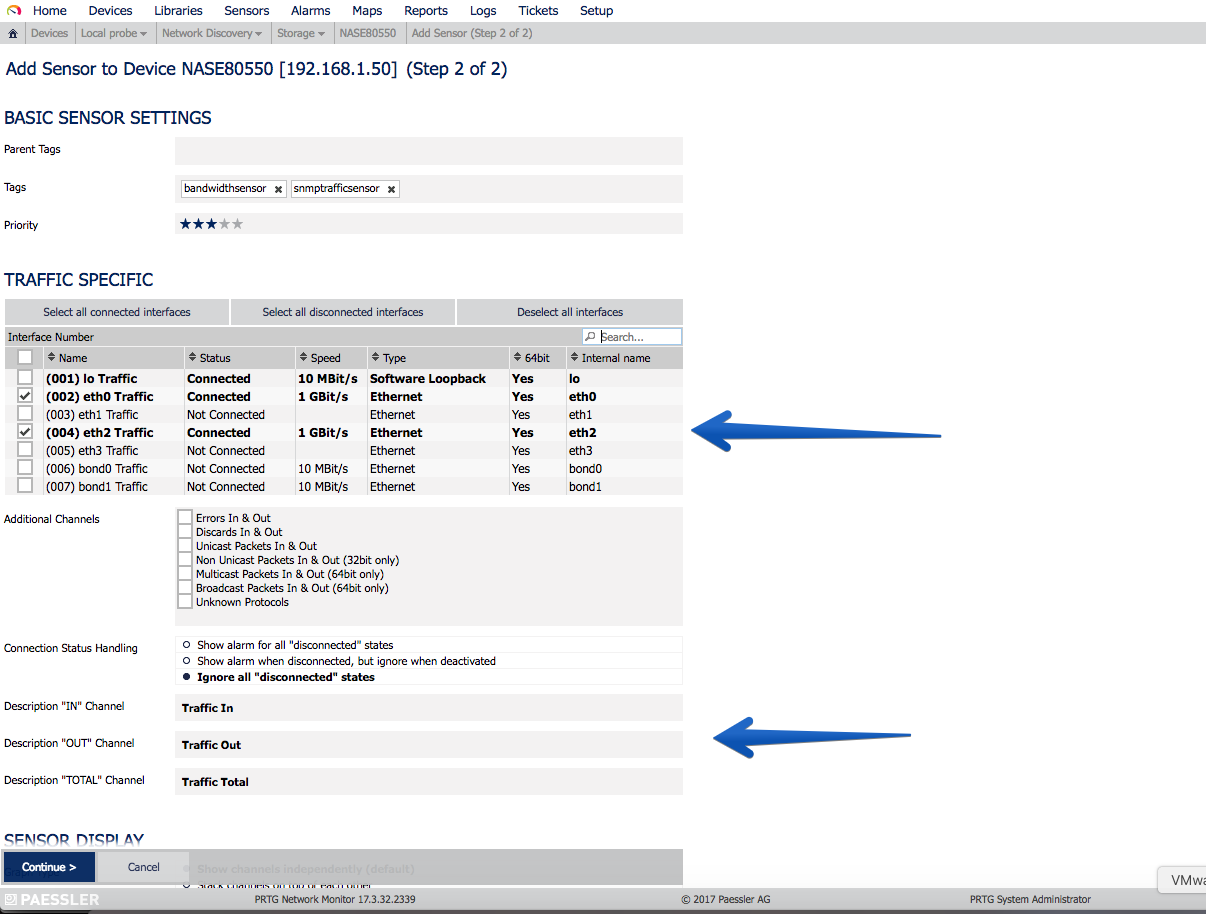
Vamos a comenzar con el sensor llamado SNMP Traffic, que nos ayudará a monitorizar la Red del QNAP: 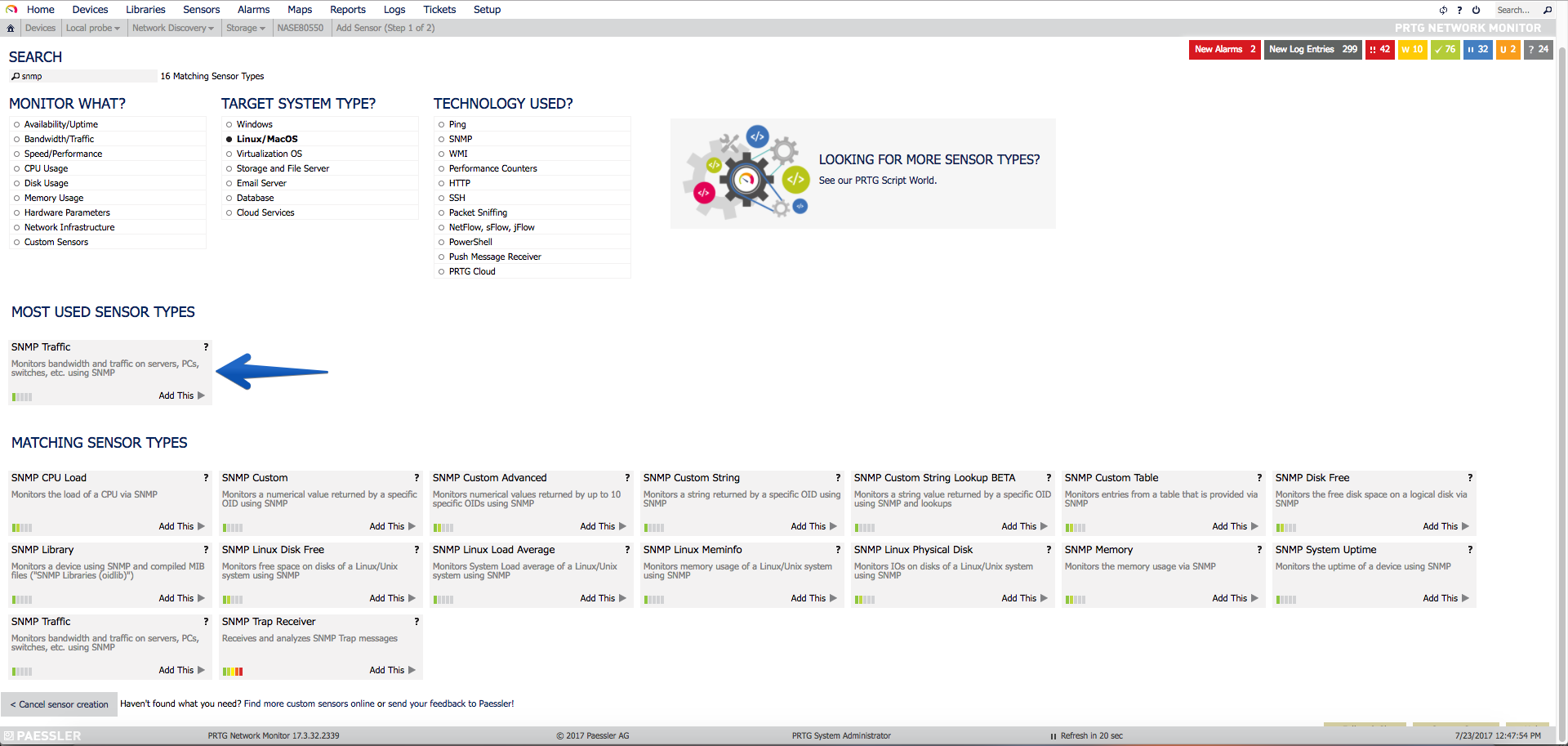 Una vez lo marcamos, podremos seleccionar las interfaces que queremos monitorizar, en mi caso solamente tengo conectadas dos de ellas, eth0 y eth2, las marcaremos y hareos click en Continue:
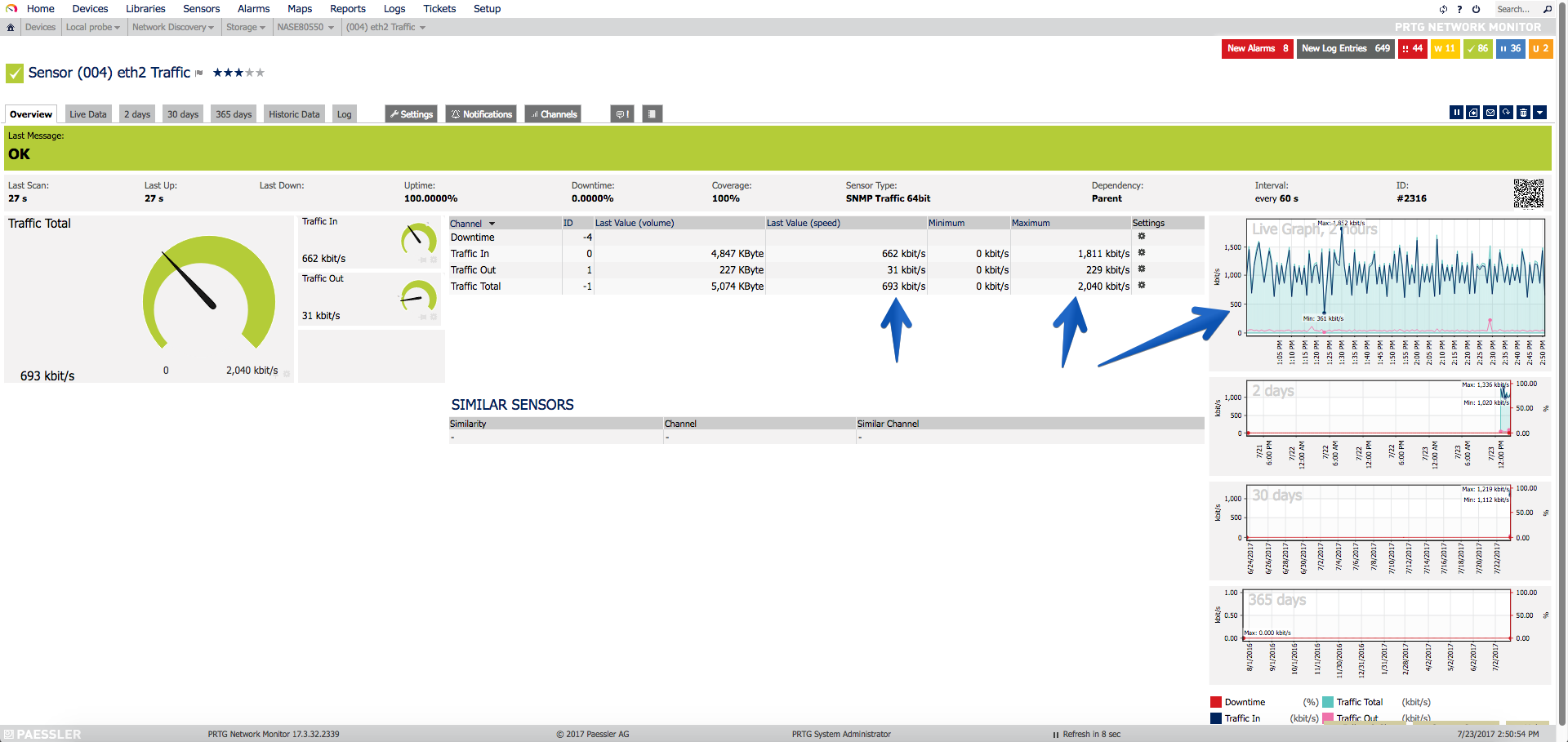
 Este sería el resultado pasados unos minutos u horas, donde podemos ver el consumo por Interfaz de manera granular:
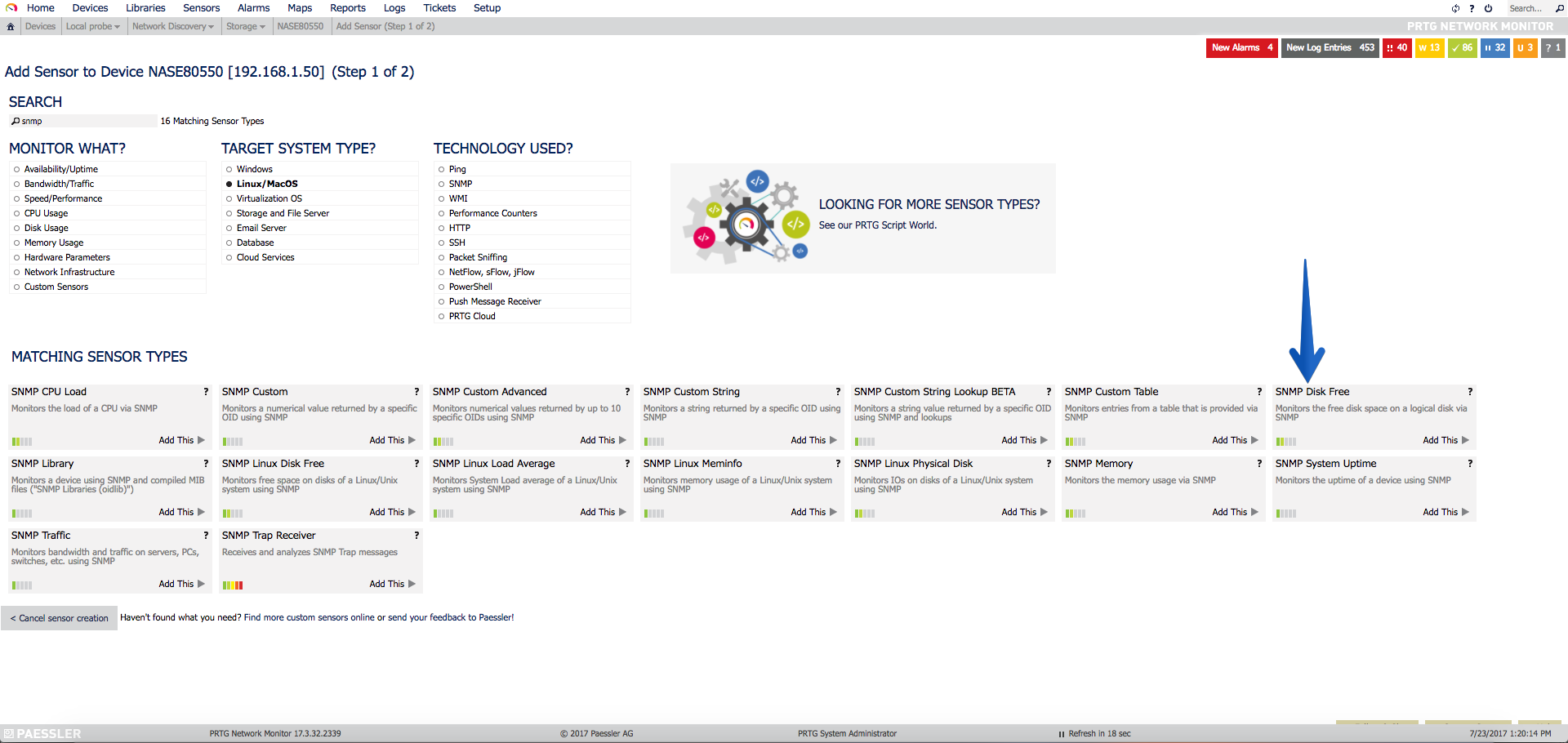
 A su vez, podemos también añadir el SNMP Disk Free que nos permitirá monitorizar un poco más las unidades que tenemos compartidas:
Podemos ver que nos permite marcar las unidades NFS que tenemos compartidas, para conocer el estado de las mismas: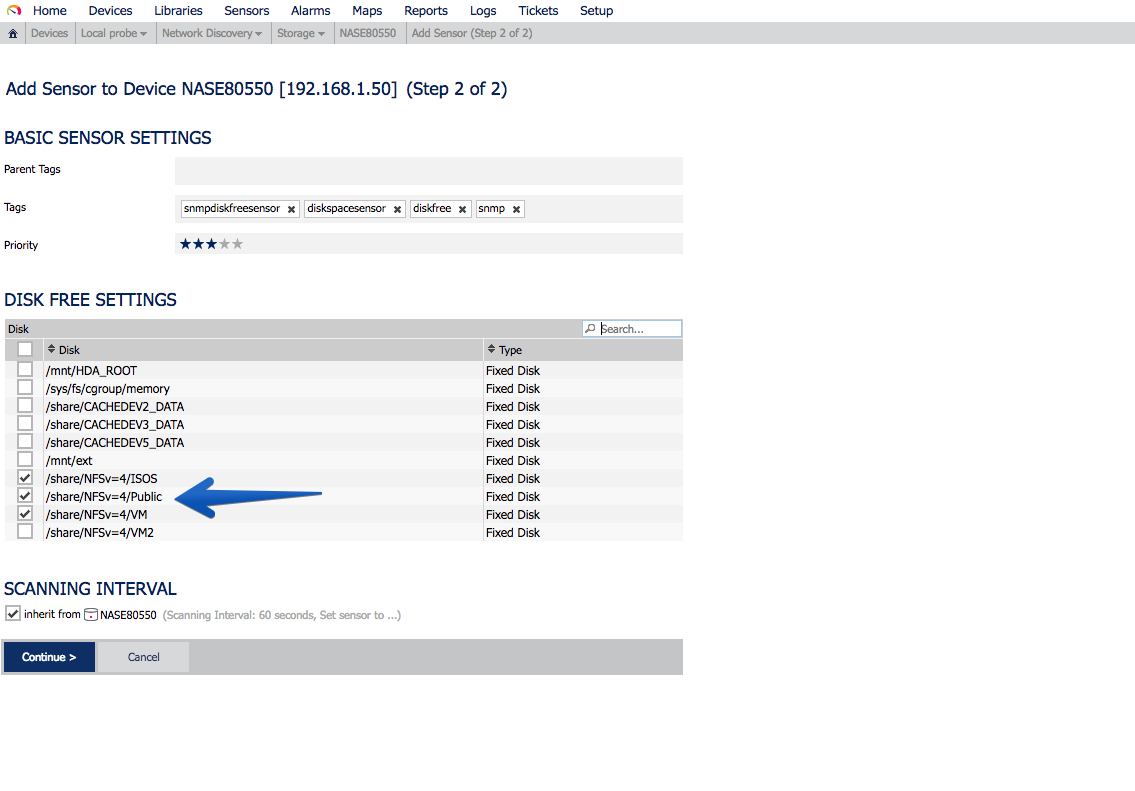 Espero que os haya gustado, y si es así que comentéis que os parece la solución, y si tenéis mejores prácticas para estos escenarios. Un saludo.
[…] PRTG: Monitorizando el estado, discos, espacio y mucho más de NAS QNAP […]