
Saludos, hoy os traigo otra entrada muy interesante sobre cómo configurar la Red y los servicios de iSCSI en un QNAP TS-453 Pro. Ya he analizado este equipo anteriormente, es el equipo que estoy usando para mi Laboratorio VMware, pero que se adapta perfectamente para cualquier PYME donde lanzar Backups de Veeam, o incluso para almacenamiento de VMware para ciertas VM.
Esquema lógico de almacenamiento en VMware
Antes de ponernos a configurar QNAP y nuestros Host de ESXi me gustaría enseñaros la configuración básica que suelo recomendar para el almacenamiento sobre VMware. Siempre recomiendo dedicar una Red a nivel físico y varias a niveles lógicos, estas últimas en caso de ser necesario.
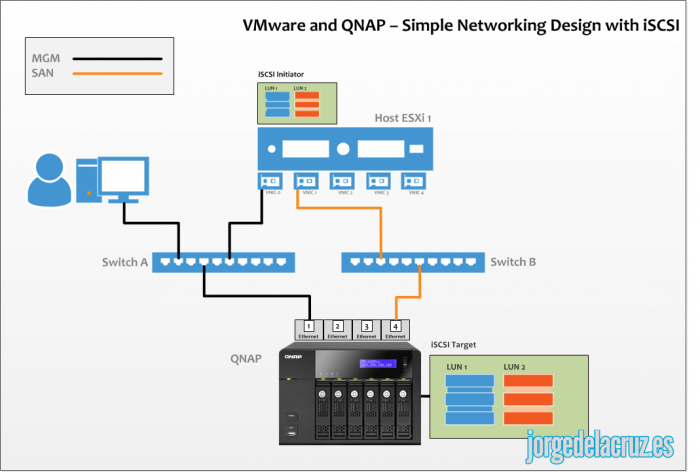
QNAP y VMware, modo simple – Diseño Físico
Este es el diseño físico que tengo en mi actual Laboratorio casero, y consiste en:
- 1 Host ESXi con 4 Tarjetas de Red
- 2 Switches, uno para Management y otro para SAN/NAS
- 1 QNAP TS-453 Pro
Voy a usar una red de gestión o Management usando la vNIC0 y el Ethernet 1 del QNAP, usando un mismo Switch. Por otro lado voy a usar la vNIC1 y el Ethernet 4 del QNAP conectado a otro Switch diferente para mi SAN, dedicando así una red física solamente para operaciones de SAN entre VMware y QNAP.
Al ser esta vez configuración iSCSI, necesitaremos que el QNAP sea el iSCSI Target que presenta las LUN, y los Host ESXi deberán tener el iSCSI Initiator.
Configuración de Red en QNAP
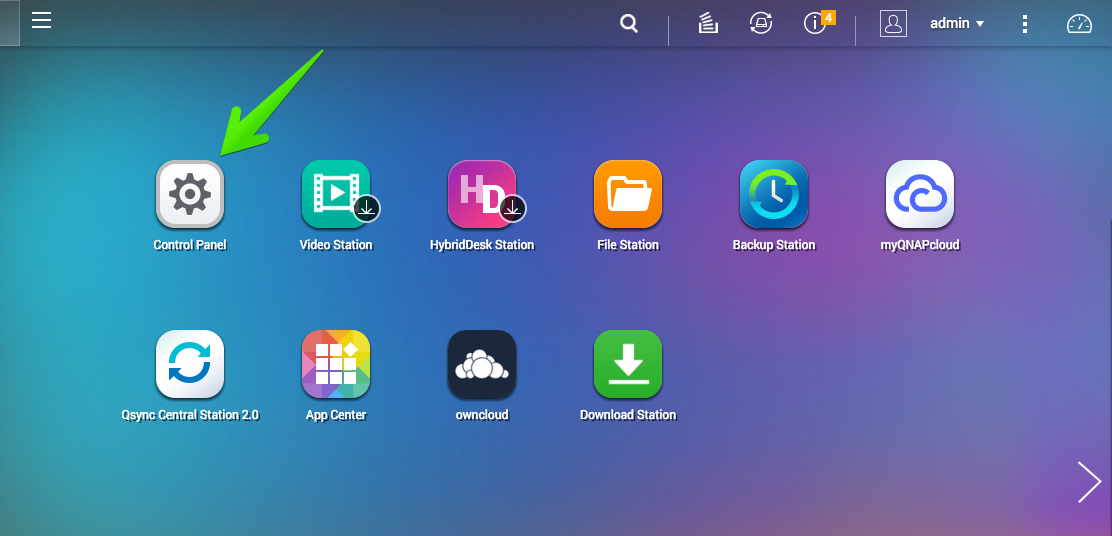
Abriremos nuestro navegador e introduciremos la IP de nuestro QNAP y las credenciales, una vez dentro, nos iremos hasta el Control Panel.
En System Settings haremos click en Network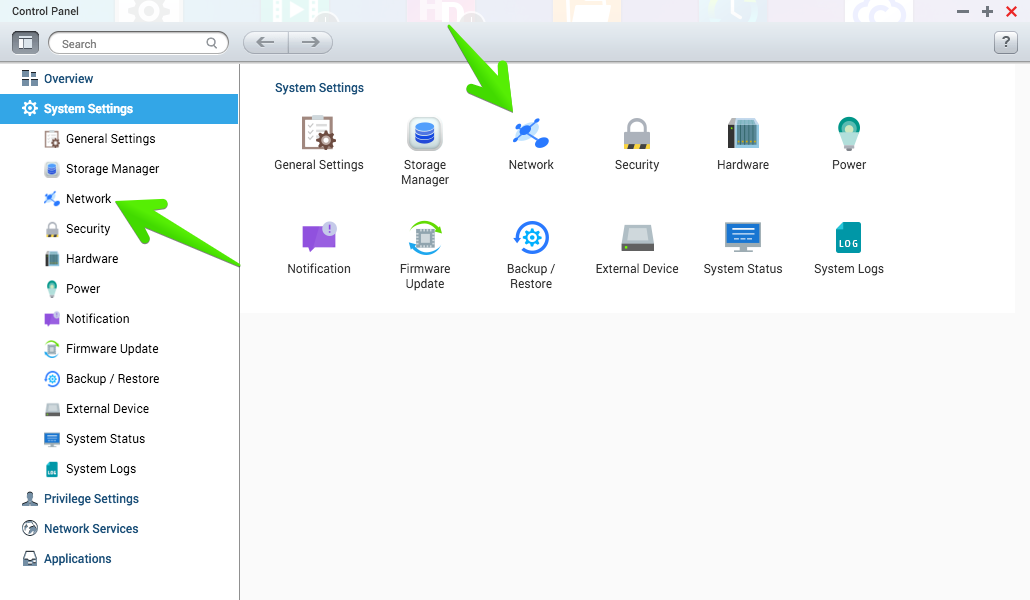
Haremos Click en Network & Virtual Switch o en Please click here to use it
Una vez dentro de la Configuración de Red, podemos ver nuestras Interfaces, configuraremos la IP en el Ethernet 4, usando una red lógica diferente a la que tenemos para Management.
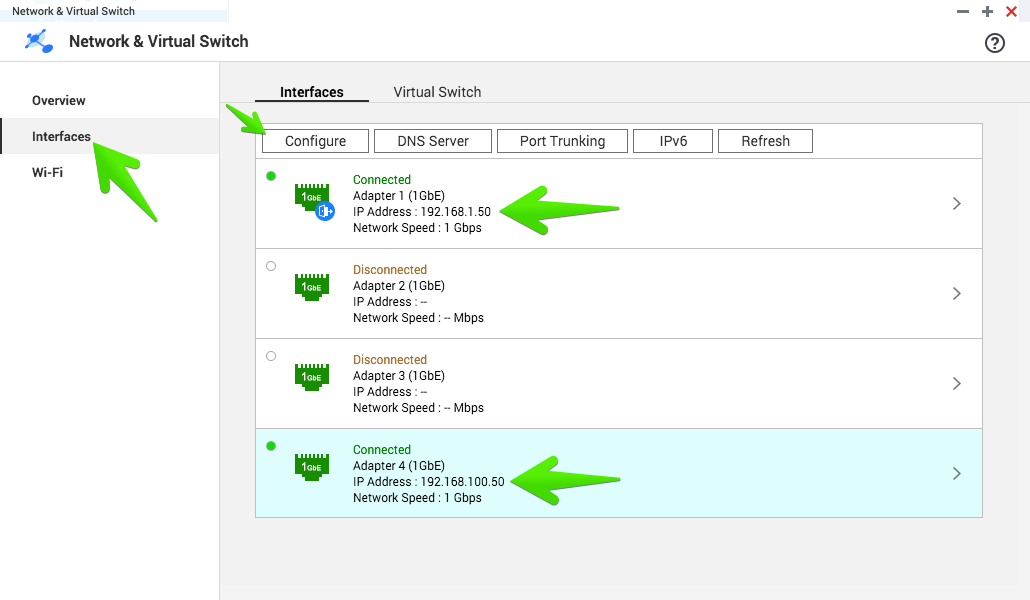
Configuración de Red en VMware
Para configurar la red de VMware voy a optar por crear un nuevo vSwitch y asignar al mismo una tarjeta física dedicada para ello, en este caso vNIC1.
Si nos vamos hasta Host and Clusters, seleccionamos el host que queremos configurar, seleccionamos Manage, Networking y podremos ver la configuración actual del ESXi, con un único vSwitch.

Haremos click en el primer icono para crear una nueva Red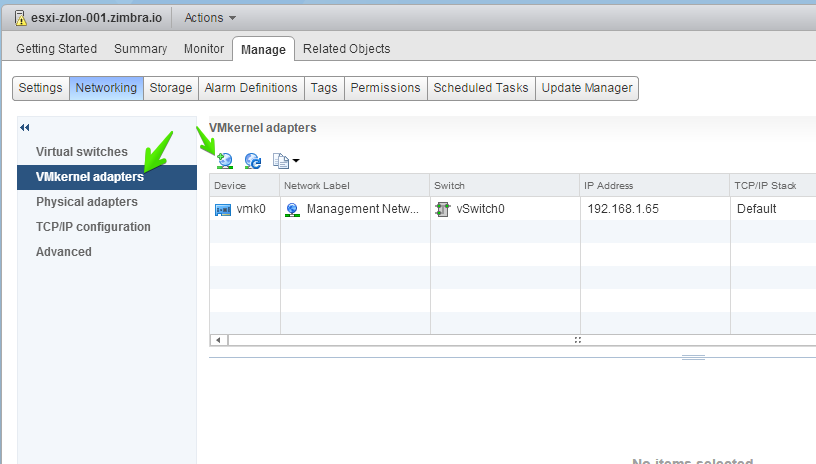
Seleccionaremos VMkernel adapters y haremos click el primer icono para crear un nuevo VMkernel
Seleccionaremos VMkernel Network Adapter y haremos click en Next 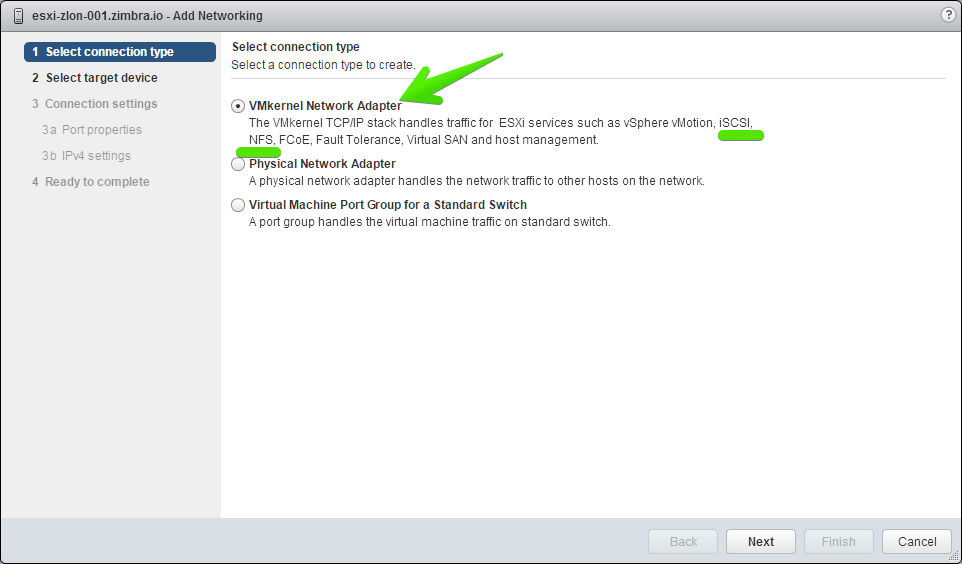
Seleccionaremos la opción New standard switch y haremos click en Next 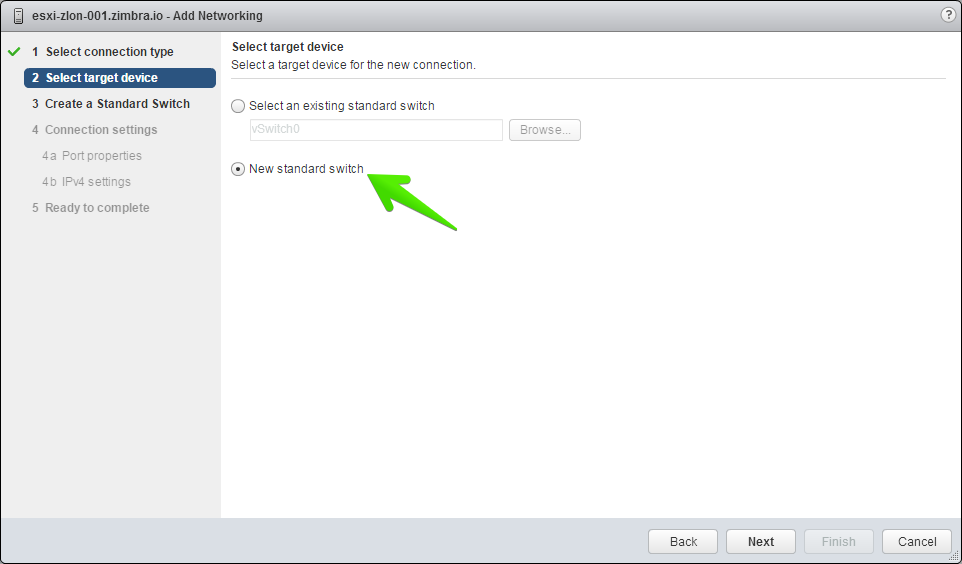
Haremos click en la cruz verde para añadir nuestra vNIC libre 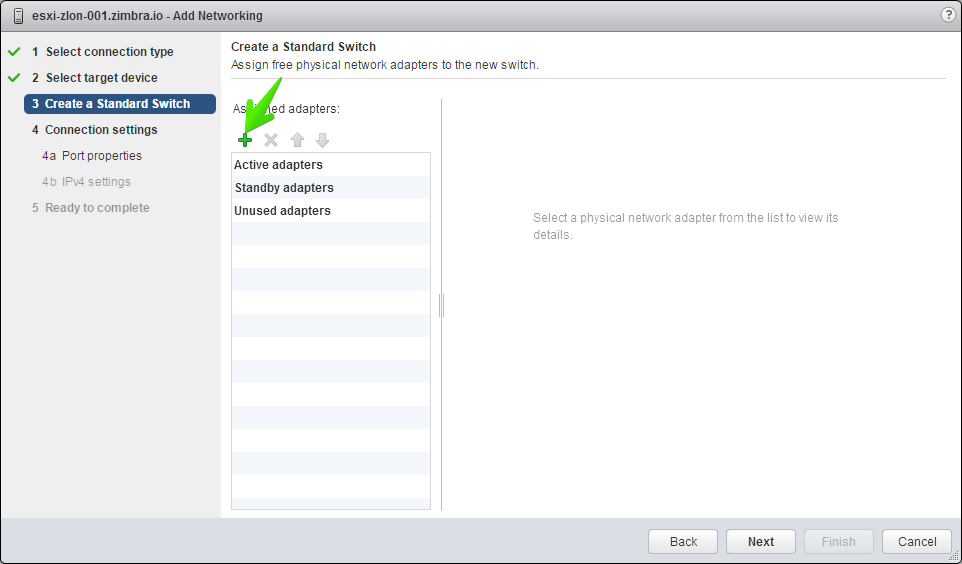
Podremos ver que la vNIC1 está libre y podemos usarla, haremos click en OK 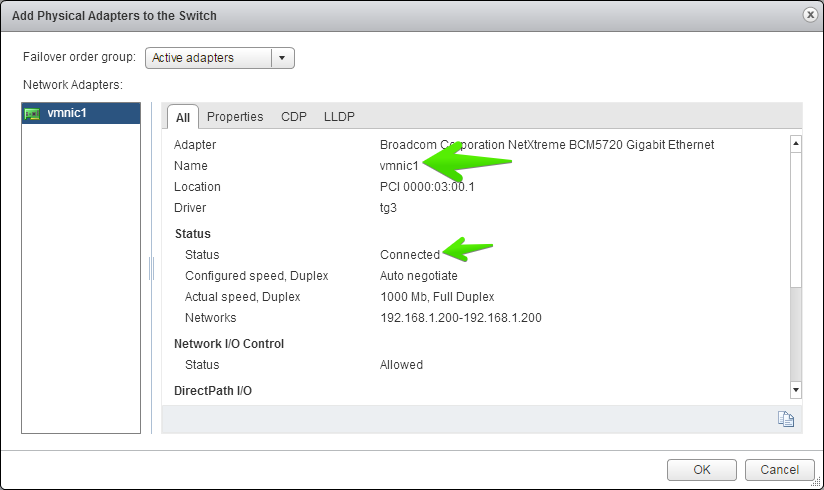
Una vez que tenemos la configuración que queremos haremos click en Next 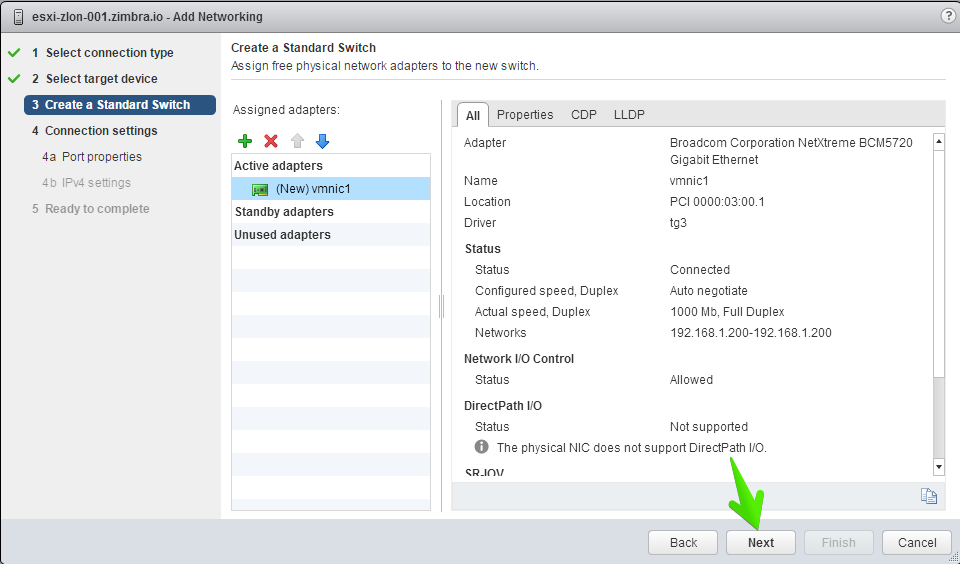
En el Network Label siempre me gusta seleccionar nombres que van a ayudarnos posteriormente a la gestión de los recursos, en este caso he elegido el nombre del Host seguido por SAN y haremos click en Next
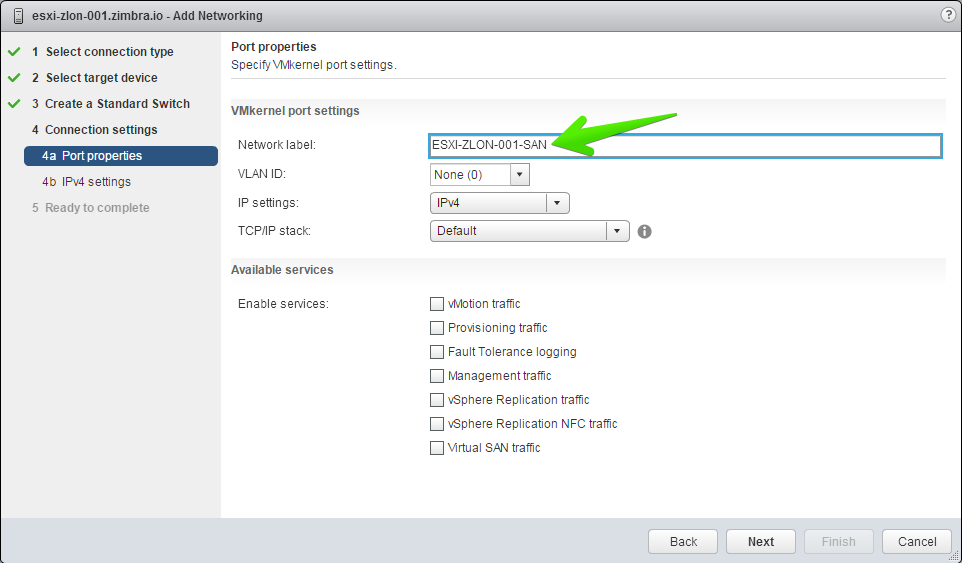
Seleccionaremos una dirección IP que esté dentro del rango que hemos seleccionado anteriormente para el entorno SAN, y haremos click en Next 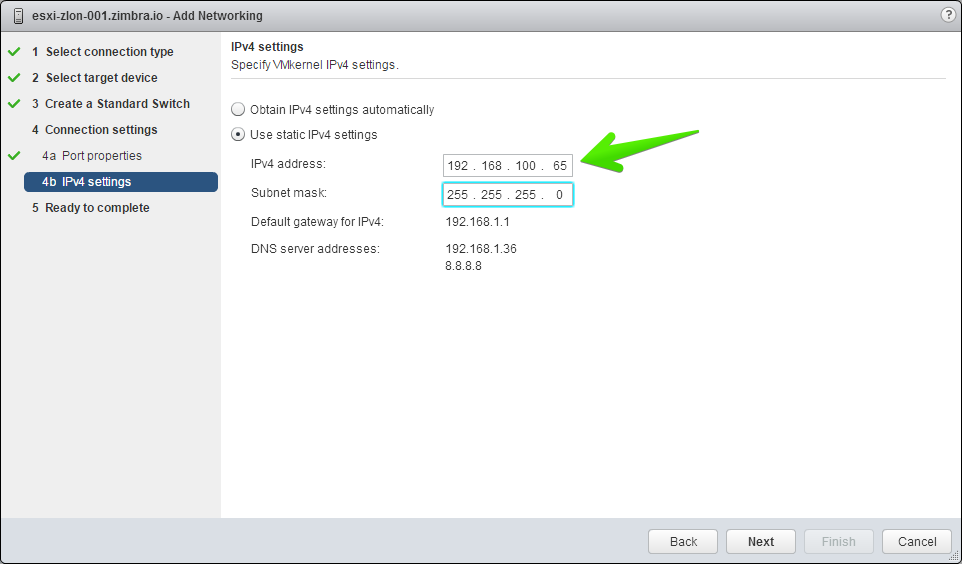
Si estamos conformes con el resumen haremos click en Finish 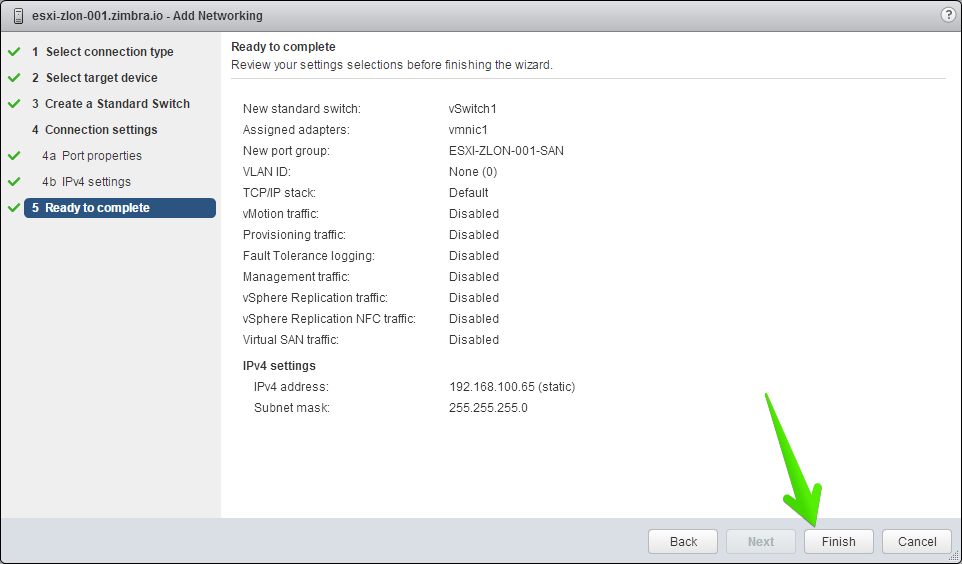
Podremos ver ahora que tenemos ya dos VMkernel, cada uno con un direccionamiento diferente, y conectados a diferentes Switches.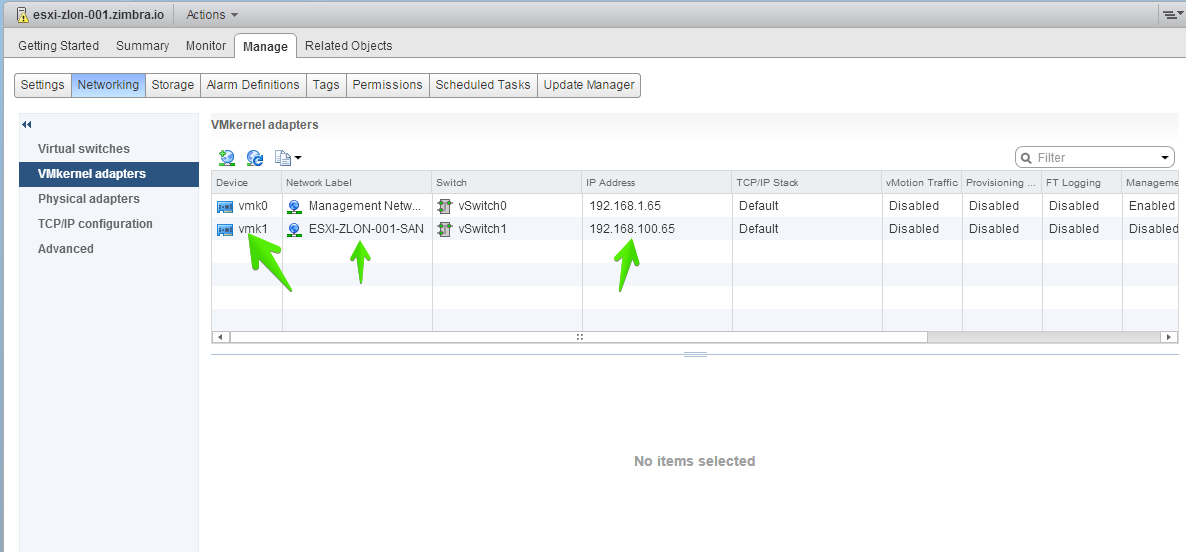
Comprobación de Comunicación desde ESXi mediante SSH
Desde nuestro Host ESXi mediante SSH, lanzaremos un ping a la IP del QNAP, por la IP que hemos usado para SAN, para ver si tenemos comunicación:
The time and date of this login have been sent to the system logs.

VMware offers supported, powerful system administration tools.  Please
see www.vmware.com/go/sysadmintools?src=af_5bdb36bf31043&cid=70134000001TBaz for details.

The ESXi Shell can be disabled by an administrative user. See the
vSphere Security documentation for more information.
[root@esxi-zlon-001:~] ping 192.168.100.50
PING 192.168.100.50 (192.168.100.50): 56 data bytes
64 bytes from 192.168.100.50: icmp_seq=0 ttl=64 time=0.404 ms
64 bytes from 192.168.100.50: icmp_seq=1 ttl=64 time=0.275 ms
64 bytes from 192.168.100.50: icmp_seq=2 ttl=64 time=0.240 ms

--- 192.168.100.50 ping statistics ---
3 packets transmitted, 3 packets received, 0% packet loss
round-trip min/avg/max = 0.240/0.306/0.404 ms
[root@esxi-zlon-001:~]
QNAP, preparación de los servicios y recursos iSCSI
Vamos a preparar los servicios iSCSI en QNAP y preparar los volúmenes para conectarlas mediante iSCSI a nuestro Host ESXi.
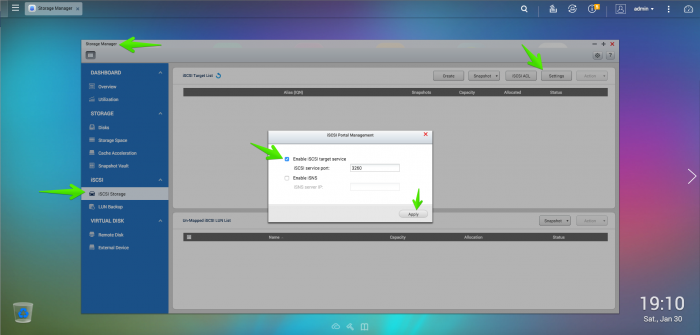
Iremos al Storage Manager y nos desplazaremos hasta iSCSI Storage, después haremos click en Settings y comprobaremos que el servicio está habilitado
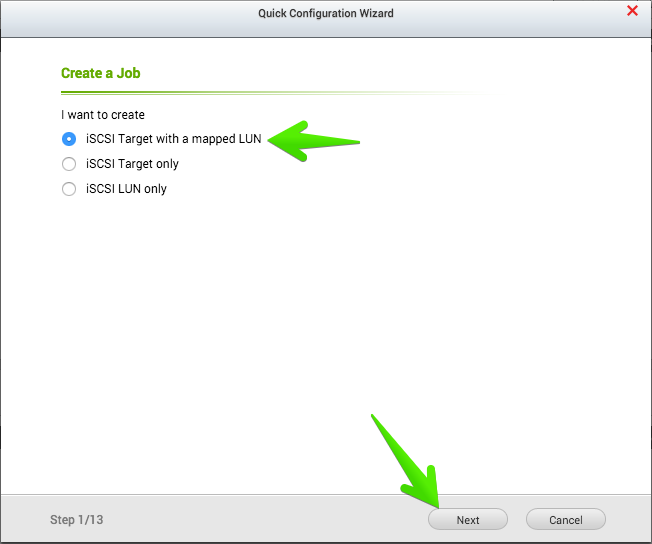
Haremos click en Create y nos dejaremos ayudar por el asistente de QNAP, para hacerlo de manera sencilla, en este caso le diremos que queremos que nos cree el iSCSI Target y la LUN.
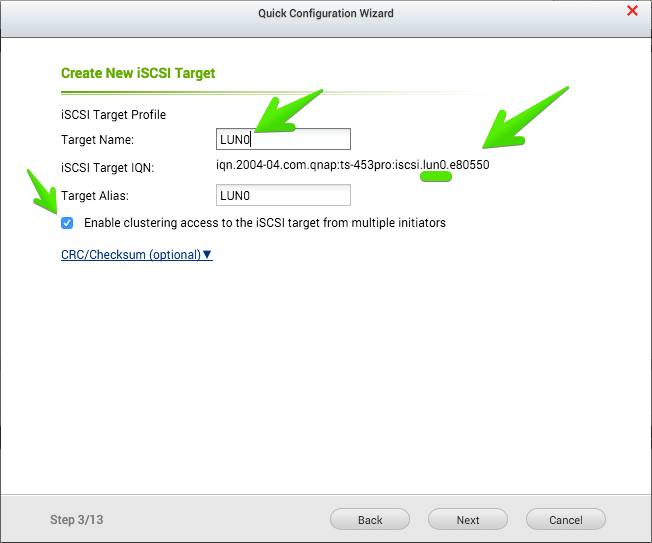
Seleccionaremos el nombre para la LUN que deseemos, y si nos fijamos el iSCSI Target IQN cambiará también dependiendo del nombre que seleccionemos. Cómo en este caso quiero que esta LUN sea accedida por varios Host ESXi al mismo tiempo marcaré el checkbox.
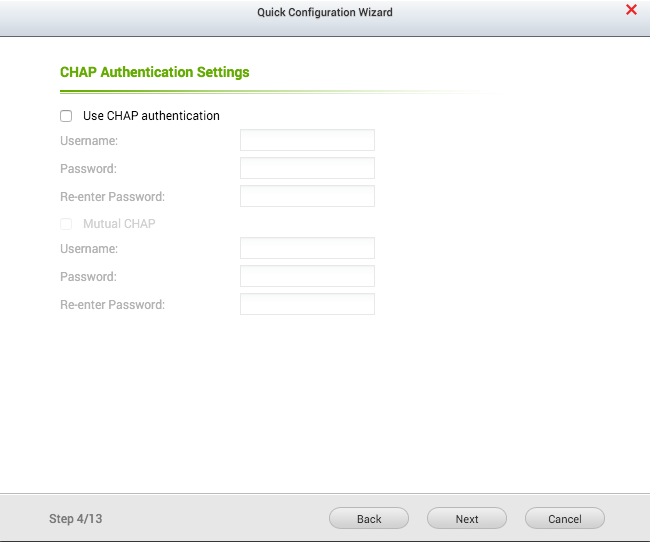
Si quisieramos otorgar una seguridad adicional a la LUN, recomiendo seleccionar autenticación CHAP, que podemos configurar de manera muy sencilla también a nivel de VMWare, en mi caso al ser un Homelab, no voy a marcarlo.
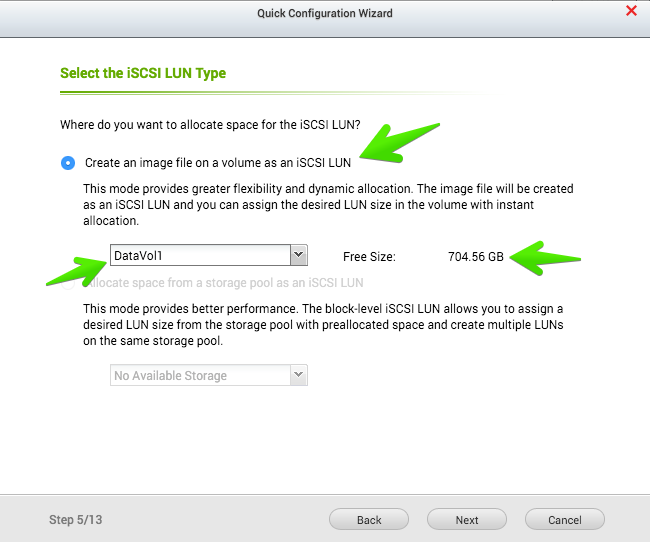
Vamos a seleccionar ahora la partición lógica dentro de QNAP que queremos usar para asignar espacio LUN.
En este paso deberemos seleccionar el nombre que queremos para la LUN, si deseamos que sea Thin Provisioning o Instant Allocation, así como el espacio deseado, en este caso he creado 10GB para probar. En Advanced Settings podemos seleccionar cualquiera de las opciones adicionales si estamos seguros de su uso.

Al hacer click en Next se nos mostrará un breve resumen con todos los parámetros que hemos seccionado y si estamos de acuerdo pulsaremos en Next de nuevo

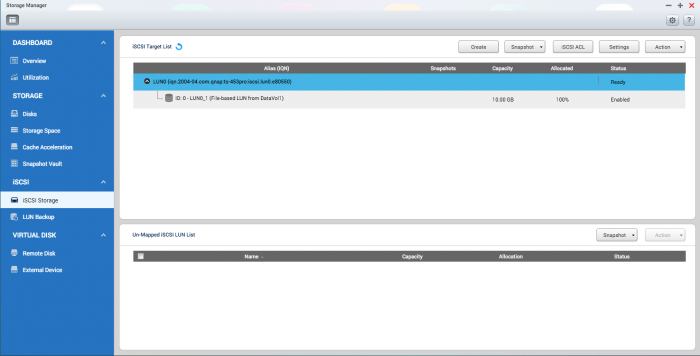
Y ya podremos ver nuestra LUN creada de manera satisfactoria, así cómo el iSCSI Target
VMware, conexión a LUN iSCSI de QNAP
Es la hora de acceder a las LUN que hemos creado en nuestro QNAP y conectarlo a nuestro entorno VMware. Nos iremos al vSphere Web Client y luego iremos a nuestro Data Center – Cluster – en el host que queramos activar iSCSI, nos iremos hasta Manage – Storage – pulsaremos en añadir, y seleccionaremos Software iSCSI adapter
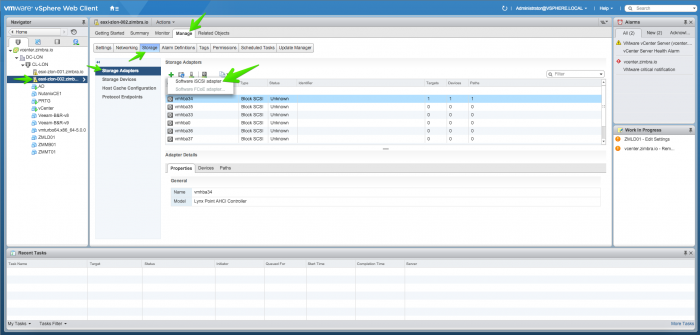
VMware nos mostrará una advertencia de que se va a crear un adaptador, seleccionaremos OK.

Después de tan sólo unos segundos, ya tendremos nuestro nuevo controlador listo para ser configurado.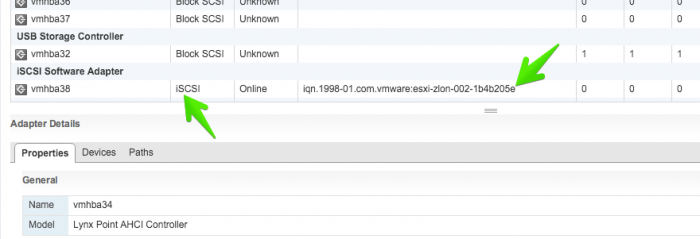
Nos iremos ahora a Targets, Dynamic Discovery y pulsaremos en Add
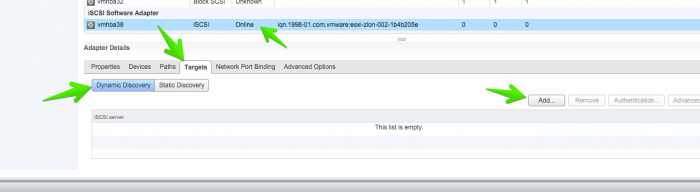
Añadiremos ahora la IP, o el hostname del QNAP, y el puerto que hemos marcado en el QNAP, por defecto es el 3260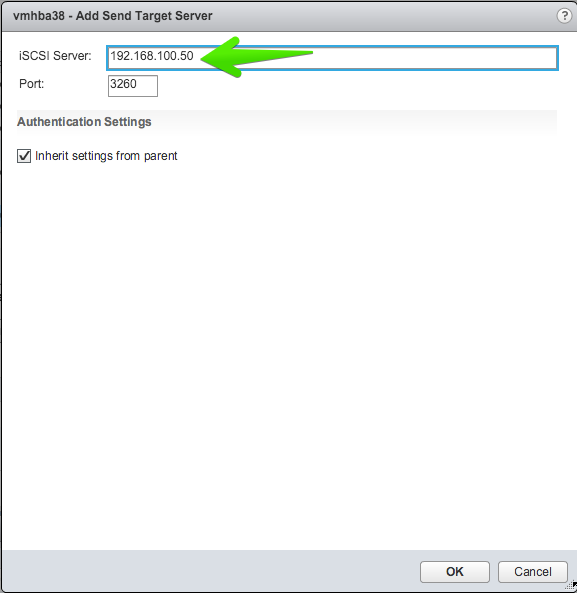
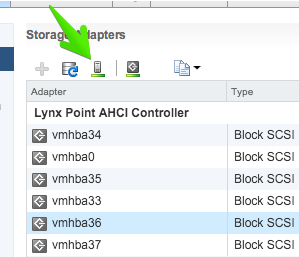
Una vez que hemos configurado el Dynamic Discovery, podemos ver también que el Static Discovery el Target Name que corresponde, si recordamos el nombre que pusimos, lun0, podemos saber que es la LUN correcta. 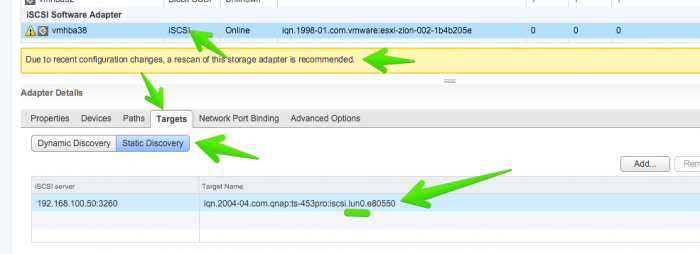 Tenemos que hacer un rescan del Storage ahora que tenemos el iSCSI configurado correctamente haciendo click en el siguiente icono
  Marcaremos las dos opciones y pulsaremos en OK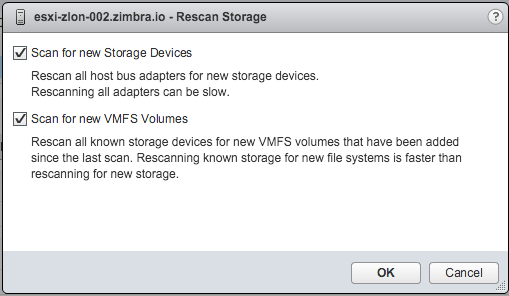
Si nos vamos a Devices, podemos ver efectivamente la LUN de 10GB que hemos creado antes.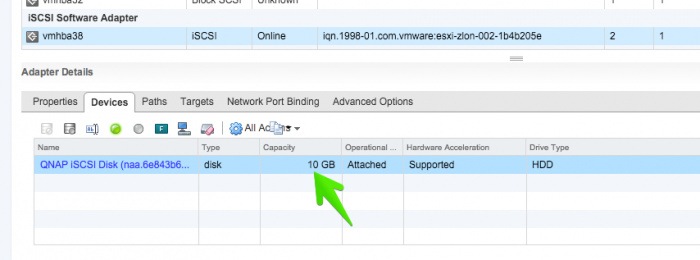
Nos iremos hasta el submenú Related Objects y haremos click en el icono para añadir un nuevo Datastore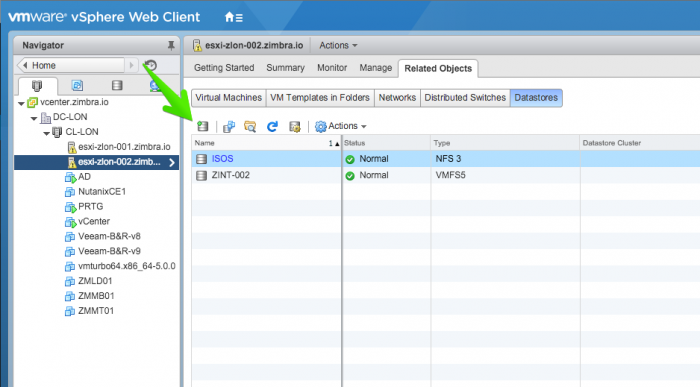
Seleccionaremos el tipo de VMFS y haremos click en Next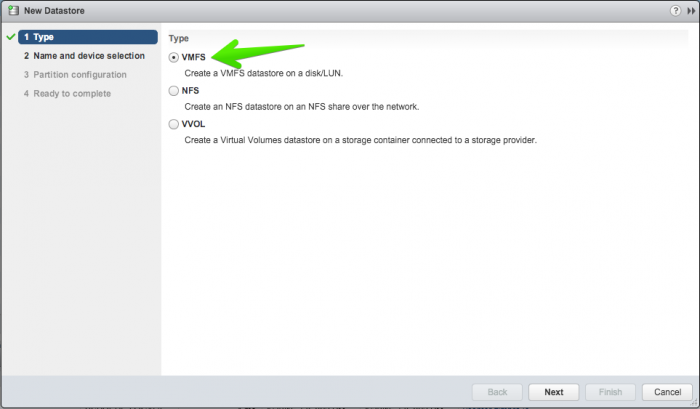
Introduciremos el nombre que queremos para esta LUN, a nivel de VMWare, y haremos click en Next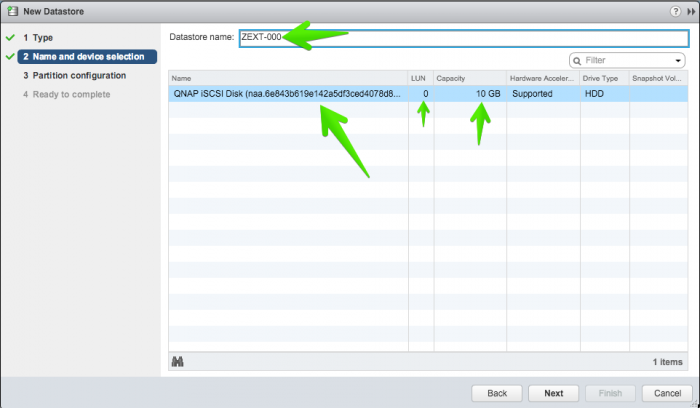
Podremos usar toda la LUN o hacer diferentes particiones, yo recomiendo usar todo el espacio disponible si no estamos usando LUN de más de 2TB.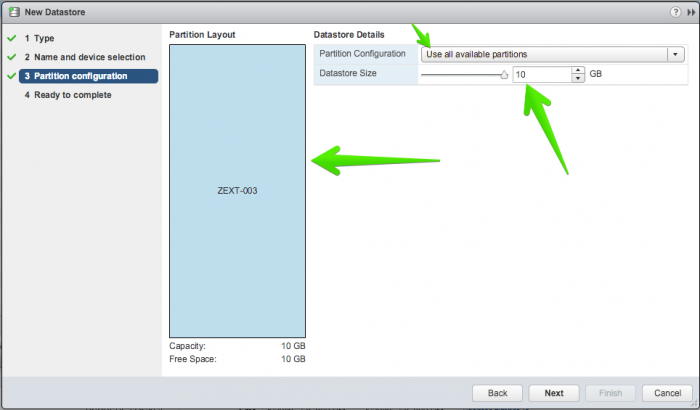
Por último, veremos el resumen y pulsaremos Finish para terminar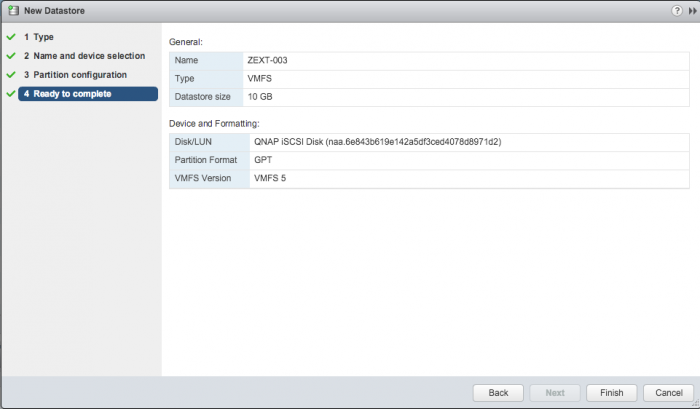
Ya podremos ver el nuevo Datastore de 10GB, conectado mediante iSCSI a nuestro QNAP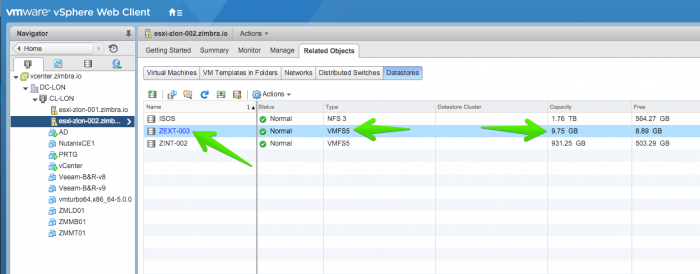
Podremos usar ahora este espacio en disco para almacenar VM, para Discos adicionales de VM ya existentes, etc.
Espero que esta entrada os guste y si es así la compartáis. Un saludo
Hola Jorge, soy un seguidor de tu blog desde Honduras, me alegro por tu gran trabajo… Quería preguntarte que si crees que una empresa pequeña puede beneficiarse del concepto de SDDC y cómo justificaría el costo?
Muchas gracias,
Saludos…
Saludos Armando, SDDC son muchas cosas y supongo que depende de la empresa, aunque pequeña si se está otorgando servicios externos, si hay personal suficiente para manejar las tareas de manera manual, o se prefiere tener menos personal y más automatización, el cual el SDDC nos brinda.
Por ejemplo, hay ciertas cosas que si tienen sentido en entornos más pequeños como son la virtualización, también el Storage definido por software como es VSAN o Nimblestorage y demás, o una solución que traiga Compute y Storage ya en el mismo lugar como es Nutanix o Simplivity, etc. Hay muchos casos, y no puedo valorar desde este comentario más. A la hora de construir un Data Center definido por Software, o uno tradicional, hay muchas cosas que valorar y puede llevar meses tener todos los puntos bien definidos.
Un saludo
Gracias por tu respuesta, Jorge quiero adentrarme en esto de la virtualización, crees que puedo hacer las practicas que haces en tus entradas si solamente , descargo la versión VMware vsphere como una versión de prueba gratuita, ademas que debo instalar aparte del vsphere.
Gracias nuevamente…
Saludos Armando, claro puedes usar la Trial de VMware que son 60 días que dan tiempo para mucho.
Un saludo
Gracias Jorge.