
 Saludos amigos, si un mundo por el que todos tenemos que pasar alguna vez, este es sin duda el de los NAS. Bien sea para uso personal en casa para tener nuestros ficheros, o nuestros Time Machine, o bien para uso PYME para tener los ficheros centralizados y seguros, además de ciertas aplicaciones muy útiles de Backup de ficheros para los equipos locales, o bien a un nivel más alto cuando tenemos una necesidad de Backup de VM con Veeam, o incluso si queremos ejecutar VM sobre almacenamiento externo, allí están siempre los NAS.
QNAP es practicamente uno de los padres NAS, nació en 2004 hace ya la friolera de 11 años. En esta entrada, de la cual vendrán otras muchas más, vamos a probar e intentar exprimir un QNAP TS-453 Pro, se puede adquirir por unos 550 Euros http://www.amazon.es/QNAP-TS-453-Pro-Servidor-almacenamiento/dp/B00MB5Q588, o en mayorista por un poco menos.

Primer vistazo
El QNAP TS-453 Pro a primer vistazo ya enamora, nada más abrirlo de la caja sabes que estás frente a un producto bien acabado, profesional, robusto y seguro.
El TS-453 Pro tiene 4 Bahias de disco duro y soporta discos duros de 3,5″ o de 2,5″, por si queremos expandir la funcionalidad de este equipo instalando una unidad SSD para caché (altamente recomendado si queremos alojar VM o Bases de datos en el interior)

Las bahias de disco duro del TS-453 Pro se pueden abrir de una manera muy sencilla, y cada una incluye un seguro para que los discos físicos acaben en manos indebidas, o si tenemos nuestro NAS en un Datacenter compartido, que nadie tenga acceso material a los discos, es un detalle muy bueno.

Aquí podemos ver las cerraduras en cada bahia:

Una vez extraída la bahia, podemos instalar el disco que queramos, ya sea de 3,5″ o de 2,5″ como comentaba anteriormente, simplemente deberemos fijar el disco a la bahia usando la parte trasera de la misma:

En la parte trasera del appliance TS-453 Pro nos encontramos con el siguiente backplane:
- 1 Fuente de Alimentación en la esquina superior izquierda.
- 1 Salida HDMI que podemos conectar a nuestro monitor para visualizar el estado de nuestro appliance.
- 2 USB 3.0 donde poder conectar almacenamiento externo para dotar de más capacidades a nuestro NAS, o para realizar copias.
- 2 USB 2.0 donde poder conectar almacenamiento externo para dotar de más capacidades a nuestro NAS, o para realizar copias.
- 4 LAN Gigabit Ethernet con las cuales conseguir en bonding hasta 4Gbps y redundancia, listo para usar en producción en un entorno de Virtualización exigente.

Una vez que instalamos nuestros discos físicos y realizamos la conexión de la LAN, etc. Encenderemos el appliance TS-453 Pro y el display que tiene en el frontal (otro punto a favor) nos mostrará información útil del proceso de boot del Firmware.

En este caso simplemente tengo un Disco, asi que durante el Wizard que se nos mostrará, elegiremos Single, pero en este paso con más discos, podremos configurar el RAID que deseemos desde el Wizard, para que una vez termine de instalar y preparar el sistema, ya esté todo listo para ser usado.

El sistema nos preguntará si queremos encriptar nuestros Discos, es elección nuestra si queremos que todos los datos vayan encriptados o no, y es sin duda un punto a favor que nos deje seleccionar este paso durante el Wizard.

Una vez está todo listo, el Wizard comenzará a preparar los discos e instalar el Firmware, el proceso toma unos minutos.

Primer Login a la Interfaz Web
El Wizard terminará después de pasados unos minutos y si disponemos de DHCP, el display nos mostrará la IP que el TS-453 Pro ha adquirido. Abriremos nuestro navegador favorito e introduciremos la IP con las siguientes credenciales admin/admin.
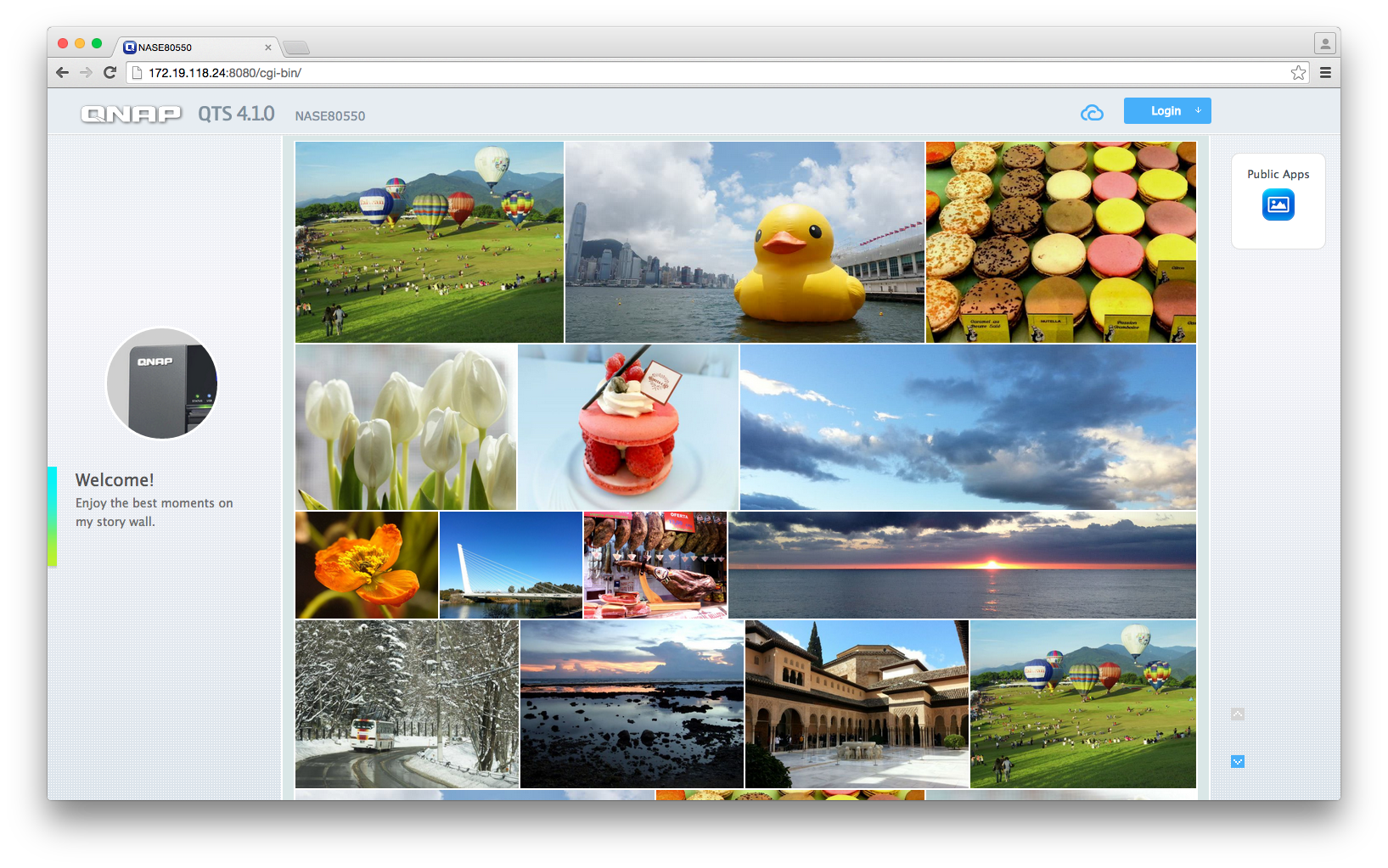
Lo primero que deberemos realizar es actualizar el Firmware a la última versión disponible, en mi caso la versión 4.1.1.
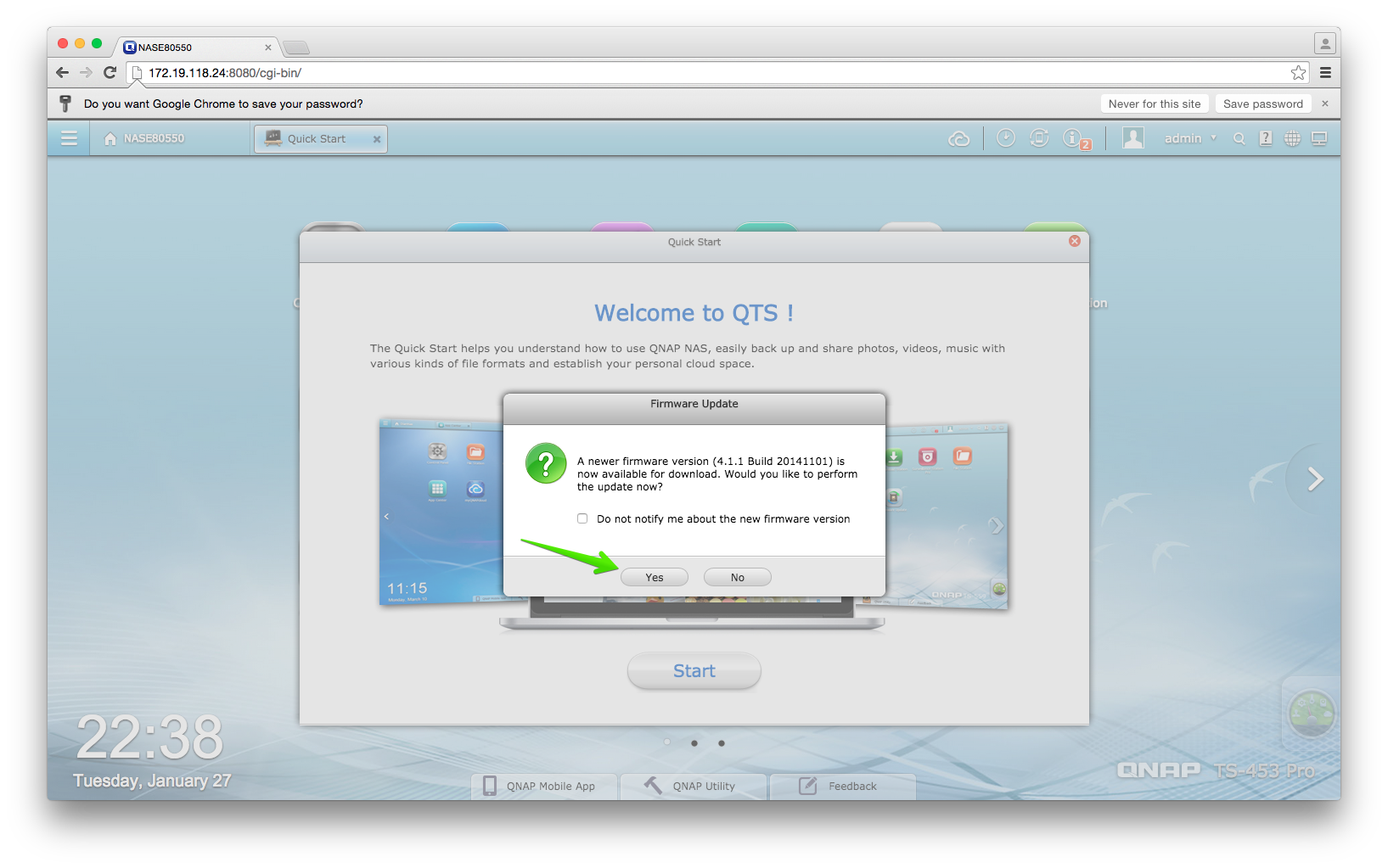
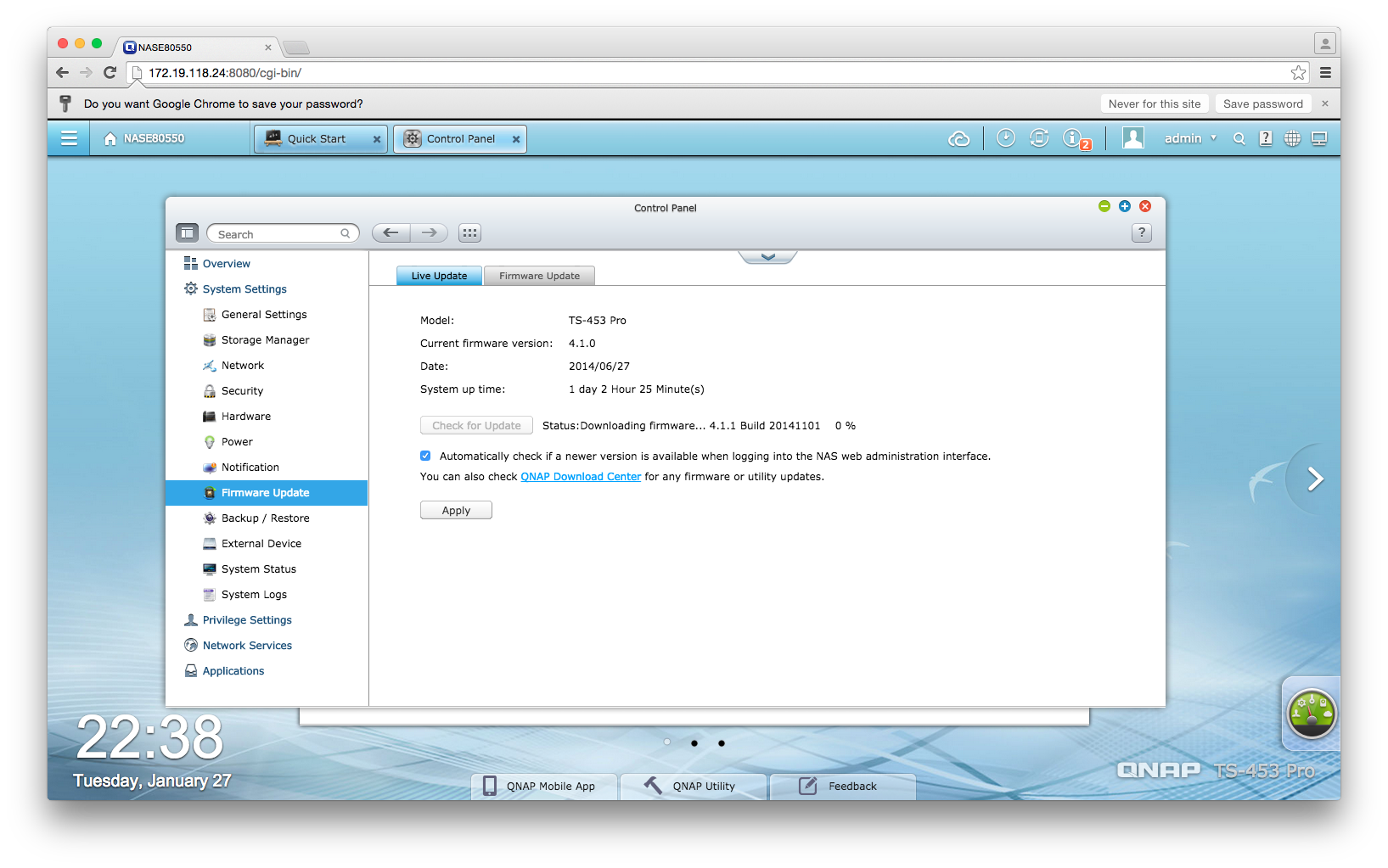
La descarga del Firmware y posterior instalación suele demorar unos minutos.
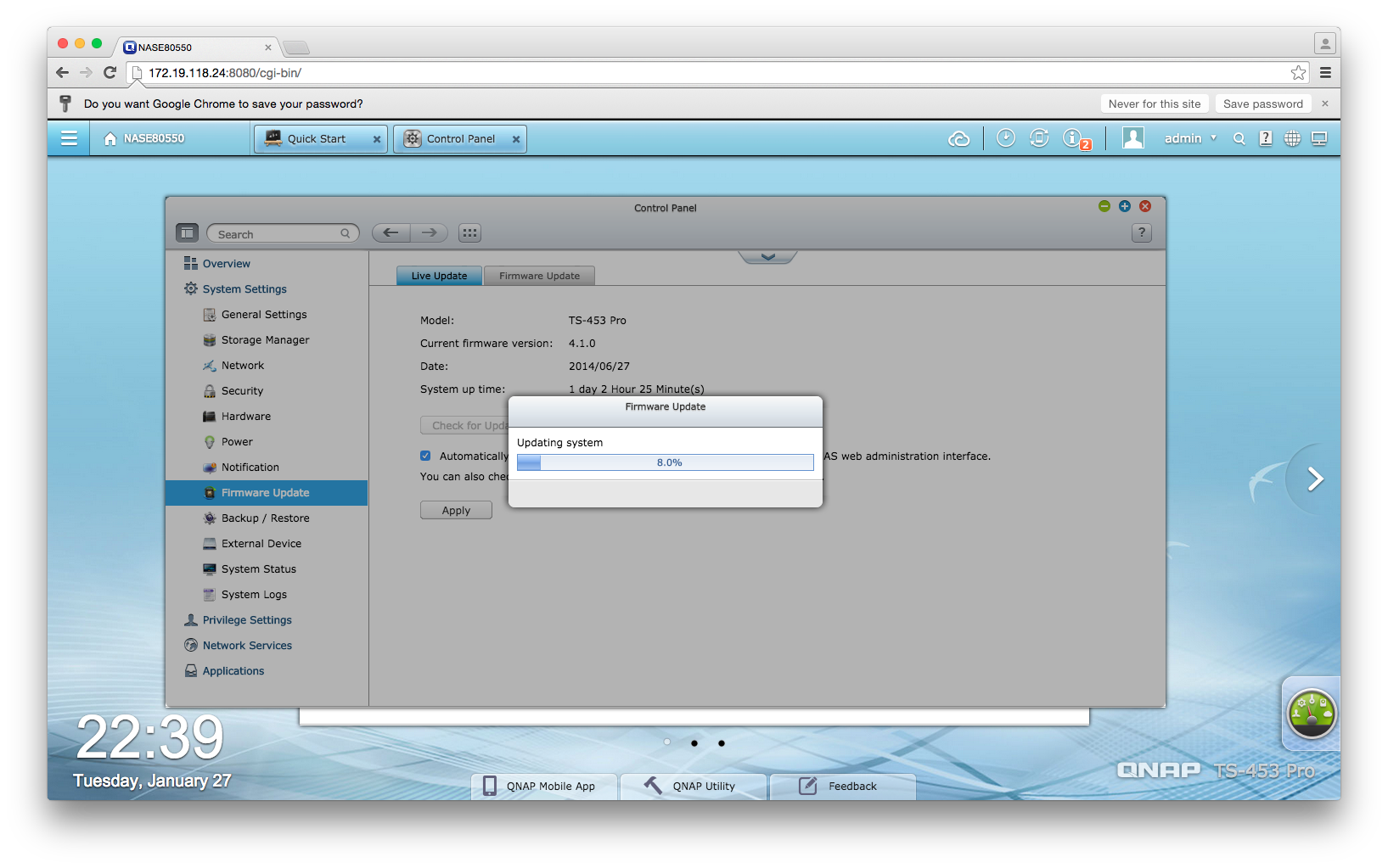
El sistema comenzará a instalar la actualización.
Y finalmente nos solicitará reiniciar el Appliance TS-453 Pro.
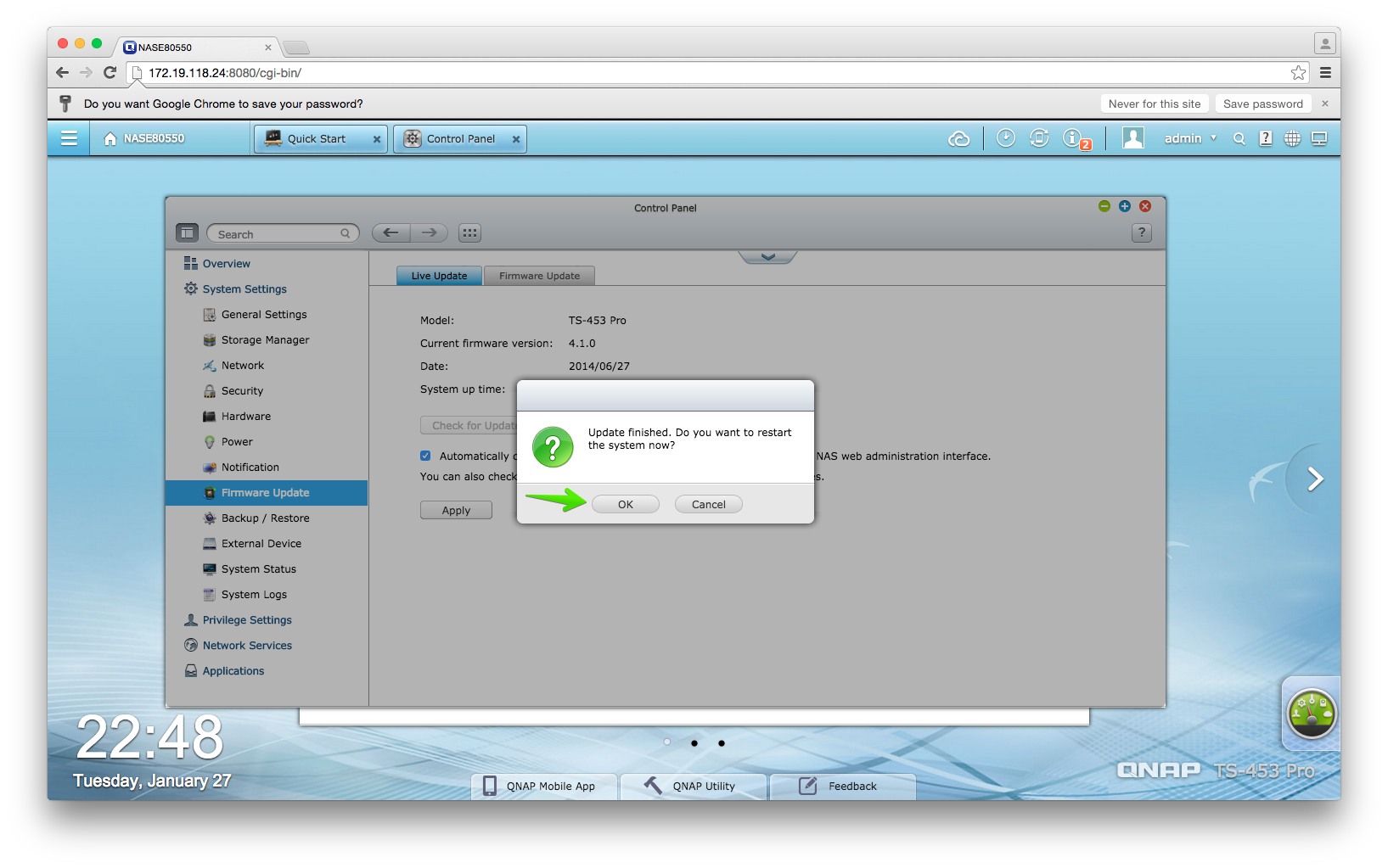
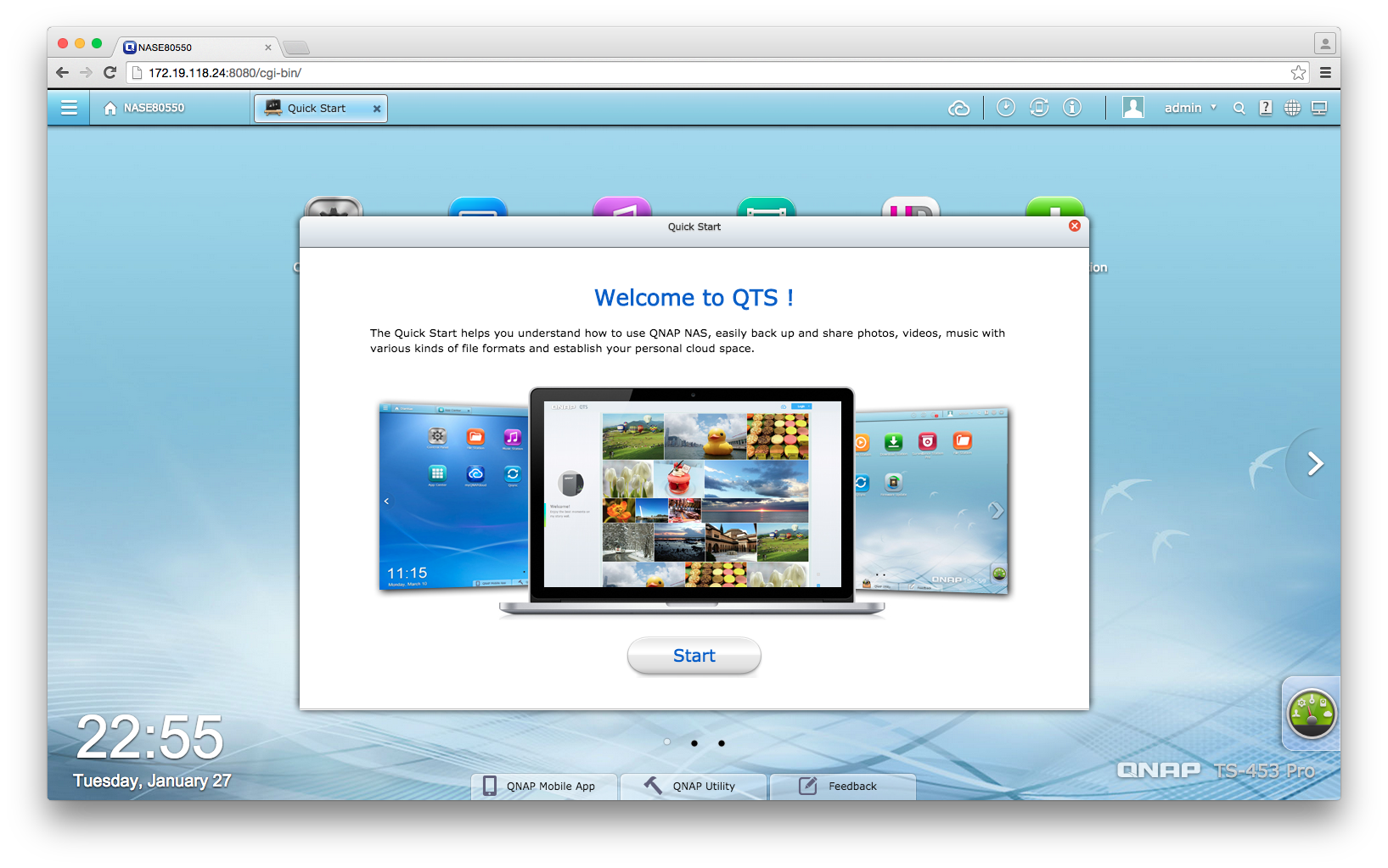
¡Perfecto! Ya estamos listos para usar nuestro TS-453 Pro, podemos seguir el Asistente que nos mostrará unos consejos muy útiles si es de las primerzas veces que usamos un NAS QNAP.
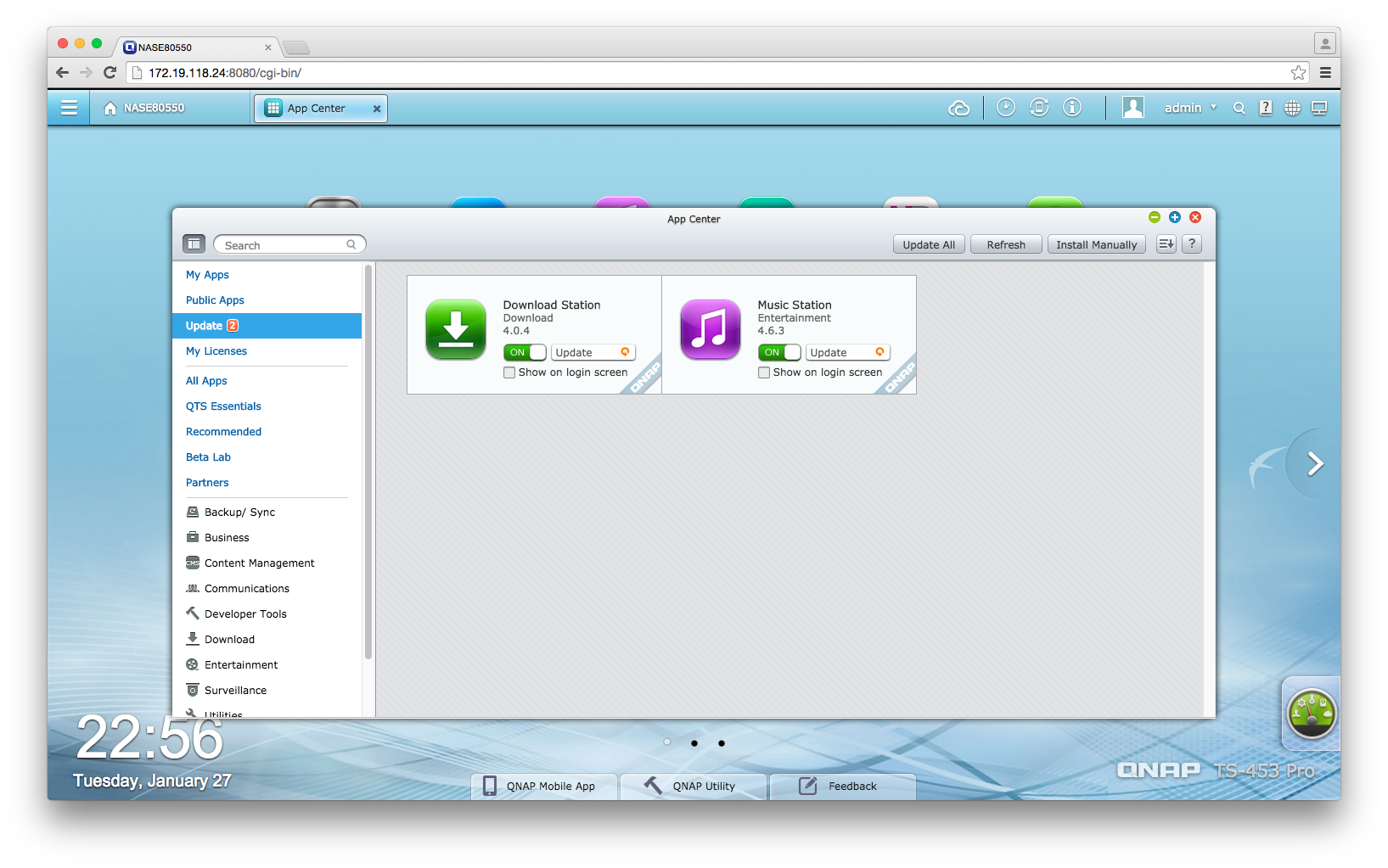
QNAP cuenta con un APP Center, donde encontraremos utilidades muy buenas como aplicaciones de Backup, para alojar páginas web, VM, etc. En este caso hay un par de actualizaciones que podemos instalar.
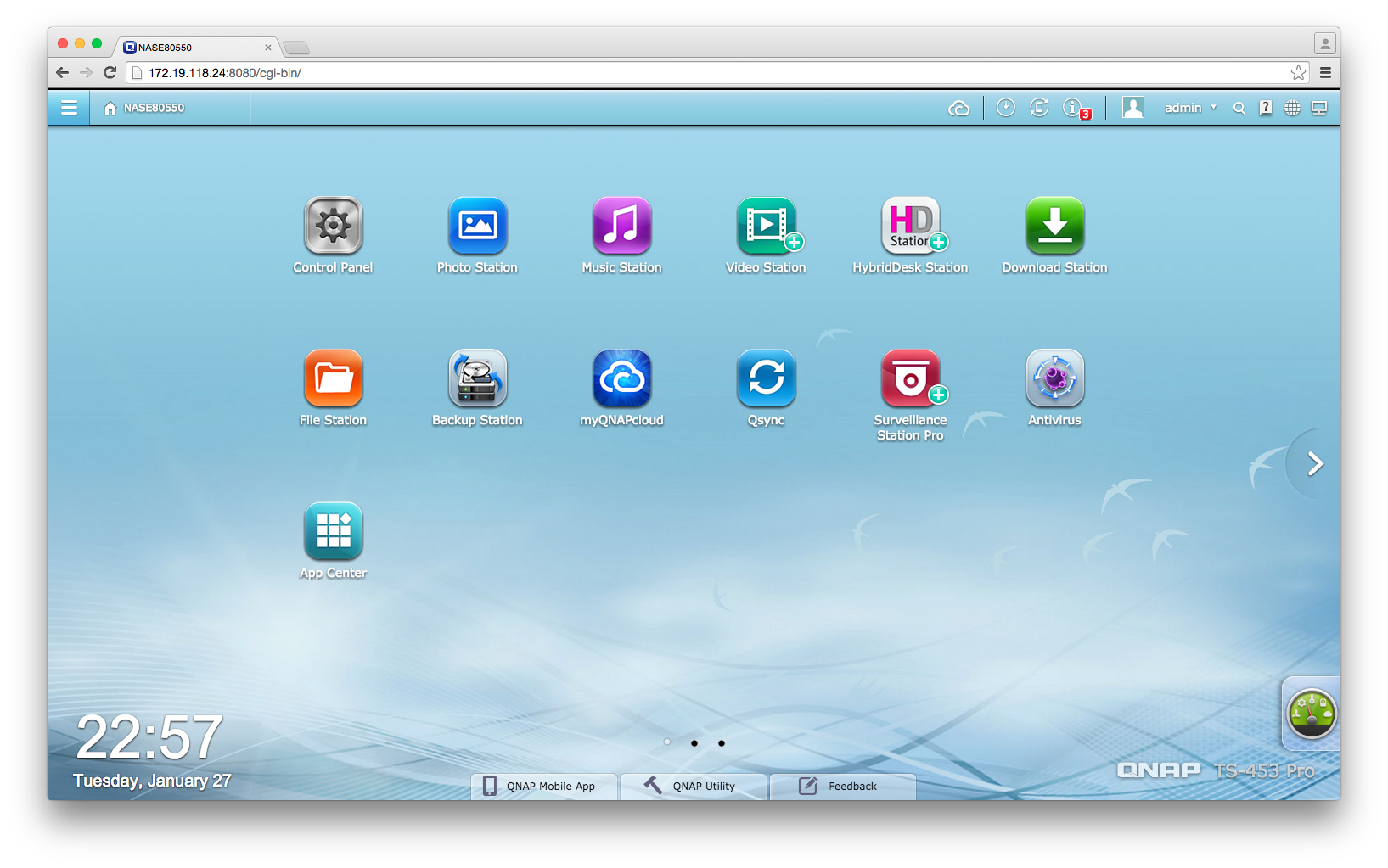
Estas son las aplicaciones que vienen por defecto instaladas en el Appliance TS-453 Pro.
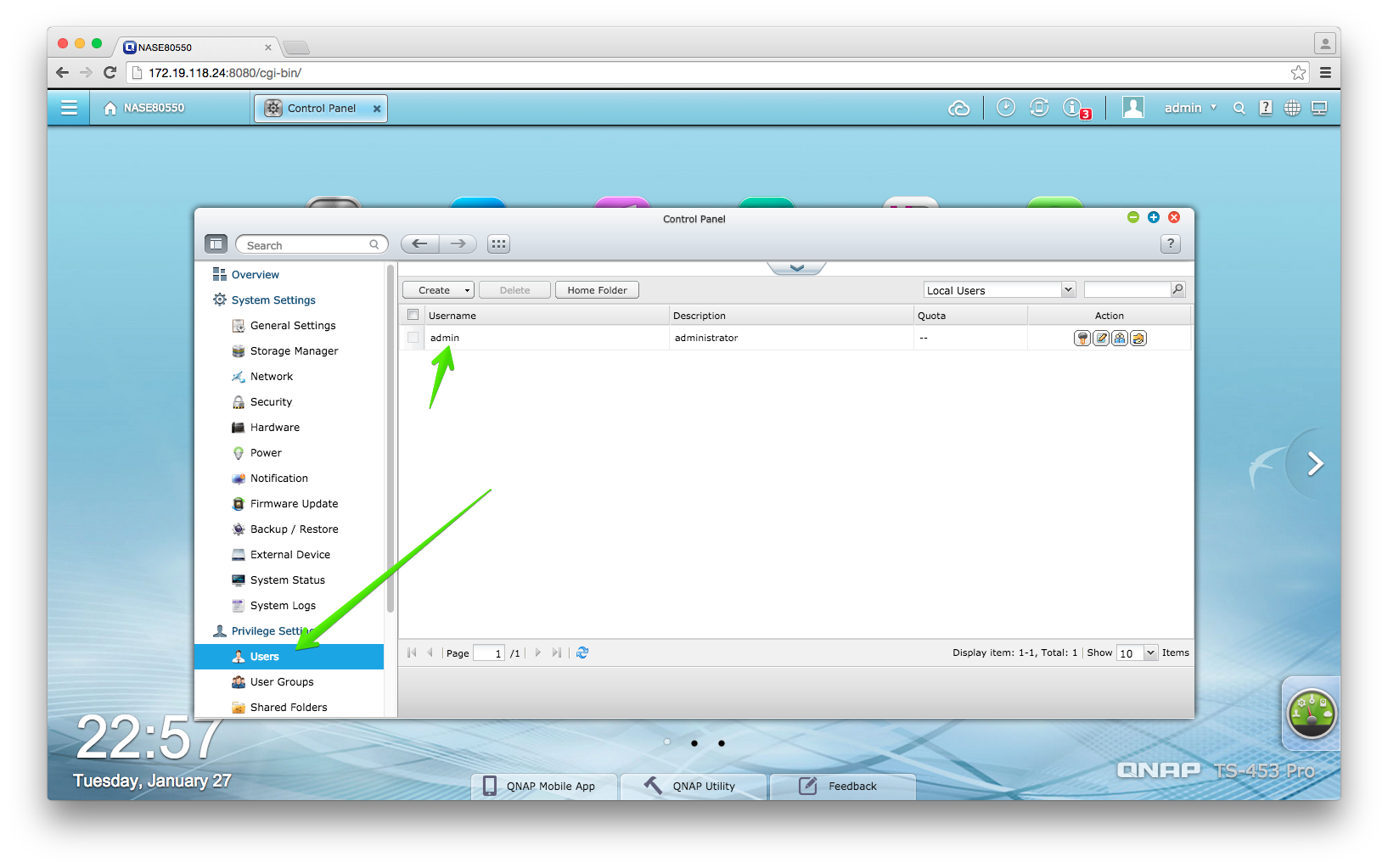
Haremos click en Control Panel, y en la sección de usuarios, podemos cambiar la contraseña del usuario admin, esto como siempre es una Best Practice nunca dejar las passwords por defecto.
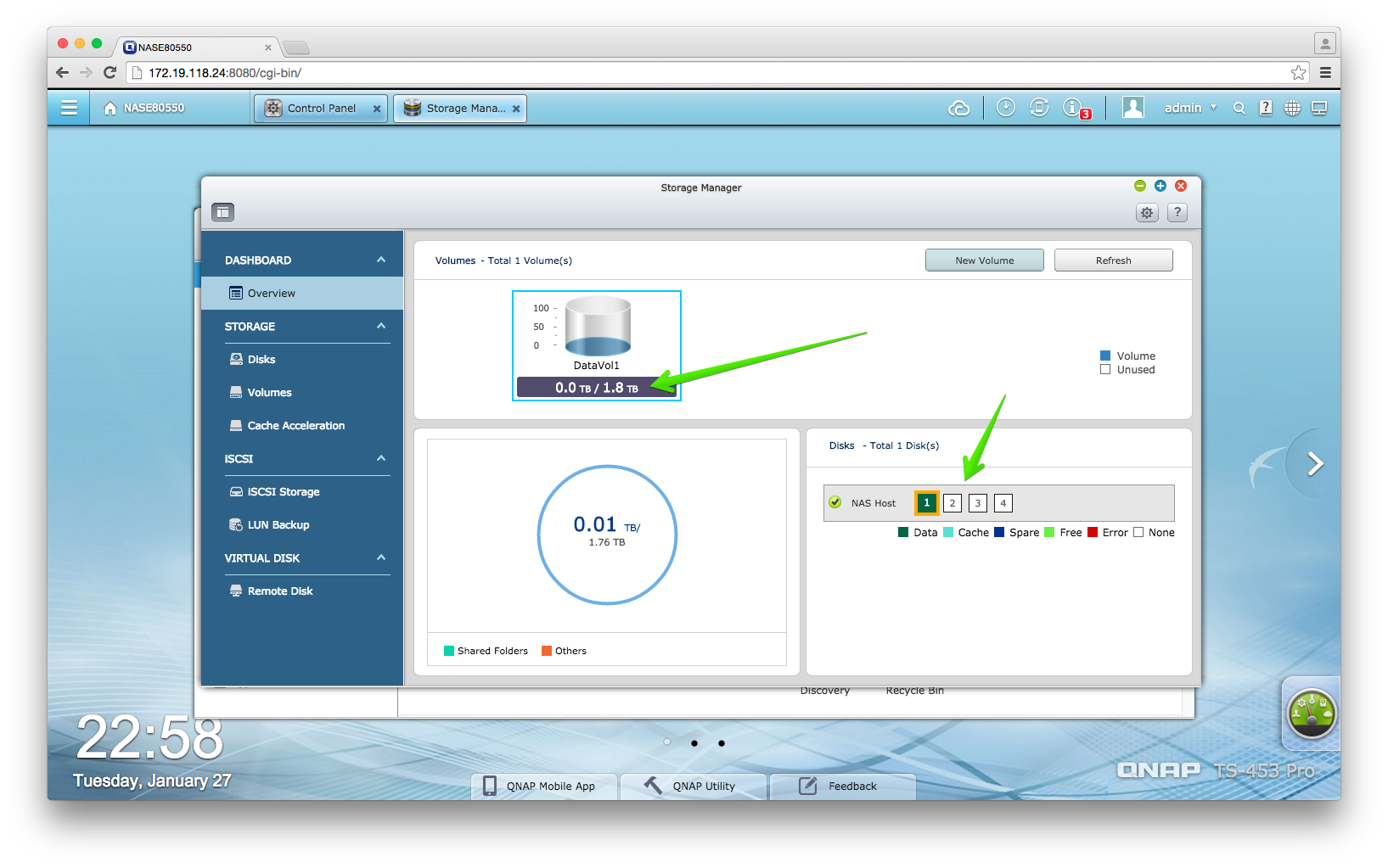
En la sección de Storage Manager, podemos encontrar todo lo referente a nuestras unidades físicas y lógicas y su estado, esta sección es siempre muy importante ojearla de vez en cuando.
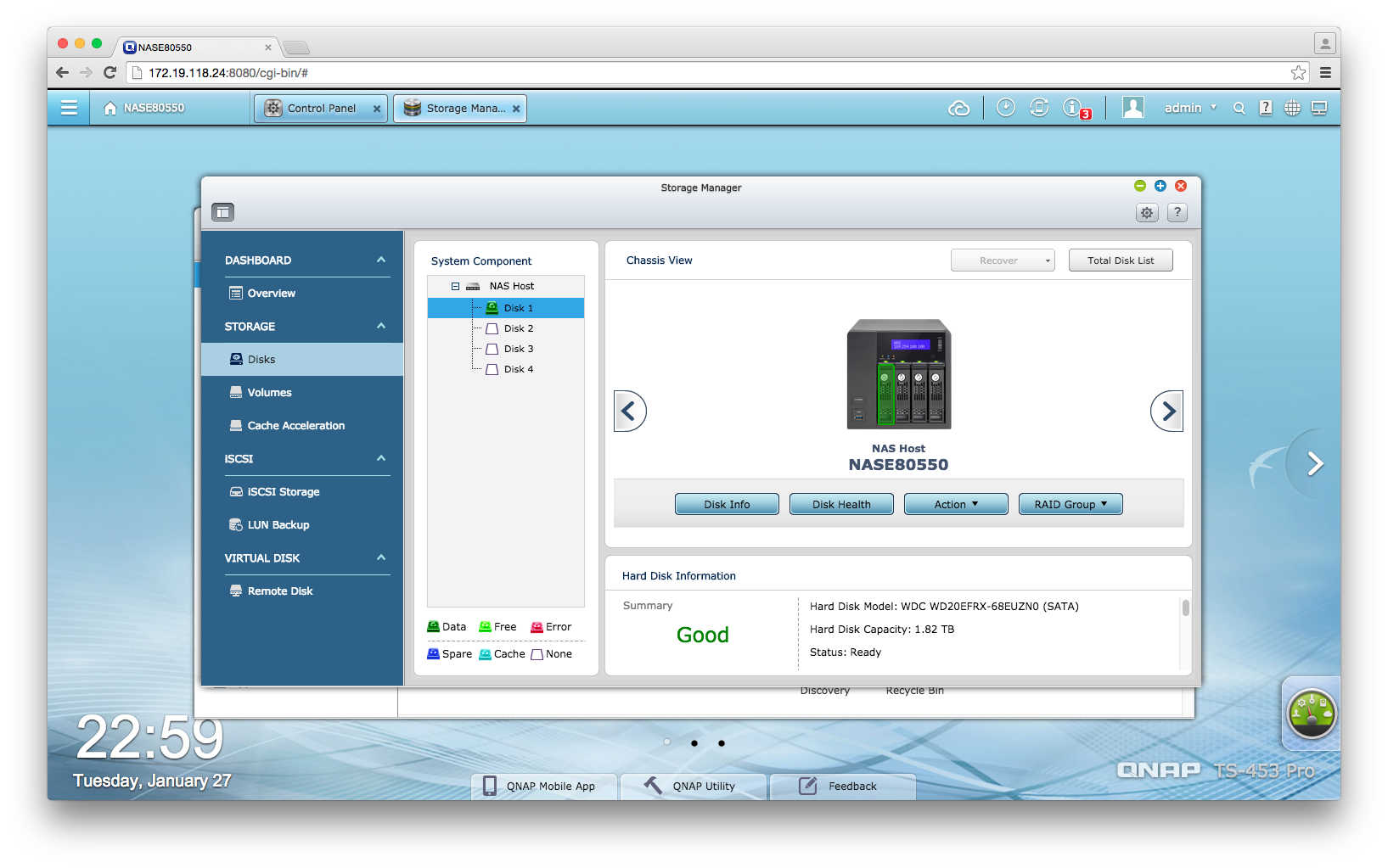
En la pestaña de Disks, podemos encontrar toda la información de nuestras unidades de disco Físicas, Serial Number, errores en S.M.A.R.T., etc. Desde aquí podremos también modificar el tipo de RAID que tenemos, si ampliamos más discos en el futuro.
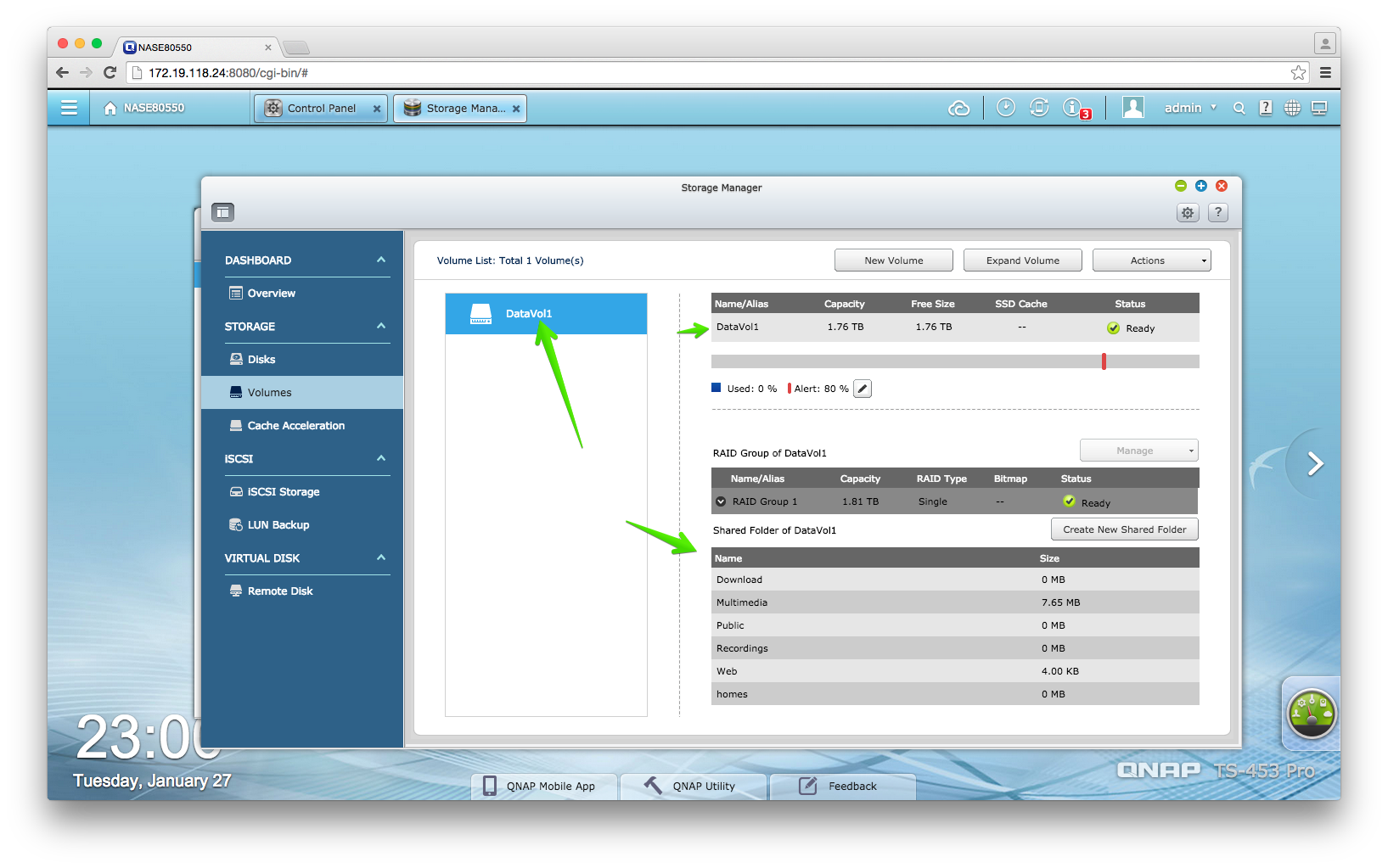
En la pestaña de Volumes encontraremos todas las unidades lógicas del sistema, así como el tipo de RAID, etc. Desde aquí podemos crear una nueva Shared Folder, que serán las unidades a las que usuarios o elementos externos pueden conectarse.
En este caso voy a crear una Shared folder llamada VM donde alojaré en futuros laboratorios VM que encenderé desde un ESXi que tiene el QNAP TS-453 Pro conectado mediante NFS.
Vemos que tenemos dos opciones principales al crear la Shared Folder, una es los privilegios y otra las opciones Avanzadas.
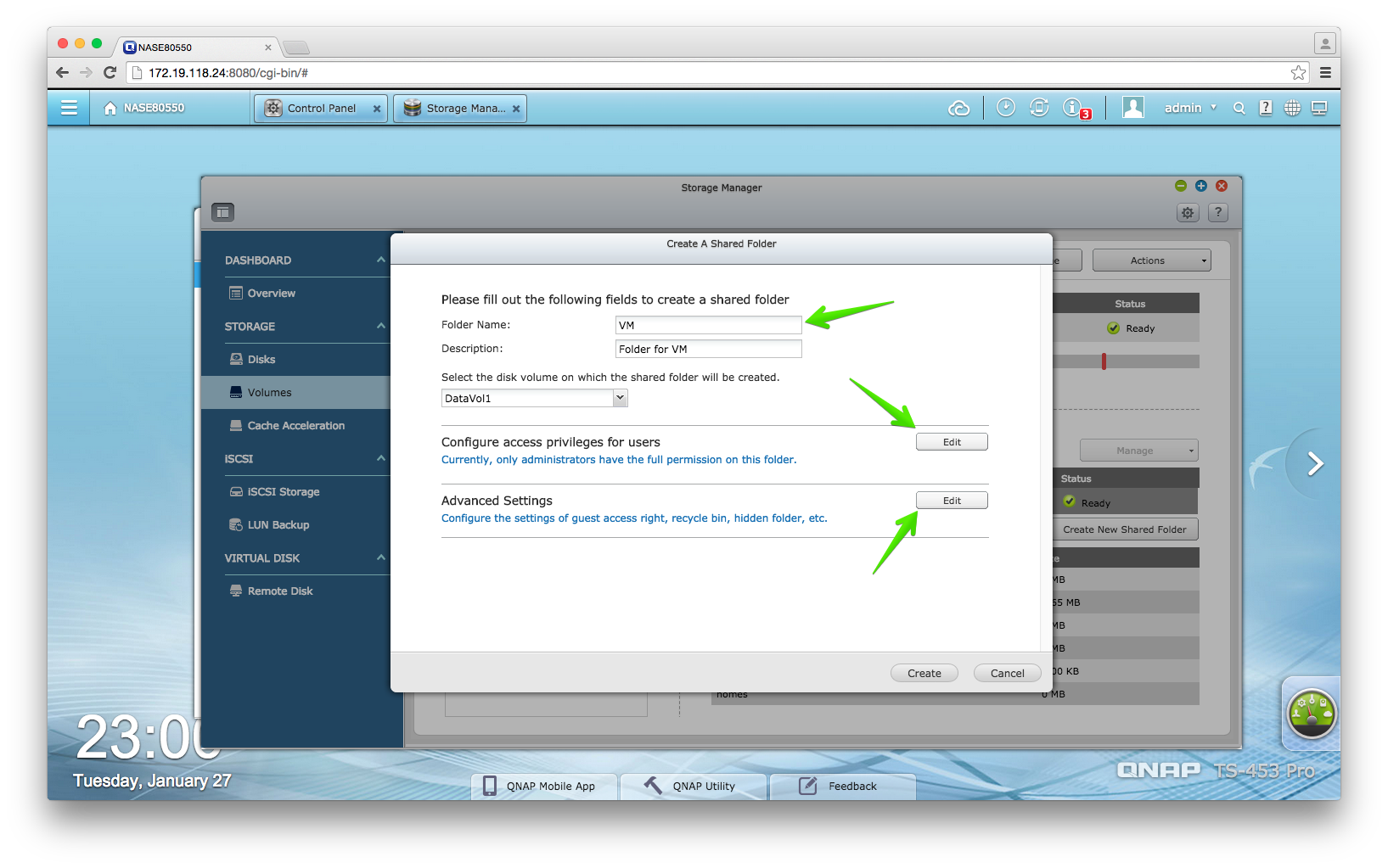
En privilegios podemos asignar los usuarios que desemos, o grupo de usuarios, o si tuvieramos el QNAP TS-453 Pro vinculado a un Active Directory, podriamos seleccionar las OU que queremos que tengan acceso a este recurso.
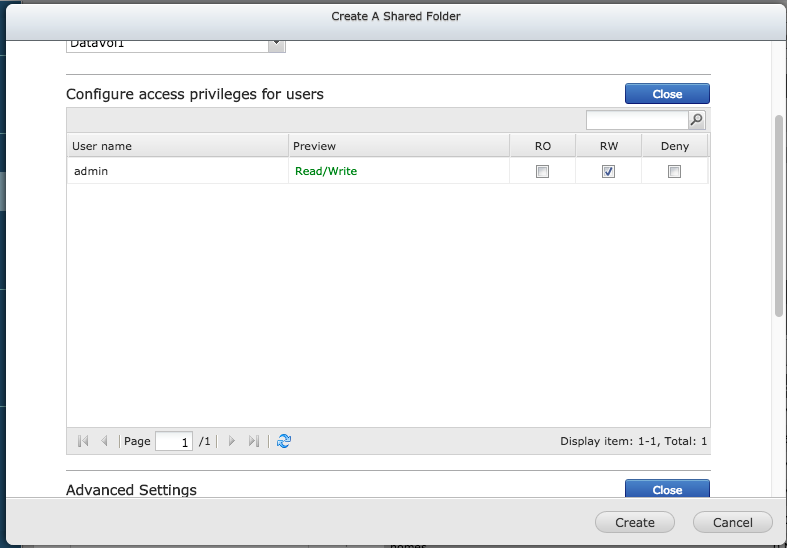
En las opciones avanzadas nos encontramos por ejemplo con la opción de habilitar la papelera de reciclaje, muy útil cuando se están alojando ficheros en una PYME y las personas tienen acceso a ellos, ya que si borran un fichero no quedará en su papelera de reciclaje, si no en la del NAS, pudiendo ser recuperado por el Administrador.

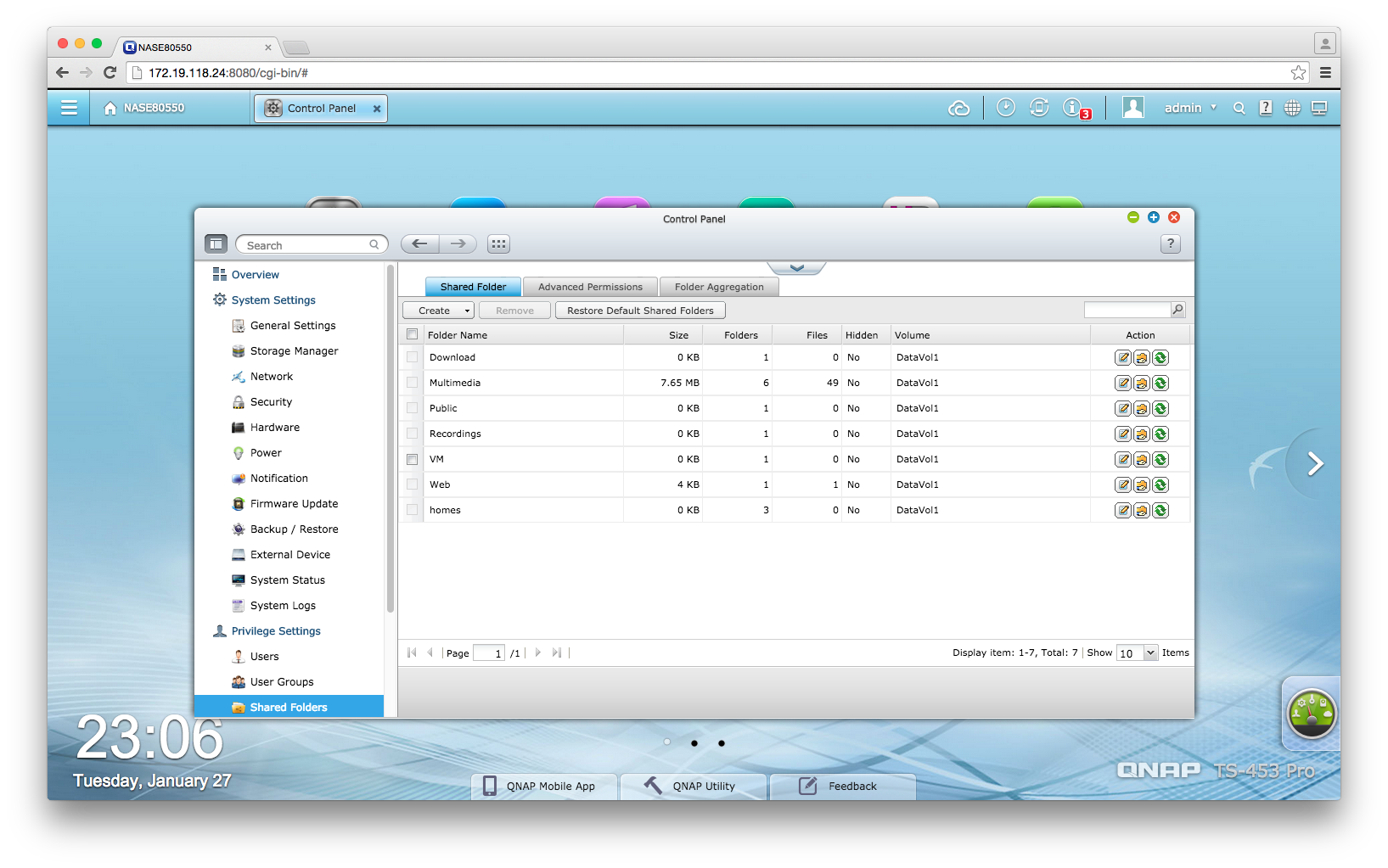
Una vez creada la Shared Folder, veremos el resumen de las Shared Folders que tenemos por defecto, las cuales podemos ocultar al resto de usuarios logueados si así lo deseamos (Best Practices)
Conectando la Shared Folder a OS X
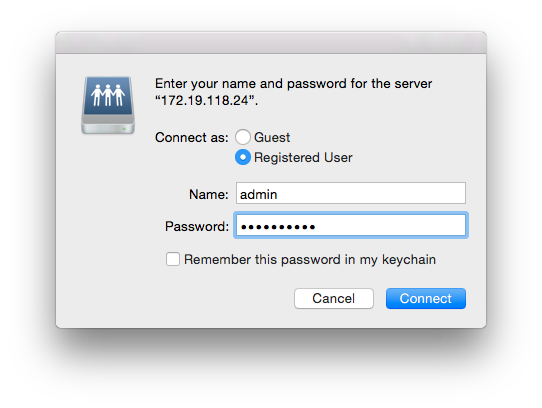
Por ejemplo, voy a conectar el recurso que hemos creado anteriormente, en OS X es tan sencillo como ejecutar Finder, y en Go – Connect to Server, introducir la IP o hostname de nuestro QNAP TS-453 Pro e introducir las credenciales del usuario. No aplicaría si el usuario está conectado a un Active Directory o OpenLDAP y el QNAP TS-453 Pro está vinculado también.
Próximos pasos
Los siguientes tutoriales que veremos en este Blog acerca de QNAP TS-453 Pro son:
- Habilitando el servicio de Time Machine en QNAP y vinculandolo a nuestro OS X
- Aplicación de QNAP Backup para Windows, Continuous Data Protection
- QNAP TS-453 Pro y VMware, una poderosa unión
- Veeam Backup & Replication v8 y QNAP TS-453 Pro, protegiendonos ante desastres
- Veeam Endpoint y QNAP TS-453 Pro, los escritorios, siempre a salvo
Características
Os dejo aquí las características del equipo, que además viene preparado para soportar hasta 8GB de memoria RAM DDR3
[accordion]
[accordion-group title=”Características, click para expandir/contraer”]
CPU
Intel® Celeron® 2.0GHz quad-core processor (burst up to 2.41GHz)
DRAM
TS-453 Pro-8G: 8GB DDR3L RAM (4GB x 2)
TS-453 Pro: 2GB DDR3L RAM
Total memory slots: 2 (expandable up to 8GB)
NOTE:
1. When installing two memory modules, please ensure that they are the same size and ideally use the same type of RAM for both memory slots.
2. For the information of RAM module installation and compatible NAS models, please refer to the QNAP RAM Module Installation Guide.
Flash Memory
512MB DOM
Hard Disk Drive
4 x 3.5”or 2.5”SATA 6Gb/s, SATA 3Gb/s hard drive or SSD
NOTE:
1. The system is shipped without HDD.
2. For the HDD compatibility list, please visit www.qnap.com/compatibility
Hard Disk Tray
4 x Hot-swappable tray
LAN Port
4 x Gigabit RJ-45 Ethernet port
LED Indicators
Status, LAN, USB, HDD 1-4
USB
3 x USB 3.0 port (Front: 1, Rear: 2)
2 x USB 2.0 port (Rear: 2)
Support USB printer, pen drive, and USB UPS etc.
HDMI
1
Buttons
Power/Status, USB One-Touch-Backup, reset
Alarm Buzzer
System warning
IR Receiver
MCE-compatible
Form Factor
Tower
Dimensions
177 (H)x 180(W) x 235(D) mm
6.97(H) x 7.09(W) x 9.25(D) inch
Weight
Net: 3.65 kg (8.04 lbs)
Gross: 4.65 kg (10.24lbs)
Power Consumption (W)
HDD standby: 20.71 W
S3 sleep: 0.8W
In operation: 33.13W
(with 4 x 1TB HDD installed)
Temperature
0-40˚C
Humidity
5~95% RH non-condensing, wet bulb: 27˚C
Power Supply
ATX 250W, 100-240V
Secure Design
Kensington security slot for theft prevention
Fan
1 x quiet cooling fan ( 9cm, 12V DC)
[/accordion-group]
[/accordion]
Estimado Jorge, antes que nada muchas gracias por su informacion es muy valiosa, he instalado un QNAP TS-453 Pro, nos sale en el VMware la Pestana de QNAP pero no lo puedo agregar al enviroment VMware me da este error:
Call “HostDataStoresSystem.CreateNasDatastore” for object “datastoreSystem-23” on vCenter Server “vcenterrpg” failed. NFS mount 10.10.10.101:/nfs/DataStore03 failed: The mount request was denied by the NFS server. Check that the export exists and that the client is permitted to mount it. An unknown error has occurred.
He examinado la configuracion y no logro ver en donde esta el problema por favor le pido que me ayude, sus comentarios quedaran en estos logs que serviran de mucha ayuda a otros que pasen por la misma situacion. Mil gracias
Saludos Luis,
Lo mejor es seguir esta guia paso a paso – http://files.qnap.com/news/pressresource/product/How_to_set_up_QNAP_NAS_as_a_datastore_via_NFS_for_VMware_ESX_4.0_or_above.pdf Lo que seguramente pase es que no has permitido la IP de tu HOST ESXi en el QNAP para que este acceda. Sigue ese PDF al pie de la letra.
Un saludo y gracias por leer !
Jorge muchas gracias con su link y PDF resolvimos el problema para ayuda de sus seguidores donde mi incluyo nuestro error estuvo:
Página 8 del PDF de su link http://files.qnap.com/news/pressresource/product/How_to_set_up_QNAP_NAS_as_a_datastore_via_NFS_for_VMware_ESX_4.0_or_above.pdf.
En la opción de Folder donde habíamos incorrectamente escrito el path. Siga así Jorge Ud. es una persona que está realizando un trabajo fabuloso, una vez más gracias.
Muchas gracias por ayudar a los demas con tu consejo!
un saludo y gracias por leer
Jorge, buenas tardes noches estoy en Ecuador me ayudaste ayer a resolver un problema y soy de las personas que me gusta sacar el mayor provecho al hardware que adquiero, Tengo un Qnap TS-453 Pro trabajando en un ambiente VMWare versión 5.5 y una base de datos SQL de 4 TB, deseo tener mis 4 puertos de 1 GB trabajando a full que configuración me recomiendas para poder lograr este objetivo, agradezco anticipadamente tu recomendación.
Jorge, buenas tardes me ayudaste a resolver un problema, Tengo un Qnap TS-453 Pro trabajando en un ambiente VMWare versión 5.5 y una base de datos SQL de 4 TB, deseo tener mis 4 puertos de 1 GB trabajando al 100 % que configuración me recomiendas para poder lograr este objetivo, agradezco anticipadamente tu recomendación.
Saludos Luis,
No tengo ahora mismo un Switch que me permita la configuración optima para LACP, pero en QNAP debes ir a System Settings > Network > Port Trunking y entonces debes configurar lo siguiente – http://docs.qnap.com/nas/4.1/SMB/en/index.html?network.htm
Si tienes un Switch que te permita configurar LACP en él, entonces usa LACP, si tienes un Switch más malucho, para un entorno donde tienes una SQL de 4TB no deberías escatimar, entonces usa cualquiera de las otras que mas se ajuste a lo que buscas, pero mi consejo es LACP 100%, debes confgiurar el Switch, y puedes tener parada de servicio si algo va mal, te aconsejo no estar operando, ni que el SQL este corriendo en ese momento.
Un saludo
Hola Jorge,
Lo primero agradecer este magnifico blog, que me ha ayudado en muchos momentos. Tengo una duda y a ver si me puedes orientar para un proyecto de virtualizacion bajo vmware en una pequeña empresa. Habiamos pensado en colocar una QNAP donde se alojaran mas o menos 5 maquinas virtuales (las mayores ocupan unos 300 GB) que sumando el tamaño de todas no pasan de 1 Tb. El servidor se conectaría por iSCSI o NFS a la cabina (lo que de mejor rendimiento). Habiamos pensado en 2 discos en RAID 1, las dudas que me surgen son, para este caso sería recomendable poner un disco SSD de 256 GB en la cabina para realizar cache?, no se como funcionaria el tema de la cache de la cabina con un disco SSD, ¿sería recomendable poner más RAM o CPU?, ¿8 Gb con Core i3 seria suficiente?
Gracias
Raúl
Saludos Raul,
Usar un SSD para cache en QNAP suena excelente, de todas maneras asegúrate de tener un Backup de las VM con Veeam o cualquier otro Software, y por supuesto no salvar los Backups en el propio QNAP. Recomendaría iSCSI en QNAP, y a poder ser en multipath, aunque a nivel de controladora QNAP no tiene dos controladoras, al menos a nivel de Ethernet.
No comentas que versión de QNAP estáis pensando en adquirir, ayudaría sabiendo cual es el modelo exacto. He escrito algunos artículos en este Blog sobre como configurar iSCSI con VMWare y QNAP, echa un vistazo a los diagramas.
Un saludo
Gracias por tu comentario. Habia pensado en un modelo de 4 bahias, 2 discos SSD de 256 Gb (No se si es necesario configurar uno para lectura y otro escritura) y 2 discos SATA de 3 Tb. No se que modelo sería recomendable, mirare en la web de qnap
Saludos
Raúl
Hola Jorge como estas ? Quisiera hacerte una consulta sobre Zimbra Collaboration 8.7.1, necesito saber la forma de confgurar que cualquier mail que llegue a mi dominio, por mas que no exista esa cuenta, lo derive a mi casilla. Es posible ?? Saludos y desde ya muchas gracias
Saludos Hugo,
Prueba esto:
zmprov modifyAccount [email protected] zimbraMailCatchAllAddress @example.comUn saludo