
 Saludos amigos, ya os he comentado muchas bondades de los equipos de QNAP en este Blog, permitirme que os haga un breve resumen por si queréis ojear algunas de las entradas anteriores:
- QNAP: Configuración de Red y Servicios NFS para entornos VMware vSphere 6.0
- QNAP: Configuración de Red e iSCSI para entornos VMware vSphere 6.0
- Instalación y configuración de QNAP Hybrid Backup Sync, perfecto para cumplir la regla 3-2-1 de Veeam
- QNAP lanza la nueva Aplicación Q’center para la gestión centralizada de múltiples NAS
Requerimientos para QNAP Q’center
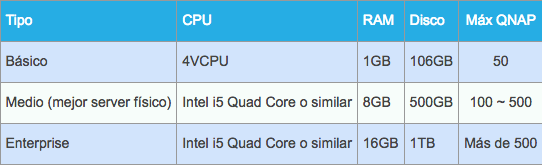
Os dejo una tabla con los requerimientos para ejecutar QNAP Q’center, no son especialmente grandes, y para todas las opciones que nos otorga, yo recomiendo que lo instaléis si teneis dos o más QNAP:
Descarga e instalación de QNAP Q’center para VMware
QNAP Q’center es una appliance disponible para VMware vSphere e Hyper-V, que se descarga de manera muy cómoda y nos permite administrar de manera global varios dispositivos QNAP, y no solo eso, QNAP Q’center cuenta también con herramientas más corporativas como son:
- Reportes personalizados con todos los detalles de nuestro entorno QNAP
- Logs globales de todos los QNAP que administramos
- Alertas por Email globales con errores en nuestro entorno QNAP
- Actualización de Firmware de manera global
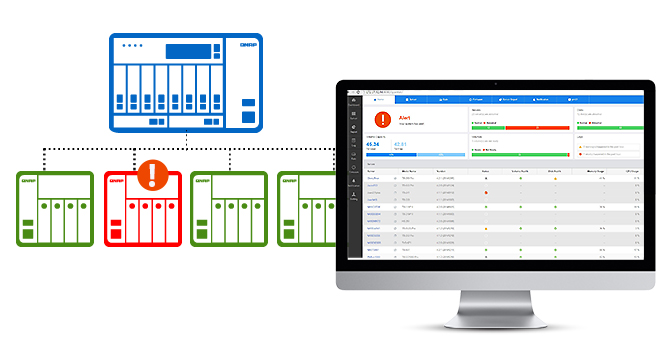
Cómo podéis ver, y simplemente con esas opciones, QNAP Q’center os va a ahorrar tiempo de gestión y controlar todo de manera más centralizada.
Proceso en vídeo sobre el despliegue de QNAP Q’center para VMware
Os dejo aquí un vídeo con la instalación y configuración de QNAP Q’center, con comentarios y consejos, por si os gusta más ver el tutorial en vídeo:
Proceso en imágenes sobre el despliegue de QNAP Q’center para VMware
Si os gusta más verlo con imágenes, aquí os dejo el paso a paso:
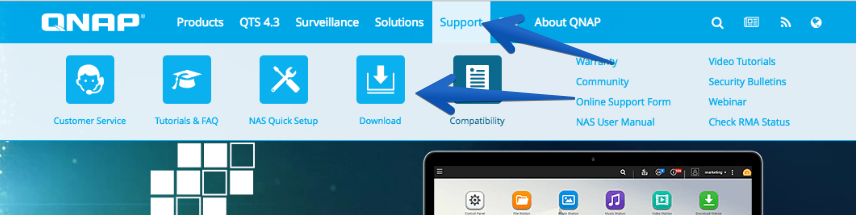
Lo primero que haremos será irnos hasta la página de QNAP, y hacer click en Support – Download
Seleccionaremos ahora nuestro producto, si tuviéramos varios cualquier serviría 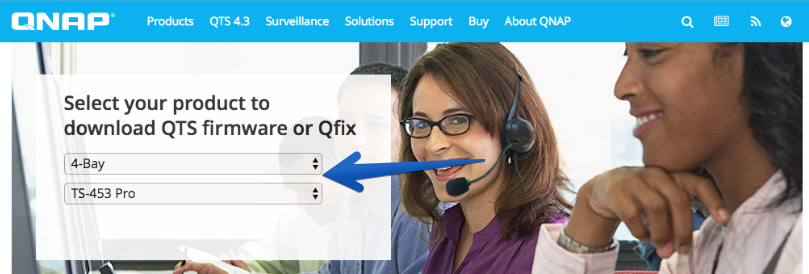
Nos iremos ahora a Utility, y descargaremos la imagen para VMware, recomiendo desde Europe ya que baja más rápido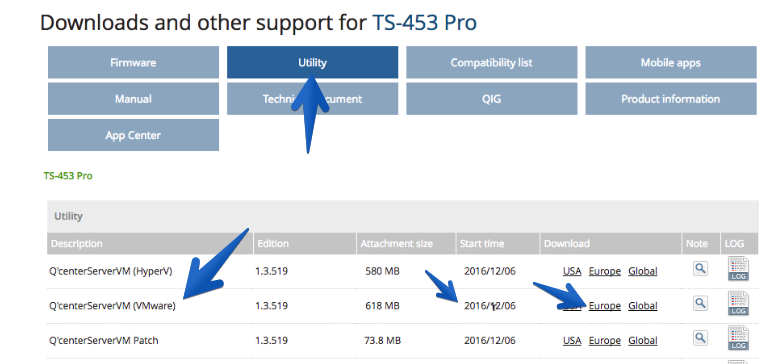
Haremos login ahora en nuestro ESXi 6.5, 6.0 o 5.x y crearemos una nueva VM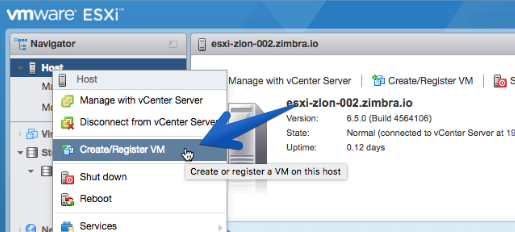
Seleccionaremos la opción de Deploy a virtual machina from an OVF or OVA file
Seleccionaremos el nombre de la VM y también todos los ficheros de la carpeta que obtendremos al descomprimir el fichero que descargamos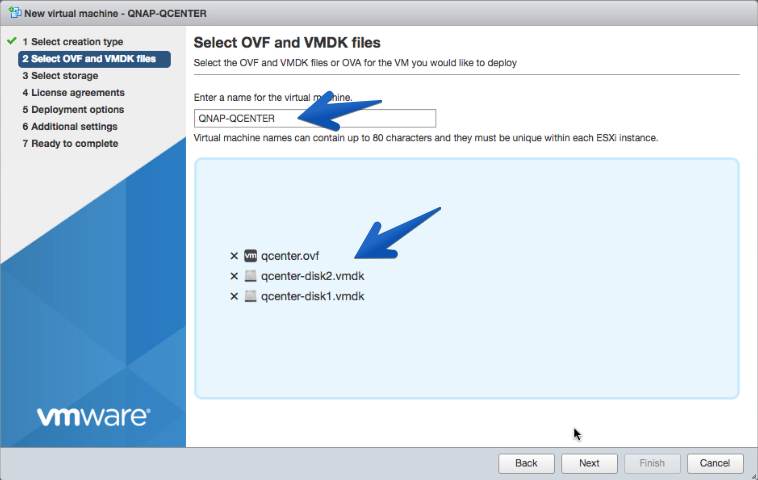
Seleccionaremos el Datastore donde queremos lanzar el Appliance de QNAP Q’center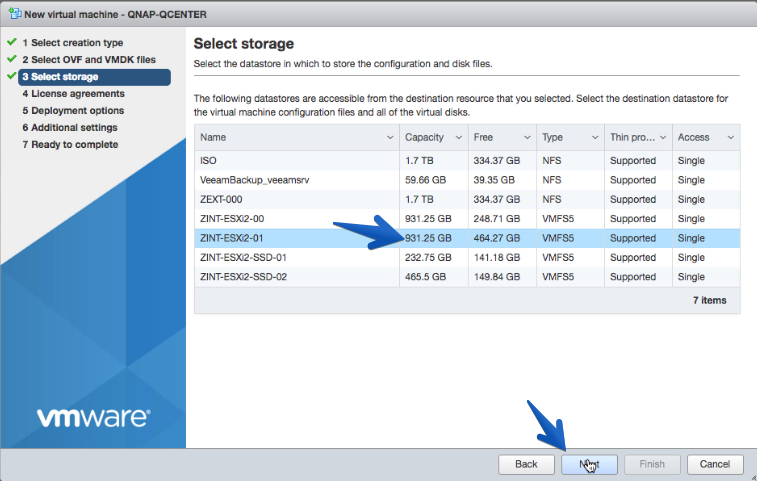
Seleccionaremos la red donde queremos ubicarlo, si tuvierais una red de gestión interna para los servers y QNAP, recomendado, seleccionar esa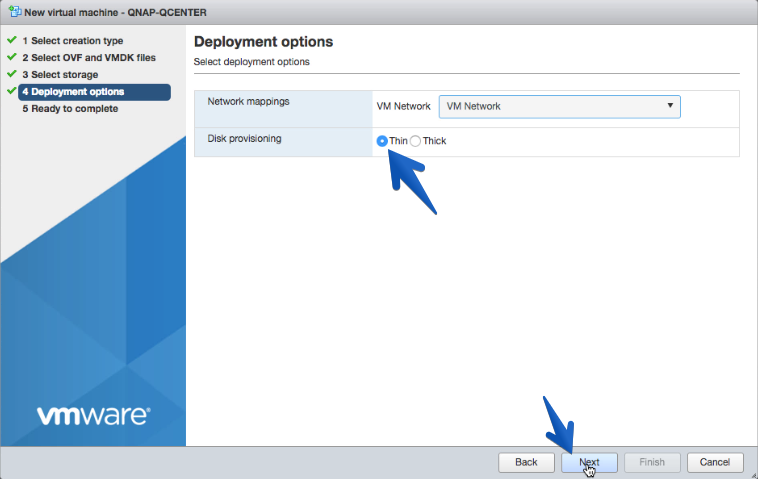
Y ya estaremos listos para finalizar el asistente de creación de la VM usando el OVF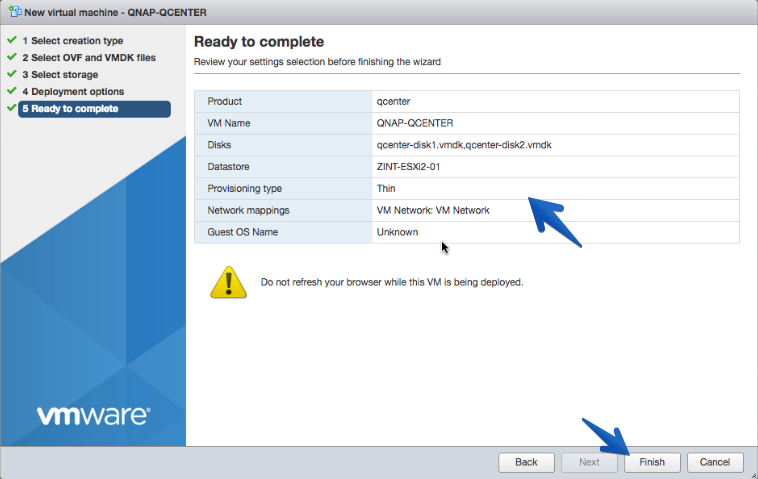
El proceso puede tardar unos minutos dependiendo de vuestro Datastore
Y finalmente veremos que arranca la VM, y nos ha cogido una dirección IP mediante DHCP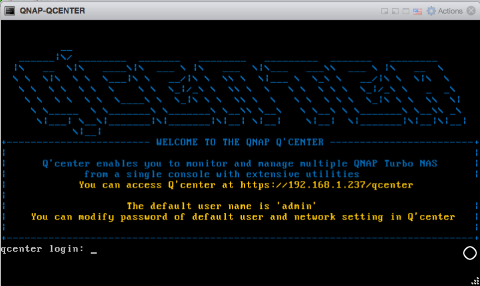
Configuración de QNAP Q’Center
Si abrimos ahora la URL que el Appliance nos muestra en la consola, ya podremos ver el asistente de QNAP Q’center, seleccionaremos Start
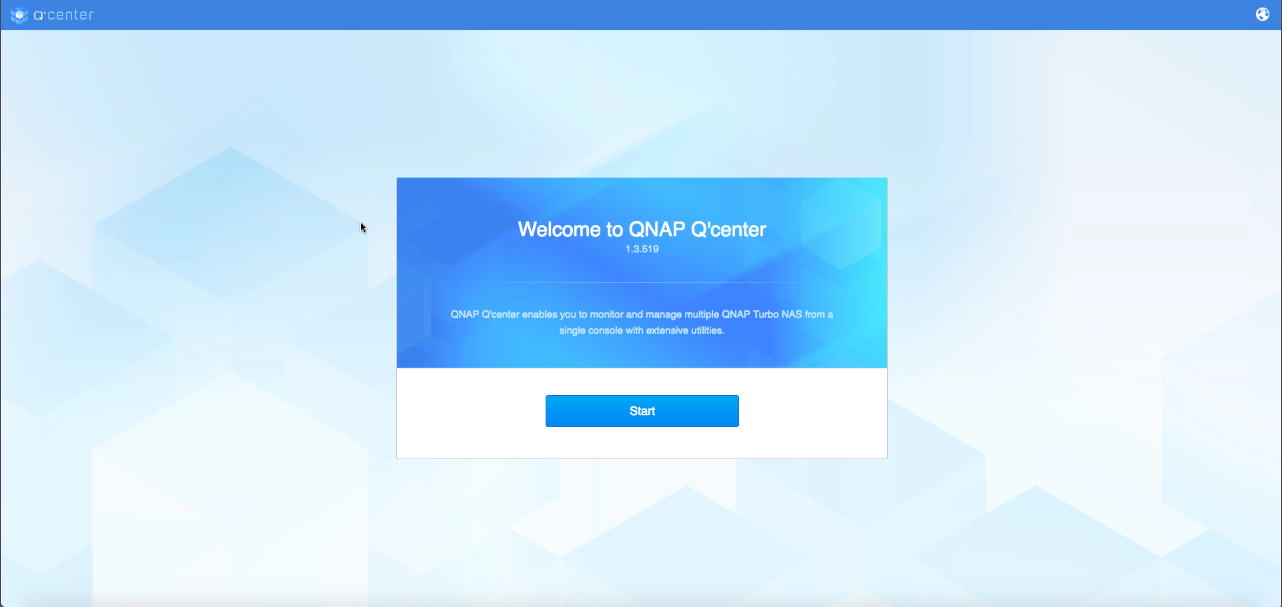
Introduciremos una contraseña para el usuario admin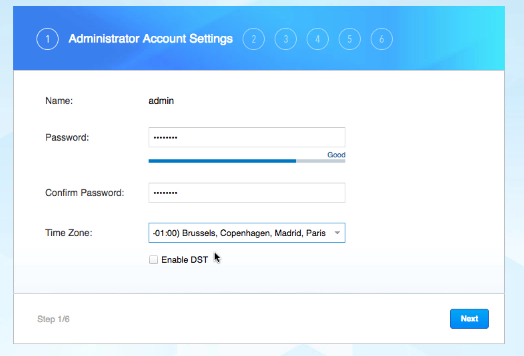
Si tuviéramos una configuración previa de QNAP Q’center podremos cargarla ahora, de lo contrario, seleccionaremos Initialize Q’center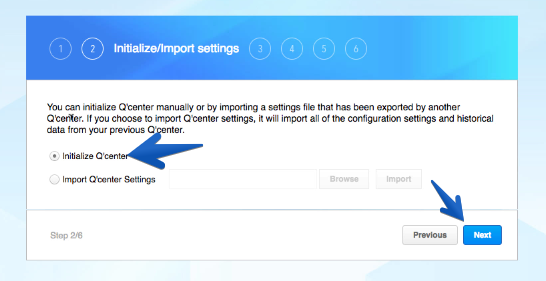
Seleccionaremos la IP deseada para el appliance, en mi caso la 192.168.1.6, máscara de red, DNS, y puerta de enlace
Seleccionaremos la zona de tiempo para el appliance, y corregiremos la hora si la tuviera de manera adecuada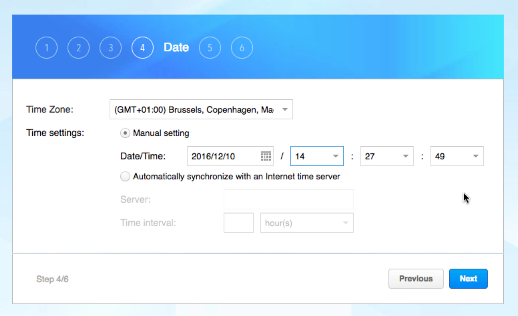
El proceso auto-escaneará la red para detectar QNAP, en mi caso ha encontrado el que tengo actualmente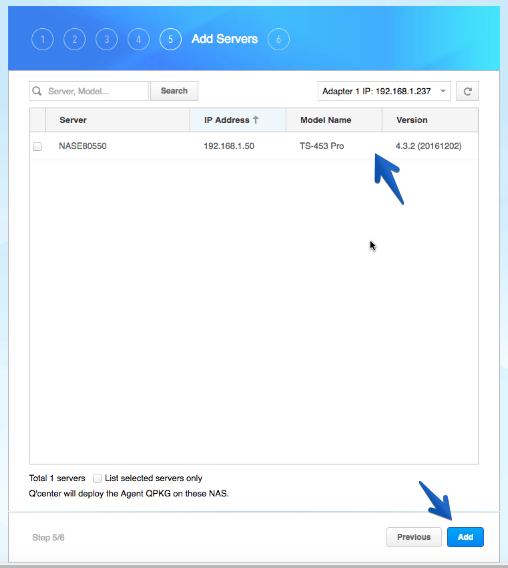
Nos solicitará las credenciales del QNAP en concreto, recomiendo hacer todo por HTTPS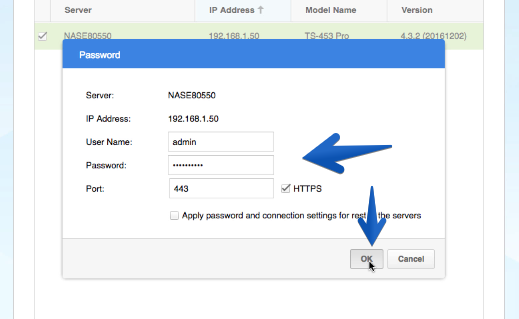
Y en el último paso ya veremos la lista de QNAP, luego podemos añadir más, haremos click en Next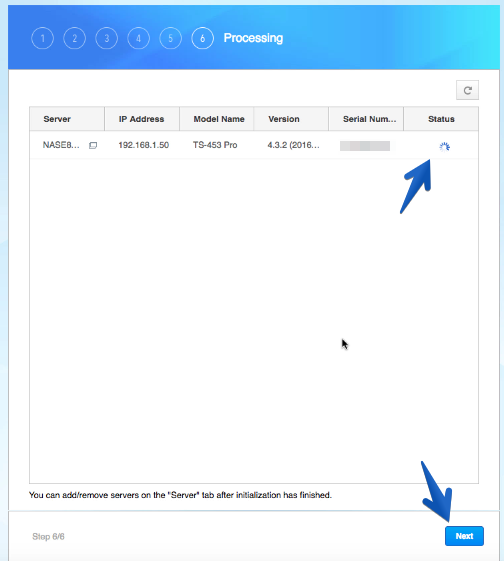
Y ya nos mostrará que el proceso se ha completado con éxito, pulsaremos Continue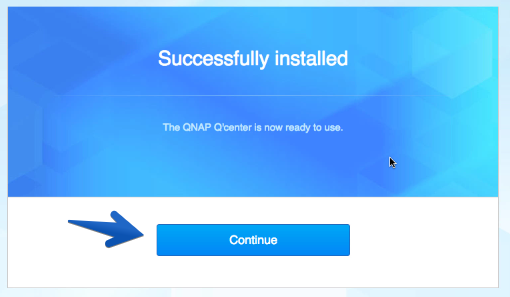
Ya en la nueva IP, podremos autenticarnos por fin a QNAP Q’center, con las credenciales que hemos puesto al principio del proceso
Ya podremos ver el resumen general de nuestro entorno, tendremos que dar unos minutos hasta que recopila toda la información de nuestros QNAP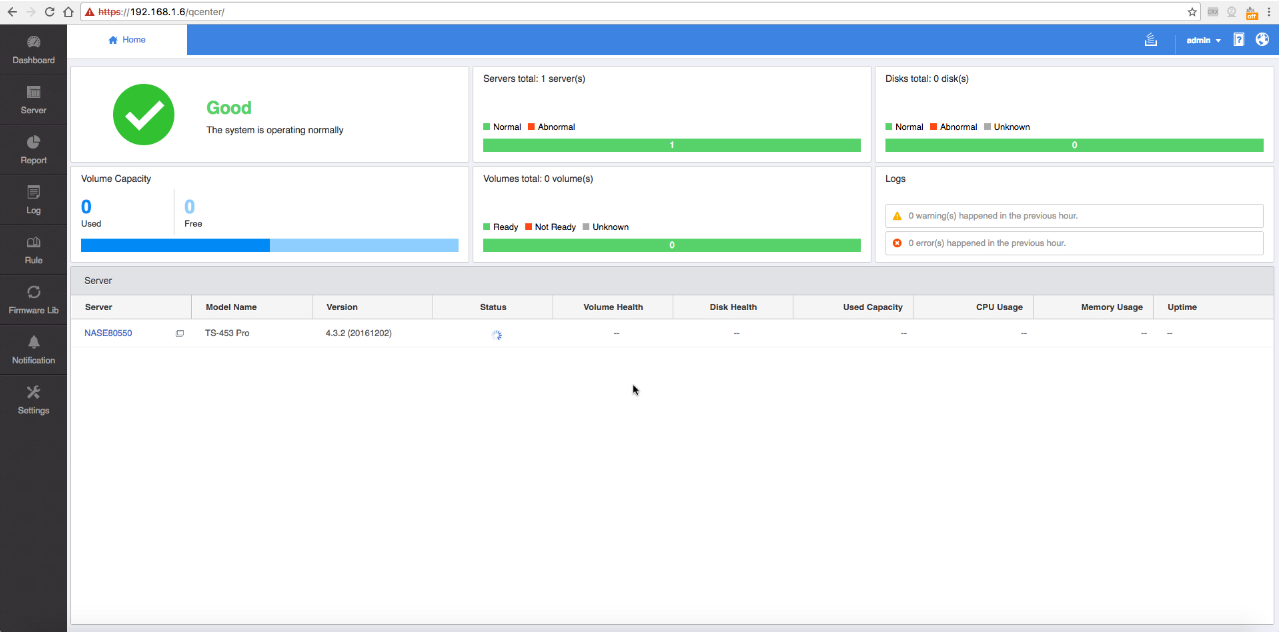
Pasados unos minutos ya podremos ver el estado de nuestros QNAP, así cómo un resumen general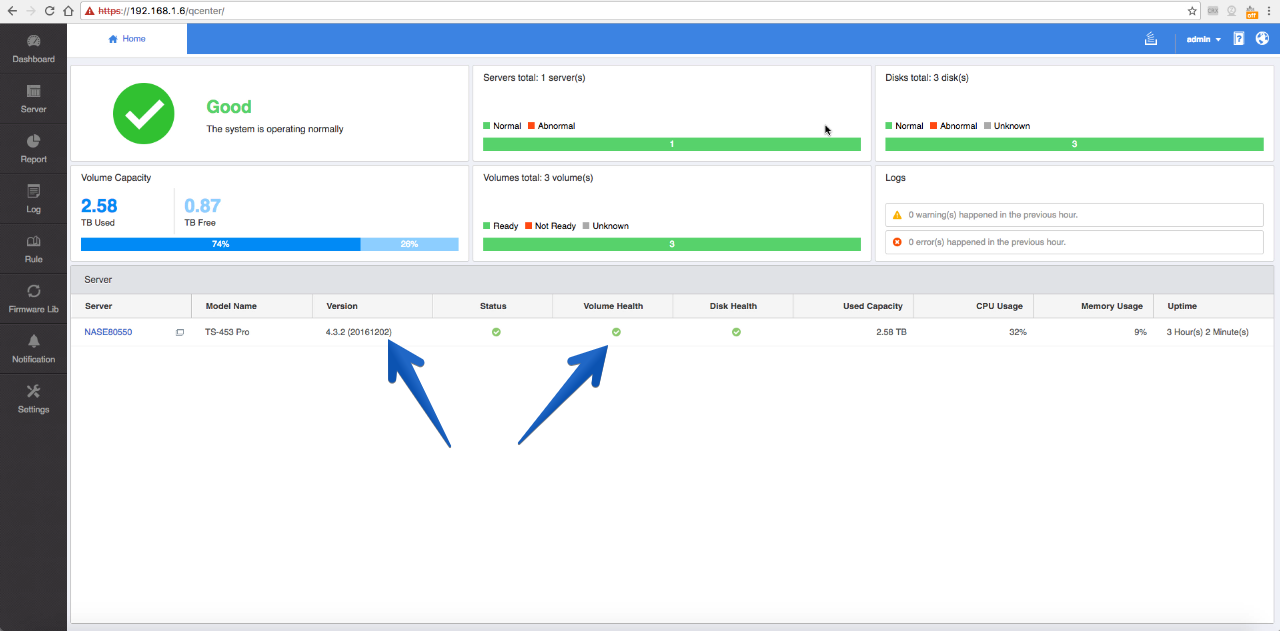
La opción que más me gusta es la de Reportes, donde podemos generar todo tipo de reportes que nos harán la vida más sencilla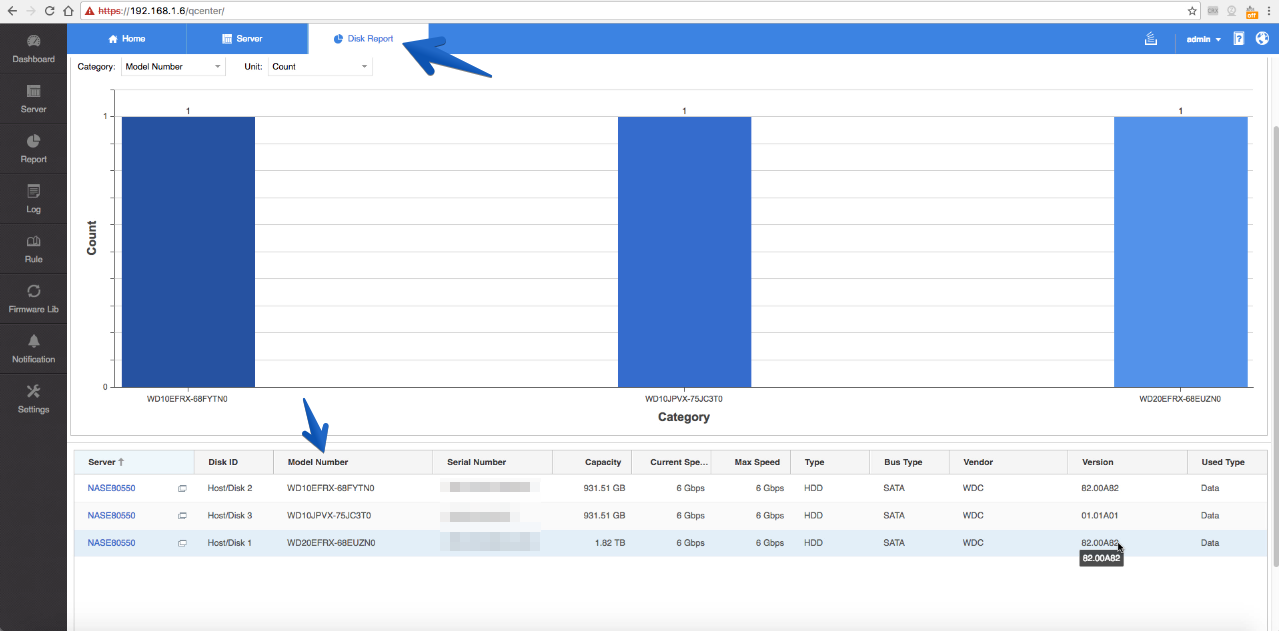
Por ejemplo este es un reporte con todas als Shared Folders, de manera muy cómoda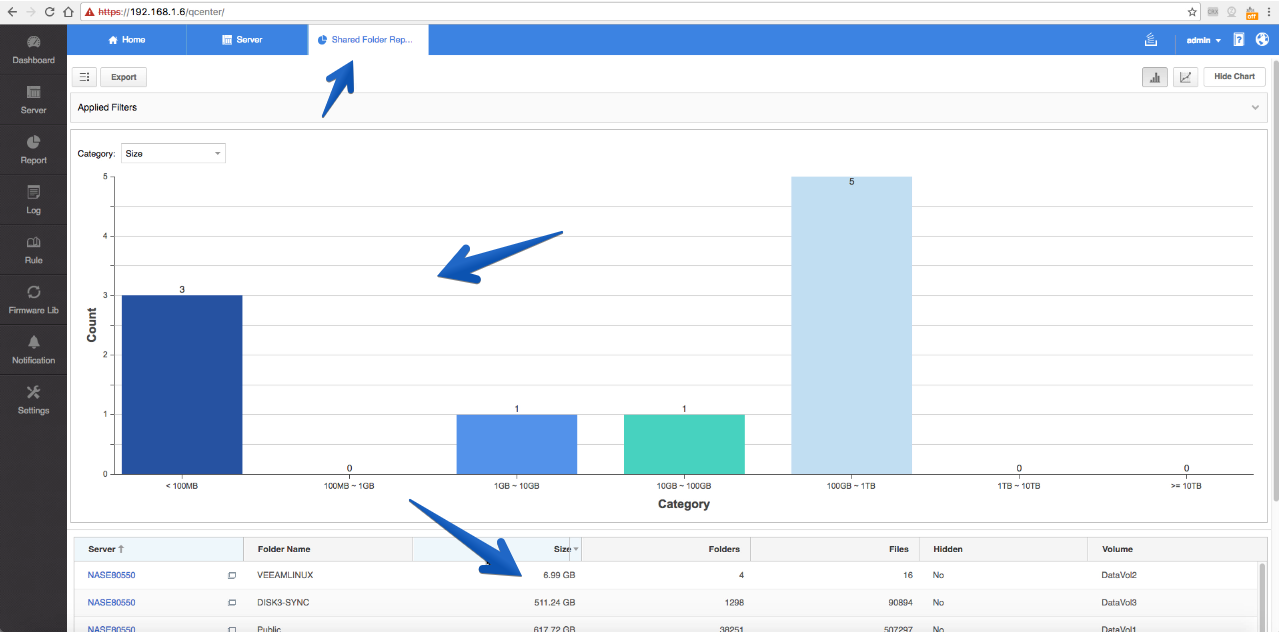
También nos muestra reportes avanzados cómo puede ser Disk Throughput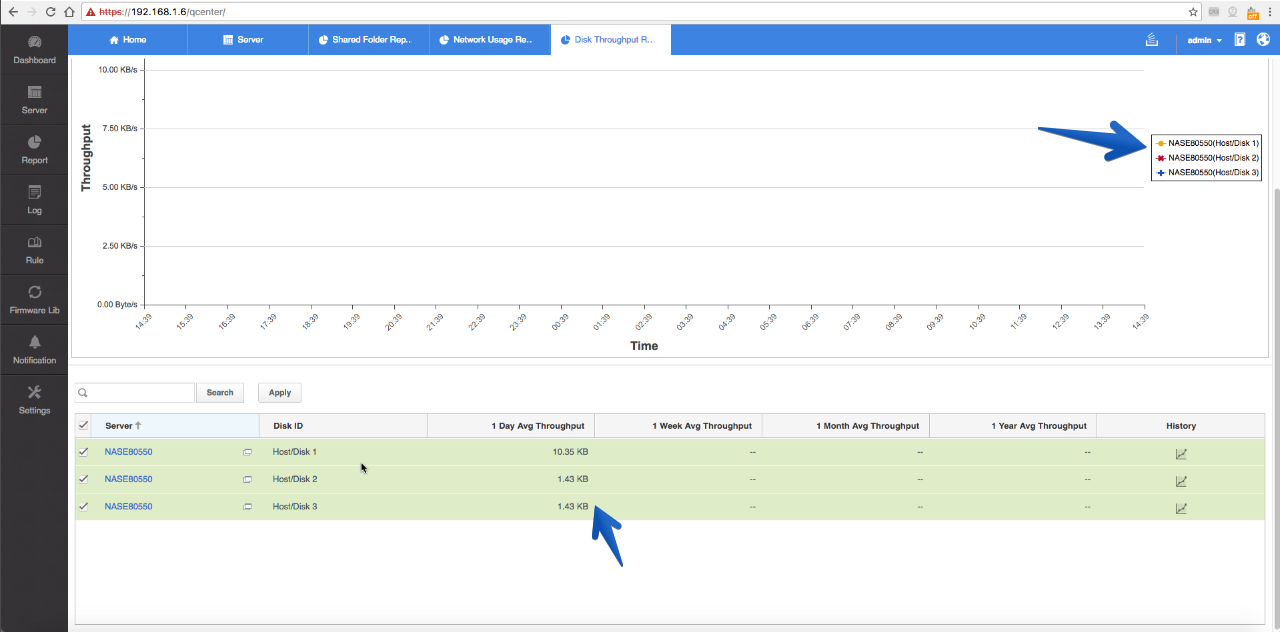
Eso es todo amigos, espero que le deis una oportunidad a QNAP Q’center que además es gratis, y si ya lo usabais o lo encontráis útil, dejar un comentario para todos los demás.
Un saludo
[…] QNAP Q’center para VMware: administrar y monitorizar varios QNAP de manera centralizada […]