
Saludos amigos, desde hace tiempo sigo muy de cerca dos proyectos Open Source que me tienen muy atento, uno de ellos es Nextcloud, y otro es ONLYOFFICE.
Un vistazo rápido a Nextcloud
El primero creo que no necesita presentación pero por si acaso, Nextcloud es un fork del conocido Owncloud, un servidor de File Sync and share que nos otorga toda la potencia de servicios como pueden ser Dropbox, pero de manera gratuita y open source, permitiéndonos plugins y desplegarlo en nuestro Data Center.

Un vistazo rápido a ONLYOFFICE
Sobre ONLYOFFICE, simplemente puedo decir que es el producto más bello que he visto respecto a suite ofimática online, muy superior en todos los aspectos a Libreoffice Online o Collabora, y superior incluso a Google Apps, si lo comparamos con el Rey, Office Online me atrevo a decir que incluso le iguala, una barbaridad open source. ONLYOFFICE nos otorga todas las capacidades de una suite ofimática como son editar ficheros Word, Excel and Powerpoint, desde nuestro navegador y de manera gratuita y Open Source.

Integrando ONLYOFFICE en Nextcloud
Ahora que conocemos un poco los dos productos, vamos a ver como integrarlos, lo primero que tendremos que contar es por supuesto con:
- Un servidor de Nextcloud
- Un servidor de ONLYOFFICE, solamente es necesario la parte de Document Server, más información aquí – https://onlyoffice.org/sources
Bien ahora nos iremos por SSH a nuestro servidor de Nextcloud y lanzaremos lo siguiente:
cd /var/www/nextcloud/apps/
git clone https://github.com/ONLYOFFICE/onlyoffice-owncloud.git onlyoffice
Cloning into 'onlyoffice'...
remote: Counting objects: 270, done.
remote: Total 270 (delta 0), reused 0 (delta 0), pack-reused 269
Receiving objects: 100% (270/270), 332.07 KiB | 0 bytes/s, done.
Resolving deltas: 100% (144/144), done.
Checking connectivity... done.
Una vez que hemos instalado la aplicación nos iremos hasta Nextcloud como administrador marcaremos Not Enabled y haremos Enable en la aplicación de OnlyOffice, seguramente nos pida la contraseña de administrador.
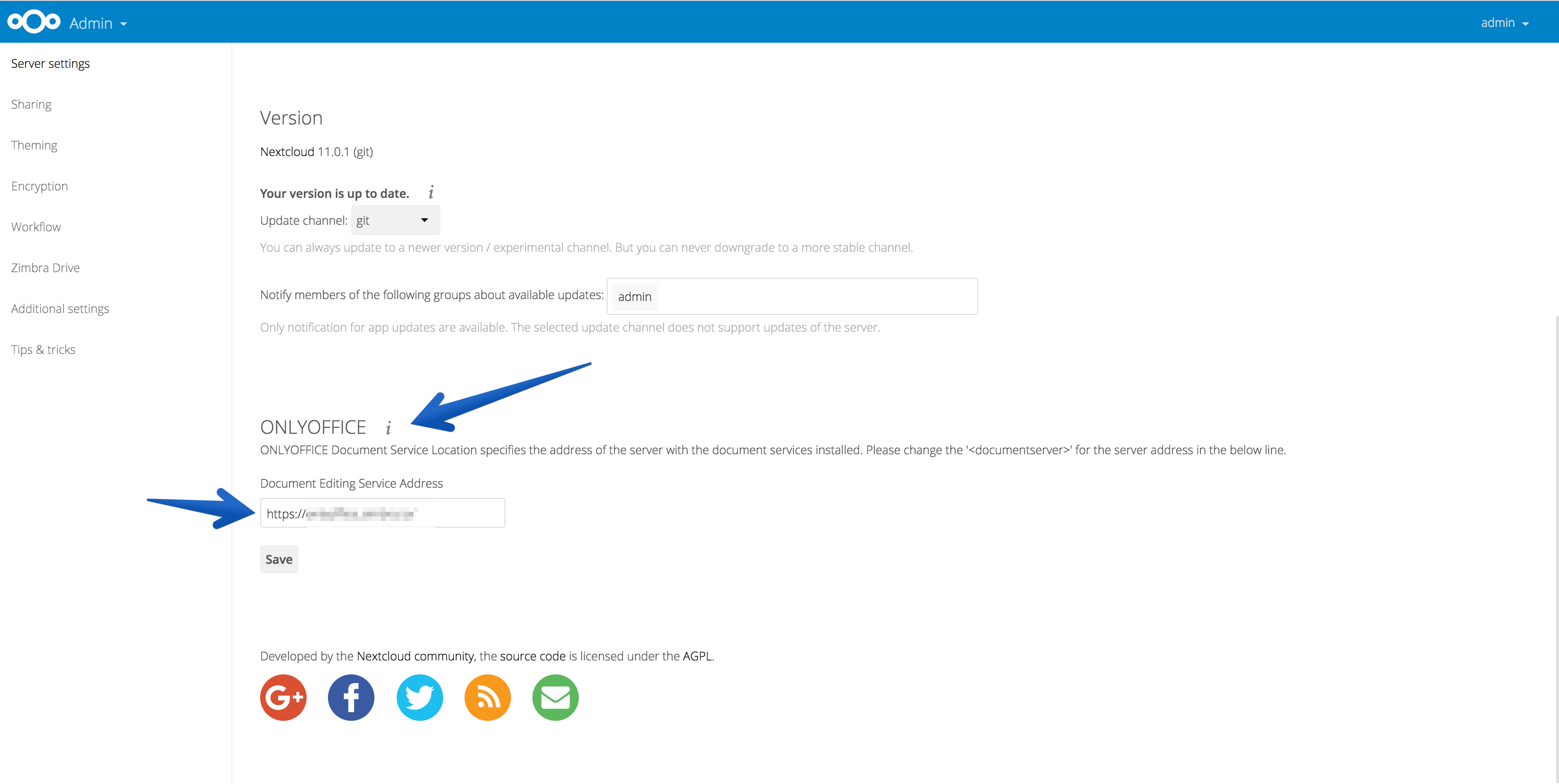
 Nos iremos ahora hasta la pestaña de Administrador – Settings y en la opción de OnylOffice introduciremos la URL de nuestro server de OnlyOffice
Subiendo un fichero word, excel o powerpoint y visualizarlo
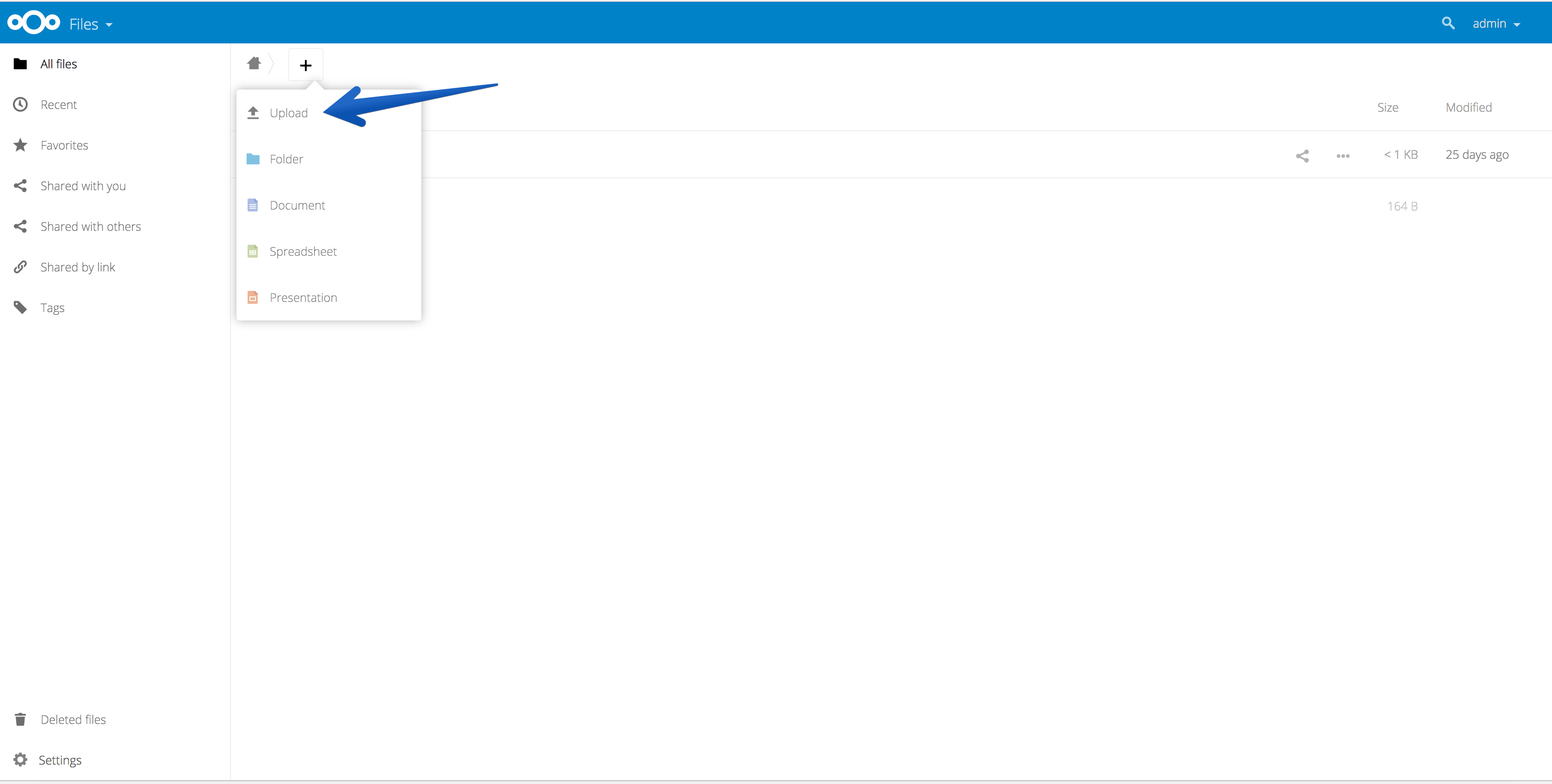
Ya está todo configurado, ahora todos los usuarios pueden irse a sus documentos como de costumbre, en este caso voy a subir o crear un fichero .docx:
Si hacemos click en el nombre del fichero o en el icono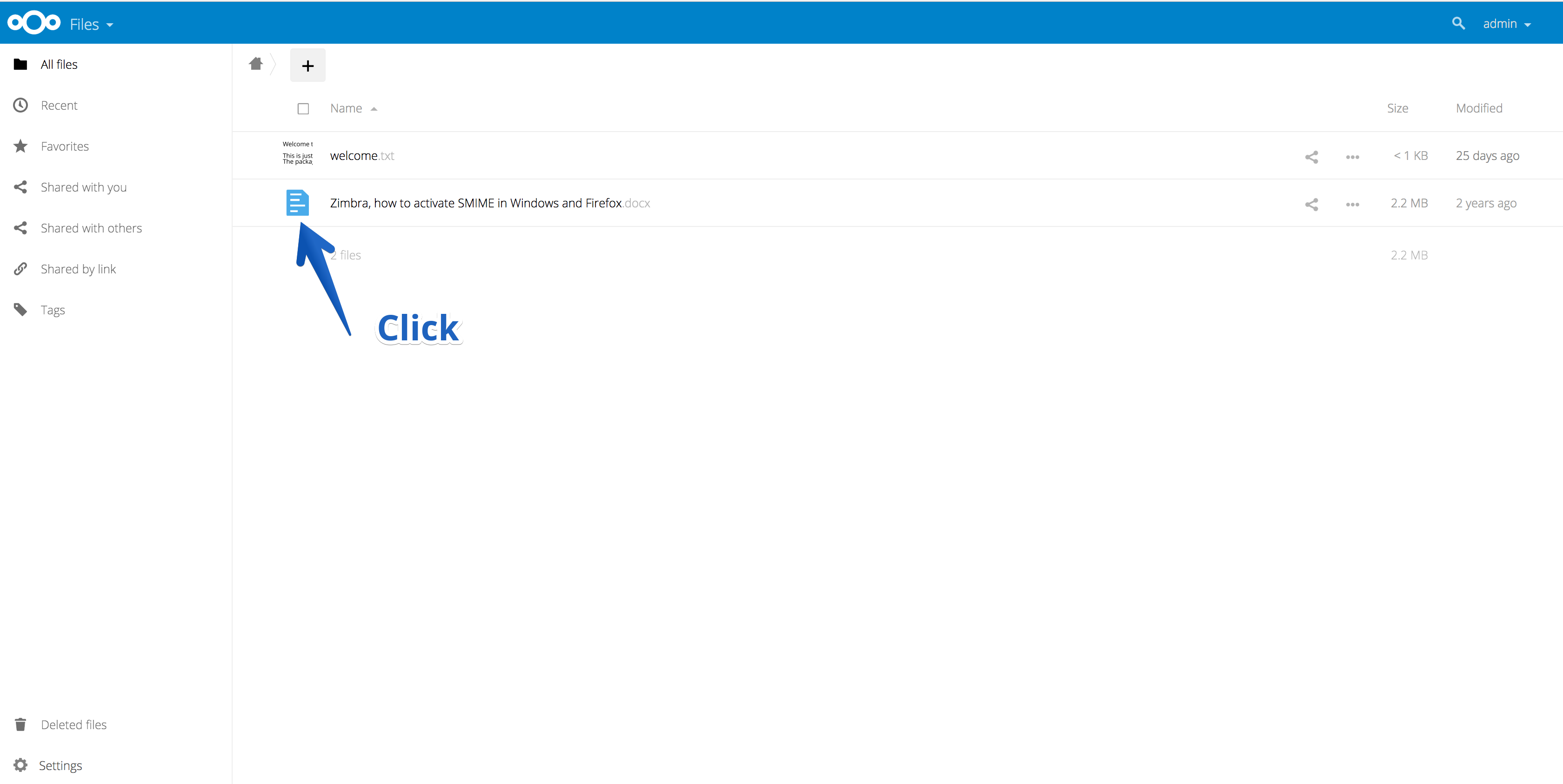
Nos abrirá una nueva ventana con el documento, donde podemos ver todo el potencial de OnlyOffice, que nos ha respetado por completo el formato del fichero .docx, y donde además podemos chatear con otros usuarios a los que hayamos compartido el documento, y por supuesto colaborar al mismo tiempo en el mismo documento con usuarios de nuestro dominio.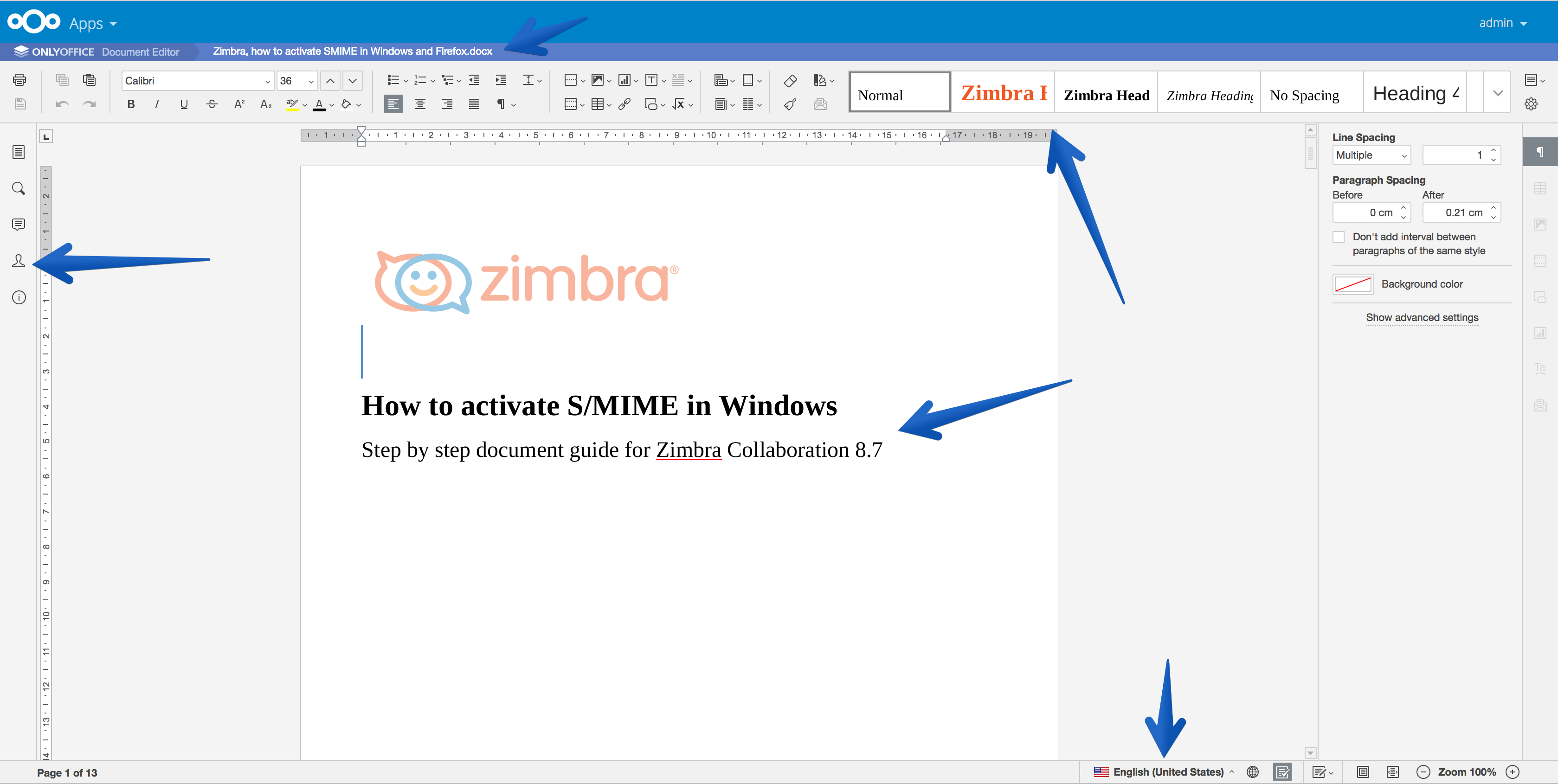
Si queremos crear un nuevo fichero podemos hacer click en el tipo de fichero que queremos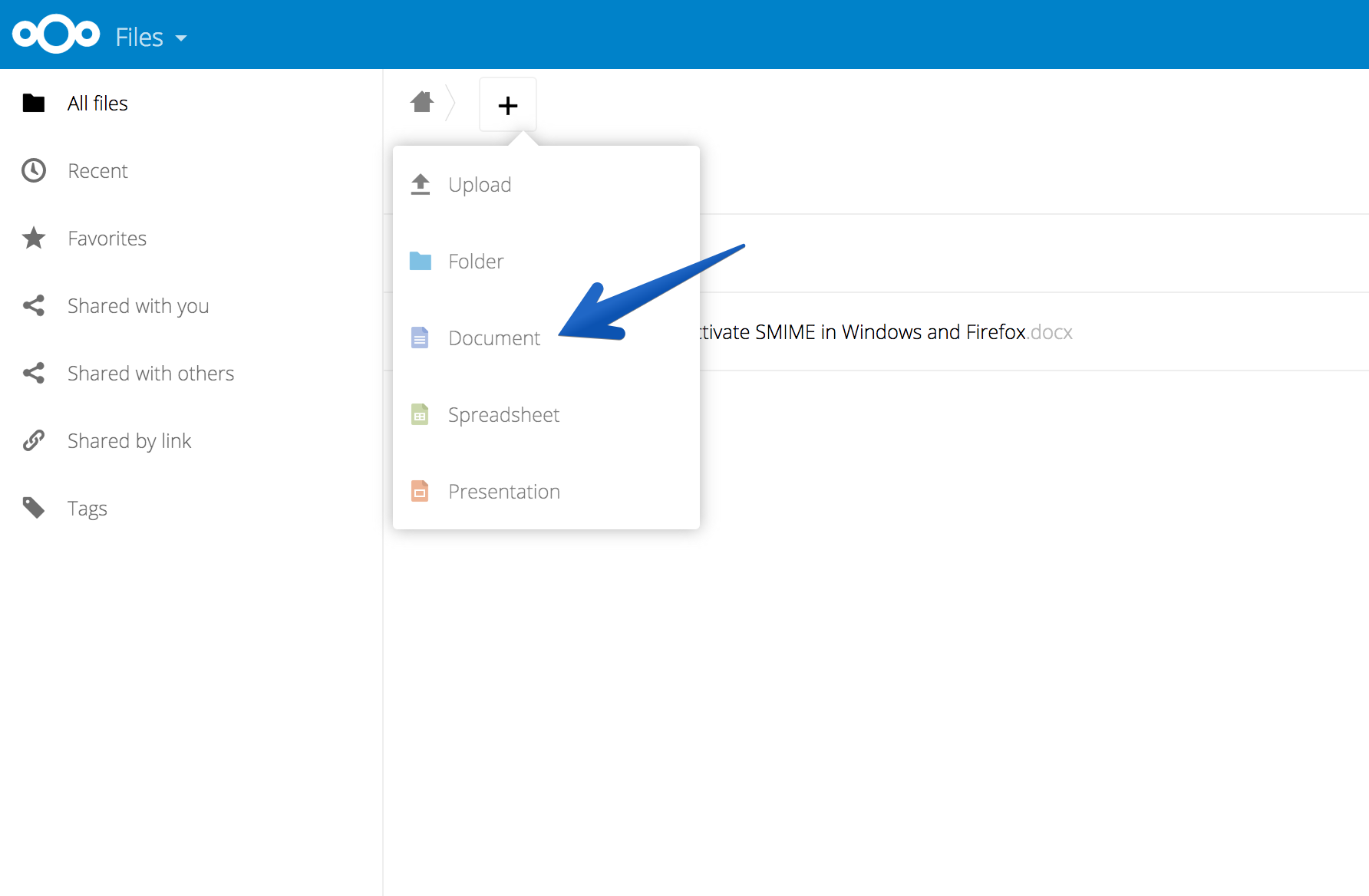
Seleccionar el nombre del fichero que queremos crear: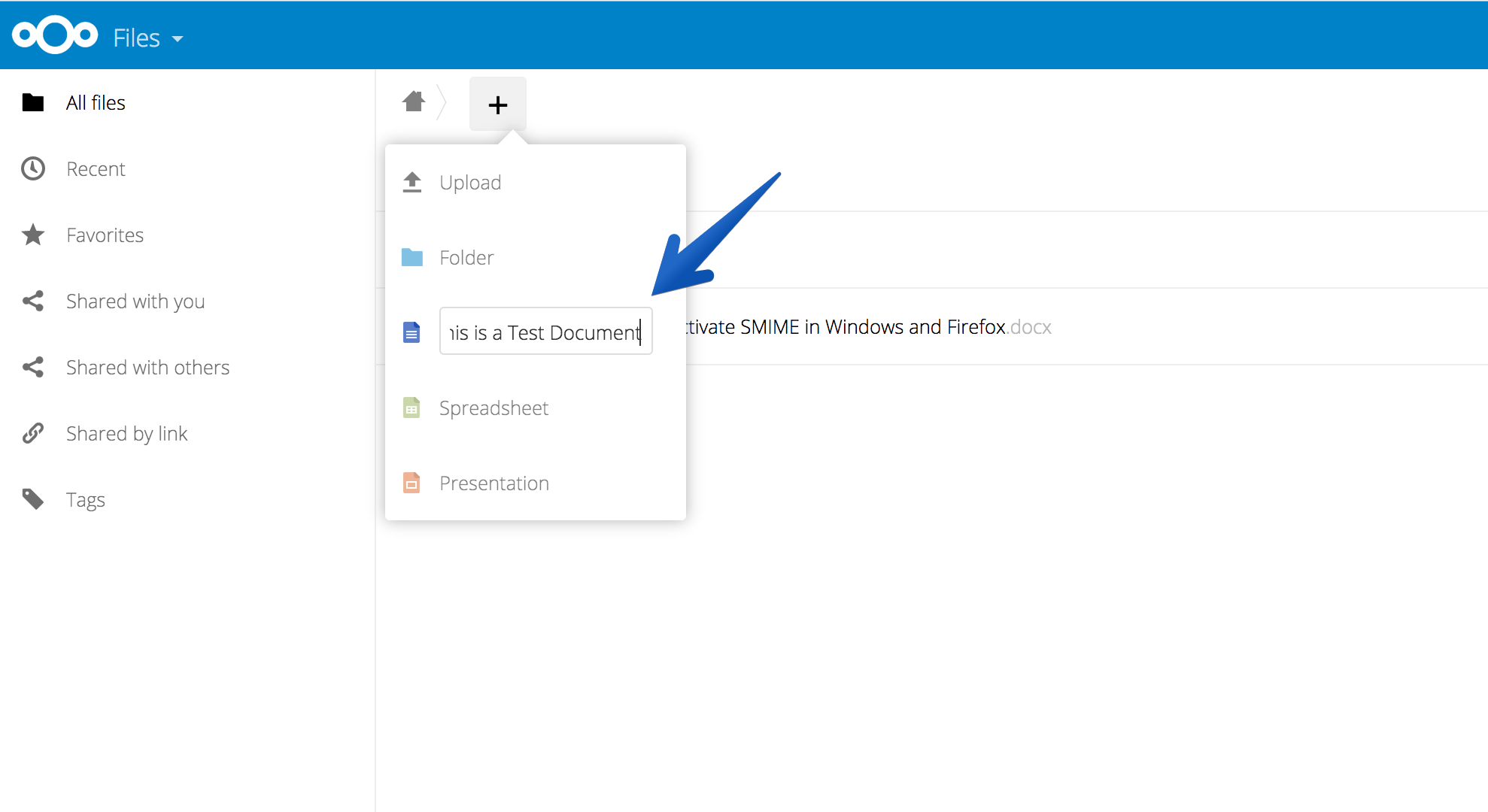
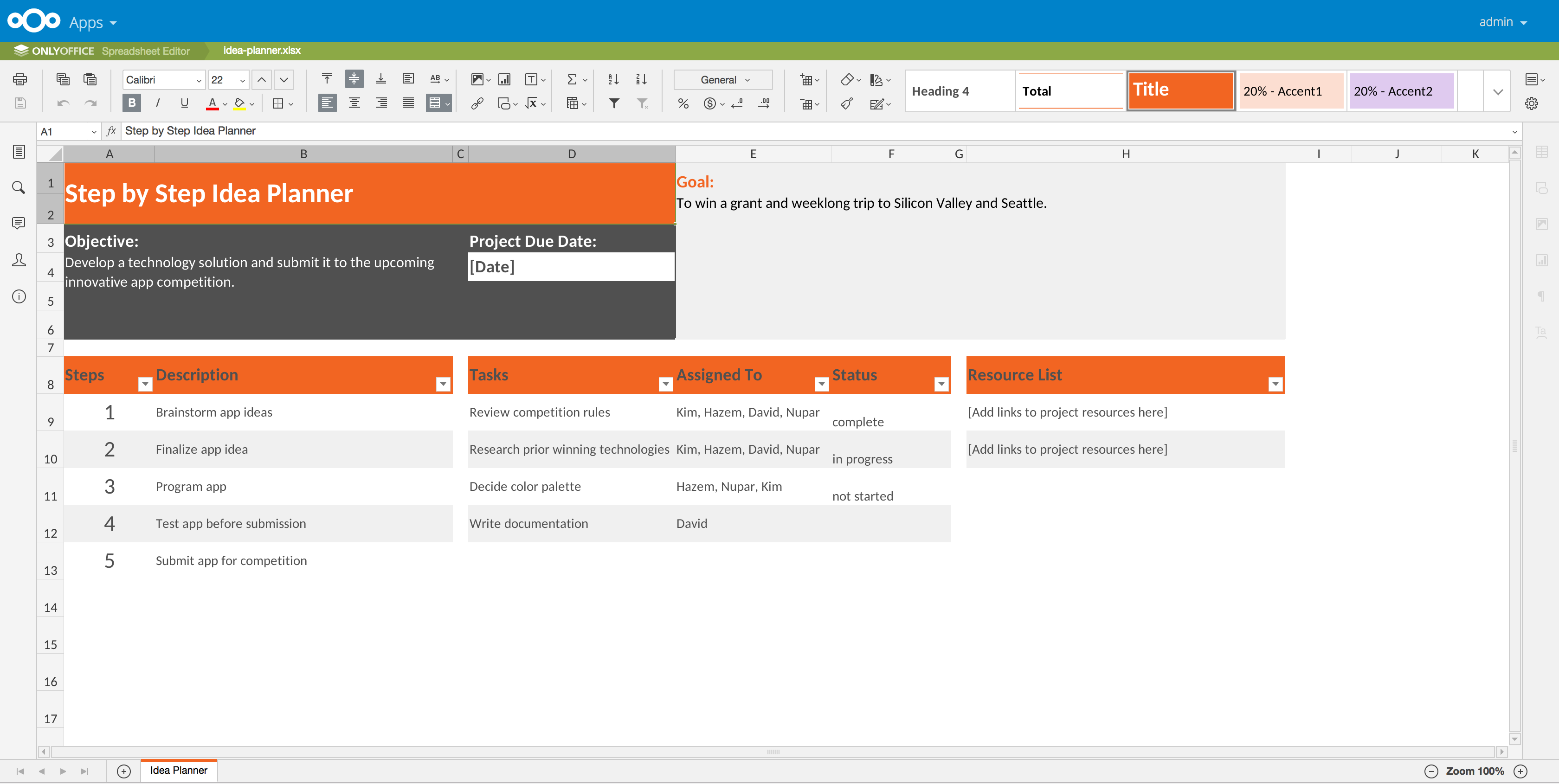
Y ya está, ya podemos empezar a copiar, pegar, o realizar lo que haríamos siempre con un fichero Word.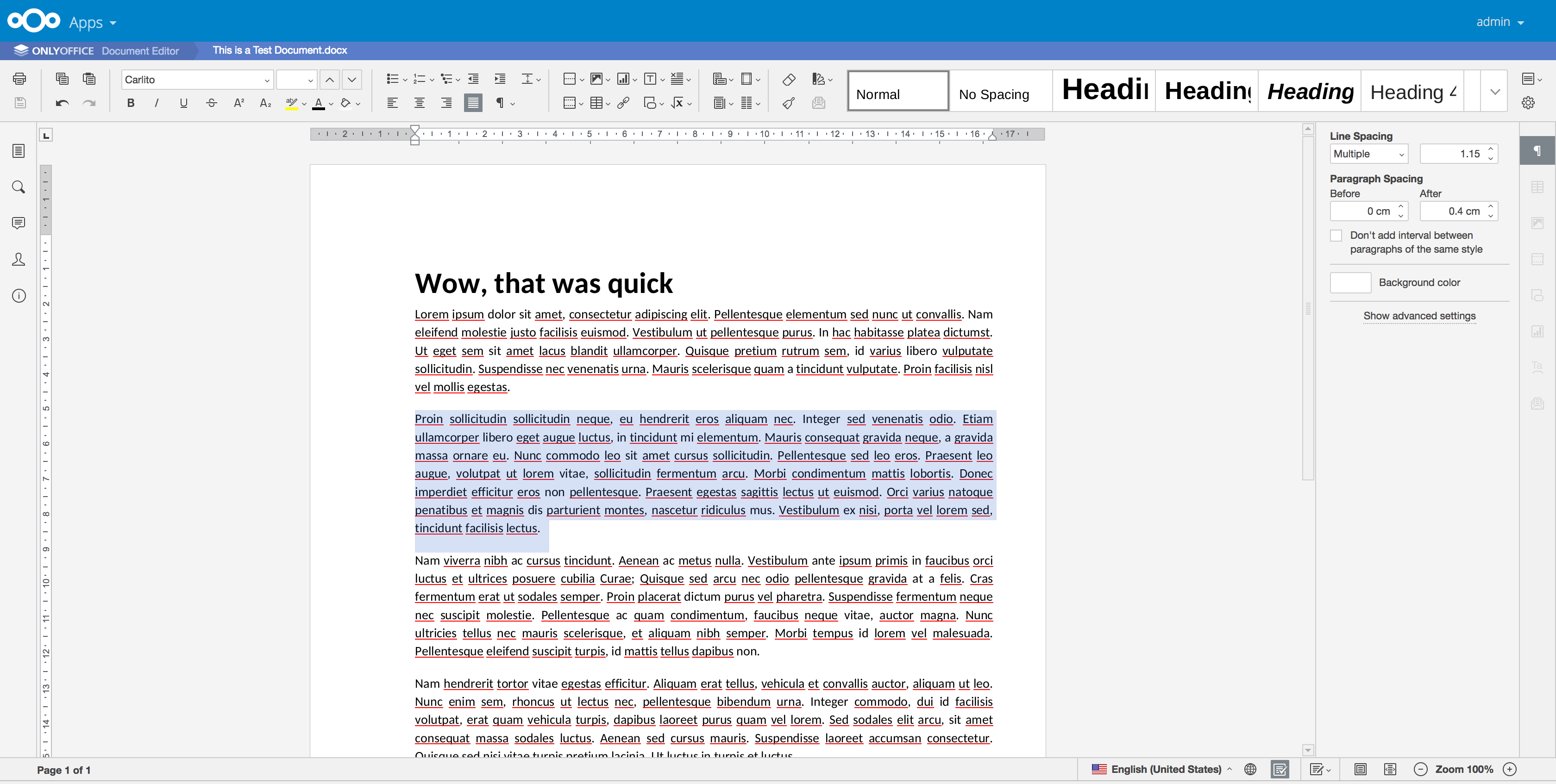 Lo mismo con xlsx, subimos nuestro fichero Excel y podemos empezar a editarlo como si estuviéramos en nuestro Excel de toda la vida:
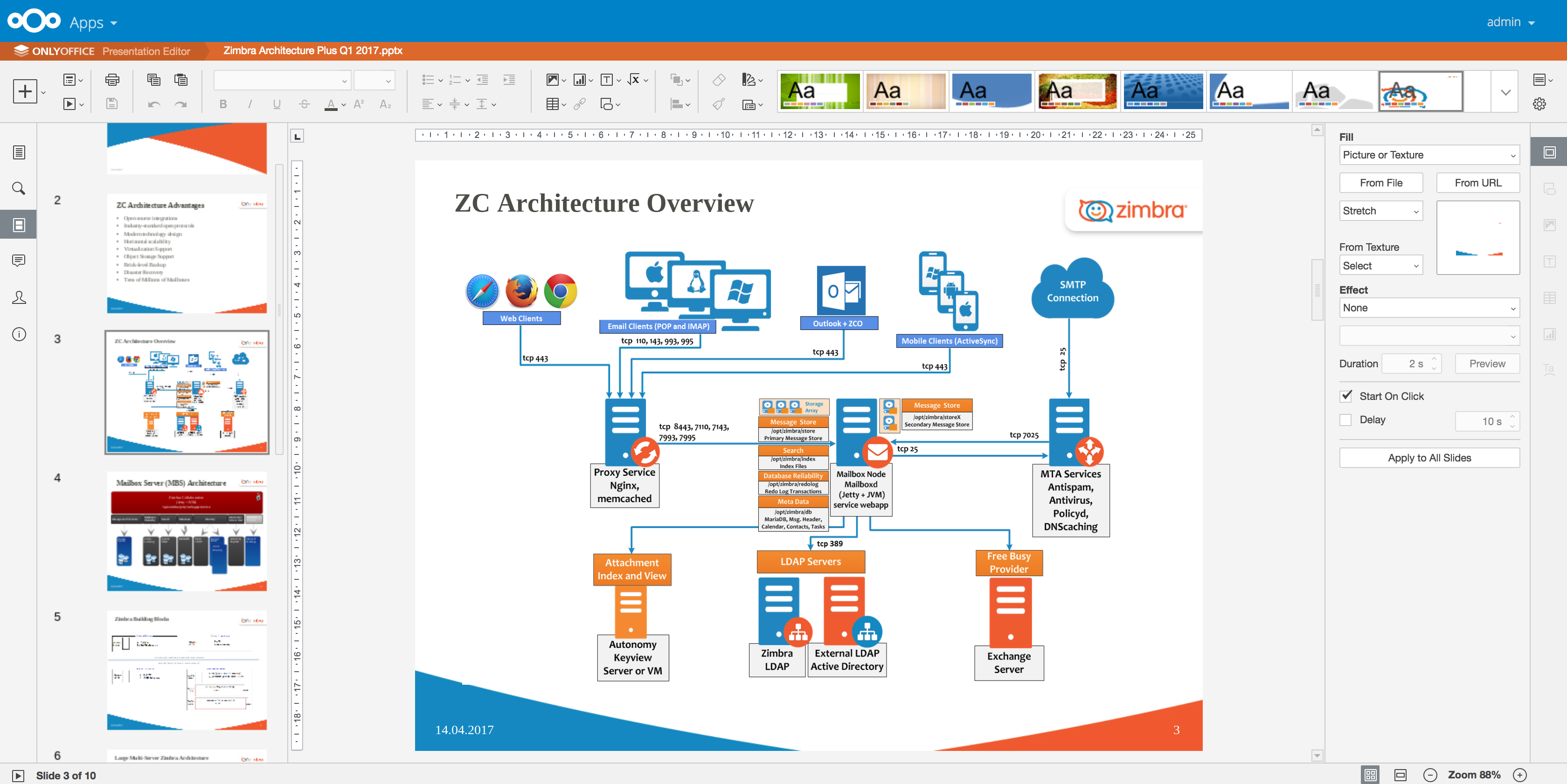
 O con .pptx, donde podemos ver todos los slides, editarlos, insertar imágenes o slides, o incluso empezar la presentación, todo desde nuestra web, esto es un ¡wow!
Podemos también descargar el fichero como su extensión paterna o como .pdf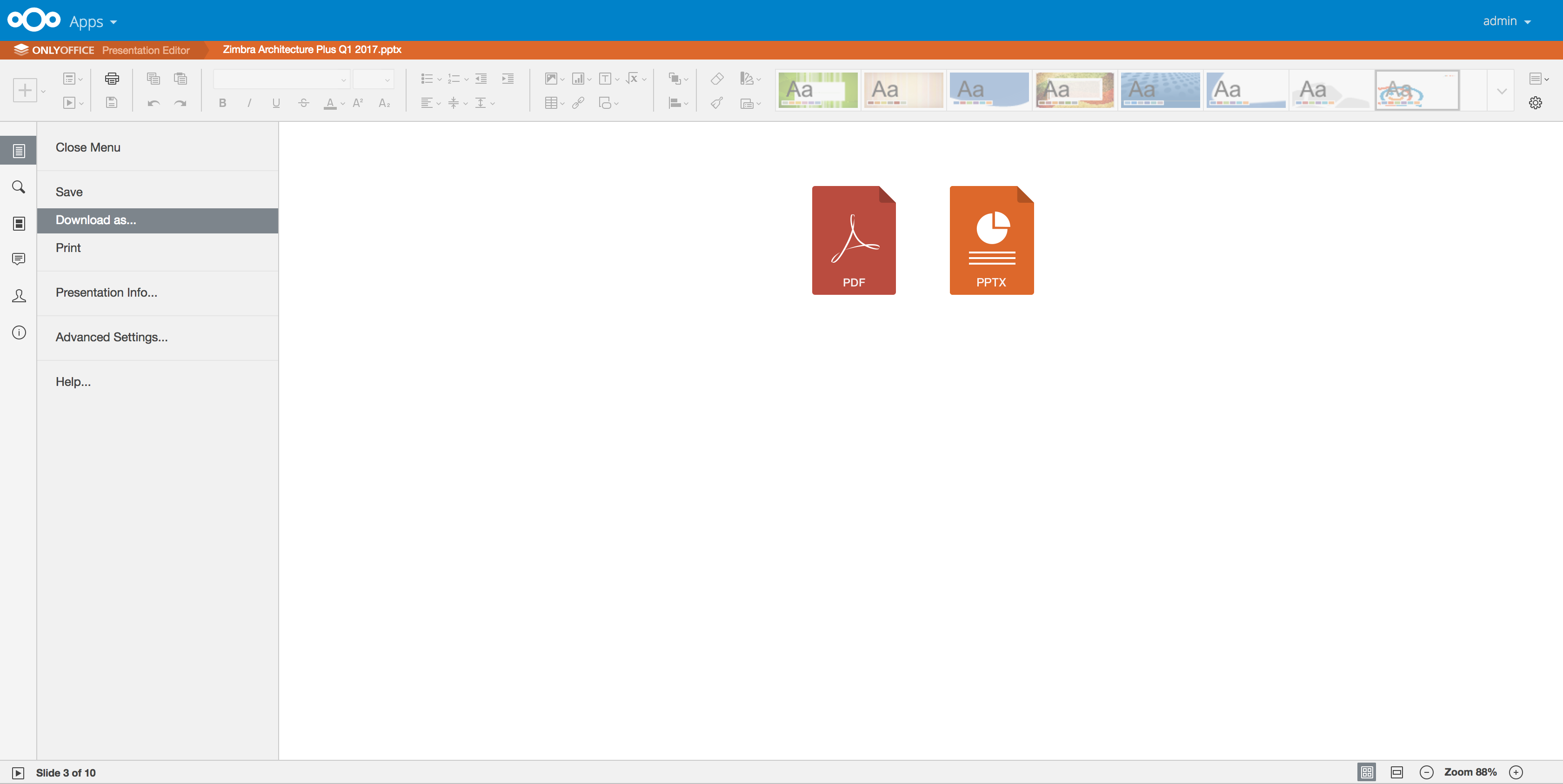 Espero que os guste este tutorial y si ya tenéis Nextcloud, os animéis a añadirle estas funcionalidades y ahorrar finalmente en licencias de Microsoft Office.
Buen aporte para implementar en la red corporativa.
Sin embargo no pude hacer funcionar en mi laboratorio el OnlyOffice, mucho menos integrarlo al NextCloud, parece que es requisito tener el sitio publicado con un certificado ssl.
En la integración, al intentar habilitar los servicios de documentos (api.js , CommandService.ashx , etc)… el requisito es tener corriendo sobre https el OnlyOffice y mi experiencia en nginx no es muy buena.
Creo que la implementación de OnlyOffice (no por docker) merece un post en este blog!
Saludos y gracias por compartir tu conocimiento Jorge!
Me respondo a mi mismo…
Instale la versión OnlyeOffice Community, cuando en realidad solo debía instalar la versión DocumentServer, por no leer con calma, en el post esta claro.
Disculpas Jorge!, y gracias por el aporte, funciona muy bien!
Excelente !!! Una pregunta … un documento puede ser escrito por varias personas a la vez como en office 360? Es posible poner políticas de seguridad al mismo ?
Saludos Fabricio,
Si claro, si el documento lo tienen varios usuarios compartidos, podras ver en tiempo real la edición, dejaros comentarios en el documento para verlos luego, notas, etc. UNA PASADA!
Políticas a nivel de que unos puedan leer y otros escribir? No he probado usando Nextcloud, pero supongo que da para un Blog Post
hola puedes poner los pasos para realizar la instalación de OnlyeOffice
Es pago! más de 1500 dólares sale ésto, una basura ésta nota, perdí tiempo haciendo pruebas, instalando y todo, hasta que llegué al paso de “elegir el ip del servidor”, pensé que era el mismo de nextcloud, pero es OTRO servidor a parte dónde tengas el onlyoffice instalado y con la licencia correspondiente. Una MIERDA.
Saludos Juanchi, siento decirte que no es cierto lo que dices. ONLYOFFICE tiene una version gratuita, que puedes encontrar aqui – https://github.com/ONLYOFFICE/DocumentServer/releases no solo esto si no que ademas he escrito cómo instalarlo sobre un docker dentro del propio Nextcloud para ahorrar recursos – https://www.jorgedelacruz.es/2017/07/17/onlyoffice-instalando-onlyoffice-document-server-sobre-contenedor-docker-dentro-de-una-instancia-nextcloud/
De todas formas y para terminar, agradeceria que te informaras antes de comentar en el Blog, que moderes el lenguaje, y que si ademas estas dando servicio a varios usuarios de una empresa donde Nextcloud u ONLYOFFICE es una NECESIDAD, valores en pagar los 1500 dolares de licencia y soporte en vez de venir a comentar al blog 🙂 Un saludo !
Hola!
hace un tiempo que tenemos Collabora instalado en nuestro servidor para nuestros usuarios de nextcloud.
pero tiene mucha mejor pinta el nuevo lanzamiento de onlyoffice.
creo que lo provaremos ya que el collabora se queda un poco justo, sobre todo en hojas de calculo.
Informaremos y gracias por el post!
R3D
Saludos R3D,
No hay color entre Collabora y ONLYOFFICE, el segundo es mucho más maduro, y renderiza todo de maravilla, aparte de tener todo lo de compartir y edición simultánea y demás, vamos de verdad, noche y día 🙂
Ya nos cuentas que tal por favor 🙂
Hola gracias por el aporte, me vendria estupendamente, pero me da un error al lanzar onlyoffice :
“No se puede acceder al ONLYOFFICE. Por favor, contacte con admin”
te cuento tengo una maquina debian9 y en ella instale nextcloud12 y ahora para poder trabajar directamente ficheros compartidos por nextcloud entre varios departamentos queria probar onlyoffice, pero me da ese error.
Hice todo según indicas y en la Dirección del Servicio de Edición de Documentos solo puse la ip del servidor nextcloud con http:// no hay ssl montado, aunque asi creo que no sirve. estaba leyendo la documentacion y pone que el onlyoffice y el nextcloud deben estar en servers distintos y yo lo estoy montando sobre el mismo.
Please note
ONLYOFFICE Document Server and ownCloud/Nextcloud must be installed on different computers, otherwise problems might occur and no correct connector work can be guaranteed.
tambien si pongo la ip en el navegador solo me ira al nextcloud que es el unico virtualhost que tengo.
Tambien he visto que la carpeta de onlyoffice alojada en el nextcloud debe tener permisos : chown -R www-data:www-data onlyoffice
Esto que pusiste debia servirme o es para alguna version diferente ?
Muchas gracias
Saludos, el ONLYOFFICE tiene que estar en un su propio server, o container docker. Lo he vuelto a probar y me funciona bien sin problemas.
Un saludo
yo no he usado nunca docker no podria poner un articulo de como instalarlo y montarlo ya con onlyoffice
Saludos Alexandro,
Es una buena idea, luego preparo algo para complementar este articulo entonces.
un saludo
muchas gracias.yo voy a intentarlo tambien pero me surge yo el nextcloud apunta al 80 sin https y no se a la hora de instalar docker logicamente tendria que habilitar otro puerto para el onlyoffice
Hola muchas gracia por el tutorial,
me dado cuenta que al configurar y editar los documentos sin problema y al salir del only office ya sea editando cualquier documente y descargo el fichero y abro con word/excel/etc se encuentra vacío como sino hubiese hecho nada, pero si entro en onlyoffice el documento que edito si me muestra la info, si le doy directamente descargar desde onlyoffice y abro el documento con word aparece todo lo que escribí.
¿que sera que hay que hacer para que onlyoffice pase los cambios realizados en el documento y los deje guardado en el fichero original que se encuentra en nextcloud?
Saludos Jose,
Puedes comentarme los pasos exactos que sigues para tratar de reproducirlos?
un saludo
Hola Jorge,
Gracias por tu respuesta, el problema como te comento y me he dado cuenta que los documentos guardados en nextcloud o creados nuevos media de la opción (+) en nextcloud después de ser abiertos directamente de nextcloud (pasa a la cache de onlyoffice) abre
la pantalla de carga de onlyoffice para la edición, todo perfecto y edito el documento con la información anteriormente cargada ya hecha o sino en blanco nuevo, una vez terminado cierro con la opción de “ir a documentos” que me lleva a la pantalla de nextcloud o sino simplemente cierro la pestaña (cerciorando de que fue guardado el documento que ya tiene habilitado el salvado automático), y luego descargo el fichero sea docx, xlsx o pptx desde el nextcloud a mi pc para abrir desde ms office y me encuentro que esta vacío el documento como sino hubiese hecho nada.
como dato adicional y no sé si tiene algo que afectar, tengo mi certificados ssl firmados por thawte que extraje la key y la cert y los uso en nextcloud y onlyoffice, declarado dentro de dentro de /etc/nginx/conf.d/onlyoffice-documentserver.conf correctamente pero no sé si influye algo por que he buscado en foros y veo que hay personas que el problema era los certificados que no se en que influye, pero dejo este dato a ver si algo que ver.
A mi me pasa lo mismo implemente e integre OnlyOffice con NextCloud. Sucede que cuando se crea un documento y se edita desde NextCloud se ven los cambios inclusive de forma colaborativa, pero si ese documento lo abris de forma local, es decir usando el cliente, el mismo documento figura en blanco. Lo probe tambien con OwnCloud y pasa lo mismo. Como dato el servidor de OnlyOffice y los otros tiene autocertificado con openssl. Que sera?
Saludos Fabian,
No he tenido este problema, estoy usando un SSL valido en todas mis pruebas y por ello nunca me ha ocurrido. No podrías probar un SSL de let’s encrypt o similar?
Un saludo
buenas jorge ,
Se hacen pruebas con OnlyOffice en NC12 y funciona la edicion colabortiva en linea, una pregunta, esta maneja versiones, saber quien edito el archivo? ya que trae una opcion en los detalles del dcto que se llama revisiones pero no guarda nada cada vez que se edita un archivo, y si las guarda me puedes indicar que le falta instalar o que se debe configurar,
gracias!!
Amigo por favor necesito tu apoyo, configure mi servidor nextcloud 12 y mi otro servidor con onlyoffice, pero al momento de editar o abrir un documento me muestra: No se puede acceder al ONLYOFFICE. Por favor, contacte con admin
Ingrese el url en el nexcloud del onlyoffice, yo lo tengo por ip publica: http://ippublica/onlyoffice http://ippublica/nextcloud pero me muestra ese error que otra cosa puede ser…??
Gracias por tu ayuda a la comunidad.
El servidor de OnlyOffice debe quedar configurado a traces de https, por lo menos con Openssl, asi vas a poder ingresar desde Nextcloud, ademas tener que abrir en una pestaña nueva del navegador https://onlyofficeserver y cargar la excepción del Certificado SSL auto-gestionado por Openssl.
Saludos
Hola!
La instalación de OnlyOffice junto con NextCloud en el mismo servidor no es factible ?
He instalado NC12 sobre un host ubuntu 16.04
NextCloud atiende en el 8443 y 80 mediante apache2 (con su certificado)
y OnlyOffice DocumentServer en el 443 y 81 mediante nginx con el mismo certificado.
He de instalar Document Server en otro host?
Al agregar el certificado ha dejado de funcionar la integración entre NC y ONLYOFFICE.
Un saludo
Saludos Javier,
Para ello tengo otro post donde indica como poner ONLYOFFICE en un contenedor Docker, que al final funciona igual de bien, pero si lo tuvieras en VM, yo preferiria tenerlo en dos servers separados, si no puedes usar este docker:
ONLYOFFICE: Instalando ONLYOFFICE Document Server sobre contenedor Docker dentro de una instancia Nextcloud
Un saludo
Hola Jorge, tengo una curiosidad que no he conseguido resolver. Tengo instalado el nexcloud + onlyoffice perfectamente pero en el apartado de “The default application for opening the format” (https://www.jorgedelacruz.es/wp-content/uploads/2017/07/zimbra-online-store-006.png) no he conseguido añadir los formatos xls, doc, ppt, odt, ods, etc.. formatos que onlyoffice puede abrir sin problema pero parece que está limitado por nextcloud.
Que fichero habría que modificar o que lineas de código añadir?
Gracias, un saludo.
Hola Jorge!
Pude instalar sin problemas OnlyOffice en Docker en la siguiente url: http://localhost:8080.
El tema es que cuando voy a configurar desde NextCloud, me aparece un mensaje de error. El log indica lo siguiente:
“CommandRequest on check error: Se ha producido un error en el servicio de documentos: Error while downloading the document file to be converted.”
Tú sabés que podría ser?
Gracias.
Saludos Alexis,
Has seguido los pasos uno a uno? Es importante el tena de certificados, y de red de onlyoffice y docker, etc. Muéstrame todo lo que hiciste, un saludo.
Hola Jorge, te respondí en el siguiente tema:
https://github.com/ONLYOFFICE/onlyoffice-owncloud/issues/9#issuecomment-342748756
Muchas gracias por la ayuda.
Saludos Alexis, que raro, a mi me funciona perfecto sin problema, has seguido todos los pasos uno a uno verdad?
Hola Jorge
un gran aporte tu blog a la comunidad! Tengo una duda. ¿Has llegado a integrar con zimbra nextcloud+onlyoffice?
Un saludo
Hola, hace un tiempo vengo trabajando con nextcloud, acabo de instalar onlyoffice y meha parecido excelente, pero encontre un problema: Al editar los archivos online no me esta guardando en mi carpeta local de mi PC (la sincronizada), cuando entro a ver en la web el documento esta completo con la edicion que hice, pero nextcloud me muestra como fecha de “ultima edicion” una muy anterior, es como si onlyoffice no pudiera escribir esos cambios en el nextcloud pero si los guarda como en cache o algo asi. Me pueden guiar en que puede estar pasando? Gracias.
nota: em ambos sitios tengo certificado SSL valido (no autofirmado).
Hola Jorge, tengo instalado (todo sobre Ubuntu 16) ownclooud 10 y en otro servidor OnlyOffice 4.3. En ambos tengo configurado SSL (dentro de mi LAN), cuando pongo la ip del servidor de onlyoffice dentro de configuración de owncloud..no encuentra al servidor (Error al intentar establecer conexión)…Que puede ser?…Gracias
Saludos Freddy,
Tienes todo correctamente configurado por DNS? Se ven todos los servers y tu equipo a los servers entre ellos?
Hola Jorge…lo comprobé con un simple ping entre ambos servidores…mi ssl es autofirmado…
Saludos Freddy, entonces tendras que añadir el certificado y la CA en ambos servidores para que confíen en el certificado.
Un saludo
Hola Jorge, tengo el owncloud con un certificado autofirmado que es diferente al certificado de autofirmado de onlyoffice. Estoy entendiendo que ambos deben tener el mismo certificado?
Saludos Freddy,
No hace falta, solamente cada uno tiene que tener como segura la CA del otro. Un saludo
Disculpa la ignoracia… y como hago eso?…alguna web para revisar el procedimiento?. Gracias
Hola Jorge acabo de instalar nextcloud con el archivo ejecutable, creo la base de datos y me sale la ventana de nextcloud, correcto e instalado, creo verdad?
Tengo esto instalado en una carpeta de mi dominio principal https://dominio.es/nube/
En las aplicaciones instalo desde dentro el onlyoffice , le doy a activar, pero cuando me pide el servidor de documentos, que debo ponerle? porque me vuelvo loco y me sale un error que dice.
Error al intentar establecer la conexión (Se ha producido un error en el servicio de documentos)
Me puedes echar un cable?
Saludos
Pedro
Tienes que instalar el ONLYOFFICE Document Server, hay varios articulos sobre ello para que lo instales sin problemas:
https://www.jorgedelacruz.es/2017/07/17/onlyoffice-instalando-onlyoffice-document-server-sobre-contenedor-docker-dentro-de-una-instancia-nextcloud/
https://www.jorgedelacruz.es/2017/04/27/onlyoffice-instalando-document-server-sobre-ubuntu-16-04-lts/
Una vez tengas eso ya sabras que URL poner 🙂
Un saludo
Hola. He tratado de hacer la integración pero para mí es muy complicado. Pásame a mi email cuánto cobrarías para hacernos esa integración a un colectivo social .
Saludos Sebastian,
Actualmente no presto servicios profesionales, lo lamento. Un saludo
Buenos días, se instaló el Onlyoffice en varios equipos y cuando se trabaja de forma colaborativa entre dos o tres personas funciona muy bien, pero cuando ingresan más personas la actualización comienza a quedarse, eso es normal? o falta configurar algo?
Saludos Beatriz, puede ser problema de recursos del server de ONLYOFFICE, ademas no se si usas la versión de pago que da mas rendimiento o la gratuita.
Estimados Buenas tardes, favor su apoyo base a su experiencia. ONLYOFFICE la version gratuita, hasta cuantas sesiones concurrentes a un documento soporta?. Gracias de antemano por su respuesta.
Hola Jorge, gracias por su articulo muy interesante, quisiera saber si existe alguna posibilidad de integrar nextcloud y onlyoffice usando certificados autofirmados, debido a que vivo en Cuba no puedo adquirir ningun certificado validado por una entidad certificadora, por el embargo norteamericano y como mi sitio esta en una red privada no puedo usar lets encrypt.
Saludos
Saludos Pedro, supongo que poniendo los certificados y el root ca en cada server en trusted certificates servira
hola Jorge, gracias por estos Tutoriales.
Tengo un pequeño problema al respecto. Te expongo lo que tengo:
Tengo 1 máquina virtual: NextCloud 16 funcionando
Tengo 1 máquina virtual: OnlyOffice “funcionando” usando este tutorial.
Resulta que si accedo a NextCloud con Ip interna (en este caso 192.168.90.15) y le doy a editar a cualquier archivo, me abre otra ventana y puedo ver y editar el archivo correctamente,
En cambio si accedo por el dominio… NO me deja, me aparece un error:
No se puede acceder al ONLYOFFICE. Por favor, contacte con admin
¿de que puede Ser?
saludos, no es problema de DNS, o de SSL que tu nextcloud no confia en tu SSL cuando usas el FQDN? Suena a DNS
Gracias Jorge, pero no me queda muy claro tu respuesta..
Lo siento.
Gracias
jorge, ya he logrado instalar los dos sistemas el problema esta a la hora de integrarlo cuando doy en la opcion de guardar la direccion donde esta el documentserver me ofrece el siguiente error
Error al intentar establecer la conexión (cURL error 60: SSL certificate problem: self signed certificate (see http://curl.haxx.se/libcurl/c/libcurl-errors.html))
ayudame mi hermano, te lo voy a agradecer
genial el post, la documentación y la guía. muchísimas gracias !!!
Tengo el mismo problema, y no encuentro forma de solucionarlo. Por favor, danos una mano!
Hola buenos días, me gustaría hacer una pregunta, además creo que es fácil pero me está volviendo loca. Me han instalado el Onlyoffice en la oficina, y cada día tengo el mismo problema. Usando el excel , cuando quiere “Reemplazar todo”, para que me reemplace columnas, se que con otros programas delante del nombre de la columna a reemplazar se le pone el símbolo del dolar, pero en este programa no sirve, no encuentro como hacerlo, ya que ni con el símbolo del dolar delante ni poniendo nada se hace, una vez dado la orden, deja las columnas vacías.
¿Podríais ayudarme?
Un saludo y gracias.
Hola, para tener claro; la instalacion del document server (visualizar los archivos de office dentro de nexcloud y poder modificar) se instala en el mismo servidor que tengo instalado mi nexcloud server (mi hardware configurado actual es 2 procesadores xeon con 4GB de ram don 880GB de disco) o debo crear otro servidor para ahi instalar el document server y ahi enlazar al servidor de nexcloud.
Me puede aclarar el tema recien voy a realizar las instalaciones de nexcloud.
Saludos Jorge Arturo,
Necesitas dos VMs, o si quieres dentro de NextCloud te instalas docker y lo haces ahi – https://www.jorgedelacruz.es/2017/07/17/onlyoffice-instalando-onlyoffice-document-server-sobre-contenedor-docker-dentro-de-una-instancia-nextcloud/
A mi me gusta mas dos VMs para dar los recursos necesarios a ambas, pero te dejo el paso a paso, ya me cuentas.
Un saludo
Hola jorge…muy interesante tus comentario y aclaro que soy fiel seguidor de tus publicaciones al 100 %. Pero tengo una problema y es lo siguiente tengo Nextcloud 20 y Onlyoffice 6, en server virtualizado con proxmox separado todo el mundo.
Ahora en mi dmz el server onlyoffice +nextcloud funciona de maravillas…pero cuando me voy a otra subred me dice que contacte con el admin, he tratado de verificar log, notificaciones, puertos y no veo nada anormal….Desde tu esperiencia q me puedes sugerir.
Datos
Nextcloud 20+ nginx+SSL openssl.
Onlyoffice 6 nginx+SSL openssl.
Hola Jorge,
Saludos desde Colombia, te cuento que estoy en un proyecto piloto donde uso nextcloud, ya tengo el onlyoffice instalado, en la red interna funciona perfectamente la edicion de documentos, pero al ingresar dede internet me dice que error al conectar con olyoffice y que contacte con admin, es un proyecto del SENA y quisiera poder hacerlo bien para mi graduacion como tecnologo. El Nextcloud lo tengo en ubuntu server con apache 2, ya instale ducment server y onlyoffice.
Te agradeceria mucho me pudieras guiar un poco.
Saludos Mauricio,
Si funciona desde dentro, pero no desde fuera, seguro que es DNS + Puertos/NAT. Echa un ojo y me dices