
 Saludos amigos, en anteriores ocasiones os he hablado de ONLYOFFICE, en concreto he tratado sobre las posibilidades empresariales que nos da en conjunción con otros productos, aquí os dejo las entradas anteriores:
- ONLYOFFICE: Instalando Document Server sobre Ubuntu 16.04 LTS
- Integrando ONLYOFFICE en Nextcloud, editando documentos office online y open source
Hoy, sin embargo os vengo de hablar del día a día, del puesto de trabajo. Y es que ONLYOFFICE tiene una suite ofimática que incluye una herramienta para documentos de texto, otra para hojas de cálculo y un procesador de presentaciones, a priori es todo lo que un usuario suele necesitar en el día a día.
Descarga de ONLYOFFICE para Escritorio
Os dejo los enlaces a las últimas versiones de este maravilloso producto:
- Windows 32 bits
- Windows 64 bits
- Mac OS
- Linux: Debian 7 & Ubuntu 12.04, Debian 8 & Ubuntu 14.04-16.04, CentOS 7 & RHEL 7
Funcionalidades y beneficios de ONLYOFFICE
ONLYOFFICE tiene muchos beneficios, voy a enumerar algunos de ellos:
- Compatibilidad con documentos de Microsoft Office y OpenDocument: DOC, DOCX, ODT, RTF, TXT, PDF, HTML, EPUB, XPS, DjVu, XLS, XLSX, ODS, CSV, PPT, PPTX, ODP.
-
En un solo paquete – tres editores y muchas funcionalidades: Crear, ver y editar documentos de texto, hojas de cálculo y presentaciones de cualquier tamaño y complejidad. Trabajar con múltiples ficheros, de diferentes tipos, en la misma aplicación de manera cómoda, con la misma interfaz de usuario.
-
Acceso rápido a funcionalidades de colaboración en línea: ONLYOFFICE para Escritorio puede conectarse a un Servidor de ONLYOFFICE Community para poder empezar a colaborar con ficheros en tiempo real, chat con otros usuarios, realizar ediciones conjuntas de ficheros, etc.
-
Posibilidad de extender la suite con add-ons: Crear templates, insertar vídeos de YouTube y mucho más. ONLYOFFICE se puede extender con add-ons existentes o incluso crear los nuestros propios.
-
Actualizaciones y Soporte Técnico: Actualizaciones regulares y sin coste alguno. Además soporte técnico de calidad y rápido usando sus Foros de Soporte.
Comparación entre ONLYOFFICE, LibreOffice y Microsoft Office para Mac
He decidido poner varios documentos a comparar con las tres aplicaciones para poder ver las diferencias entre ellos, al final del todo haré un breve resumen con mi personal ganador:
Procesador de Texto
Para el procesador de texto vamos a usar un template de Microsoft Office que sea bastante visual, que contenga imágenes, tablas, y un gráfico de Excel embebido:
Microsoft Office
Microsoft Office nos ofrece la experiencia que estamos acostumbrados, renderizando todo de manera magistral, sin ningún pero, excepto el precio.

ONLYOFFICE
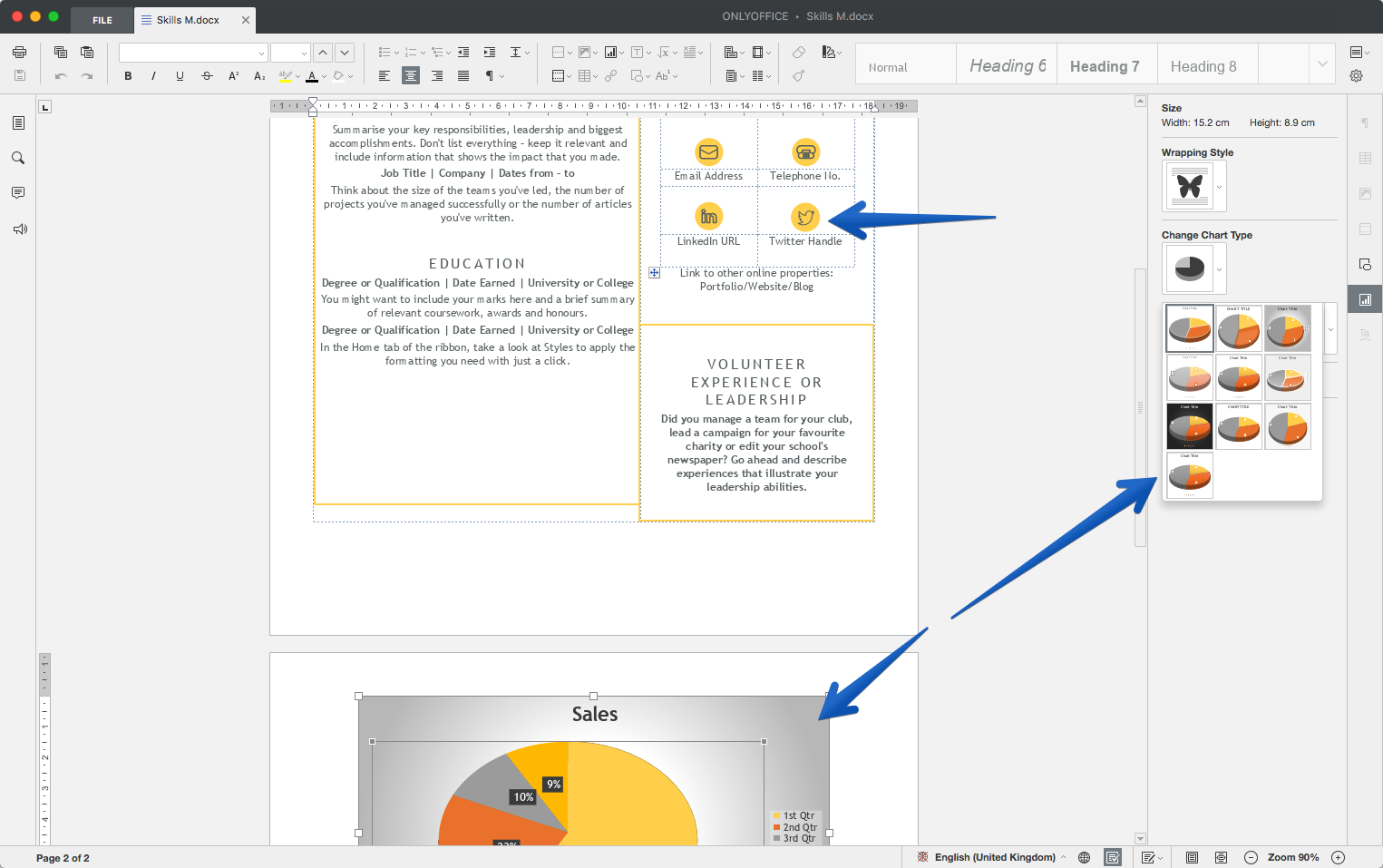
ONLYOFFICE nos ofrece una experiencia muy, muy parecida a la de Microsoft Office, permitiéndonos incluso editar el gráfico Excel embebido, y conservando iconos e imágenes, además la barra de tareas y experiencia recuerda mucho a Microsoft Word.
LibreOffice
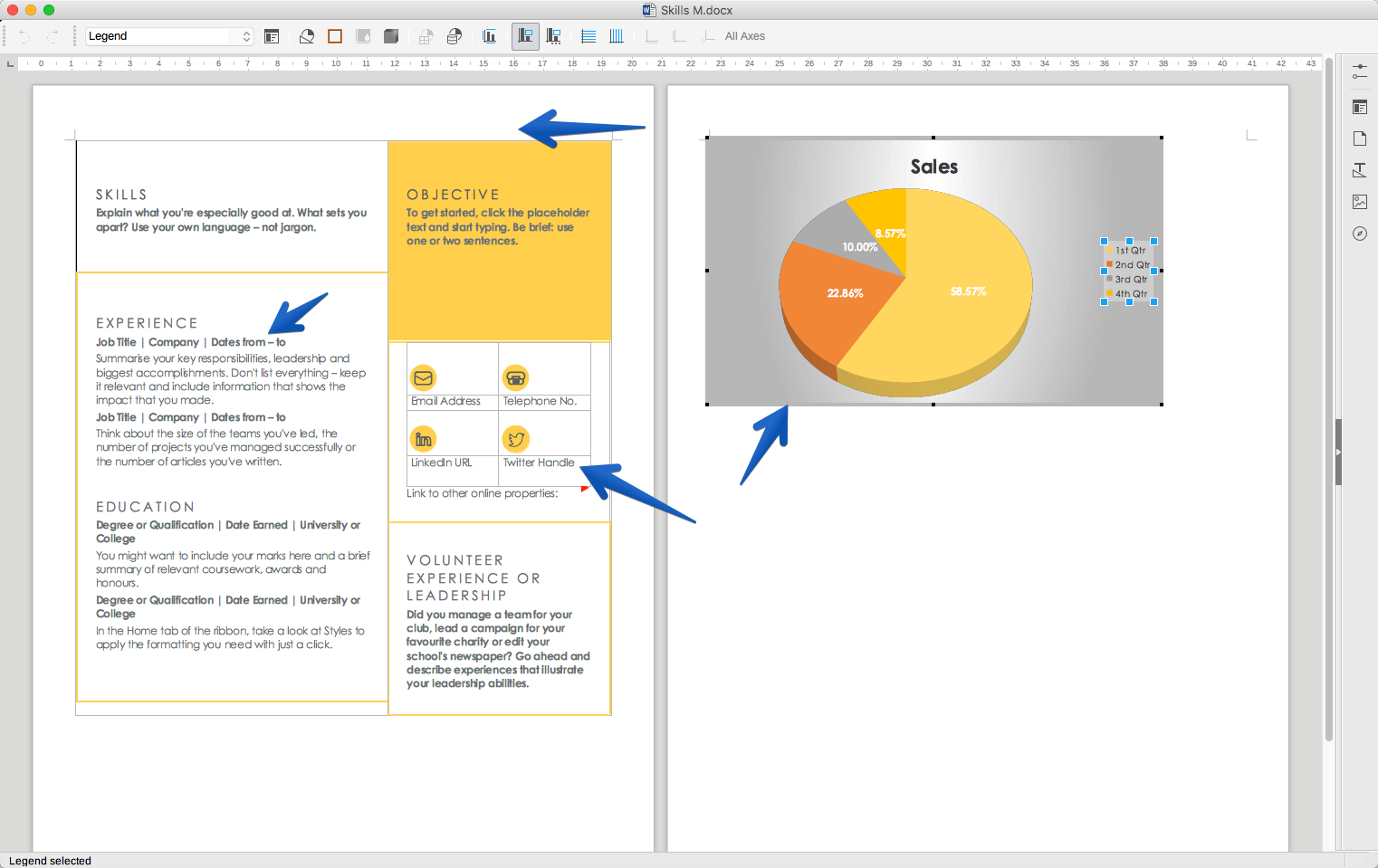
La experiencia con LibreOffice es bastante más pobre, para empezar se ha perdido el header donde ponía mi nombre, en un documento como es un CV creo que importa, además todo el formato se ha perdido y se han movido o desplazado los textos y los iconos o imágenes. Para terminar, no soporta la edición del documento embebido de Excel de una manera sencilla, y después de haberlo tocado un poco, el documento ha quedado inservible.
Hoja de Cálculo
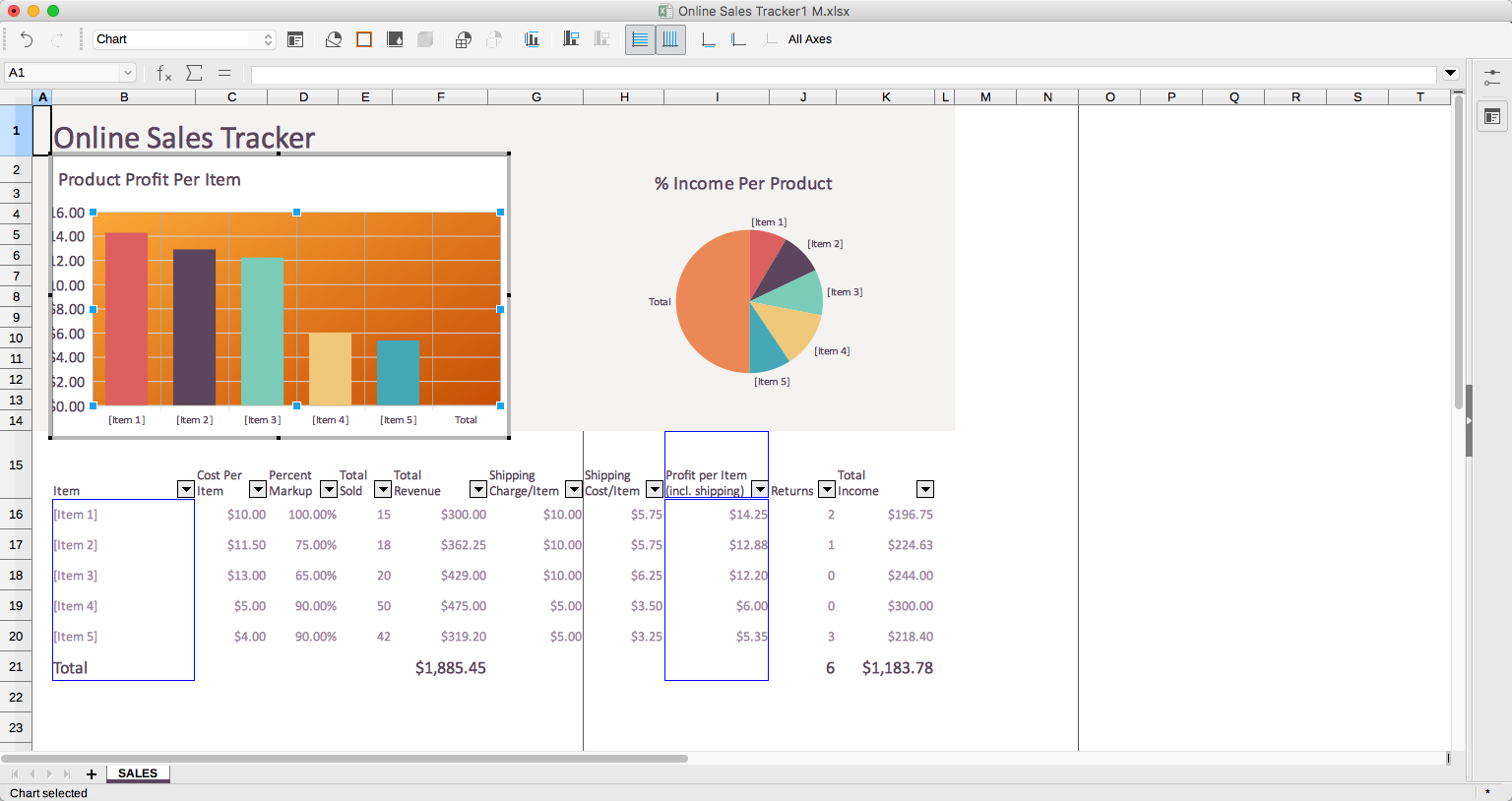
De nuevo usaremos un template de Excel, uno con finanzas personales por ejemplo.
Microsoft Office
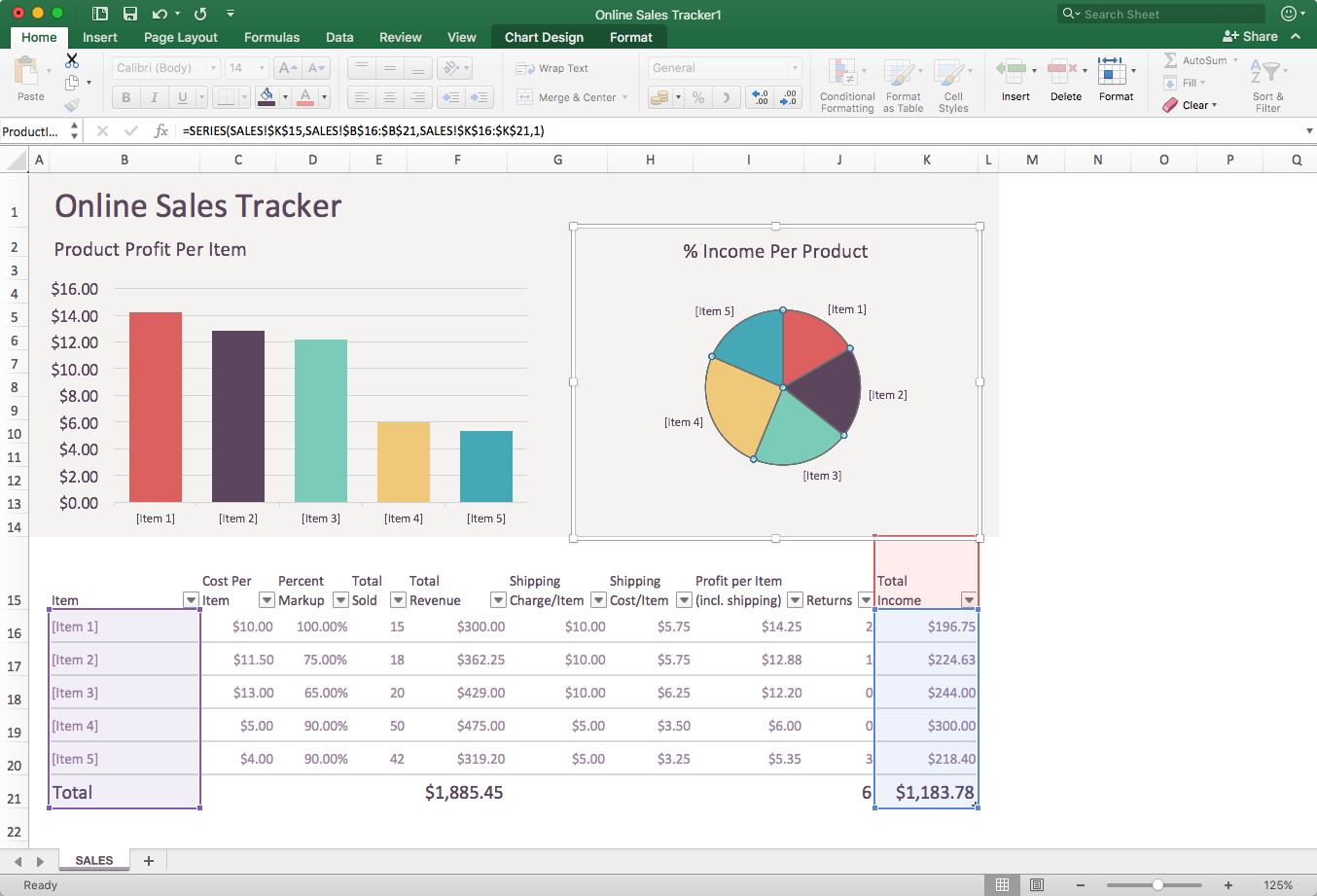
Office renderiza de manera perfecta el documento, además de tener una potencia ilimitada para fórmulas y gráficos, el único pero es el precio una vez más.
ONLYOFFICE
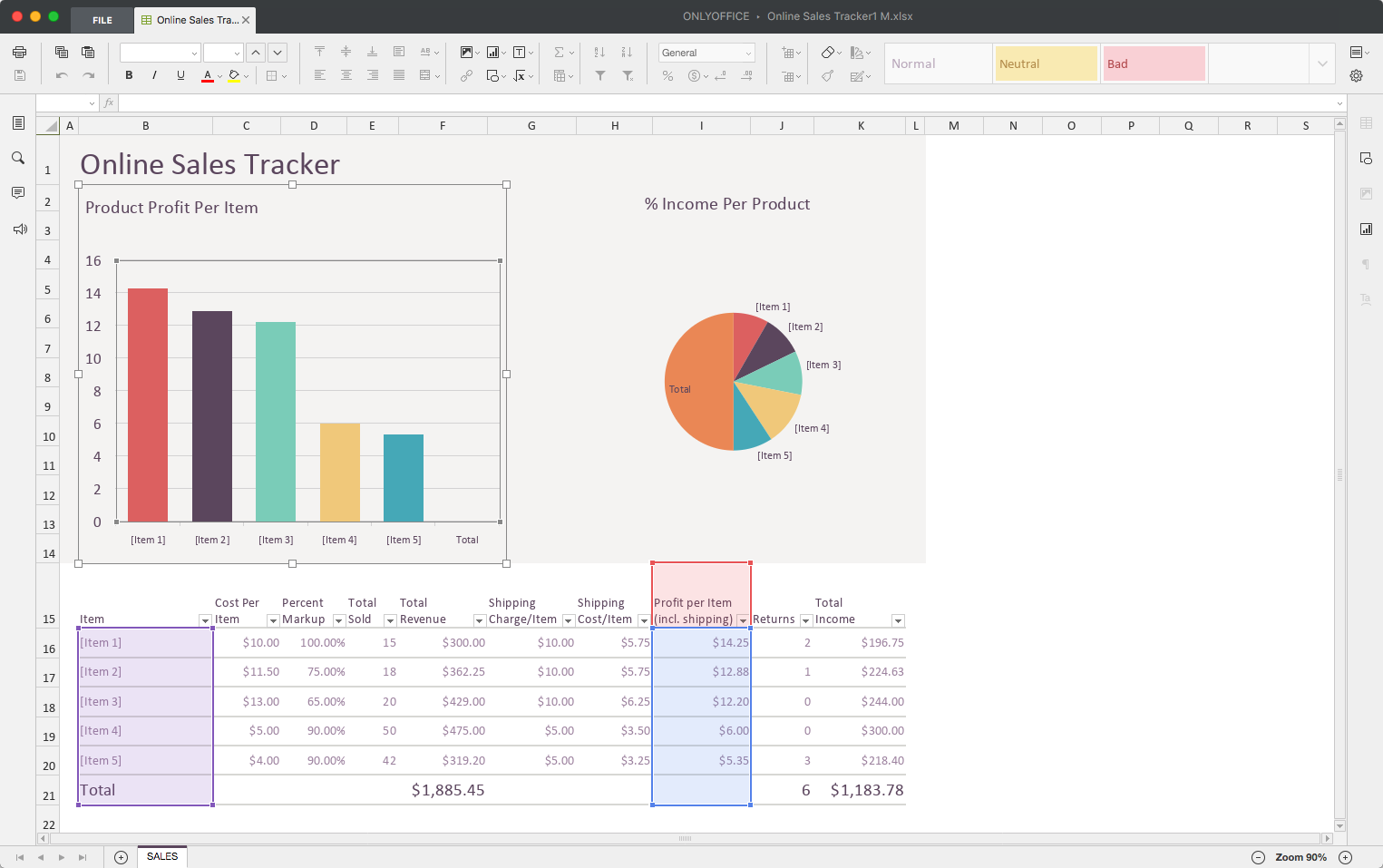
De nuevo ONLYOFFICE se pone cara a cara con Microsoft Excel, y nos permite editar las gráficas sin ningún tipo de problema, dar formato, o editar cualquier campo sin temor a estropear el documento, además hago especial mención a las fórmulas de ONLYOFFICE, ya que son igual de ilimitadas que Microsoft Excel.
LibreOffice
En LibreOffice la experiencia es algo inferior a los dos anteriormente mencionados, se puede sentir la diferencia de formato, de la presentación, y aunque se puede dar formato a las gráficas de Excel, es cierto que se complica un poco más, y que el resultado no es tan limpio como los dos anteriores, pero se queda muy cerca de ONLYOFFICE en Hijas de Cálculo.
Editor de Presentaciones
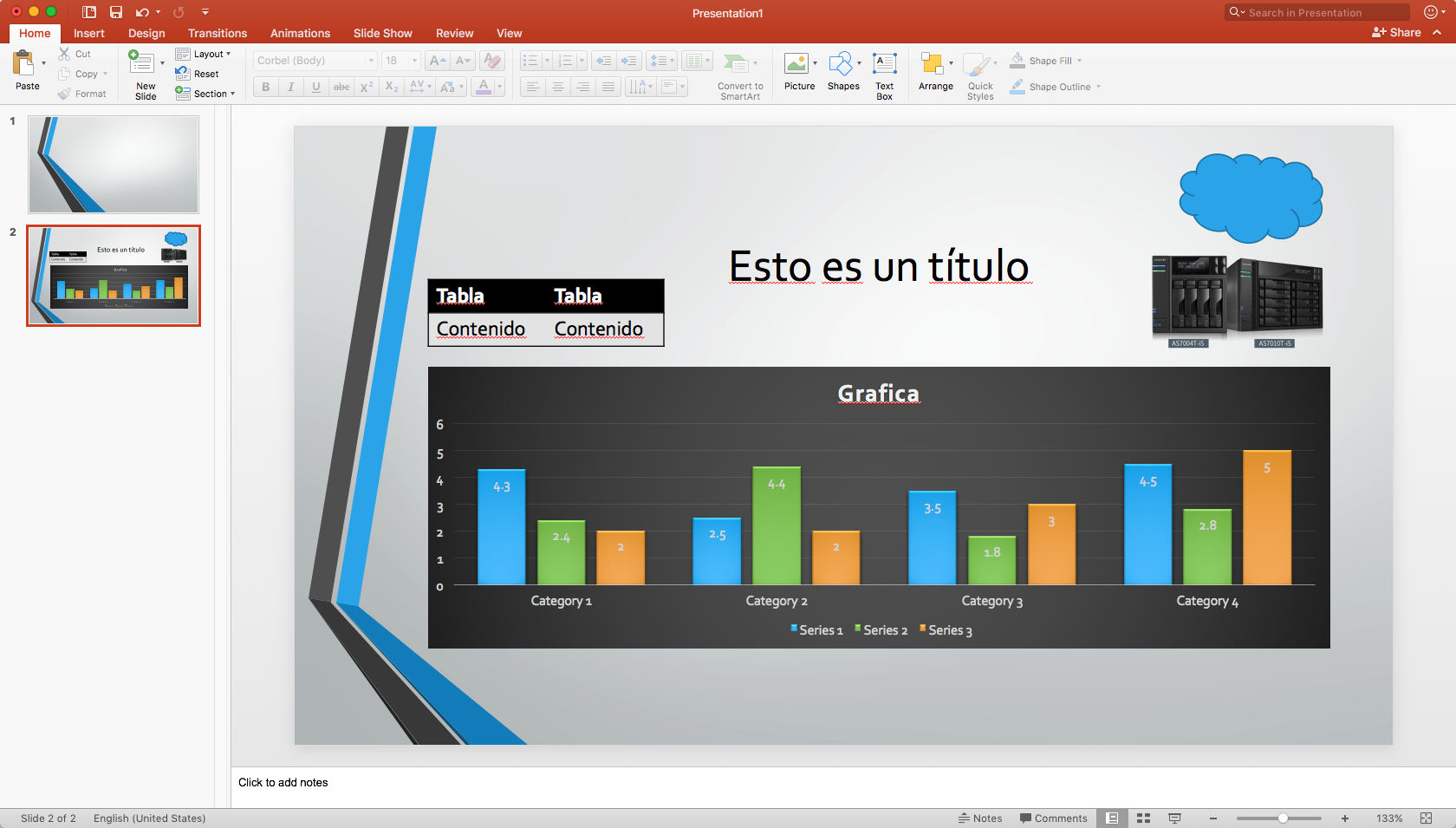
Vamos a usar para la versión Powerpoint un template nuevamente, en el que añadiremos tablas, imágenes, formatos y algún elemento excel para mostrar gráficas, como es costumbre en Presentaciones.
Microsoft Office
Microsoft Powerpoint es una herramienta muy poderosa, se puede hacer prácticamente de todo con ella, en este caso he añadido un poco de todo a un template, se renderiza bien sin problemas.
ONLYOFFICE
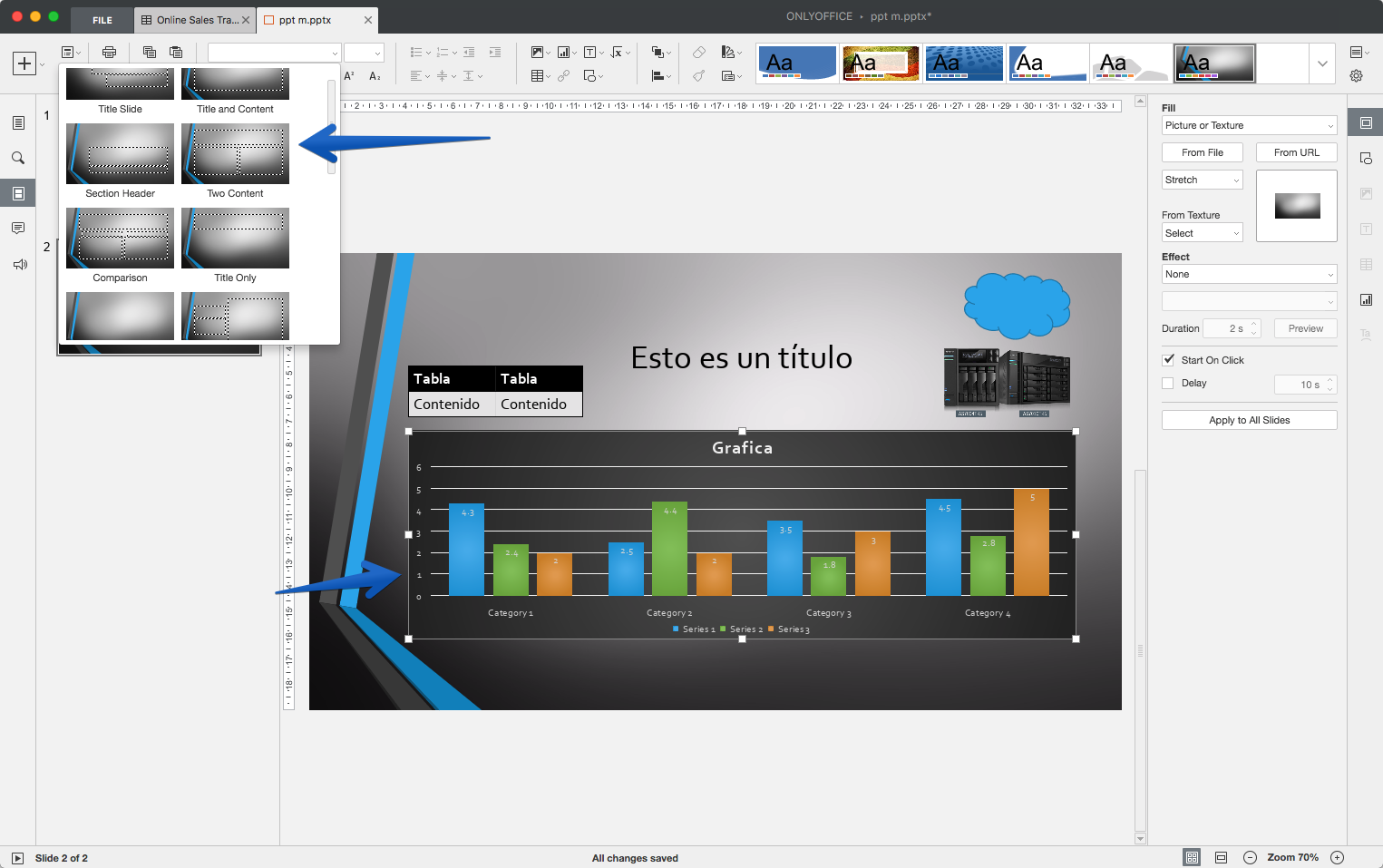
La experiencia no se degrada con ONLYOFFICE, no solamente podemos añadir, o modificar, slides con el template para cada slide que tiene el propio diseño, si no que podemos editar la gráfica, su contenido y cómo se muestra.
LibreOffice
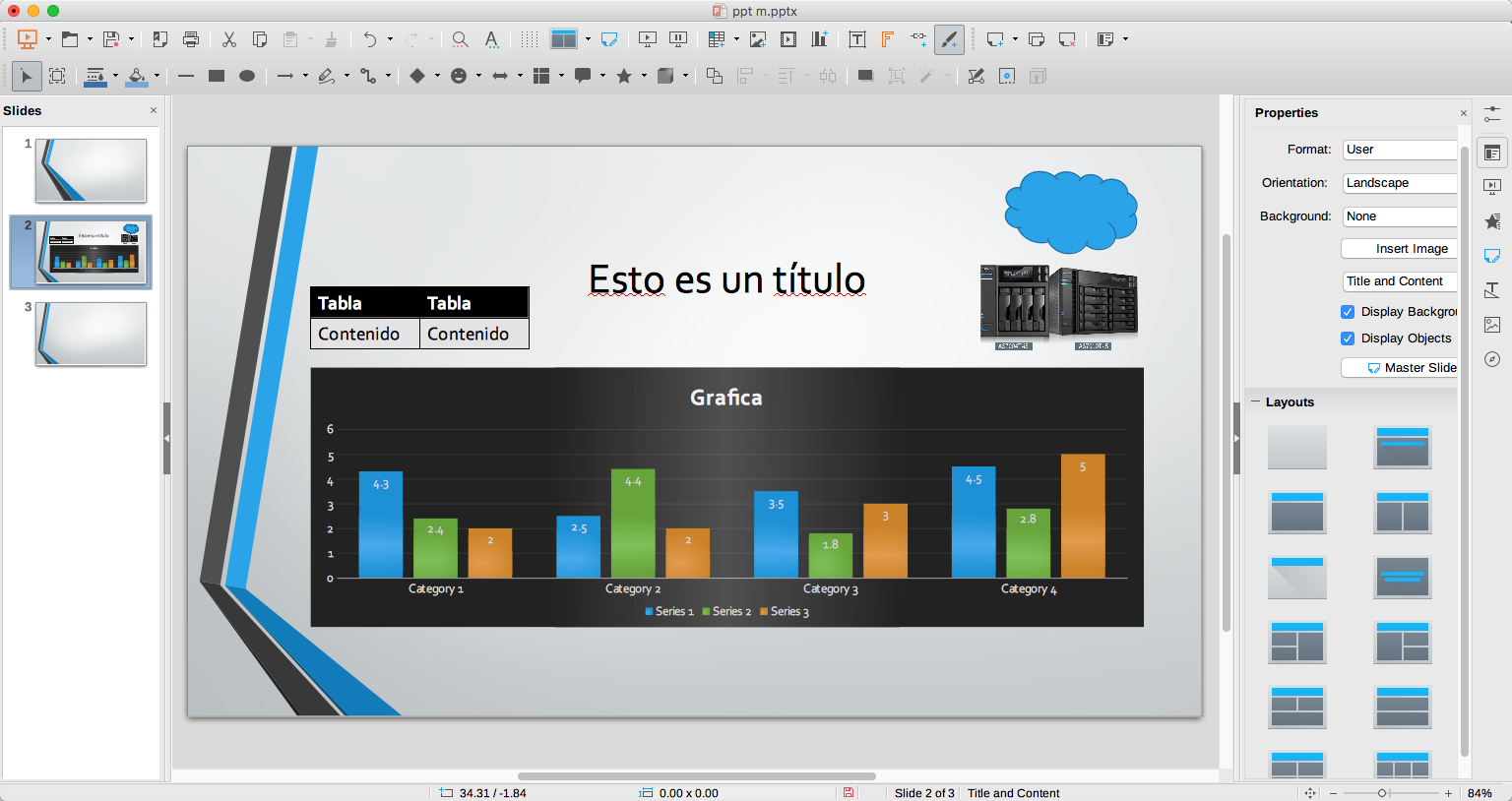
LibreOffice hace un buen trabajo en el renderizado, he conseguido modificar los resultados de la gráfica para mostrar otros valores, así como cambiar colores, etc. Si no fuera por la compleja UI de este editor de presentaciones, lo pondría a la par con ONLYOFFICE, pero como la interfaz no es intuitiva se queda por debajo.
Conclusión
Como habréis podido comprobar, el ganador indiscutible para Suite Ofimática es Microsoft Office, pero debido a su precio, y a su naturaleza como Software con Copyright, si queremos una buena alternativa en Open Source, y sin coste, me quedo sin duda con ONLYOFFICE, la interfaz es un handicap para los usuarios, y ONLYOFFICE retiene ese aprendizaje de los usuarios de años con Microsoft Office, con lo que la migración de Microsoft a ONLYOFFICE es ahora más sencilla que nunca.

Se puede poner en un entorno de producción de unos 150 usuarios? O ya en esos casos es necesario ir a una versión de pago?
Saludos Raúl,
Hablamos de la versión de Escritorio que es de lo que trata este post, o de la versión de Community, con el editor de ficheros en línea?
Un saludo
Hola Jorge,
de la versión document server para aprovecharlo junto nextcloud y zimbra. Para usarlo online.
Ah, bueno, para 150 usuarios se empieza a quedar pequeño si todos editan al mismo tiempo, también depende de los recursos. La versión Open Source de Document Server está limitada a 20 sesiones concurrentes sobre el mismo fichero, por lo que pruébalo y dinos a ver.
De todas formas para entornos mas grandes, siempre tienes la posibilidad de crear un cluster de servidores – https://helpcenter.onlyoffice.com/server/integration-edition/linux/install-cluster.aspx
lo malo es que no lee doc ni xls ( versiones antiguas de office ) en document server por lo menos porque no te deja abrirlos online ni existe casilla para marcarlos.
Solo abre versiones de office recientes docx , xlsx,etc.
Pues que raro que pongais a libreoffice por debajo de un producto nuevo, yo lo he utilizado en ubuntu, vale? y no siento que este a la altura, para empezar me modifica la anchura de las columnas al abrir un ods, no copia enlaces, las formulas estan en ingles y no guarda en un formato propio, pero el tiempo dira si logra posicionarse como el veterano y aun gratuito libreoffice!
Saludos Genaro,
En mi caso, a la hora de usarlo junto a documentos creados con Microsoft Office, la experiencia de Libreoffice es peor, ahora si con Libreoffice trabajas con ficheros creados con Libreoffice todo bien supongo 🙂 Ya veremos qué tal evoluciona, Onlyoffice es libre y gratis también.
En la variedad está el gusto, agradezco mucho que hayas venido a comentar 🙂
Un saludo
Uso libreoffice desde hace bastante tiempo, sobre linux, y la verdad me ha dado muy buenas respuestas.
Logro conectar las hojas de calculo con tablas y vistas de mysql en forma directa lo que no he podido lograr con otras aplicaciones del estilo.
Con macros realizo llamadas a StoreProcedure de MySql y proceso los datos directamente sobre las hojas UNA MASA!!!!
Si voy a ser critico con el diseño de graficos y la imagen de libreoffice pero eso no es lo importante para mi.
Un Saludo
hay quienes usan libre officce y dicen que solo por ya es mejor y eso no es ser objetivo solo es decir que es bueno porque tu lo usas, en cambio en este post analizaron las ventajas y desventajas de cada suite, hay otro que dice queno trabaja con documentos antiguos pero amigo mira en que año estamos? realmente habra alguien usando versones de word antiguas? tipo office 2003 etc… sin ofender pero quuien usa esas versiones ha de ser un cavernicola,
en mi opinion onlyoffice es lo mas similar a office compatible con todos sus formatos y eso es lo que buscamos lo que no tenemos para pagar microsoft office, ya si tu usas libre office y piensas que es la ostia pues esta bien solo no uses tu fanboyismo para querer imponer que lo que tu dices es lo mejor
Una aclaración “cavernicolas” donde dejas a los millones de usuarios y empresas que aún usan Windows “antiguos”, entre ellos podemos mencionar a la NASA y al ejercito de USA, como comprenderas tienen que usar los formatos “antiguos” de Office y se comunican con el resto del mundo en estos formatos “antiguos”, así que poder manejar formatos “antiguos” no es poca cosa, se llama “retrocompatibilidad” y es tan importante que por eso Microsoft insiste en no abandonarla
Un comentario ocioso ¿base de datos?
OnlyOffice maneja bases de datos o solo es una maquina de escribir sofisticada.
Que pasa con los usuarios que manejamos bases de datos, ¿tenemos que instalar otro programa? o existe alguna forma no muy complicada de usar una base de datos en OnlyOffice.
Si no maneja base de datos, fin de la discución al menos para mi, “NO ME SIRVE”
Saludos,
Onlyoffice no tiene base de datos local, no. No sabia que todavia se le diera mucha vida a Access, teniendo postgresql, u otras opciones de SQL mas pequenas y manejables. Pero si claro, si necesitas Access, entonces no es para ti. Y si tu empresa paga la suscripcion de Office 365 para correo y demas, ya tienes Office gratis, con lo que Onlyoffice se queda para algunos casos mas aislados donde no se usa Microsoft 365.
Respecto a la NASA y al ejercito de USA, no creo que Onlyoffice sea una opcion para ellos. Sin embargo si hablamos de gobiernos en Latinoamerica, o empresas sin Microsoft 365, puede tener su caso de uso.
Gracias por leer y comentar