

 Saludos amigos, Microsoft presentaba durante el Microsoft Ignite de este año el nuevo Project Honolulu, además nos daba acceso a una Technical Preview que por supuesto teníamos muchas ganas de instalar.
El proyecto “Honolulu” es la culminación de una importante labor de feedback de los clientes, que ha moldeado directamente la dirección del producto y las inversiones. Con soporte para servidores híbridos o tradicionales, el Proyecto “Honolulu” proporciona una solución rápida y fácil para tareas administrativas de TI comunes además de ofrecernos una una implementación ligera.
El Proyecto Honolulu es uno de los mejores productos que he probado por parte de Microsoft, y es que la sencillez del mismo, las capacidades que tiene, más la velocidad y poco peso del paquete lo hacen en indispensable a día de hoy, incluso siendo una Technical Preview.
¿Qué es el Proyecto Honolulu?
Honolulu es un conjunto de herramientas de administración implementado localmente y basado en navegador que permite la administración local de servidores Windows sin Azure o dependencia en la nube. Honolulu proporciona a los administradores de TI un control total sobre todos los aspectos de su infraestructura de servidores, y es particularmente útil para la gestión en redes privadas que no están conectadas a Internet.
Honolulu es la evolución moderna de las herramientas de gestión “in-box”, como Server Manager y MMC. Es complementario a System Center and Operations Management Suite, y no pretende reemplazar estos productos y servicios.
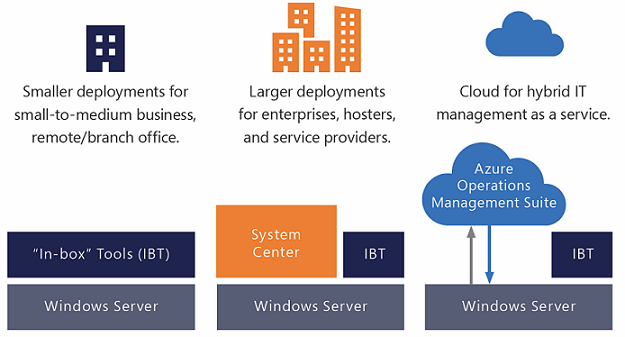
¿Cómo funciona el Proyecto Honolulu?
La aplicación Honolulu se ejecuta en un navegador web. La aplicación administra los nodos Windows Server 2016, Windows Server 2012 R2 y Windows Server 2012 a través de la pasarela Honolulu que se puede instalar en Windows Server 2016 o Windows 10. La puerta de enlace gestiona los servidores a través de Remote PowerShell y WMI sobre WinRM. Tanto la aplicación como el gateway se instalan desde un único paquete. msi ligero.
Una vez que publicamos las entradas DNS y configuramos el firewall corporativo podremos acceder a Honolulu desde Internet o red local, permitiendo conectarse y administrar nuestros servidores desde cualquier lugar con Microsoft Edge o Google Chrome (no se ha probado la compatibilidad con otros navegadores).
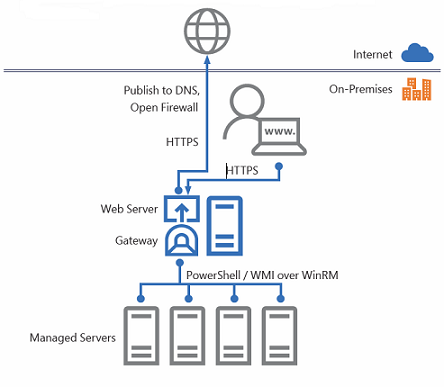
Podéis descargar un fantástico póster para imprimir y colgar en vuestras oficinas aquí:
Descargar proyecto Honolulu
La Technical Preview está ya disponible en la URL oficial de Microsoft que ha habilitado para ello aquí:
Instalando proyecto Honolulu
El instalador, que es mínimo en tamaño, podremos ejecutarlo en el servidor donde queremos ejecutar el proyecto Honolulu como server:
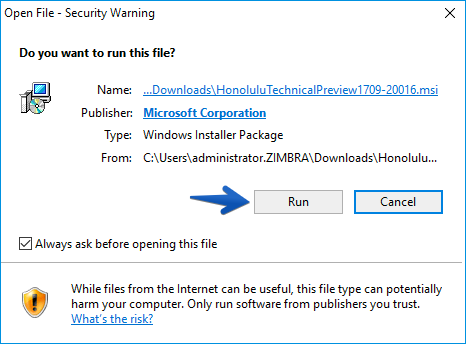
El instalador, muy al estilo Microsoft, es un siguiente-siguiente, aceptaremos la licencia y presionaremos Next: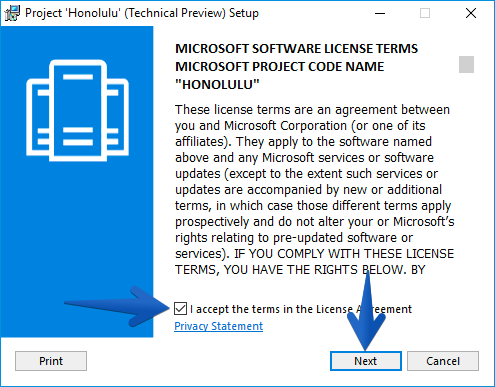
Yo he marcado los dos checkbox para acceder más fácilmente: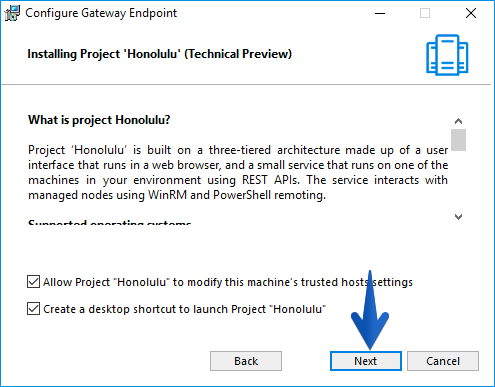
El puerto que queremos que utilice el proyecto Honolulu, en mi caso el puerto 8443, además le diré que me genere un nuevo SSL, aunque podríamos usar uno ya existente y válido: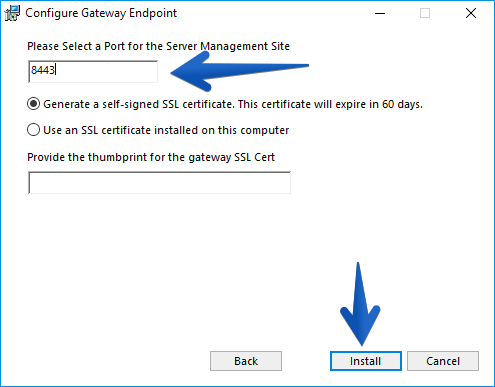
El proceso tarda en instalar literalmente menos de un minuto: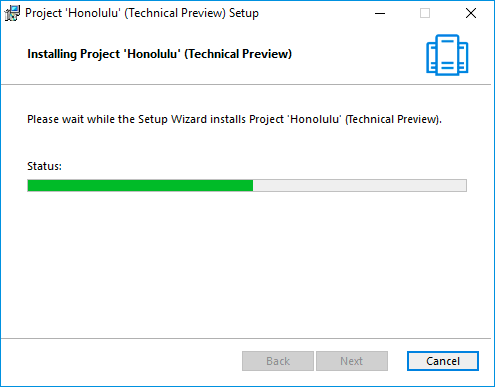
Una vez completado ya estamos un paso más cerca de acceder: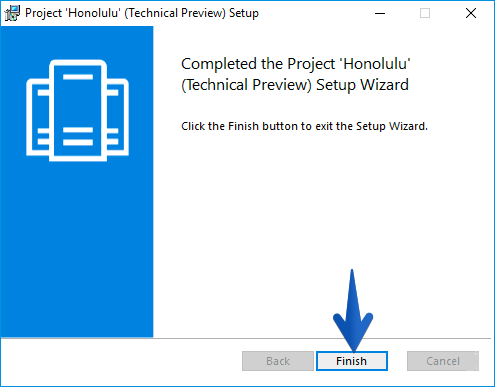 Vamos al siguiente paso para ver todo el potencial.
Vistazo rápido a cada sección dentro de proyecto Honolulu
Podremos encontrar el icono en el escritorio, que es simplemente el FQDN del server donde lo hemos instalado con el puerto 8443
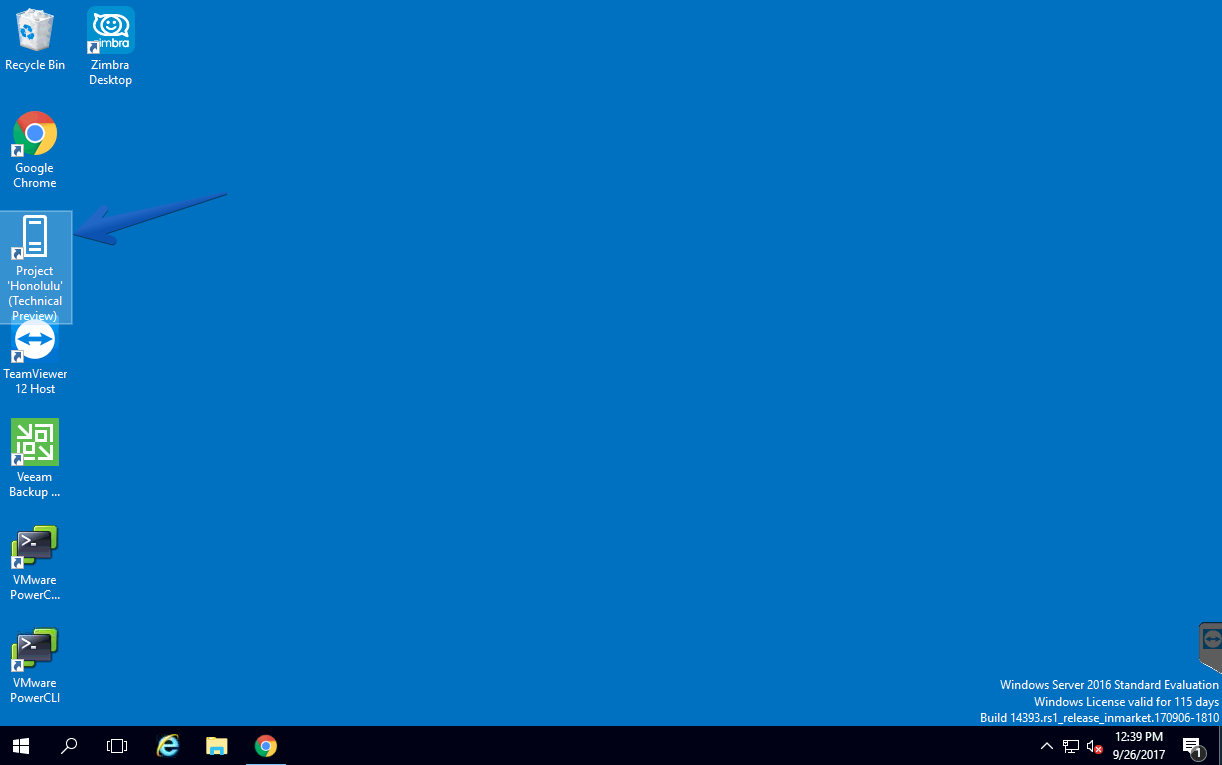
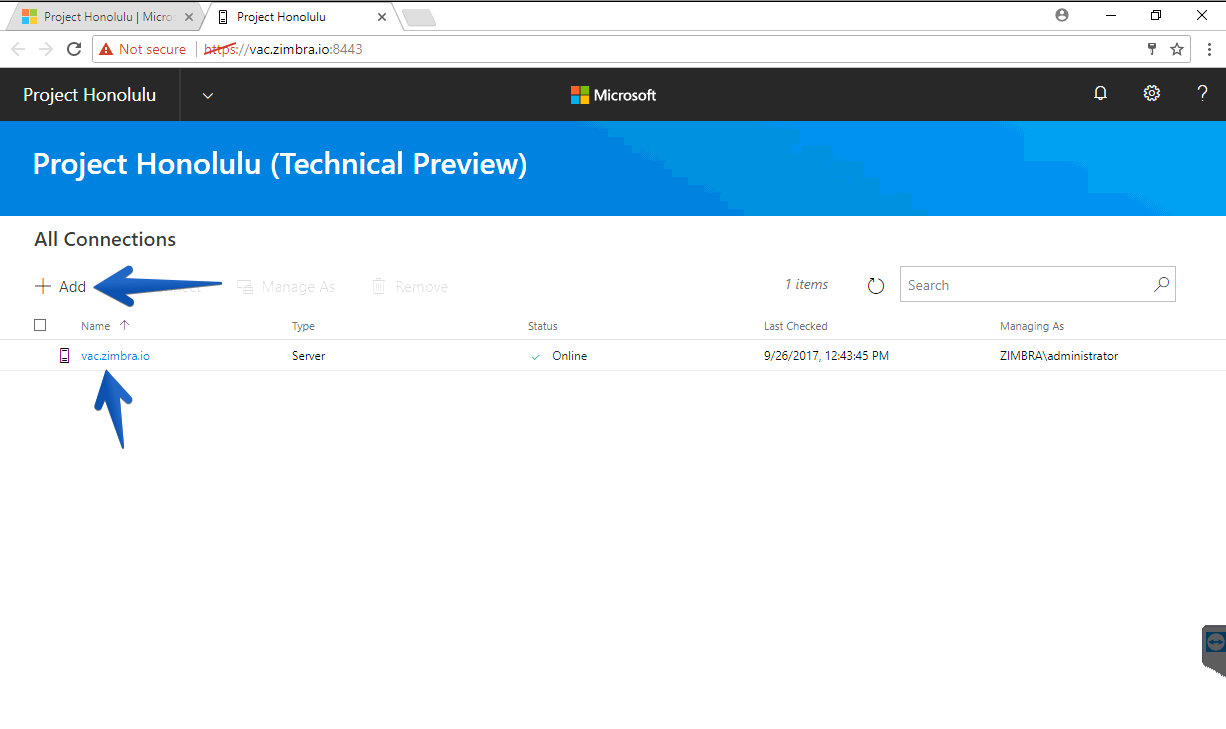
Para acceder tendremos que introducir un usuario con privilegios de administrador, por ahora no se conocen bien todos los privilegios que el usuario debe tener. Una de las cosas que podemos ver al conectarnos es que tenemos la lista de servidores, porque si señores, con solo un proyecto Honolulu podremos conectarnos a diferentes servidores que sean Windows Server 2016, Windows Server 2012R2 o Windows Server 2012, ¡impresionante!
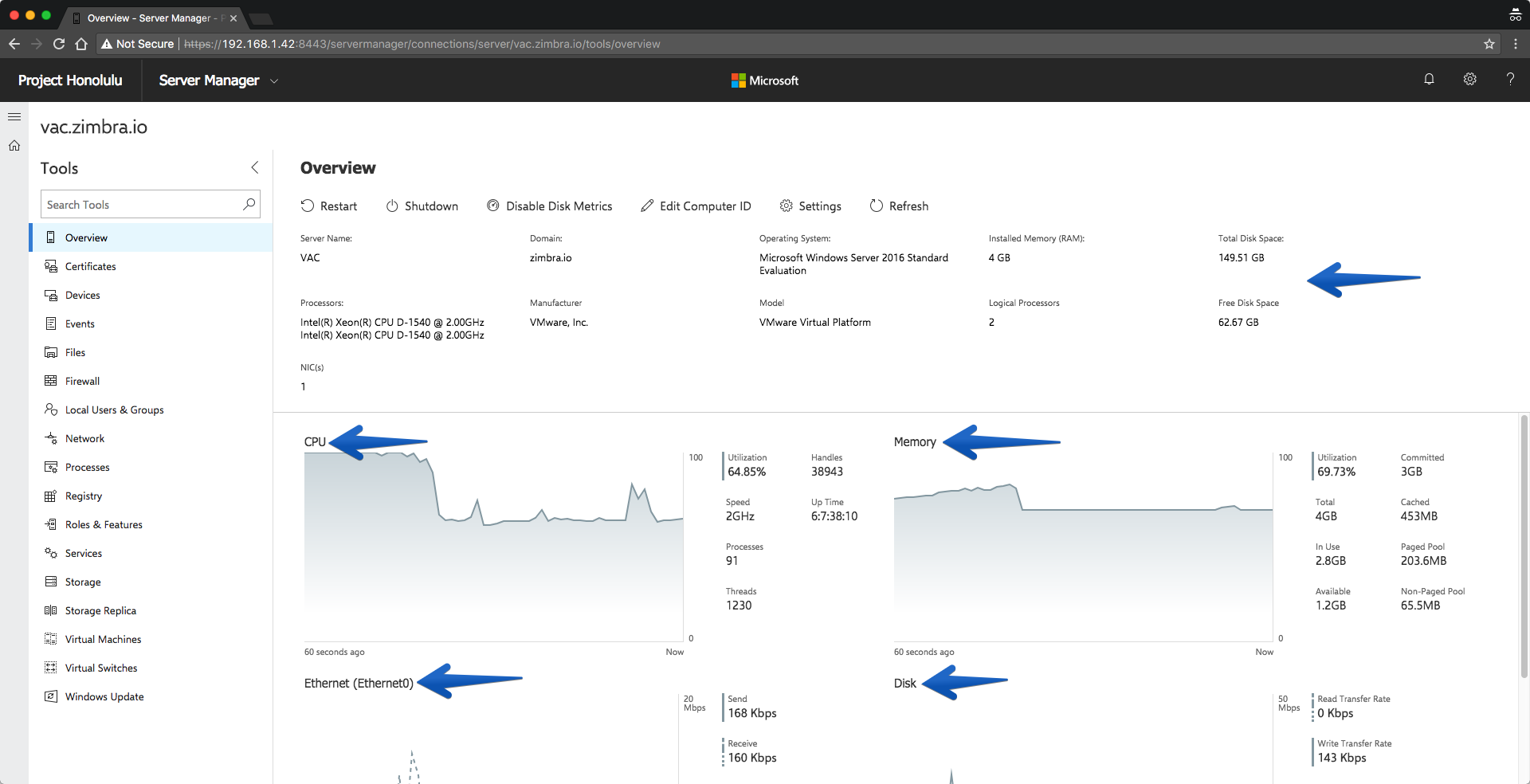
Comenzamos con la pestaña de Overview, una de mis favoritas, donde podemos ver los recursos del sistema, y el consumo en tiempo real del mismo, una auténtica pasada:
Si seguimos con las pestañas, podemos observar la pestaña de Certificados, donde podemos manejar todos los certificados instalados en el sistema, o añadir más, renovarlos, etc. Una pasada.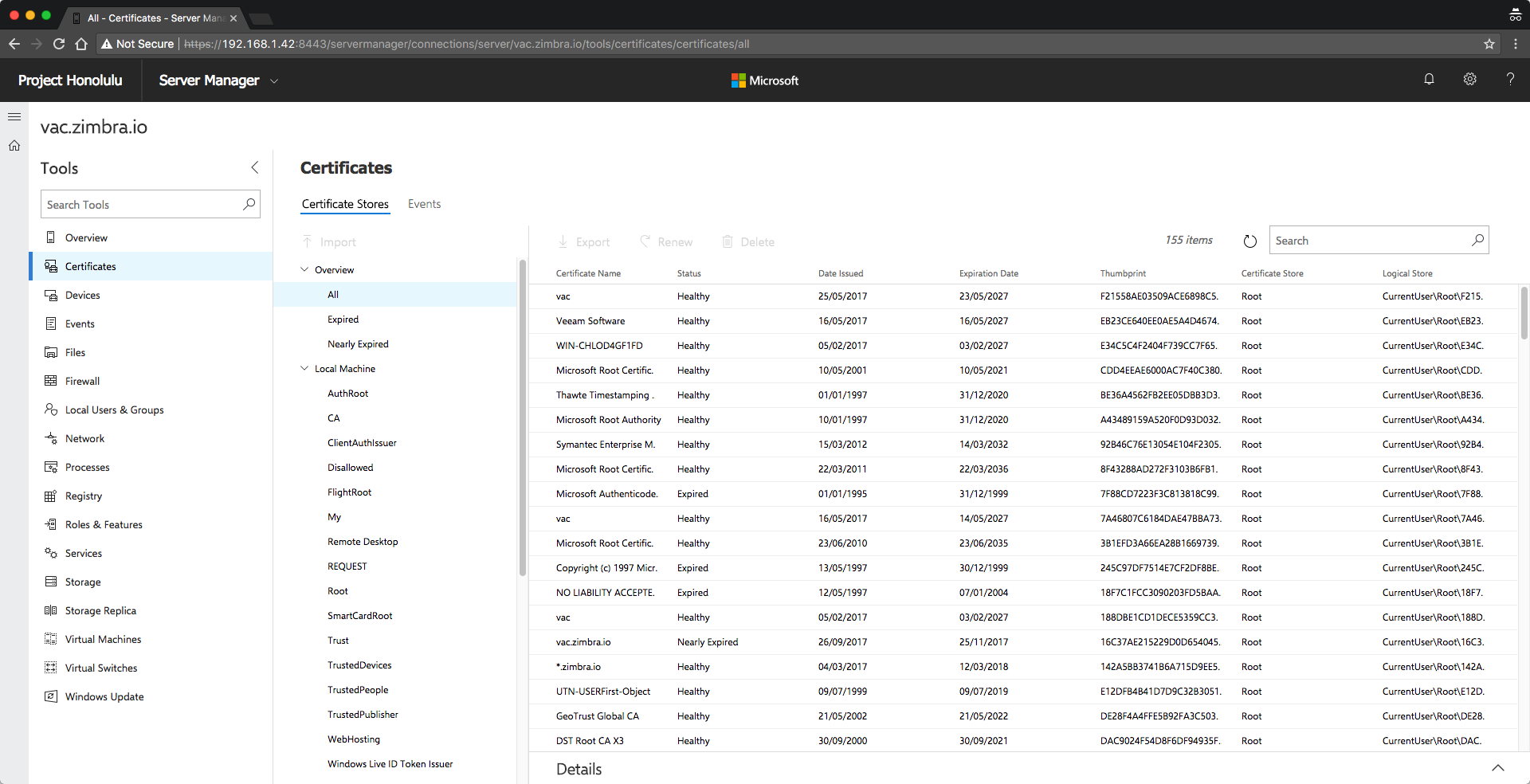
Si continuamos con las pestañas, podemos ver la de Devices, donde podemos ver los dispositivos conectados, y podemos des-habilitarlos incluso, actualizar Drivers, etc.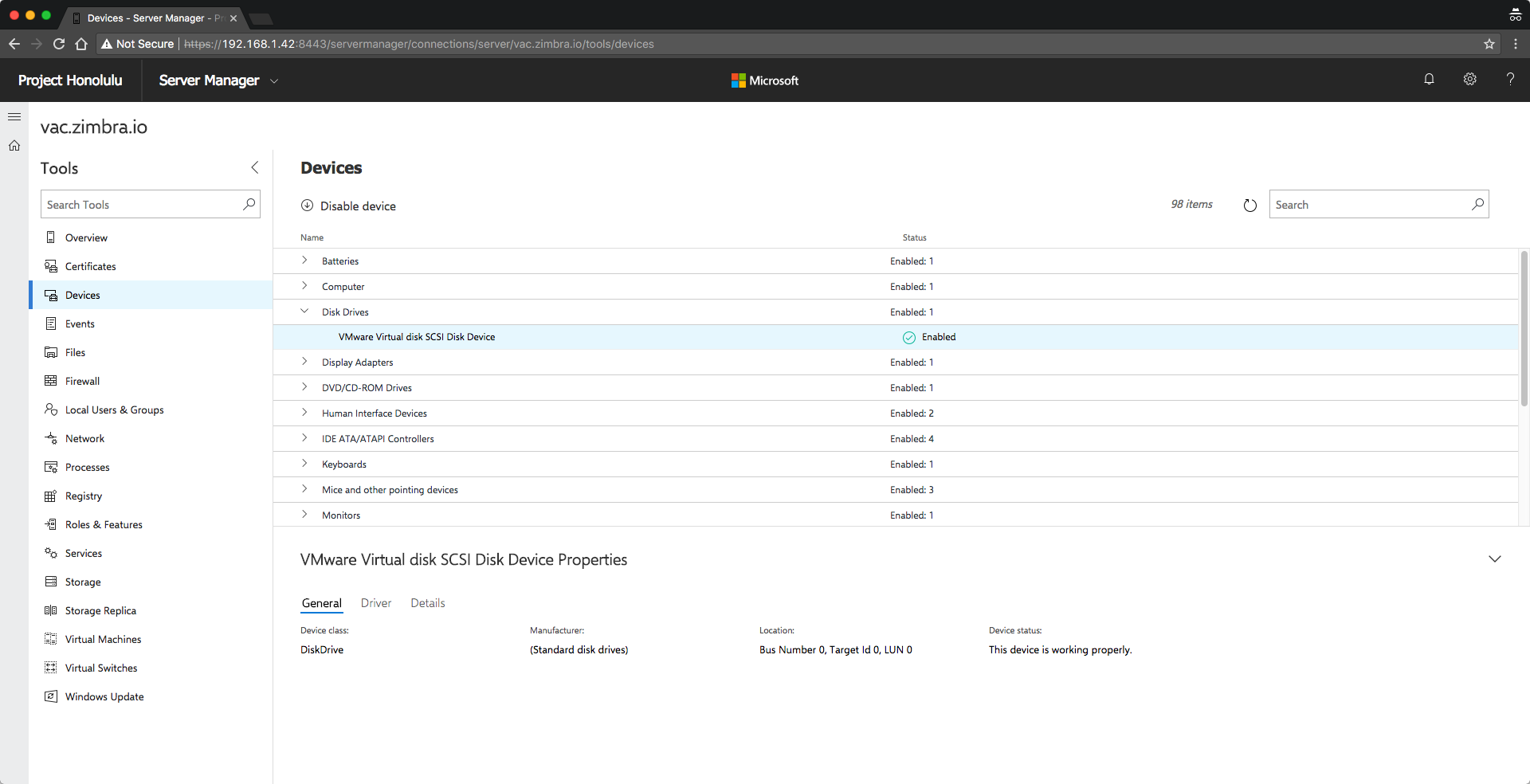
Si bajamos a la pestaña de Eventos, podemos ver en tiempo real todos los eventos que suceden en la máquina, perfecto para auditorias, además de poder exportar los sucesos.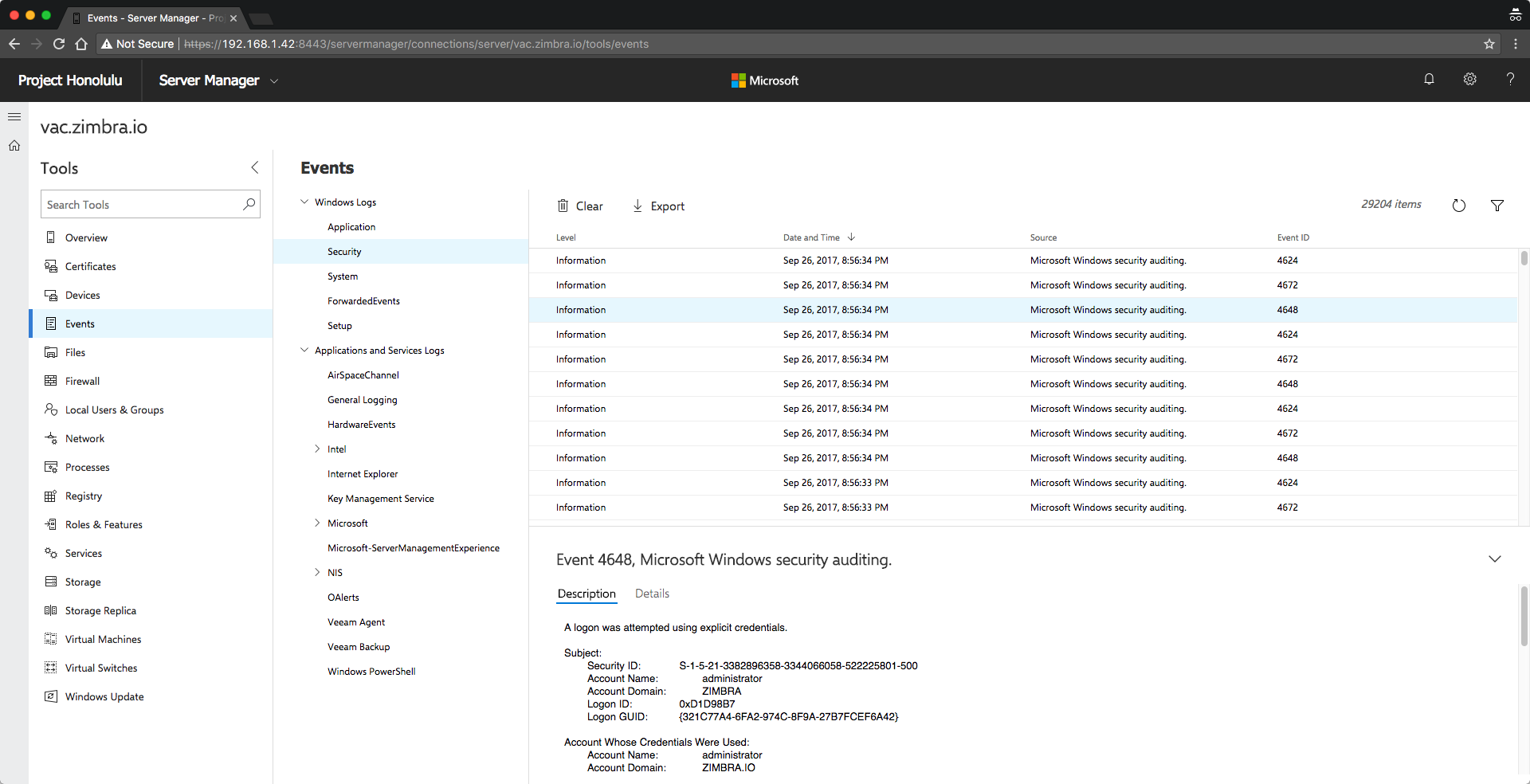
Continuamos con este producto que enamora desde el primer click, ahora estamos en la pestaña de files, donde podemos subir, descargar, eliminar o renombrar ficheros o carpetas.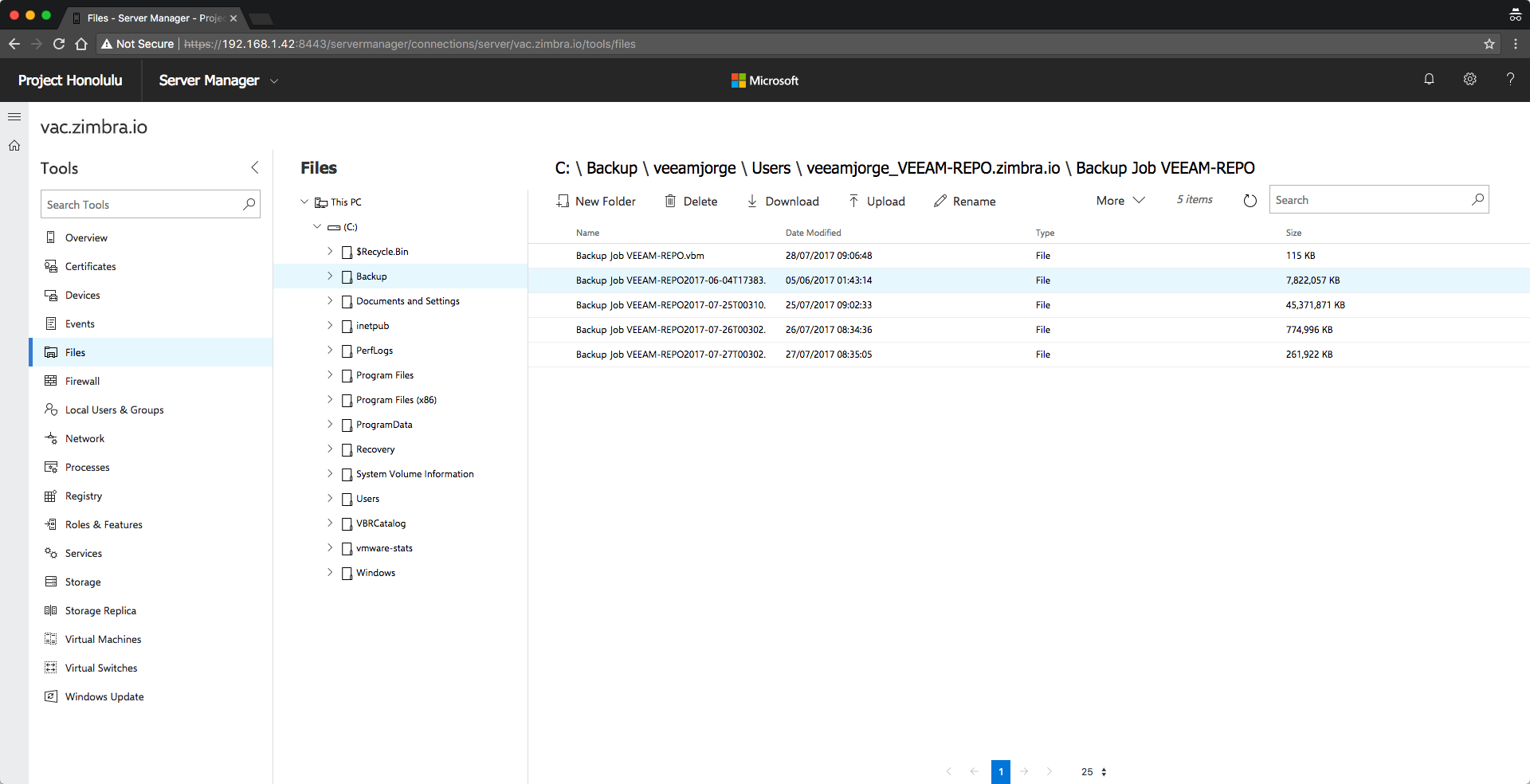
Si nos vamos hasta la pestaña de Firewall, podremos ver, editar y añadir reglas de Firewall in Incoming o Outgoing de manera muy, muy sencilla.
Si nos vamos a la pestaña de Usuarios, podemos ver los usuarios y grupos locales, también añadir más, eliminar, cambiar passwords, etc.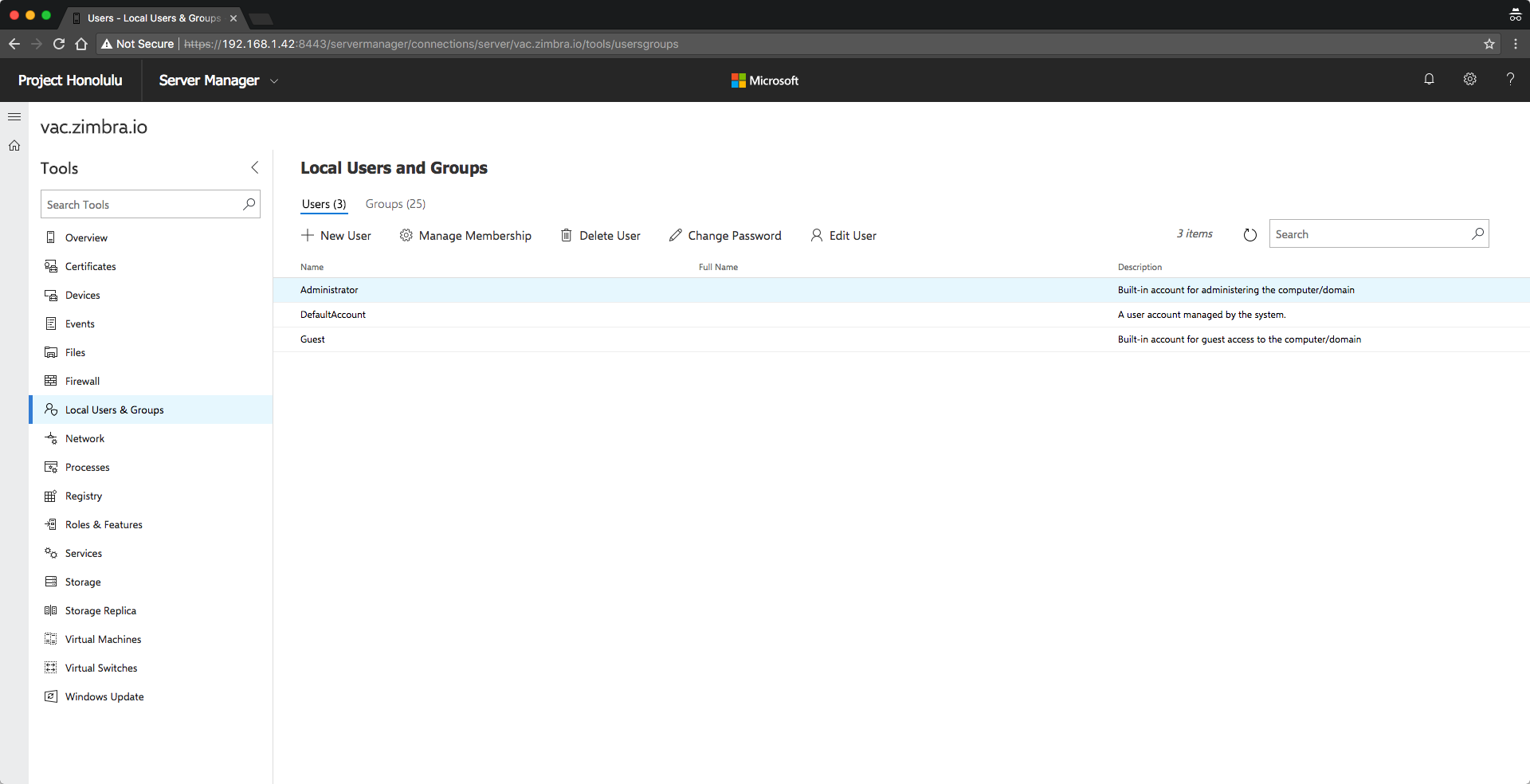
En la parte de Networking, impresionante como todo este proyecto, podemos ver nuestras IP, descripciones, editar todo lo que queramos, IP, Subnet, ¡todo!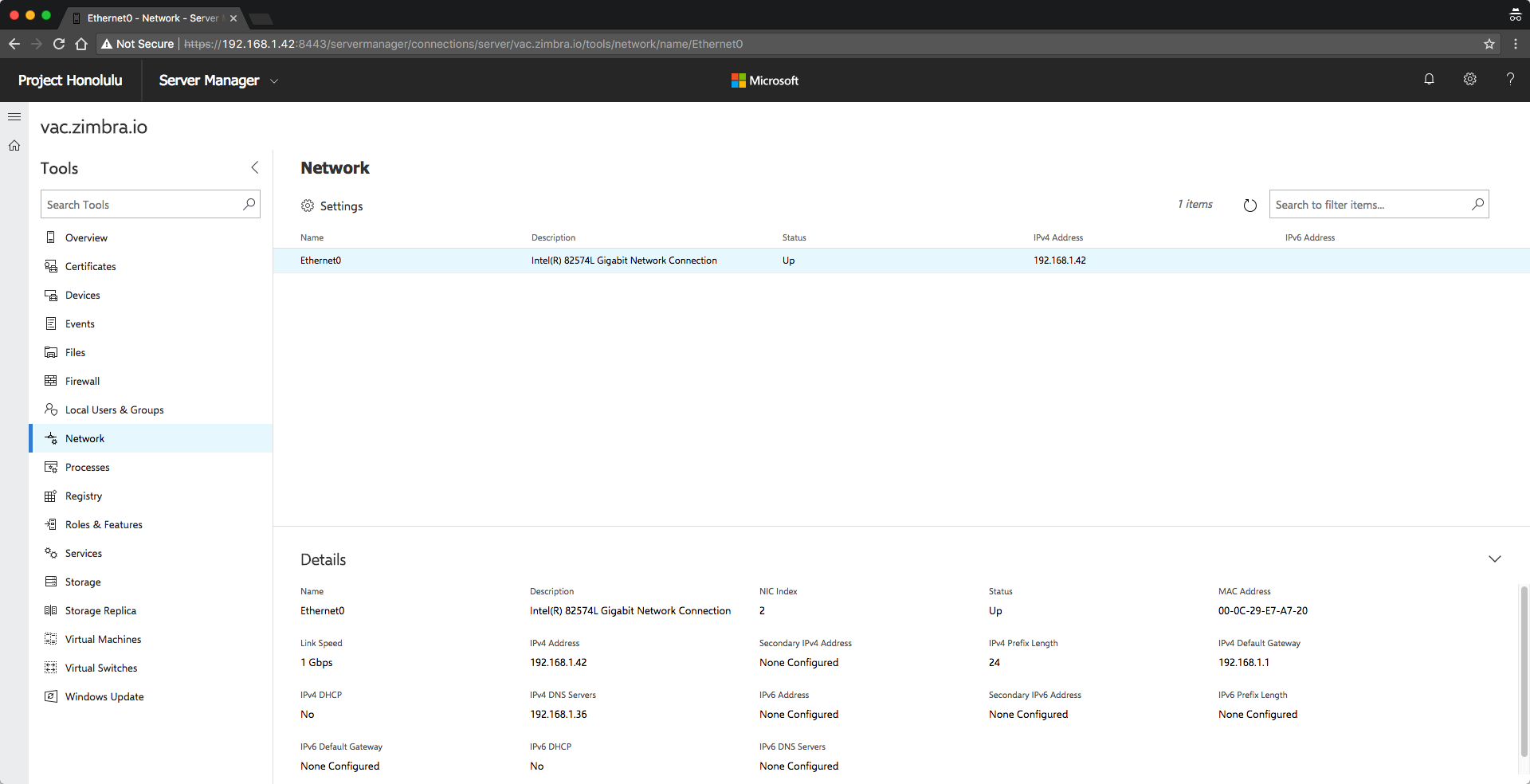
Si nos vamos hasta los procesos que se están ejecutando, podemos parar ese servicio que se está comiendo toda la RAM o CPU, o atentos a esto, generar un dump sobre el proceso para enviar a Soporte de VMware, o Veeam, etc.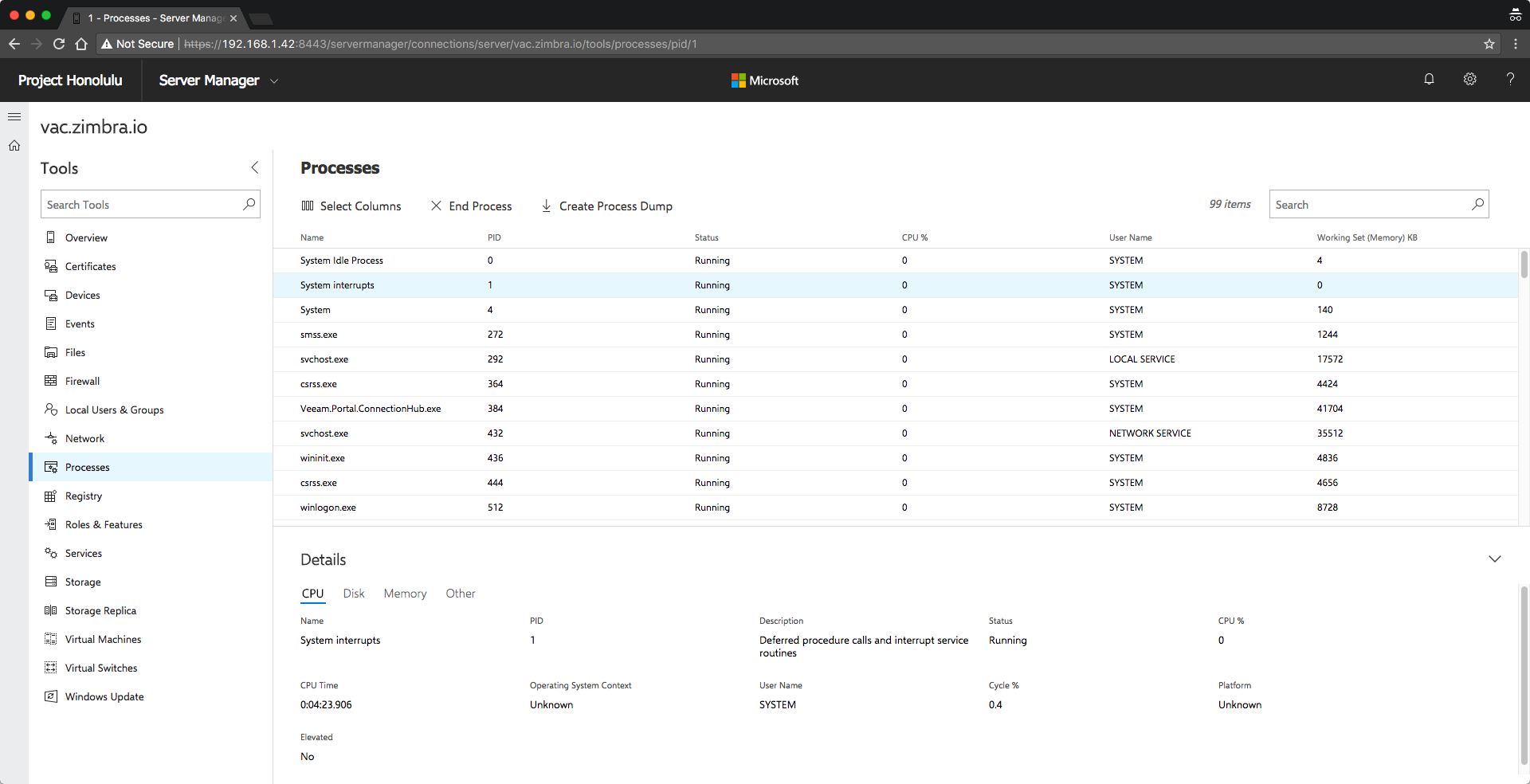
En la pestaña de Registro, podremos editar entradas del registro de manera sencilla y segura.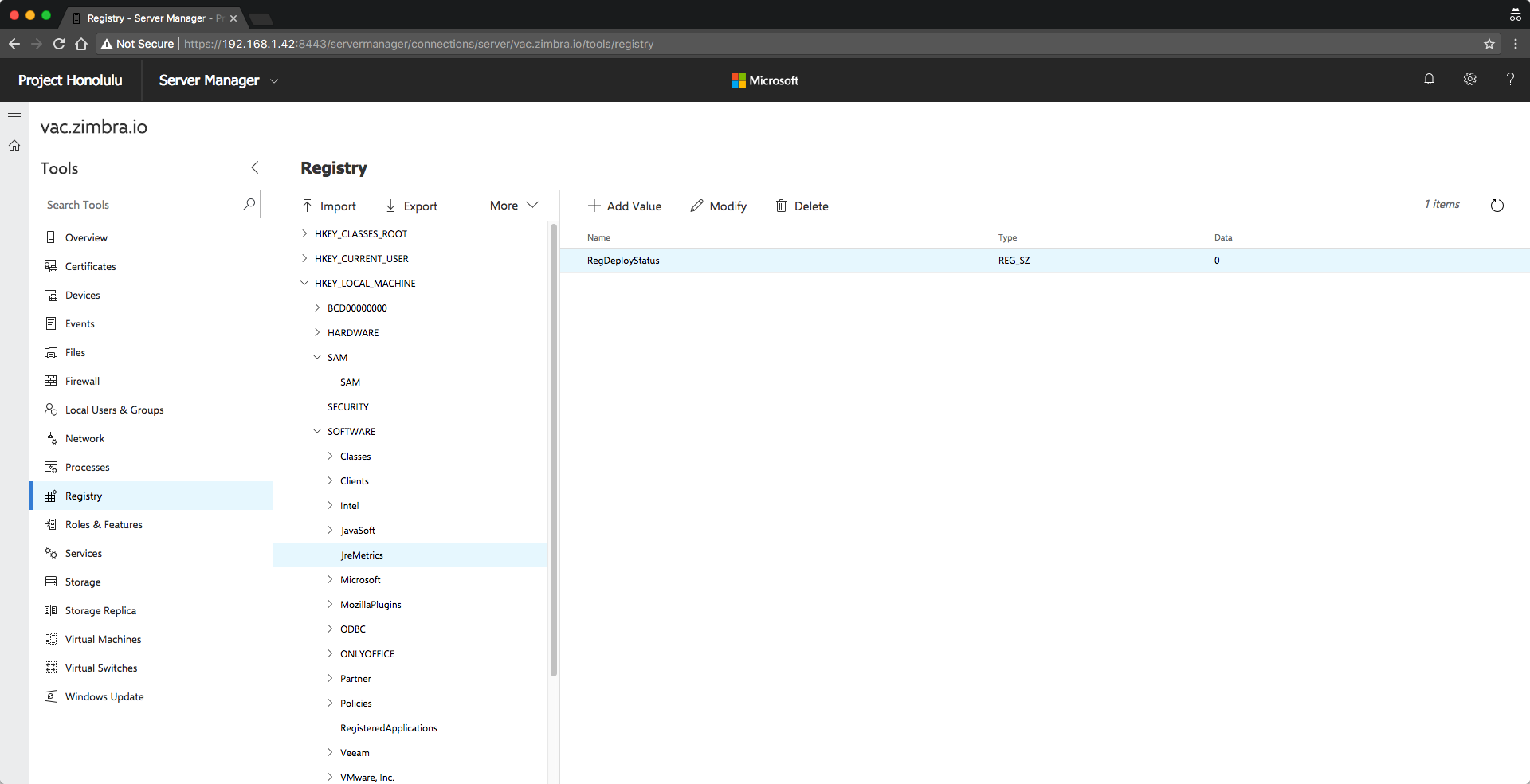
Si quisieramos añadir mas roles al servidor, desde Honolulu podremos también añadir los servicios de manera sencilla sin necesidad de entrar dentro del servidor.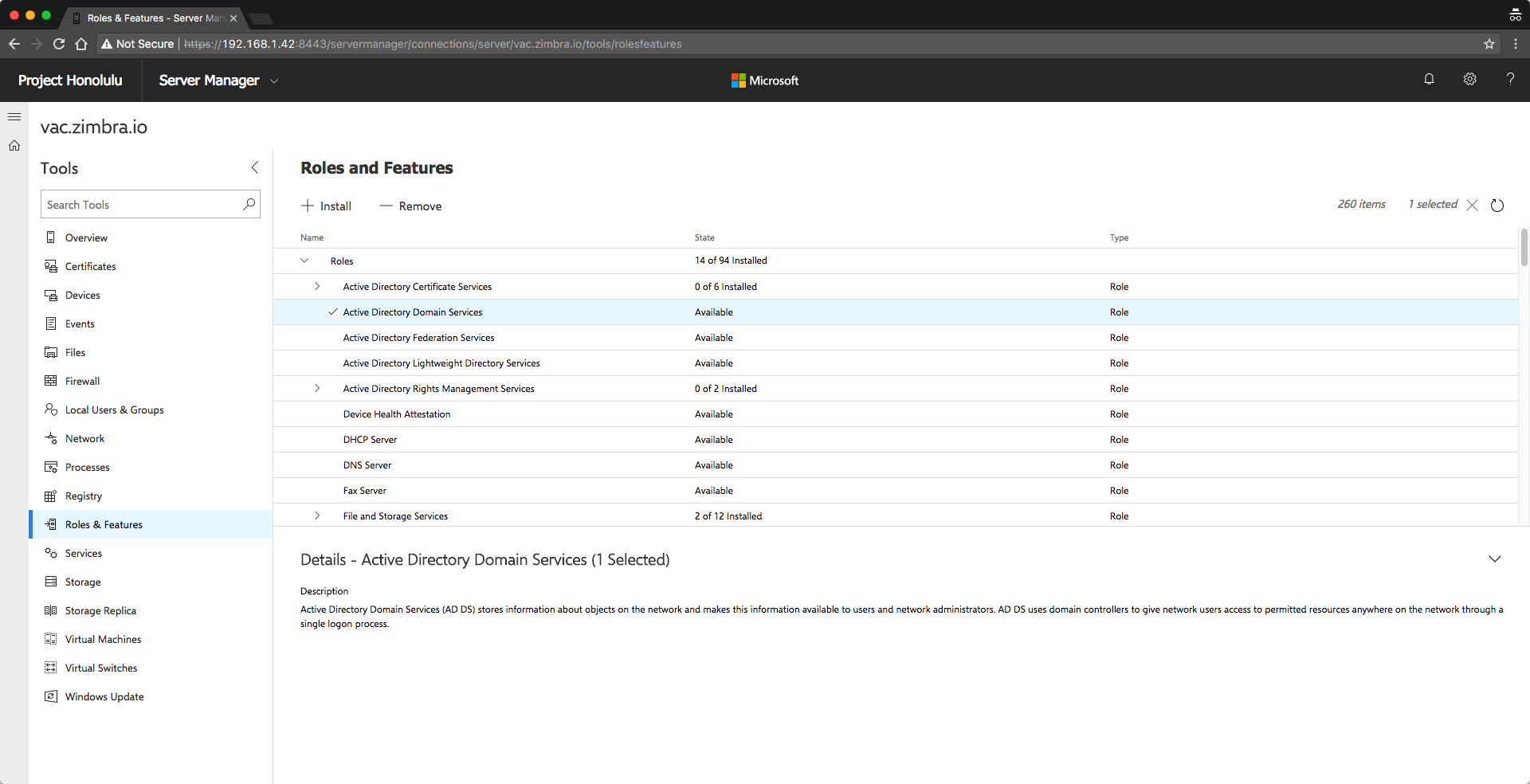
En la pestaña tan importante llamada servicios, podremos ver todos los servicios y encenderlos o apagarlos, además de ver las preferencias.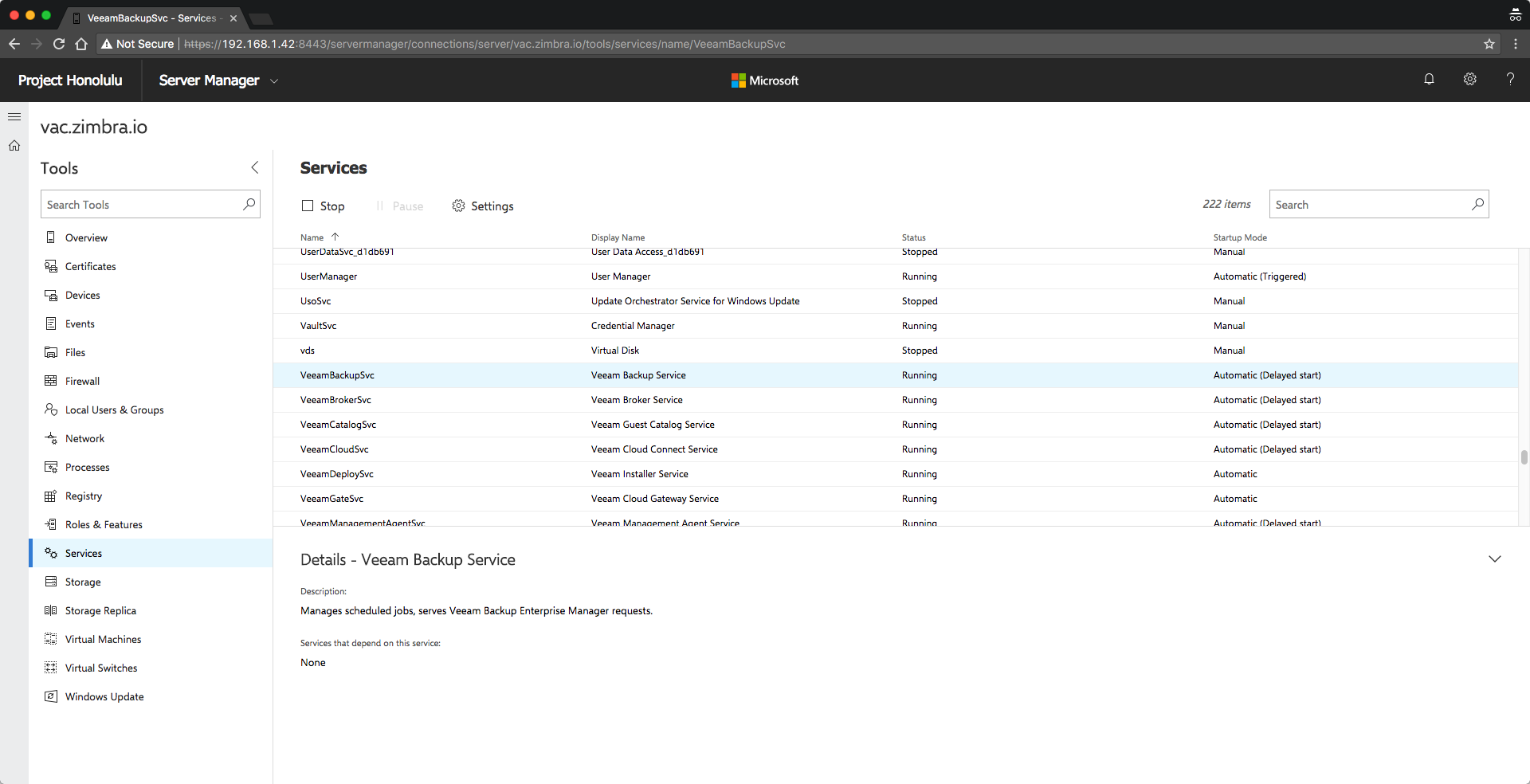
En la pestaña de Storage podremos ver nuestros discos, nuestros volúmenes y por supuesto gestionar todo ello, añadir nuevos discos VHD, etc.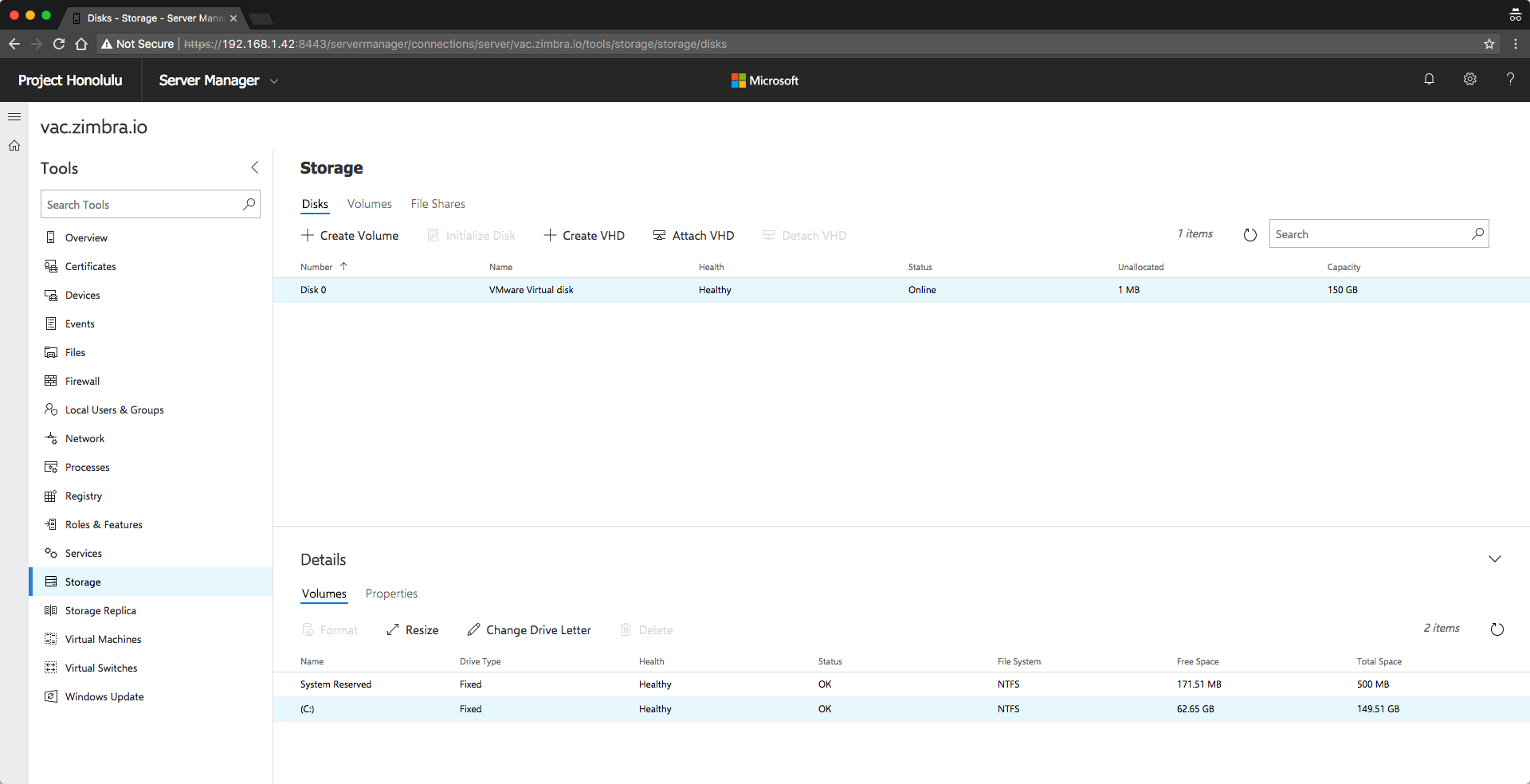
La última pestaña de Actualizaciones de Windows nos permitirá conocer las actualizaciones pendientes, así como el historial de las mismas.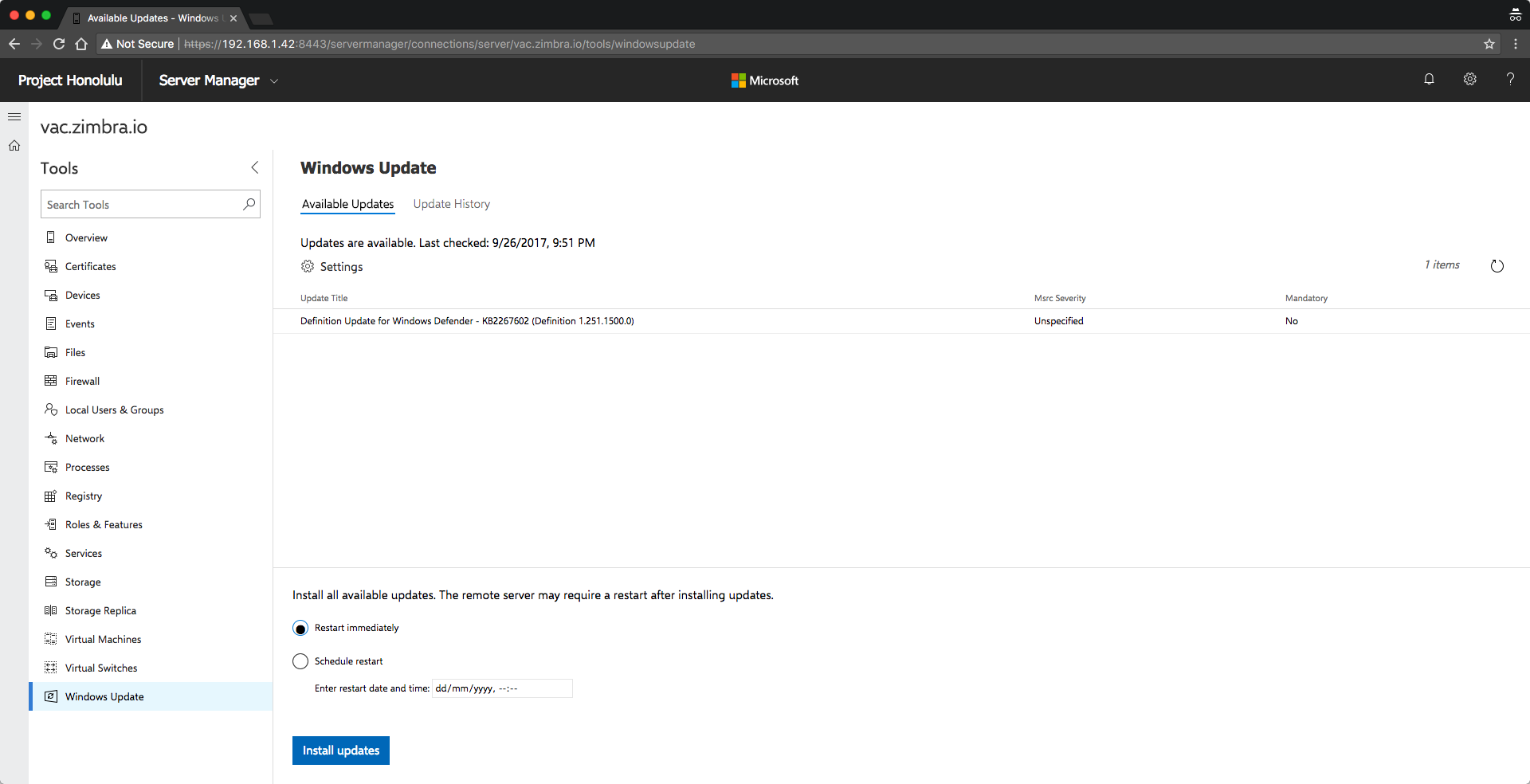 Hay algunas opciones más como son Virtual Machines, Storage Replica y Virtual Switches, pero como no tengo Hyper-V instalado en el servidor que estoy administrando, no puedo acceder a ellas.
El futuro, Veeam, VMware, Exchange, y más como extensiones
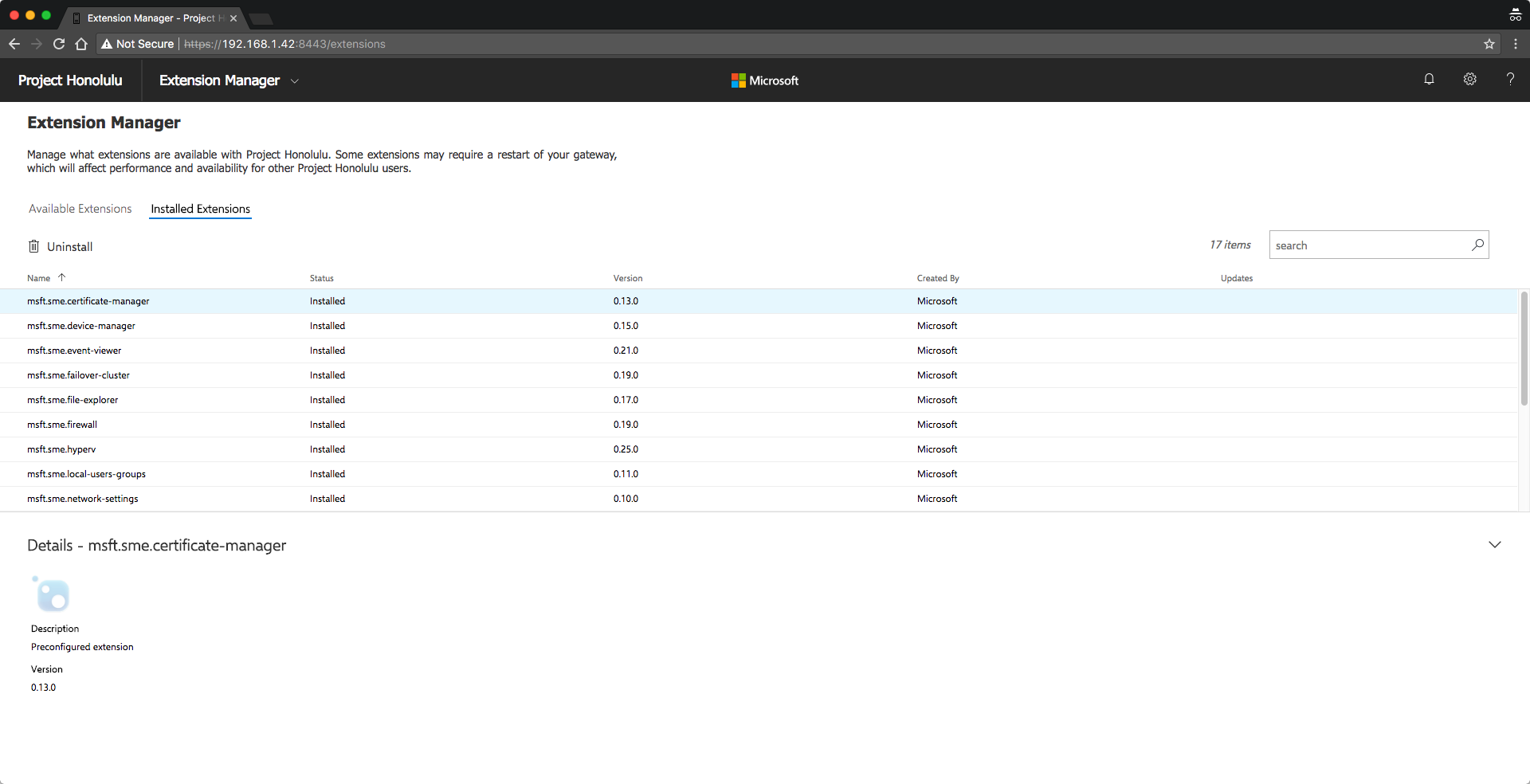
Project Honolulu no se queda en tan solo ser lo más impresionante que hemos visto hasta hoy día en lo que a gestión centralizada de entornos Microsoft Server se refiere, además incluye una parte para seguir añadiendo Extensiones, y es aquí donde empresas como Veeam, VMware, o el propio Microsoft pueden añadir sus productos de manera que en una única consola podemos monitorizar el estado de todo nuestro entorno, de manera sencilla. ¡El futuro está aquí!
Un proyecto muy interesante y a seguir de cerca cuando implementen vmware.
Una duda, crees que a parte de servidores se añadirá soporte para poder administrar o monitorizar también desde ahí ordenadores desktop?
Salu2!
Saludos Miguel Ángel,
Seria muy interesante poder centralizar todo en ello, incluidos puestos de trabajo, supongo que desde Win10 en adelante. Una pregunta, a que te refieres cuando dices de incluir VMware también en este dashboard?
Un saludo
Me refería a todo lo referente a vdis y poder administrar los datastores de esx desde este mismo dashboard.
Salu2!
Hola Jorge,
Muy buen post. Gracias.
Imagino que, como cualquier producto de MS, requerirá de licenciamiento cuando salga la final release. No?
Salu2