• Skip to main content
  • Skip to secondary menu
  • Skip to primary sidebar
El Blog de Jorge de la Cruz

El Blog de Jorge de la Cruz

El Blog de Jorge de la Cruz - Todas las novedades sobre VMware, Veeam, InfluxData, Grafana, Zimbra, etc.

  • Home
  • VMware
    • VMworld
    • VMware vSphere 6.7
    • VMware vSphere 6.5
  • Veeam
    • Resumen Contenido 2021
    • Veeam v11
      • Continuous Data Protection (CDP
      • Ransomware Protection
      • Archive Tier
      • Mejoras en Instant Recovery
      • Veeam Agent for Mac
      • Veeam Backup for AHV v2.1
    • Veeam Backup for Microsoft Office 365
      • 1 – Razones para proteger nuestra información en Microsoft Office 365
      • 2 – Componentes lógicos de Veeam Backup for Microsoft Office 365 2.0
      • 3 – Instalación paso a paso de Veeam Backup for Microsoft Office 365 v2.0
      • 4 – Configuración inicial de Veeam Backup for Microsoft Office 365 v2.0
      • 5 – Creando trabajos de copia en Veeam Backup for Microsoft Office 365 v2.0
      • 6 – Restaurando elementos en Veeam Backup for Microsoft Office 365 v2.0
    • Veeam Backup for AWS
      • Veeam: Veeam anuncia Veeam Backup for AWS Free Edition
      • Veeam: Cómo Desplegar Veeam Backup for AWS – paso a paso
      • Veeam: Vistazo en profundidad al nuevo Veeam Backup for AWS – Creación de Políticas de Backup y Restauración
      • Veeam: Cómo conectar nuestro Veeam Backup & Replication a Veeam Backup for AWS
    • Veaam ONE
      • En busca del Dashboard perfecto: Veeam ONE – Parte I – Introducción a Veeam ONE
      • En busca del Dashboard perfecto: Veeam ONE – Parte II – Descarga e Instalación de Veeam ONE
      • En busca del Dashboard perfecto: Veeam ONE – Parte III – Añadir una Infraestructura de VMware vSphere a Veeam ONE
      • En busca del Dashboard perfecto: Veeam ONE – Parte IV – Añadir una Infraestructura de Veeam Backup and Replication a Veeam ONE
      • En busca del Dashboard perfecto: Veeam ONE – Parte V – Realizando troubleshooting de vSphere usando Veeam ONE Monitor
      • En busca del Dashboard perfecto: Veeam ONE – Parte VI – Realizando troubleshooting de Veeam Backup and Replication usando Veeam ONE Monitor
      • En busca del Dashboard perfecto: Veeam ONE – Parte VII – Vistazo profundo a los Dashboards en Veeam ONE Reporter
      • En busca del Dashboard perfecto: Veeam ONE – Parte VIII – Vistazo profundo a Reportes en Veeam ONE Reporter
      • En busca del Dashboard perfecto: Veeam ONE – Parte IX – Chargeback para crear reportes de coste de nuestra Infraestructura
    • Veeam Availability Console
      • 1 – Teoría e información útil sobre el producto
      • 2 – Instalación de Veeam Availability Console
      • 3 – Configuración y conexión con VBR Server
      • 4 – Administración centralizada de Veeam Backup Agents
      • 5 – Backup de Agentes a diferentes destinos, SMB, Repositorio Veeam o Cloud Connect
      • 6 – Reportes de Backup de Veeam Agent y Veeam Backup and Replication
      • 7 – Manejando la Facturación de Veeam Agents, Backup and Replication y Cloud Connect
    • Backup y restore de cargas de trabajo a Microsoft Azure
      • 1 – Introducción
      • 2 – Conectividad entre nuestro Datacenter y Microsoft Azure
      • 3 – Desplegar Veeam Backup and Replication en Microsoft Azure
      • 4 – Configuración en nuestro Datacenter para backup a Microsoft Azure
      • 5 – Restaurando a Microsoft Azure, desde Microsoft Azure
      • 6 – Migrar cargas de trabajo desde Microsoft Azure hacía nuestro Datacenter
    • Veeam v9.5 Update 4
      • Veeam Cloud Tier
        • Cómo controlar el ancho de banda en Veeam Cloud Tier
      • Secure Restore y Staged Restore
      • Mejoras en Veeam Agent Management
      • Veeam Community Edition
      • Actualizar Veeam Enterprise Manager y Veeam Backup and Replication a la última versión
      • VeeamONE con Intelligent Diagnostics, Remediation actions, Business View 2.0 y Application Monitoring
    • VeeamON 2022
      • Novedades en Veeam ONE v12
    • VeeamON 2021
      • VBO v6 – Self-Service y Backup Copy Glacier-Azure Archive
    • VeeamON 2020
      • Veeam Backup for AWS v2.0
    • VeeamON 2019
      • Veeam Availability Orchestrator v2.0 – ¡novedades!
    • VeeamON 2017
      • Sesiones recomendadas
      • Día I – Veeam Availability Suite v10 – ¡novedades!
      • Día II – Veeam Azure PN (Powered Network), Scale-out Archive Tier y mucho más
    • VeeamON 2015
      • VeeamON 2015 volverá a Las Vegas en el único Evento sobre Disponibilidad en el Data Center
      • Completo resumen, keynotes e imágenes
      • vBrownBag – Jorge de la Cruz – Stop sending postcards to your customers
  • Zextras
  • PRTG
  • Office 365
    • Microsoft – Añadiendo nuestro dominio a Office 365, configuración de DNS y migración de actual Mailbox
    • Veeam: Usando Microsoft Office 365 para nuestras notificaciones por correo electrónico
    • PRTG: Usando Microsoft Office 365 para nuestras notificaciones por correo electrónico
  • Zimbra
    • Instalación
      • Instalando Zimbra 8.7.6 sobre Ubuntu 14.04 LTS – ¡con Chat y Drive!
      • Amazon Lightsail para instalar Zimbra Collaboration 8.7.1, Parte II
      • Amazon Lightsail para instalar Zimbra Collaboration 8.7.1, Parte I
      • Instalando Zimbra 8.7.x con un solo comando, incluye Chat y Drive
  • Linux
    • InfluxDB, Grafana y Telegraf
      • 1 – Instalación y configuración de los components
      • 2 – Instalar agente en Linux
      • 3 – Integración con PRTG
      • 4 – Instalar agente Telegraf en Nodos remotos Windows
      • 5 – Activar inputs específicos, Red, MySQL/MariaDB, Nginx
      • 6 – Monitorizando Veeam
    • Ansible y Zabbix
      • 1 – Inicio
      • 2 – Instalación de Ansible e integración con Active Directory
      • 3 – Configuración de AutoDiscovery en Zabbix
      • 4 – Instalación del agente de Zabbix en Windows
      • 5 – Instalación del agente de Zabbix en Linux y Auto Remove en Zabbix
    • Jenkins
      • 1 – Inicio
      • 2 – Instalación de Jenkins en Ubuntu
      • 3 – Instalando nuestro primer plugin
      • 4 – Sincronización NTP de Linux
      • 5 – Añadir un Slave Windows a Jenkins
      • 6 – Ejecutar tareas en Linux
      • 7 – Ejecutar tareas en Windows
    • Kubernetes
      • 1 – Introducción a Kubernetes
      • 2 – Instalación paso a paso
      • 3 – RollingUpdate con Kubernetes
      • 4 – Dashboard
      • 5 – Volúmenes NFS
      • 6 – Registry
      • 7 – Traefik
      • 8 – Systemd con Traefik y Proxy de Kubernetes
      • 9 – Heapster Influx Grafana
      • 10 – Labels de Kubernetes
      • 11 – API: Swagger
      • 12 – API: Creando nuestro primer POD
  • Contribuidores
    • Acerca de Jorge
    • Acerca de Oscar Mas
      • Clúster SQL
        • 1 – Introducción
        • 2 – Preparación de los equipos virtuales
        • 3 – Instalación del Clúster de Microsoft
        • 4 – Instalación de SQL Server para Clúster de Microsoft
        • 5 – Configuración de nuestro Clúster de SQL
        • 6 – Monitorización de Clúster de SQL con Zabbix
        • 7 – Actualizando clúster de SQL

VMware: Servir las VM Tools desde un almacenamiento compartido

5 March, 2018 - Escrito en: vmware

Saludos amigos, en anteriores entradas os conté cómo descargar las nuevas VM Tools 10.2.0 a nuestros ESXi y también cómo actualizar todas las VM de manera global usando vSphere Update Manager.

Hoy os traigo un tutorial que es recomendado en entornos con varios Hosts ESXi, ya que nos ayudará a:

  • Tener la misma versión de VM Tools para todos los host de ESXi.
  • Reducir el espacio en disco de las VM Tools

El esquema sería algo similar a esto, donde todos los Host apuntan a /productlocker que a su vez reside en un mismo almacenamiento compartido en red:

Ejemplo práctico de por qué es una buena decisión usar almacenamiento compartido para las VM Tools

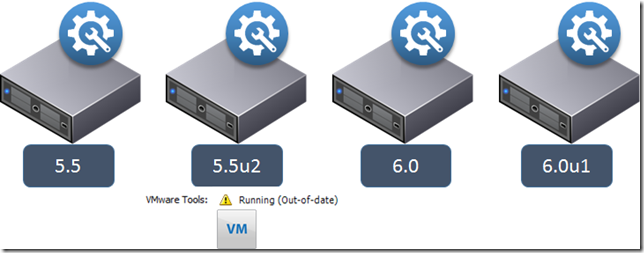
Las VMware tools nos proporcionan muchas ventajas en las VM que se ejecutan, y si además tenemos las últimas versiones de las mismas, mucho mejor, en este ejemplo, tenemos un entorno con diferentes versiones de ESXi, y que a su vez tienen las propias VMware Tools de cada versión de ESXi, hasta aquí bien cuando tenemos una VM en digamos un host de ESXi 5.5, donde se instalaron las Tools iguales para esta VM.
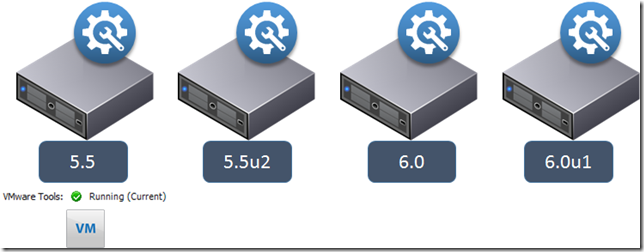
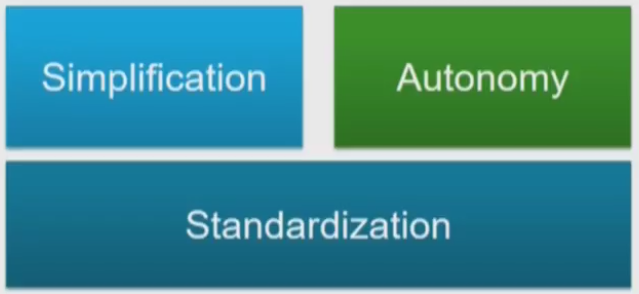
Ahora bien, si movemos esta VM a otro host, tendremos un warning donde nos indica que esta VM no tiene las tools mas actuales, o al menos las de ese host, esto sería un dolor si imaginemos actualizamos las tools en esta VM, a 5.5.u2, y movemos la VM a un host en 6.0 o 6.5, donde tendríamos de nuevo que actualizar las tools, etc. Es por ello, que hoy os traigo los pasos para solucionar estos problemas. Con esta flexibilidad VMware quiere ofrecernos simplificación, autonomía y estandarización:
Procedimiento para mover las VM Tools a un almacenamiento compartido

Mover las VM Tools actuales a un almacenamiento compartido

Cuando pensamos en seguir este nuevo método, por ejemplo, como ya tengo las VM Tools actualizadas a la última versión en uno de los Hosts, cómo os enseñé en la anterior entrada, vamos a simplemente copiarlas a un almacenamiento compartido que todos los Host de ESXi ven.

En uno de los Hosts, chequeamos que tenemos las tools donde corresponde:

 ls -la /productLocker/
total 1024
drwxr-xr-x    1 root     root             8 Jul 28  2017 .
drwxr-xr-x    1 root     root             8 Feb  3 22:25 ..
drwxr-xr-x    1 root     root             8 Feb  3 22:24 floppies
drwxr-xr-x    1 root     root             8 Feb  3 22:25 vmtools

Vamos a copiarlas a un almacenamiento que todos los Hosts ven, por ejemplo VM-NFS41 en mi caso. Voy a crear una carpeta en este almacenamiento, y copiar las ISO de las VM Tools 10.2.0 allí:

mkdir /vmfs/volumes/VM-NFS41/vmtools_shared
cp -R  /locker/packages/6.5.0/* /vmfs/volumes/VM-NFS41/vmtools_shared/

Ya podemos ver que tenemos todo lo que necesitamos en este almacenamiento compartido:

ls -la /vmfs/volumes/VM-NFS41/vmtools_shared/
total 20
drwxr-xr-x    4 root     root          4096 Mar  4 21:45 .
drwxrwxrwx   13 root     root          4096 Mar  4 21:44 ..
drwxr-xr-x    2 root     root          4096 Mar  4 21:45 floppies
drwxr-xr-x    2 root     root          4096 Mar  4 21:45 vmtools

Ya tenemos todo listo y podemos pasar al siguiente punto.

Configurar los Hosts

Tendremos que configurar ahora los Hosts para que sepan donde buscar las VM Tools en este nuevo almacenamiento compartido, la variable que buscamos se llama Manage > Settings > Advanced System Settings > UserVars.ProductLockerLocation y el valor por defecto es /locker/packages/6.5.0
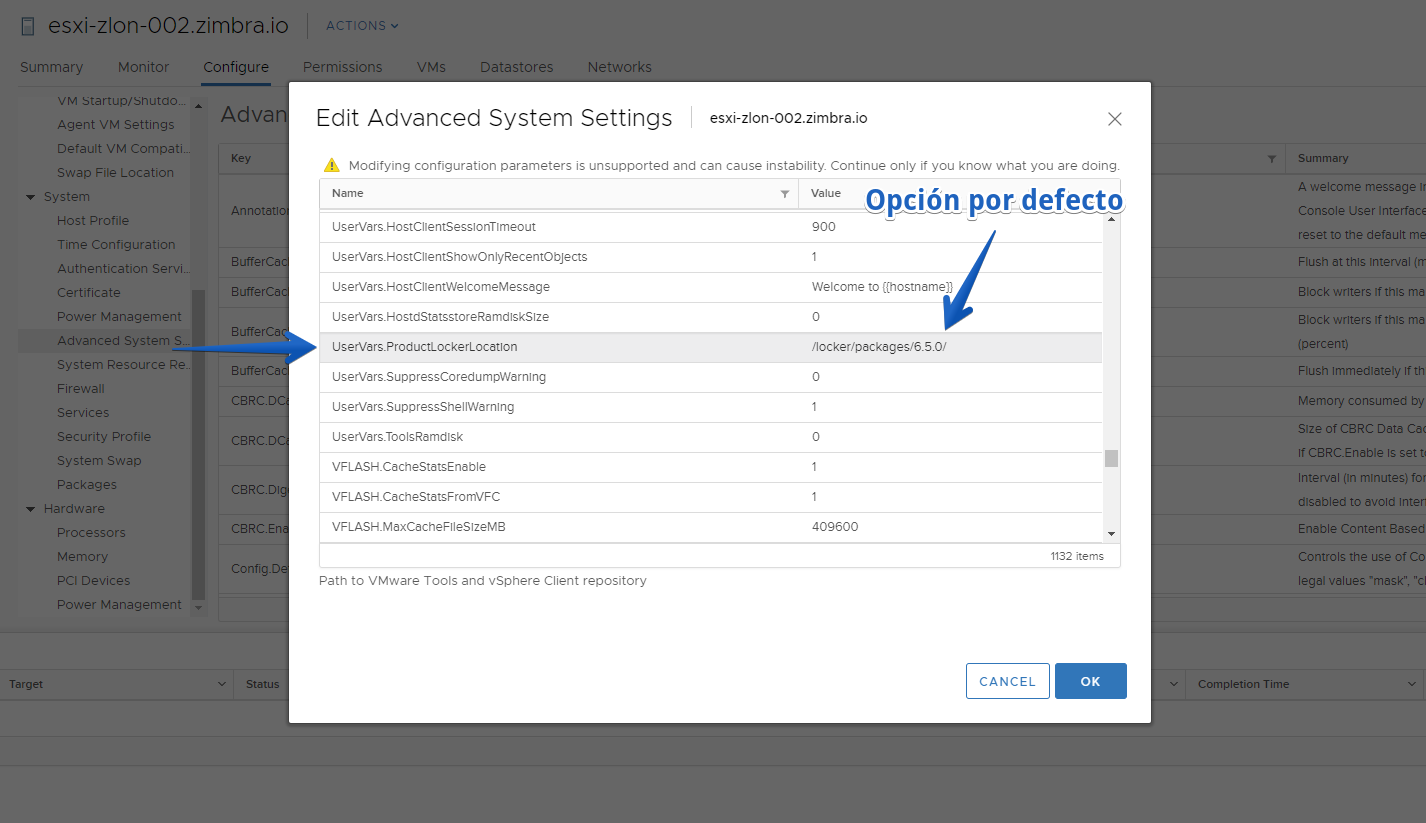
Tendremos que editarlo con el nuevo valor, en mi caso /vmfs/volumes/VM-NFS41/vmtools_shared/ de esta manera debe quedar:
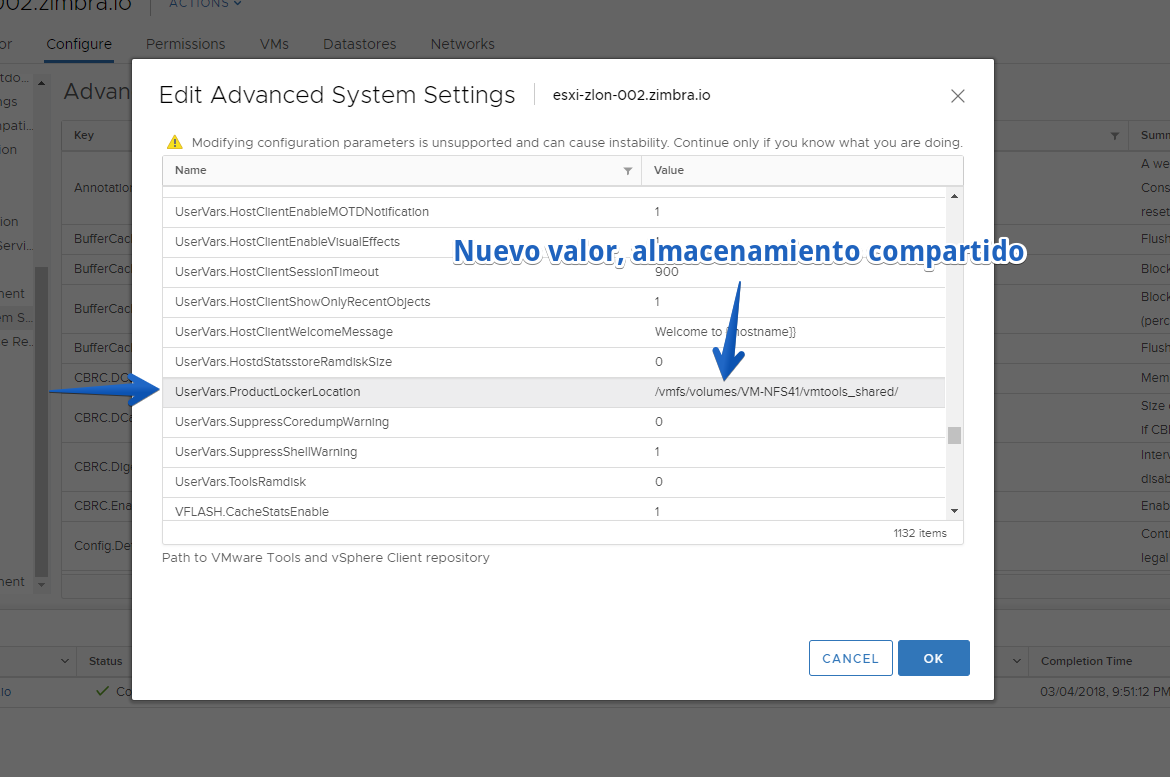
Obviamente si tenemos muchos Hosts en nuestro entorno, queremos hacer esto de manera global usando PowerShell, aquí la receta para cambiar este valor a todos los Hosts:

Get-VMhost -Location <cluster name> | Set-VMHostAdvancedConfiguration -Name "UserVars.ProductLockerLocation" -Value "/vmfs/volumes/VM-NFS41/vmtools_shared/"

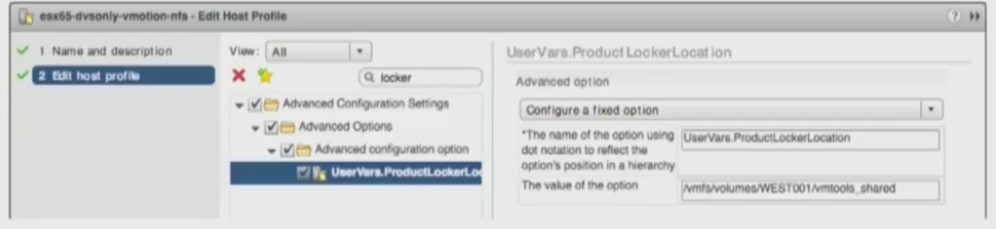
Otra opción para el futuro, sería crear un Host Profile para que todos los hosts nuevos que aprovisionemos tengan ya este valor por defecto:
Activar la nueva configuración

El tercer y último paso es el más crítico ya que implica parada de servicio, si no tenemos vMotion y DRS, ya que tendremos que reiniciar el/lost host/hosts.

Pondremos el Host ESXi en modo mantenimiento, una vez que hayamos movido las VM fuera de este Host:

esxcli system maintenanceMode set --enable true

El segundo paso es eliminar del Host ESXi la carpeta de /productlocker

rm /productLocker

Y por último crear un puntero de /productlocker a la nueva carpeta compartida /vmfs/volumes/VM-NFS41/vmtools_shared/ de esta manera:

ln -s /vmfs/volumes/VM-NFS41/vmtools_shared/ /productLocker

Y un reboot para reiniciar el host:

reboot

No olvidemos al reiniciar el Host de sacarlo del modo mantenimiento para que pueda empezar a recibir VMs mediante DRS, etc.

Optimización de recursos en ESXi

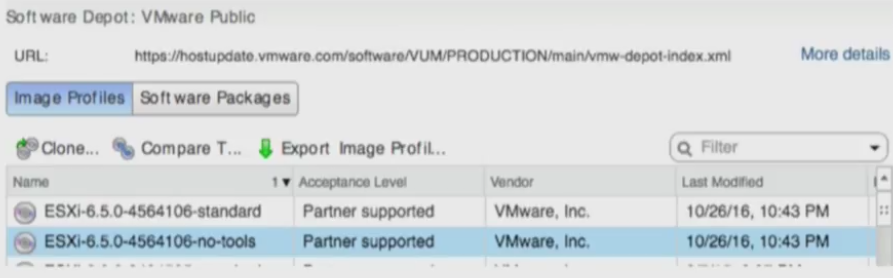
Gracias a estos pasos, no solamente estaremos optimizando almacenamiento, y haciendo que no tengamos falsos positivos de VMs que no están en la última versión de las VM Tools, también cuando estamos descargando imágenes de ESXi, podemos usar la versión más ligera sin las Tools, como vemos aquí:
Nada más amigos, espero que os guste este recurso, que le deís un vistazo más profundo y considereis la opción de tener las VMtools en un almacenamiento compartido para evitar problemas de compatibilidad entre hosts, etc.

Enlaces recomendados

Creo que estos enlaces os pueden servir de ayuda:

  • VMware: Pasos para añadir las nuevas VMware Tools 10.2.0 a nuestro entorno vSphere
  • VMware: Comprobar el estado de las VMware Tools
  • VMware: Actualizar VMware Tools usando vSphere Web Client, vSphere Client y modo Manual
  • VMware Tools para ESXi virtualizadosVMware Tools for Nested ESXi

Filed Under: vmware Tagged With: vm tools, vm tools share storage, vmware tools almacenamiento compartido

Reader Interactions

Trackbacks

  1. VMware: VMware lanza parche de seguridad ESXi 6.5 VMSA-2018-0004.3* (ESXi650-201803001) para ESXi 6.5 – CVE-2017-5715 (Spectre) - El Blog de Jorge de la Cruz says:
    10 April, 2018 at 1:51

    […] Estoy usando el paquete sin las tools, ya que en mi caso tengo las VM Tools en un almacenamiento compartido, si no tenéis esta configuración usar entonces […]

    Reply
  2. VMware: Descargar e instalar las nuevas VMware Tools 10.3.0 sobre vSphere 6.7 (proceso compatible con 6.x y 5.5) - El Blog de Jorge de la Cruz says:
    6 September, 2018 at 11:26

    […] VMware: Servir las VM Tools desde un almacenamiento compartido […]

    Reply
  3. VMware: Actualizar desde vSphere ESXi 6.x a ESXi 6.7 usando online depot (no ISO) – RavenCorp says:
    3 January, 2019 at 20:21

    […] Nota: Recordad que yo uso el no-tools porque tengo las VMware Tools centralizadas en un almacenamiento com…. Por lo que si no estáis siguiendo estos pasos usar standard donde pone no-tools: […]

    Reply
  4. VMware: VMware lanza parche de seguridad ESXi670-201901001 para ESXi 6.7 - Actualización usando el online depot - El Blog de Jorge de la Cruz says:
    21 January, 2019 at 8:16

    […] usando el paquete sin las tools, ya que en mi caso tengo las VM Tools en un almacenamiento compartido, si no tenéis esta configuración usar […]

    Reply
  5. VMware: Actualizar desde vSphere ESXi 7.x a ESXi 7.0 U3a usando online depot (no ISO) - El Blog de Jorge de la Cruz says:
    2 November, 2021 at 8:16

    […] Recordad que yo uso el no-tools porque tengo las VMware Tools centralizadas en un almacenamiento com…. Por lo que si no estáis siguiendo estos pasos usar standard donde pone […]

    Reply

Leave a Reply Cancel reply

Your email address will not be published. Required fields are marked *

This site uses Akismet to reduce spam. Learn how your comment data is processed.

Primary Sidebar

  • Email
  • GitHub
  • LinkedIn
  • RSS
  • Twitter
  • YouTube

Gold Partners

Silver Partners

Libros Gratuitos

Cloud por vExperts
VMware por vExperts

VMware vExpert

Puesto 16 en Top vBlog

Calendario de Posts

March 2018
M T W T F S S
 1234
567891011
12131415161718
19202122232425
262728293031  
« Feb   Apr »

Disclaimer

Todas las opiniones expresadas en este sitio son las mías propias y no representan las opiniones de ninguna compañía con la que haya trabajado, esté trabajando o vaya a estar trabajando.

Copyright © 2026 · El Blog de Jorge de la Cruz