
 Saludos amigos, durante años la consulta de si podemos usar nuestros QNAP como repositorios Linux en Veeam ha sido formulada en numerosas ocasiones, en foros, en persona, exhibiciones, etc:
La respuesta ha sido siempre que debido al sistema operativo tan mínimo que incluyen los QNAP, no se podía instalar las dependencias necesarias para hacer funcionar, que son las siguientes:
Por suerte para nosotros, todos los paquetes necesarios los incluye el paquete por defecto de Perl que QNAP sirve ahora desde su propio App Center, con lo que hoy veremos en exclusiva cómo instalar el módulo de Perl en QNAP, y cómo configurar nuestros QNAP en modo Linux Backup Repository para Veeam.
Este proceso no está soportado oficialmente por Veeam, ya que Veeam recomienda en los diferentes KB certificados con QNAP, usar CIFS o iSCSI con QNAP:
- https://www.veeam.com/ready.html y buscar por QNAP
Instalar el módulo de Perl en QNAP usando el App Center
QNAP incluye el módulo de Perl desde hace ya bastante tiempo dentro de su App Center, si no lo tuvierais, aseguraros de estar ejecutando el último Firmware de QNAP:
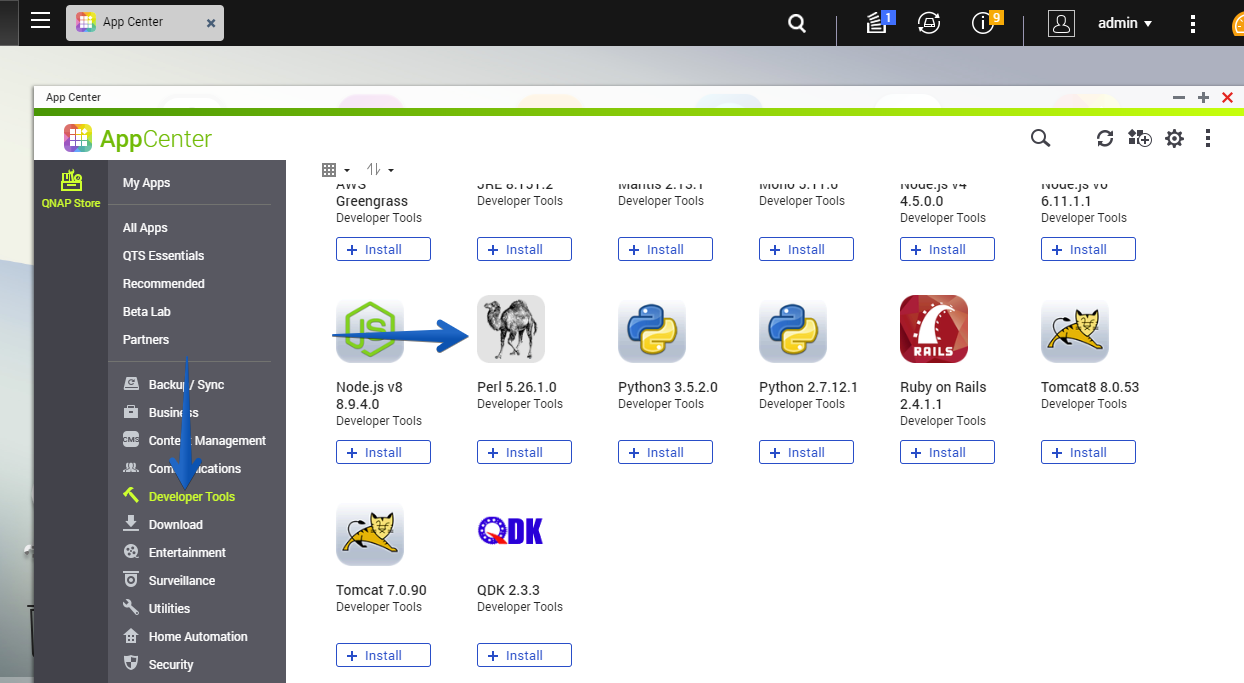
 Si nos vamos hasta la categoría de Developer Tools, podremos ver el paquete de Perl 5.26.1.0, que es la versión que QNAP trae en su App Center, en posteriores updates, QNAP nos notificará y se actualizará solo:
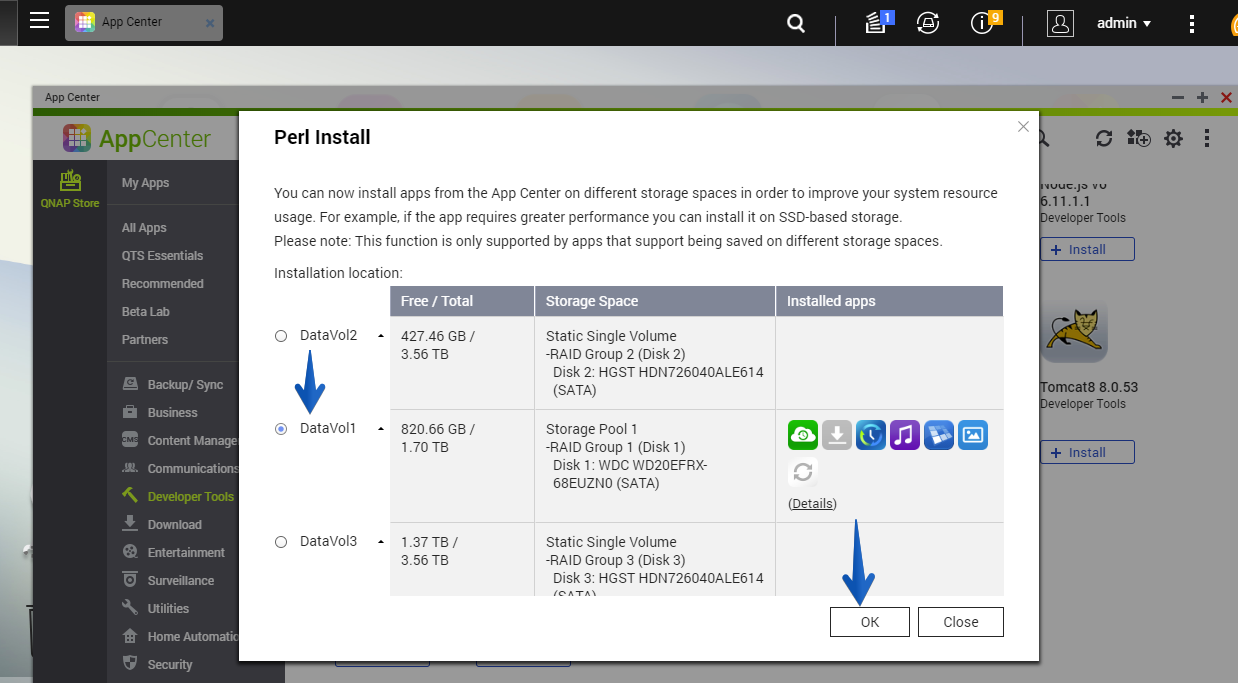
  La instalación nos preguntará dónde queremos guardar el paquete de Perl, he seleccionado mi partición primaria, que es donde tengo además un montón de otras Apps de QNAP:
  Y ya estaría, tan simple como eso. Ya tenemos el paquete de Perl que nos permitirá añadir nuestro QNAP a Veeam como Backup Repository Linux.
Añadir QNAP a Veeam en modo Backup Repository Linux
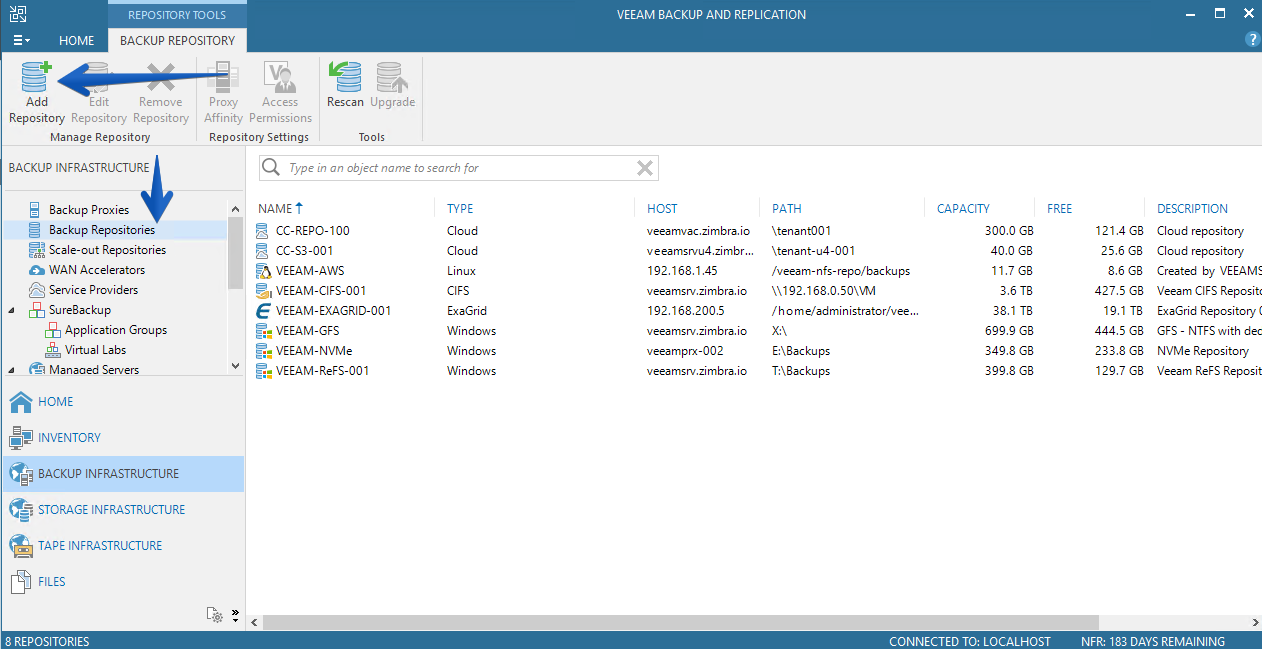
Una vez tenemos Perl instalado en nuestro QNAP, es el turno de configurar nuestro Veeam Backup & Replication, dentro del menú, nos iremos hasta Backup Repositories, Add Repository:
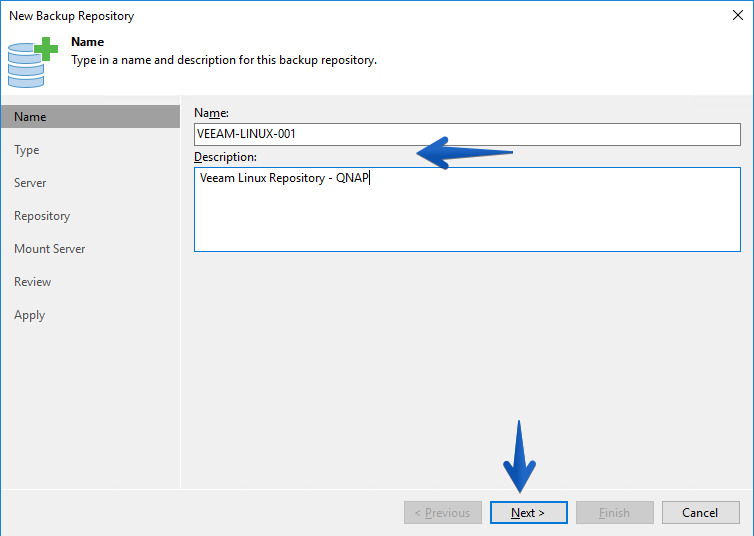
 Seleccionaremos el nombre que queramos para nuestro Backup Repository:
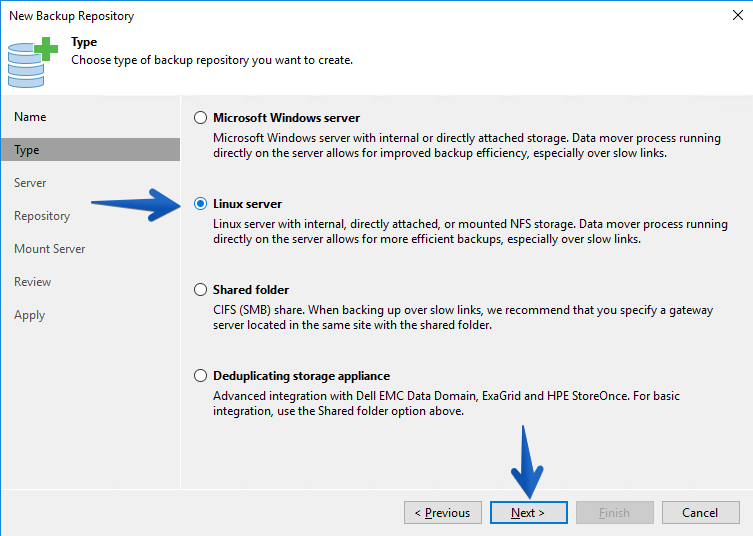
  Seleccionaremos ahora el modo Linux server de todos los modos disponibles que tenemos:
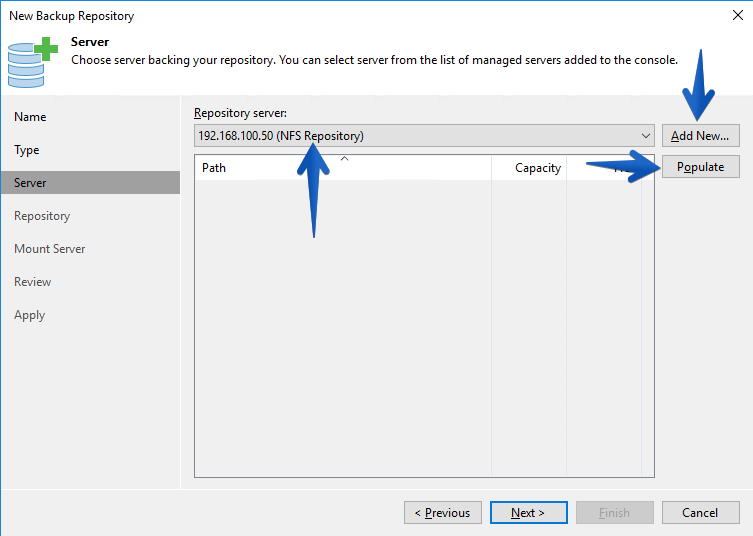
  Yo ya he añadido el server anteriormente, tan sencillo como hacer click en Add New y seleccionar la IP y un usuario con credenciales para acceder por SSH (nota, tendremos que tener activado el SSH en nuestro QNAP) no es necesario seleccionar el elevar a root, ya que el QNAP no soporta sudo su, una vez todo listo haremos click en Populate:
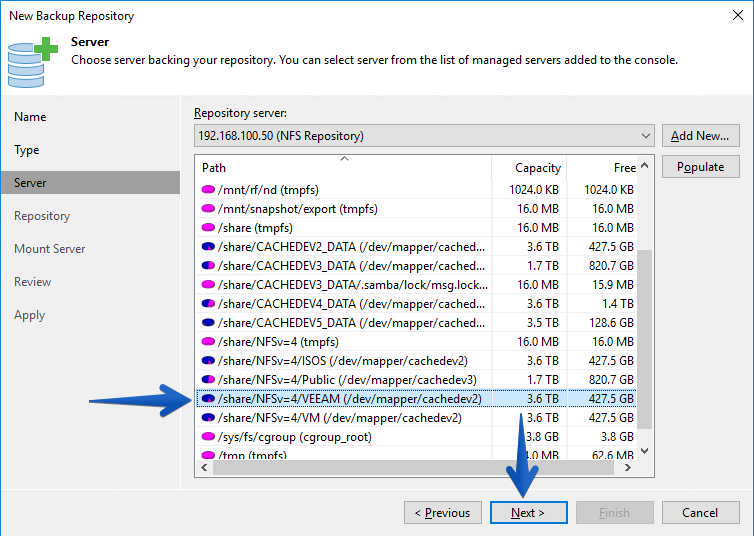
 Pasados unos segundos pofremos ya ver todas las particiones disponibles, he usado las shares que ya tengo en NFS v4.1, pero si os fijáis, son las mismas que las llamadas CACHEDEV2, etc, en mi caso recomiendo usar las shares con nombres descriptivos mejor:
 Podremos ver como queda configurado el path, haremos click en Advanced para modificar algunos parámetros que dejo a vuestro gusto:
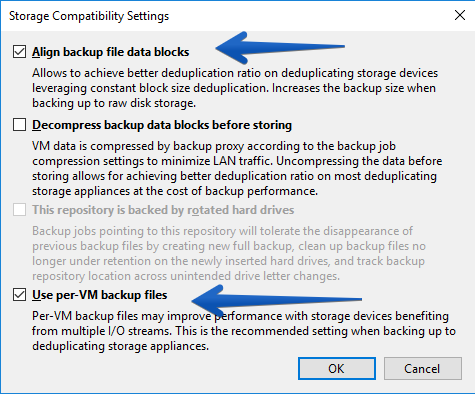
 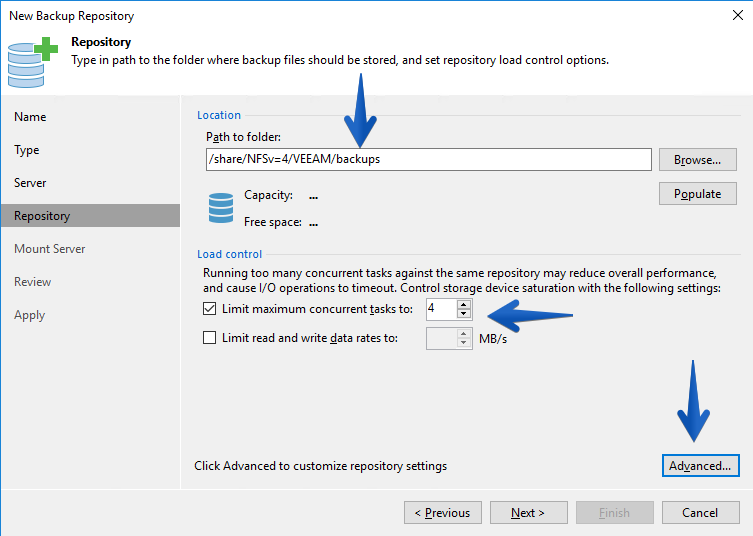 En mi caso y siguiendo el siguiente KB, he decidido marcar estas dos opciones:
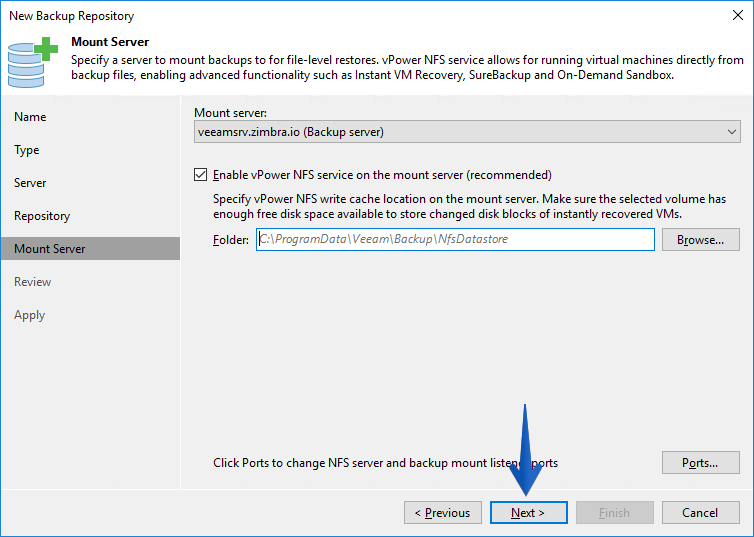
  El Mount Server lo he dejado por defecto para que sea el propio Veeam Server:
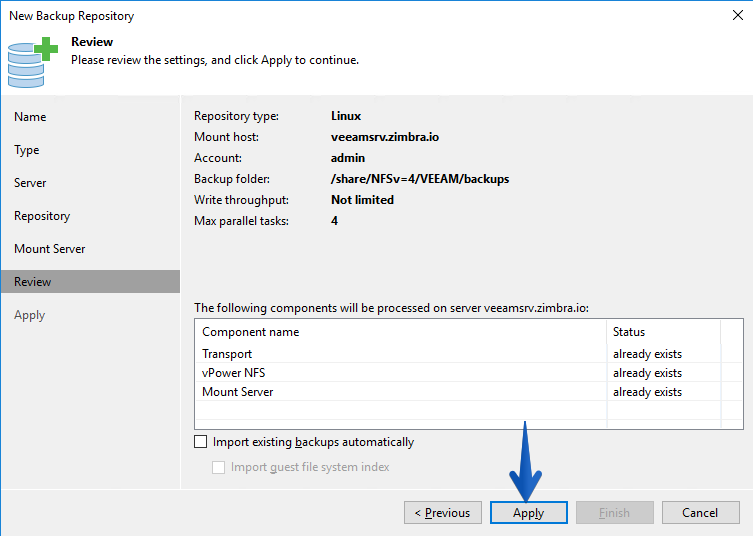
  Por defecto ya tengo todos los paquetes en el Mount Server:
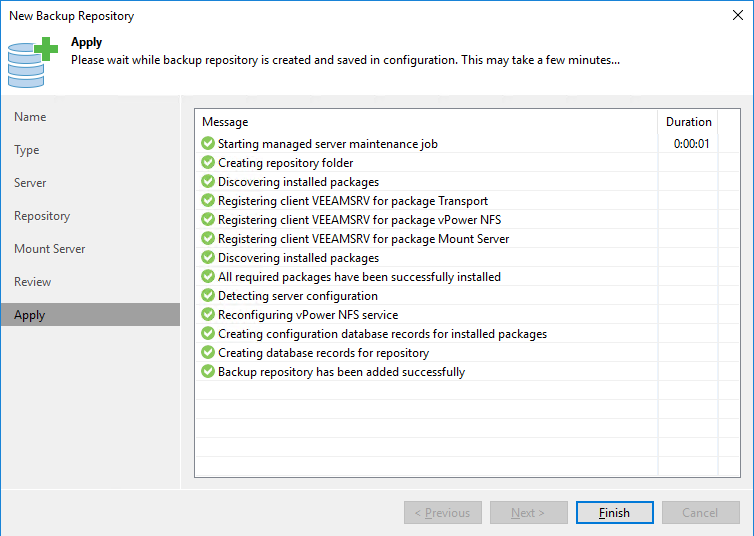
  Una vez hacemos click en Apply en el paso anterior, el repositorio se configurará en pocos segundos:
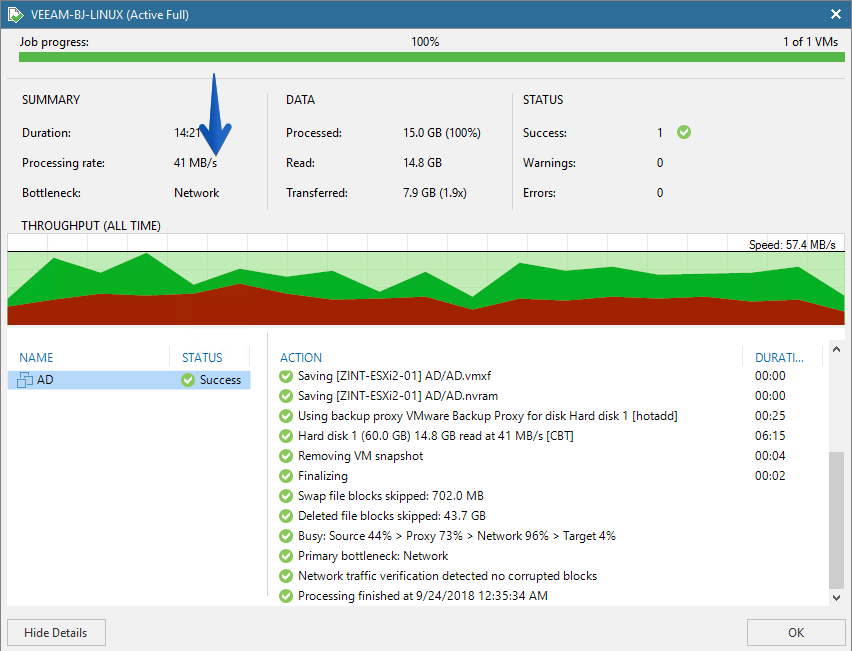
  He creado un trabajo de copia de una VM para probar qué tal el rendimiento por mi red de 1gpbs, y el rendimiento no ha sido tan malo, contando que el QNAP está usando un disco SATA bastante lento y que no he tenido que configurar CIFS ni nada, no ha ido tan mal:
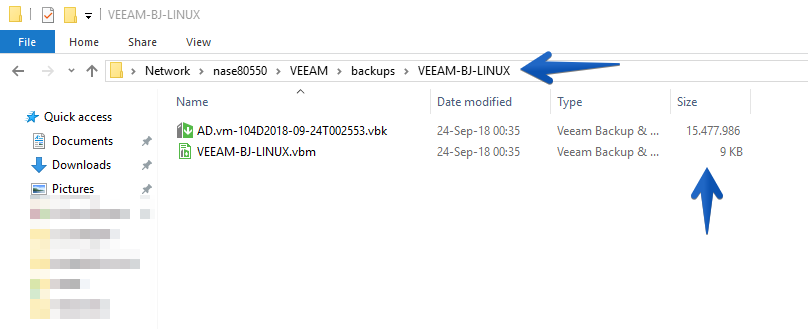
 Si nos fuéramos a nuestro recurso NFS, podríamos comprobar que tenemos el backup allí:
 Igualmente si accedemos a través de la interfaz de QNAP, el fichero vbk se encuentra en el QNAP, que hemos configurado en modo Linux: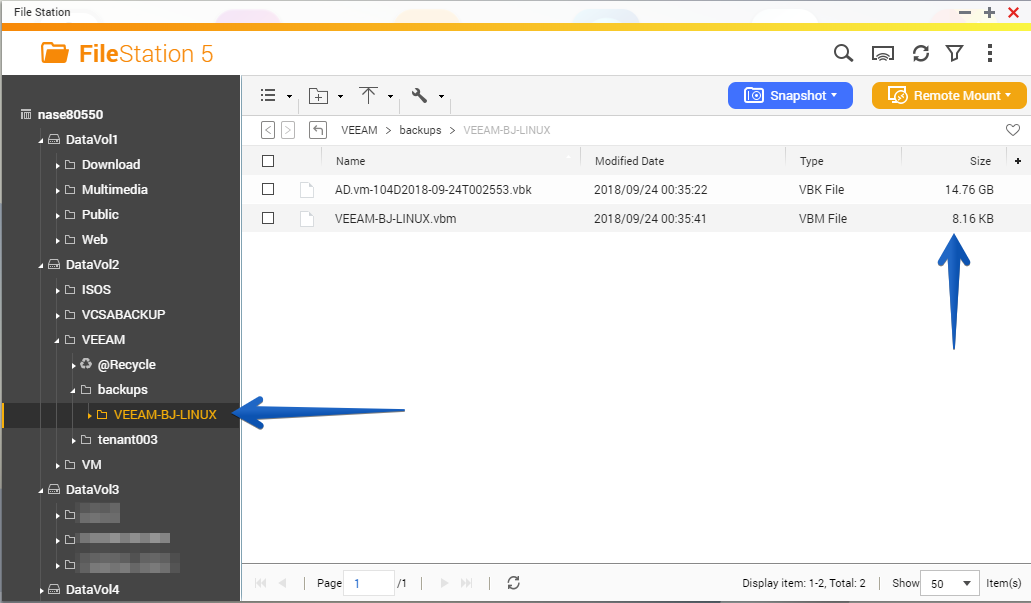
Comprobando la transferencia de datos
Ya os conté cómo monitorizar un QNAP usando la mejor herramienta de monitorización, PRTG.
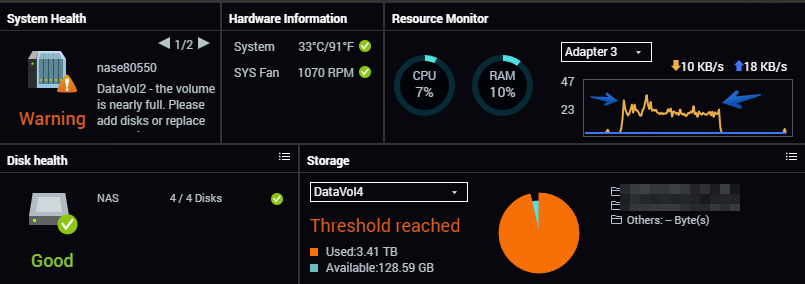
Es interesante ver el consumo de la tarjeta de red durante el backup, podremos verlo desde el propio QNAP, en su interfaz web:
 O, mucho más detallado, desde PRTG que nos mostrará una gráfica más completa:
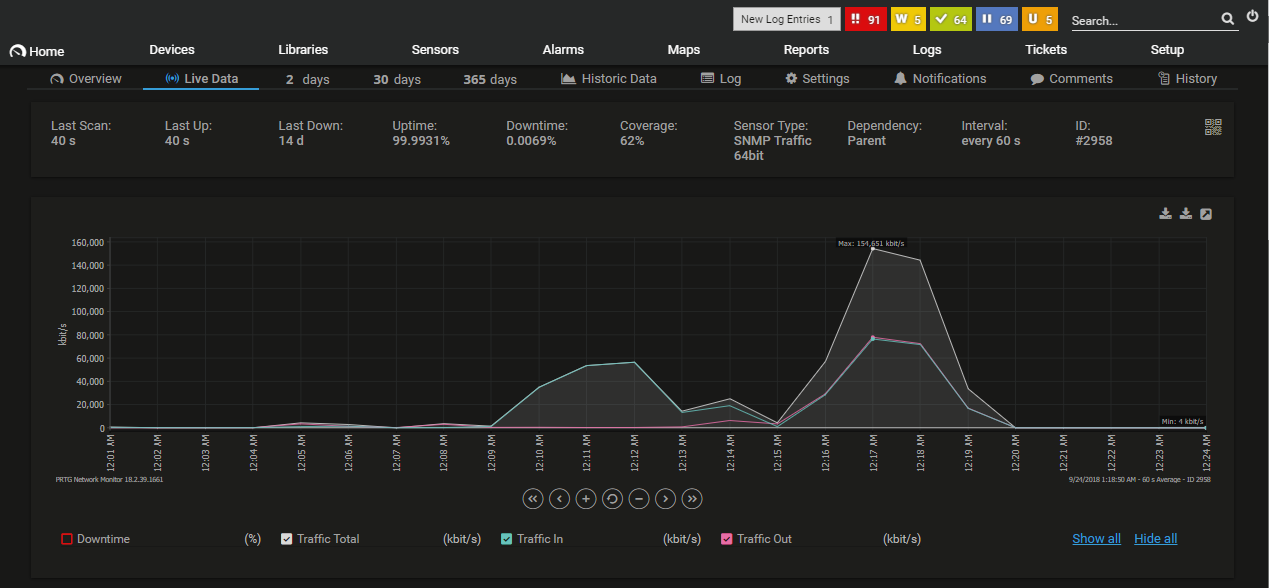 Nada más amigos, espero que os guste, y muchas gracias a Raul C, que ha comentado en otra entrada preguntando sobre este tema.
Gran trabajo Jorge. Seguro que mucha gente agradecerá tu post y yo el primero. 🙂
Ya te comentaré que tal ha ido todo.
Un saludo.
Excelente post, muchas gracias !!!
Una pregunta, ¿que ventaja tiene hacerlo como linux repository en vez de por SMB?
Por lo que he leído en la web de Veeam (también lo indicas tu en el post) no esta soportado.
Me gustaría saber si hay alguna ventaja en usar el repositorio como linux server
Muchas gracias!
Hola Jorge, intenté hacer lo de tu post en mi Qnap pero la unica versión de Perl es una 5,10 y en tu post aparecer una 5.26 (es un Qnap 431 XEU…). Así, Veeam no reconoce bien el repositorio si está en Linux. Una lástima ahora que Veeam 11 permite proteger el repositorio si está en Linux.
Saludos, si no funciona este truco, creo que ahora Veeam requiere mas paquetes o algo. Solo nos queda un iSCSI a una VM y listo 🙂