
 Saludos amigos, como muchos sabéis Veeam incluye de manera gratuita Veeam Enterprise Manager en las ediciones de Enterprise o Enterprise Plus. Veeam Enterprise Manager es un portal web al que los administradores, o usuarios delegados, pueden acceder para realizar diferentes operaciones de recuperación, o por ejemplo crear peticiones de DataLabs también.
 He decidido crear este Blog para cubrir todas las operaciones que podemos realizar desde Enterprise Manager, ya que tiene tantas que parece de verdad una navaja suiza, ¡vamos allá!
Administración, gestión y ejecución de los Trabajos de Veeam
Una vez nos conectamos a nuestro Veeam Enterprise Manager, podremos ver la opción llamada JOBS, desde aquí podemos realizar varias operaciones, vamos a verlas todas.
Arrancar, parar, re-intentar y opciones avanzadas de trabajos de Veeam
Desde aquí podremos lanzar los trabajos de Copia, o Replica, o SureBackup, etc. También pararlos y re-intentarlos:
 Además de ello, en la pestaña de Job, podemos encontrar opciones avanzadas tales como:
- Active Full
- Disable the Job
- Clonar el Job
- Delete el Job
 Muchas opciones interesantes que se pueden realizar en los trabajos, también se pueden editar, esto lo vemos a continuación.
Editar trabajos de copia, replica o SureBackup
Todos los trabajos que vemos en esta pestaña de JOBS, podemos editarlos, o clonarlos cambiar nombre y editar (sería similar a crear uno nuevo respetando la configuración de Proxy y Repo).
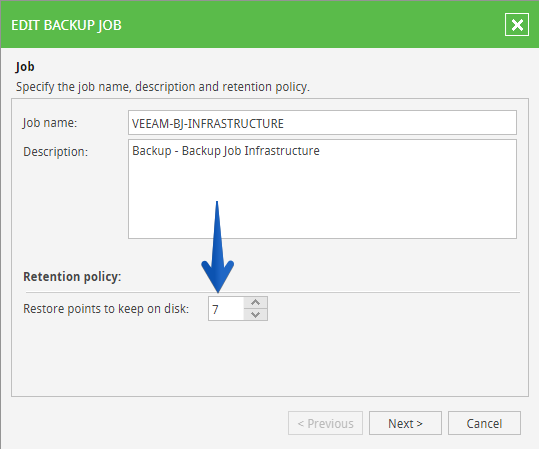
El primer campo que podemos editar son los puntos de restauración a dejar en disco:
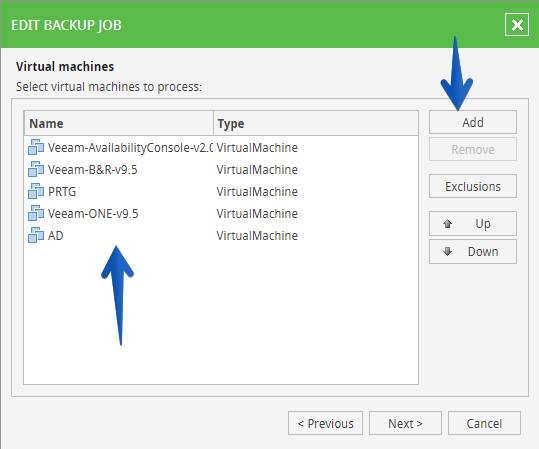
 El segundo campo que podemos editar son las VM, o elementos dentro del trabajo de copia, podemos eliminar algunas, y por supuesto usar exclusiones de discos, por ejemplo solo procesar C:/ :
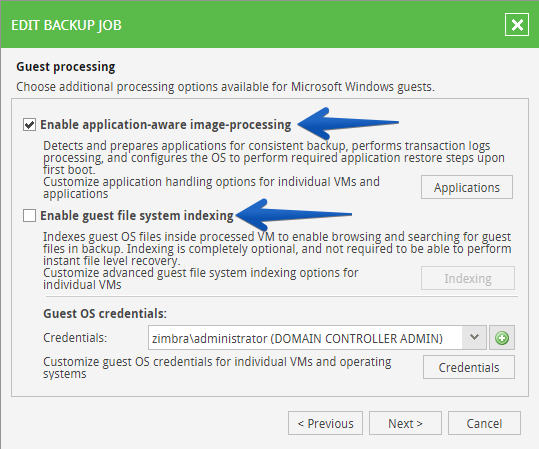
  Podemos editar el campo de Guest Processing también, editar las aplicaciones que estamos protegiendo tales como SQL, Exchange y Oracle, y si quisieramos indexar el contenido de las VMs para acelerar el proceso de recuperación de ficheros desde el propio Enterprose Manager:
  Por último, en cada trabajo podremos editar la programación de la tarea también, concatenarlo después de otro trabajo, etc.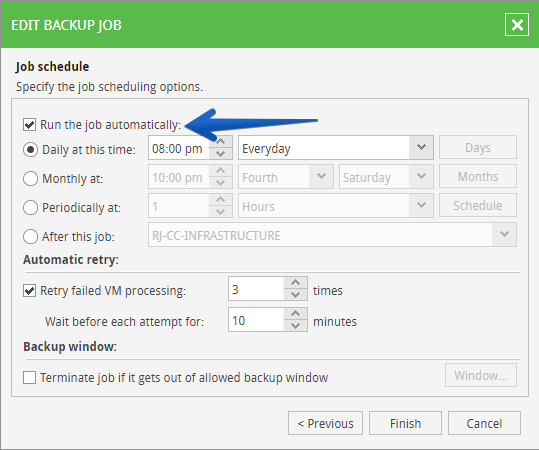
Restauración de VMs desde cualquier punto en el tiempo
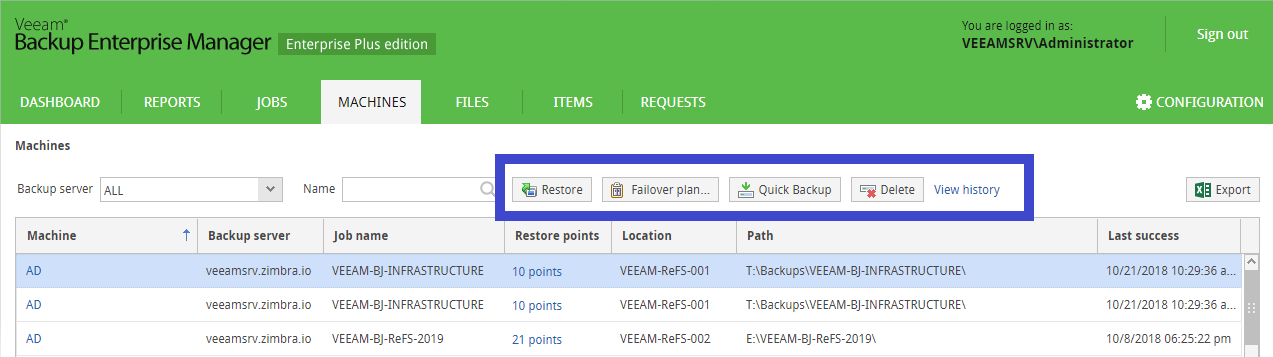
Dentro de la opción de MACHINES podemos realizar diferentes acciones, pero como podemos imaginar una de las mas potentes es restaurar una VM a un punto en el tiempo, por ejemplo en este caso tenemos un AD, con varios puntos de restauración, podemos ver el Backup Repository donde están, con lo que sabremos si se trata de un Repo de archiving o un repo más rápido:
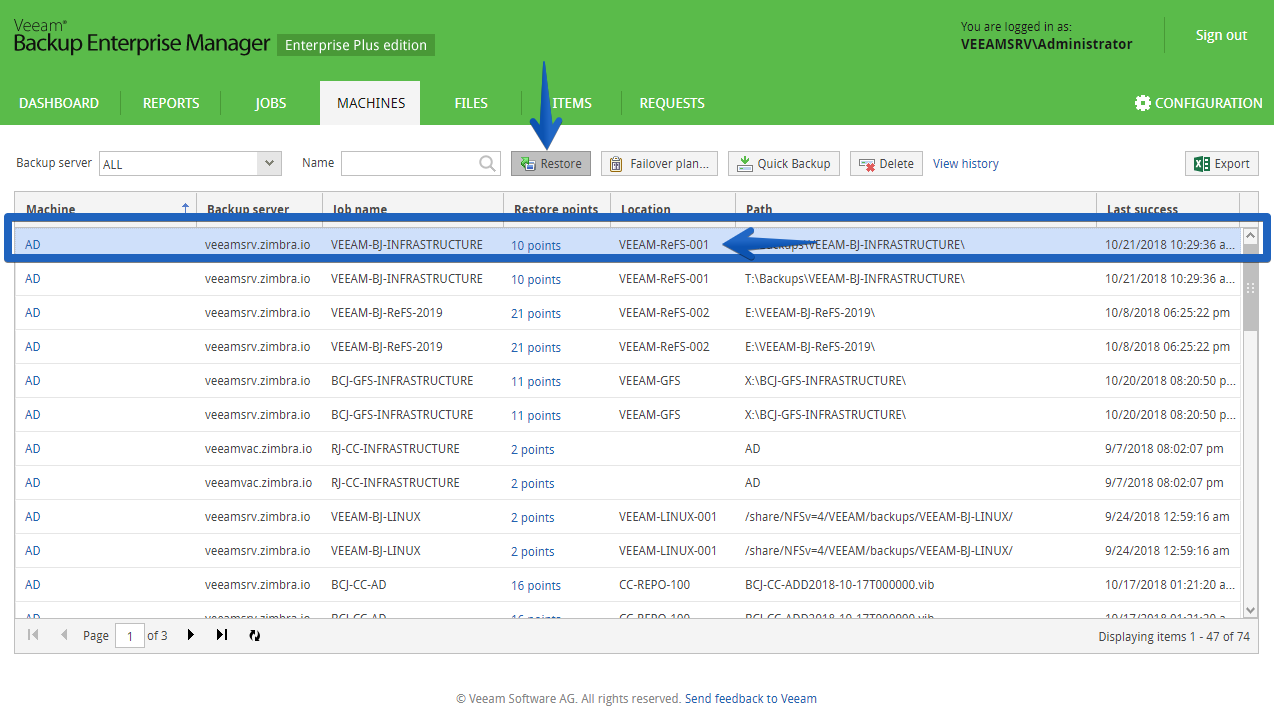 El asistente nos preguntará que punto de restauración queremos usar y algunas opciones adicionales como son encender la VM una vez se ha restaurado, hacer un quick rollback y restaurar las VM tags en caso de que las tuviera:
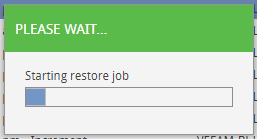
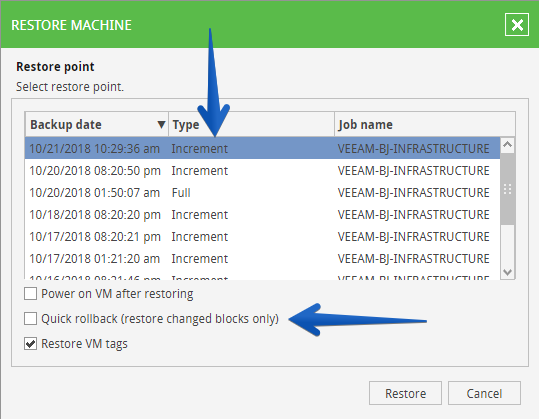 Eso es todo, el proceso tarda apenas unos segundos o minutos dependiendo del tamaño de vuestra VM.
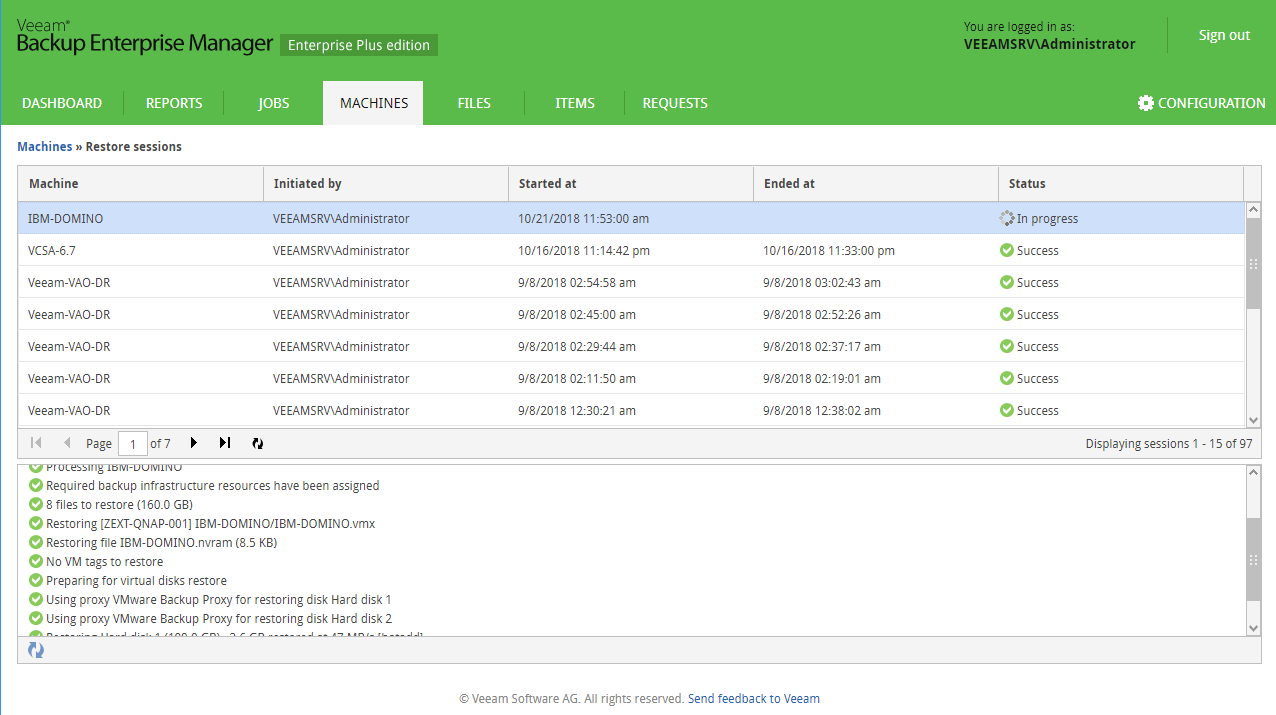
 Y podremos ver en el log de Restore Sessions como el proceso va recuperando cada fichero de la VM, en este caso he restaurado al final la de IBM Domino mejor que mi AD 🙂
  Además de la opción de Restore, tenemos varias opciones como lanzar los Failover Plan, realizar un Quick Backup, o eliminar directamente esta VM de los backups.
Restauración granular de ficheros de VMs con Windows o Linux
Una de las opciones que seguramente usaremos mas es poder restaurar ficheros de manera granular, esta funcionalidad está disponible de Backups de VMs (Windows o Linux), y de ¡Agents ya sea Linux o Windows! una pasada:
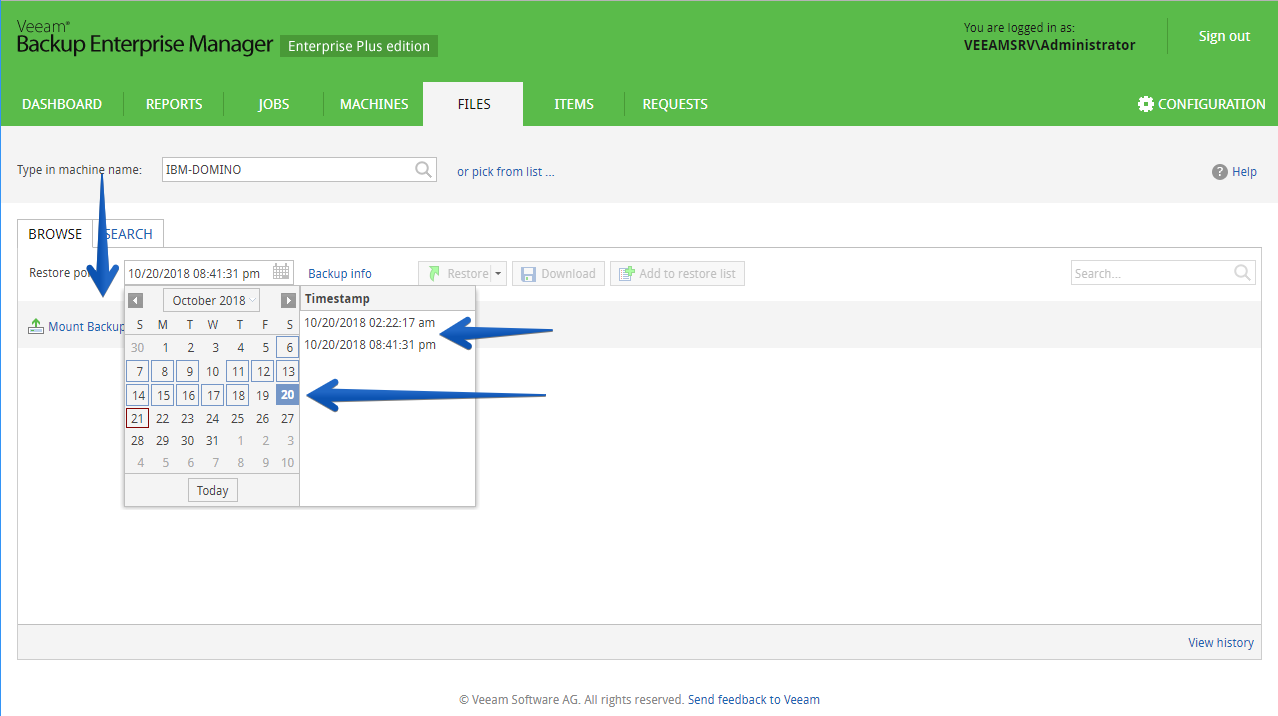
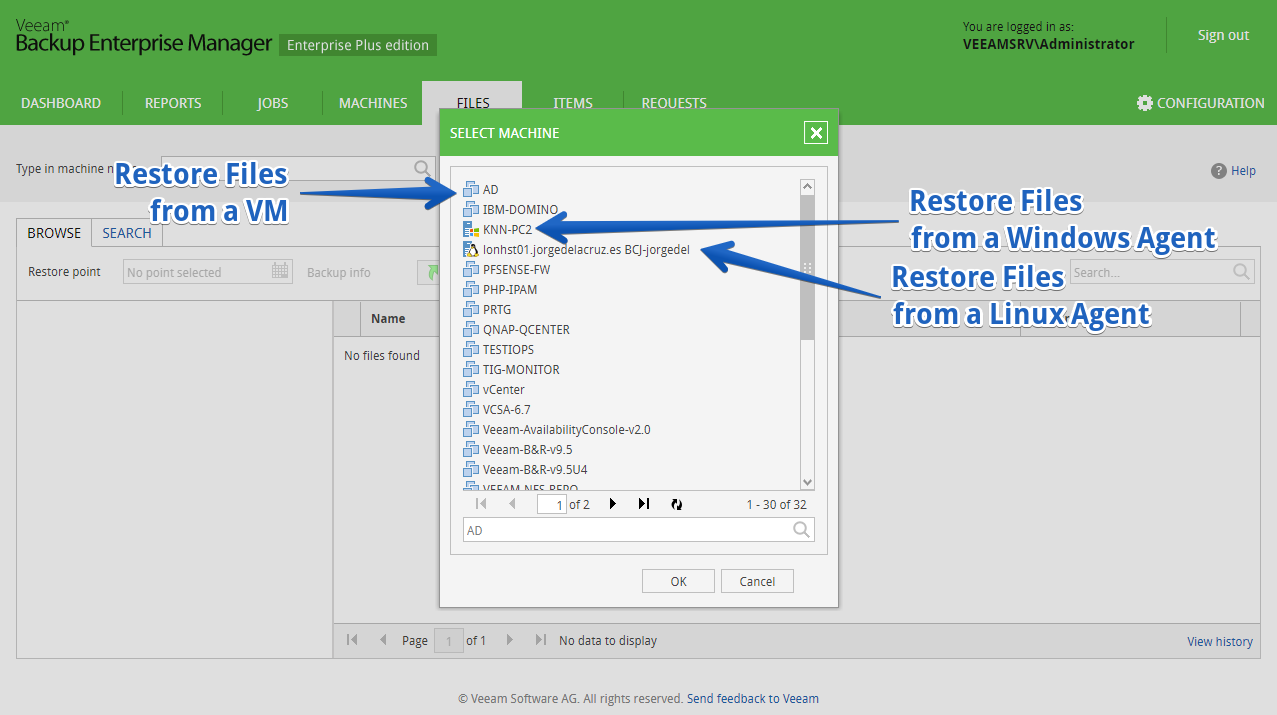 Cuando seleccionamos uno de los elementos, tendremos que montar el fichero de Backup, dependiendo de si es Linux o Windows tardará un poco mas o menos, además podremos seleccionar el punto en el tiempo desde el qué queremos restaurar ficheros:
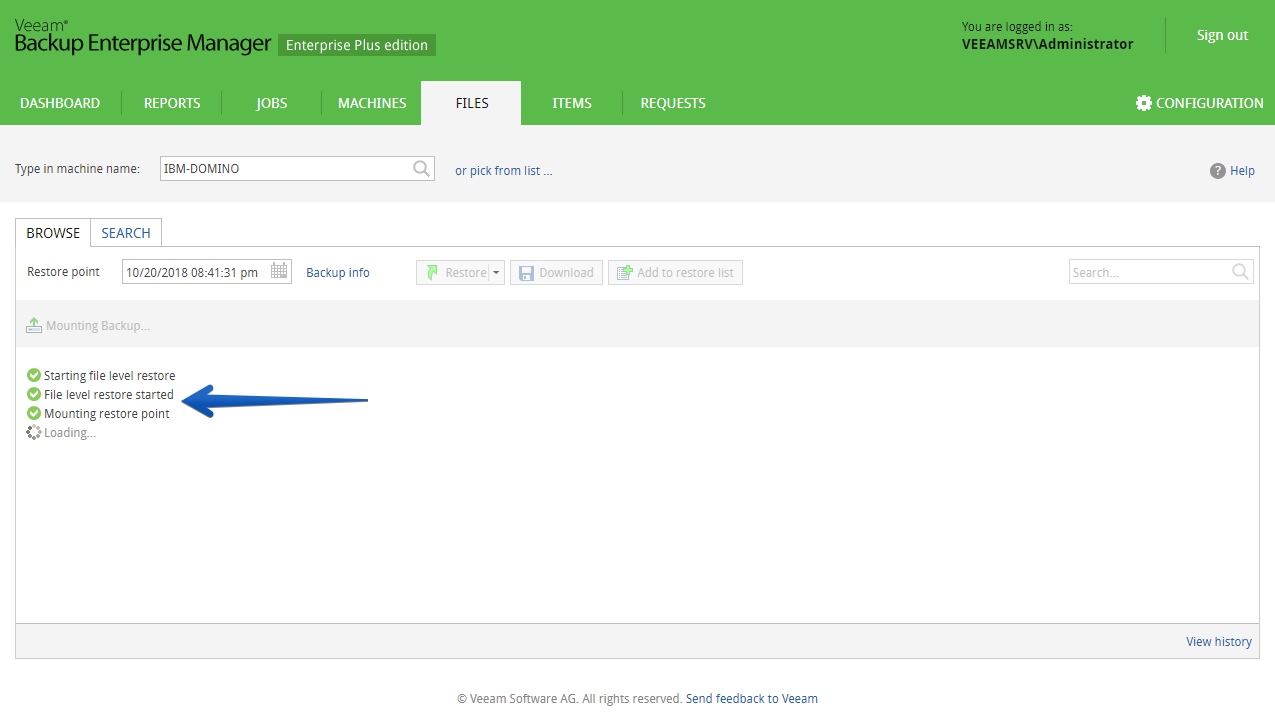
 El proceso tarda unos segundos:
 Y desde aquí, ya podremos buscar el fichero que queramos navegando entre los directorios, y una vez lo encontremos podremos hacer un Overwrite o un Keep, o descargar el fichero a nuestro PC: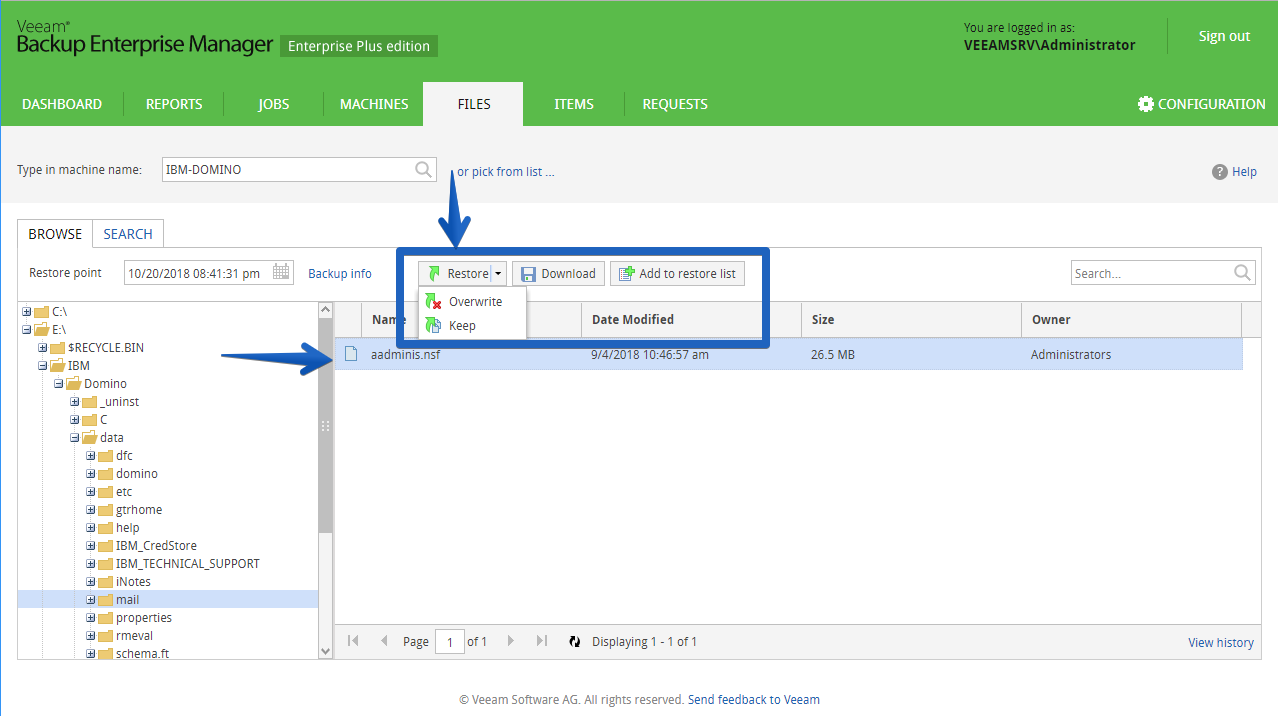
Restauración granular de elementos de aplicaciones críticas tales como son SQL, Exchange y Oracle
Otra de las opciones de esta gran navaja suiza, Enterprise Manager, es poder restaurar de manera granular elementos críticos como son Bases de Datos, Exchange u Oracle (desde VMs o desde Veeam Agents), por ejemplo aquí:
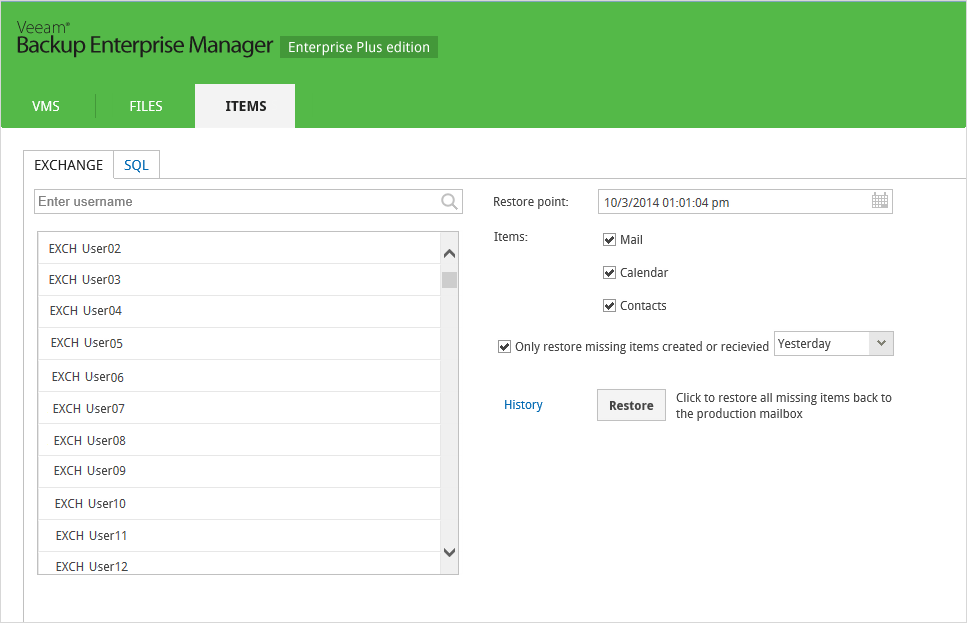
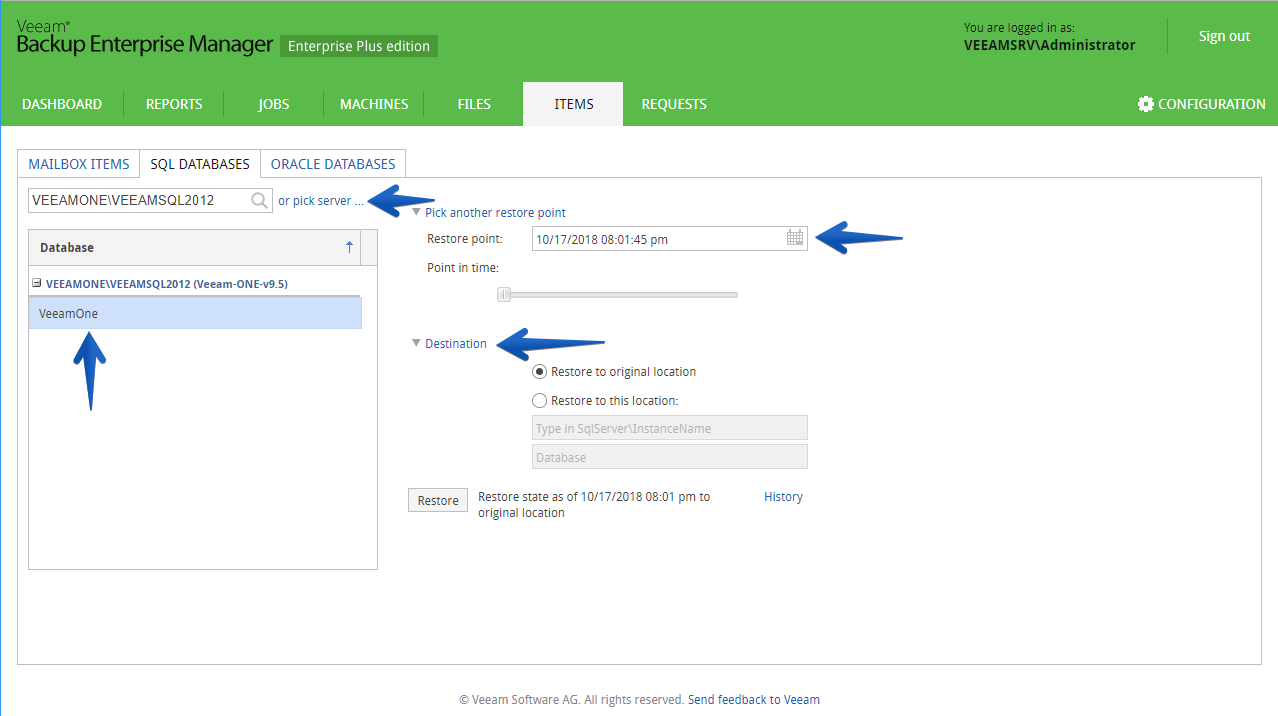 También podemos restaurar de manera granular Exchange, seleccionando elementos borrados desde el último punto de guardado:
Peticiones de DataLabs bajo demanda
Además de todo esto, tenemos la joya oculta de poder realizar peticiones de DataLabs bajo demanda, pero esto os lo conté en detalle en el siguiente Blog:
El arma definitiva para restaurar VMs desde Storage Snapshots
Os he contado en el pasado sobre cómo integrar Nimble Storage con Veeam:
- Nimble Storage: Integración con Veeam 9.5 – Parte I
- Nimble Storage: Integración con Veeam 9.5 – Parte II
Pero lo que quizá no sepáis es que desde cualquier Storage Snapshot que generamos con Veeam, podemos luego restaurar la VM entera en cuestión de segundos.
Si nos vamos a MACHINES, podremos ver que uno de los repositorios es un Nimble directamente:
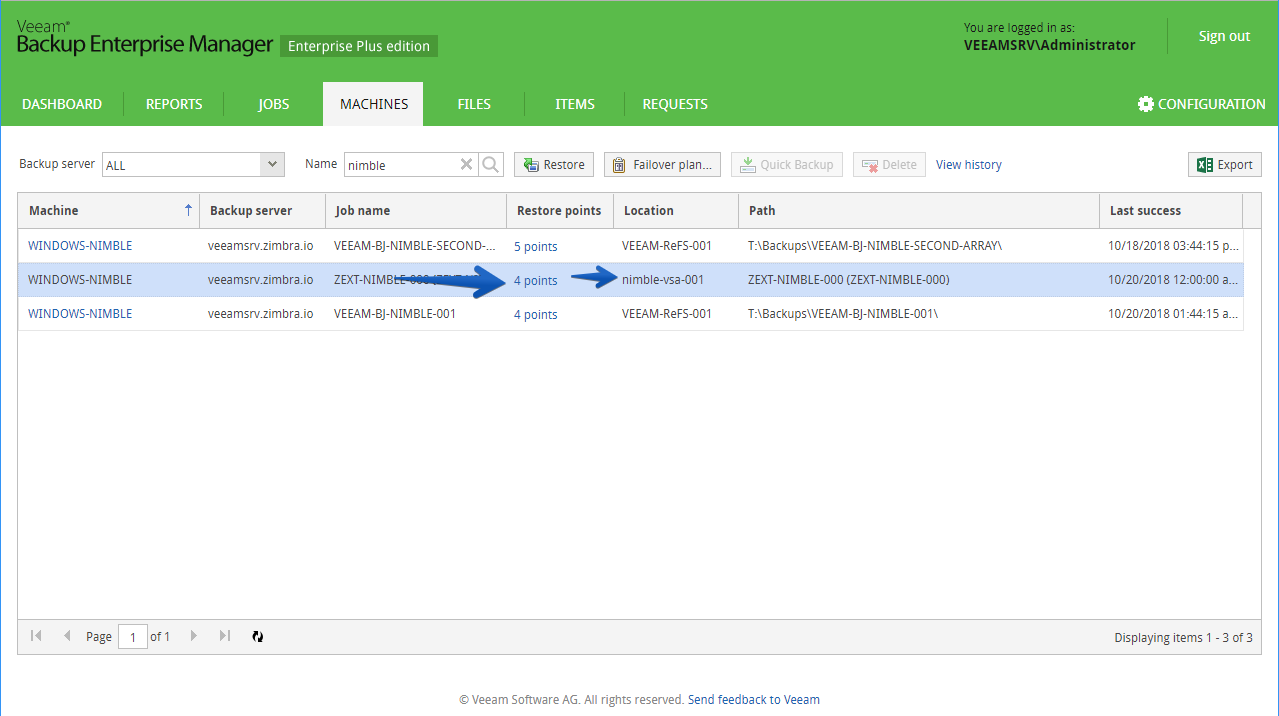 Y cuando queremos restuarar la VM, podremos ver los diferentes puntos en el tiempo, ¡que son SNAPSHOTS!
 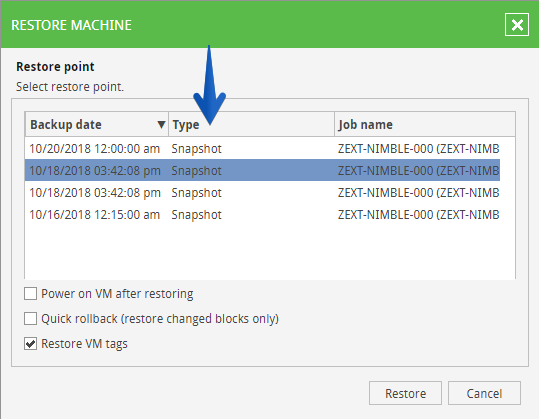 De esta manera, podremos usar la poderosa tecnología de los Snapshots de nuestros arrays y Veeam Enterprise Manager para restaurar en segundos.
Nada más amigos, espero que os guste, y si es así, dejar un comentario.
Leave a Reply