
 Saludos amigos, el otro día os contaba sobre una de las novedades de Veeam Backup and Replication v9.5 en primicia en Castellano, también hablábamos en el Post de las posibilidades de esta integración y cómo esta integración, así como las demás con Snapshots directo a Storage alivia las tareas de Backup diarias, y no “machaca” el entorno de virtualización cada vez que se quiere realizar un Backup.
En esta segunda parte vamos a ver lo siguiente:
- Realizar snapshots de Nimble Storage directamente desde la Consola de Veeam
- Trabajando con snapshots de Nimble Storage en la Consola de Veeam
- Configurar un trabajo para que realice un Backup desde un Snapshot de Nimble Storage
- Configurar un trabajo para que realice un Backup a un snapshot de Nimble Storage
- Replicar una Máquina Virtual desde un Snapshot de Nimble Storage
Realizar snapshots de Nimble Storage directamente desde la Consola de Veeam
Esta es una funcionalidad que nos puede venir muy bien en ciertas ocasiones donde queramos realizar un snapshot de manera manual, ya que tardará realmente poco y será completamente consistente, nos iremos hasta Storage Infrastructure en nuestra consola de Veeam y bajo Nimble, seleccionaremos el volumen donde se encuentra la VM y haremos click en Create Snapshot

El asistente nos solicitará un nombre para este Snapshot del volumen
Y ya veremos el proceso de creación del snapshot directamente en el Array de Nimble Storage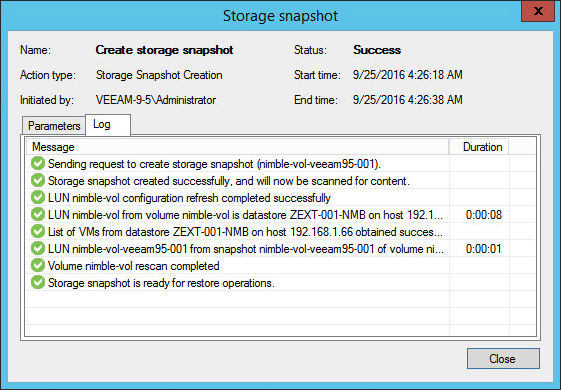
Si hiciéramos login en nuestro Nimble Storage, en los siempre muy útiles Logs, veremos el proceso de creación del Snapshot, tiempo, etc.

Trabajando con snapshots de Nimble Storage en la Consola de Veeam
Una vez tenemos snapshots a nivel de Storage, es la hora de trabajar con ellos para recuperar ficheros o VMs de manera rápida y eficaz. Nos iremos hasta el Snapshot del que queramos recuperar datos, o VMs
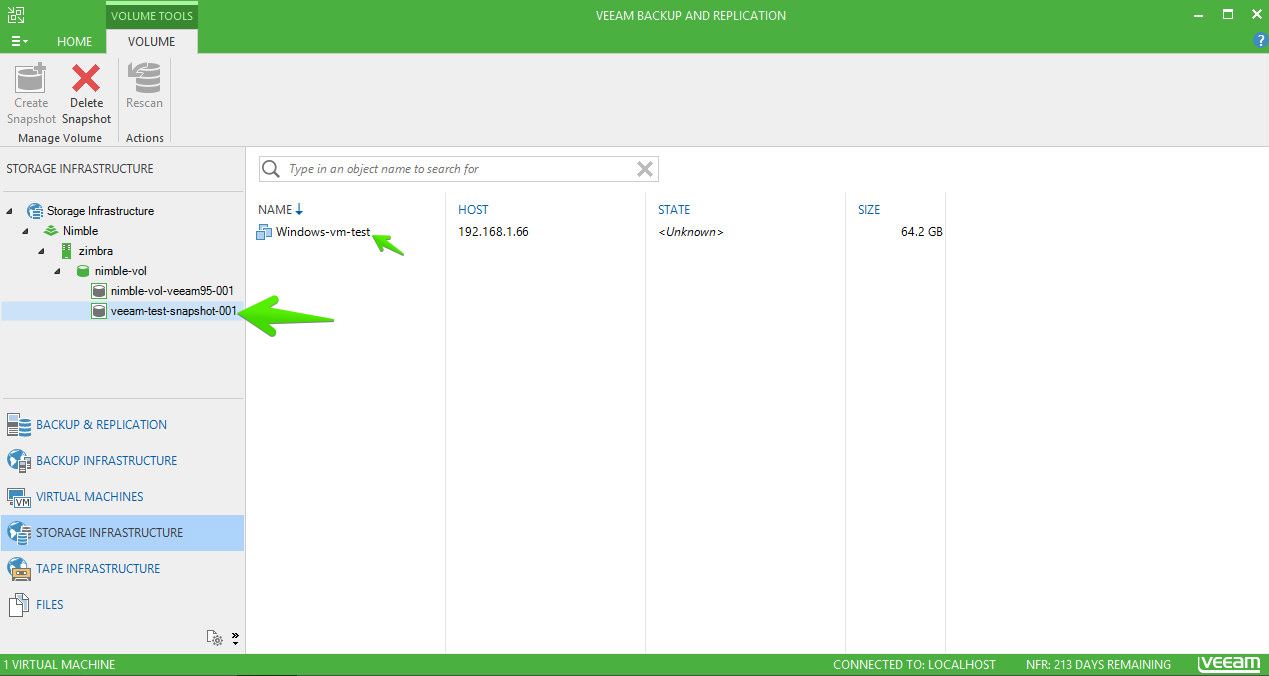
Una vez en el Volumen, podemos seleccionar la VM que deseemos, donde encontraremos tres opciones, el Instant VM Recovery donde Gorka ya nos contaba cómo funciona de manera estupenda, o podemos recuperar ficheros de la VM, ya sea Windows o Linux, o por último podríamos lanzar los Explorer de Veeam para recuperar ficheros de un SQL, Oracle, Exchange, AD, DNS, etc.
Configurar un trabajo para que realice un Backup desde un Snapshot de Nimble Storage
Una de las primeras opciones que nos vienen a la cabeza es la posibilidad de crear tareas de Backup con Veeam, usando snapshots de Nimble, para no cargar el entorno de virtualización, esto es una mejora muy importante que seguramente todos podemos apreciar ya que podemos ver como los recursos se desbordan cada noche al realizar backups, nunca más con esta nueva integración.
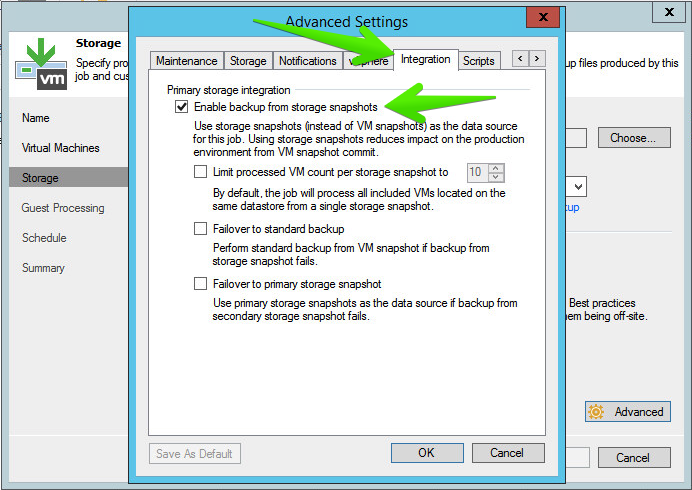
Recordar marcar las opciones de Failover para asegurar que la tarea se realiza correctamente
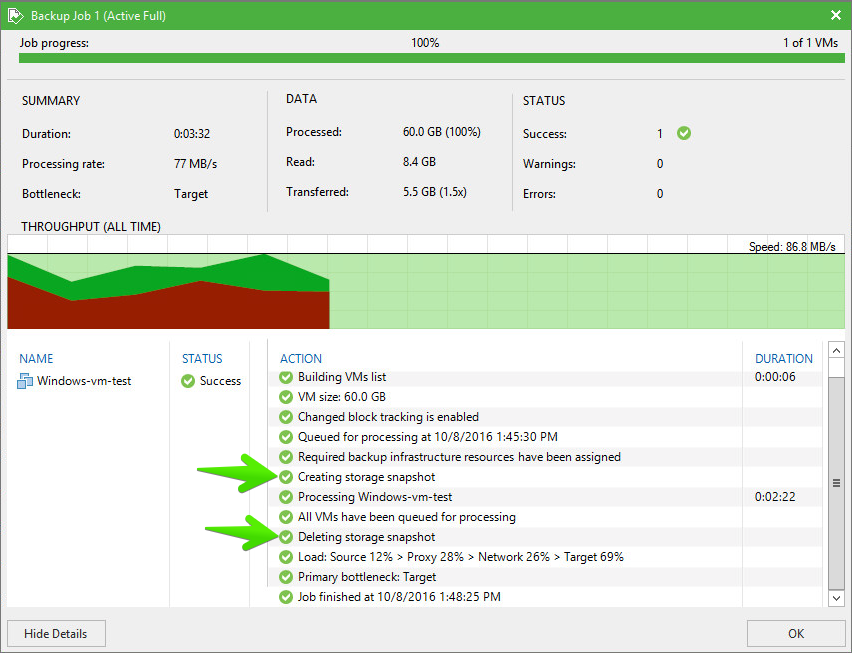
Podremos ver el trabajo donde se crea un snapshot de Nimble Storage, y se borra posteriormente, afectando de manera mínima al entorno de VMware
Configurar un trabajo para que realice un Backup a un snapshot de Nimble Storage
Una de las mejores opciones para proteger nuestras VM, es lanzar un Snapshot en Nimble Storage, y dejarlo alli para posteriores tareas cómo hemos visto anteriormente. Para ello podemos crear una Tarea de Copia, como siempre y en Storage seleccionar que queremos usar Nimble Snapshot repository 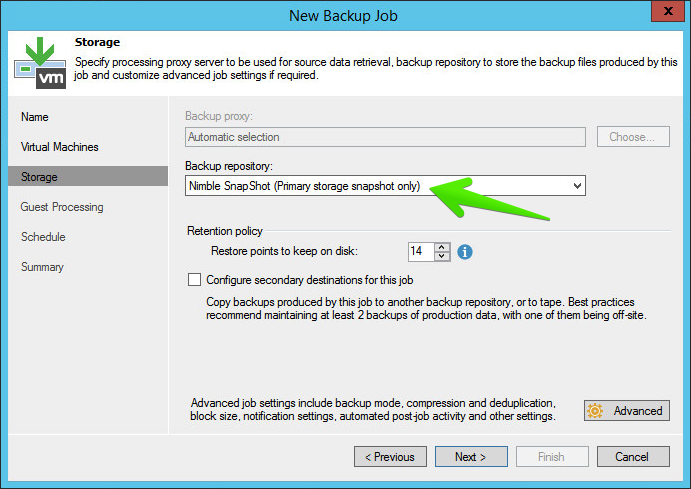
Si además quisieramos realizar una copia o replica a otro Nimble Storage, cumpliendo la norma del 3-2-1, podríamos seleccionar el checkbox de Configure secondary destinations for this job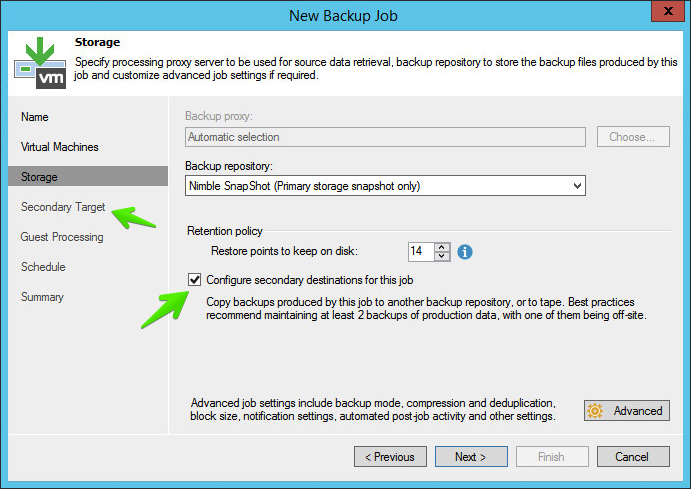
Y al hacer click en Add, podremos añadir el Nimble Snapshot Replicated Copy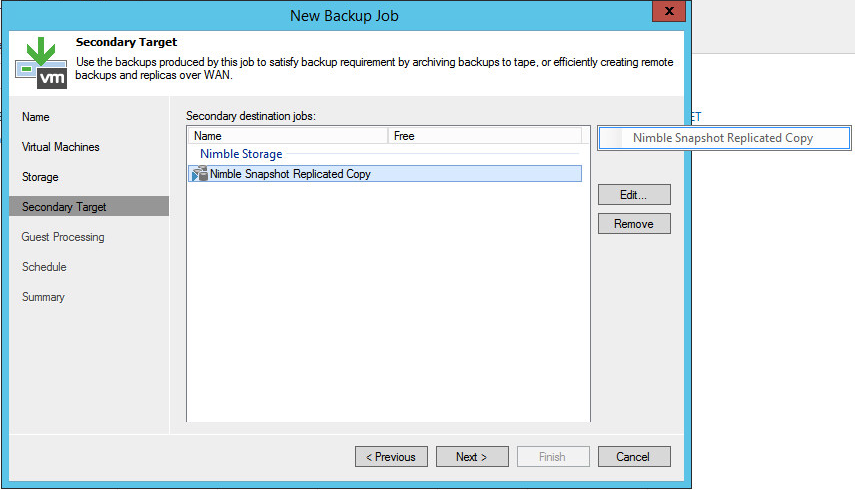
El trabajo comenzará, y al tratarse de un Snapshot, puede tomar alrededor de unos segundos solamente, dependiendo del tamaño, VMs, etc.
Replicar una Máquina Virtual desde un Snapshot de Nimble Storage
Otra de las opciones que podemos realizar se trata de realizar replicas desde Snapshots de Nimble Storage, lo que nos permite usar toda la potencia de nuestro Storage, y mezclarlo con las ventajas que Veeam nos presenta para lanzar replicas y mantener nuestro entorno protegido.
Para ello a la hora de crear la tarea de replica, haremos click en Advanced, luego nos iremos a Integration, seleccionaremos el primer check, y seleccionaremos Failover to standard backup por si acaso falla la tarea de Storage Snapshot
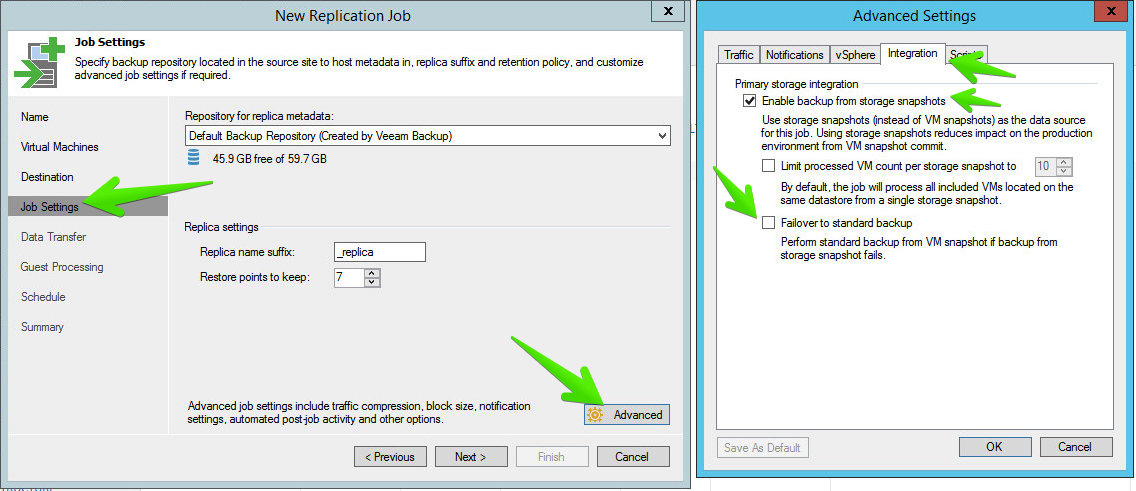
Podemos ver en el trabajo como la tarea de replica crea un Storage Snapshot, para eliminarlo al finalizar la tarea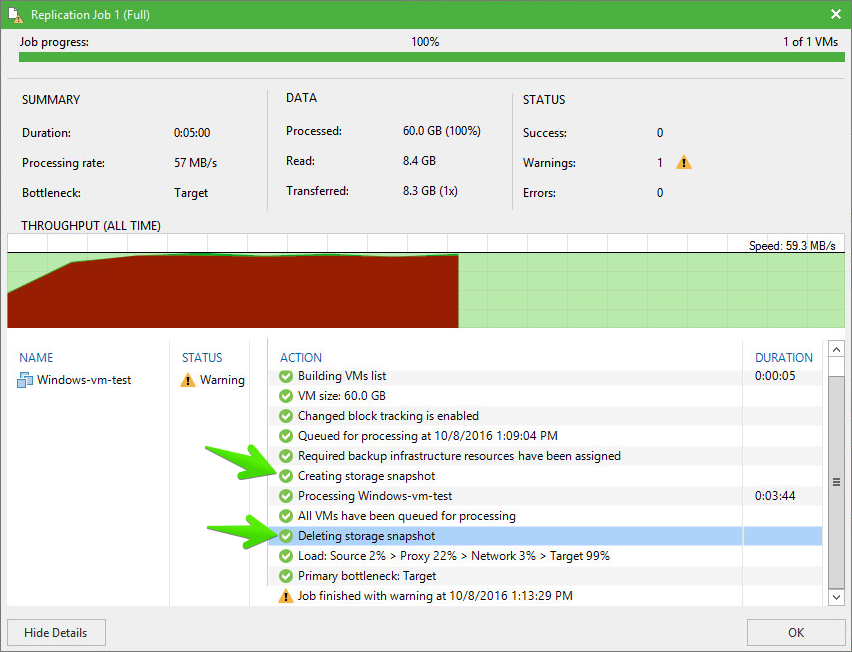
Espero que os haya gustado este Blog Post, no olvidéis de revisar los siguientes artículos referentes a Nimble Storage:
Muy buen post jorge! Siempre es bueno conocer estas nuevas opciones y encima en spanish. Pinta bien el tema de Nimble, a ver si se suman mas fabricantes de almacenamiento.
Saludos y graciad de nuevo por nombrarme!