
 Saludos amigos, en la primera entrada sobre este tema, os conté cómo desplegar nuestro primer Software Defined Data Center usando el nuevo Single-Node de VMware Cloud on AWS.
Hoy, vamos a ver cómo conectar nuestro entorno de VMware Cloud on AWS con nuestra cuenta de AWS, para poder usar los servicios de AWS tales como EC2, Balanceadores de Carga, y mucho más, con nuestras aplicaciones que ejecutamos en nuestro VMware Cloud on AWS. La topología que buscamos será algo similar a esto donde nuestro VMware Cloud VPC con todos sus Hosts y VMs internas, tendrán acceso al VPC creado en AWS, donde tendremos dentro las diferentes subnets, EC2, servicios, etc:

Cómo conectar nuestra cuenta de AWS con nuestra Infraestructura de VMC en vídeo
Como se qué a muchos os gustan los vídeos, aquí os dejo el paso a paso en vídeo, apenas dura un minutito con lo que se consume de manera muy sencilla:
Cómo conectar nuestra cuenta de AWS con nuestra Infraestructura de VMC en imágenes
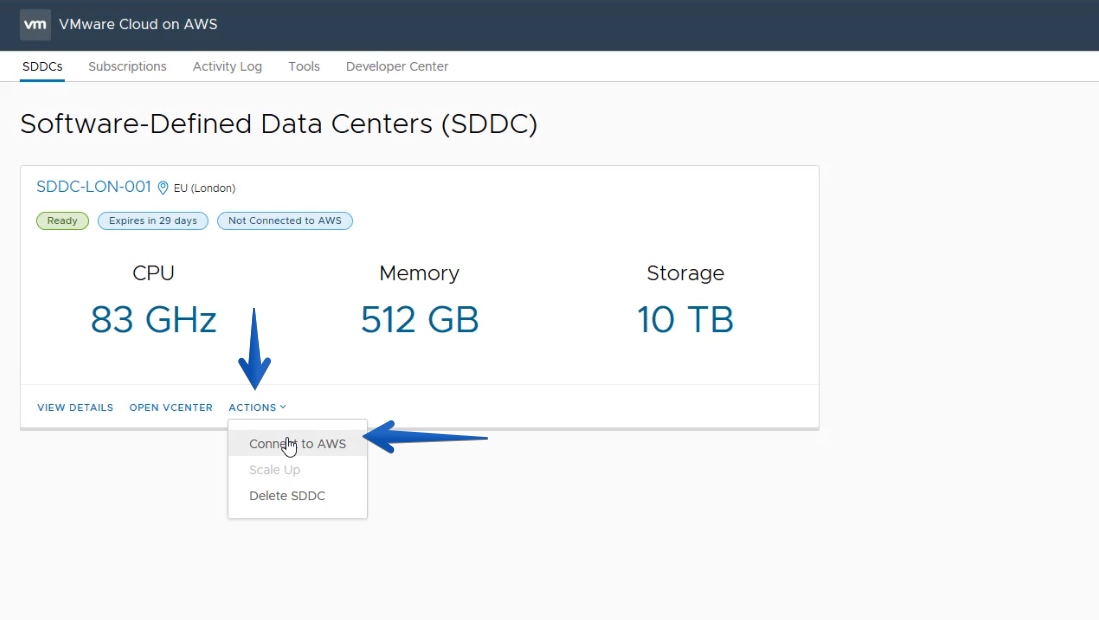
El primero paso será irnos hasta nuestro SDDC, y sobre él haremos click en Connect to AWS:
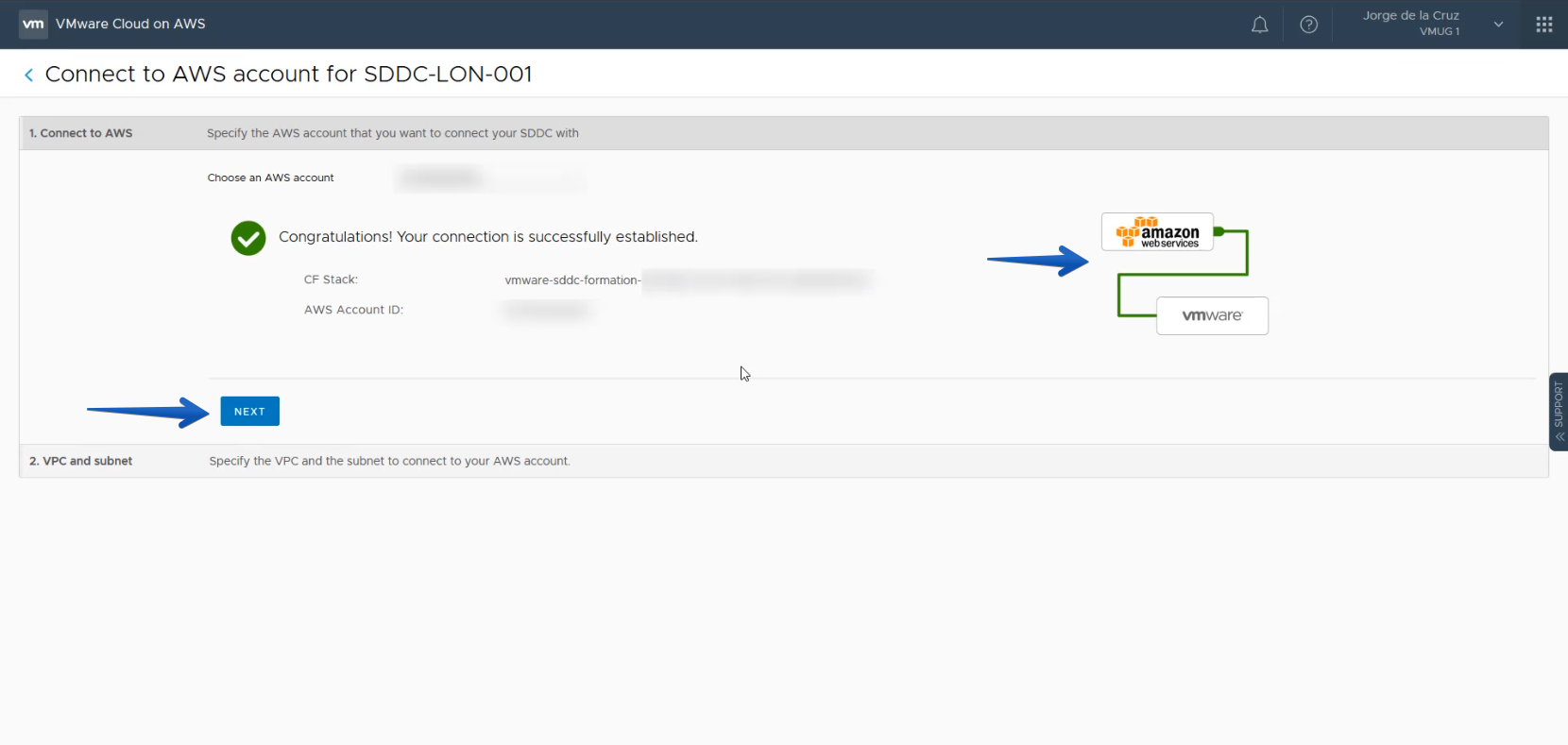
 El proceso nos conectará de manera inmediata nuestra cuenta de VMC con la de AWS, podemos revisar la cuenta, y el CF-Stack, etc, haremos click en Next:
  Seleccionaremos el VPC de AWS al que queremos conectar nuestro entorno de VMware Cloud on AWS , y la subnet que tenemos dentro de ese AWS VPC:
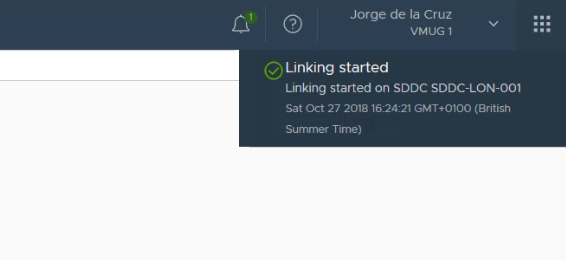
 El proceso comenzará y veremos la notificación en la barra superior derecha:
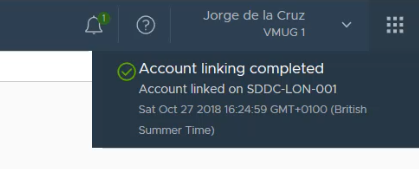
  Pasados entre 30 segundos a 1 minuto ya veremos que la conexión se ha realizado correctamente:
  Finalmente si nos volvemos a nuestro SDDC, en la parte de Network podremos ver que nuestra red de Compute ya tiene acceso directo a nuestro entorno de Amazon VPC.
Nota: Recordar que el Firewall está configurado para denegar todas las conexiones, con lo que tendremos que crear reglas de Firewall para permitir el acceso entre las ubicaciones.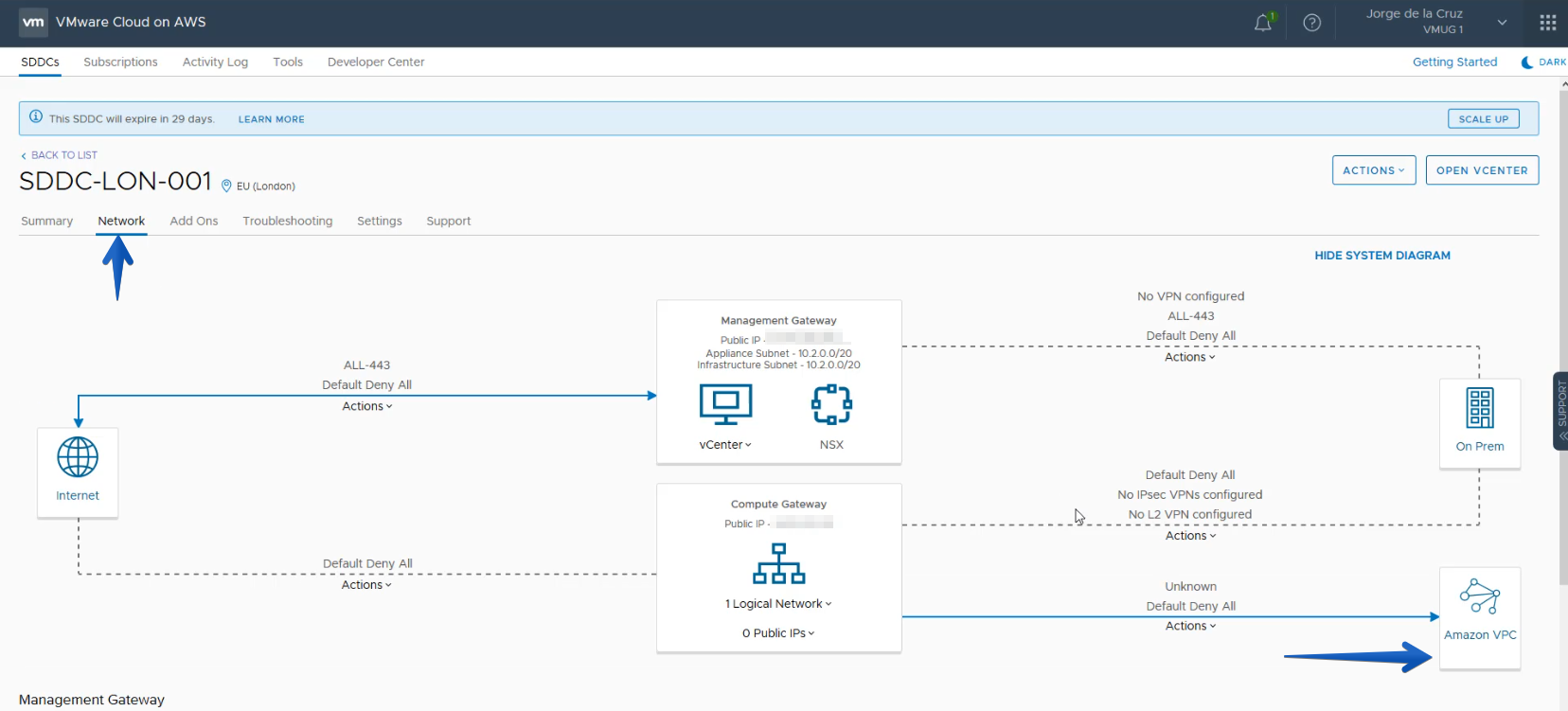
Habilitar el tráfico entrante ENI en la red de Compute
- Haremos click en la pestaña de ‘Network’
- Haremos scroll hasta la sección de ‘Compute Gateway’
- Expandiremos ‘Firewall Rules’
- Haremos click en ‘Add Rule’
- Seleccionaremos ‘ENI – Inbound’ para el campo ‘Rule Name’
- Haremos cllick en el drop-down donde dice ‘Source’y seleccionaremos ‘All Connected Amazon VPC’
- En el campo llamado ‘Destination’ , escribiremos nuestro rango del VPC de AWS en este caso ‘192.168.0.0/16’
- Haremos click en el drop-down donde pone ‘Service’ y seleccionaremos ‘Any (All Traffic)’
- Finalmente haremos click en ‘SAVE’
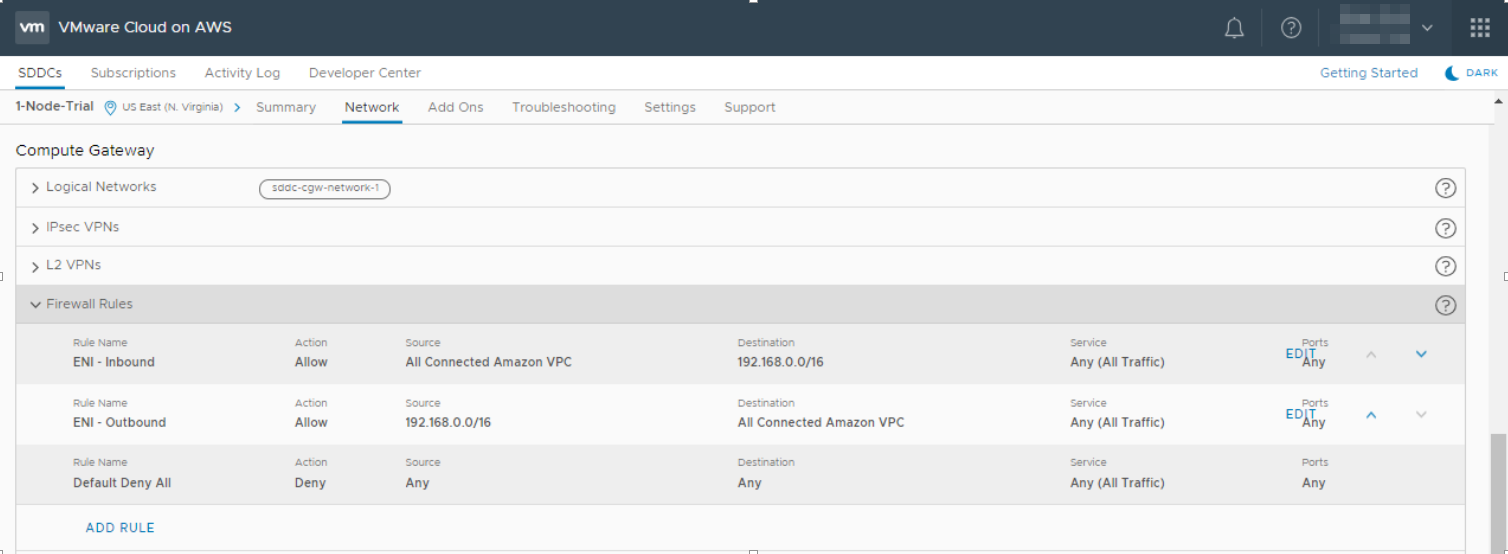
Habilitar el tráfico saliente ENI en la red de Compute
- Haremos click en ‘Add Rule’
- Escribiremos ‘ENI – Outbound’ donde pone ‘Rule Name’
- Haremos click en el drop-down donde dice ‘Source’ y escribiremos ‘192.168.0.0/16’
- Donde pone ‘Destination’, haremos click en el drop-down y seleccionaremos ‘All Connected Amazon VPC’
- Haremos click en el drop-down donde pone ‘Service’ y seleccionaremos ‘Any (All Traffic)’
- Finalmente haremos click en ‘SAVE’
Ya tendríamos todo configurado y preparado para permitir el tráfico entre nuestro entorno de VMC y de AWS.
[…] amigos, os he contado ya en anteriores entradas una breve introducción a VMware Cloud on AWS, y cómo conectar nuestra cuenta de AWS con nuestro entorno de VMware Cloud on AWS, hoy es turno de ver cómo podemos interconectar nuestro Datacenter con VMware Cloud on AWS usando […]