
 Saludos amigos, os he contado ya en anteriores entradas una breve introducción a VMware Cloud on AWS, cómo conectar nuestra cuenta de AWS con nuestro entorno de VMware Cloud on AWS, además de cómo interconectar vuestro datacenter con VMware Cloud on AWS, hoy es turno de ver cómo podemos controlar con una vista única nuestros dos vCenter, el local en nuestro Datacenter y nuestro vCenter en VMware Cloud on AWS usando Hybrid Linked Mode.
Hybrid Linked Mode
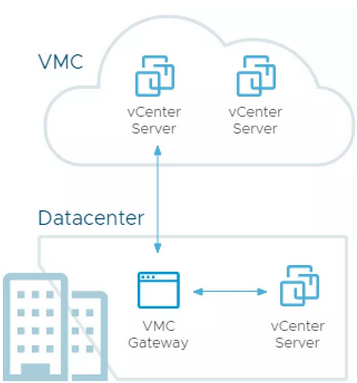 El Hybrid Linked Mode nos permite enlazar nuestra instancia de VMware Cloud en AWS vCenter Server con un dominio vCenter Single Sign-On local.
Si vinculamos nuestro servidor de vCenter en la nube a un dominio que contiene varias instancias de vCenter Server enlazadas mediante el modo vinculado mejorado, todas esas instancias se vincularán a nuestro SDDC en la nube.
Usando el Hybrid Linked Mode, podemos:
- Visualizar y gestionar los inventarios de nuestros centros de datos VMware Cloud y VMware Cloud en AWS desde una única interfaz de vSphere Client, a la que se accede mediante nuestras credenciales locales.
- Migrar cargas de trabajo entre nuestro centro de datos local y SDDC en nube.
- Compartir etiquetas y categorías de etiquetas desde la instancia de vCenter Server a nuestro SDDC en la nube.
Existen dos opciones para configurar el Hybrid Linked Mode. Sólo podemos utilizar una de estas opciones a la vez.
- Podemos instalar el dispositivo Cloud Gateway Appliance y utilizarlo para enlazar desde nuestro centro de datos local a su SDDC en nube. En este caso, los grupos de Active Directory se asignan desde el entorno local a la nube. No es necesario que añadamos Active Directory como fuente de identidad en nuestro servidor vCenter en nube.
- Podemos enlazar desde nuestro SDDC en la nube a nuestro centro de datos local. En este caso, debemos añadir Active Directory como fuente de identidad al servidor vCenter de cloud computing.
En este blog vamos a ver cómo desplegar y configurar Cloud Gateway Appliance.
Cómo desplegar y configurar Cloud Gateway en nuestro vCenter local para conectar y administrar nuestro vCenter y VMC en vídeo
Como se qué a muchos os gustan los vídeos, aquí os dejo el paso a paso en vídeo, el vídeo muestra en detalle todos los pasos, así cómo un par de ejemplos de cargas moviéndose de nuestro Datacenter local a VMware Cloud on AWS:
Cómo desplegar y configurar Cloud Gateway en nuestro vCenter local para conectar y administrar nuestro vCenter y VMC en imágenes:
Como se qué a muchos os gustan los blog con imágenes, aquí os dejo el paso a paso en imágenes.
El primero paso que haremos será irnos hasta nuestro portal de descargas para descargar VMware vCenter Cloud Gateway:
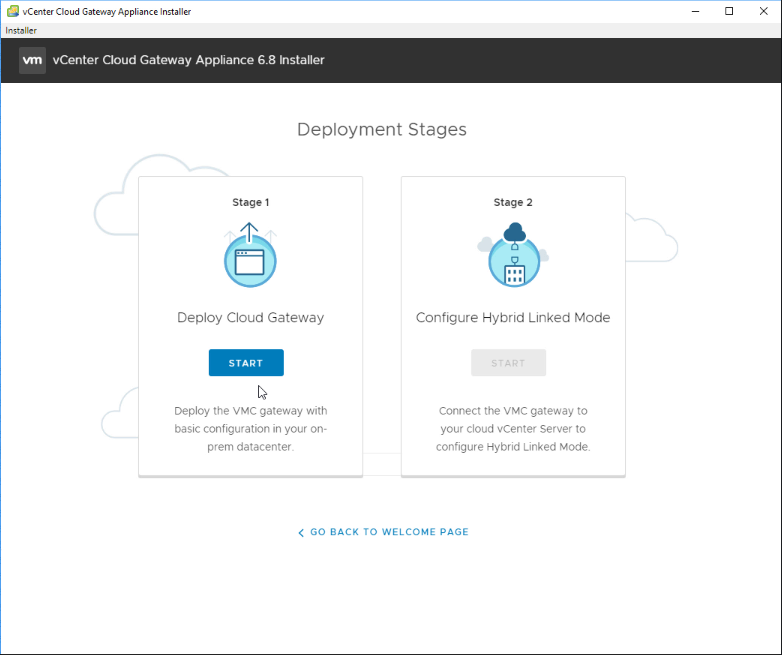
 Una vez hemos descargado e ejecutado el instalador, un asistente nos mostrará el camino para realizar la instalación del appliance:
  Vemos que se compone de dos fases, la primera es desplegar el appliance en nuestro entorno, y la segunda se corresponde a la configuración del mismo, vamos allá:
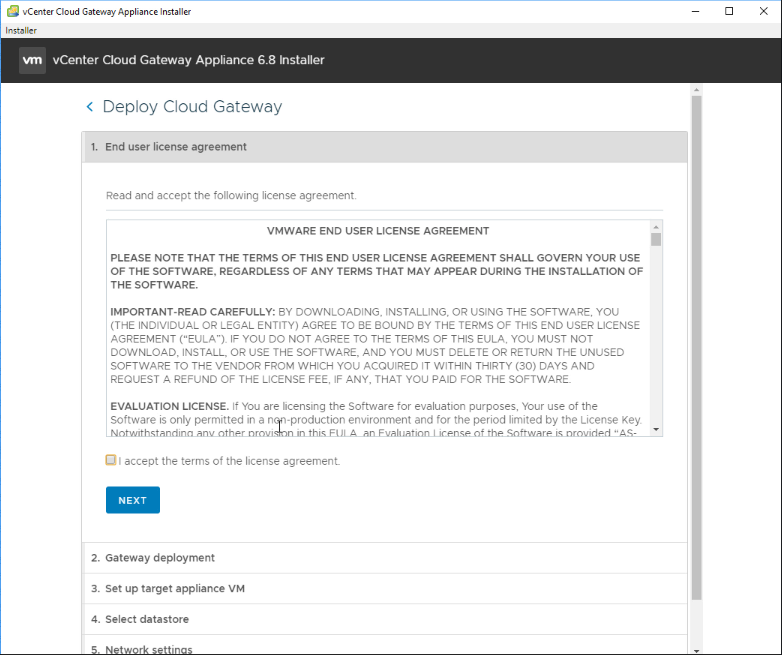
  Aceptaremos la EULA una vez leída:
  Seleccionaremos nuestro vCenter local donde queremos desplegar este appliance:
  Una carpeta dentro de la Infraestructura donde queramos almacenar este appliance:
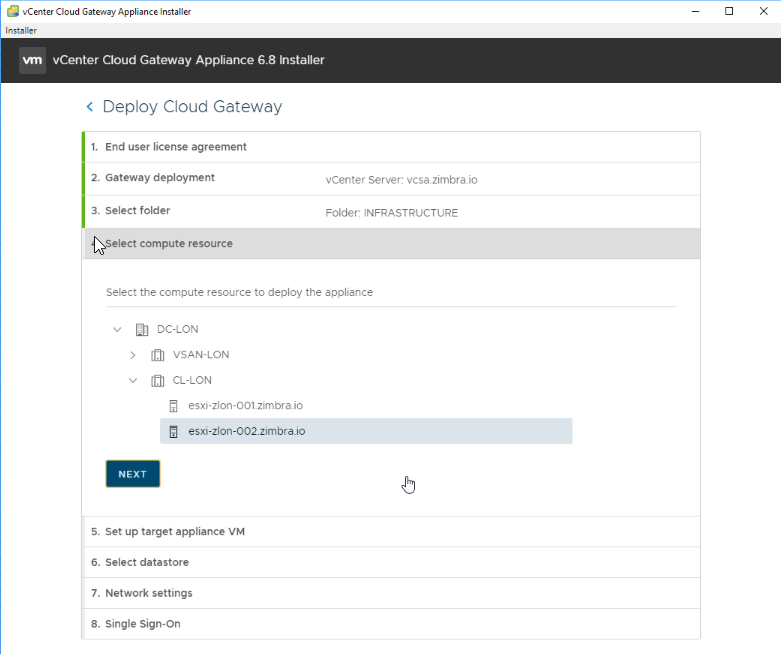
 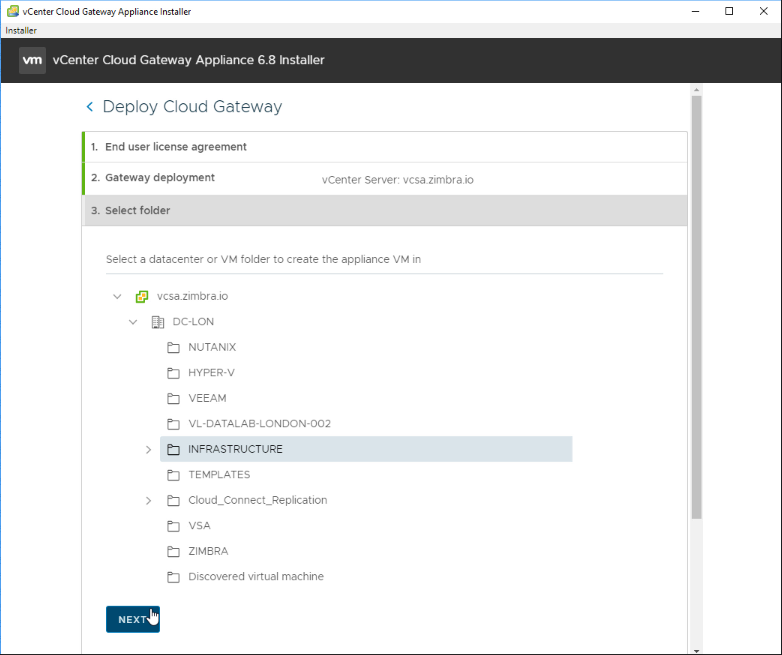 Seleccionaremos ahora el host o cluster donde queremos lanzar el appliance:
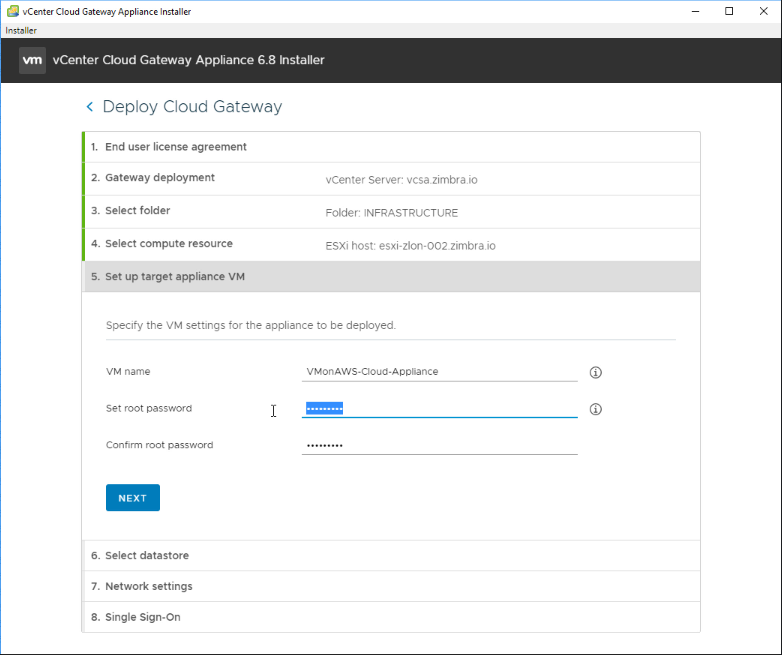
  Y le asignaremos un nombre y una contraseña de root:
  Es el turno de seleccionar donde queremos lanzar este appliance, y si lo queremos en modo Thin:
  Y el último paso será configurar la parte de Networking, muy importante es que la entrada de DNS, así como la reverse DNS, estén configuradas para el nombre e IP que seleccionamos:
 Seleccionaremos el SSO que queremos usar, en este caso es el mismo que el propio VCSA ya que tengo mi PSC en el mismo equipo:
  El proceso comenzará y el appliance comenzará a desplegarse, en mi caso ha tardado unos 10 minutos:
 Ahora es el momento de la segunda fase, haremos click en Start:
 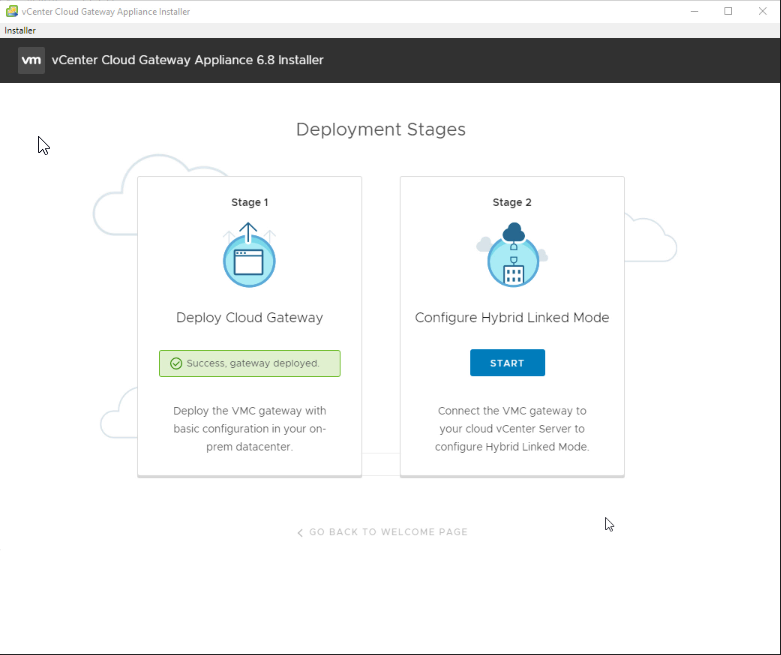 Nos mostrará el asistente un poco de información de lo que significa el Hybrid Linked Mode, etc:
  Seleccionaremos aquí el vCenter Server que tenemos en VMware Cloud on AWS, y las credenciales, todo disponible desde nuestro portal de SDDC, importante que seleccionemos que usuarios de nuestro dominio local pueden acceder a este vCenter en Cloud:
  Y pasados apenas unos minutos tendremos ya todo preparado, podremos hacer click en lanzar el vSphere Client:
  Y ya podremos ver un vSphere Client HTML5, con los dos vCenter conectados, podemos ver el vCenter de cloud y el nuestro local, no solamente esto, podemos mover VMs entre ellos, templates, etc. Ya tenemos nuestro Hybrid Linked Mode perfectamente configurado y funcionando:
  Nada más amigos, espero que os guste, y nos vemos en la siguiente entrada sobre VMware Cloud on AWS, hasta pronto.
Leave a Reply